
Trabajar con cuerpos 3D
De un vistazo
- Comprende qué es un cuerpo 3D, dónde se utiliza en Altium Designer y qué formatos de archivo de modelo son compatibles.
- Aprende las principales formas de colocar y referenciar modelos 3D, incluidos los archivos incrustados, los modelos vinculados y los modelos basados en un espacio de trabajo.
- Descubre cómo los cuerpos 3D mejoran la visualización, la comprobación de separaciones y la validación del ajuste mecánico, además de cómo editarlos y mostrarlos correctamente.
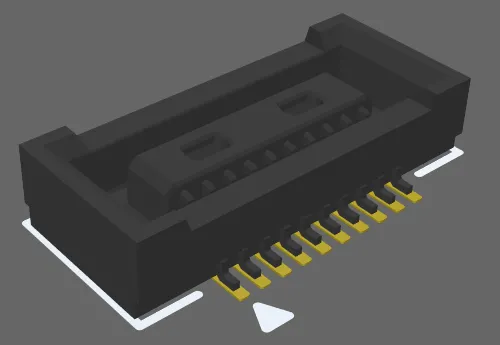
Una huella de componente de PCB completada con un cuerpo 3D.
Un cuerpo 3D es un objeto de diseño primitivo que se utiliza como contenedor en el que se puede importar un modelo 3D genérico de formato estándar para representar la forma tridimensional del componente físico montado en la PCB ensamblada. La forma 3D real se muestra cuando el editor cambia al modo de visualización 3D (haga clic en View » 3D Layout Mode o pulse el atajo 3).
Muchos fabricantes de componentes y sitios web de la comunidad ofrecen modelos 3D. Se admiten los siguientes formatos de archivo:
-
STEP –
*.Stpy*.Step -
SOLIDWORKS parts –
*.SldPrtPara obtener información sobre las versiones de SOLIDWORKS cuyos archivos
*.SldPrtexportados se pueden importar a Altium Designer, consulte la página Compatibilidad con la importación y exportación de datos mecánicos. -
Parasolid Models –
*.x_ty*.x_b
Colocar objetos de cuerpo 3D para definir la forma de los componentes permite hacerse una idea realista de su disposición en la placa ensamblada. Además de poder ver cómo quedará la placa terminada, se pueden realizar comprobaciones de separación 3D en tiempo real, lo que permite detectar colisiones entre componentes y entre componentes y la carcasa durante la fase de diseño.
Normalmente, un cuerpo 3D se coloca en el editor de huellas de PCB como parte de la huella de PCB. La huella define los puntos de conexión y el área de la placa que ocupa el componente y es el elemento mínimo necesario para diseñar la placa. El cuerpo 3D es opcional; se puede añadir a la huella para definir la envolvente del componente que se monta en ella.
La compatibilidad con modelos 3D no se limita a los componentes. También se puede utilizar para importar otros detalles mecánicos, como un soporte o la carcasa terminada. Importe la carcasa directamente al editor de PCB.
Colocación de objetos de cuerpo 3D
Un modelo genérico, como un modelo de componente en formato STEP, se coloca vinculándolo o incrustándolo en un objeto de cuerpo 3D.
Para colocar un modelo genérico incrustado en la huella de PCB o en el documento de PCB:
-
Seleccione el comando Place » 3D Body en los menús principales o utilice el comando Cuerpo 3D (
 ) en Active Bar.
- En el cuadro de diálogo estándar de Windows Open que aparece tras iniciar el comando de colocación de cuerpos 3D, seleccione el tipo de archivo necesario en la lista desplegable y, a continuación, busque el archivo de modelo que necesite y haga clic en Open. El cursor se convertirá en una cruz, con el modelo 3D seleccionado flotando sobre él.
-
Pulse Tab para pausar la colocación y mostrar el panel Properties en modo 3D Body. El botón de pausa superpuesto (
 ) aparecerá en el espacio de diseño, lo que indica que puede acceder a los campos del panel Properties. En el panel estará seleccionado el tipo de modelo 3D Generic, junto con Embed Model como origen del cuerpo 3D (lo que significa que el archivo del modelo 3D se incrustará en la biblioteca de PCB o en el archivo de PCB).
- Si es necesario, se puede cambiar el color predeterminado del modelo. En la sección Display del panel, active la casilla Override Color y, a continuación, configure Color y Opacity según sea necesario.
- Una vez que haya terminado de editar en el panel, haga clic en el botón de pausa superpuesto para volver al espacio de diseño.
- El modelo quedará flotando sobre el cursor; sitúelo y haga clic para colocarlo.
- De forma predeterminada, el software permanece en el modo de colocación. Coloque más modelos si es necesario o haga clic con el botón derecho para salir del modo de colocación de modelos.
- Es muy probable que sea necesario reorientar el modelo genérico; consulte la sección Orientación y posicionamiento del modelo 3D de la página Herramientas adicionales para trabajar con cuerpos 3D para obtener más información.
Para colocar un modelo genérico que utilice un origen distinto de Embed Model (Server o Link to Model):
-
Seleccione el comando Place » Extruded 3D Body en los menús principales o el icono
 en Active Bar. El cursor se convertirá en una cruz y se activará el modo de colocación predeterminado, en el que se coloca un objeto de cuerpo 3D extruido.
-
Pulse Tab para pausar la colocación y mostrar el panel Properties en modo 3D Body. El botón de pausa superpuesto () aparecerá en el espacio de diseño, lo que indica que puede acceder a los campos del panel Properties.
- En la región 3D Model Type del panel Properties, haga clic en el botón Generic.
-
En la sección Source del panel Properties, haga clic para establecer el origen en:
- Server – el modelo 3D se obtendrá de un espacio de trabajo. A continuación, haga clic en el botón Choose para abrir el cuadro de diálogo Choose Item, en el que puede acceder al contenido de un espacio de trabajo conectado. Consulte la sección Referencia a un modelo 3D alojado en un espacio de trabajo más adelante para obtener más información.
- Link to Model – el archivo del modelo 3D se vincula a la PCB; esta opción no está disponible en el editor de bibliotecas de PCB. A continuación, haga clic en el botón Choose para abrir el cuadro de diálogo Elegir modelo, en el que puede seleccionar el modelo que necesite. Si la ubicación del modelo deseado no aparece en el cuadro de diálogo Choose Model, consulte la sección Trabajar con un modelo vinculado más adelante para obtener más información.
- Volverá al panel Properties, donde se mostrará la información del modelo elegido.
 cuadro de diálogo Elegir modelo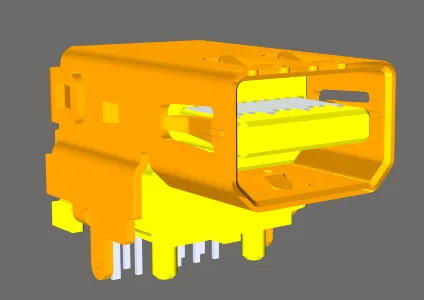
Hay disponibles modelos de componentes precisos y detallados.
Trabajar con un modelo vinculado
Normalmente, esta función se utiliza para vincular un modelo MCAD de gran tamaño, como la carcasa del producto, que desea colocar en el editor de PCB para comprobar que la placa con sus componentes encaja correctamente. La ventaja de vincular el modelo es que, si el software detecta que se ha actualizado un archivo de modelo externo vinculado, mostrará una advertencia al abrir el archivo, lo que permite actualizar el modelo vinculado.
Los modelos vinculados deben almacenarse en una ubicación definida en la página Editor de PCB – Modelos del cuadro de diálogo Preferences. Si la ubicación requerida no aparece en el cuadro de diálogo Choose Model, haga clic en el botón Add Directories para abrir el cuadro de diálogo Preferences.
Para añadir una nueva ubicación en la página PCB Editor – Models Preferences:
-
Escriba la ruta completa o haga clic en el botón situado a la derecha del campo Model Search Path (
 ) para abrir el cuadro de diálogo Windows Browse for Folder.
- Después de localizar la carpeta requerida y hacer clic en OK en el cuadro de diálogo, volverá al cuadro de diálogo Preferences. Haga clic en el botón Add para incluir esta ubicación en la lista de rutas de búsqueda de modelos disponibles.
- Tenga en cuenta que solo se buscan archivos de modelo en la carpeta especificada; no se realiza ninguna búsqueda en las subcarpetas.
- Una vez especificada la ubicación requerida, haga clic en OK para cerrar el cuadro de diálogo Preferences y volver al cuadro de diálogo Choose Model.
Referenciar un modelo 3D de un espacio de trabajo
Para referenciar un modelo 3D almacenado en un espacio de trabajo conectado:
- Seleccione Server en la región Source del modo 3D Body del panel Properties.
- Haga clic en el botón Choose situado a la derecha del campo Item Revision.
- Se abrirá el cuadro de diálogo Choose Item; utilícelo para buscar y seleccionar la revisión del modelo 3D del espacio de trabajo que necesite.
- Después de hacer clic en OK, se creará un vínculo entre el cuerpo 3D y la revisión de destino del modelo 3D del espacio de trabajo. Este vínculo puede verse al volver al panel Properties . Tenga en cuenta que el campo Identifier del cuerpo 3D se rellenará con el ID de elemento-revisión del modelo 3D vinculado del espacio de trabajo.
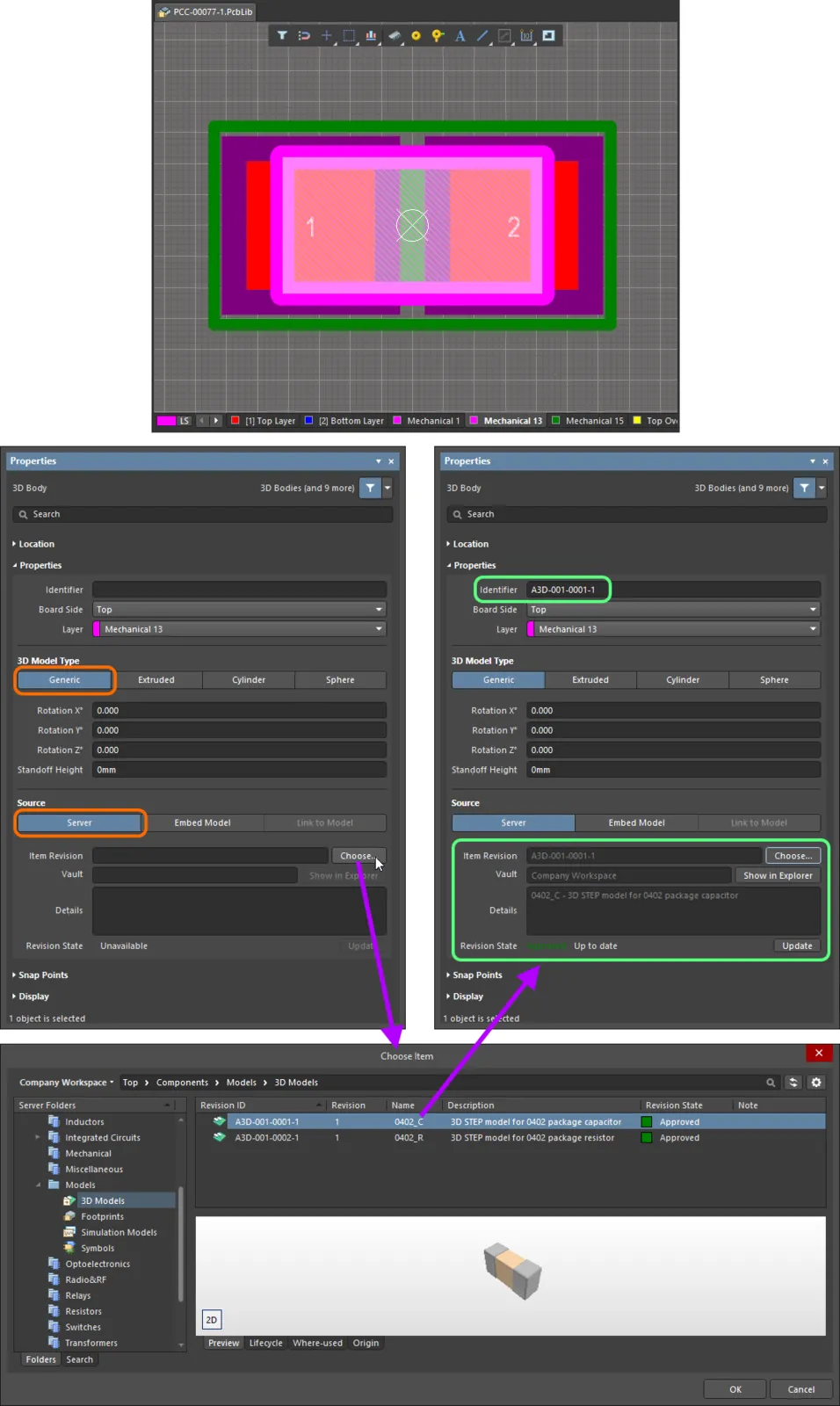
Vincular un objeto de cuerpo 3D a una revisión de un modelo 3D del espacio de trabajo
 mostrar imagen
 mostrar imagen
Edición gráfica
El método de edición gráfica permite seleccionar un objeto de cuerpo 3D colocado directamente en el espacio de diseño y cambiar su ubicación de forma gráfica.
Haga clic en el cuerpo 3D y arrástrelo para cambiar su posición. Mientras lo arrastra, puede girarlo o reflejarlo:
- Pulse Spacebar para girar el cuerpo 3D en sentido antihorario o Shift+Spacebar para girarlo en sentido horario. El tamaño de Rotation Step se define en la página Editor de PCB – General del cuadro de diálogo Preferences.
- Pulse las teclas X o Y para reflejar el cuerpo 3D respecto al eje X o al eje Y.
Edición no gráfica
Este método de edición utiliza el modo del panel Properties asociado para modificar las propiedades de un objeto de cuerpo 3D.
Propiedades del cuerpo 3D
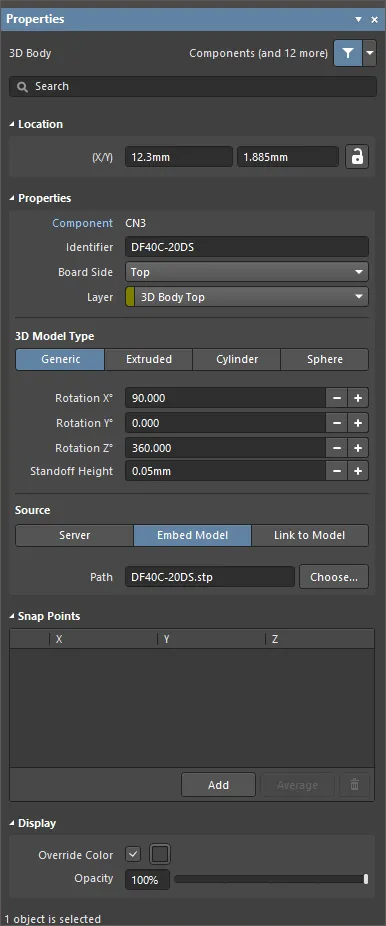
El modo 3D Body del panel Properties.
Ubicación


-
(X/Y)
- X (primer campo): la coordenada X (horizontal) actual del punto de referencia del cuerpo 3D, relativa al origen actual del espacio de diseño. Edítela para cambiar la posición X del cuerpo 3D. El valor se puede introducir en unidades métricas o imperiales; incluya las unidades al introducir un valor cuyas unidades no sean las predeterminadas actualmente.
- Y (segundo campo): la coordenada Y (vertical) actual del punto de referencia del cuerpo 3D, relativa al origen actual. Edítela para cambiar la posición Y del cuerpo 3D. El valor se puede introducir en unidades métricas o imperiales; incluya las unidades al introducir un valor cuyas unidades no sean las predeterminadas actualmente.
Propiedades
- Component – este campo se muestra en el editor de PCB solo cuando el cuerpo 3D seleccionado forma parte de un componente de PCB y muestra el designador del componente de PCB principal. Seleccione el enlace Component para abrir el modo Componente del panel Propiedades para el componente principal.
- Identifier - introduzca un nombre legible que permita identificar el objeto de cuerpo 3D. Los identificadores son útiles para seleccionar un cuerpo 3D en el panel PCB .
- Board Side - utilice el menú desplegable para seleccionar desde qué lado de la placa se proyectará el cuerpo 3D. Este ajuste cambia automáticamente si el objeto de cuerpo 3D se voltea al otro lado de la placa al voltear un componente.
- Layer - utilice el menú desplegable para seleccionar en qué capa se encuentra el cuerpo 3D. Solo están disponibles las capas que están habilitadas actualmente. Si la capa elegida está emparejada, cuando el cuerpo se voltee al otro lado de la placa junto con su componente, también se moverá a la capa emparejada.
Tipo de modelo 3D
Seleccione un tipo de modelo para el objeto de cuerpo 3D entre las opciones disponibles: Generic, Extruded, Cylinder o Sphere. Las opciones varían según el tipo y proporcionan los controles necesarios para definir sus dimensiones y su posición en el espacio de diseño 3D.
-
Generic - al elegir esta opción, el objeto de cuerpo 3D actúa como contenedor del modelo y sus dimensiones se ajustan automáticamente para contener el modelo elegido.
-
Rotation X° - la rotación angular (en grados) del modelo 3D alrededor del eje X. Haga clic en los botones +/- para cambiar la rotación angular en incrementos de 9
0°o introduzca el valor manualmente. -
Rotation Y° - la rotación angular (en grados) del modelo 3D alrededor del eje Y. Haga clic en los botones +/- para cambiar la rotación angular en incrementos de 9
0°o introduzca el valor manualmente. -
Rotation Z° - la rotación angular (en grados) del modelo 3D alrededor del eje Z. Haga clic en los botones +/- para cambiar la rotación angular en incrementos de 9
0°o introduzca el valor manualmente. - Standoff Height - la distancia desde la superficie de la placa hasta la cara inferior del modelo 3D. Haga clic en los botones +/- para aumentar o reducir el valor, o introduzca el valor manualmente. Utilice un valor negativo para un modelo que deba atravesar la PCB hacia abajo.
-
Source
-
Server
- Item Revision - la revisión del elemento de modelo 3D requerido. Haga clic en el botón Choose a la derecha del campo Item Revision para abrir el cuadro de diálogo Choose Item. Utilice este cuadro de diálogo para buscar y seleccionar la revisión deseada. Tras hacer clic en OK, se creará un vínculo entre el cuerpo 3D y la revisión de destino del elemento de modelo 3D.
- Vault - muestra el servidor de destino. Utilice el botón Show in Explorer para abrir el panel Explorador.
- Details - muestra los detalles de la revisión.
- Revision State - muestra el estado del elemento de modelo 3D vinculado.
- Update - si hay disponible una revisión más reciente del elemento vinculado, haga clic para utilizarla.
-
Embed Model - utilice esta opción para seleccionar un modelo 3D (STEP, Parasolid, SolidWorks Part) que desee incrustar.
- Path - haga clic en Choose para buscar y seleccionar la ruta del modelo.
-
Link to Model - utilice esta opción para vincular un modelo 3D.
-
Path - haga clic en Choose para buscar y seleccionar la ruta del modelo. Haga clic en
 para actualizar la ruta.
-
Path - haga clic en Choose para buscar y seleccionar la ruta del modelo. Haga clic en
-
Server
-
Rotation X° - la rotación angular (en grados) del modelo 3D alrededor del eje X. Haga clic en los botones +/- para cambiar la rotación angular en incrementos de 9
-
Extruded
- Overall Height - la distancia desde la superficie de la placa hasta la cara superior del cuerpo extruido.
- Standoff Height - la distancia desde la superficie de la placa hasta la cara inferior del cuerpo extruido. Haga clic en los botones +/- para aumentar o reducir el valor, o introduzca el valor manualmente. Utilice un valor negativo para los cuerpos extruidos que deban atravesar la PCB hacia abajo.
-
Texture
-
Texture File - define una imagen que se mostrará en la superficie superior del cuerpo extruido. Los formatos de archivo admitidos son
*.bmp,*.dds,*.dib,*.hdr,*.jpg,*.pfm,*.png,*.ppm,and *.tga. Haga clic en para abrir un cuadro de diálogo que le permita buscar y seleccionar el archivo deseado.
- Center - los desplazamientos X e Y del centro de la imagen de textura respecto al centro de la superficie superior del cuerpo extruido. Por ejemplo, un valor de 100mil, 0mil desplazará el punto central de la imagen 100 mils en la dirección X respecto al punto central de la superficie superior del cuerpo extruido.
- Size - la anchura (dirección X) y la altura (dirección Y) de la imagen de textura. De forma predeterminada, la imagen de textura se escalará uniformemente para ajustarse a los límites de la superficie superior del cuerpo extruido.
- Rotation - la rotación del cuerpo extruido.
-
Texture File - define una imagen que se mostrará en la superficie superior del cuerpo extruido. Los formatos de archivo admitidos son
-
Cylinder
- Height - la altura del cuerpo cilíndrico.
- Radius - el radio del cuerpo cilíndrico.
-
Rotation X° - la rotación angular (en grados) del cuerpo cilíndrico alrededor del eje X. Haga clic en los botones +/- para cambiar la rotación angular en incrementos de 9
0°o introduzca el valor manualmente. -
Rotation Y° - la rotación angular (en grados) del cuerpo cilíndrico alrededor del eje Y. Haga clic en los botones +/- para cambiar la rotación angular en incrementos de 9
0°o introduzca el valor manualmente. -
Rotation Z° - la rotación angular (en grados) del cuerpo cilíndrico alrededor del eje Z. Haga clic en los botones +/- para cambiar la rotación angular en incrementos de 9
0°o introduzca el valor manualmente. - Standoff Height - la distancia desde la superficie de la placa hasta la cara inferior del cuerpo cilíndrico. Haga clic en los botones +/- para aumentar o reducir el valor, o introduzca el valor manualmente. Utilice un valor negativo para un cuerpo cilíndrico que deba atravesar la PCB hacia abajo.
-
Sphere
- Radius - el radio del cuerpo esférico.
- Standoff Height - la distancia desde la superficie de la placa hasta el borde más bajo del cuerpo esférico. Haga clic en los botones +/- para aumentar o reducir el valor, o introduzca el valor manualmente. Utilice un valor negativo para un cuerpo esférico que deba atravesar la PCB hacia abajo.
Puntos de ajuste
- Grid region - muestra los puntos de ajuste X, Y y Z de la esfera.
- Add - haga clic para añadir un nuevo punto de ajuste.
- Average - haga clic para utilizar los valores medios de todos los puntos de ajuste seleccionados como un único punto de ajuste. Esta opción solo está disponible cuando se seleccionan dos o más puntos de ajuste en la tabla.
-
 - haga clic para eliminar el punto de ajuste seleccionado.
Visualización
- Override Color - habilite esta opción si lo desea y, a continuación, haga clic en el cuadro de color para acceder a las opciones que permiten especificar el color del objeto.
-
Opacity - utilice la barra deslizante o introduzca el porcentaje directamente para especificar la transparencia del cuerpo 3D, desde invisible (extremo izquierdo) hasta completamente opaco (extremo derecho).
 Localizado por IA