
Definición de la pila de capas

Altium Essentials: PCB Layer Stack Manager
This content is part of the official Altium Professional Training Program. For full courses, materials and certification, visit Altium Training.
De un vistazo
- Aprende cómo el apilado de capas define la estructura vertical de una PCB y cómo se aplica a los diseños rígido-flexibles con múltiples subapilados.
- Descubre para qué se utiliza el Administrador de apilado de capas en Altium Designer, incluidas las pestañas principales de apilado, impedancia, tipos de vías, taladrado posterior, electrónica impresa y configuración de la placa.
- Comprende el flujo de trabajo básico para editar las propiedades del apilado de capas, como añadir, eliminar, reordenar y configurar capas, materiales y ajustes relacionados.
La PCB se diseña y se fabrica como un apilado de capas. En los primeros tiempos de la fabricación de placas de circuito impreso (PCB), la placa era simplemente una capa central aislante revestida con una fina capa de cobre en una o ambas caras. Las conexiones se forman en las capas de cobre como pistas conductoras mediante el grabado (eliminación) del cobre no deseado.
Hoy en día, casi todos los diseños de PCB tienen varias capas de cobre. La innovación tecnológica y las mejoras en las técnicas de procesamiento han dado lugar a una serie de conceptos revolucionarios en la fabricación de PCB, incluida la capacidad de diseñar y fabricar PCB flexibles. Al unir secciones rígidas de PCB mediante secciones flexibles, se pueden diseñar PCB híbridas complejas que pueden plegarse para adaptarse a carcasas con formas poco habituales.

A la izquierda se muestra una PCB de una sola cara, típica de los primeros diseños de PCB. A la derecha se muestra una PCB rígido-flexible, cuyas secciones rígidas están conectadas mediante secciones flexibles de PCB.
En el diseño de placas de circuito impreso, el apilado de capas define cómo se disponen las capas en la dirección vertical o plano Z. Puesto que se fabrica como una única entidad, cualquier tipo de placa, incluida una placa rígido-flexible, debe diseñarse como una única entidad. Para ello, el diseñador de placas rígido-flexibles debe poder definir varios apilados de capas de PCB y asignar diferentes apilados a distintas regiones del diseño rígido-flexible.
El administrador de apilados de capas
La definición del apilado de capas de la PCB es un elemento fundamental para diseñar correctamente una placa de circuito impreso. El enrutado de muchas PCB modernas ya no es simplemente una serie de conexiones de cobre que transfieren energía eléctrica, sino que se diseña como una serie de elementos de circuito o líneas de transmisión.
Para lograr un diseño de PCB de alta velocidad satisfactorio, es necesario equilibrar la selección de materiales y el apilado y la asignación de capas con las dimensiones y separaciones de enrutado necesarias para obtener impedancias adecuadas en el enrutado de señales de extremo único y diferenciales. También intervienen muchas otras consideraciones al diseñar una PCB moderna de alta velocidad, como el emparejamiento de capas, el diseño cuidadoso de las vías, los posibles requisitos de taladrado posterior, los requisitos de las secciones rígidas y flexibles, el equilibrado del cobre, la simetría del apilado de capas y la conformidad de los materiales.
Estos requisitos de diseño específicos de cada capa se reúnen en un único editor: el Layer Stack Manager.
Para abrir el Layer Stack Manager, seleccione Design » Layer Stack Manager en los menús principales del editor de PCB. El Layer Stack Manager se abre en una vista de documento, al igual que una hoja de esquemático, la PCB y otros tipos de documento. Puede dejarlo abierto mientras trabaja en la placa, lo que le permite alternar entre la placa y el LSM. Se admiten todas las funciones de visualización estándar, como dividir la pantalla o abrir la vista en un monitor independiente. Los cambios realizados en el Layer Stack Manager estarán disponibles en el editor de PCB después de realizar un Save.
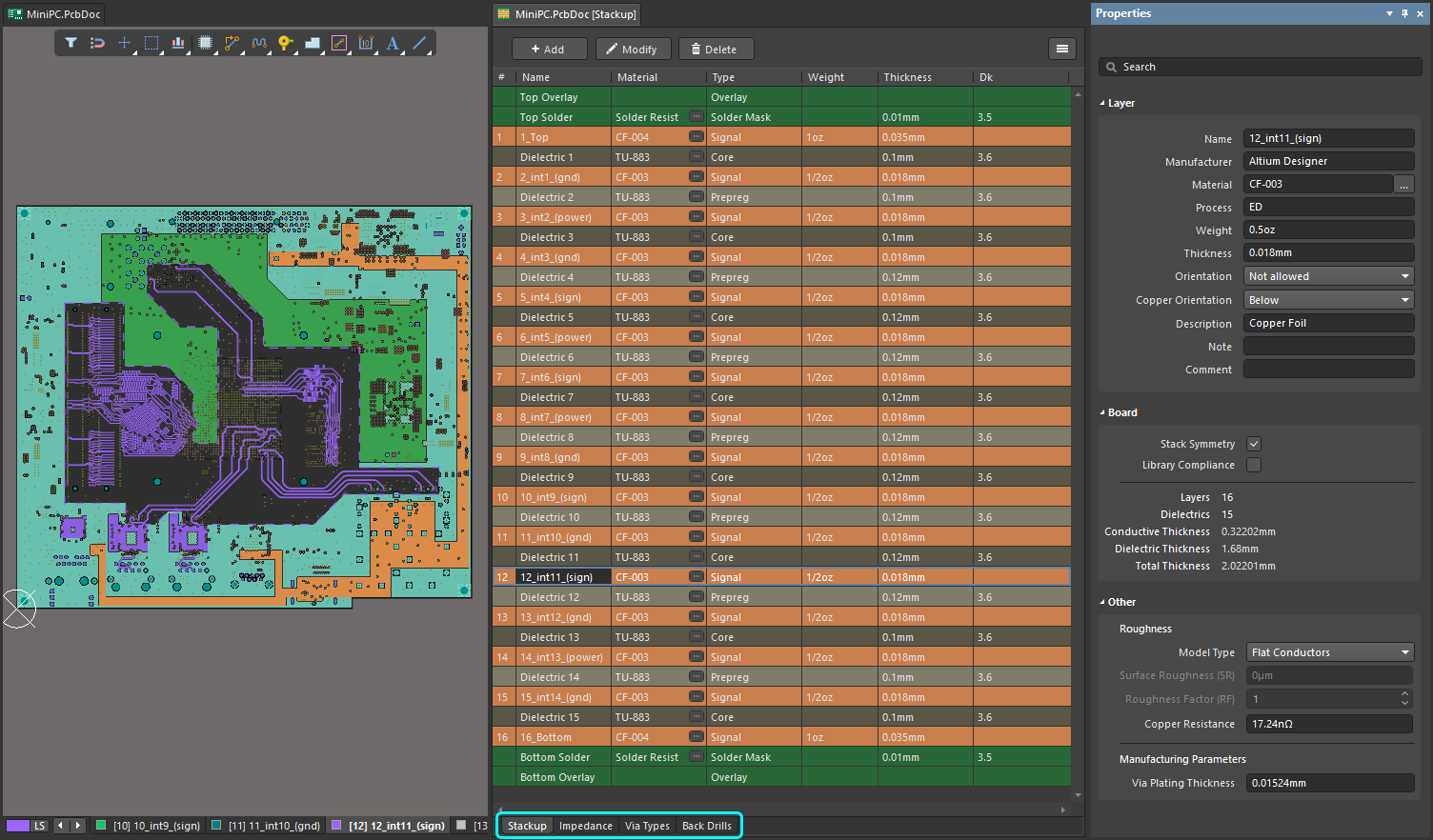
Todos los aspectos de la gestión del apilado de capas se realizan en el administrador de apilados de capas. Seleccione la pestaña situada en la parte inferior del apilado de capas para configurar los distintos ajustes.
Según la estructura de la placa, el Layer Stack Manager incluirá las siguientes pestañas:
| Stackup | Añada, elimine y ordene las capas de señal, de plano y dieléctricas, y asigne o configure las propiedades de material de cada capa. |
| Impedance | Configure los perfiles de impedancia cuando se utilice enrutado con impedancia controlada. |
| Via Types | Configure los tipos de vía permitidos, definiendo qué capas abarca cada tipo de vía. |
| Back Drills | Configure los intervalos de capas en los que se realizará el taladrado posterior cuando haya un tramo residual de pad o de vía. |
| Printed Electronics | Configure la disposición de las capas en un diseño de electrónica impresa. |
| Board | Configure cómo se disponen los distintos subapilados en un diseño rígido-flexible avanzado. |
Edición de las propiedades del apilado de capas
El Layer Stack Manager presenta las propiedades del apilado de capas en una cuadrícula de edición similar a una hoja de cálculo. Las propiedades pueden editarse directamente en la cuadrícula o en el panel Properties. Según la estructura de la placa, el Layer Stack Manager incluirá las siguientes pestañas, cada una con su propio conjunto de atributos en la cuadrícula de edición y en el panel Properties.
Pestaña Apilado
La pestaña Stackup detalla las capas de fabricación. En esta pestaña se pueden añadir, eliminar y configurar capas. En un diseño rígido-flexible estándar, también se puede activar y desactivar en esta pestaña el conjunto de capas utilizado en cada apilado. Un diseño rígido-flexible avanzado se configura en la pestaña Placa.
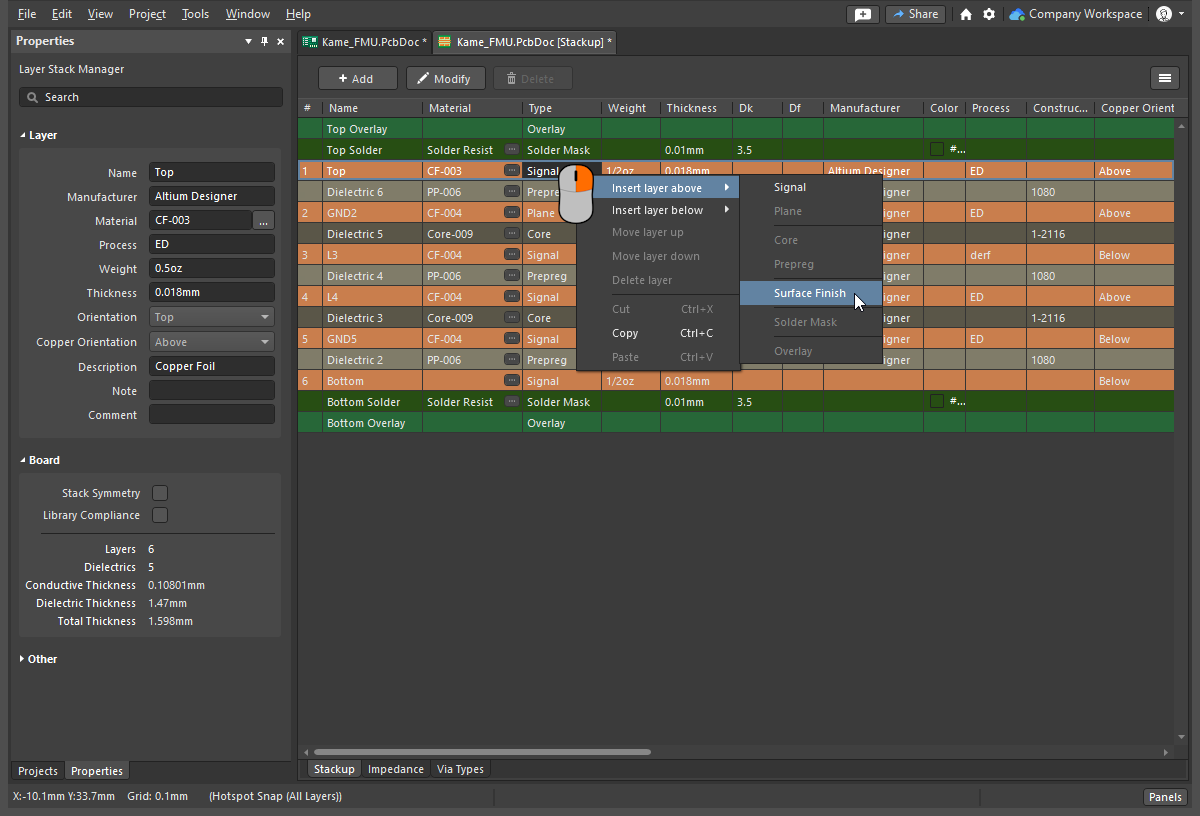 Haga clic con el botón derecho para añadir, eliminar y reordenar las capas. Los valores pueden editarse en el panel Propiedades o directamente en la celda de la cuadrícula.
Edición del apilado de capas |
|
| Add a layer | Para añadir una capa, haga clic con el botón derecho en la cuadrícula de capas, haga clic en el botón |
| Move a layer | Haga clic con el botón derecho en la cuadrícula de capas y, a continuación, elija Move layer up / Move layer down o utilice el comando Edit » Subir capa / Edit » Bajar capa de los menús principales para mover la capa seleccionada hacia arriba o hacia abajo en el apilado de capas, entre las capas del mismo tipo. |
| Delete a layer | Haga clic en el botón  , haga clic con el botón derecho en la cuadrícula de capas o seleccione Edit » Delete Capa en los menús principales para eliminar la capa seleccionada del apilado de capas. Si la capa que se va a eliminar contiene primitivas, se abrirá un cuadro de diálogo que solicitará confirmación antes de eliminarla. Haga clic en Yes para proceder con la eliminación. , haga clic con el botón derecho en la cuadrícula de capas o seleccione Edit » Delete Capa en los menús principales para eliminar la capa seleccionada del apilado de capas. Si la capa que se va a eliminar contiene primitivas, se abrirá un cuadro de diálogo que solicitará confirmación antes de eliminarla. Haga clic en Yes para proceder con la eliminación. |
| Define the Layer Material | El material de la capa puede introducirse en la Material celda seleccionada o seleccionarse en el cuadro de diálogo Seleccionar material, al que se accede haciendo clic en el botón |
| Stack symmetry | Si la opción Stack Symmetry está habilitada en la sección Board del panel Properties, las capas se añaden en pares coincidentes centrados en la capa dieléctrica central. |
| Additional properties | Haga clic con el botón derecho en el encabezado de una columna y, a continuación, seleccione Select columns para acceder al cuadro de diálogo Select Columns ( |
| Apply Surface Finish | Se puede añadir un acabado superficial a una capa de cobre exterior mediante el submenú contextual correspondiente, añadiendo una capa Surface Finish. |
| Delete a substack | El subapilado inicial no se puede eliminar. Cuando se selecciona cualquier otro subapilado, el botón  se activa; haga clic en este botón para eliminar el subapilado seleccionado. se activa; haga clic en este botón para eliminar el subapilado seleccionado. |
 o utilice los comandos Edit » Add Layer. La nueva capa se añadirá junto a la capa seleccionada actualmente en la cuadrícula. Al añadir una capa Signal o Plane (de cobre), también se añadirá una capa dieléctrica si una capa adyacente existente también es de cobre. Se pueden añadir un máximo de 128 capas de señal y 16 capas de plano. Si es necesario, las capas de plano pueden dividirse tantas veces como se desee y pueden definirse áreas subdivididas dentro de otras divisiones:
  )
)Propiedades de las capas
Cuando la pestaña Stackup del documento de apilado de capas está activa, las siguientes propiedades están disponibles para los distintos tipos de capas.
Propiedades de las capas ( |
|
| Name | Nombre de la capa definido por el usuario. |
| Manufacturer | El fabricante de esta capa (según lo especificado en Material Library o definido por el usuario). |
| Material | El material con el que se fabrica la capa. El material predefinido de la capa se selecciona haciendo clic en el botón |
| Thickness | El espesor de esta capa (según lo especificado en Material Library o definido por el usuario). |
| Dk | La constante dieléctrica, también denominada εr en electromagnetismo. El valor se especifica en Material Library o lo define el usuario. La constante dieléctrica indica la permitividad relativa de un material aislante, que hace referencia a su capacidad para almacenar energía eléctrica en un campo eléctrico. Para fines de aislamiento, es mejor un material con una constante dieléctrica menor, mientras que en aplicaciones de RF puede ser deseable una constante dieléctrica mayor. Además, cuanto menor sea la constante dieléctrica relativa, más se aproximará el comportamiento del material al del aire. Esta propiedad es fundamental para cumplir los requisitos de impedancia de determinadas líneas de transmisión. |
| Df | El factor de disipación (según lo especificado en Material Library o definido por el usuario). Indica la eficiencia del material aislante y refleja la tasa de pérdida de energía para un determinado modo de oscilación, como una oscilación mecánica, eléctrica o electromecánica. En otras palabras, es la propiedad de un material que describe qué cantidad de la energía transmitida absorbe el material. Cuanto mayor sea la tangente de pérdidas, mayor será la absorción de energía en el material. Esta propiedad afecta directamente a la atenuación de la señal a altas velocidades. |
| Process | El proceso utilizado para formar la capa de cobre, que normalmente se aplica como cobre laminado y recocido (RA) o mediante electrodeposición (ED). |
| Weight | El peso del cobre por unidad de superficie, normalmente expresado en onzas por pie cuadrado (p. ej., 0,5 oz/ft2). |
| Orientation | Define hacia dónde apuntan (se orientan) los componentes de esa capa. Las opciones son: Not allowed, Top y Bottom. Para las caras superior e inferior, se establece automáticamente en una placa nueva. Para otras capas de señal, se utiliza en los siguientes casos:
|
| Copper Orientation | Define la dirección en la que se lamina el cobre sobre el núcleo. Utilice el menú desplegable para seleccionar Above o Below, lo que determina la dirección desde la que se realiza el grabado químico. |
| Pullback Distance | La distancia desde el borde del plano hasta el borde de la placa. |
| Frequency | La frecuencia a la que se prueba el material y el valor de Dk / Df correspondiente a una frecuencia determinada. La frecuencia también se obtiene de las referencias del material. |
| Description | Campo definido por el usuario para una descripción de esta capa. |
| Constructions | En las capas dieléctricas, muestra el tipo de construcción de esa capa. La referencia numérica está relacionada con la estructura del tejido de fibra de vidrio utilizado en el material de la capa dieléctrica; se trata de referencias estándar utilizadas por los fabricantes de PCB. |
| Resin | El porcentaje de resina de la capa. |
| Material Frequency | La frecuencia a la que se prueba el material y el valor de Dk / Df correspondiente a una frecuencia determinada. La frecuencia también se obtiene de las referencias del material. |
| GlassTransTemp | La temperatura de transición vítrea (también conocida como TG). Es la temperatura a la que la resina pasa de un estado vítreo a un estado amorfo, lo que modifica su comportamiento mecánico, es decir, su tasa de expansión. |
| Note | Notas definidas por el usuario para la capa. |
| Comment | Comentarios definidos por el usuario para la capa. |
 )
)Propiedades de la placa
Propiedades de la placa ( |
|
| Stack Symmetry | Active esta opción para mantener la simetría del apilado de capas. Si el apilado no es simétrico, se abrirá el cuadro de diálogo El apilado no es simétrico. Consulte la sección Simetría del apilado de capas para obtener más información. |
| Library Compliance | Cuando está activada, las propiedades actuales de cada capa seleccionada de la Biblioteca de materiales se comparan con los valores de la definición de ese material en la biblioteca. |
| Substack | Esta información corresponde al subapilado seleccionado actualmente (capas, dieléctricos, espesores, etc.). Al cambiar de un subapilado a otro, esta información se actualizará según corresponda (para el subapilado seleccionado actualmente). |
| Stack Name | Nombre del subapilado definido por el usuario. Asignar un nombre al subapilado resulta útil al asignar un subapilado de capas a una región de la placa. |
| Is Flex | Debe activarse si el subapilado es flexible. |
| Layers | El número de capas conductoras. |
| Dielectrics | El número de capas dieléctricas. |
| Conductive Thickness | La suma de los espesores de todas las capas de señal y de plano (todas las capas de cobre o conductoras). |
| Dielectric Thickness | La suma de los espesores de todas las capas dieléctricas. |
| Total Thickness | El espesor total de la placa terminada. |
 )
)Otras propiedades del apilado de capas
Otros - Rugosidad ( |
|
| Model Type | Seleccione el modelo preferido para calcular el efecto de la rugosidad superficial (consulte los artículos siguientes para obtener más información sobre los distintos modelos). Se aplica a todas las capas de cobre del apilado. |
| Surface Roughness | Valor de la rugosidad superficial (disponible a través de su fabricante). Introduzca un valor entre 0 y 10 µm; el valor predeterminado es 0,1 µm. |
| Roughness Factor | Caracteriza el aumento máximo esperado de las pérdidas en el conductor debido al efecto de la rugosidad. Introduzca un valor entre 1 y 100; el valor predeterminado es 2. |
| Copper Resistance | El valor de la resistencia del cobre, en nanoohmios. |
Otros - Parámetros de fabricación ( |
|
| Via Plating Thickness | El espesor final del metalizado de la pared de la vía. |
 )
) )
)Pestaña Impedancia
La pestaña Impedancia se utiliza para configurar los perfiles de impedancia cuando se utiliza el enrutamiento con impedancia controlada. Haga clic en la pestaña Impedance en la parte inferior de Layer Stack Manager para configurar los requisitos del perfil de impedancia. Una vez configurados los perfiles de impedancia, se puede seleccionar el perfil requerido en las reglas de diseño Ancho de enrutamiento o Enrutamiento de pares diferenciales.
 Enrutamiento de pares diferenciales
 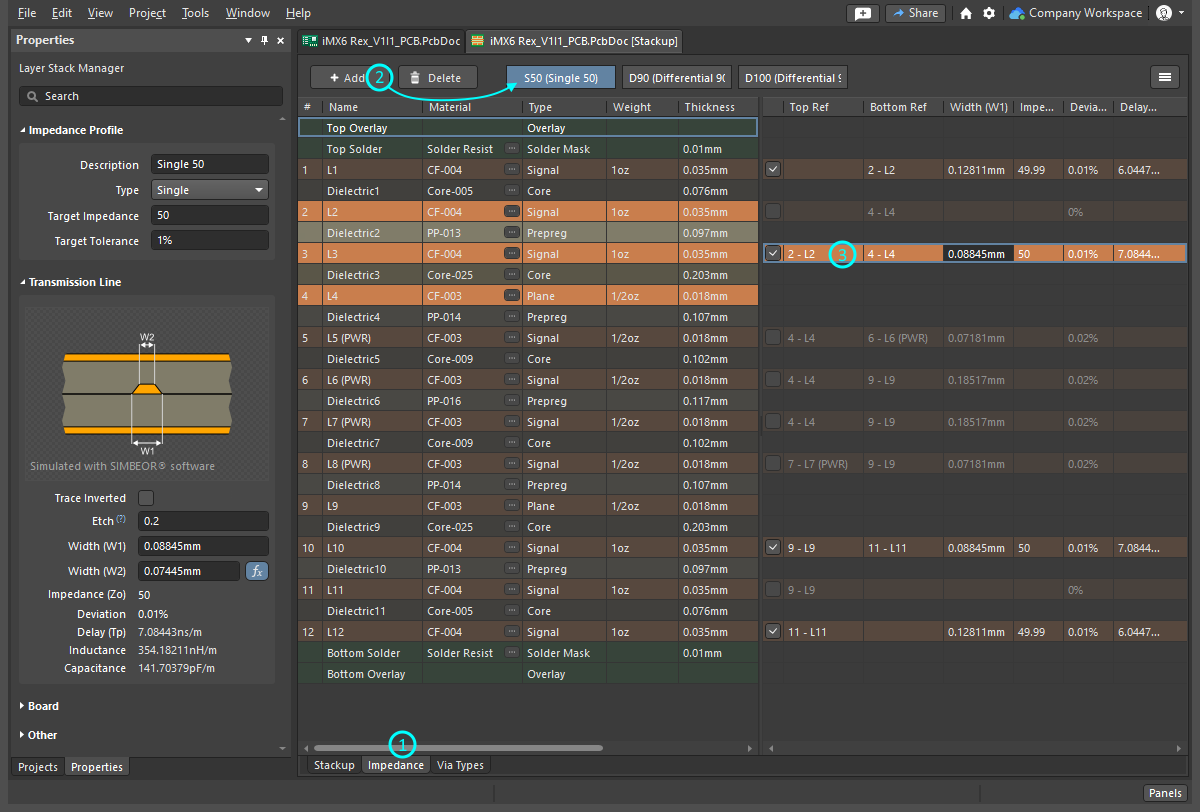 Añada un perfil nuevo, active las capas a las que se aplica, configure las capas de referencia y defina las propiedades del perfil en el panel Propiedades.
Edición de un perfil de impedancia |
|
| Adding a Profile | Haga clic en |
| Enabling the layers | El siguiente paso consiste en definir en qué capas estará disponible el perfil seleccionado actualmente. La tabla se divide en dos zonas: a la izquierda se muestran las capas del apilado y a la derecha, las capas en las que estará disponible el perfil de impedancia seleccionado actualmente. Utilice la casilla de verificación de la capa en la región Perfil de impedancia para que esa capa esté disponible para el perfil de impedancia seleccionado.
Al seleccionar una capa activada en la región Perfil de impedancia, todas las capas del apilado de capas se atenúan, excepto las que se utilizan para calcular la impedancia de esa capa de señal seleccionada ( |
| Assign the reference layers | Una vez que la capa tenga asignado un perfil de impedancia, edite sus capas de referencia en las columnas Top Ref y Bottom Ref. Tenga en cuenta que las capas de referencia pueden ser de Type Plano o Señal. |
| Configure the impedance properties | Las calculadoras de impedancia admiten cálculos de impedancia directos e inversos. Si introduce el valor de Target Impedance, el valor de Width cambiará automáticamente (cálculo directo); o bien, introduzca el valor de Width y el valor de Target Impedance cambiará automáticamente (cálculo inverso). |
| Define the etch | El valor de Etch = 0.5[(W1-W2)/Thickness] se calcula a partir de los anchos superior e inferior de la pista (sitúe el cursor sobre ? en el panel para mostrar la fórmula). |
| Configure the differential impedance calculation | Para calcular la impedancia diferencial, bloquee Width o Trace Gap haciendo clic en el botón |
 perfil de impedancia
 ).
). correspondiente. La variable desbloqueada se calculará a medida que cambie el valor de Target Impedance. Como alternativa, edite la variable desbloqueada para cambiar Target Impedance.

Obtenga más información sobre la configuración de las propiedades para el enrutamiento con impedancia controlada.
Pestaña Tipos de vías
La pestaña Via Types se utiliza para definir los requisitos permitidos de extensión entre capas en el eje Z de las vías utilizadas en el diseño. Las propiedades X-Y de las vías, incluidos el diámetro y el tamaño del taladro, se controlan mediante la regla de diseño Estilo de enrutamiento aplicable.
 Defina cada una de las extensiones entre capas requeridas como un tipo de vía único.
Edición de los tipos de vías |
|
| The default via | El apilado de capas de una placa nueva incluye una única definición de extensión de vía pasante en la pestaña Via Types de Layer Stack Manager. En una placa de dos capas, la vía predeterminada se denomina Thru 1:2; el nombre refleja el tipo de vía y las capas inicial y final que abarca. La extensión pasante predeterminada no se puede eliminar. |
| Add a new Via Type | Haga clic en el botón |
| Naming a Via Type | Cada tipo de vía recibe un nombre automáticamente según las capas que abarca y si se trata de una microvía (µVia). Las vías colocadas en el espacio de trabajo incluyen un menú desplegable de la propiedad Name, que enumera todos los tipos de vías definidos en Layer Stack Manager. Todas las vías utilizadas en la placa deben ser de uno de los tipos de vías definidos en Layer Stack Manager. |
| Adding a µVia | Si se requiere una µVia, active la casilla µVia. Esta opción solo estará disponible cuando la vía abarque capas adyacentes o capas adyacentes +1 (lo que se conoce como vía de salto). |
| Mirroring a via | Si el apilado de capas tiene activada la opción Stack Symmetry, la opción Mirror estará disponible. Cuando se activa Mirror, se crea automáticamente una copia simétrica de la vía actual que abarca las capas simétricas del apilado. |
| Selecting a Via Type during routing | Al cambiar de capa durante el enrutamiento interactivo:
|
 ).
).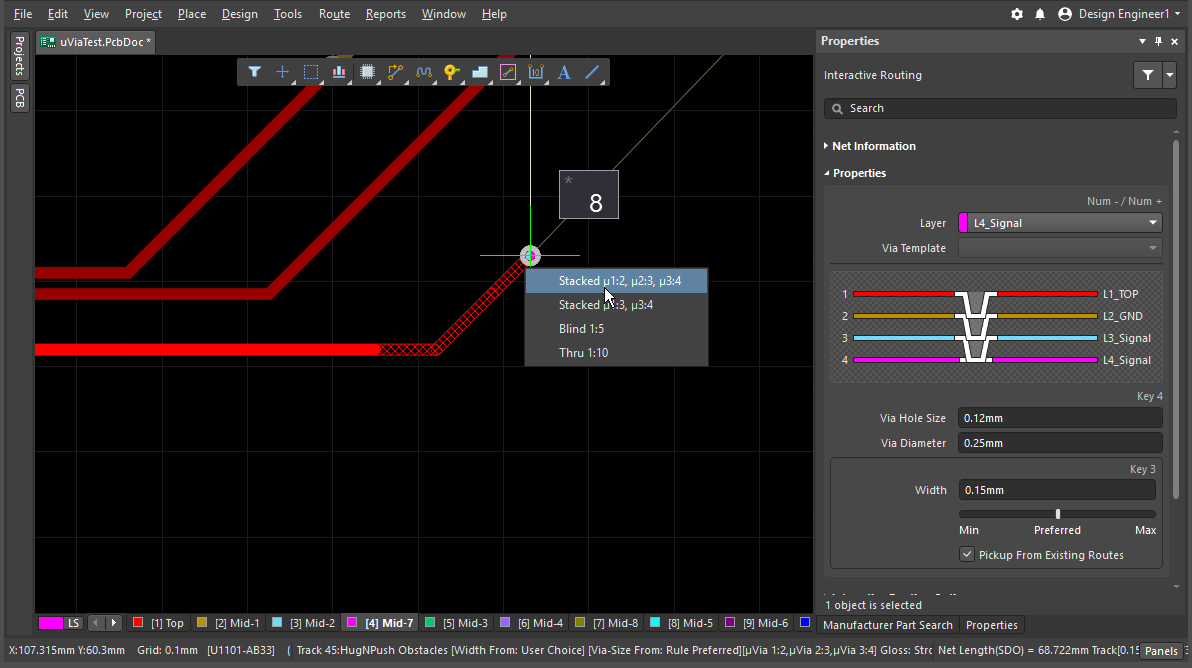 ).
).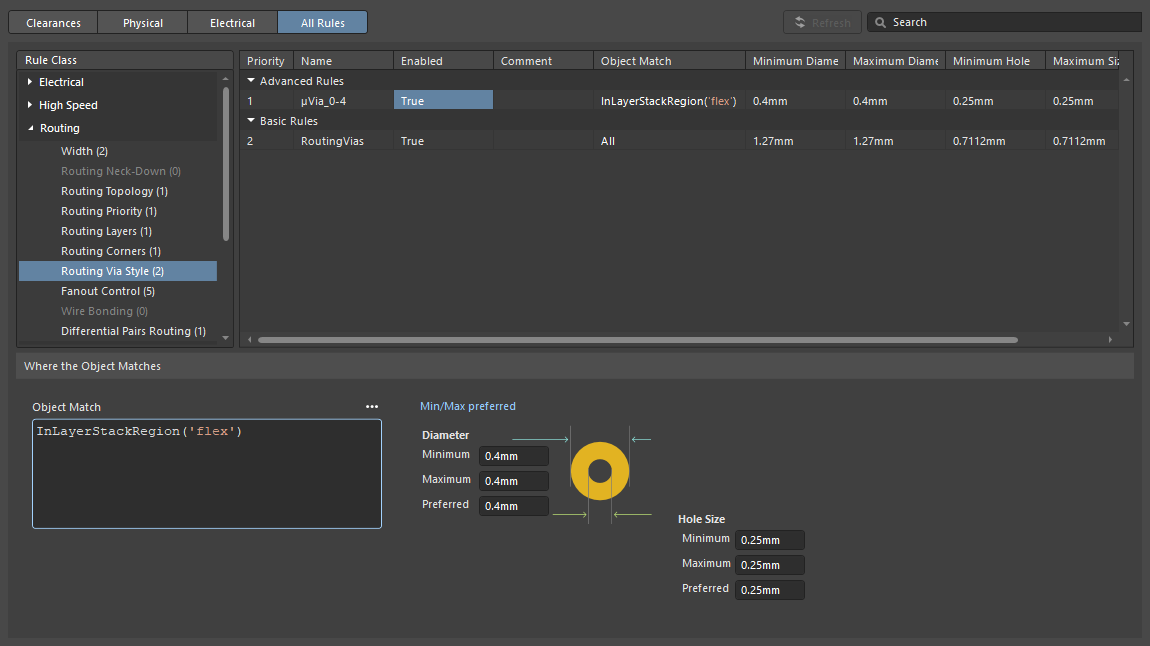 ).
).Obtenga más información sobre las particularidades de las vías y sobre cómo configurar vías ciegas, enterradas y microvías.
Pestaña de taladrado posterior
En un diseño de alta velocidad, pueden producirse reflexiones de señal cuando el cilindro metalizado de una vía se extiende más allá de las capas por las que se enruta la señal. Esto puede provocar una degradación de la señal y problemas de integridad de señal. Una de las soluciones consiste en eliminar mediante taladrado los tramos no utilizados del cilindro metalizado de las vías, utilizando un taladrado de profundidad controlada, una técnica también conocida como taladrado posterior.
Las propiedades del taladrado posterior se configuran en la pestaña Back Drills. Esta pestaña aparece cuando se activa el taladrado posterior en el submenú Tools » Features o al hacer clic en el botón  y, a continuación, elegir Back Drills.

Edición de los taladrados posteriores |
|
| How Back Drills work | La pestaña Back Drills se utiliza para definir los intervalos de capas en los que debe realizarse un taladrado posterior cuando existe un tramo residual de un pad o una vía. Estos ajustes se utilizan junto con la regla de diseño Max Via Stub Length, donde se especifican la longitud máxima del tramo residual y el sobredimensionamiento del taladro. El ajuste Where the Object Matches de la regla puede utilizarse para restringir la eliminación de tramos residuales a redes específicas ( ). ). |
| Add a new Back Drill | Haga clic en el botón |
| Mirroring a Back Drill | Si las propiedades del subapilado tienen activada la opción Stack Symmetry en el panel Properties, la opción Mirror estará disponible en la sección Back Drill del panel. Cuando se activa, se crea una copia simétrica del taladrado posterior actual, por ejemplo, BD 1:3 | 6:4. |
 para añadir una nueva definición de taladrado posterior. La definición recibirá un nombre según los valores de First layer y Last layer seleccionados en la sección Back Drill del panel Properties, por ejemplo, BD 1:3. First layer define la primera capa que se taladrará y Last layer define la capa antes de la cual se detiene el taladrado (Last layer es la primera capa del apilado que no se someterá al taladrado posterior).
Obtenga más información sobre cómo configurar las propiedades de los taladrados posteriores en la página Taladrado de profundidad controlada (taladrado posterior).
Pestaña de electrónica impresa
Con la tecnología de impresión moderna, es posible imprimir capas conductoras y no conductoras directamente sobre un material de sustrato para formar un circuito electrónico. Esto se denomina printed electronics. El apilado de capas se configura para electrónica impresa seleccionando la opción Tools » Features » Printed Electronics. En este modo, todas las pestañas se sustituyen por una única pestaña Printed Electronics Stackup.

 La electrónica impresa utiliza un enfoque diferente para definir el apilado de capas.
Configuración del apilado de capas para electrónica impresa |
|
| Defining the layers | En la electrónica impresa no se utilizan capas dieléctricas tradicionales. En su lugar, se imprimen parches dieléctricos locales donde los trazados deben cruzarse. Cuando se activa la opción Printed Electronics en la lista desplegable Features , se eliminan todas las capas dieléctricas del apilado y, en su lugar, los parches dieléctricos se definen colocando objetos de región con la forma adecuada en capas no conductoras. |
| How Layers are named | En la electrónica impresa, las capas de señal de cobre se denominan conductive layers y las capas aislantes se denominan non-conductive layers. |
Obtenga más información sobre cómo configurar las propiedades de una capa de electrónica impresa en la página Diseño para electrónica impresa.
Pestaña de placa
La pestaña de placa se utiliza para configurar los distintos subapilados necesarios en un diseño rígido-flexible avanzado. La pestaña se muestra automáticamente cuando se activa el modo Rigid-Flex (Advanced). Tenga en cuenta que la pestaña de placa no se utiliza ni está disponible cuando se selecciona el modo rígido-flexible estándar.
 La pestaña de placa utilizada para configurar una PCB rígido-flexible de tipo encuadernación; observe que la sección central tiene dos subapilados flexibles.
Trabajo en la pestaña de vista de placa |
|
| Add a new Substack | Se pueden crear rápidamente subapilados adicionales a partir de uno existente utilizando el atajo Shift+Click para seleccionar las capas necesarias y arrastrando después la selección horizontalmente para colocarla dentro del conjunto de subapilados. |
| Configure layer intrusion | Utilice los campos de intrusión izquierda/derecha para configurar si las capas adyacentes se extienden hacia el subapilado vecino. |
| Configure layer adjacency | Configure las relaciones entre las capas de subapilados adyacentes; por ejemplo, si comparten capas (Common) o si las capas son exclusivas de ese subapilado (Individual). |
| Editing a substack | Haga doble clic en un subapilado específico de la pestaña de placa para abrir su pestaña de capas, donde podrá editarlo. |
| Adding a Branch | Añada ramas adicionales. Las ramas se utilizan cuando el diseño tiene varias secciones flexibles que parten de una única sección rígida. Obtenga más información sobre las ramas. |
Obtenga más información sobre el diseño de una PCB rígido-flexible avanzada.
Configuración de las propiedades y los materiales de cada capa
Tipos de capas en una PCB
En la fabricación de una placa de circuito impreso se utiliza una amplia variedad de materiales. La siguiente tabla ofrece un breve resumen de los materiales habituales. La selección de los materiales de las capas y sus propiedades debe realizarse siempre en consulta con el fabricante de la placa.
Tipos de capas de PCB
| Layer Type | Materials Used | Comments |
|---|---|---|
| Signal | Cobre | Las capas de cobre se utilizan para definir el enrutamiento de señales, transmitir señales eléctricas y suministrar corriente al circuito. Suelen ser láminas recocidas o electrodepositadas. |
| Internal Plane | Cobre | Capa de cobre macizo utilizada para distribuir la alimentación y la tierra; puede dividirse en regiones. También debe especificarse la distancia entre el borde del plano y el borde de la placa (retranqueo). Normalmente se utiliza una lámina recocida. |
| Surface Finish | Varía, e incluye níquel químico con oro por inmersión (ENIG), nivelación de soldadura por aire caliente (HASL), HASL sin plomo, estaño por inmersión, conservante orgánico de soldabilidad (OSP)/Entek, oro duro, plata por inmersión |
Se aplica a las capas exteriores de cobre expuestas y tiene dos funciones: evitar que el cobre se oxide y proporcionar una buena superficie para la adhesión de la soldadura. Cada tipo de acabado tiene distintas ventajas e inconvenientes. El más popular es ENIG, que ofrece alta calidad, buena soldabilidad y bajo coste. |
| Dielectric | Varía, e incluye FR4, poliimida y diversos materiales específicos de cada fabricante que ofrecen distintos parámetros de diseño | Capa aislante; puede ser rígida o flexible. Se utiliza para definir las capas de núcleo, preimpregnado y flexibles. Entre las propiedades mecánicas importantes se incluyen: la estabilidad dimensional en distintos intervalos de humedad y temperatura, la resistencia al desgarro y la flexibilidad. Entre las propiedades eléctricas importantes se incluyen la resistencia de aislamiento, la constante dieléctrica (Dk) y el factor de disipación (tangente de pérdidas, Df o Dj) |
| Overlay | Epoxi serigrafiado, LPI (líquido fotosensible) | Presenta texto y elementos gráficos, como designadores de componentes, logotipos, el nombre del producto, etc. |
Solder Mask/Coverlay |
1) Máscara de soldadura: máscara de soldadura líquida fotosensible (LPI o LPSM), máscara de soldadura de película seca fotosensible (DFSM) 2) Película de recubrimiento: película flexible recubierta de adhesivo, normalmente de poliimida o poliéster. |
1) Capa protectora que limita las zonas del circuito donde se puede aplicar soldadura. Es una tecnología económica y probada, adecuada para aplicaciones rígidas y flexibles de clase de uso A (flexión durante la instalación). Es adecuada para detalles más finos que los que permite la película flexible de recubrimiento. 2) Es adecuada para las clases de uso flexible A y B (flexión dinámica). Requiere orificios y esquinas redondeados, que normalmente se realizan mediante taladrado o punzonado. |
| Paste Mask | Capa a partir de la cual se fabrica una plantilla para la máscara de pasta. La plantilla suele ser de acero inoxidable. Las aberturas de la plantilla definen los puntos donde se debe aplicar pasta de soldadura en los pads de los componentes antes de colocarlos. | La capa de máscara de pasta se utiliza para fabricar la pantalla de máscara de soldadura, que define los puntos donde se debe aplicar pasta de soldadura. |
Configuración de las propiedades de cada capa
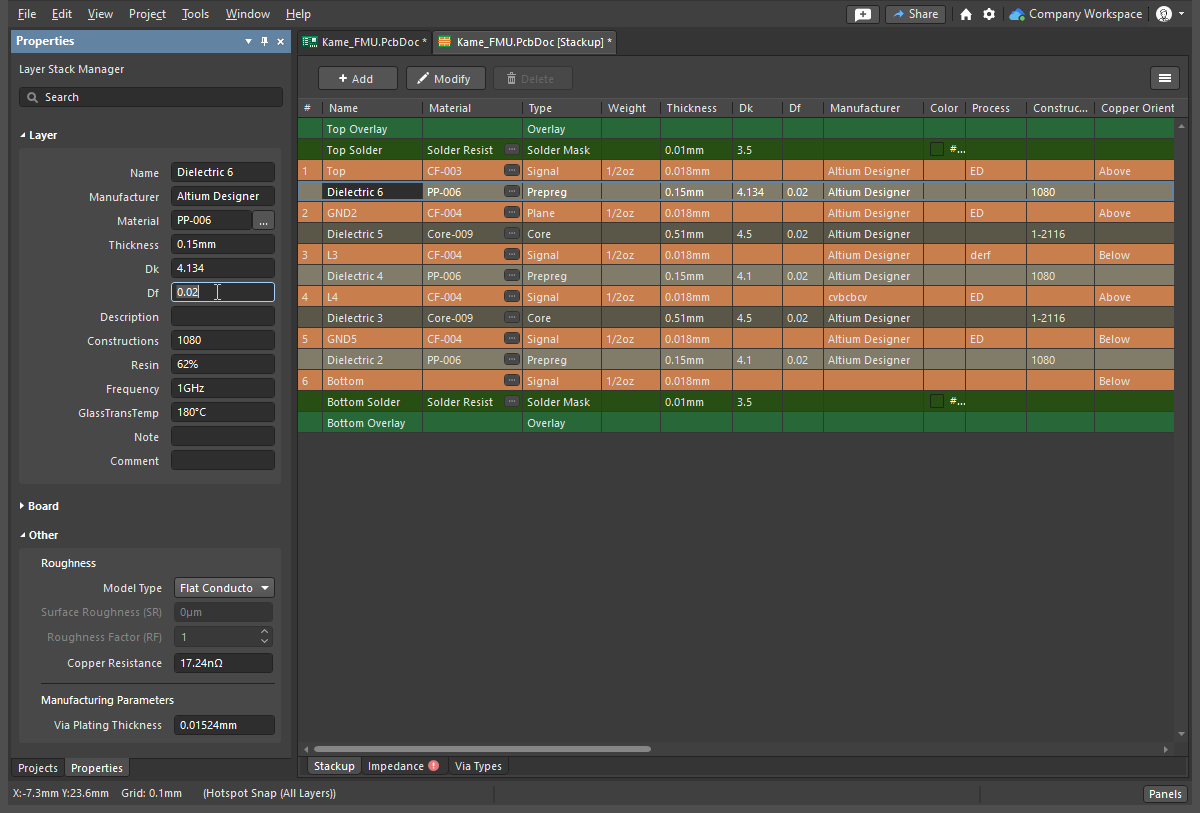
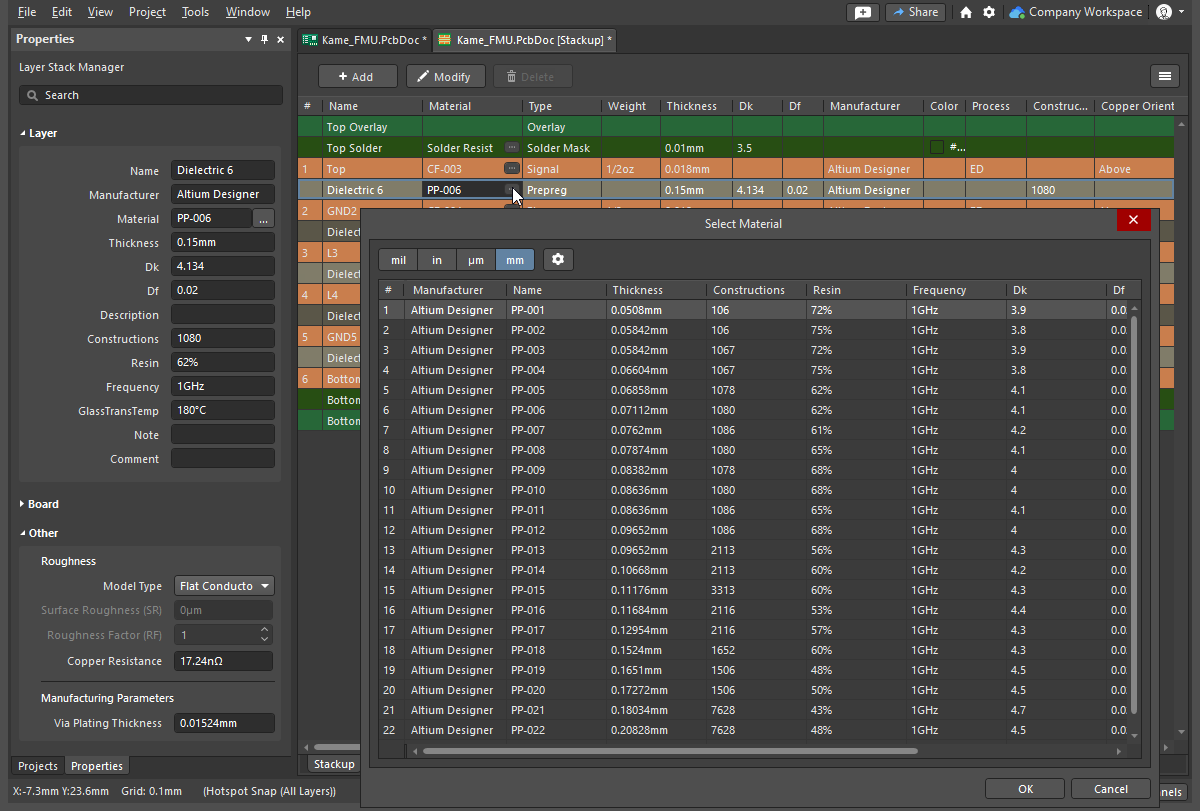
Las propiedades de cada capa pueden editarse directamente en la cuadrícula del LSM, en el panel Properties, o se puede seleccionar un material predefinido de la biblioteca de materiales haciendo clic en el botón de puntos suspensivos ( ) de la celda Material de la capa seleccionada. La sección Pestaña de apilado, más arriba en esta página, resume las distintas técnicas disponibles para añadir, eliminar, editar y ordenar las capas.
|
Edite las propiedades de la capa directamente en la cuadrícula o en el panel Properties. Haga clic con el botón derecho en la zona de encabezados de columna para editar las columnas disponibles. Haga clic en los puntos suspensivos (...) para seleccionar un material de la biblioteca. |
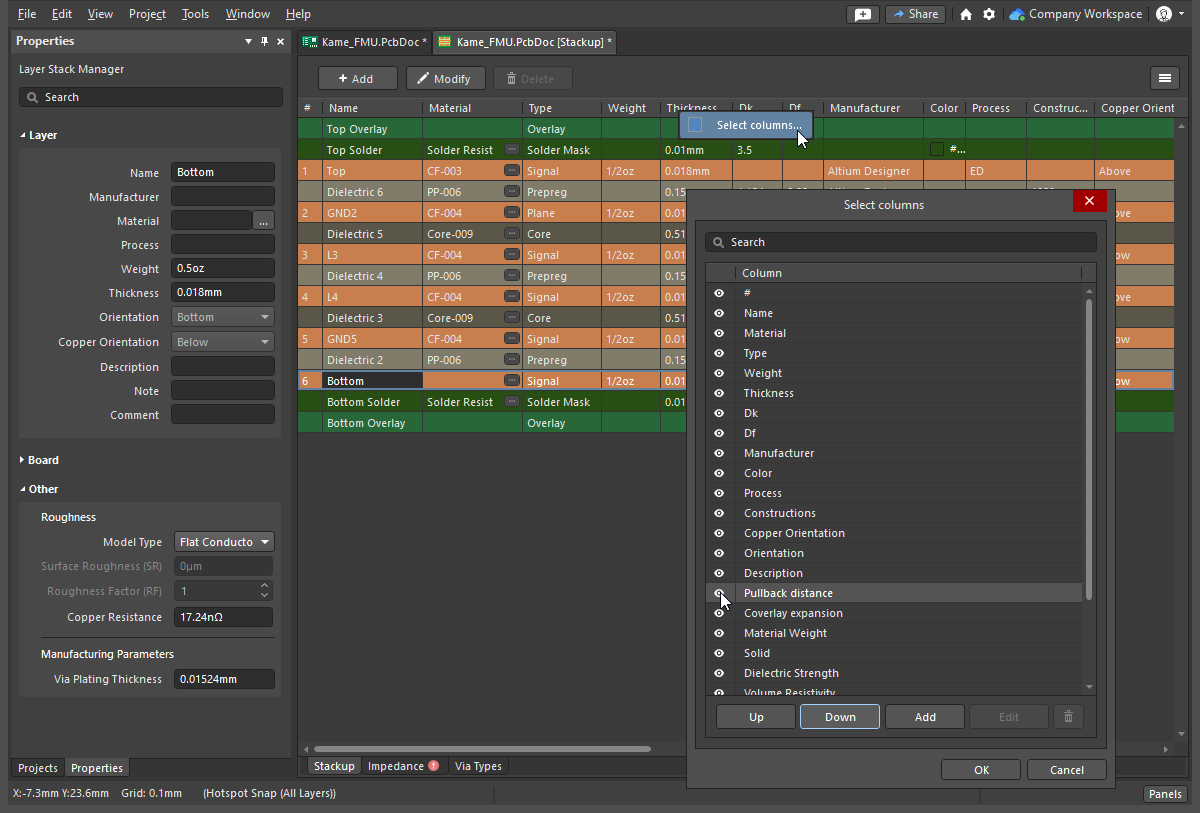
Selección de las columnas que se muestran en el administrador de apilado de capas
También se pueden añadir columnas de propiedades definidas por el usuario y configurar la visibilidad de todas las columnas en el cuadro de diálogo Select columns. Para abrirlo, haga clic con el botón derecho en cualquier encabezado de columna de la cuadrícula y, a continuación, seleccione Select columns en el menú contextual.

El cuadro de diálogo Select columns
Selección de las columnas que se muestran en el administrador de apilado de capas |
|
| Filter field | Introduzca los caracteres por los que desea filtrar la lista. |
| List of columns | Una lista de todas las columnas que se pueden mostrar en Layer Stack Manager. Cuando un elemento muestra  , esa columna se mostrará en Layer Stack Manager. Cuando un elemento muestra , esa columna se mostrará en Layer Stack Manager. Cuando un elemento muestra  , esa columna not se mostrará en Layer Stack Manager. Haga clic en los símbolos para alternar entre mostrar y ocultar. , esa columna not se mostrará en Layer Stack Manager. Haga clic en los símbolos para alternar entre mostrar y ocultar. |
| Up/Down | Haga clic para subir o bajar el elemento seleccionado en la lista. Esto determina el orden en el que aparecerán las columnas en Layer Stack Manager. |
| Add | Haga clic para añadir una nueva columna. Se añadirá una nueva columna titulada Custom[n] a la lista Column . Seleccione la entrada de la nueva columna y haga clic en Edit para cambiar el nombre, si lo desea. |
| Edit | Haga clic para editar la columna seleccionada. Esta opción solo está disponible para las columnas personalizadas que se hayan añadido. Las columnas del sistema no se pueden editar. |
 |
Haga clic para eliminar la columna seleccionada. Esta opción solo está disponible para las columnas personalizadas que se hayan añadido. Las columnas del sistema no se pueden eliminar. |
Biblioteca de materiales y conformidad con la biblioteca
Los materiales preferidos para el apilado de capas se pueden predefinir en la biblioteca de materiales. En Layer Stack Manager, seleccione Tools » Material Library para abrir el cuadro de diálogo Altium Material Library, donde podrá revisar los materiales existentes y añadir nuevas definiciones de materiales.
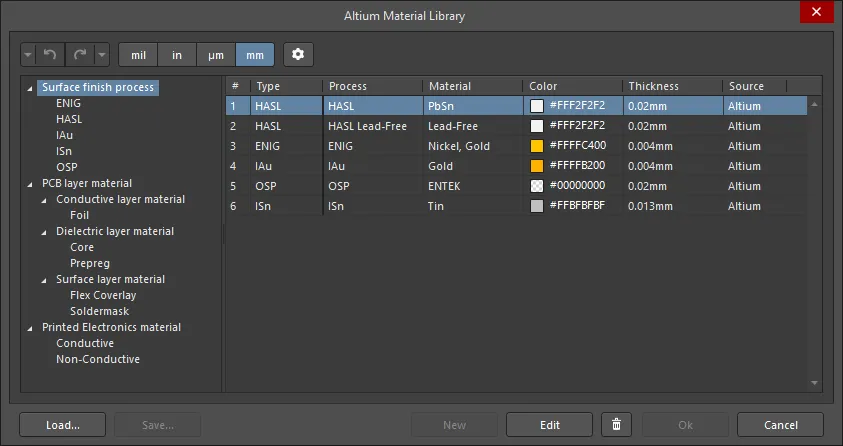
El cuadro de diálogo Altium Material Library
Opciones y controles del cuadro de diálogo de la biblioteca de materiales de Altium
Cuadro de diálogo de la biblioteca de materiales de Altium |
|
 / /  |
Haga clic para deshacer o rehacer la operación anterior. Utilice las flechas hacia abajo para acceder a una lista de operaciones anteriores entre las que puede elegir. |
| Units | Seleccione las unidades deseadas. Las unidades admitidas son mil, in, µm y mm. |
 |
Haga clic para abrir el cuadro de diálogo Material Library Settings y configurar las columnas que se muestran en él. |
| Left region | El árbol muestra los tipos de materiales disponibles. Haga clic en un elemento para mostrar sus detalles en la cuadrícula de la derecha. |
| Grid | La cuadrícula muestra los materiales disponibles para el elemento seleccionado en el árbol. Haga clic en el icono |
| Load | Abra un cuadro de diálogo para buscar y seleccionar materiales definidos por el usuario en una base de datos externa de biblioteca de materiales (*.xml) y cargarlos en el cuadro de diálogo. |
| Save | Guarde sus materiales definidos por el usuario en una base de datos de biblioteca de materiales (*.xml). |
| New | Haga clic para añadir un material definido por el usuario. Las nuevas definiciones de materiales tendrán su propiedad Source establecida en User. Este botón está disponible cuando se selecciona un tipo de material en el árbol de la izquierda. |
| Edit | Haga clic para editar un material seleccionado definido por el usuario. |
| |
Haga clic para eliminar un material seleccionado definido por el usuario. |
 de un encabezado para filtrar la columna, seleccionando el filtro deseado en el menú desplegable que aparece.
Selección del material que se utilizará en una capa
El material que desea utilizar para una capa específica no se selecciona en el cuadro de diálogo Altium Material Library, sino en el cuadro de diálogo Select Material. Para utilizar un material específico en una capa, haga clic en los puntos suspensivos () de esa capa en la celda Materials de la cuadrícula de apilado de capas, o haga clic en  en el campo Material del panel Properties cuando la capa está seleccionada en la cuadrícula del apilado de capas. Esto abrirá el cuadro de diálogo Select Material, que limita la biblioteca para mostrar únicamente los materiales adecuados para la capa en la que se hizo clic en el control de puntos suspensivos.
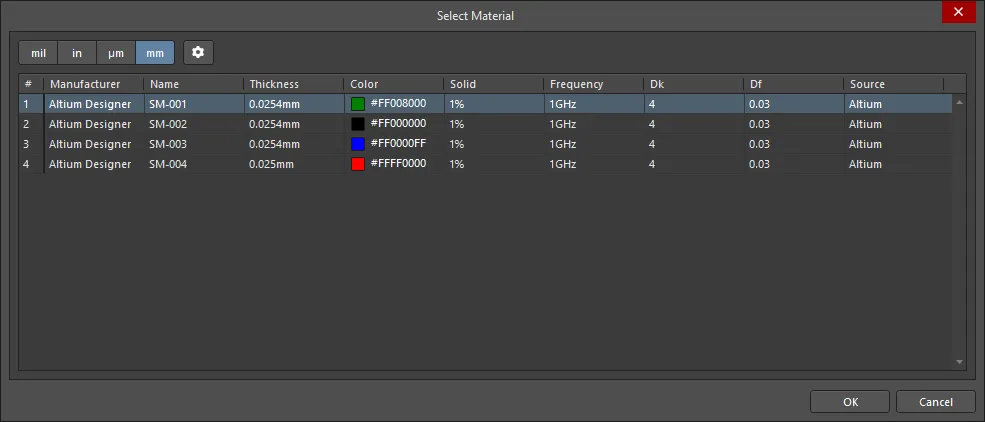
El cuadro de diálogo Select Material
Opciones y controles del cuadro de diálogo Seleccionar material
Cuadro de diálogo Seleccionar material |
|
| Units Selector | Haga clic en las unidades deseadas para Thickness: mil, in, µm o mm. |
 |
Haga clic para abrir el cuadro de diálogo Material Library Settings y configurar las columnas que se muestran en él. |
| Grid | La cuadrícula muestra información sobre los materiales adecuados para la capa desde la que se accedió al cuadro de diálogo Select Material. Seleccione el elemento deseado en la cuadrícula y, a continuación, haga clic en OK para utilizar ese material en el apilado de capas. |
Configurar las columnas en la Biblioteca de materiales de Altium o en el cuadro de diálogo Seleccionar material
Para seleccionar las columnas que se muestran en el cuadro de diálogo Altium Material Library o en el cuadro de diálogo Select Material, haga clic en el botón para abrir el cuadro de diálogo Material Library Settings.

El cuadro de diálogo Material Library Settings
Cuadro de diálogo Configuración de la biblioteca de materiales |
|
| Filter | Introduzca los caracteres por los que desea filtrar la lista Column. |
| Column | Una lista de todas las columnas que se pueden mostrar en el cuadro de diálogo Altium Material Library o en el cuadro de diálogo Select Material. Cuando un elemento muestra |
| Add | Haga clic para añadir una nueva columna. Se añadirá una nueva columna titulada Custom[n] a la lista Column . Seleccione la entrada de la nueva columna y, a continuación, haga clic en Edit para cambiar el nombre, si lo desea. |
| |
Haga clic para eliminar la columna seleccionada. Esta opción solo está disponible para las columnas personalizadas que se hayan añadido. Las columnas del sistema no se pueden eliminar. |
| Up/Down | Haga clic para mover el elemento seleccionado hacia arriba o hacia abajo en la lista Column . Esto determina el orden en que aparecerán las columnas en el cuadro de diálogo Altium Material Library o en el cuadro de diálogo Select Material. |
 , esa columna se mostrará en el cuadro de diálogo Altium Material Library o en el cuadro de diálogo Select Material. Cuando un elemento muestra
  , esa columna not se mostrará en los cuadros de diálogo. Haga clic en los símbolos para alternar entre mostrar y ocultar.
Simetría del apilado de capas
Si necesita que el apilado de capas de la placa sea simétrico, active la casilla Stack Symmetry en la sección Placa del panel Properties. Al hacerlo, se comprueba inmediatamente la simetría del apilado de capas respecto a la capa dieléctrica central. Si algún par de capas equidistantes de la capa dieléctrica central de referencia no son idénticas, se abre el cuadro de diálogo Stack is not symmetric.

La cuadrícula Layer stack symmetry mismatches de la parte superior del cuadro de diálogo detalla todos los conflictos detectados en la simetría del apilado de capas. Elija la opción adecuada en la parte inferior del cuadro de diálogo para lograr la simetría del apilado de capas:
Lograr la simetría del apilado mediante: |
|
| Mirror top half down | La configuración de cada una de las capas situadas por encima de la capa dieléctrica central se copia a su capa simétrica correspondiente situada debajo. |
| Mirror bottom half up | La configuración de cada una de las capas situadas por debajo de la capa dieléctrica central se copia a su capa simétrica correspondiente situada encima. |
| Mirror whole stack down | Se inserta una capa dieléctrica adicional después de la última capa de cobre (Surface Finish) y, a continuación, todas las capas de señal y dieléctricas se duplican de forma especular por debajo de esta nueva capa dieléctrica. |
| Mirror whole stack up | Se inserta una capa dieléctrica adicional antes de la primera capa de cobre (Surface Finish) y, a continuación, todas las capas de señal y dieléctricas se duplican de forma especular por encima de esta nueva capa dieléctrica. |
Visualización del apilado de capas
El Layerstack Visualizer permite ver el apilado de capas en 2D o 3D. Seleccione Tools » Layerstack Visualizer en Layer Stack Manager para abrir Layerstack Visualizer.

Opciones y controles del cuadro de diálogo Visualizador del apilado de capas
Visualizador del apilado de capas |
|
| Display the Visualizer | Seleccione Tools » Layerstack Visualizer en Layer Stack Manager para abrir Layerstack Visualizer. |
| Moving the board | Haga clic con el botón derecho y arrastre para reorientar la placa en el visualizador. |
| Take a picture | Haga clic con el botón izquierdo en la imagen y, a continuación, Ctrl+C para copiar la imagen al portapapeles de Windows. |
| 2D/3D | Seleccione la vista en la que desea ver el apilado de capas. |
| Orthographic camera | Active esta opción para utilizar la proyección ortográfica. Desactívela para utilizar la proyección en perspectiva. |
| Show full stack | Mostrar el apilado completo, sin los detalles de las capas. |
| Show layer names | Marque o desmarque esta opción para mostrar u ocultar los nombres de las capas. |
| Real layers height | Marque o desmarque esta opción para mostrar cada capa con un grosor realista. |
| Space between layers | Marque o desmarque esta opción para mostrar un espacio entre las capas. |
| Simple conductors | Marque esta opción para mostrar un patrón alternativo de conductores. |
Definición y configuración de subapilados rígido-flexibles
Main page: Diseño rígido-flexible
Cada zona o región independiente de un diseño rígido-flexible puede estar compuesta por un número diferente de capas. Para lograrlo, debe poder definir varios apilados, denominados substacks.

El editor de PCB admite dos modos de diseño rígido-flexible. Puede elegir el modo estándar o el avanzado seleccionando el comando correspondiente en el submenú Tools » Features, o mediante el selector Feature situado a la derecha de la interfaz de Layer Stack Manager.
-
El modo original o estándar —denominado Rígido-flexible— admite diseños rígido-flexibles sencillos (
 ).
).
-
Si su diseño tiene requisitos rígido-flexibles más complejos, como regiones flexibles superpuestas, necesita el modo Rígido-flexible avanzado (también conocido como Rígido-flexible 2.0). Además de las regiones flexibles superpuestas, el modo avanzado también ofrece la definición visual de los subapilados en el plano Z, la definición independiente de cada región rígida y flexible de la placa, pliegues en recortes anidados, divisiones con formas personalizadas, la posibilidad de definir estructuras de tipo encuadernación, la posibilidad de incluir una película protectora en una región flexible y compatibilidad con diseños exclusivamente flexibles (
 ).
).
Añadir subapilados en un diseño rígido-flexible estándar

Modo rígido-flexible estándar |
|
| Enabling Standard mode | Active el modo rígido-flexible estándar seleccionando el comando Tools » Features » Rigid/Flex. También puede acceder al comando desde el menú Features ( |
| How many substacks? | Se necesita un subapilado específico para cada conjunto distinto de capas requerido en las regiones rígidas y flexibles de la placa. Un subapilado se puede utilizar en varias regiones de la placa, si esas regiones utilizan el mismo conjunto de capas. Haga clic en el botón  para añadir un nuevo subapilado, como se muestra en la imagen anterior. para añadir un nuevo subapilado, como se muestra en la imagen anterior. |
| Configure each substack | Utilice el selector de subapilados para seleccionar cada subapilado por turnos y, a continuación, utilice las casillas de verificación para activar o desactivar las capas y obtener el conjunto de capas necesario para ese subapilado. |
| Configure as flexible | Para un subapilado flexible, active la opción Is Flex en el panel Properties. Las capas de recubrimiento específicas para circuitos flexibles solo se pueden añadir a un subapilado que tenga la opción Is Flex activada y que no incluya una capa de máscara de soldadura. |
Añadir subapilados en un diseño rígido-flexible avanzado

Modo rígido-flexible avanzado |
|
| Enabling Advanced mode | Active el modo rígido-flexible avanzado seleccionando el comando Tools » Features » Rigid/Flex (Advanced). También puede acceder al comando desde el menú Features ( |
| How many substacks? | Se necesita un subapilado específico para cada conjunto distinto de capas requerido en las regiones rígidas y flexibles de la placa. Un subapilado se puede utilizar en varias regiones de la placa, si esas regiones utilizan el mismo conjunto de capas. Cambie a la pestaña Board para configurar los distintos subapilados necesarios en un diseño rígido-flexible avanzado. |
| Create a new substack | Puede crear rápidamente subapilados adicionales a partir de uno existente utilizando el atajo Shift+Click para seleccionar las capas necesarias y, a continuación, arrastrando la selección horizontalmente para colocarla en el conjunto de subapilados, como se muestra en la imagen anterior. |
| Configure a substack | Configure las relaciones entre las capas de subapilados adyacentes; por ejemplo, ¿comparten capas (Common) o las capas son exclusivas de ese subapilado (Individual)? ¿Se adentran las capas adyacentes en el subapilado vecino? |
| Editing a substack | Haga doble clic en un subapilado concreto de la pestaña Board para editarlo. |
| Configure as flexible | Para un subapilado flexible, active la opción Is Flex en el panel Properties. Las capas de recubrimiento específicas para circuitos flexibles solo se pueden añadir a un subapilado que tenga la opción Is Flex activada y que no incluya una capa de máscara de soldadura. |
| When do I need a Branch? | Las ramificaciones se utilizan cuando el diseño tiene más de dos secciones flexibles que parten de una sola sección rígida. |
Más información sobre el diseño de una PCB rígido-flexible
Definir una PCB de una sola capa
Como su nombre indica, una PCB de una sola capa tiene únicamente una capa de cobre, normalmente la inferior. Puede crear un apilado de PCB de una sola capa eliminando la capa superior o la inferior de un apilado de PCB de dos capas.
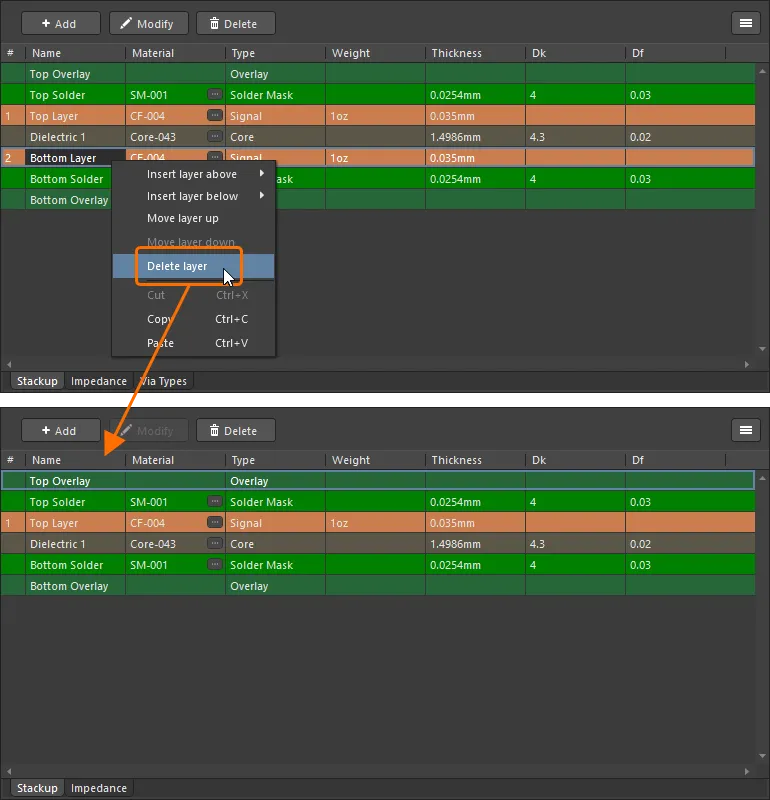
En una PCB de dos capas, puede eliminar la capa superior o la inferior de su apilado de capas.
Notas sobre las placas de una sola capa
-
Se puede crear un apilado de una sola capa para una PCB, pero no para una huella.
-
Cuando el apilado de capas tiene una sola capa de cobre, la pestaña Via Types y la función Back Drills no estarán disponibles en Layer Stack Manager.
-
En una PCB de una sola capa, solo puede crear perfiles de impedancia de los tipos Single-Coplanar y Differential-Coplanar en la pestaña Impedance de Layer Stack Manager.
-
Cuando corresponde, se hace referencia a la capa eliminada como una cara. Por ejemplo, si se elimina la capa inferior, se denomina
Bottom Sideen la columna Drill Layer Pair de una tabla de taladros. -
Cuando hay pads de taladro pasante no metalizado en una PCB de una sola capa, no se señalarán en la sección Unplated multi-layer pad(s) detected del informe de DRC.
Trabajar con apilados de capas predefinidos
Un requisito habitual en muchas empresas es utilizar un apilado de capas uniforme en sus diseños de PCB. El software incluye varios apilados de capas predefinidos, y el espacio de trabajo de Altium incluye varias plantillas de apilado (si optó por incluir datos de ejemplo durante la activación o instalación de su espacio de trabajo). Además de crear y almacenar plantillas de apilado en el espacio de trabajo de su empresa, también puede guardarlas como archivos locales.
Apilados de capas preestablecidos del editor
Como punto de partida práctico, dispone de varios apilados de capas predefinidos en el menú Tools » Presets. Tenga en cuenta que estos ajustes preestablecidos no se pueden editar y que la lista no se puede ampliar. Para configurar sus propios apilados de capas predefinidos, cree plantillas de apilado, como se describe a continuación.

Plantillas de apilado
Los apilados de capas predefinidos se denominan plantillas de apilado. Estas plantillas se pueden almacenar y gestionar en su espacio de trabajo de Altium, o bien como archivos locales.
Las plantillas disponibles se muestran en la página Data Management – Templates del cuadro de diálogo Preferences. La lista se puede configurar para incluir plantillas Server only o Server & Local mediante la lista desplegable Template visibility, situada cerca de la parte superior de la página del cuadro de diálogo. Las plantillas locales se encuentran en la carpeta especificada por el valor Local Templates folder.
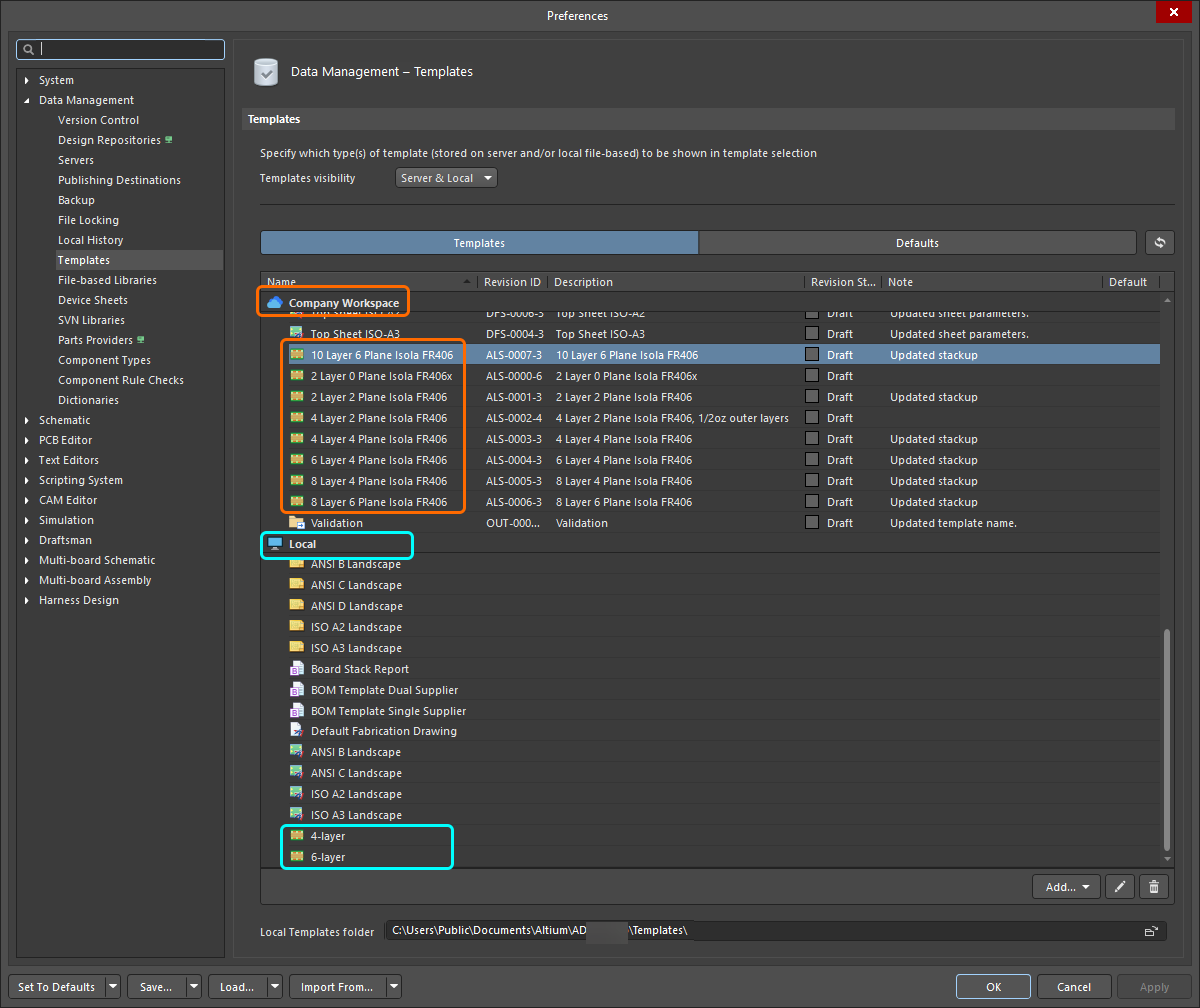 Las plantillas de apilado se pueden almacenar y gestionar en su espacio de trabajo o como archivos locales.
| Default Workspace stackups | Se proporcionan de forma predeterminada varios apilados de capas del espacio de trabajo en la carpeta Managed Content\Templates\Layer Stacks del espacio de trabajo (si optó por incluir datos de ejemplo durante la activación o instalación de su espacio de trabajo). |
| Preview a Workspace stackup | Puede obtener una vista previa de un apilado de capas del espacio de trabajo en el panel Explorer. Con la entrada del apilado de capas seleccionada en la región de revisiones del panel, cambie a la pestaña de vista Preview para ver el apilado de capas. |
| Load a Workspace stackup | Para cargar un apilado desde su espacio de trabajo conectado, seleccione el comando File » Load Stackup From Server. Aparecerá el cuadro de diálogo Choose Item Revision. Utilice el árbol de carpetas situado a la izquierda del cuadro de diálogo para acceder a la ubicación donde se almacenan los apilados de capas en el espacio de trabajo y seleccione el apilado deseado en la lista de revisiones de elementos. Haga clic en OK para aplicar el apilado definido en ese archivo al apilado de capas abierto actualmente en Layer Stack Manager. |
| Save the open layer stack as an existing Workspace stackup | Para guardar el apilado de capas actual como un apilado existente en su espacio de trabajo conectado, seleccione el comando File » Save to Server. Aparecerá el cuadro de diálogo Choose Planned Item Revision ; utilícelo para seleccionar un apilado de capas existente del espacio de trabajo y guardar el apilado en su siguiente revisión. |
| Save the open layer stack as a new Workspace stackup | Para guardar la pila de capas actual como un nuevo apilado en su Workspace conectado, seleccione el comando File » Save to Server. Aparecerá el cuadro de diálogo Choose Planned Item Revision; vaya a la ubicación del árbol Server Folders donde se almacenan los apilados y, a continuación, haga clic con el botón derecho en el área de la lista de revisiones del cuadro de diálogo y seleccione el comando Create Item » Layerstack. En el cuadro de diálogo Create New Item que se abre, desactive la opción Open for editing after creation; de lo contrario, entrará en el modo de edición directa. |
| Create a new Workspace stackup from scratch | En la página Data Management – Templates del cuadro de diálogo Preferences, haga clic en el botón Add y seleccione el comando Layerstack en el menú (o haga clic con el botón derecho en la cuadrícula de plantillas para mostrar el menú contextual y seleccione Add » Template). Tras seleccionar el comando, haga clic en OK en el cuadro de diálogo Close Preferences que se abre para cerrar el cuadro de diálogo Preferences y abrir el editor temporal de apilados. Se creará automáticamente una revisión planificada de la nueva pila de capas de Workspace en una carpeta de Workspace del tipo |
| Edit an existing Workspace Stackup | Para editar un apilado de Workspace existente, haga clic con el botón derecho en su entrada en la pestaña Templates de la página Gestión de datos – Plantillas del cuadro de diálogo Preferences y seleccione el comando Edit en el menú contextual. Se abrirá el editor temporal con la plantilla contenida en la última revisión del apilado de Workspace abierta para su edición. Realice los cambios necesarios y, a continuación, seleccione el comando File » Save to Server para guardar el apilado en la siguiente revisión del apilado de Workspace. |
| Update an existing WS stackup based on a local stackup file | Si necesita actualizar un apilado de Workspace y dispone de un archivo de documento de apilado actualizado, puede cargar ese archivo en dicho apilado de Workspace. En la página Data Management – Templates del cuadro de diálogo Preferences, haga clic con el botón derecho en la entrada de la plantilla y seleccione el comando Upload en el menú contextual. Utilice el cuadro de diálogo Open que se abre (un cuadro de diálogo estándar de Windows para abrir archivos) para buscar y abrir el archivo necesario, que se cargará en la siguiente revisión del apilado de Workspace. |
| Upload an existing stackup template file to the Workspace | Si el archivo de documento de apilado necesario se encuentra en Local Template folder (definido en la parte inferior de la página Data Management – Templates) y aparece bajo la entrada Local de la cuadrícula de plantillas, puede migrarlo a una nueva pila de capas de Workspace haciendo clic con el botón derecho sobre él y seleccionando el comando Migrate to Server. Haga clic en el botón OK del cuadro de diálogo Template migration para continuar con el proceso de migración; tal como se indica en este cuadro de diálogo, el archivo de pila de capas original se añadirá a un archivo ZIP en la carpeta local de plantillas (por lo tanto, dejará de aparecer en la lista de plantillas Local). |
| Upload a local stackup file to the Workspace | También se puede crear una nueva pila de capas de Workspace cargando un archivo de documento de apilado existente (*.stackup). Seleccione el comando Load from File en el menú del botón Add o en el menú contextual Add de la cuadrícula de plantillas, en la pestaña Templates de la página Gestión de datos – Plantillas del cuadro de diálogo Preferences. En el cuadro de diálogo Open que se abre (un cuadro de diálogo estándar de Windows para abrir archivos), seleccione la opción Layer Stack-up File (*.stackup) en la lista desplegable situada a la derecha del campo File name y utilice el cuadro de diálogo para buscar y abrir el archivo necesario, que se cargará en la revisión inicial de la nueva pila de capas de Workspace creada automáticamente en una carpeta de Workspace del tipo Layerstacks. |
Exportar una pila de capas |
|
| Exporting to a Spreadsheet | Utilice el comando File » Exportar CSV para exportar la pila de capas actual a un archivo de hoja de cálculo (*.csv). |
| Exporting to Simbeor | Utilice el comando File » Export To Simbeor para exportar la pila de capas a un archivo de Simbeor (*.esx). |
Otras tareas de diseño relacionadas con las capas
Hay varias tareas de diseño relacionadas con las capas que no se realizan en Layer Stack Manager, pero que es importante tener en cuenta al preparar la pila de capas. Estas tareas se resumen a continuación, con enlaces a más información.
Definir la forma de la placa
Mientras que la pila de capas define la placa en el plano Z, la forma de la placa la define en el plano X-Y. También denominada contorno de la placa, la forma de la placa es una figura poligonal cerrada que define la extensión total de la placa. La forma de la placa puede estar compuesta por una única región de placa (para una PCB rígida tradicional) o por varias regiones de placa (para una PCB rígido-flexible). La imagen siguiente muestra una placa con dos regiones rígidas conectadas por una región flexible.
 La forma de la placa define la placa en el plano X-Y.
Notas sobre la definición de la forma de la placa
| Manually defined | Cambie al modo de planificación de placa y, a continuación, redefina la forma existente o coloque una nueva. |
| Defined from selected objects | Normalmente se realiza a partir de un contorno en una capa mecánica. Utilice esta opción si se ha importado un contorno desde otra herramienta de diseño. |
| Defined from a 3D body object | Utilice esta opción si se ha importado la placa en blanco como un modelo STEP desde una herramienta MCAD a un objeto de cuerpo 3D (Place » 3D Body). |
| Pulled directly from an MCAD package | Altium está desarrollando una tecnología de diseño directo ECAD-MCAD denominada Altium CoDesigner. Obtenga más información sobre el codiseño ECAD-MCAD. |
Obtenga más información sobre cómo definir la forma de la placa.
Obtenga más información sobre el diseño rígido-flexible.
Asignación de una red a una capa de plano
Cuando el panel PCB está configurado en el modo Editor de planos divididos, se puede utilizar para revisar y asignar una red a cualquiera de los planos de alimentación de la placa. También se puede utilizar para asignar una red a una región dividida definida en un plano de alimentación.
 El editor de planos divididos se utiliza para revisar y gestionar las asignaciones de redes a los planos de alimentación y examinar las definiciones de los planos divididos.
Notas sobre la asignación de una red a un plano
| Choose the layer | La primera sección del panel enumera todas las capas cuyo Type está establecido en Plano. El Type de la capa (señal o plano) se configura en el Layer Stack Manager. |
| Assign a net | La segunda sección del panel enumera todas las redes asignadas actualmente a la capa seleccionada en la primera sección. Cuando se selecciona una capa en la sección Layers (
|
Define the Pullback |
La distancia que debe mantenerse entre el cobre de un plano de alimentación y el borde de la placa terminada. Se configura en el Layer Stack Manager, para cada capa de plano ( ). ). |
Obtenga más información sobre Planos de alimentación internos y planos divididos.
Configuración del apilado de capas para componentes montados en una capa de señal interna
Un componente se considera integrado cuando se monta en una capa distinta de las capas de señal superior o inferior.
 Un componente integrado en una capa de señal interna (el componente se ha resaltado con contornos azules y la cavidad con contornos naranjas).
Notas sobre el trabajo con componentes integrados
| What is an embedded component? | Un componente se considera integrado cuando se monta en una capa distinta de las capas de señal superior o inferior. Los componentes se integran en una PCB para mejorar la integridad de la señal y la densidad del diseño. |
| When are components mounted on an internal signal layer? | Cuando son componentes integrados, o cuando están montados en una región flexible de una placa rígido-flexible y esa capa flexible no es la capa superior ni la inferior de la placa. |
| Component Orientation | El software necesita conocer la orientación de los componentes en cada capa en la que están montados para saber cuándo se deben reflejar las primitivas del componente. Esto se configura automáticamente para las capas superior e inferior; para las demás capas, el diseñador configura este ajuste. |
| Configuring the Orientation | La orientación de todos los componentes de una capa se configura en la columna Orientation de la pestaña Stackup del Layer Stack Manager. Si la columna Orientation no está visible, actívela haciendo clic con el botón derecho en un encabezado existente de la cuadrícula de capas y seleccionando después Select columns en el menú contextual. |
Obtenga más información sobre Componentes integrados.
Documentación del apilado de capas
La documentación es una parte fundamental del proceso de diseño y resulta especialmente importante en diseños con una estructura de apilado de capas compleja, como los diseños rígido-flexibles. Para facilitar esta tarea, Altium Designer incluye una tabla de apilado de capas, que se coloca (Place » Layer Stack Table) y se sitúa junto al diseño de la placa en el espacio de trabajo. La información de la tabla de apilado de capas procede del Layer Stack Manager.

Incluya una tabla de apilado de capas para documentar el diseño.
Notas sobre la tabla de apilado de capas |
|
| Placing a Layer Stack Table | Para colocar una tabla de apilado de capas, seleccione Place » Layer Stack Table. |
| Included detail | La tabla de apilado de capas detalla lo siguiente:
|
| Editing a Layer Stack Table | Haga doble clic en cualquier punto de la tabla colocada para editar la Tabla de apilado de capas en el panel Properties . |
| What is the Board Map? | La tabla de apilado de capas también puede incluir un contorno opcional de la placa que muestre cómo se asignan los distintos apilados de capas a las regiones de la placa. Utilice la opción Show Board Map y la barra deslizante para configurar los ajustes del mapa. |
Obtenga más información sobre cómo colocar y editar una Tabla de apilado de capas.
Inclusión de una tabla de taladros
Altium Designer incluye una tabla de taladros inteligente que muestra los taladros necesarios para todos los pares de capas (compuesta) o para un par de capas específico. Si prefiere disponer de información de taladrado independiente para cada par de capas, coloque una tabla de taladros para cada par de capas utilizado en el diseño.

Obtenga más información sobre cómo colocar y editar una Tabla de taladros.
Documentación del apilado de capas en Draftsman
Altium Designer también ofrece un editor dedicado a la documentación, Draftsman. Draftsman permite al diseñador crear documentación de alta calidad que puede incluir cotas, notas, capas, tablas de apilado y tablas de taladros. Basado en un formato de archivo específico y un conjunto de herramientas de dibujo, Draftsman ofrece un enfoque interactivo para combinar planos de fabricación y montaje con plantillas personalizadas, anotaciones, cotas, llamadas y notas.
Draftsman también admite funciones de dibujo más avanzadas, como una vista isométrica de la placa, una vista de detalle de la placa y una vista realista de la placa (vista 3D).
 Coloque vistas de dibujo, objetos y anotaciones automatizadas en documentos de Draftsman de una o varias páginas.
Obtenga más información sobre Draftsman.
Terminología del apilado de capas
| Término | Significado |
|---|---|
| Blind Via | Una vía que comienza en una capa superficial, pero no atraviesa toda la placa. Normalmente, una vía ciega desciende una capa hasta la siguiente capa de cobre. |
| Buried Via | Una vía que comienza en una capa interna y termina en otra capa interna, pero no llega a ninguna capa superficial de cobre. |
| Core | Un laminado rígido (a menudo FR-4) con una lámina de cobre en ambas caras. |
| Double-Sided Board | Una placa que tiene 2 capas de cobre, una a cada lado de un núcleo aislante. Todos los taladros son pasantes, es decir, atraviesan la placa de un lado al otro. |
| Fine Line Features and Clearances | Actualmente, las pistas y separaciones de hasta 100 µm (0,1 mm o 4 mil) se consideran estándar en la fabricación de PCB. El límite tecnológico actual disponible para el encapsulado de componentes se sitúa en torno a los 10 µm. |
| High Density Interconnect (HDI) | Tecnología de interconexión de alta densidad: una PCB que tiene una mayor densidad de conexiones por unidad de superficie que una PCB convencional. Esto se consigue mediante pistas y separaciones de dimensiones reducidas, microvías, vías enterradas y tecnologías de laminación secuencial. Este nombre también se utiliza como alternativa a Sequential layer Build-Up (SBU). |
| Microvia | Se define como una vía cuyo taladro tiene un diámetro inferior a 6 mil (150 µm). Las microvías pueden crearse mediante procesos de formación de imágenes fotográficas, taladrado mecánico o taladrado láser. Las microvías taladradas con láser son una tecnología esencial de interconexión de alta densidad (HDI), ya que permiten colocar vías dentro de los pads de los componentes y, cuando se utilizan como parte de un proceso de fabricación por acumulación de capas, permiten transiciones entre capas de señal sin necesidad de tramos cortos (denominados ramales de vía o «via stubs»), lo que reduce considerablemente los problemas de integridad de señal causados por las vías. |
| Multilayer Board | Una placa con varias capas de cobre, desde 4 hasta más de 30. Una placa multicapa puede fabricarse de distintas maneras:
|
| Prepreg | Un tejido de fibra de vidrio impregnado con epoxi termoestable (resina + endurecedor) que solo está parcialmente curado. |
| Sequential Lamination | Nombre que recibe la técnica de creación de una PCB multicapa que incluye vías enterradas taladradas mecánicamente (realizadas en las placas delgadas de doble cara antes de la laminación final). |
| Sequential layer Build-Up (SBU) | Parte de un núcleo (de doble cara o aislante), sobre el que se forman sucesivamente capas conductoras y dieléctricas (mediante múltiples ciclos de prensado) en ambas caras de la placa. Esta tecnología también permite crear vías ciegas durante el proceso de acumulación de capas e integrar componentes discretos o formados en la propia placa. También se conoce como tecnología High Density Interconnect (HDI). |
| Surface Laminar Circuit (SLC) | Parte de un núcleo multicapa, al que se añaden capas sucesivas en ambas caras (normalmente de 1 a 4). La notación habitual para describir la placa terminada es Build-up copper layers + Core copper layers + Build-up copper layers. Por ejemplo, 2+4+2 describe una placa con un núcleo de 4 capas y 2 capas laminadas en cada cara (también se escribe como 2-4-2). Esta tecnología permite crear vías ciegas durante el proceso de acumulación de capas e integrar componentes discretos o formados en la propia placa. |
 Localizado por IA