
Enrutamiento del PCB
De un vistazo
- Una descripción clara de las funciones y tecnologías de enrutamiento disponibles en Altium Designer.
- Una lista de comprobación práctica que abarca las capas, las restricciones de diseño y la configuración del enrutamiento antes de empezar.
- Consejos útiles para localizar, visualizar y gestionar las redes, de modo que resulte más fácil orientarse durante el enrutamiento.
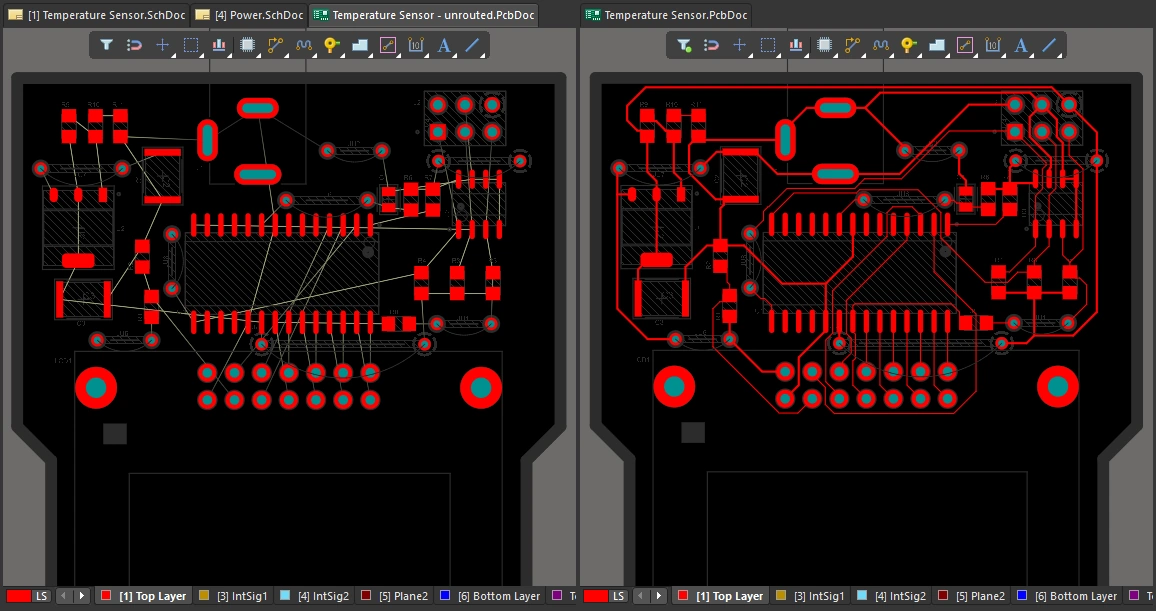
En combinación con la colocación de componentes, el enrutamiento es un factor clave para el éxito de su diseño de PCB. Altium Designer incluye diversas funciones intuitivas de enrutamiento interactivo que le ayudarán a enrutar su placa con eficiencia y precisión, desde una sencilla placa de doble cara hasta una placa multicapa rígido-flexible de alta densidad y alta velocidad.
Altium Designer ofrece diversas capacidades de enrutamiento interactivo, entre ellas:
-
La herramienta de enrutamiento interactivo. El enrutamiento interactivo es rápido y eficiente, con modos de rodeo, ajuste y empuje, y empuje que le permiten completar el trabajo de forma rápida y eficaz.
-
Ofrece compatibilidad completa con el enrutamiento de pares diferenciales, así como con el ajuste de longitud de señales individuales y pares diferenciales.
-
También puede explorar ActiveRoute, una tecnología de enrutamiento interactivo automatizado que ofrece algoritmos eficientes de enrutamiento de múltiples redes, aplicados a las redes o conexiones específicas que seleccione. ActiveRoute también le permite definir de forma interactiva un trayecto de enrutamiento o una guía, que a su vez define the river por donde pasarán las nuevas pistas.
-
El enrutador automático topológico genera trazados similares a los de un diseñador de placas experimentado. Al ser un enrutador topológico, no está limitado a una cuadrícula ortogonal, sino que se guía por los ajustes de dirección preferida y los trayectos de conexión.
-
Hoy en día, el enrutamiento ya no consiste simplemente en unir puntos. Las elevadas velocidades de conmutación de los dispositivos hacen que muchas placas tengan señales de alta velocidad, lo que requiere definir perfiles de impedancia y realizar un enrutamiento con impedancia controlada. La regla de diseño de ancho de enrutamiento del editor de PCB puede basarse en el ancho o en la impedancia; en este último caso, el ancho de enrutamiento cambia al pasar de una capa a otra.
¿Está todo listo para enrutar?
Se suele decir que el diseño de PCB es un 90 % colocación y un 10 % enrutamiento. Aunque los porcentajes son discutibles, en general se acepta que una buena colocación de componentes es el aspecto más importante de un buen diseño de placa, ya que determina el recorrido de las conexiones entre los componentes. Al igual que el enrutamiento, la colocación de componentes es flexible y puede actualizarse a lo largo del proceso de diseño según sea necesario.
¿Aún no tiene claro si está listo para empezar a enrutar? Utilice la siguiente lista de comprobación rápida...
Configure las capas
Una placa de circuito impreso se fabrica como un conjunto de capas independientes: capas de cobre, capas de máscara, capas de serigrafía de componentes, capas de máscara antisoldante y otras capas para fines específicos, que pasan a formar parte de la PCB fabricada. Configure las capas que necesitará su placa antes de empezar a enrutar.
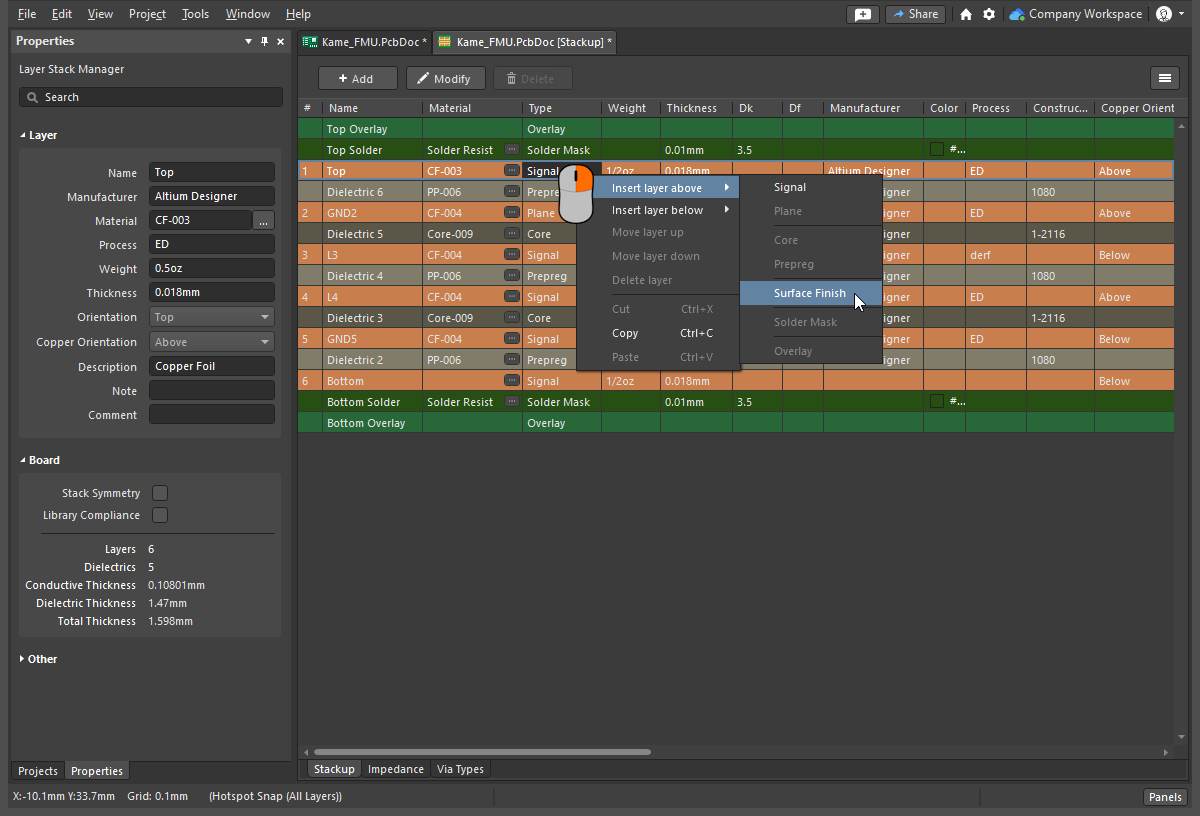
Configure las capas |
|
| Configure the copper layers | Las capas de enrutamiento, también denominadas capas de señal, se configuran en Layer Stack Manager, como se muestra arriba. Utilice los comandos del menú principal para seleccionar un apilado de capas predefinido y, a continuación, haga clic con el botón derecho para añadir capas y establecer su ubicación en el apilado. Obtenga más información sobre cómo configurar el apilado de capas. |
| Other fabrication layers | Los planos de alimentación, las máscaras antisoldantes, las capas de serigrafía de componentes y todas las demás capas que intervienen en la fabricación de la placa de circuito impreso también se configuran en Layer Stack Manager. |
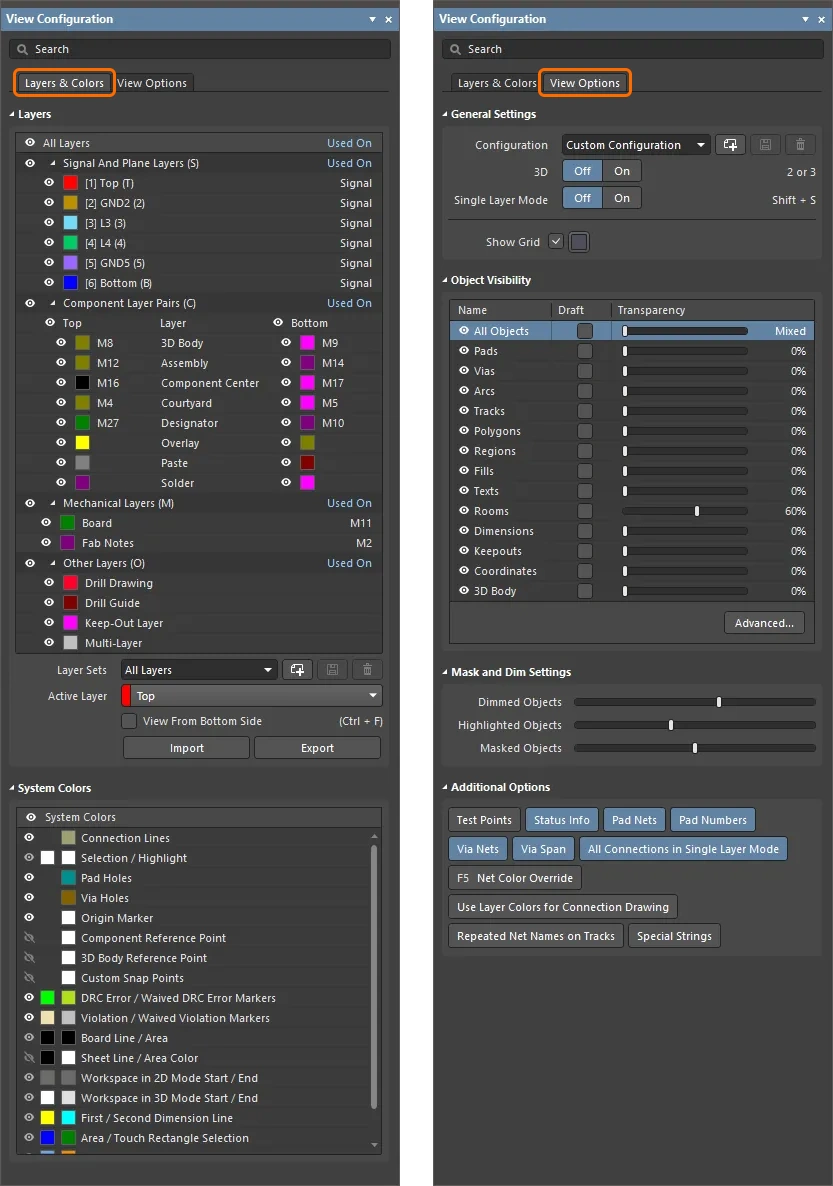
| Add Mechanical layers | Las capas mecánicas pueden utilizarse por pares para tareas relacionadas con las caras de la placa, como las áreas de ocupación de los componentes, o individualmente para tareas de uso general, como el contorno de la placa. Las capas mecánicas se añaden en el panel View Configuration ( Obtenga más información sobre las capas mecánicas. |
| Controlling the display of layers | La visibilidad de todas las capas se configura en el panel View Configuration ( Obtenga más información sobre cómo configurar la visualización de las capas en el panel View Configuration. |
 ).
).Configure las restricciones de diseño
El editor de PCB es un entorno de diseño basado en restricciones: el ancho de cada red que enruta, el tamaño de la vía que se coloca al cambiar de capa de enrutamiento y su separación respecto a otros objetos de la placa se controlan mediante las restricciones de diseño aplicables. Las restricciones son un elemento fundamental del diseño, y un conjunto de restricciones bien configurado contribuirá a que pueda enrutar la placa con rapidez y eficacia.
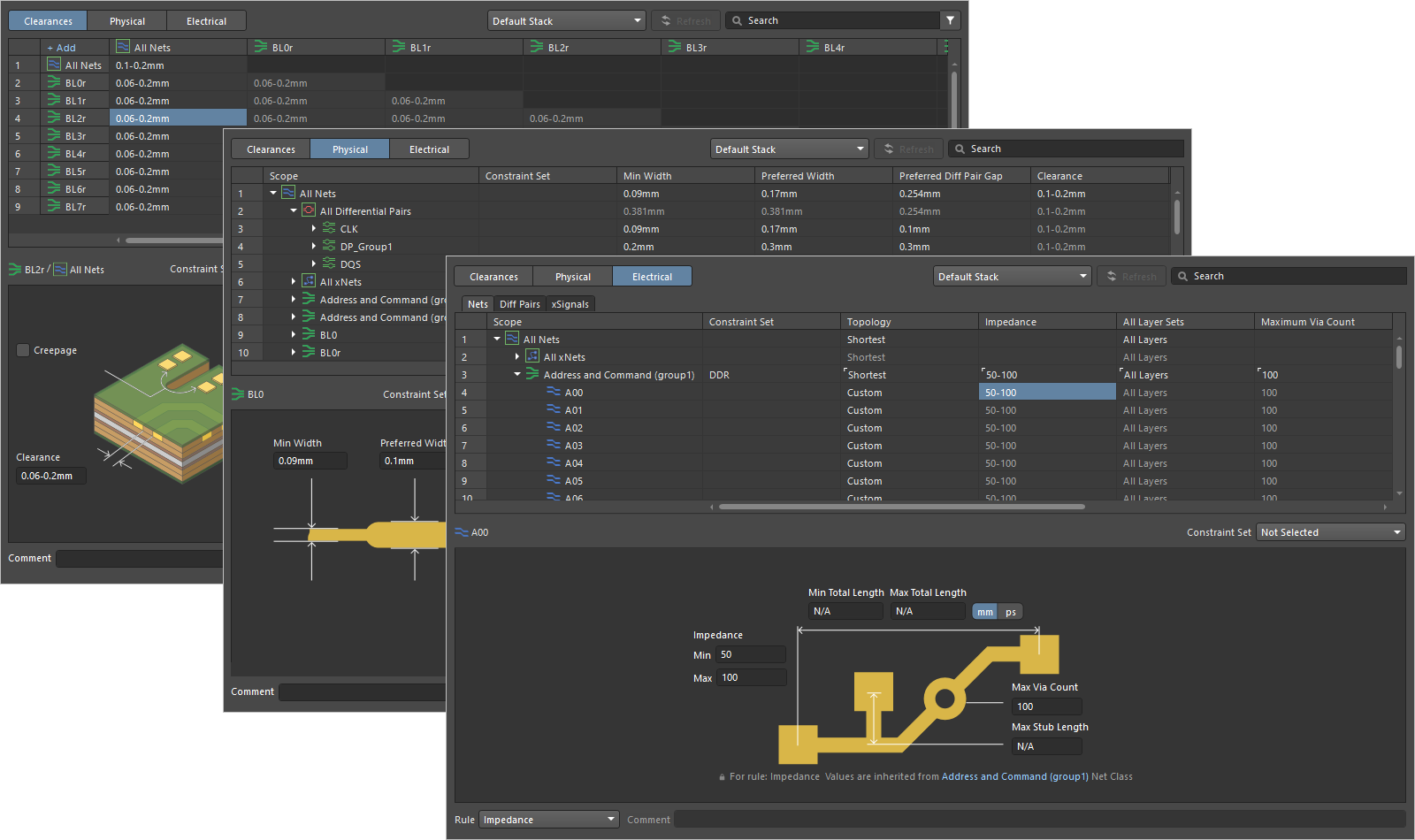 Constraint Manager es una interfaz de usuario basada en documentos, similar a una hoja de cálculo, que permite ver, crear y gestionar las restricciones de diseño utilizadas en sus diseños de PCB.
¿Están listas las restricciones de diseño? |
|
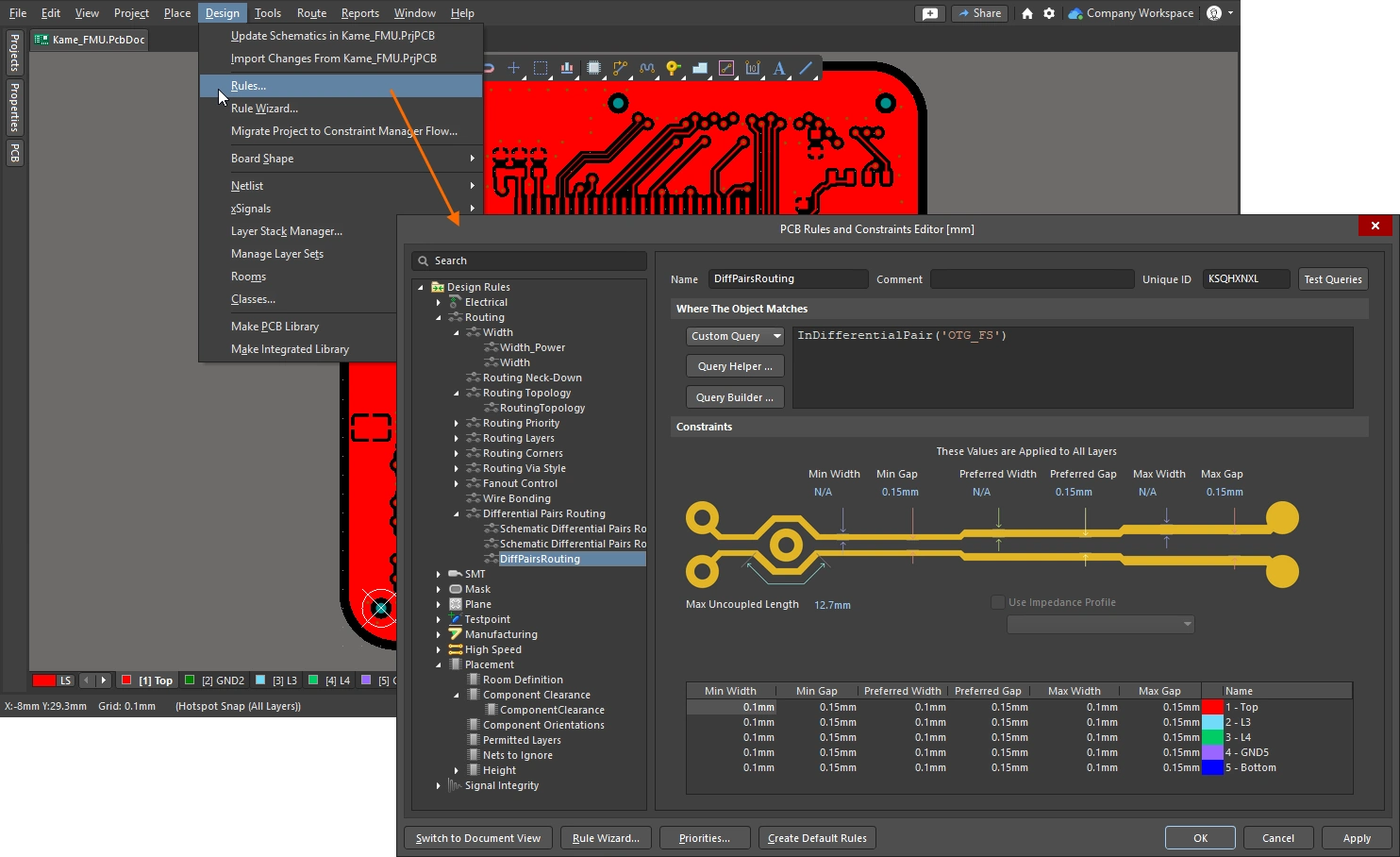
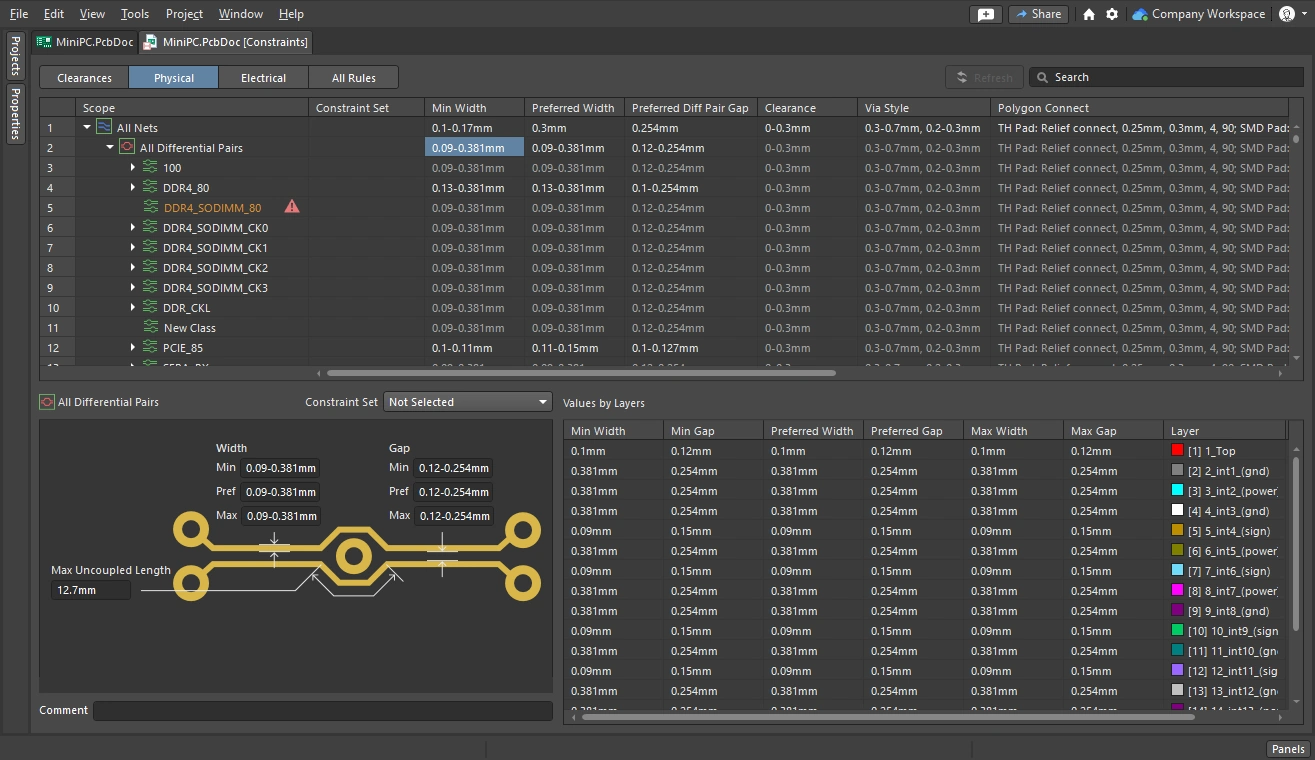
| Am I using Design Rules or the Constraint Manager? | La interfaz original del motor de reglas del editor de PCB es un cuadro de diálogo, PCB Rules and Constraints Editor ( La introducción de Constraint Manager ( Para comprobar qué método de restricciones de diseño se utiliza en su proyecto de PCB actual, compruebe si el comando Design » Constraint Manager está disponible en los menús principales del editor de esquemas o del editor de PCB cuando hay un documento de esquema o de PCB abierto. Si el comando aparece, se utiliza Constraint Manager para este proyecto. De lo contrario, si ve el comando Design » Rules en el editor de PCB, entonces PCB Rule and Constraints Editor se utiliza el cuadro de diálogo para este proyecto. El enfoque se elige al crear el proyecto. Más información sobre Constraint Manager. |
| What is a design rule, or design constraint | En lugar de exigir que definas los atributos de cada objeto de enrutamiento que coloques, el editor de PCB utiliza un sistema de restricciones (también llamado motor de reglas) para definir las propiedades de los objetos colocados durante el enrutamiento interactivo. Por ejemplo, cuando colocas una pista en la red GND, el editor de PCB consulta al motor de reglas qué restricciones se aplican a este objeto y entre él y los objetos adyacentes. El motor de reglas devuelve los requisitos; por ejemplo, esta red debe tener un ancho de 0,3 mm y debe mantenerse a 0,2 mm de cualquier elemento de cobre de otras redes. Una regla o restricción de diseño tiene dos aspectos clave: qué settings it must have ( |
| The constraint (settings) | Son los ajustes que quieres aplicar al objeto: puede ser el ancho del trazado, el tamaño de la vía o la separación entre objetos de cobre (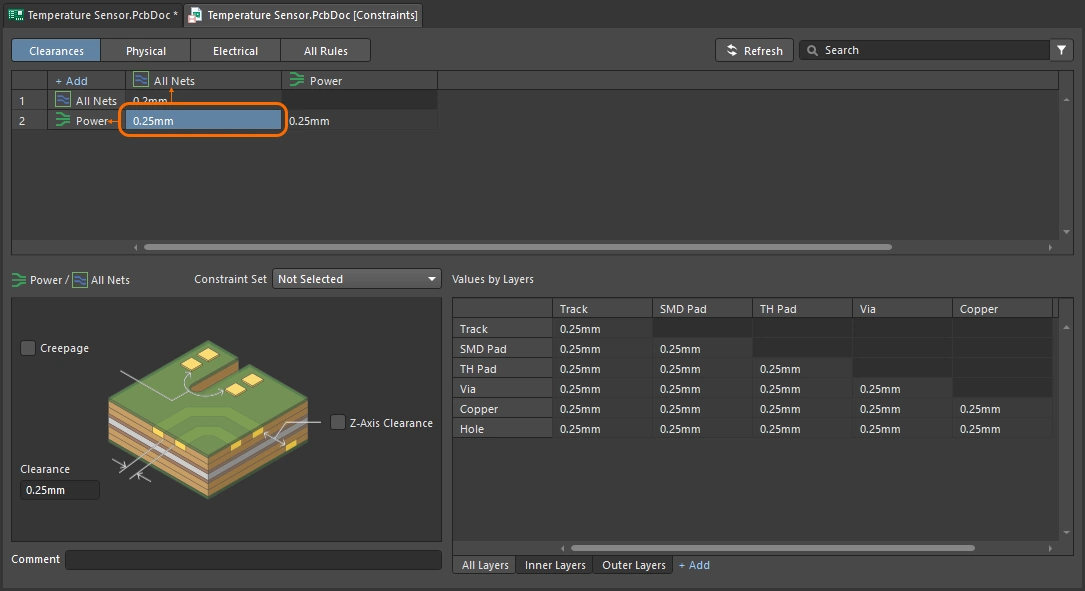 ). ). |
| The scope | El ámbito define el conjunto de objetos a los que se aplica esta restricción de diseño (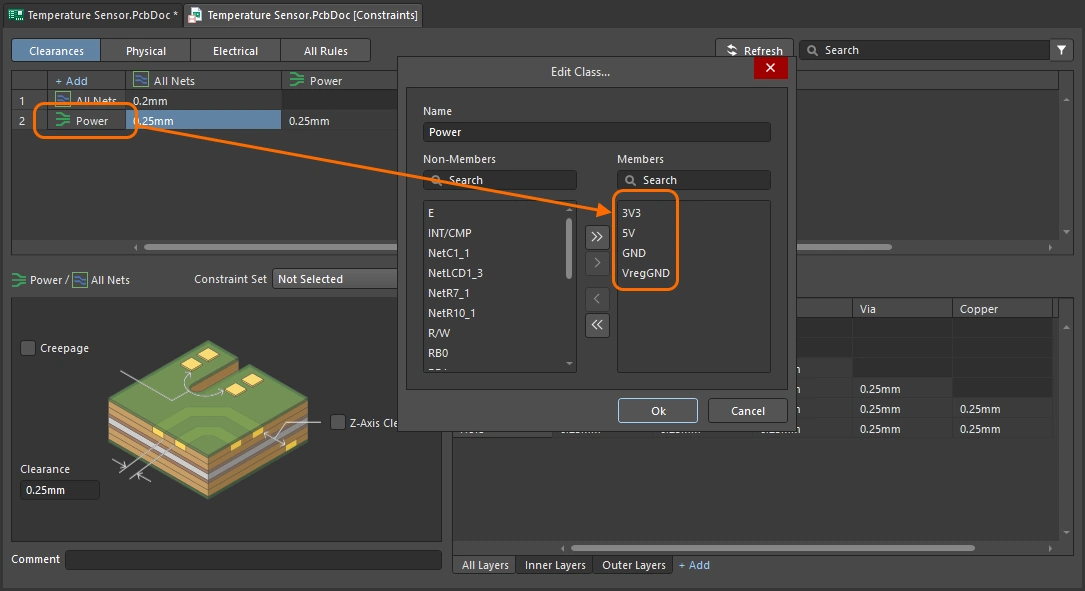 ). Podría ser all objects en la placa, o en esta component class, o en aquella differential pair. Las reglas tienen una prioridad, por lo que una restricción de mayor prioridad dirigida a las redes de alimentación prevalece sobre la restricción que define el ancho de enrutamiento de todas las redes. ). Podría ser all objects en la placa, o en esta component class, o en aquella differential pair. Las reglas tienen una prioridad, por lo que una restricción de mayor prioridad dirigida a las redes de alimentación prevalece sobre la restricción que define el ancho de enrutamiento de todas las redes. |
| The width constraint | La restricción de ancho define los anchos minimum, preferred y maximum de los segmentos de pista que componen el trazado. Los ajustes pueden definirse como anchos físicos o exigir que las redes se enruten utilizando un perfil de impedancia especificado. Una función útil es la posibilidad de cambiar el ancho de enrutamiento entre los valores mínimo y máximo mientras enrutas, o hacer que el trazado se estreche automáticamente para pasar por una zona de poco espacio. Puedes obtener más información sobre estas funciones en la página Enrutamiento interactivo. Más información sobre la restricción de ancho de enrutamiento. |
| The clearance constraint | Junto con la restricción de ancho actúa la restricción de separación, que define cuánto puede acercarse la red que estás enrutando a otros objetos de la placa. También puedes definir varias restricciones de separación para mantener las redes de mayor tensión o las redes de pares diferenciales alejadas de otros trazados, mantener los rellenos de polígonos a una distancia específica del trazado, etc. Más información sobre la restricción de separación. |
| The routing via style | La tercera restricción básica que debes configurar antes de empezar es el estilo de vía de enrutamiento. Esta restricción define la vía que se coloca automáticamente al cambiar de capa durante el enrutamiento. Al igual que con el ancho de enrutamiento, mientras enrutas puedes cambiar el tamaño de la vía entre los valores mínimo y máximo, o cambiar el estilo de vía (las capas que abarca). Encontrarás más información sobre estos atajos en la página Enrutamiento interactivo. Más información sobre la restricción de vías de enrutamiento. |
 ).
). )
)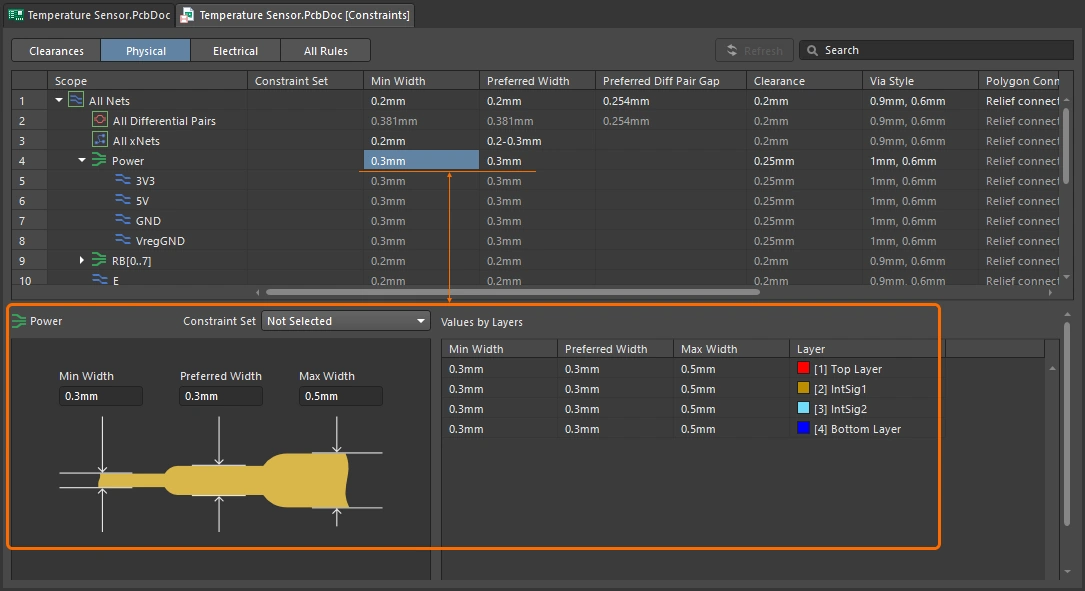 )
)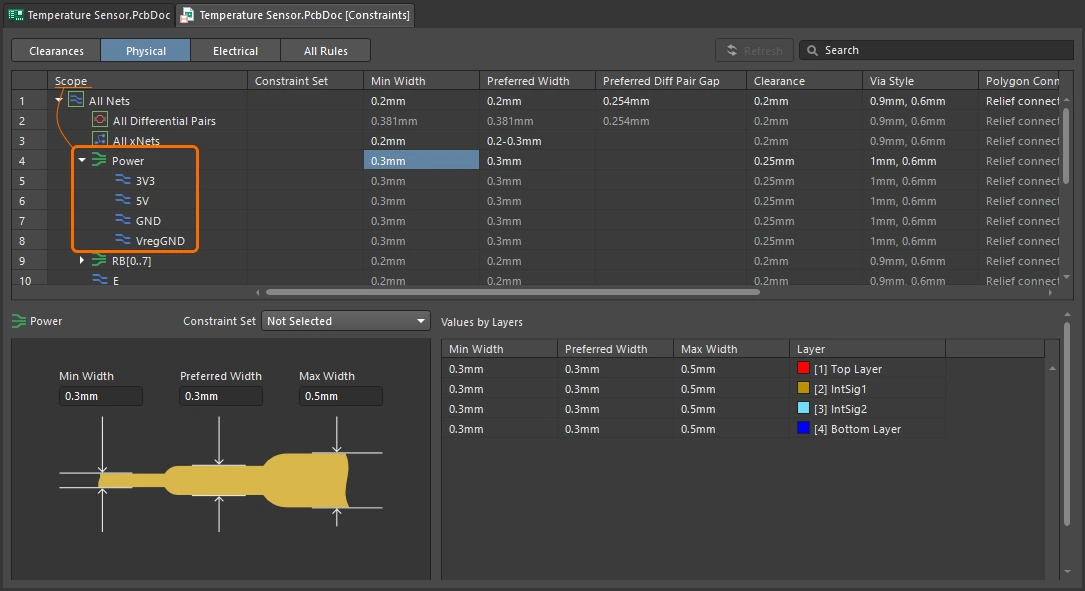 ).
).Localización de las redes
Una buena forma de abordar el enrutamiento es trabajar desde el esquema, donde puedes localizar fácilmente los componentes importantes y las redes críticas. Puedes realizar selecciones cruzadas y sondeos cruzados directamente desde los componentes y las redes del esquema, resaltando los elementos equivalentes en la PCB. Más información sobre la selección cruzada y el sondeo cruzado entre el esquema y el editor de PCB.
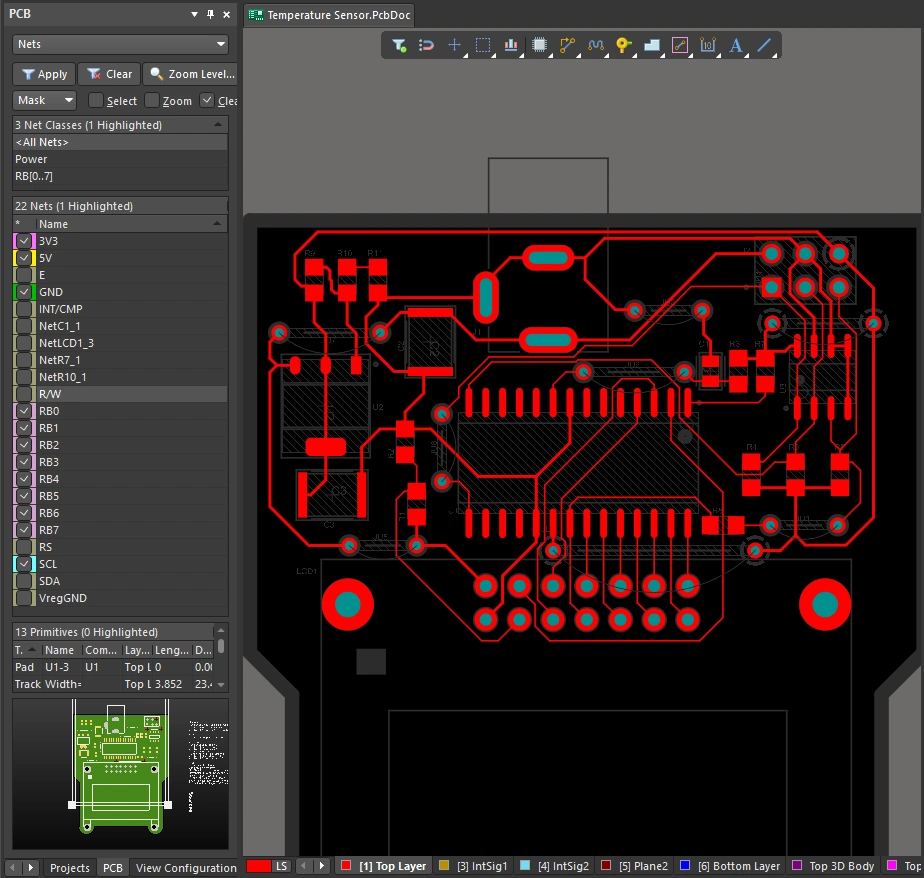
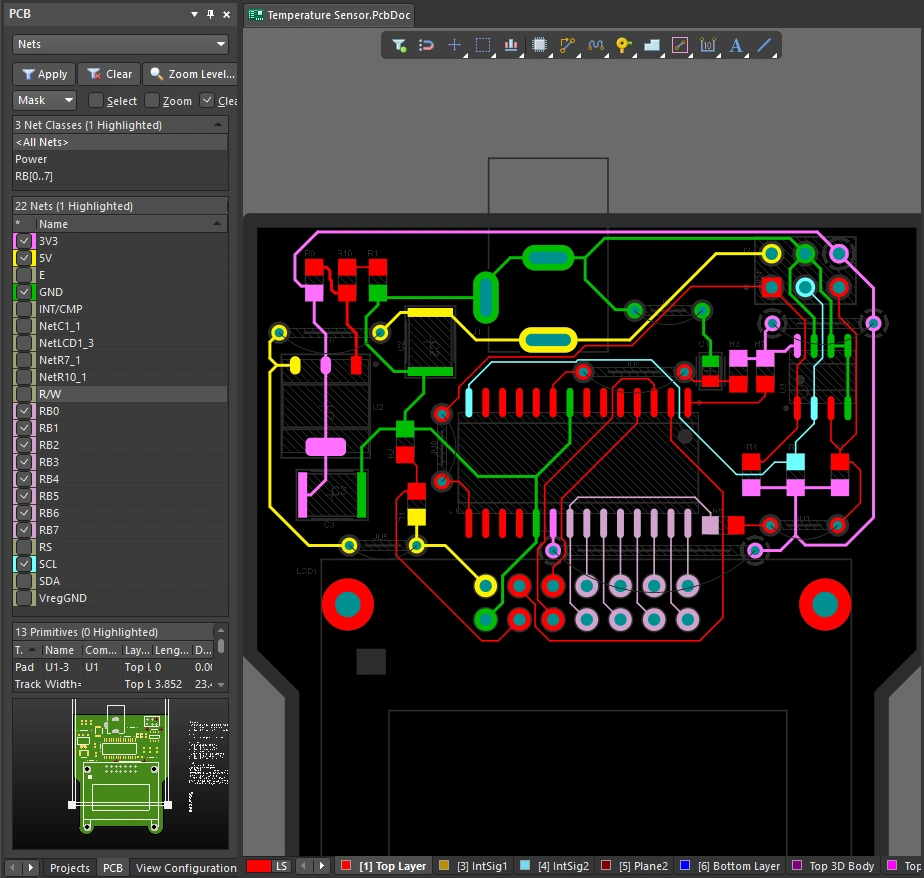
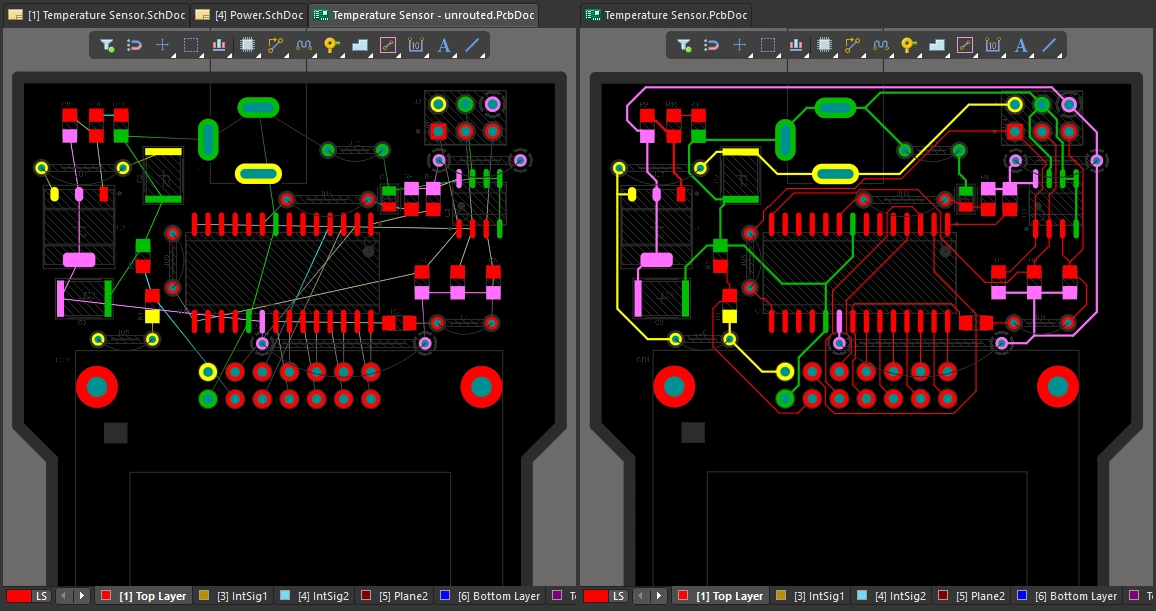
También puedes controlar la visualización de las líneas de conexión enmascarando u ocultando las redes que no te interesen. Otro enfoque consiste en establecer el color de las redes importantes para ayudarte a gestionar el proceso de enrutamiento. A continuación se incluye un resumen de estas funciones. Más información sobre la gestión de la visualización de las líneas de conexión.
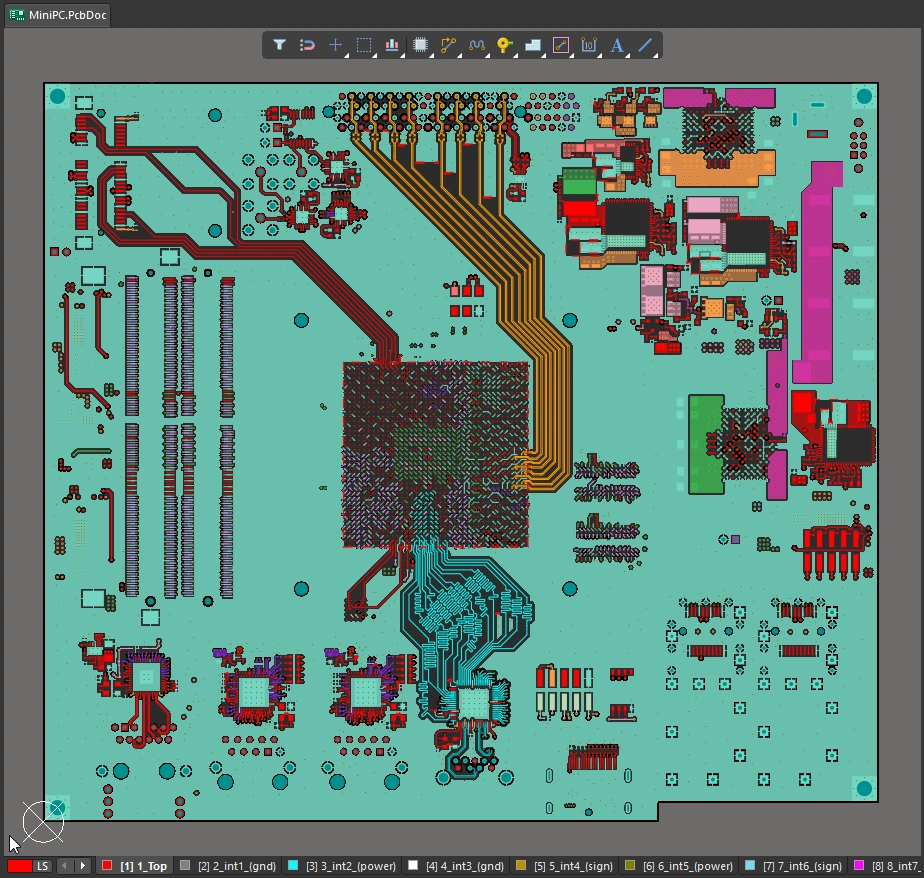
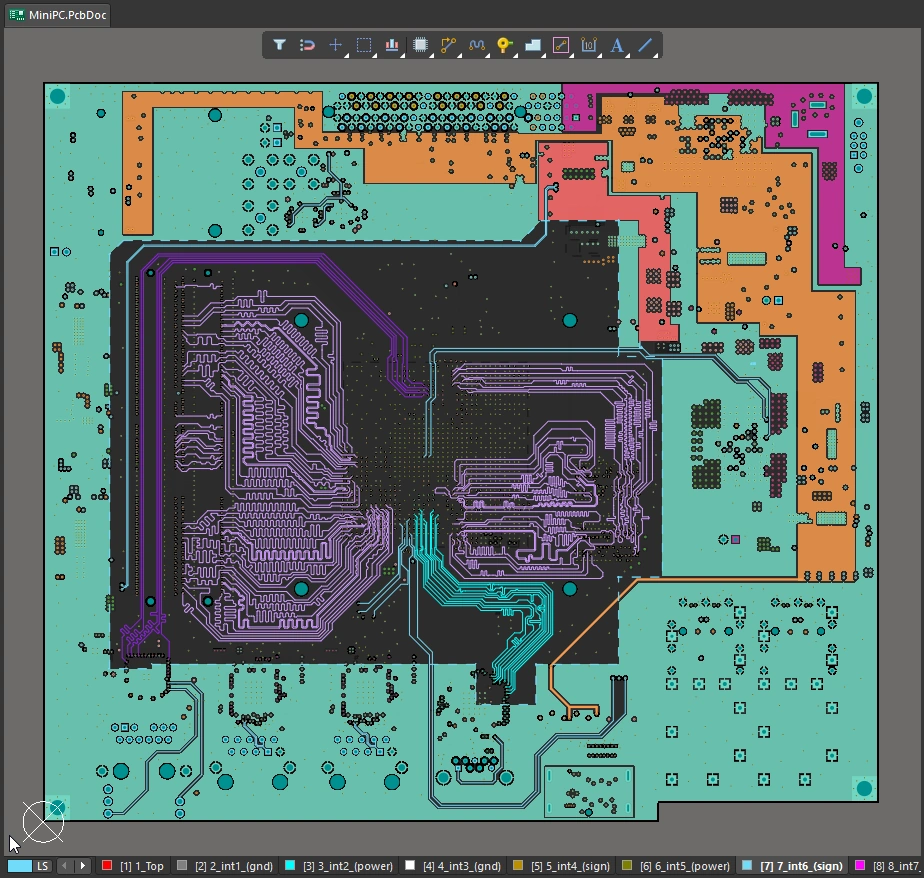
Añadir color a las redes |
|
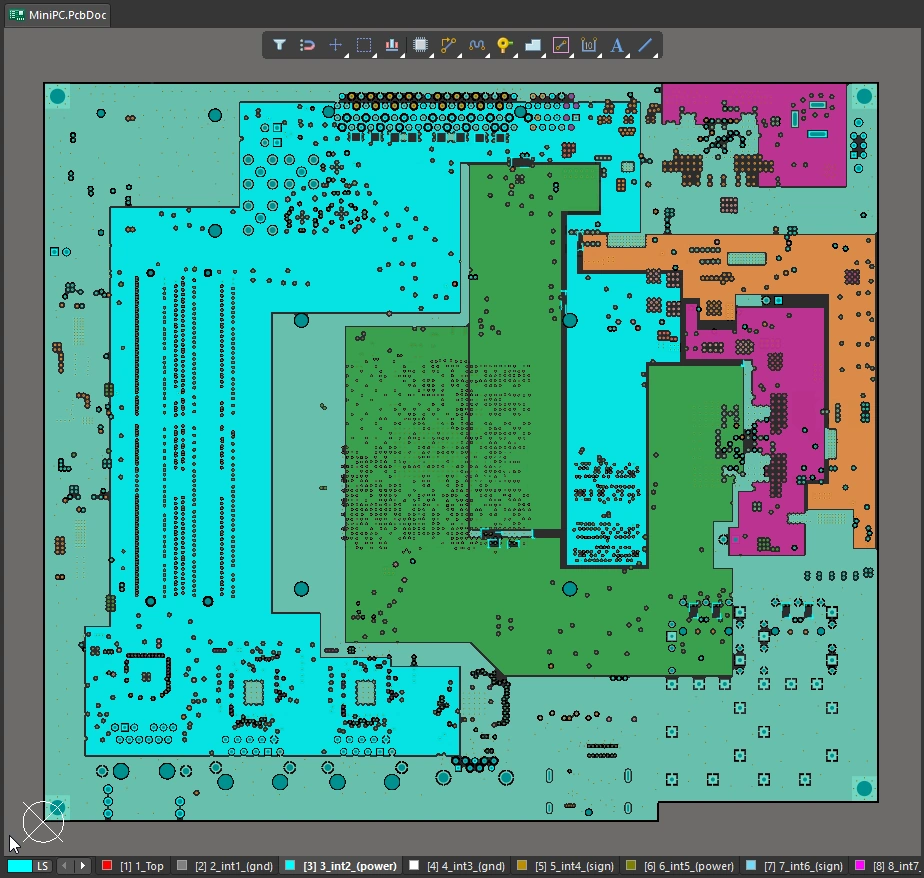
| Applying color to nets | En el editor de PCB, todas las líneas de conexión tienen un color predeterminado y, una vez enrutadas, cada red se muestra con el color de la capa en la que está enrutada ( |
| Apply the color in the schematic | Si lo necesitas, puedes aplicar color a las redes en el esquema mediante el submenú View » Net Colors (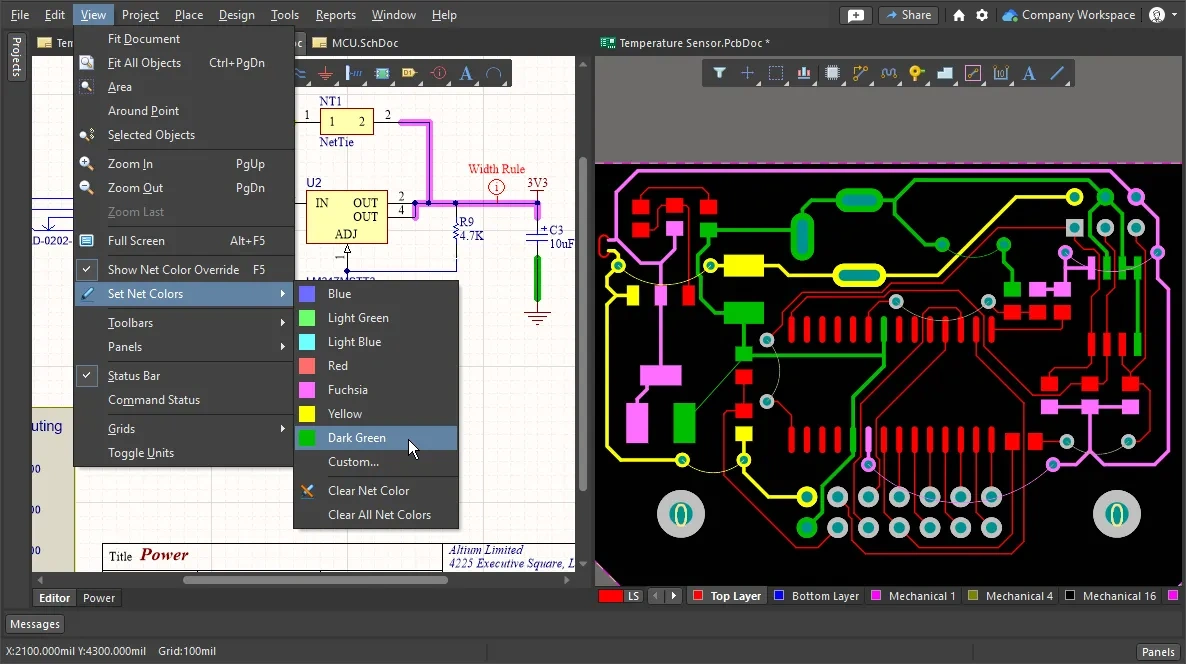 ). Los colores se transfieren a esas redes en la PCB al sincronizar el diseño. ). Los colores se transfieren a esas redes en la PCB al sincronizar el diseño. |
| Apply color in the PCB editor | No es obligatorio aplicar los colores de red en el esquema; si lo prefieres, puedes definirlos directamente en el editor de PCB. La forma más sencilla de hacerlo es en el panel PCB, donde puedes aplicar cambios a una sola red, a una clase de redes o a un conjunto de redes que hayas seleccionado de forma interactiva. Utiliza las técnicas de selección estándar de Windows para seleccionar varios nombres de red en el modo Nets del panel PCB; después, haz clic con el botón derecho y selecciona el comando Change Net Color del menú contextual (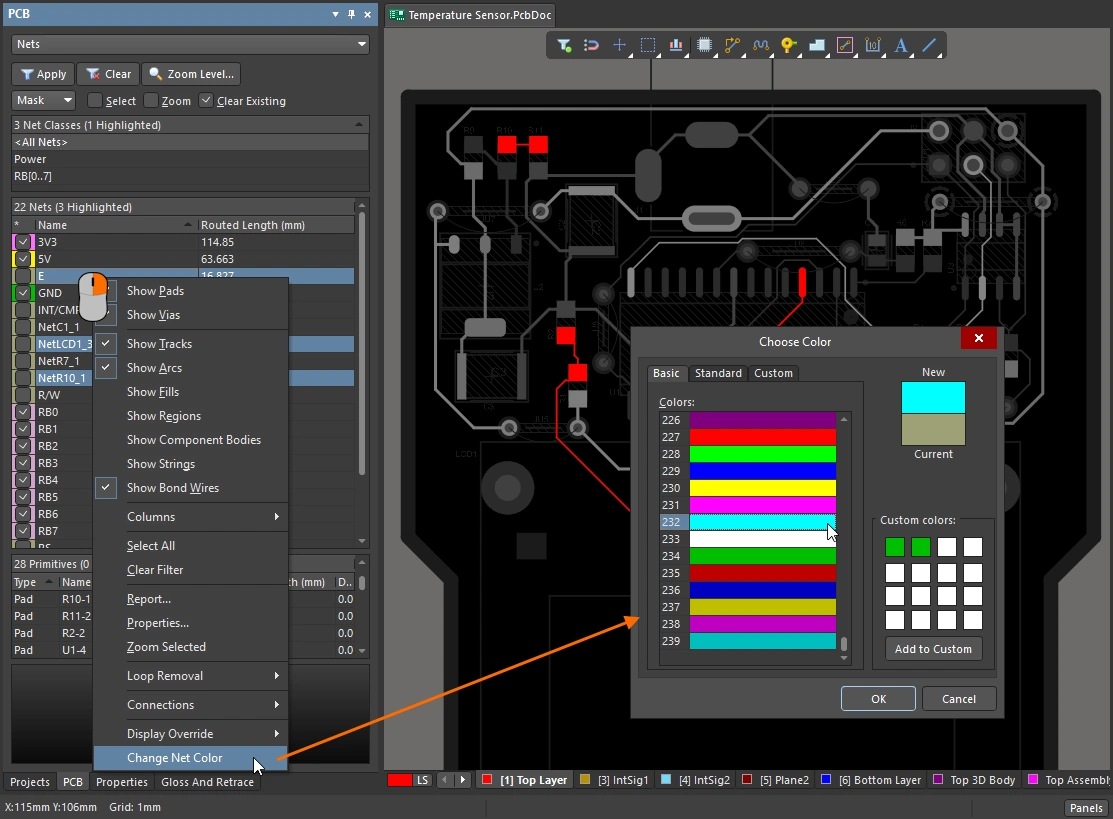 ). ). |
| Apply the color to the routing | En el editor de PCB, la función de anulación del color de red se puede controlar para cada red individualmente, lo que permite activarla solo para las redes que te interesen en ese momento (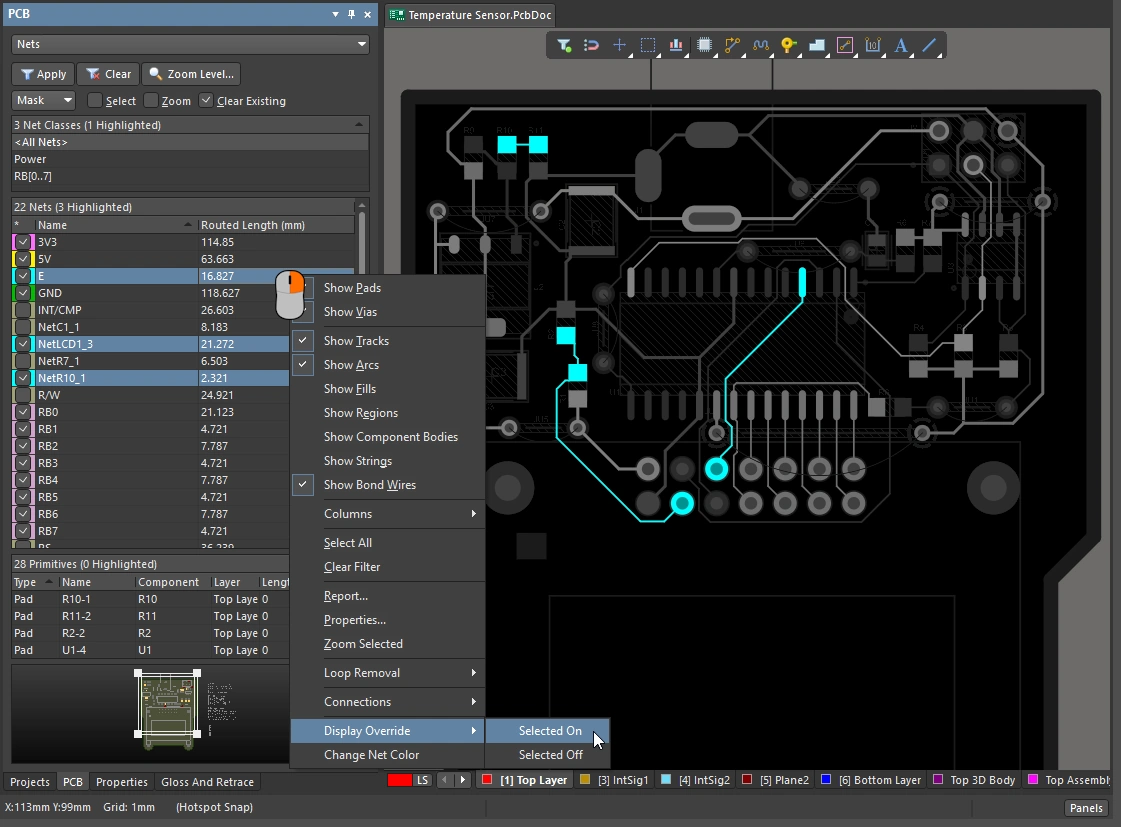 ). ). |
| Toggle the Net Color Override feature on and off | La anulación del color de red también se puede activar (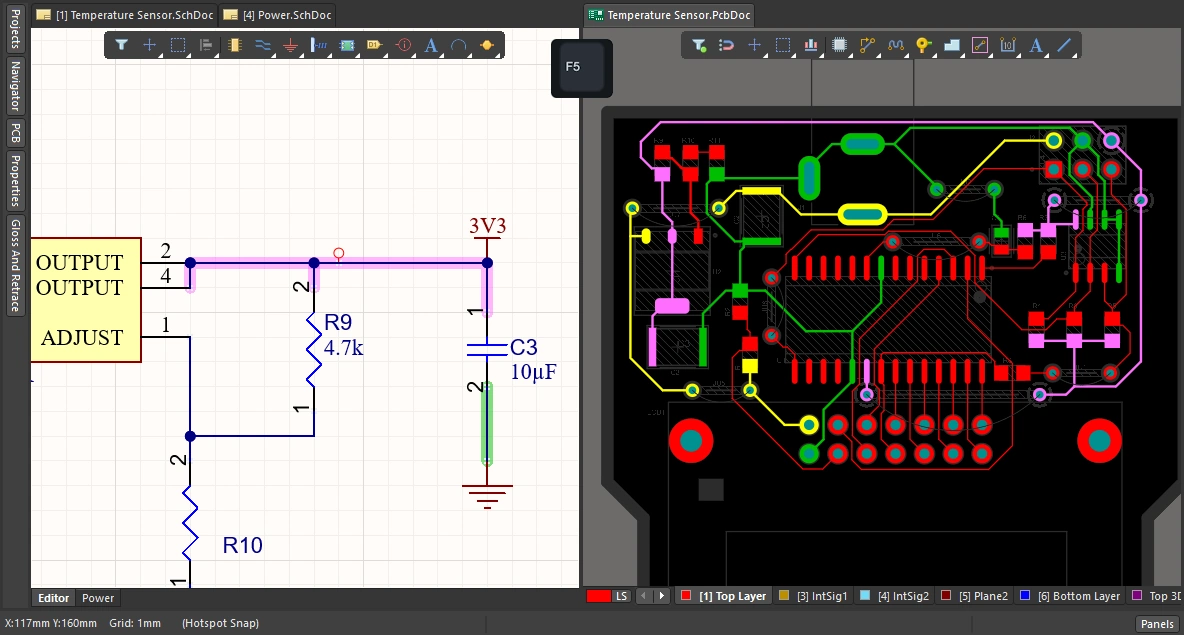 ) y desactivar ( ) y desactivar (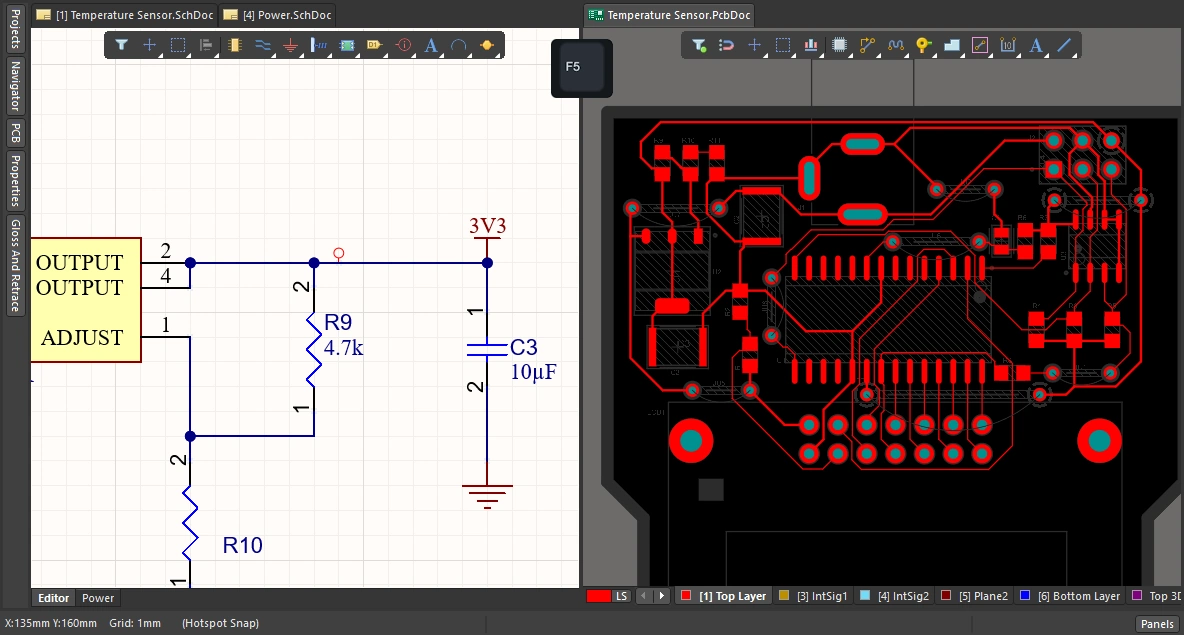 ) tanto en el editor de esquemas como en el editor de PCB pulsando el atajo ) tanto en el editor de esquemas como en el editor de PCB pulsando el atajo F5. |
 ).
). ).
).Más información sobre cómo utilizar el color para resaltar redes.
 Localizado por IA