Trabajo con pistas
Un segmento de pista es una línea recta de un ancho definido. Use pistas para definir una línea recta en el espacio de diseño de la PCB. Las pistas se colocan en una capa de señal para formar las interconexiones eléctricas, o enrutado, entre los pads de los componentes. Las pistas colocadas en una capa no eléctrica se denominan Líneas, y se utilizan como elementos de dibujo de propósito general para crear contornos de componentes, información instructiva, límites de keepout, etc. Las pistas también se utilizan en objetos de diseño agrupados, como cotas y coordenadas.
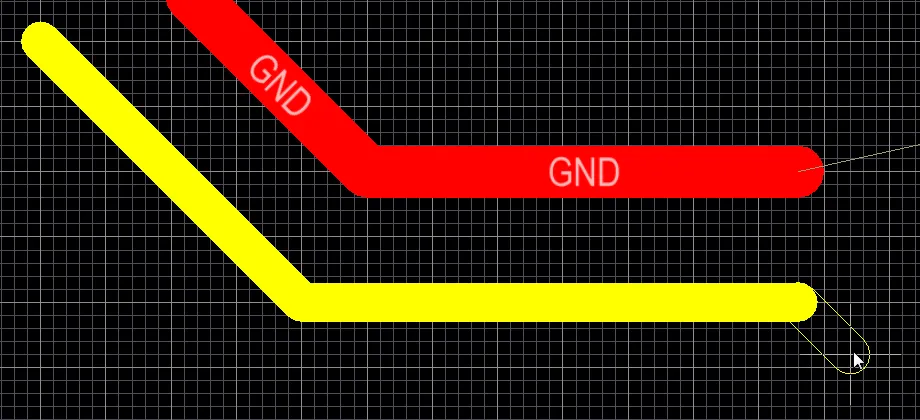
Los objetos de pista se utilizan para el enrutado y para líneas de dibujo de propósito general. Hay cuatro segmentos de pista colocados en la imagen superior, y otro más en proceso de colocación.
Aunque las pistas y las líneas son en realidad el mismo objeto, la diferencia radica en cómo se comporta el software durante su colocación, por lo que existen comandos diferentes. Cuando se ejecuta un comando de colocación de pistas, como Interactive Routing, el software supervisa la ubicación del clic y adopta automáticamente el nombre de red de un objeto existente (como un pad) bajo la ubicación del clic. También supervisa y respeta cualquier regla de diseño aplicable. Cuando se ejecuta un comando de colocación de líneas (Place » Line), estos comportamientos de supervisión no se producen.
Las pistas pueden colocarse tanto en el editor de PCB como en el editor de librerías PCB. Independientemente del comando que se utilice (enrutado/pista o colocación de línea), el comportamiento básico de colocación es el mismo. Después de iniciar el comando, el cursor cambiará a una cruz y entrará en modo de colocación de pistas. La colocación se realiza llevando a cabo la siguiente secuencia de acciones:
-
Haga clic o pulse Enter para fijar el punto de inicio del primer segmento de pista. Si se está ejecutando un comando de colocación de tipo enrutado y hace clic para comenzar la colocación sobre un objeto existente, la pista adoptará el nombre de red de ese objeto. Para el enrutado, el ancho estará determinado por la regla de diseño aplicable Routing Width; esto puede anularse mediante determinadas opciones de enrutado interactivo, que se describen con más detalle más abajo.
-
Mueva el cursor para definir el segmento de pista y luego haga clic o pulse Enter para fijar el punto final de este primer segmento, que también es el punto inicial del siguiente segmento conectado.
-
Continúe posicionando el cursor y luego haga clic o pulse Enter para fijar una serie de puntos de vértice que definan la serie de segmentos de pista conectados.
-
Haga clic con el botón derecho o pulse Esc para finalizar la serie actual de segmentos de pista conectados.
Entre las acciones adicionales que pueden realizarse durante la colocación se incluyen:
-
Pulse la tecla * del teclado numérico para alternar entre las capas de señal disponibles. Como alternativa, use la combinación Shift+Ctrl+Wheel Roll para moverse por las capas de enrutado; cada paso de la rueda del ratón avanzará a la siguiente (o anterior) capa de señal disponible.
-
Pulse las teclas + y - del teclado numérico para avanzar y retroceder por todas las capas visibles actualmente en el diseño.
Mientras coloca segmentos de pista, hay cinco modos de esquina disponibles, cuatro de los cuales también tienen submodos de dirección de esquina. Durante la colocación:
-
Pulse Shift+Spacebar para alternar entre los modos de esquina disponibles.
-
Pulse Spacebar para alternar entre los dos submodos de dirección de esquina.
-
Cuando esté en cualquiera de los modos de esquina con arco, mantenga pulsada la tecla , o . para reducir o aumentar el arco. Mantenga pulsada la tecla Shift mientras presiona para acelerar el cambio de tamaño del arco.
-
Pulse la tecla de acceso rápido 1 para alternar entre colocar un segmento por clic (como se muestra en las primeras cinco imágenes de abajo) o dos segmentos por clic (como se muestra en la última imagen de abajo). En el primer modo, el segmento de pista hueco se denomina segmento de vista previa.
-
Pulse la tecla Backspace para eliminar el último vértice.

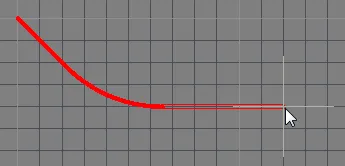

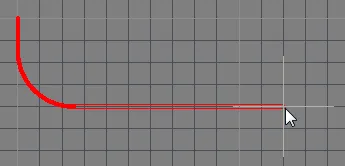

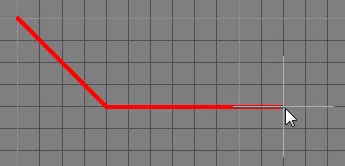
Pulse Shift+Spacebar para alternar entre los cinco modos de esquina disponibles, pulse Spacebar para cambiar la dirección de la esquina, pulse el acceso rápido 1 para alternar la colocación entre un segmento o dos segmentos.
El método gráfico de edición le permite seleccionar directamente un objeto de pista colocado en el espacio de diseño y cambiar gráficamente su tamaño, forma o ubicación.
Cuando se selecciona un objeto de pista, están disponibles los siguientes controles de edición:
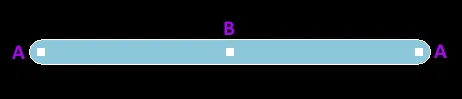
Una pista seleccionada
-
Haga clic y arrastre A para reposicionar los puntos finales de la pista.
-
Haga clic y arrastre B para cambiar la forma de la pista.
El editor de PCB incluye algoritmos sofisticados para mover segmentos de pista en la placa de modo que se pueda mantener la disposición del enrutado. Este deslizamiento de segmentos de pista puede invocarse interactivamente ya sea haciendo clic para seleccionar primero el segmento de pista y luego haciendo clic y manteniendo pulsado cuando aparezca el cursor especial para deslizar el segmento, o haciendo clic y manteniendo pulsado sobre un segmento de pista y deslizándolo. El comportamiento del deslizamiento puede configurarse usando las opciones Dragging en la página PCB Editor - Interactive Routing page del cuadro de diálogo Preferences. Estas opciones le permiten asignar la acción Mover a una pista, lo que resulta útil si desea poder mover libremente un segmento de pista individual.
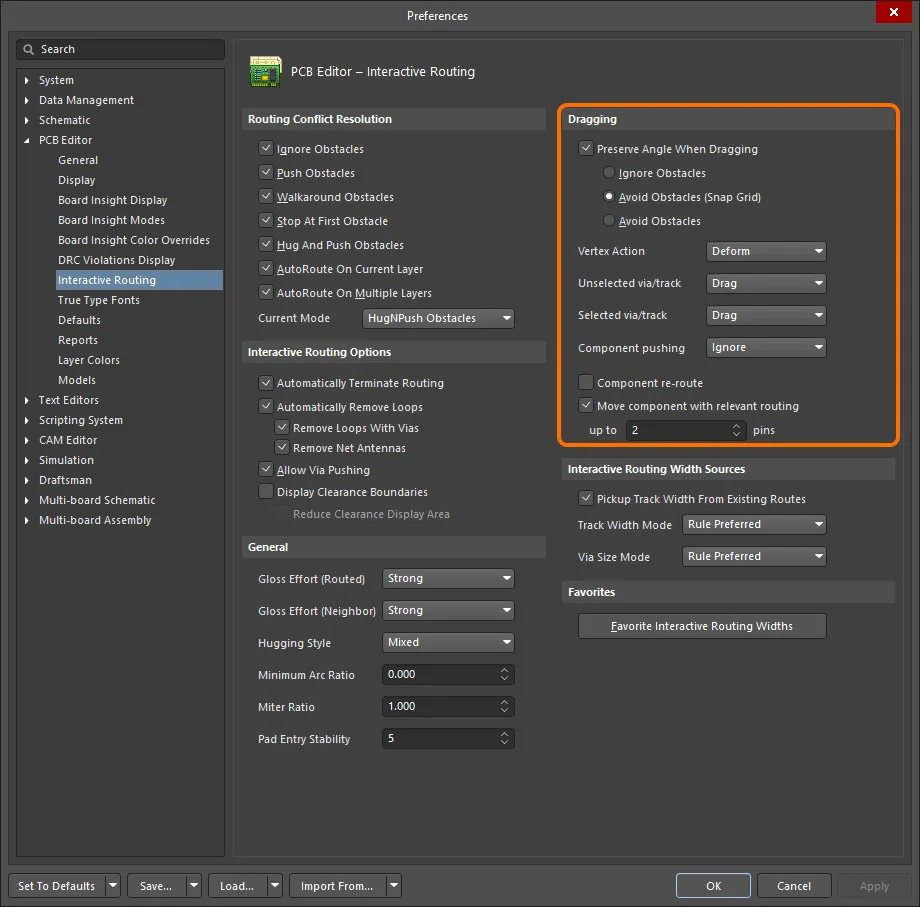
Controle el comportamiento de deslizamiento de pistas con opciones de arrastre configuradas en el nivel de Preferencias.
Si la acción Move se asigna mediante estas opciones, el segmento de pista puede girarse o reflejarse durante el movimiento.
Enrutado interactivo y las reglas de diseño aplicables
Durante el enrutado interactivo, el comportamiento predeterminado es que el software garantice que los segmentos de pista se coloquen de acuerdo con las reglas de diseño eléctricas y de enrutado aplicables. Esto significa que el software no permitirá colocar un nuevo segmento de pista que infrinja un segmento de pista existente que pertenezca a una red diferente; en su lugar, recortará el segmento de pista para cumplir las reglas de diseño. Este comportamiento de enrutado interactivo se conoce como modo Routing Conflict Resolution. El modo predeterminado es Stop at First Obstacle (el modo actual se muestra en la barra de estado). Pulse Shift+R para alternar entre los modos disponibles.
El término applicable design rules significa todas las reglas que se aplican al objeto que se está colocando. El motor de reglas de diseño funciona sobre un sistema en el que usted define exactamente a qué objetos quiere que se aplique cada regla. Durante la colocación, se consulta al motor de reglas de diseño para determinar la regla de mayor prioridad que se aplica en la situación actual de colocación. Las reglas que se aplican durante el enrutado interactivo incluyen:
-
Separación eléctrica
-
Routing Width
-
Routing Via Style
La animación siguiente muestra el enrutado en acción. La red GND se está enrutando de acuerdo con una regla de diseño Routing Width definida y aplicable. Observe que cuando el cursor se mueve sobre la vía asociada a la red +12V, la ruta se recorta automáticamente para garantizar que se cumpla la regla de diseño aplicable Electrical Clearance Constraint.
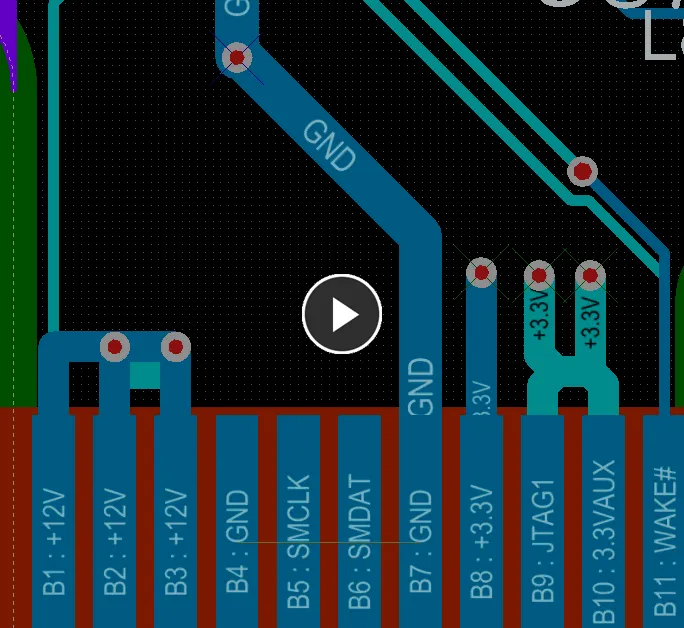
Las reglas de diseño aplicables para ancho de enrutado y separación se respetan automáticamente durante el enrutado interactivo.
Cómo se determina el Routing Width
A menos que el motor de reglas esté deshabilitado, el comportamiento prioritario del software es garantizar siempre que el ancho de enrutado esté dentro del rango permitido por la regla de diseño Routing Width aplicable. Un enfoque común es permitir un rango de anchos para una red con el fin de ofrecer flexibilidad al ajustar la ruta mientras se satisfacen los requisitos de capacidad de corriente de esa red. Para ello, la regla de diseño Routing Width tiene configuraciones Min, Preferred y Max en PCB Rules and Constraints Editor que pueden configurarse para permitir un rango de anchos o establecerse iguales para exigir un ancho específico. El ancho también puede configurarse como una impedancia y también puede tener un rango diferente especificado para cada capa de señal.
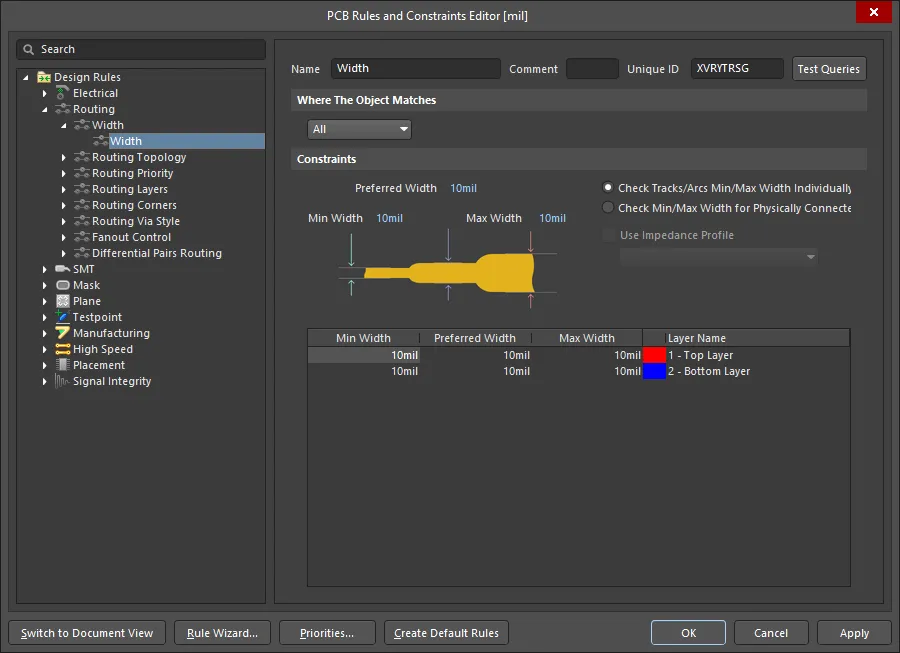
La regla de diseño Routing Width predeterminada se aplica a todas las redes en una PCB nueva.
Como diseñador, dispone de varias opciones que pueden ayudarle a seleccionar el ancho de enrutado más adecuado al comenzar a enrutar. Estas se configuran en la página PCB Editor — Interactive Routing del cuadro de diálogo Preferences, como se muestra a continuación.
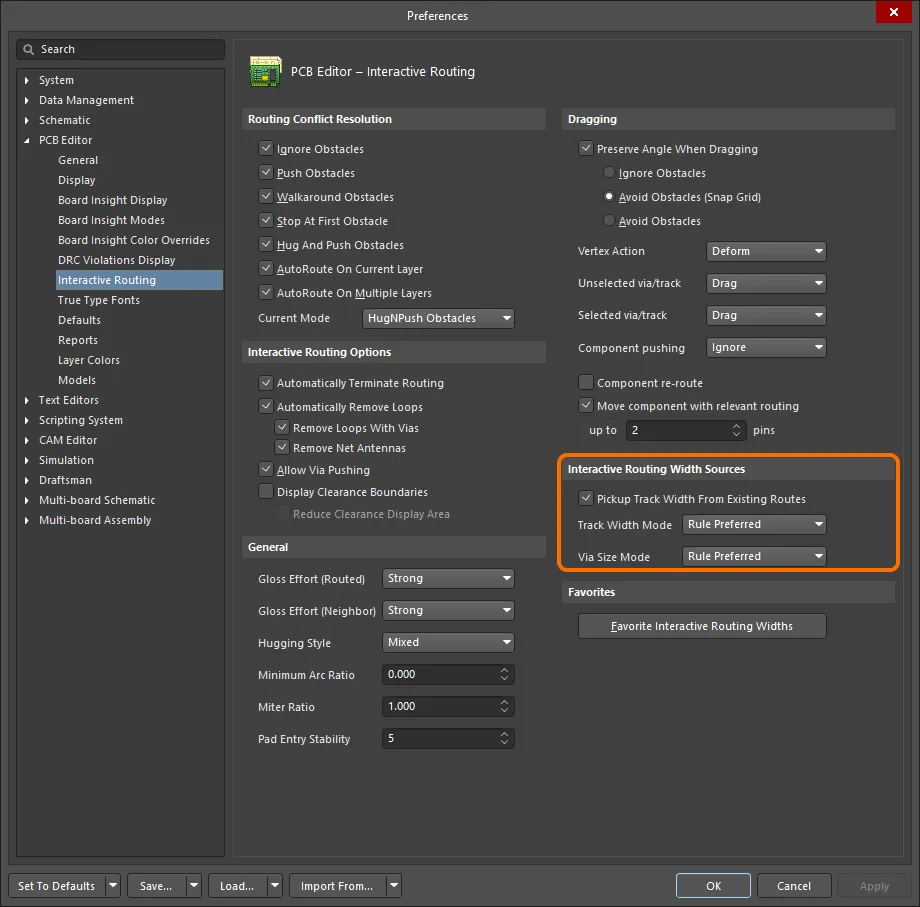
Las opciones Interactive Routing Width Sources determinan qué tamaño se usa cuando se inicia una ruta.
Observe que Track Width Mode está establecido en Rule Preferred en la imagen. Esto indica que cuando la ruta comienza en un objeto de red existente, como un pad, este es el ancho que se utilizará. Sin embargo, si la ruta comienza en una pista existente, entonces la opción Pickup Track Width From Existing Routes anulará Track Width Mode y establecerá el nuevo ancho para que coincida con el ancho existente.
Como diseñador, también puede pulsar el acceso rápido Shift+W mientras enruta para acceder a un cuadro de diálogo donde se puede seleccionar un ancho diferente, o puede pulsar Tab para abrir Properties panel y escribir un nuevo valor de Width . El valor elegido o introducido debe estar entre las configuraciones Min y Max definidas en la regla aplicable. De lo contrario, se recortará automáticamente al valor más cercano de estos.
Accesos rápidos de enrutado interactivo
Mientras está enrutando, hay varios accesos rápidos disponibles. Por ejemplo, puede pulsar Shift+R para alternar entre los modos de resolución de conflictos disponibles, o pulsar Backspace para eliminar el último vértice (esquina) colocado. Para mostrar una lista de accesos rápidos mientras está enrutando, pulse Shift+F1. Se mostrará un menú de accesos rápidos interactivos disponibles; seleccione el acceso rápido requerido o pulse Esc para cerrar el menú y usar la secuencia de teclas de acceso rápido.
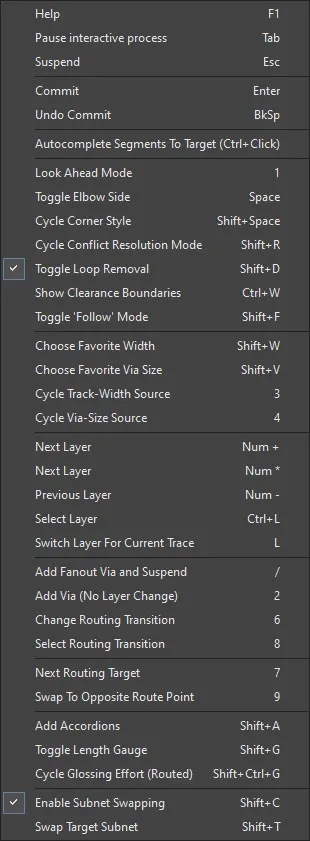
Durante el enrutado interactivo, pulse Shift+F1 para mostrar un menú de accesos rápidos interactivos disponibles
Mover una pista
El submenú Edit » Move y el menú de comandos de movimiento en Active Bar incluyen una serie de comandos que pueden utilizarse para cambiar la posición o la forma de una pista.

Reencaminar
Este comando le permite reencaminar manualmente una pista existente en la placa. Después de iniciar el comando, el cursor cambiará a una cruz y se le pedirá que elija una pista. Coloque el cursor sobre la pista requerida y luego haga clic o pulse Enter. La funcionalidad de esta característica depende de si la opción Preserve Angle When Dragging está habilitada o no en la página PCB Editor - Interactive Routing page del cuadro de diálogo Preferences:
-
Preserve Angle Dragging enabled - la pista se dividirá y se añadirá un nuevo segmento para mantener las conexiones ortogonales/diagonales. Mueva el cursor para deslizar este segmento según sea necesario y luego haga clic para efectuar la colocación. Haga clic con el botón derecho o pulse Esc en este punto, de lo contrario ese nuevo segmento se dividirá con un segmento adicional. Use el atajo de teclado Shift+R para alternar entre las opciones que controlan cómo deben manejarse los obstáculos durante el arrastre (Ignore Obstacles, Avoid Obstacles o Avoid Obstacles (Snap Grid)). Si uno de los modos Avoid Obstacles está habilitado, las reglas se respetarán durante el arrastre, evitando que arrastre un segmento hasta infringirlas.
-
Preserve Angle Dragging disabled - ambos extremos del segmento de pista quedarán anclados y ahora podrá trazar nuevos segmentos de pista entre ambos. Haga clic o pulse Enter para colocar un nuevo segmento de pista. Continúe colocando nuevos segmentos de pista para el reencaminado o haga clic con el botón derecho o pulse Esc para detenerse.
Continúe reencaminando más pistas o haga clic con el botón derecho o pulse Esc para salir.
-
Si Preserve Angle Dragging está habilitado, puede desactivarlo temporalmente manteniendo pulsada la tecla Alt antes de hacer clic en el segmento de pista de destino. Continúe manteniendo pulsada la tecla Alt mientras hace clic progresivamente para reencaminar.
-
Cuando reencamine una pista usando este comando y con Preserve Angle Dragging deshabilitado, se recomienda comenzar el reencaminado desde el extremo izquierdo del segmento de pista elegido y avanzar hacia el extremo derecho.
-
Se puede lograr una funcionalidad de reencaminado similar seleccionando un segmento de pista y luego haciendo clic y arrastrando su vértice central. Después, haga clic y arrastre sucesivamente los vértices centrales de los segmentos resultantes a lo largo de la pista original de un extremo al otro.
Dividir pista
Este comando le permite crear un vértice (o división) en un segmento de pista. Después de iniciar el comando, el cursor cambiará a una cruz y se le pedirá que seleccione una pista. Coloque el cursor sobre el segmento de pista requerido en el punto específico del segmento donde desee insertar una división y luego haga clic o pulse Enter. Se inserta un vértice, dividiendo efectivamente el segmento original en dos.
Mueva el vértice a la posición requerida y luego haga clic o pulse Enter para colocarlo. Los segmentos de pista conectados se comportan según la configuración de la opción Preserve Angle When Dragging en la página PCB Editor - Interactive Routing page del cuadro de diálogo Preferences:
-
Preserve Angle When Dragging habilitada: se conservan los ángulos con los segmentos de pista adyacentes, manteniendo el estilo de enrutado.
-
Preserve Angle When Dragging deshabilitada: los dos segmentos de pista individuales se ajustarán elásticamente para adaptarse al movimiento sin mantener el estilo de enrutado existente.
Continúe dividiendo más segmentos de pista o haga clic con el botón derecho o pulse Esc para salir.
También puede dividir un segmento de pista en la posición actual del cursor usando el atajo de teclado Shift+Ctrl+Click&Hold.
Arrastrar extremo de pista
Este comando le permite reposicionar manualmente o arrastrar el extremo de un segmento de pista ya enrutado. Después de iniciar el comando, el cursor cambiará a una cruz y se le pedirá que seleccione un objeto. Coloque el cursor sobre una pista y haga clic o pulse Enter. El cursor saltará al extremo del segmento de pista más cercano y el extremo de la pista quedará unido al cursor. Mueva el extremo de la pista a la posición deseada y luego haga clic o pulse Enter para efectuar la colocación.
-
Si el extremo del segmento de pista elegido es un punto de vértice al que no están conectados otros segmentos de pista, mueva el vértice a la posición requerida.
-
Si el extremo del segmento de pista elegido es un punto de vértice al que están conectados dos segmentos de pista, los segmentos conectados se ajustarán elásticamente a medida que se mueva el vértice.
-
Si el extremo del segmento de pista está conectado a un pad de componente, al mover el extremo se desvinculará del pad. Después de reposicionar el extremo, se mostrará una línea de conexión lógica desde el extremo de la pista hasta el pad, siempre que la opción Smart Track Ends esté habilitada en la página PCB Editor – General page del cuadro de diálogo Preferences.
-
Si el extremo del segmento de pista está conectado a un pad libre, el pad quedará unido al cursor listo para ser reposicionado. Toda la pista conectada al pad se ajustará elásticamente en consecuencia.
-
Si el extremo del segmento de pista está conectado a una vía, la vía quedará unida al cursor lista para ser reposicionada. Toda la pista conectada a la vía se ajustará elásticamente en consecuencia.
Continúe arrastrando más extremos de pista o haga clic con el botón derecho o pulse Esc para salir.
-
Este comando se anula si la opción Preserve Angle When Dragging está habilitada en la página PCB Editor - Interactive Routing page del cuadro de diálogo Preferences.
-
Esta función también puede invocarse seleccionando primero la pista requerida y luego haciendo clic y arrastrando el vértice del extremo deseado.
Mover / Redimensionar pistas
Este comando se utiliza para mover los puntos finales de varios segmentos de pista seleccionados, redimensionando efectivamente los segmentos. Después de iniciar el comando, el cursor cambiará a una cruz y se le pedirá que elija un punto final de pista. Para mover/redimensionar las pistas:
-
Coloque el cursor sobre el punto final de uno de los segmentos de la selección y luego haga clic o pulse Enter.
-
Mueva el cursor; todos los segmentos de pista de la selección se redimensionarán dinámicamente mientras mantienen entre sí las distancias y ángulos originales. El otro extremo de cada segmento se ajustará elásticamente para mantener su conexión/ubicación existente.
-
Una vez que los segmentos estén en la ubicación deseada, haga clic o pulse Enter para efectuar la colocación y salir del modo de movimiento.
-
Para cancelar la operación, haga clic con el botón derecho o pulse Esc.
Mientras mueve los segmentos, están disponibles los siguientes controles adicionales:
-
Pulse la tecla Tab para alternar el cursor entre el punto final de cada segmento de pista de la selección.
-
Mantenga pulsada la tecla Alt mientras mueve para restringir el movimiento en una dirección determinada según la dirección inicial del movimiento. Son posibles las direcciones horizontal, vertical y en ángulo de 45 grados.
-
Pulse Spacebar dos veces para alinear rápidamente todos los puntos finales de los segmentos de pista ya sea en el plano horizontal o vertical. Vuelva a pulsar rápidamente Spacebar dos veces para regresar al tamaño anterior.
Este comando también puede utilizarse para mover el punto final de un único segmento de pista no seleccionado. Tenga en cuenta que en este caso solo puede usarse el control adicional de la tecla Alt .
Corte de pistas
La herramienta Track Slicer proporciona un mecanismo sencillo para cortar uno o más segmentos de pista en dos y puede cortar pistas en la capa de señal actual o en todas las capas de señal visibles. Para acceder a la herramienta, elija el comando Edit » Slice Tracks en los menús principales.
Después de iniciar el comando, el cursor cambiará a una cruz y se le pedirá que elija una ubicación inicial para el corte. Además, se aplica un filtrado para mostrar solo objetos de pista dentro del espacio de trabajo. Esto será todas las pistas de todas las capas de señal visibles o solo las pistas de la capa de señal actual, según la configuración activa de Track Slicer. Para cortar una o más pistas:
-
Coloque el cursor y luego haga clic o pulse Enter para fijar el punto inicial del corte.
-
Mueva el cursor a través del punto de la pista, o de las pistas, donde desea cortar; la trayectoria del cortador se muestra mediante una línea con los cortes previstos representados visualmente.
-
Haga clic o pulse Enter para fijar el punto final de la trayectoria del cortador.
-
Continúe cortando más segmentos de pista, o haga clic con el botón derecho o pulse Esc para salir del modo de corte.
Las acciones adicionales que pueden realizarse, después de elegir el punto de anclaje inicial para el corte y mientras se mueve la "línea de corte", son:
-
Pulse la tecla B para alternar entre cortar pistas solo en la capa de señal actual o pistas en todas las capas de señal visibles.
-
Pulse Spacebar para cambiar el ángulo de corte entre incrementos de 45 grados o cualquier ángulo.
-
Pulse la tecla N para alternar el lado de la cuchilla del cortador entre Izquierda, Derecha y Centro.
-
Pulse la tecla / para seleccionar todas las pistas cortadas.
-
Pulse la tecla "," para seleccionar las pistas cortadas a la izquierda del cortador.
- Presione la tecla "." para seleccionar las pistas seccionadas a la derecha del cortador.
-
Presione la tecla M para que no se seleccione ninguna pista seccionada.
-
Presione la tecla Tab para acceder al cuadro de diálogo Slicer Properties, desde donde se pueden cambiar sobre la marcha las propiedades del Track Slicer.
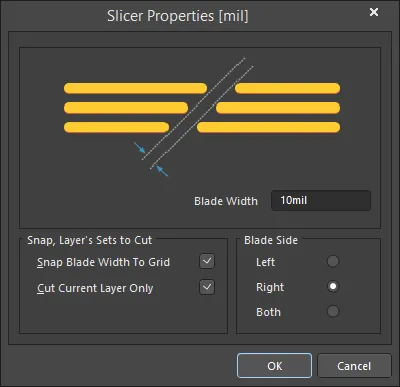
El cuadro de diálogo Slicer Properties
-
Un segmento de pista se secciona de modo que los extremos de la cuchilla pasen por lo que se convertirán en los centros de los hotspots de los dos extremos de segmento resultantes.
-
Puede definir libremente el ancho de la cuchilla de corte mediante el cuadro de diálogo Slicer Properties. Como alternativa, puede restringir el ancho de la cuchilla según la cuadrícula Snap actual. Si el valor de Blade Width no es un múltiplo de la cuadrícula Snap, se recortará para que quede sobre la cuadrícula. El ancho resultante se conoce como Gridded Width. Si esta opción está deshabilitada y AND el Blade Width no es un múltiplo de la cuadrícula Snap actual, uno o ambos extremos de los segmentos de pista resultantes pueden quedar fuera de la cuadrícula. Si Blade Side está establecido en Left o Right, el extremo de pista en el límite de la cuchilla quedará fuera de la cuadrícula (el extremo de pista a lo largo del eje de la ubicación inicial permanecerá sobre la cuadrícula). Si Blade Side está establecido en Both, entonces ambos extremos de pista quedarán fuera de la cuadrícula.
-
La opción Blade Side controla cómo se realiza el corte con respecto al eje determinado a partir de la ubicación inicial elegida para el corte. En el espacio de diseño, el eje determinado por la ubicación inicial elegida aparece como una línea continua, mientras que la extensión de la cuchilla aparece como una línea discontinua. Están disponibles las siguientes opciones:
-
Left - el corte se realizará a la izquierda del eje de la ubicación inicial. La distancia de corte será igual al Blade Width completo, o Gridded Width, según corresponda.
-
Right - el corte se realizará a la derecha del eje de la ubicación inicial. La distancia de corte será igual al Blade Width completo, o Gridded Width, según corresponda.
-
Both - el corte se realizará por igual a la izquierda y a la derecha del eje de la ubicación inicial. La distancia de corte en cada lado será igual a la mitad del Blade Width completo, o a la mitad del Gridded Width, según corresponda.
-
Habilite la opción Cut Current Layer Only para seccionar únicamente segmentos de pista en la capa actual. Deshabilite esta opción para seccionar segmentos de pista en todas las capas visibles, donde esos segmentos se encuentren dentro de la "trayectoria" del Track Slicer.
-
La extensión del enmascaramiento cuando se aplica filtrado al espacio de trabajo puede ajustarse manualmente mediante la barra deslizante Dimmed Objects ubicada en la sección Mask and Dim Settings de la pestaña View Options del panel View Configuration panel. Borre el filtrado usando el atajo de teclado Shift+C .
Conversión de pistas a trayecto achaflanado
El achaflanado de esquinas de enrutamiento de 90 grados es una técnica utilizada para reducir las reflexiones causadas por la esquina en una ruta de frecuencia de microondas. Se pueden usar arcos pero deben tener un radio de al menos 3 veces el ancho de la ruta. El achaflanado (también llamado ingleteado) es una alternativa en la que se recorta el punto exterior de la esquina. Debido a que los objetos de pista de Altium Designer tienen extremos redondeados, no pueden utilizarse para crear una esquina achaflanada. Para crear la esquina achaflanada, los segmentos de pista seleccionados se reemplazan por objetos de región.
Seleccione todos los segmentos de pista que se van a achaflanar y luego seleccione el comando Tools » Convert » Convert Selected Tracks to Chamfered Path en los menús principales. Se abrirá el cuadro de diálogo Convert Tracks to Chamfered Path. Use este cuadro de diálogo para configurar el chaflán y luego haga clic en OK. Cada par de segmentos de pista seleccionados (con ángulos de 90 grados problemáticos) será reemplazado por esquinas achaflanadas y los segmentos de pista originales de cada par se convertirán en un único objeto de región sólida (cobre).
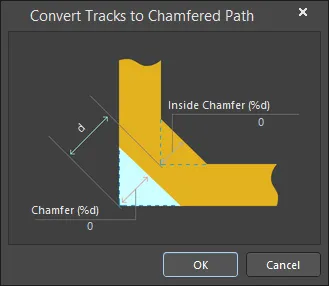
Las pistas seleccionadas se achaflanarán en la cantidad especificada en cada esquina de ángulo recto.
Use las siguientes opciones del cuadro de diálogo para configurar el chaflán:
-
Chamfer - cantidad de la esquina exterior que se recortará, o achaflanará, como porcentaje de la distancia diagonal existente de la esquina.
-
Inside Chamfer - cantidad de material que se agregará a la esquina interior como un porcentaje de la distancia diagonal existente de la esquina.
How big should the Chamfer be?
El porcentaje de inglete es la fracción recortada de la diagonal entre las esquinas interior y exterior de la curva sin ingletear.

El inglete óptimo para una amplia gama de geometrías de microstrip ha sido determinado experimentalmente por Douville y James. Ellos encuentran que una buena aproximación para el porcentaje de inglete óptimo viene dada por

Sujeto a  y con la constante dieléctrica del sustrato
  .
.
Esta fórmula es totalmente independiente de  . El rango real de parámetros para el cual Douville y James presentan evidencia es
  y
y  . Informan una VSWR mejor que 1.1 (es decir, un retorno mejor que −26 dB) para cualquier porcentaje de inglete dentro del 4% (del
  original) del dado por la fórmula. En el
  mínimo de 0.25, el porcentaje de inglete es 98.4%, por lo que la tira queda casi completamente cortada.
El proceso de achaflanado convierte múltiples segmentos de pista en un único objeto de región. Este es un proceso de una sola dirección; una vez que las pistas se han convertido en una región, no pueden volver a convertirse. Por esta razón, el achaflanado solo debe realizarse una vez completado todo el enrutamiento. Si no está seguro, guarde una copia de la placa antes de achaflanar.
Track Properties
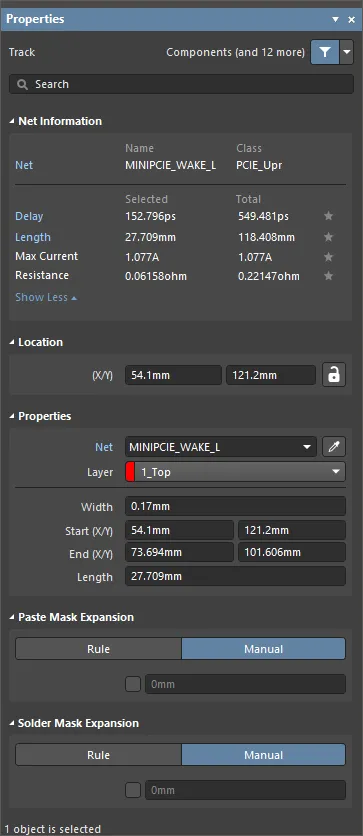
El modo Track del panel Properties.
Información de red
Esta región proporciona información sobre la red a la que pertenece la pista, así como sobre el par diferencial y/o xSignal si esa red es miembro. La información de clase se muestra cuando corresponde. También se proporcionan valores de Delay, Length, Max Current y Resistance.
Consulte la página PCB Placement & Editing Techniques para obtener más información sobre la información de red.
Ubicación
El ícono

a la derecha de esta región debe mostrarse como

(desbloqueado) para poder acceder a los campos siguientes. Alterne el ícono de bloqueo/desbloqueo para cambiar su estado.
-
(X/Y)
-
X (primer campo) – la coordenada X (horizontal) actual del punto de referencia de la pista con respecto al origen actual del espacio de diseño. Edite para cambiar la posición X de la pista. El valor puede introducirse en sistema métrico o imperial; incluya las unidades al introducir un valor cuyas unidades no sean las predeterminadas actuales.
-
Y (segundo campo) – la coordenada Y (vertical) actual del punto de referencia de la pista con respecto al origen actual. Edite para cambiar la posición Y de la pista. El valor puede introducirse en sistema métrico o imperial; incluya las unidades al introducir un valor cuyas unidades no sean las predeterminadas actuales.
Propiedades
-
Component – este campo se muestra solo en el editor PCB cuando la pista seleccionada es una parte constituyente de un componente PCB y muestra el designador del componente PCB principal. Seleccione el enlace interactivo Component para abrir el modo Component del panel Properties del componente principal.
-
Net – se usa para elegir una red para la pista. Todas las redes del diseño activo de la placa aparecerán en la lista desplegable. Tenga en cuenta que si la colocación del objeto comienza en la misma ubicación que un objeto existente que ya está conectado a una red, entonces la propiedad Net del nuevo objeto se asigna automáticamente a esa red. Seleccione No Net para especificar que la pista no está conectada a ninguna red. La propiedad Net de un primitivo es utilizada por el Design Rule Checker para determinar si un objeto PCB está colocado legalmente. Como alternativa, puede hacer clic en el ícono Assign Net (
 ) para elegir un objeto en el espacio de diseño; la red de ese objeto se asignará a la(s) pista(s) seleccionada(s).
-
Layer – use la lista desplegable para seleccionar la capa en la que se encuentra la pista.
-
Width – muestra el ancho actual de la pista. Edite este campo para cambiar el ancho de la pista dentro del rango de 0.001mil a 10000mil.
-
Start (X/Y) – muestra la coordenada X/Y actual del punto inicial de la pista con respecto al origen actual.
-
End (X/Y) – muestra la coordenada X/Y actual del punto final de la pista con respecto al origen actual.
-
Length – muestra la longitud actual de la pista. Edite este campo para cambiar la longitud de la pista dentro del rango de 0.001mil a 10000mil.
Los valores pueden definirse en unidades mm o mil. Al introducir un valor en unidades distintas de las actuales, agregue el sufijo mm o mil al valor.
Expansión de máscara de pasta
-
Rule/Manual – seleccione la configuración deseada de expansión de máscara de pasta. Seleccione Rule para que la expansión de máscara de pasta de la pista siga el valor definido en la regla de diseño aplicable de Paste Mask Expansion. Seleccione Manual para anular la regla de diseño aplicable y especificar el valor de expansión de máscara de pasta para la pista. Luego puede habilitar e introducir la medida deseada.
Expansión de máscara de soldadura
-
Rule/Manual – seleccione la configuración de expansión de máscara de soldadura deseada. Seleccione Rule para que la expansión de máscara de soldadura para la pista siga el valor definido en la regla de diseño aplicable de Solder Mask Expansion. Seleccione Manual para anular la regla de diseño aplicable y especificar el valor de expansión de máscara de soldadura para la pista. A continuación, puede habilitar e introducir la medida deseada.
Trabajo con arcos
Un arco es un objeto de diseño primitivo. Es esencialmente un segmento de pista circular que puede colocarse en cualquier capa. Los arcos pueden tener diversos usos en el diseño de PCB. Por ejemplo, pueden utilizarse al definir contornos de componentes en las capas de superposición, o en una capa mecánica para indicar el contorno de la placa, los bordes de los recortes, etc. También pueden utilizarse para crear trayectorias curvas durante el enrutamiento interactivo. Los arcos pueden ser abiertos o cerrados para crear un círculo (a menudo denominado arco de círculo completo).
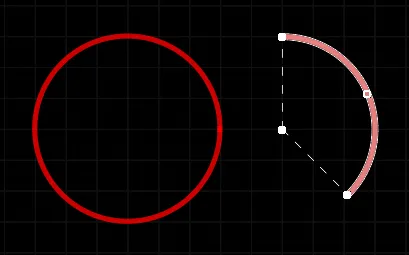
Dos arcos colocados; a la izquierda hay un arco de círculo completo, a la derecha un arco seleccionado para edición.
Los arcos están disponibles para su colocación tanto en los editores de PCB como de bibliotecas PCB. Hay cuatro modos de colocación de arcos disponibles (Centro, Borde, Ángulo libre y Círculo completo). La forma en que se coloca un arco depende del método de colocación específico que haya elegido invocar:
-
Place arc by center – este método le permite colocar un objeto de arco usando el centro del arco como punto inicial.
Después de iniciar el comando, el cursor cambiará a una cruz y entrará en el modo de colocación de arcos. La colocación se realiza mediante la siguiente secuencia de acciones:
-
Haga clic o presione Enter para fijar el punto central del arco.
-
Mueva el cursor para ajustar el radio del arco y luego haga clic o presione Enter para establecerlo.
-
Mueva el cursor para ajustar el punto inicial del arco y luego haga clic o presione Enter para fijarlo.
-
Mueva el cursor para cambiar la posición del punto final del arco y luego haga clic o presione Enter para fijarlo y completar la colocación del arco.
-
Continúe colocando más arcos o haga clic con el botón derecho o presione Esc para salir del modo de colocación.
-
Place arc by edge – este método le permite colocar un objeto de arco usando el borde del arco como punto inicial. El ángulo del arco está fijo en 90°.
Después de iniciar el comando, el cursor cambiará a una cruz y entrará en el modo de colocación de arcos. La colocación se realiza mediante la siguiente secuencia de acciones:
-
Haga clic o presione Enter para fijar el punto inicial del arco.
-
Mueva el cursor para cambiar la posición del punto final del arco y luego haga clic o presione Enter para fijarlo y completar la colocación del arco.
-
Continúe colocando más arcos o haga clic con el botón derecho o presione Esc para salir del modo de colocación.
-
Place arc by edge (any angle) – este método le permite colocar un objeto de arco usando el borde del arco como punto inicial. El ángulo del arco puede tener cualquier valor.
Después de iniciar el comando, el cursor cambiará a una cruz y entrará en el modo de colocación de arcos. La colocación se realiza mediante la siguiente secuencia de acciones:
-
Haga clic o presione Enter para fijar el punto inicial del arco.
-
Mueva el cursor para ajustar el radio del arco y luego haga clic o presione Enter para fijar el punto central.
-
Mueva el cursor para cambiar la posición del punto final del arco y luego haga clic o presione Enter para fijarlo y completar la colocación del arco.
-
Continúe colocando más arcos o haga clic con el botón derecho o presione Esc para salir del modo de colocación.
-
Place full circle arc – este método le permite colocar un arco de 360° (círculo completo).
Después de iniciar el comando, el cursor cambiará a una cruz y entrará en el modo de colocación de arcos. La colocación se realiza mediante la siguiente secuencia de acciones:
-
Haga clic o presione Enter para fijar el punto central del arco.
-
Mueva el cursor para ajustar el radio del arco y luego haga clic o presione Enter para establecerlo y completar la colocación del arco.
-
Continúe colocando más arcos o haga clic con el botón derecho o presione Esc para salir del modo de colocación.
Las acciones adicionales que pueden realizarse durante la colocación son:
-
Para todos los métodos (excepto los arcos de círculo completo), presione la Spacebar antes de definir el punto final del arco para dibujar el arco en la dirección opuesta.
-
Presione la tecla L para voltear el arco al otro lado de la placa; tenga en cuenta que esto solo es posible antes de fijar el punto inicial/central del arco.
-
Presione las teclas + y - (en el teclado numérico) o use los atajos Shift+Ctrl+Wheelroll para recorrer hacia adelante y hacia atrás todas las capas visibles del diseño y cambiar rápidamente la capa de colocación.
El método gráfico de edición le permite seleccionar directamente un objeto de arco colocado en el espacio de diseño y cambiar gráficamente su tamaño, forma o ubicación.
Cuando se selecciona un objeto de arco, están disponibles los siguientes controles de edición:
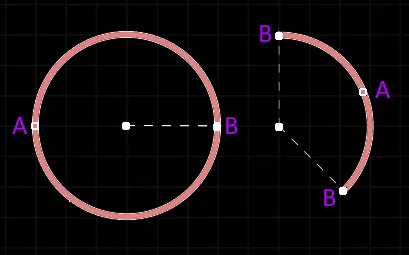
Un arco seleccionado
-
Haga clic y arrastre A para ajustar el radio.
-
Haga clic y arrastre B para ajustar los puntos finales (ángulos inicial y final).
-
Haga clic en cualquier parte del arco lejos de los controles de edición y luego arrastre para reposicionarlo. Como alternativa, haga clic y arrastre el punto central del arco. Mientras arrastra, el arco puede girarse o espejarse:
-
Presione Spacebar para girar el arco en sentido antihorario o Shift+Spacebar para girarlo en sentido horario. La rotación se realiza de acuerdo con el valor de Rotation Step, definido en la página PCB Editor – General del cuadro de diálogo Preferences.
-
Presione las teclas X o Y para espejar el arco a lo largo del eje X o del eje Y.
Arc Properties
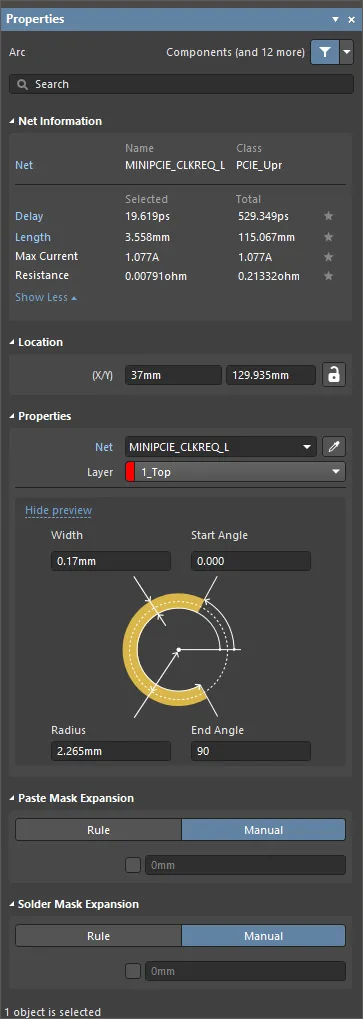
El modo Arc de Properties.
Información de red
Esta región proporciona información sobre la red a la que pertenece el arco, así como el par diferencial y/o xSignal si esa red es miembro. La información de clase se muestra cuando corresponde. También se proporcionan los valores Delay, Length, Max Current y Resistance.
Consulte la página PCB Placement & Editing Techniques para obtener más información sobre la información de red.
Ubicación
El icono

a la derecha de esta región debe mostrarse como

(desbloqueado) para poder acceder a los campos siguientes. Alterne el icono de bloqueo/desbloqueo para cambiar su estado.
-
(X/Y)
-
X (primer campo): este campo muestra la posición X actual del centro del arco con respecto al origen actual. Edite el valor en el campo para cambiar la posición del arco con respecto al origen actual. El valor puede introducirse en sistema métrico o imperial; incluya las unidades al introducir un valor cuyas unidades no sean las predeterminadas actuales. Las unidades predeterminadas (métricas o imperiales) se determinan mediante la configuración Units en la región Other del panel Properties en modo Board (al que se accede cuando no hay objetos seleccionados en el espacio de diseño) y se usan si no se especifica la unidad.
-
Y (segundo campo): este campo muestra la posición Y actual del centro del arco con respecto al origen actual. Edite el valor en el campo para cambiar la posición del arco con respecto al origen actual. El valor puede introducirse en sistema métrico o imperial; incluya las unidades al introducir un valor cuyas unidades no sean las predeterminadas actuales. Las unidades predeterminadas (métricas o imperiales) se determinan mediante la configuración Units en la región Other del panel Properties en modo Board (al que se accede cuando no hay objetos seleccionados en el espacio de diseño) y se usan si no se especifica la unidad.
Propiedades
-
Component – este campo se muestra solo en el editor de PCB cuando el arco seleccionado es una parte constituyente de un componente PCB y muestra el designador del componente PCB principal. Seleccione el enlace interactivo Component para abrir el modo Component del panel Properties del componente principal.
-
Net – se utiliza para elegir una red para el arco. Todas las redes del diseño activo de la placa aparecerán en la lista desplegable. Tenga en cuenta que, si la colocación del objeto comienza en la misma ubicación que un objeto existente que ya está conectado a una red, entonces la Net propiedad del nuevo objeto se asignará automáticamente a esa red. Seleccione No Net para especificar que el arco no está conectado a ninguna red. La propiedad Net de un primitivo es utilizada por el Comprobador de Reglas de Diseño para determinar si un objeto PCB está colocado legalmente. Como alternativa, puede hacer clic en el icono Assign Net () para elegir un objeto en el espacio de diseño; la red de ese objeto se asignará al/los arco(s) seleccionado(s).
-
Layer - este campo muestra la capa a la que el arco está actualmente asignado. Los arcos pueden asignarse a cualquier capa disponible. Para cambiar la capa asignada, haga clic en el campo y seleccione una capa de la lista desplegable.
-
Width - este campo muestra el ancho de la línea del arco. Introduzca un valor distinto para el ancho si es necesario.
-
Radius - este campo muestra el radio del arco, medido desde el punto central hasta el centro de la línea del arco. Introduzca un valor distinto para el radio si es necesario.
-
Start Angle - este campo muestra el ángulo inicial del arco, medido desde el eje X en el primer cuadrante (geometría plana). Introduzca un valor distinto para el ángulo inicial si es necesario.
-
End Angle - este campo muestra el ángulo final del arco. Introduzca un valor distinto para el ángulo final si es necesario.
-
Propagation Delay - este campo muestra el tiempo que tarda una señal en propagarse a lo largo de esa ruta.
Paste Mask Expansion
-
Rule - seleccione esta opción para que la expansión de la máscara de pasta del arco siga el valor definido en la regla de diseño aplicable de Paste Mask Expansion. El valor de expansión asociado se deshabilitará si se elige esta opción.
-
Manual - seleccione para anular la regla de diseño aplicable y especificar el valor de expansión de la máscara de pasta para el arco en el campo inferior.
Solder Mask Expansion
-
Rule - seleccione la casilla para que la expansión de la máscara de soldadura del arco siga el valor definido en la regla de diseño aplicable de Solder Mask Expansion. El valor de expansión asociado se deshabilitará si se elige esta opción.
-
Manual - seleccione la casilla para anular la regla de diseño aplicable y especificar el valor de expansión de la máscara de soldadura para el arco en el campo inferior.
Contorneado de objetos seleccionados con tracks y arcos
El comando Tools » Outline Selected Objects de los menús principales puede utilizarse para colocar un contorno de tracks y arcos alrededor de los primitivos libres seleccionados en el diseño. Esta función puede ser especialmente útil si desea aislar eléctricamente redes críticas conectando el contorno a una fuente de tierra. Después de iniciar el comando, los objetos se contornearán con tracks y/o arcos. Los tracks/arcos del contorno se colocan con un ancho de 8 mil y la propiedad Net establecida en No Net.
Se respetan las reglas de diseño de separación, ancho y cortocircuito del diseño, por lo que las violaciones de separación serán señaladas por el Comprobador de Reglas de Diseño.
Trabajo con rectángulos
Un rectángulo puede colocarse en cualquier capa. Rectángulos de distintos tamaños pueden combinarse para cubrir áreas de forma irregular y también pueden combinarse con segmentos de track o de arco.
Los rectángulos también pueden colocarse en capas no eléctricas. Por ejemplo, coloque un rectángulo en la capa Keep-Out para designar un área prohibida para el autoenrutado. Coloque un rectángulo en una capa Power Plane, Solder Mask o Paste Mask para crear un vacío en esa capa.
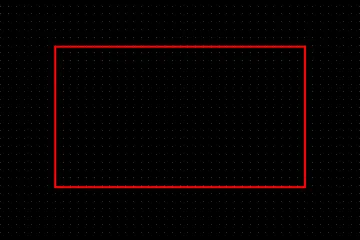
Un rectángulo colocado
Los rectángulos están disponibles para su colocación tanto en el editor PCB como en el editor de bibliotecas PCB de las siguientes maneras:
-
Editor PCB: están disponibles los siguientes métodos de acceso:
-
Elija Place » Rectangle en los menús principales.
-
Haga clic en el botón Rectangle (
 ) en el menú desplegable de Active Bar situado en la parte superior del espacio de diseño. (Haga clic y mantenga pulsado un botón Active Bar para acceder a otros comandos relacionados. Una vez que se haya utilizado un comando, se convertirá en el elemento superior de esa sección de Active Bar.)
-
Haga clic con el botón derecho en el espacio de diseño y luego haga clic en Place » Rectangle en el menú contextual.
-
Editor de biblioteca PCB: están disponibles los siguientes métodos de acceso:
-
Elija Place » Rectangle en los menús principales.
-
Haga clic en el botón Rectangle () en el menú desplegable de Active Bar situado en la parte superior del espacio de diseño. (Haga clic y mantenga pulsado un botón Active Bar para acceder a otros comandos relacionados. Una vez que se haya utilizado un comando, se convertirá en el elemento superior de esa sección de Active Bar.)
-
Haga clic con el botón derecho en el espacio de diseño y luego seleccione Place » Rectangle en el menú contextual.
Después de iniciar el comando, el cursor cambiará a una cruz y entrará en el modo de colocación de rectángulos. La colocación se realiza mediante la siguiente secuencia de acciones:
-
Haga clic o pulse Enter para fijar la primera esquina del rectángulo.
-
Mueva el cursor para ajustar el tamaño del rectángulo y luego haga clic o pulse Enter para fijar la esquina diagonal opuesta y completar la colocación del rectángulo.
-
Continúe colocando más rectángulos o haga clic con el botón derecho o pulse Esc para salir del modo de colocación.
Las acciones adicionales que pueden realizarse durante la colocación son:
-
Pulse la tecla Tab para pausar la colocación y acceder al modo Rectangle mode del panel Properties , en el que sus propiedades pueden modificarse sobre la marcha. Haga clic en la superposición del botón de pausa del espacio de diseño (
 ) para reanudar la colocación.
-
Pulse la barra espaciadora para alternar entre los distintos modos de esquina. Seleccione Rectangle para esquinas rectas, Fillet para esquinas redondeadas o Chamfer para esquinas inclinadas/en ángulo.
-
Pulse las teclas + y - (en el teclado numérico) para recorrer hacia adelante y hacia atrás todas las capas visibles del diseño y cambiar rápidamente la capa de colocación.
-
Mantenga pulsada la tecla Alt para restringir la dirección del movimiento al eje horizontal o vertical, según la dirección inicial del movimiento.
Aunque los atributos pueden modificarse durante la colocación (
Tab para abrir el panel
Properties ), tenga en cuenta que estos se convertirán en la configuración predeterminada para colocaciones posteriores, a menos que la opción
Permanent en la página
PCB Editor – Defaults del cuadro de diálogo
Preferences esté habilitada. Cuando esta opción está habilitada, los cambios realizados afectarán solo al objeto que se está colocando y a los objetos posteriores colocados durante la misma sesión de colocación.
El método gráfico de edición le permite seleccionar directamente un objeto rectángulo colocado en el espacio de diseño y cambiar gráficamente su tamaño, forma o ubicación.
Cuando se selecciona un objeto rectángulo, están disponibles los siguientes controles de edición.
 Un rectángulo seleccionado
-
Haga clic y arrastre las esquinas (A) para cambiar el tamaño del rectángulo en las direcciones vertical y horizontal simultáneamente.
-
Haga clic y arrastre los centros de los lados (B) para cambiar el tamaño del rectángulo en las direcciones vertical y horizontal por separado.
-
Haga clic en cualquier parte del rectángulo, lejos de los controles de edición, y arrastre para reposicionarlo. Mientras arrastra, el rectángulo puede rotarse o reflejarse:
-
Pulse Spacebar para girar el rectángulo en sentido antihorario o Shift+Spacebar para girarlo en sentido horario. La rotación se realiza de acuerdo con el valor de Rotation Step definido en la página PCB Editor – General del cuadro de diálogo Preferences.
-
Pulse las teclas X o Y para reflejar el rectángulo a lo largo del eje X o del eje Y.
Para convertir un objeto Rectangle en su conjunto original de partes primitivas, elija el comando
Tools » Convert » Explode Rectangle to Free Primitives en los menús principales. Aunque no existe un comando real para reagrupar un rectángulo descompuesto, puede usar el comando
Undo para lograrlo.
Rectangle Properties
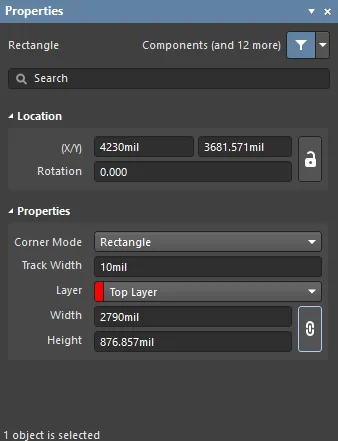
El modo Rectangle del panel Properties.
Ubicación
El icono de candado a la derecha de esta región debe mostrarse como desbloqueado para poder acceder a los campos siguientes. Active o desactive el icono de bloqueo/desbloqueo para cambiar su estado de bloqueo.
-
(X/Y)
-
X (primer campo) - la coordenada X (horizontal) actual del punto de referencia del rectángulo, relativa al origen actual del espacio de diseño. Edite para cambiar la posición X del rectángulo. El valor puede introducirse en sistema métrico o imperial; incluya las unidades al introducir un valor cuyas unidades no sean las predeterminadas actuales.
-
Y (segundo campo) - la coordenada Y (vertical) actual del punto de referencia del rectángulo, relativa al origen actual. Edite para cambiar la posición Y del relleno. El valor puede introducirse en sistema métrico o imperial; incluya las unidades al introducir un valor cuyas unidades no sean las predeterminadas actuales.
-
Rotation - el ángulo de rotación del rectángulo (en grados), medido en sentido antihorario desde cero (la 3 o'clock horizontal). Edite para cambiar la rotación del rectángulo. La resolución angular mínima es de 0.001°.
Propiedades
-
Corner Mode - use la lista desplegable para seleccionar el modo de esquina deseado del rectángulo entre las siguientes opciones:
-
Rectangle - especifica que el rectángulo colocado tendrá esquinas cuadradas.
-
Fillet - especifica que el rectángulo colocado tendrá esquinas redondeadas.
-
Chamfer - especifica que el rectángulo colocado tendrá esquinas biseladas o anguladas.
El modo de esquina también puede elegirse durante la colocación presionando Spacebar.

 AI-localized