
Travailler avec les unions
En un coup d'œil
- Apprenez à créer, modifier, redimensionner et dissocier des unions définies par l’utilisateur dans Altium Designer.
- Découvrez comment utiliser le panneau PCB pour parcourir les types d’unions, examiner les objets qui les composent et renommer les unions.
- Familiarisez-vous avec les commandes intégrées et les mots-clés de requête disponibles pour sélectionner et manipuler les unions plus efficacement.
Une union est un ensemble d’objets regroupés. Une fois regroupés en union, ils peuvent être déplacés, modifiés ou supprimés comme un seul objet. Il peut s’agir d’une union définie par l’utilisateur, constituée d’objets de son choix, ou d’une union générée par le logiciel, telle qu’un motif d’ajustement de longueur, un blindage par vias, etc. Par exemple, si vous placez une couture de vias sur la carte, le logiciel peut reconnaître les vias de couture comme un seul objet, car il a automatiquement créé une union pour eux.
Création et modification d’unions définies par l’utilisateur
Vous pouvez sélectionner n’importe quel ensemble d’objets et créer une union à partir de ceux-ci à l’aide de Tools » Convert » Create Union from Selected Objects, ou du sous-menu Union accessible par clic droit. Après le lancement de la commande, une union est créée avec les objets sélectionnés comme membres. Une boîte de dialogue d’information confirme le nombre d’objets ajoutés à l’union.
Pour retirer un ou plusieurs objets membres de l’union actuellement sélectionnée, choisissez la commande Tools » Convert » Break objects from Union dans les menus principaux, ou faites un clic droit dans l’espace de conception et choisissez la commande Unions » Break objects from Union dans le menu contextuel, en veillant à ce qu’au moins un objet membre de l’union souhaitée soit sélectionné dans l’espace de conception. Après le lancement de la commande, la boîte de dialogue Confirm Break Objects Union s’affiche. Utilisez cette boîte de dialogue pour déterminer les objets à retirer de l’union et, inversement, ceux à conserver dans cette union.
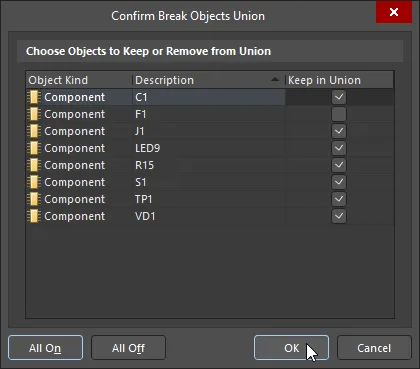
La boîte de dialogue Confirm Break Objects Union
Options et commandes de la boîte de dialogue Confirm Break Objects Union
Choisir les objets à conserver dans l’union ou à en retirer
- Object Kind - affiche le type d’objet, par exemple, étiquette de net, composant, texte, etc.
- Description - affiche la description de l’objet, par exemple, hauteur/largeur, désignateur, etc.
- Keep in Union - cochez cette option pour marquer un ou plusieurs objets à retirer de l’union.
- All On - cliquez pour marquer tous les objets à retirer de l’union.
- All Off - cliquez pour désélectionner tous les objets.
Pour dissocier toutes les unions définies dans le document PCB actuel, utilisez la commande Tools » Convert » Break all objects Unions dans les menus principaux. Aucun des anciens objets membres ne restera regroupé. Une boîte de dialogue d’information confirme le nombre d’objets retirés et le nombre d’unions concernées.
Pour redimensionner les objets membres de l’union choisie (si ce type d’union le permet), faites un clic droit sur un objet membre de l’union souhaitée (sélectionné ou non), puis choisissez la commande Unions » Resize Union dans le menu contextuel. Le curseur prend la forme d’un réticule et vous êtes invité à choisir un objet. Placez simplement le curseur sur un objet de l’union souhaitée et cliquez, ou appuyez sur Enter. Des poignées de modification apparaissent aux coins d’un rectangle englobant invisible qui délimite les objets membres de l’union. Utilisez une poignée pour redimensionner les objets membres simultanément dans les directions horizontale et verticale. Si un objet membre d’une union ne peut pas être mis à l’échelle, par exemple un composant, vous en serez averti et l’opération de redimensionnement ne sera pas effectuée.
Parcourir les unions
Le mode Unions du panneau PCB vous donne accès à une vue hiérarchique des types d’unions, des unions et des primitives qui les composent, pour faciliter leur consultation. Les unions et les primitives qu’elles contiennent peuvent également être modifiées depuis ce mode du panneau.
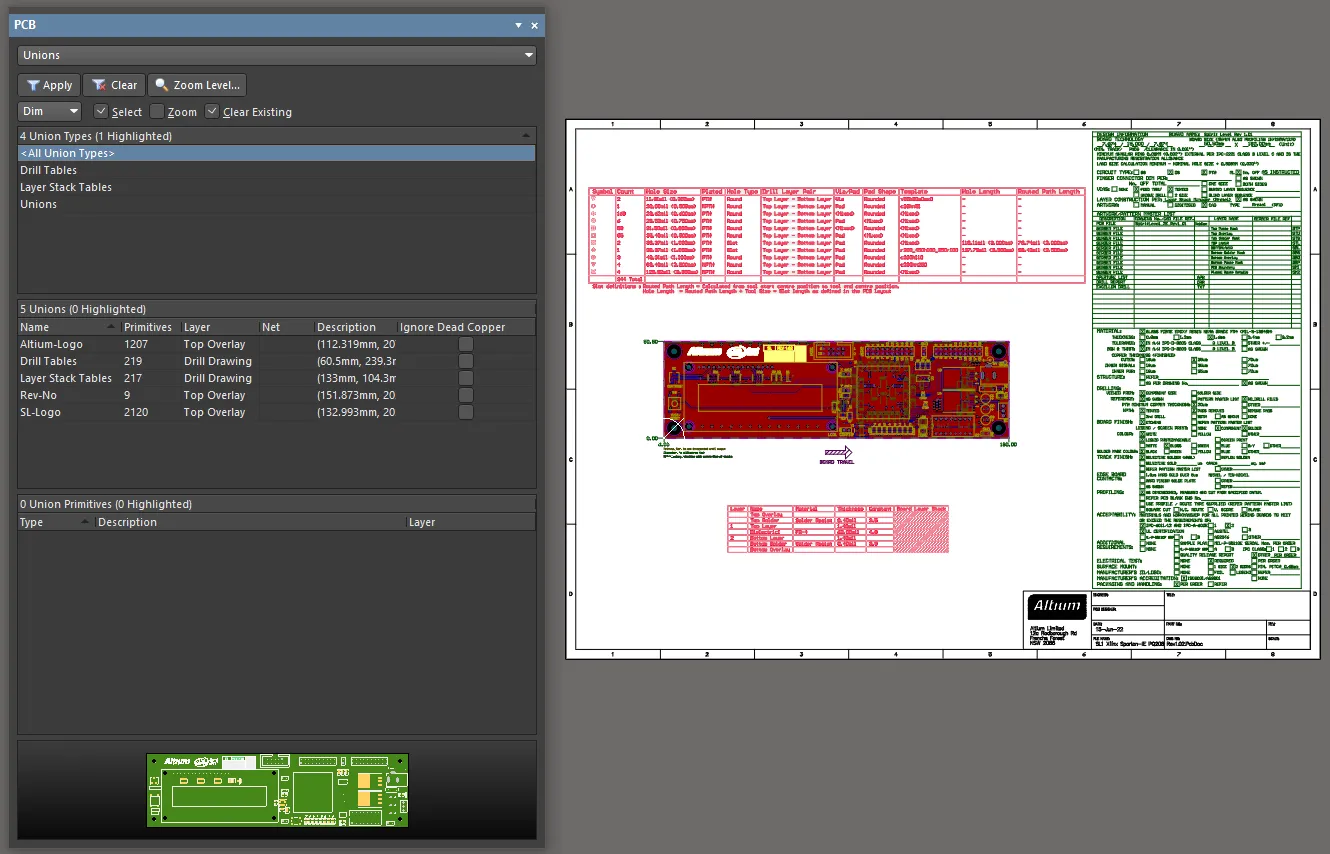
Définissez le mode du panneau PCB sur Unions, puis utilisez-le pour localiser, examiner et renommer une union.
Dans le mode Union du panneau PCB, les trois zones principales affichent les éléments suivants (de haut en bas) :
- Tous les Union Types (union définie par l’utilisateur, tableau d’empilage des couches, etc.) du document PCB.
- Les Unions spécifiques au type d’union sélectionné dans la section ci-dessus.
- Union Primitive(s) qui composent une union sélectionnée.
Lorsque le mode Unions du panneau PCB est sélectionné, le panneau répertorie toutes les unions détectées dans l’espace de conception de l’éditeur PCB. Les types d’unions suivants sont répertoriés lorsqu’ils sont présents :
| Type d’union | Comportements |
|---|---|
| Tableau de perçage | Cliquez et faites glisser pour déplacer ; cliquez pour sélectionner et afficher les poignées de redimensionnement ; double-cliquez pour ouvrir le panneau Properties ; faites un clic droit sur le nom de l’union dans le panneau pour la renommer. |
| Objet d’ajustement de longueur (accordéon, trombone, dents de scie) | Cliquez pour sélectionner ; cliquez et faites glisser un bord ou un sommet pour modifier la forme ; double-cliquez pour ouvrir le panneau Properties ; faites un clic droit sur le nom de l’union dans le panneau pour la renommer. |
| Tableau d’empilage des couches | Cliquez et faites glisser pour déplacer ; cliquez pour sélectionner et afficher les poignées de redimensionnement ; double-cliquez pour ouvrir le panneau Properties ; faites un clic droit sur le nom de l’union dans le panneau pour la renommer. |
| Rectangle | Cliquez et faites glisser pour déplacer ; cliquez pour sélectionner et afficher les poignées de redimensionnement ; double-cliquez pour ouvrir le panneau Properties ; faites un clic droit sur le nom de l’union dans le panneau pour la renommer. |
| Collage intelligent (objet OLE collé) | Cliquez et faites glisser pour déplacer ; cliquez pour sélectionner et afficher les poignées de redimensionnement ; double-cliquez pour ouvrir le panneau Properties ; faites un clic droit sur le nom de l’union dans le panneau pour la renommer. |
| Union définie par l’utilisateur | Faites un clic droit sur n’importe quel objet de l’union, puis choisissez Unions » Select All In Union. Utilisez les méthodes de sélection standard pour copier, supprimer, déplacer, faire pivoter, etc. Notez qu’un clic gauche standard sélectionne l’objet sous le curseur, et non l’union. Faites un clic droit sur le nom de l’union dans le panneau pour la renommer. |
| Blindage par vias | Cliquez pour sélectionner ; double-cliquez pour ouvrir la boîte de dialogue Add Shielding to Net ; faites un clic droit sur le nom de l’union dans le panneau pour la renommer. |
| Couture de vias | Cliquez pour sélectionner ; cliquez et faites glisser un bord ou un sommet pour modifier la forme ; cliquez et faites glisser pour déplacer ; double-cliquez pour ouvrir la boîte de dialogue Add Stitching to Net ; faites un clic droit sur le nom de l’union dans le panneau pour la renommer. |
Types d’union
La zone supérieure du panneau affiche tous les Union Types (union définie par l’utilisateur, tableau d’empilage des couches, etc.) du document PCB.
Les commandes de menu contextuel suivantes sont disponibles dans cette zone du panneau (ainsi que dans les deux autres zones) :
- Select All – utilisez cette commande pour sélectionner toutes les entrées de la zone du panneau.
- Clear Filter – utilisez cette commande pour supprimer tout filtrage de l’espace de conception.
Unions
La zone centrale du panneau affiche les différentes unions du Union Type sélectionné.
Outre les commandes disponibles dans la zone Union Types du panneau, les commandes de menu contextuel suivantes sont disponibles dans cette zone :
-
Break objects from Union – cliquez pour ouvrir la boîte de dialogue Confirm Break Objects Union afin de retirer les objets sélectionnés de l’union spécifiée.
-
Select All In Union – cliquez pour sélectionner toutes les primitives de l’union dans l’espace de conception.
-
Deselect All In Union – cliquez pour désélectionner toutes les primitives sélectionnées de l’union dans l’espace de conception.
-
Resize Union – cliquez pour redimensionner manuellement l’union sélectionnée. Après l’exécution de la commande, le pointeur prend la forme d’un réticule et des poignées de modification apparaissent aux coins d’un rectangle englobant invisible qui délimite les objets de l’union. Utilisez une poignée pour redimensionner les objets de l’union simultanément dans les directions horizontale et verticale.
-
Explode Length Tuning To Free Primitives – cliquez pour décomposer l’union d’ajustement de longueur choisie en segments de piste et en arcs qui la constituent.
-
Delete Selected Unions – cliquez pour supprimer l’union sélectionnée du panneau.
-
Rename – cliquez pour ouvrir la boîte de dialogue Rename Union afin de saisir manuellement un nouveau nom pour l’union.

La boîte de dialogue Rename Union -
Ignore Dead Copper – cliquez pour activer l’option Ignore Dead Copper pour l’union sélectionnée. Lorsque cette option est activée, les objets de l’union auxquels aucun net n’est affecté ne sont pas signalés comme du cuivre isolé lors du contrôle des règles de conception (DRC) si l’option Report Dead Copper larger than est activée dans la boîte de dialogue Design Rule Checker.
Primitives de l’union
La zone inférieure du panneau affiche toutes les primitives contenues dans l’union sélectionnée dans le panneau.
Outre les commandes disponibles dans la zone Union Types du panneau, les commandes de menu contextuel suivantes sont disponibles :
- Zoom Selected – utilisez cette commande pour zoomer sur une ou plusieurs primitives sélectionnées et les filtrer dans l’espace de conception.
- Properties – cliquez pour ouvrir le mode du panneau Properties correspondant à la primitive sélectionnée, tel que le mode Track. Vous pouvez également accéder au panneau Properties en double-cliquant sur une primitive.
Mots-clés du langage de requête pour les unions
Les deux mots-clés suivants du langage de requête permettent de travailler avec les unions :
-
InUnion(<Union Index>)– chaque union se voit attribuer un indice numérique ; utilisez-le pour identifier l’union cible. Une liste d’indices s’affiche lorsque vous saisissez un nombre. -
InNamedUnion(<Union Name>)– chaque union possède un nom attribué par le système, tel que Union 1 ; utilisez ce nom ou le nom défini par l’utilisateur pour identifier l’union cible. Par exemple,InNamedUnion('Logo-Altium'), comme illustré dans l’image ci-dessous.

Ciblage d’une union à l’aide du nom défini par l’utilisateur
 Localisé par IA