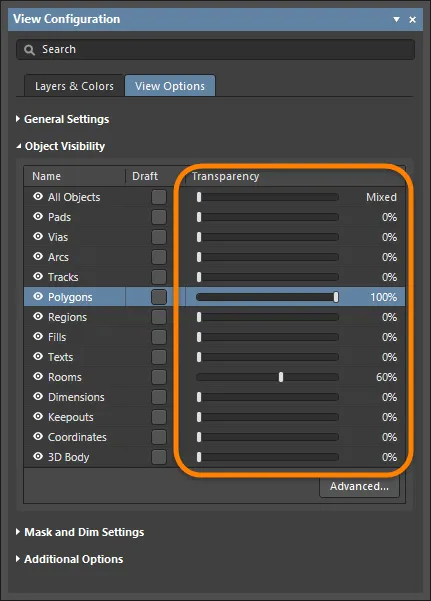
La région Object Visibility du panneau View Configuration peut être utilisée pour définir la transparence de chaque objet PCB. Utilisez la Transparency barre coulissante pour définir le pourcentage, ou saisissez directement le pourcentage souhaité dans le champ de pourcentage.
Altium Designer prend également en charge le réglage individuel de la transparence de chaque type d’objet, ainsi que par couche, pour chaque couche pouvant être utilisée dans la conception de carte. Cela vous offre un contrôle accru sur l’affichage des objets dans l’espace de conception. La boîte de dialogue Object Visibility permet de configurer, tester et affiner les paramètres de niveau de transparence selon vos besoins. La boîte de dialogue Object Visibility est accessible en cliquant sur le bouton Advanced en bas de la région Object Visibility dans l’onglet View Options du panneau View Configuration.
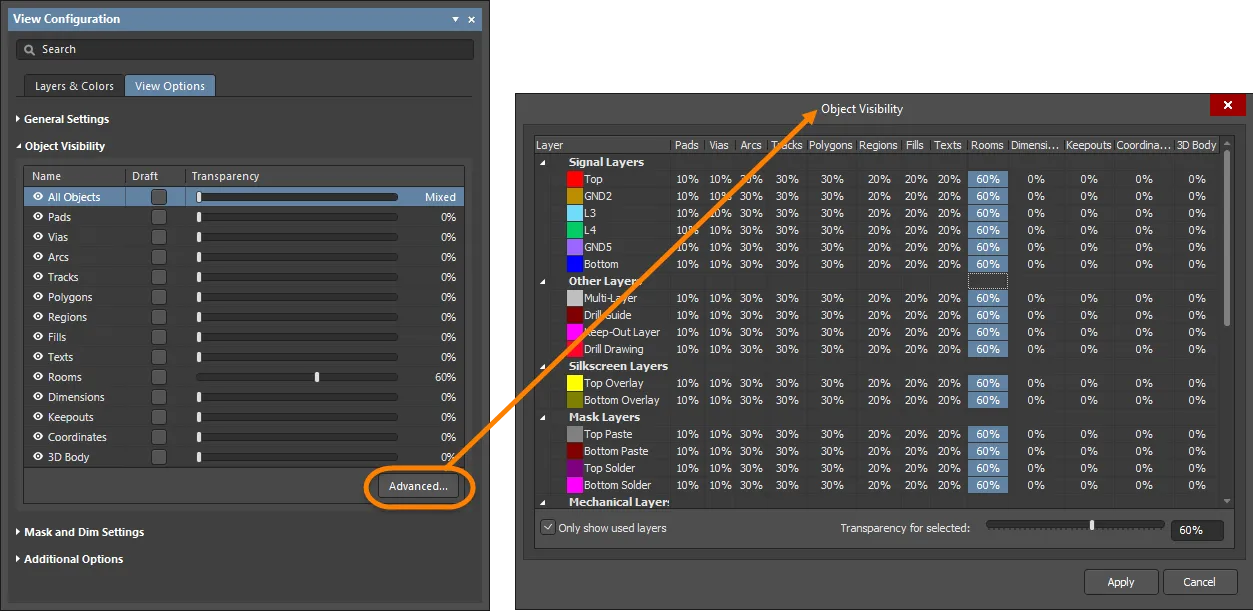
Options and Controls of the Object Visibility Dialog
Colonnes/Lignes
-
Layers - chaque couche individuelle peut être sélectionnée dans la marge de gauche en cliquant sur la couche souhaitée. La ligne entière doit être sélectionnée pour pouvoir basculer la transparence. Utilisez la liste déroulante à côté du nom de la couche pour masquer la couche si nécessaire.
-
Objects - chaque objet individuel est sélectionné en cliquant sur l’objet souhaité. Une entrée individuelle peut être sélectionnée si vous souhaitez modifier uniquement la transparence de cet objet sur une couche spécifique.
Les marges peuvent être redimensionnées en plaçant votre curseur sur la ligne qui sépare les colonnes d’objets. Le curseur se transforme en flèche à double sens, que vous pouvez faire glisser tout en maintenant le bouton enfoncé pour modifier la taille des colonnes.
Contrôles de transparence
-
Only show used layers - cochez cette case pour afficher uniquement les couches utilisées dans la conception.
-
Transparency for selected - faites glisser cette barre pour définir les transparences souhaitées pour les lignes d’objets ou les colonnes de couches sélectionnées.
-
Percentage - utilisez cette zone pour saisir manuellement les transparences souhaitées pour les lignes d’objets ou les colonnes de couches sélectionnées.
Bien que les paramètres de transparence puissent être définis pour n’importe quelle configuration de vue 2D, Altium Designer propose une configuration de vue 2D par défaut dédiée à cet usage, nommée Altium Transparent 2D. Elle est identique à tous les autres égards à la configuration de vue Altium Standard 2D. Utilisez la liste déroulante Configuration dans la région General Settings de l’onglet View Options du panneau View Configuration pour définir la configuration de vue. Les configurations de vue se trouvent dans le dossier \Templates de votre installation.
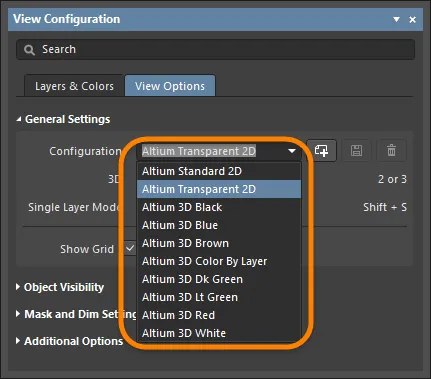
Pour la configuration de vue Altium Standard 2D (\Templates\Altium Standard 2D.config_2dsimple), chaque type d’objet possède un paramètre de transparence par défaut de 0 % sur chaque couche, à l’exception des Rooms, dont le paramètre par défaut est de 60 %.
Couches et objets
La grille de la boîte de dialogue Object Visibility présente des lignes représentant chaque couche et des colonnes représentant chaque type d’objet. Cela permet non seulement de définir un paramètre unique pour un objet donné sur différentes couches, mais aussi de donner à différents objets une visibilité différente sur une couche spécifique.
Par défaut, seules les couches de l’empilement de couches de la carte active sont affichées. Pour afficher toutes les couches prises en charge pour la conception de cartes dans Altium Designer, désactivez l’option Only show used layers.
Les couches elles-mêmes sont regroupées selon leurs types fonctionnels :
-
Signal Layers
-
Internal Planes
-
Other Layers
-
Silkscreen Layers
-
Mask Layers
-
Mechanical Layers
Les couches actuellement non utilisées dans la conception ont leurs noms et leurs valeurs de transparence affichés en texte gris. Vous pouvez néanmoins configurer les transparences selon vos besoins pour toute couche inutilisée.
Lorsque vous souhaitez définir une configuration globale des transparences pouvant être utilisée pour n’importe quelle conception de carte, il est conseillé de désactiver l’option Only show used layers, puis de configurer les paramètres pour chacune des couches. Ainsi, si des couches supplémentaires sont ajoutées à une conception de carte particulière, les paramètres de visibilité seront déjà définis et prêts à être utilisés.
Définition de la transparence
Pour définir une valeur de transparence d’un objet sur une seule couche, sélectionnez la cellule d’intersection correspondant à l’objet et à la couche requis, puis utilisez la barre coulissante Transparency for selected ou saisissez le pourcentage souhaité.
La transparence est définie sur une échelle en pourcentage par incréments de 1 %. 0 % correspond à une visibilité totale (opaque) et 100 % à une transparence totale (invisible).
Utilisez les commandes de sélection multiple suivantes pour sélectionner plusieurs objets, puis définir une transparence commune pour les objets sélectionnés.
-
Ctrl+click pour sélectionner toutes les cellules d’une même colonne.
-
Shift+click (ou Shift+Arrow) pour sélectionner des cellules contiguës sur plusieurs colonnes et/ou lignes.
-
Click&drag pour sélectionner plusieurs cellules contiguës dans une seule et même ligne.
Pour définir rapidement la transparence de tous les types d’objets sur une couche spécifique, cliquez sur le nom de la couche pour sélectionner toute la ligne, puis définissez la transparence souhaitée.
Pour définir rapidement la transparence de tous les objets sur plusieurs couches contiguës, utilisez d’abord les commandes de sélection multiple pour sélectionner les cellules de couche requises, puis définissez la transparence.
Pour définir rapidement la transparence d’un type d’objet spécifique sur toutes les couches, cliquez sur la cellule du nom de l’objet pour sélectionner toute la colonne, puis définissez la transparence.
La transparence en action
L’image suivante montre un exemple de paramètres de transparence. Comme vous pouvez le constater, dans Altium Standard 2D, les remplissages de polygones sur la couche supérieure empêchent pratiquement de voir quoi que ce soit.

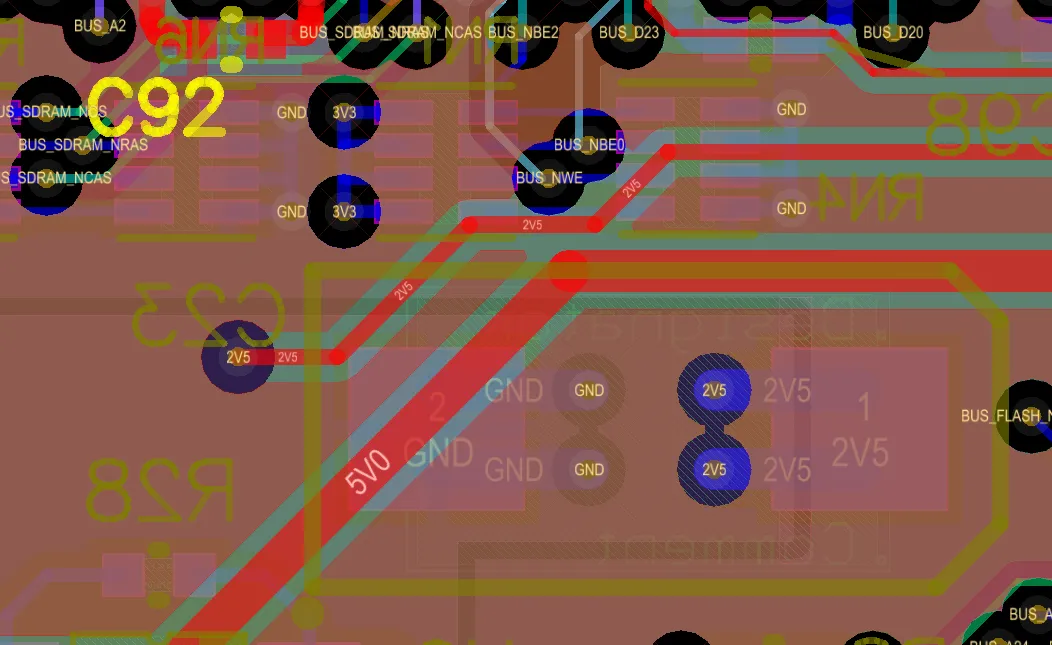
L’image ci-dessous montre le résultat de la définition de certains paramètres de transparence pour divers objets sur différentes couches dans le cadre de la configuration de vue Altium Transparent 2D. En basculant vers cette vue dans l’espace de conception, la transparence de 70 % définie pour les remplissages de polygones sur l’ensemble des couches entre en vigueur, ce qui permet de voir les autres objets directement en dessous, presque comme avec une radiographie. En ajustant les paramètres de transparence, la vue résultante des objets pourrait sans aucun doute être rendue encore plus satisfaisante. L’idée est qu’avec des paramètres de transparence entièrement configurables, vous avez la possibilité d’obtenir une vue transparente de la carte exactement comme vous le souhaitez.
Pour obtenir une vue fidèle des couches de masque sans que les objets Multi-Layer tels que les pastilles et les vias ne gênent, augmentez la transparence de ces objets ou rendez-les totalement transparents (100 %). Cela peut s’avérer très utile si vos ouvertures de masque sont sous-dimensionnées !

 AI-localized