
Conception d’un PCB rigide-flex en mode avancé
Définition des sous-empilements
La structure de votre carte est définie dans le Layer Stack Manager (Design » Layer Stack Manager). À partir de là, vous pouvez activer le mode rigide-flex requis et définir les sous-empilements nécessaires à votre conception rigide-flex.
Définition des sous-empilements :
-
Pour activer les fonctionnalités nécessaires à la conception d’une carte rigide-flex en mode avancé, sélectionnez la commande Tools » Features » Rigid-Flex (Advanced) dans les menus principaux du Layer Stack Manager.
-
Le mode Board du Layer Stack Manager est utilisé pour modifier visuellement et organiser les différents sous-empilements de la conception rigide-flex. Un sous-empilement individuel peut être modifié en double-cliquant dessus. Lorsque vous le faites, le mode Stackup s’affiche pour ce sous-empilement.
-
Ajoutez un nouveau sous-empilement en sélectionnant les couches requises dans un sous-empilement existant en mode Board à l’aide de Shift+Click puis en sélectionnant la commande appropriée dans le menu du bouton
 . Une carte peut inclure un nombre quelconque de sous-empilements.
-
Définissez les propriétés du sous-empilement dans le panneau Properties.
-
Si la conception présente une structure d’empilements qui ne peut pas être modélisée en mode Board, des branches supplémentaires peuvent être ajoutées.
En savoir plus sur Définition des sous-empilements - Mode avancé
Définition de la forme de la carte et des régions
L’empilement de couches définit la carte dans la direction verticale, ou plan Z. Dans l’éditeur PCB, la zone occupée par la carte dans les plans X et Y est définie par le Board Shape. La forme de la carte peut être une région polygonale de n’importe quelle forme, avec des bords droits ou courbes orientés selon n’importe quel angle, et peut également inclure des découpes (trous internes) de toute forme.

Deux techniques peuvent être utilisées pour définir la forme globale de la carte ainsi que les différentes régions rigides et flexibles :
-
Définir la forme globale de la carte, puis la découper en régions. En savoir plus sur Découpage du contour de la carte en régions.
-
Placer chaque région de carte rigide et flexible dans l’espace de conception afin de construire la forme finale de la carte. En savoir plus sur Placement d’une région de carte.
La forme finale peut être créée en utilisant un mélange des deux techniques.
La forme globale de la carte est définie par l’ensemble des régions de carte ; la vidéo montre deux façons de créer ces régions.
Définition de la forme de la carte et des régions :
-
La forme de la carte peut être définie de manière interactive en mode Board Planning (View » Board Planning Mode), ou elle peut être définie à partir d’un contour existant en mode de routage 2D (View » 2D Layout Mode).
-
Pour définir la forme de la carte à partir d’un contour existant, sélectionnez le contour en mode de routage 2D et exécutez la commande Design » Board Shape » Define from selected objects (ou la commande Tools » Convert » Create Board Region from selected primitives). Le logiciel suivra la ligne médiane des objets piste/arc sélectionnés pour définir le bord extérieur de la forme de la carte.
-
Pour définir la forme de la carte de manière interactive, passez en mode Board Planning et sélectionnez la commande Place » Board Region (ou cliquez sur le bouton
 dans le Active Bar). Les comportements standard de placement de l’objet région s’appliquent ; utilisez la grille d’accrochage et les guides de travail pour faciliter ce processus. Activez l’option Board Shape dans la palette Snap Options palette afin d’obtenir le meilleur niveau de contrôle lors de la modification des régions de carte. En savoir plus sur Comprendre le comportement d’accrochage.
-
Placez le nombre requis de régions. Les régions peuvent être dessinées de manière à se chevaucher ; notez que cela ne définit pas l’étendue du chevauchement d’une région flexible dans une région rigide, celle-ci étant définie par les valeurs Intrusion dans la définition de l’empilement.
-
Pour définir le Name et attribuer un Layer stack à chaque région, sélectionnez la région et modifiez ses propriétés dans le mode Board Region du panneau Properties.
-
Pour découper une région de carte en deux régions plus petites, utilisez la commande Design » Slice Board Region (ou cliquez sur le bouton
 dans le Active Bar). L’outil de découpe utilise les modes standard d’angles de placement de ligne, notamment 45°, 90°, arc à 45°, arc à 90° et angle quelconque ; appuyez sur Shift+Spacebar pour changer de mode pendant la découpe.
-
L’emplacement et la forme d’une région de carte existante peuvent être modifiés à l’aide des techniques standard de modification d’objets polygonaux.
 Snap Options palette
En savoir plus sur Planification des régions rigides et flexibles - Mode avancé
Définition des plis dans la région flexible
Un pli dans une section flexible d’une carte rigide-flex est défini en plaçant une ligne de pliage. Une ligne de pliage est un objet linéaire dont les propriétés sont modifiées dans le mode Bend du panneau Properties.
Placement des lignes de pliage
-
Les lignes de pliage sont placées en mode Board Planning (raccourci 1).
-
Pour placer une ligne de pliage, exécutez la commande Place » Define Bending Line (ou cliquez sur le bouton
 dans le Active Bar). Placez la ligne de pliage à travers la région de carte flexible. Il n’est pas nécessaire que le début et la fin de la ligne de pliage touchent précisément chaque bord de la région ; le logiciel l’allongera automatiquement (si elle est trop courte) ou la raccourcira (si elle est trop longue). Au moins une extrémité de la ligne de pliage doit toucher ou traverser le bord de la région.
-
Pour modifier les propriétés d’un pli, sélectionnez-le et modifiez les paramètres dans le mode Bend du panneau Properties :
-
La zone de pliage s’affiche en vert-orange ; cliquez n’importe où dans la zone pour sélectionner ce pli.
-
Chaque pli peut être nommé afin d’être facilement identifié.
-
Confirmez que le pli est appliqué à la bonne région de sous-empilement ; les régions disponibles sont répertoriées dans la section Stack Regions.
-
Définissez la Radius et le Bend Angle de la zone de pliage selon les besoins.
-
Les plis sont repliés dans l’ordre de leur indice de pliage ; utilisez cette fonctionnalité lorsque l’ordre de pliage est important à vérifier.
-
-
Pour déplacer une ligne de pliage, cliquez et faites glisser chacune des poignées d’extrémité.
-
Les lignes de pliage peuvent être appliquées aux bords des découpes de carte.
-
Un pli sélectionné peut être supprimé en cliquant et en maintenant l’un des sommets, puis en appuyant sur Delete au clavier.
En savoir plus sur Définition des lignes de pliage - Mode avancé
Conception d’un PCB entièrement flexible
Pour concevoir un PCB entièrement flexible, vous pouvez définir un sous-empilement flexible monocouche dans le Layer Stack Manager, comme illustré ci-dessous.
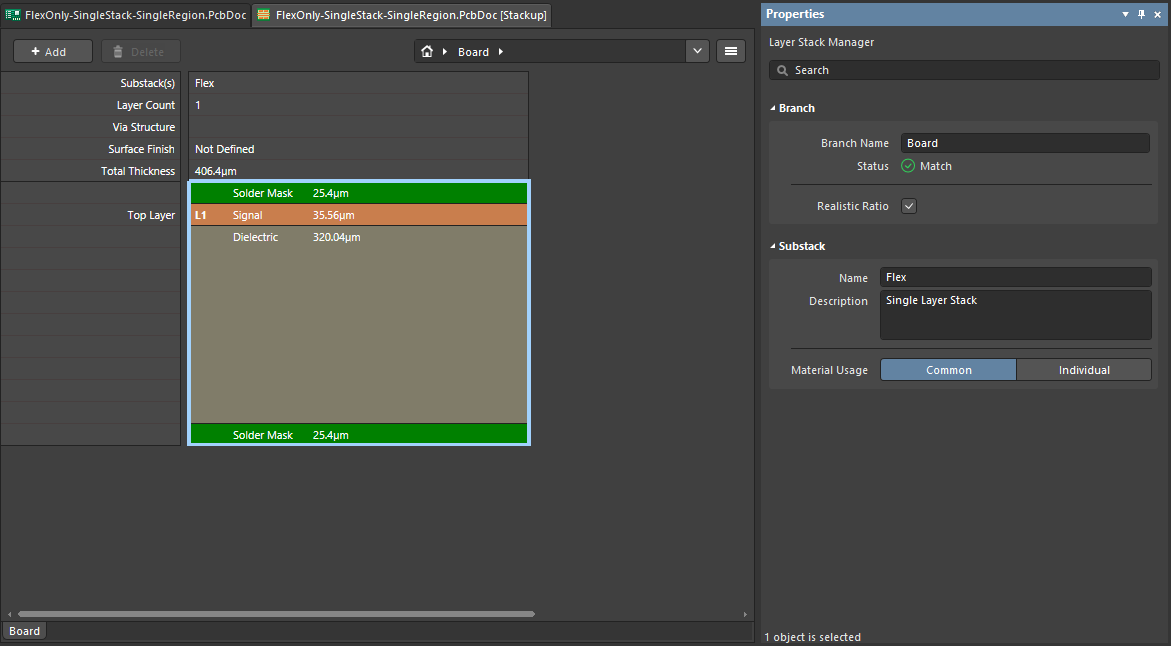
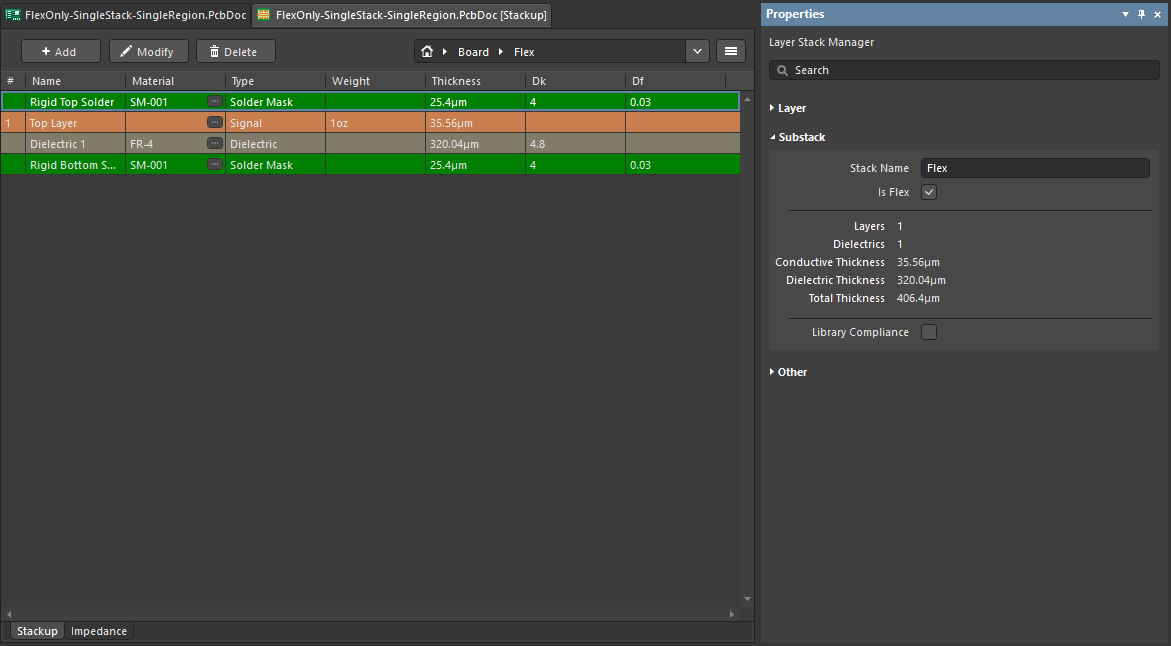
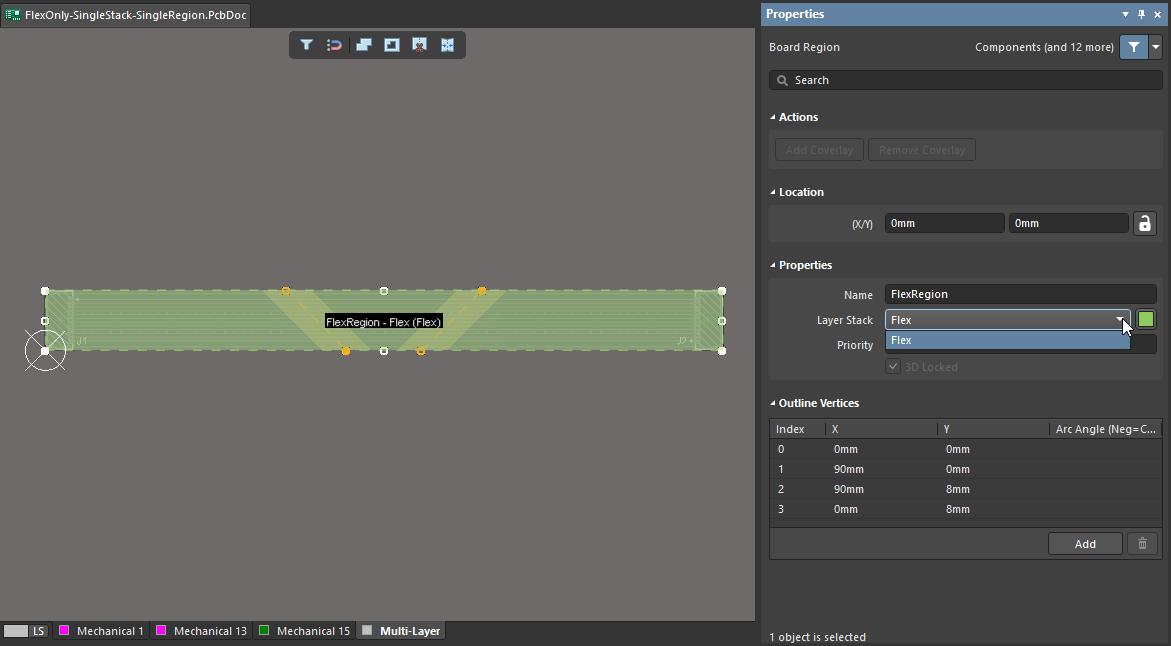
En mode Board Planning, définissez la forme du PCB entièrement flexible et assurez-vous que le sous-empilement flexible est attribué à la région de carte dans le panneau Properties.
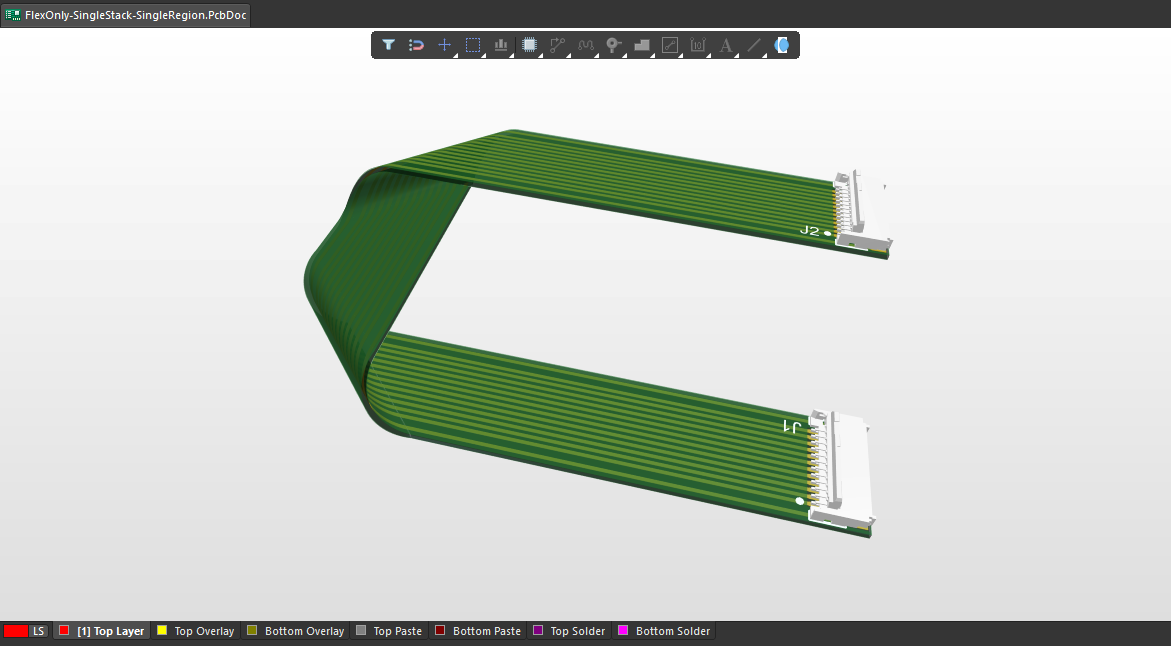
 ).
).
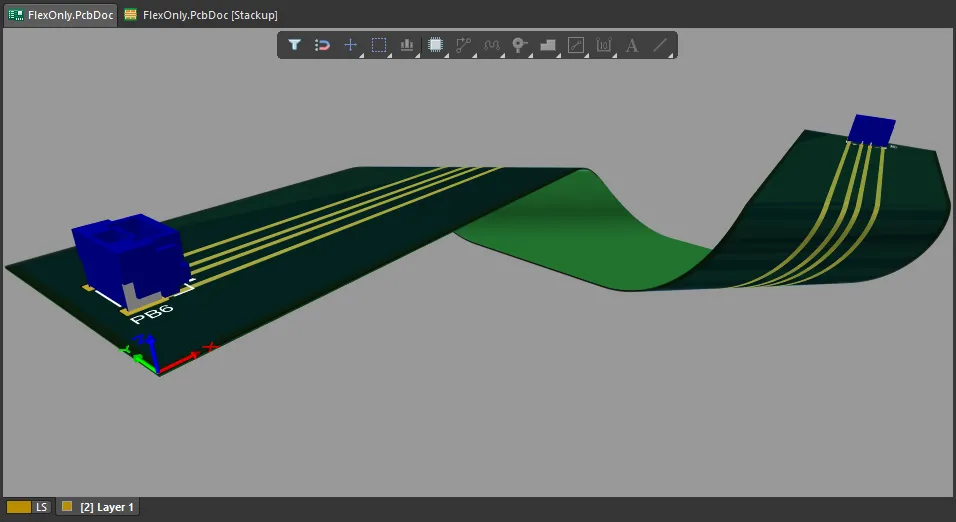 ).
).Conception d’une carte avec une région flexible à l’intérieur d’une découpe
Il est possible de concevoir une carte rigide-flex comportant une région flexible à l’intérieur d’une découpe dans le PCB principal.

Remarques sur la création de ce type de carte :
-
La vidéo ci-dessous montre le processus.
-
La découpe de la carte doit suivre le contour de la ou des régions flexibles à l’intérieur de la découpe.
-
Placez la découpe avant de placer la ou les régions flexibles à l’intérieur de la zone de découpe.
-
Toute région située dans la découpe qui n’utilise pas le même sous-empilement que la région rigide extérieure doit avoir une priorité définie sur une valeur supérieure à celle attribuée à la région rigide extérieure.
-
Configurez les options Used Stack Regions pour les lignes de pliage placées sur des régions flexibles internes afin qu’elles ne s’appliquent qu’à cette région flexible.
-
Il peut être plus simple et plus précis de définir les formes requises pour la découpe interne et la ou les régions flexibles sous forme de contours sur une couche mécanique, à l’aide de pistes et d’arcs. Utilisez ensuite les outils disponibles pour convertir un contour sélectionné en découpe de carte ou en région de carte. Notez que l’outil de conversion suit l’axe médian des pistes et des arcs sélectionnés, et exige que les points d’extrémité des pistes/arcs adjacents coïncident exactement.
-
Design » Board Shape » Create Board Region from Selected Objects (en mode 2D)
-
Tools » Convert » Create Board Cutout From Selected Primitives (en mode 2D)
-
Tools » Convert » Convert Selected Line to Bend Line (en mode 2D)
-
Création d’une région flexible dans une découpe de carte.
 AI-localized