
Définition des sous-empilages - Mode standard
Updated: October 08, 2026
En un coup d'œil
Cet article explique comment définir des sous-empilages pour un PCB lorsque vous travaillez en mode Rigid-Flex standard dans Altium Designer. Il présente les différences entre les modes Rigid-Flex standard et Rigid-Flex avancé, précise comment les régions de la carte sont créées et gérées dans chaque mode, et détaille les étapes de base pour créer un sous-empilage flexible dans le gestionnaire d’empilage des couches. Pour mieux comprendre comment définir les couches nécessaires et configurer correctement un sous-empilage flexible dans ce mode, poursuivez votre lecture : ce guide vous aidera à suivre la procédure en toute confiance.
- Découvrez en quoi le mode Rigid-Flex standard diffère du mode Rigid-Flex avancé, notamment dans la manière de définir les régions de la carte.
- Découvrez où accéder au sélecteur de sous-empilage dans le gestionnaire d’empilage des couches et comment ajouter ou supprimer un sous-empilage.
- Comprenez les étapes de base pour configurer les couches, activer les paramètres de flexibilité et ajouter des couches supplémentaires, comme un film de protection (Coverlay), à un sous-empilage flexible.
- Découvrez en quoi le mode Rigid-Flex standard diffère du mode Rigid-Flex avancé, notamment dans la manière de définir les régions de la carte.
- Découvrez où accéder au sélecteur de sous-empilage dans le gestionnaire d’empilage des couches et comment ajouter ou supprimer un sous-empilage.
- Comprenez les étapes de base pour configurer les couches, activer les paramètres de flexibilité et ajouter des couches supplémentaires, comme un film de protection (Coverlay), à un sous-empilage flexible.

Lorsque le mode rigide-flexible standard est sélectionné dans le Gestionnaire d'empilage des couches, le Substack Selector s'affiche (comme illustré ci-dessous), ainsi que des boutons permettant d'ajouter un nouvel empilage secondaire et de supprimer l'empilage secondaire actuel.

La première étape consiste à configurer les couches nécessaires à la conception rigide-flexible.
Création d'un nouvel empilage secondaire flexible :
- Configurez les couches nécessaires pour l'ensemble de la carte rigide-flexible, puis Name l'empilage dans le panneau Properties. En savoir plus sur l'utilisation du Gestionnaire d'empilage des couches.
-
Cliquez sur le bouton
 pour ajouter un nouvel empilage secondaire, comme illustré ci-dessus.
- Cochez ou décochez la case de chaque couche afin que seules les couches nécessaires à cet empilage secondaire flexible soient activées.
- Cochez la case Is Flex, puis Name l'empilage secondaire dans le panneau Properties.
- Pour ajouter des couches supplémentaires, comme un film de protection (coverlay), faites un clic droit sur la couche dans la fenêtre d'édition principale et sélectionnez la commande appropriée dans le menu contextuel.
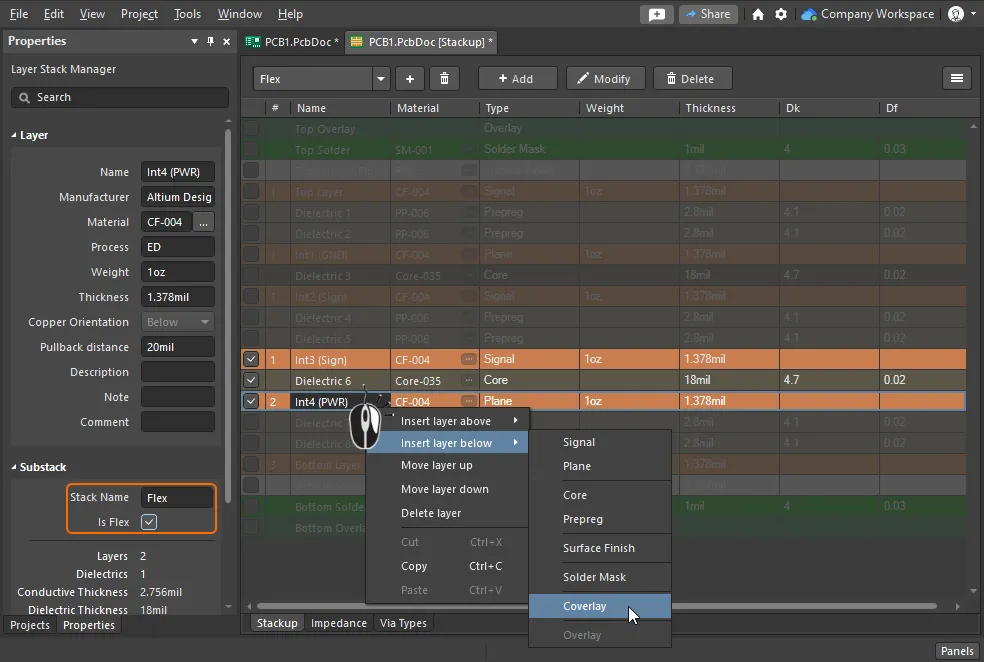
Cochez ou décochez les cases des couches pour configurer les couches nécessaires à l'empilage secondaire flexible, puis ajoutez les couches supplémentaires requises pour cet empilage secondaire.
 Localisé par IA