
Types de règles de placement
En un coup d'œil
- Comprenez comment les règles de définition de zone permettent de maintenir des composants à l’intérieur ou à l’extérieur d’une zone, de définir des régions nommées sur la carte et de délimiter le champ d’application d’autres règles de conception.
- Découvrez les principales contraintes et les principaux comportements des règles de placement, notamment le verrouillage des zones, le verrouillage des composants, le mode de confinement et les paramètres d’espacement entre composants.
- Découvrez comment Altium Designer vérifie le placement grâce au DRC en ligne et au DRC par lots, pour vous aider à mieux gérer les espacements et la précision du placement.
Les règles de conception de la catégorie Placement sont décrites ci-dessous.

La catégorie Placement des règles de conception.
Définition de room
Règle par défaut : non requise
Cette règle peut être utilisée des manières suivantes :
-
Pour spécifier une zone rectangulaire ou polygonale sur la face supérieure ou inférieure de la carte, dans laquelle les composants sont autorisés ou interdits.
-
Pour définir une zone nommée sur la carte, qui sert ensuite à définir le champ d’application d’autres règles de conception. Dans ce cas, la room définit simplement une zone de la carte. Pour imposer d’autres restrictions, par exemple limiter l’application à une couche spécifique, ajoutez-les à la requête de la règle. Un exemple de règle de largeur de routage utilisant cette approche figure dans l’image de la remarque ci-dessous.
Contraintes

Contraintes par défaut de la règle de définition de room
-
Room Locked - permet de verrouiller la room à sa position actuelle dans la conception, afin d’éviter tout déplacement accidentel, qu’il soit manuel ou effectué par les outils de placement automatique. Si vous tentez de déplacer une room verrouillée, une boîte de dialogue d’avertissement vous demande si vous souhaitez poursuivre le déplacement. La room reste verrouillée après ce déplacement manuel forcé.
-
Components Locked - permet de verrouiller la position des composants placés dans la room et qui lui sont associés. Si vous tentez de déplacer un composant dans une room lorsque cette option est activée, la room entière et tous les composants qu’elle contient se déplacent également.
-
Define button - permet de définir la surface et l’emplacement de la room. Après avoir cliqué, vous revenez à la fenêtre principale de conception, le curseur prend la forme d’un réticule et vous passez en mode de placement de room. Définissez la room polygonale selon vos besoins et à l’emplacement souhaité. Les composants appartenant à la room doivent être définis ensuite : leur association n’est pas créée automatiquement si la zone de la room est définie autour de composants déjà placés dans la conception.
-
x1 and y1 - affichent les coordonnées du coin inférieur gauche du rectangle englobant de la room. Ces champs ne sont pas modifiables ; si vous placez la room depuis la boîte de dialogue de l’éditeur de règles et de contraintes PCB, vous devez utiliser le bouton Define.
-
x2 and y2 - affichent les coordonnées du coin supérieur droit du rectangle englobant de la room. Ces champs ne sont pas modifiables ; si vous placez la room depuis la boîte de dialogue PCB Rules and Constraints Editor, vous devez utiliser le bouton Define.
-
Layer - définit la face de la carte sur laquelle la room est dessinée. Les objets contenus dans la room ne doivent pas nécessairement se trouver sur la même couche : la condition d’appartenance ou de non-appartenance à la room est établie par la requête de la règle.
-
Confinement Mode - indique si les composants ciblés par le champ d’application (requête complète) de la règle doivent être maintenus Inside la room ou Outside de celle-ci.
Application de la règle
Vérification des règles de conception (DRC) en ligne et par lots.
Remarques
-
Un composant peut être ciblé par plusieurs règles de définition de room. Dans ce cas, toutes les règles sont respectées. Aucun conflit entre règles n’est possible.
-
Une room ne peut être placée que graphiquement. Pour positionner une room à un emplacement précis, placez des guides verticaux, horizontaux ou ponctuels (d’accrochage) appropriés, puis activez l’accrochage aux guides dans le panneau Properties (en mode Board). Pour en savoir plus, consultez les sections sur les guides et la configuration du système d’accrochage du curseur.
-
La forme d’une room peut être modifiée graphiquement ou dans le panneau Properties lorsque la room est sélectionnée. Cliquez sur une room pour la sélectionner, puis cliquez sur un sommet d’angle ou de bord et faites-le glisser pour la redimensionner graphiquement. Pour modifier une room polygonale ou effectuer des modifications de type polygonal sur une room rectangulaire, utilisez la commande Design » Rooms » Edit Polygonal Room Vertices (ou faites un clic droit sur la room et exécutez la commande depuis le sous-menu Room Actions). Les techniques standard de modification des objets polygonaux sont utilisées, notamment Shift+Spacebar pour parcourir les modes de modification des sommets (chanfrein, incurvation, déplacement). Surveillez la barre d’état ou l’affichage tête haute pour vérifier le mode actif.
-
Si vous avez besoin d’une room de forme complexe définie à partir d’emplacements précis, vous pouvez créer son contour en plaçant une succession de lignes (et d’arcs), puis sélectionner ce contour et le convertir en room à l’aide de la commande Tools » Convert » Create Room from Selected Primitives. Notez que les extrémités des segments de piste ou d’arc adjacents doivent coïncider pour que cette commande détecte correctement la forme. Survolez l’image ci-dessous avec le curseur pour voir la room.
-
Outre la définition d’une room en cliquant sur le bouton Define dans la règle de conception, vous pouvez également créer ou modifier des rooms à l’aide des différentes commandes disponibles dans le sous-menu Design » Rooms. Lorsque vous placez une room dans la conception à l’aide des commandes du sous-menu Design » Rooms, vous pouvez soit placer une room vide et lui associer des composants ultérieurement, soit la placer autour de composants de la conception pour les lui associer automatiquement :
-
Lorsqu’une room vide est placée dans la conception, les composants à y placer doivent être regroupés en créant une classe de composants spécifique (Design » Classes). Une règle Room Definition est automatiquement créée et affectée à la room, avec un champ d’application initial (requête complète) de
All. Modifiez cette requête pour cibler la classe de composants définie précédemment. Les composants peuvent ensuite être déplacés vers la room en exécutant la commande Tools » Component Placement » Arrange Within Room. -
Si vous placez une room autour d’un ou de plusieurs composants de manière à ce qu’ils se trouvent entièrement à l’intérieur de ses limites, ces composants lui sont automatiquement associés. Le champ d’application (ou la requête) de la règle de définition de la room dépend de l’appartenance ou non de tous les composants à une classe de composants existante. Si c’est le cas, cette classe est utilisée. Sinon, une nouvelle classe de composants est créée avec ces composants comme membres. Il est donc possible d’avoir plusieurs rooms, chacune ciblant une classe de composants particulière, et d’avoir un ou plusieurs composants communs à ces classes.
-
-
Utilisez les commandes Create Room basées sur les composants sélectionnés (sous-menu Design » Rooms) pour générer automatiquement une room de forme rectangulaire, orthogonale ou non orthogonale, dont les membres sont les composants sélectionnés. Une classe de composants est automatiquement définie pour inclure la sélection. Une room est ensuite créée, dont la règle Room Definition est définie pour l’associer à la classe de composants créée. La room est dimensionnée de manière à contenir tous les composants de la sélection, selon les limites de leurs rectangles englobants.
-
Une fois les composants affectés à une room, ils se déplacent avec elle. Pour déplacer une room sans déplacer les composants, désactivez temporairement la règle de définition de room associée.
-
En plus de constituer une règle de conception à part entière permettant d’inclure ou d’exclure des composants, une chambre peut également servir à définir la portée d’une autre règle, telle que Espacement, Hauteur, Largeur de routage, Expansion du masque de soudure, Connexions aux plans d’alimentation, etc. Comme la chambre doit être utilisée en tant qu’objet plutôt qu’en tant que règle, vous pouvez désactiver la règle ou définir la requête (portée de la règle) sur
False, comme illustré ci-dessous. Les deux requêtes suivantes peuvent être utilisées lorsqu’un objet chambre intervient dans la définition de la portée d’une autre règle :-
TouchesRoom(RoomName) – permet de rechercher les objets entièrement ou partiellement situés dans la chambre.
-
WithinRoom(RoomName) – permet de rechercher les objets entièrement situés dans la chambre.
 Une chambre peut servir de requête pour une autre règle en la désignant par son nom, comme illustré ci-dessus.
 Notez qu’à l’intérieur de la chambre, la largeur de routage, le style de connexion aux plans et l’expansion du masque de soudure ont des valeurs différentes de celles appliquées à l’extérieur.
-


Espacement entre composants
Règle par défaut : requise
Cette règle spécifie la distance minimale à respecter entre les composants lors de leur placement. L’espacement entre composants comprend l’espacement entre les modèles 3D intégrés à leurs empreintes. En l’absence de modèles 3D, ou lorsque l’option de contrainte de règle Check clearance by component boundary est activée, la zone de sélection du composant est utilisée à la place. Cette zone est mise en surbrillance en blanc lorsque vous cliquez sur un composant.
Le comportement par défaut de la zone de sélection des composants est appelé mode de sélection by graphic. Dans ce mode, la zone de sélection du composant est définie par les géométries combined présentes sur la couche Courtyard (type de couche, et non nom de couche), auxquelles s’ajoutent la sérigraphie, les objets Corps 3D et les couches de cuivre (les chaînes de caractères sont exclues).
Si nécessaire, vous pouvez faire passer la zone de sélection des composants du mode par défaut by graphic au mode by layer. Dans le mode by layer, le first layer contenant des géométries est utilisé, les couches étant parcourues dans l’ordre suivant : Courtyard (type de couche) ; Corps 3D ; sérigraphie + couches de cuivre ; couches de cuivre. Le mode se choisit en définissant la valeur du PCB.ComponentSelection paramètre avancé. En savoir plus sur la zone de sélection des composants et les modes de sélection disponibles. En savoir plus sur les couches mécaniques et le type de couche Courtyard.
L’espacement entre composants est calculé à l’aide d’un maillage 3D précis qui définit la forme et le contour du composant à partir de son modèle 3D associé. Il peut s’agir de véritables modèles 3D intégrés ou de formes 2D extrudées. L’utilisation de corps 3D offre la plus grande précision pour la vérification des espacements, notamment dans le sens vertical et pour les composants de forme complexe.
Contraintes

Contraintes par défaut de la règle Espacement entre composants
-
Vertical Clearance Mode – deux modes permettent de spécifier l’espacement vertical :
-
Infinite – la vérification de l’espacement est effectuée à l’aide d’une valeur représentant l’infini. Cela signifie que tout composant placé au-dessus ou au-dessous entraînera une violation. Ce mode peut, par exemple, être utilisé sur une carte comportant un mécanisme de réglage qui doit rester accessible. L’application de cette règle à ce composant entraînera une violation pour tout composant empiétant sur la zone située au-dessus ou au-dessous de celui-ci.
-
Specified – la vérification de l’espacement est effectuée à l’aide de la forme exacte définie par les corps 3D du composant ou les propriétés de son empreinte. Avec des corps 3D, un composant peut surplomber partiellement un autre composant, à condition qu’aucune violation ne soit détectée. Lorsque ce mode est activé, la contrainte suivante devient disponible :
-
Minimum Vertical Clearance – valeur de l’espacement minimal autorisé, dans le sens vertical, entre les composants placés dans la conception.
-
-
-
Minimum Horizontal Clearance – valeur de l’espacement minimal autorisé, dans le plan horizontal, entre les composants placés dans la conception. Pour une valeur supérieure ou égale à zéro, la vérification est effectuée avec cette valeur.
-
Show actual violation distances – activez cette option pour afficher des lignes entre les points où la violation entre composants est la plus importante. La longueur de la ligne est affichée et peut aider à calculer la distance de déplacement nécessaire pour résoudre la violation.
-
Do not check components without 3D body
-
Lorsque l’option est activée – tous les composants dépourvus de corps 3D sont exclus de la vérification de l’espacement effectuée par cette règle.
-
Lorsque l’option est désactivée – pour les composants dépourvus de corps 3D, le rectangle englobant de sélection du composant définit sa zone dans le plan X-Y, et l’attribut Height du composant est utilisé pour vérifier l’espacement dans le sens vertical (Z).
-
-
Check clearance by component boundary
-
Lorsque cette option est activée – le contour du composant est utilisé pour vérifier l’espacement, à la place du modèle 3D réel. Ce contour est défini par le rectangle englobant de sélection du composant. Le rectangle englobant de sélection par défaut est le
by graphic mode, ce qui signifie que les géométries du type de couche Courtyard, de la sérigraphie, des objets Corps 3D et des couches de cuivre sont combinées pour définir l’enveloppe (les chaînes de caractères sont exclues). Utilisez cette option lorsque les exigences de votre conception imposent l’utilisation d’une zone d’encombrement de composant (courtyard). Notez que si la forme définie sur la couche Courtyard est une forme fermée constituée de pistes et d’arcs dont les extrémités coïncident (se touchent exactement), les axes de ces pistes sont utilisés pour définir le rectangle englobant. Puisque ce sont les axes des pistes qui sont vérifiés, cette fonctionnalité permet aux contours des zones d’encombrement de se chevaucher lorsque le Minimum Horizontal Clearance = zéro ( ).
).
-
Lorsque l’option est désactivée – le modèle 3D est utilisé pour vérifier les distances d’isolement. Si le composant does not comporte des objets de corps 3D, le rectangle englobant de sélection du composant est utilisé. Si le composant comprend un corps 3D, la forme exacte du modèle 3D qu’il contient est utilisée pour vérifier les distances d’isolement, sans tenir compte des objets présents sur les autres couches. La détection de la forme exacte s’applique à toutes les formes 3D, notamment aux modèles 3D importés, ainsi qu’aux objets de corps 3D extrudés, cylindriques et sphériques.
-


Application de la règle
DRC en ligne et DRC par lots.
Remarques
-
Un corps 3D extrudé (simple) est un objet de forme polygonale qui peut être placé dans un composant de bibliothèque ou dans un document PCB, sur n’importe quelle couche mécanique activée. Dans une empreinte de composant, le corps 3D peut servir à définir précisément les dimensions et la forme physiques du composant selon les axes X, Y et Z.
-
Plusieurs primitives de corps 3D peuvent être utilisées pour définir des formes de toute complexité. Cela peut s’avérer particulièrement utile dans le sens vertical, car il est ainsi possible de faire varier la hauteur d’un composant selon ses différentes zones.
-
Si les composants ciblés par une règle de conception de distance d’isolement entre composants ont un contour défini par une forme fermée sur une couche de type Courtyard et que la valeur Minimum Horizontal Clearance de la règle est définie sur
0, aucune violation de cette règle ne sera signalée lorsque les contours des zones d’encombrement des composants se superposent exactement ( ).
).
-
La règle de distance d’isolement entre composants vérifie les violations des distances d’isolement entre les fils de bonding et les autres objets (autres que les fils de bonding) dans l’espace 3D (
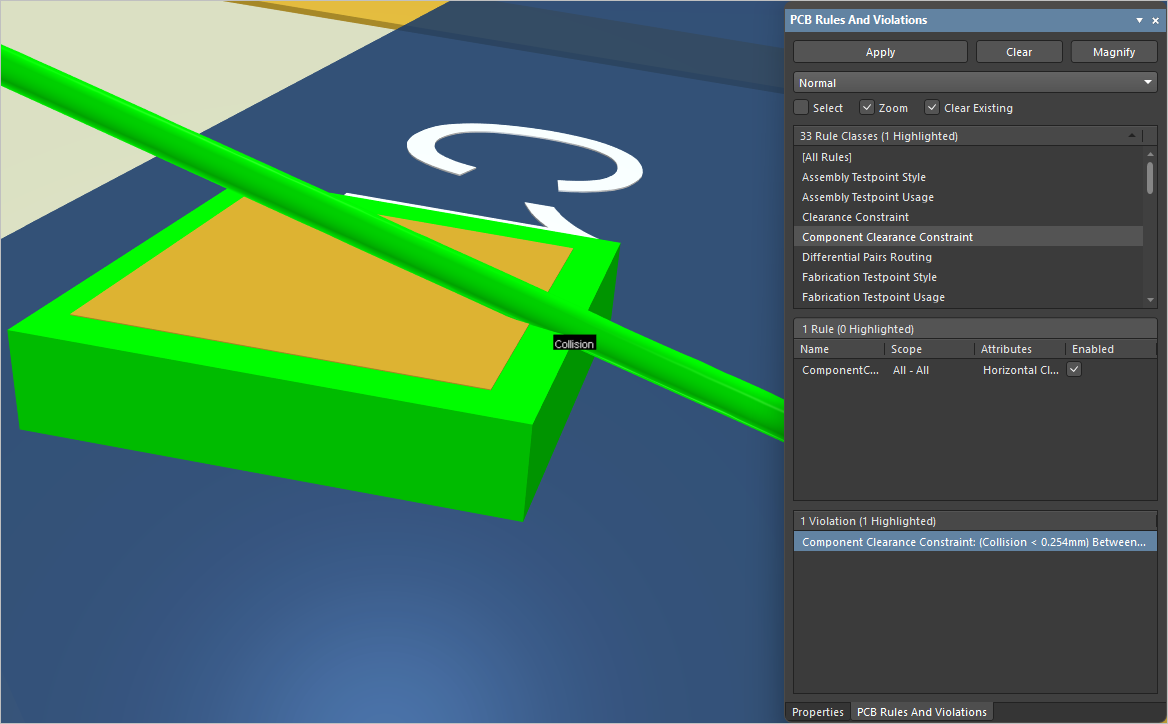 ). Pour plus d’informations sur le câblage par fils de bonding, consultez la page Câblage par fils de bonding.
Orientations des composants
Règle par défaut : non requise
Cette règle n’est actuellement pas prise en compte par l’outil DRC.
Couches autorisées
Règle par défaut : non requise
Cette règle définit les couches sur lesquelles les composants peuvent être placés.
Contraintes

Contraintes par défaut de la règle des couches autorisées
Permitted Layers - les couches pouvant être utilisées pour placer les composants. Les options de couche suivantes sont disponibles :
- Top Layer - autorise le placement des composants sur la couche supérieure.
- Bottom Layer - autorise le placement des composants sur la couche inférieure.
Application de la règle
DRC par lots.
Remarque
La règle sert de test lors d’un DRC par lots, afin de vérifier que les composants ciblés par l’expression de requête définissant la portée de la règle sont placés uniquement sur une couche autorisée. Les paramètres définis pour les composants du schéma et transférés aux empreintes sur le PCB peuvent être particulièrement utiles à cette fin. Par exemple, pour vérifier que les composants ne prenant pas en charge le brasage à la vague ne sont pas placés sur la couche inférieure, une règle de ce type peut être définie. Si l’on considère qu’un paramètre de composant, SupportsWaveSolder, a été défini pour les composants et transféré en tant que paramètre des empreintes sur le PCB, la portée de la règle pourrait alors être :
CompParameterValue('SupportsWaveSolder') <> 'Yes'
et seule la contrainte Top Layer serait autorisée, la contrainte Bottom Layer étant désactivée.
Nets à ignorer
Règle par défaut : non requise
Cette règle n’est actuellement pas prise en compte par l’outil DRC.
Hauteur
Règle par défaut : requise
Cette règle spécifie les restrictions de hauteur pour les composants placés dans la conception.
Contraintes

Contraintes par défaut de la règle de hauteur
- Minimum - la hauteur minimale autorisée pour un composant.
- Preferred - la hauteur souhaitée pour un composant.
- Maximum - la hauteur maximale autorisée pour un composant.
Application de la règle
Le paramètre Preferred est pris en compte lors de l’affichage de la carte en 3D. Les paramètres Minimum et Maximum sont pris en compte par le DRC en ligne et le DRC par lots.
Remarques
-
La hauteur d’un composant est définie comme suit :
-
Si le composant ne comporte pas de corps 3D, sa propriété Height est utilisée.
-
Si le composant comporte un corps 3D, la hauteur totale de cet objet de corps 3D est utilisée.
-
-
Une classe de composants peut être créée et utilisée dans la définition du périmètre d’une règle de hauteur afin de signaler tout composant de cette classe dont la hauteur ne respecte pas les critères de contrainte de hauteur spécifiés par la règle.
 Localisé par IA