
Additional Views
board assembly view および board fabrication view に加えて、Draftsman では PCB 図面を完成させるための追加の自動設計ビューがいくつか提案されています。
Board Section View
Draftsman の board section view は、配置済みの board assembly view を、指定した「切断」位置で切った断面図(プロファイルスライス)を提供します。section view ジェネレーターは、現在の PCB で利用可能な 3D データを使用して、指定した切断位置に合わせた独立した断面図を作成します。
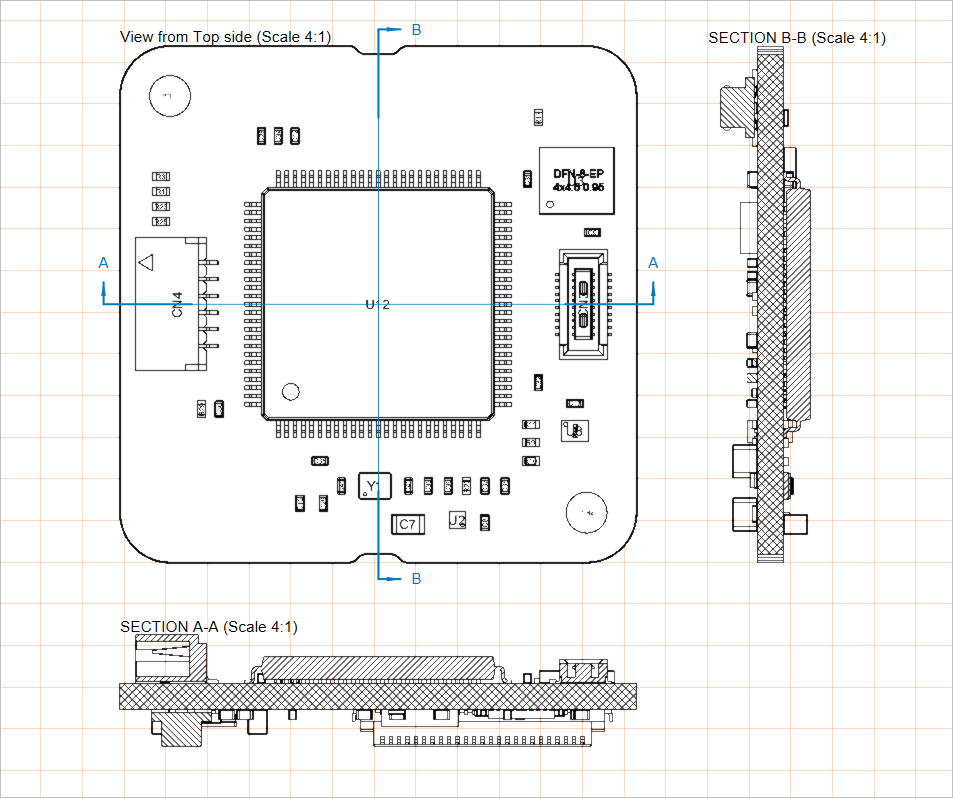
board assembly view に適用された 2 つの配置済み board section view
board section view を作成する手順は次のとおりです。
-
board section view の配置コマンドを選択します (Place » Additional Views » Board Section View)。
-
カーソルを board assembly view 上に移動すると、垂直の切断線がカーソルの動きに追従します。
Spacebarを使用して、垂直切断線と水平切断線を切り替えます。 -
クリックして切断線の位置を設定します。
-
線のいずれかの側にカーソルを移動してビュー方向(切断線の矢印で示されます)を設定し、クリックして確定します。
-
新しい board section view をドラッグし、目的の位置に配置します。
配置済みの board section view の位置、サイズ、およびターゲットポイントは、デザインスペースで選択した状態でグラフィカルに変更できます。このビューでは、以下のグラフィック編集モードを使用できます。
-
Click, Hold&Dragboard section view のグラフィックをドラッグして位置を変更します。 -
Click, Hold&Dragboard section view のアウトライン右上にあるスケーリングハンドル(ノード)をドラッグして、ビューのレンダリングサイズを変更します。 -
Click, Hold&Dragboard section view の切断線(ノード以外の部分)をドラッグして、基板を通る切断位置を変更します。 -
Click, Hold&Dragboard section view の切断線ノードのいずれか 1 つをドラッグして、基板を通る切断範囲を変更します。 -
切断線またはそのノードをドラッグするときは、
Spacebarを使用して Positioning Mode (Horizontal または Vertical)を変更します。
board section view の配置とグラフィカル編集のデモ
配置済み board section view の図面表現、ビュー方向、およびラベルは、デザインスペースでビューを選択したときに Properties パネルで設定できます (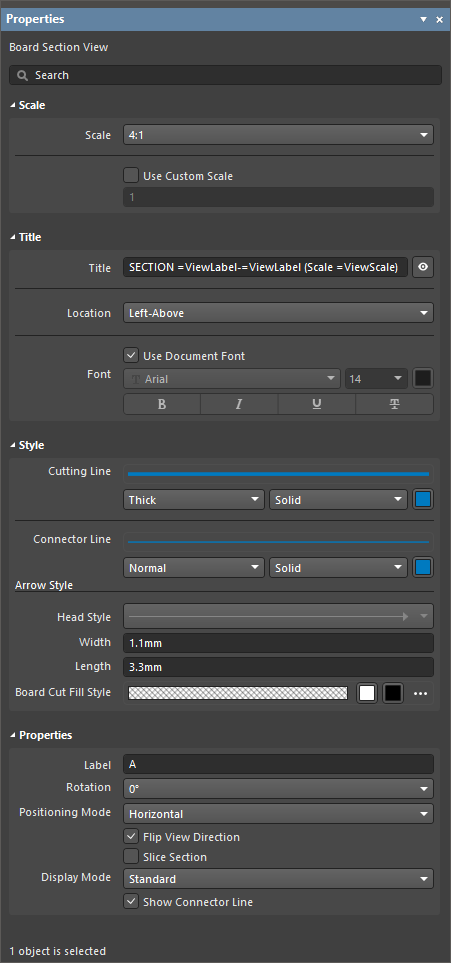 )。
)。
Scale |
|
| Scale, Use Custom Scale |
これらのオプションを使用して、ビューのスケールを設定します。詳細については、Working with Views ページを参照してください。 |
Title |
|
| Title, Location, Font |
これらのオプションを使用して、ビューのタイトルを設定します。詳細については、Working with Views ページを参照してください。 |
Style |
|
| Cutting Line | ドロップダウンを使用して、ビューの矢印付きインジケーター線の描画に使用する線の太さとパターンを選択します。使用可能なオプションは、デザインスペースで何も選択されていないときの Properties パネルの Line Styles 領域で定義されます。詳細については、Setting Up a Draftsman Document ページを参照してください。 関連するカラーボタンを使用して線の色を指定します。 |
| Connector Line | ドロップダウンを使用して、矢印付き section インジケーターの間にあり(board assembly view を通過する)ビューの切断線の描画に使用する線の太さとパターンを選択します。使用可能なオプションは、デザインスペースで何も選択されていないときの Properties パネルの Line Styles 領域で定義されます。詳細については、Setting Up a Draftsman Document ページを参照してください。 関連するカラーボタンを使用して線の色を指定します。 |
| Arrow Style | 用意されているオプションを使用して、section インジケーターを設定します。
|
| Board Cut Fill Style | これらのオプションを使用して、断面化された(切断された)基板のグラフィック塗りつぶしパターンと色の表示を設定します。 パターンスウォッチには、設定に応じたパターンのプレビューが表示されます。関連するカラーボタンを使用して、塗りつぶしとハッチングパターンの色を指定します。関連する
|
Properties |
|
| Label | section cut ラベルとして表示されるビューラベル名に使用されるテキスト文字列/文字です。 |
| Rotation | 元の board assembly view に対する board section view のレンダリング回転角度です。ドロップダウンメニューを使用して、90° 刻みのプリセットから選択します。 |
| Positioning Mode | section cut の X/Y 方向で、Horizontal または Vertical のいずれかです。 |
| Flip View Direction | 有効にすると、section view の向き(どちらの方向から「見る」か)が反転します。それに応じて切断線方向の矢印も変化します。 |
| Slice Section | 有効にすると、切断線の背後にあるオブジェクトは非表示になります。これにより背景オブジェクトがビューから除去され、基板を文字どおり切断したビューが作成されます( )。 )。 |
| Display Mode | cut インジケーター矢印の表示スタイルで、切断線の後ろ (Standard) または前 (Alternative) に配置されます ( )。 )。 |
| Show Connector Line | 有効にすると、切断線が表示されます。 |
 ボタンを選択すると、次のオプションにアクセスできます
 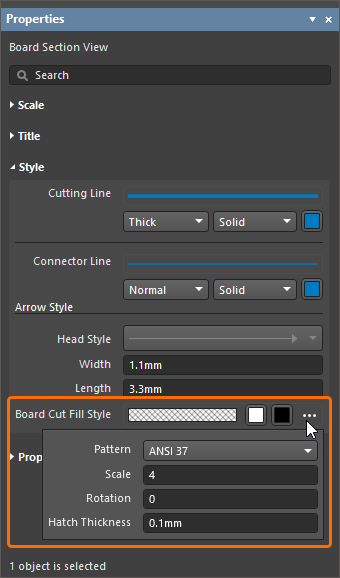 )
)Board Detail View
Draftsman の board detail view 機能では、図面内で定義した領域を切り出して、その詳細を拡大したフローティングビューとして表示できます。board detail view は、board assembly view、board fabrication view、board section view、component view、drill drawing view、board isometric view、および board region view に追加できます。board detail view は、円形または長方形のいずれかで作成できます。
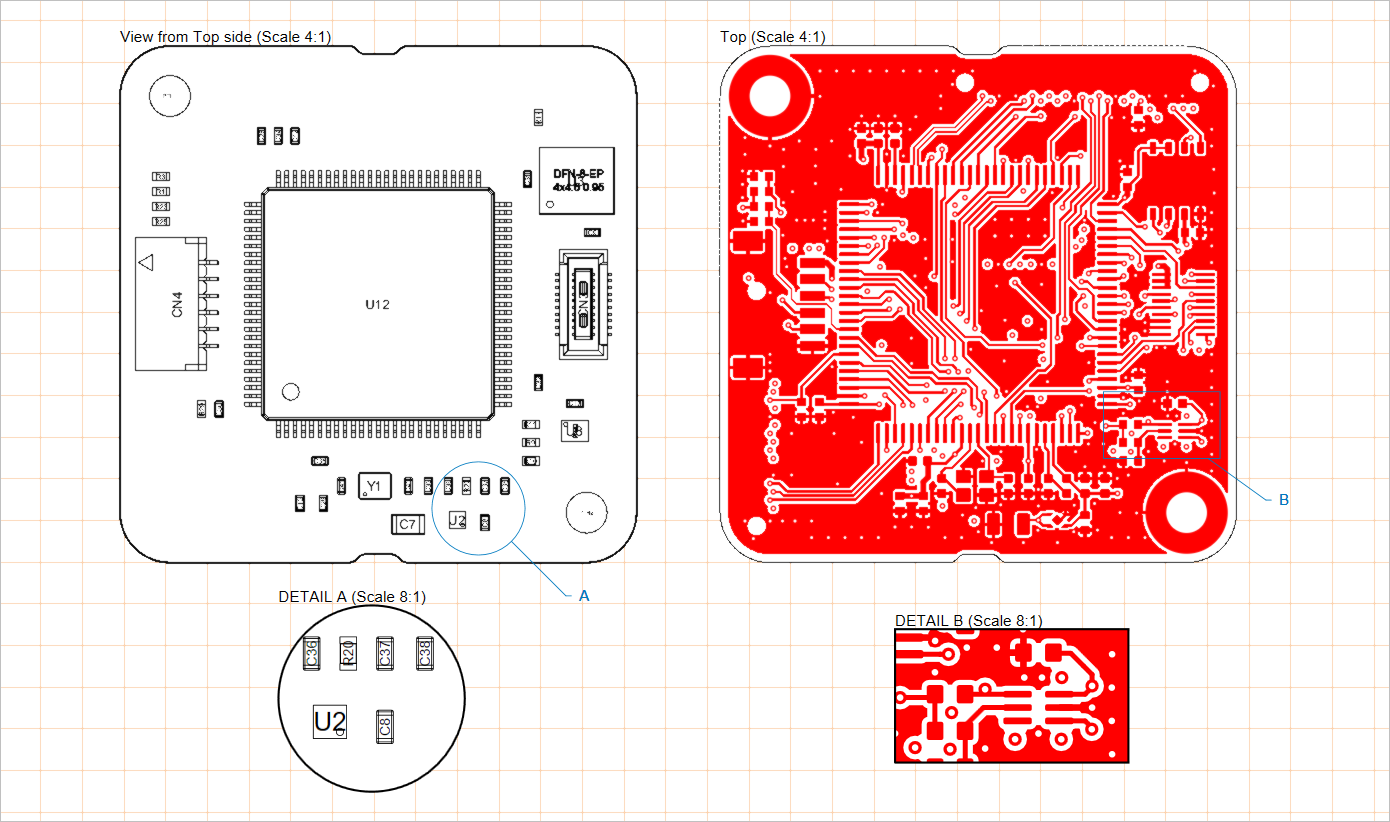
board assembly view と board fabrication view に適用された 2 つの配置済み board detail view(下部)
board detail view を作成する手順は次のとおりです。
-
board detail view の配置コマンドを選択します(必要なビュー形状に応じて Place » Additional Views » Board Detail View » Circle area detail view または Place » Additional Views » Board Detail View » Rectangle area detail view)。
-
図面上の点(サポートされているビュー上)をクリックして、対象となる board detail view 領域の中心を指定します。
-
マウスを移動してからクリックし、ビュー領域(board detail view のソース)の半径(円形ビューの場合)またはコーナー(長方形ビューの場合)を指定します。ビューはカーソルに追従するフローティング状態で表示されます。
-
もう一度クリックして、board detail view の展開表示位置を設定します。
board detail view とそのソース領域/サイズは、どちらもグラフィカルに変更できます。グラフィック編集モードを有効にするには、board detail view の展開表示、ソース領域の外周、ラベル、または接続線/引出線を含むグラフィック表現の任意の部分をクリックします。
-
Click, Hold&Dragboard detail view 自体(ソース領域の拡大ビュー)をドラッグして位置を変更します。 -
ラベルまたは接続線/引出線の上にカーソルを合わせると(カーソルが「移動」十字カーソル(
 )に変わります)、その後
 Click, Hold&Dragしてビューのソース領域の位置を移動します。 -
ソース領域のアウトライン上にカーソルを合わせると(カーソルが「サイズ変更」十字カーソル(
 )に変わります)、その後
 Click, Hold&Dragしてビューのソース領域のサイズを変更します。 -
基板詳細ビューオブジェクトがラベルリーダー(Properties パネルで Display Mode を With Leader に設定)を使用している場合、リーダーとそのラベルの位置を変更するためにドラッグできる編集ハンドルが表示されます。
基板詳細ビューの配置とグラフィカル編集のデモンストレーション
配置された基板詳細ビューの倍率(スケール)、ラベル、および線属性は、デザインスペースでビューを選択したときに Properties パネルで設定できます(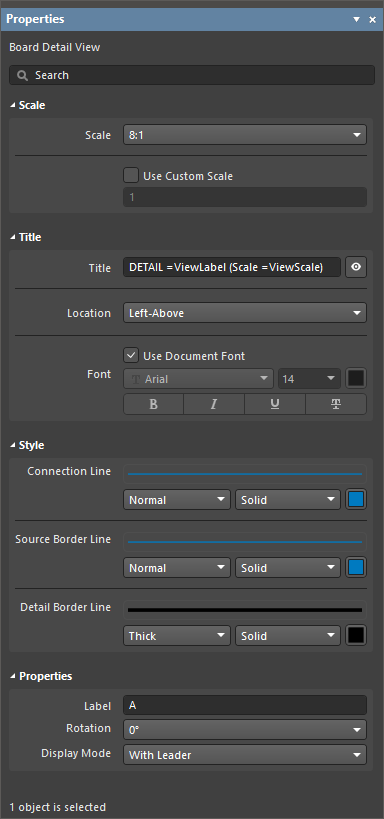 )。
)。
Scale |
|
| Scale、 Use Custom Scale |
これらのオプションを使用して、ビューのスケールを設定します。詳細は、Working with Views ページを参照してください。 |
Title |
|
| Title、 Location、 Font |
これらのオプションを使用して、ビューのタイトルを設定します。詳細は、Working with Views ページを参照してください。 |
Style |
|
| Connection Line | Display Line オプションが With Leader に設定されている場合はリーダーラベル線を、Display Line オプションが Connected に設定されている場合はソース外形とビュー自体を接続する線を描画するための線の太さとパターンを、ドロップダウンから選択します。使用可能なオプションは、デザインスペースで何も選択されていないときに Properties パネルの Line Styles 領域で定義されます。詳細は、Setting Up a Draftsman Document ページを参照してください。関連するカラーボタンを使用して、線の色を指定します。 |
| Source Border Line | ビューのソース領域外形を描画するための線の太さとパターンを、ドロップダウンから選択します。使用可能なオプションは、デザインスペースで何も選択されていないときに Properties パネルの Line Styles 領域で定義されます。詳細は、Setting Up a Draftsman Document ページを参照してください。関連するカラーボタンを使用して、線の色を指定します。 |
| Detail Border Line | ビューの拡大領域外形を描画するための線の太さとパターンを、ドロップダウンから選択します。使用可能なオプションは、デザインスペースで何も選択されていないときに Properties パネルの Line Styles 領域で定義されます。詳細は、Setting Up a Draftsman Document ページを参照してください。関連するカラーボタンを使用して、線の色を指定します。 |
Properties |
|
| Label | ビューラベル名に使用される文字列/文字です。Display Line オプションが With Leader または No Leader に設定されている場合、ビューラベルとして表示されます。 |
| Rotation | 拡大領域が表示される角度です。0° は、ソース(ターゲット)図面ビュー内のその領域固有のビュー角度に対応します。ドロップダウンメニューから、90°刻みのビューオプションを選択します。 |
| Display Mode | ビューソースの接続線のスタイルです。ドロップダウンを使用して、Connected、With Leader、または No Leader スタイルを選択します(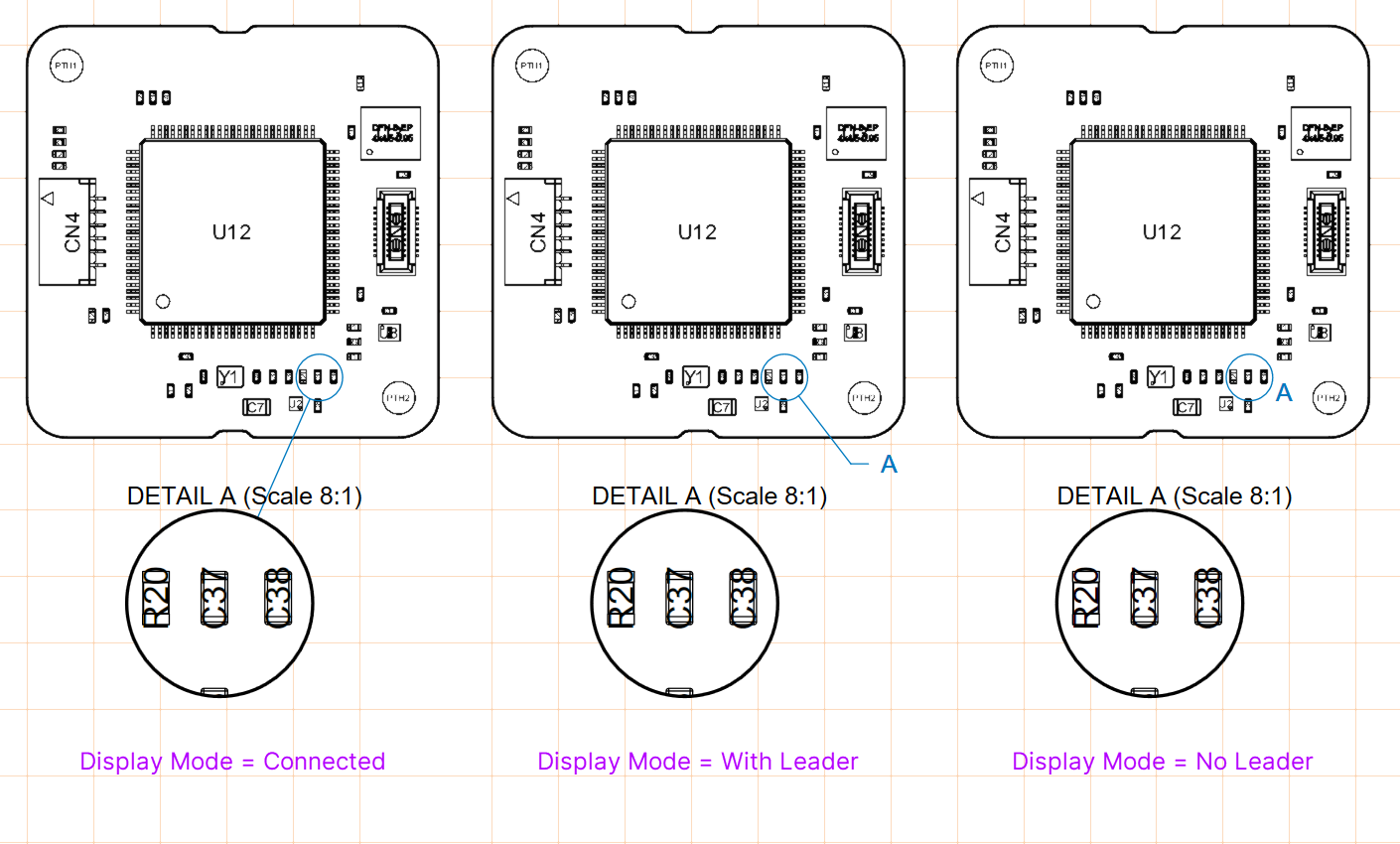 )。 )。 |
Component View
Draftsman のコンポーネントビュー(Place » Additional Views » Component View)は、現在の基板設計内の単一コンポーネントを対象とした、アセンブリビュー形式の図面オブジェクトです。プロファイルビューとして設定すると、描画されたコンポーネントビューには、対応する PCB のプロファイル断面も含まれます。
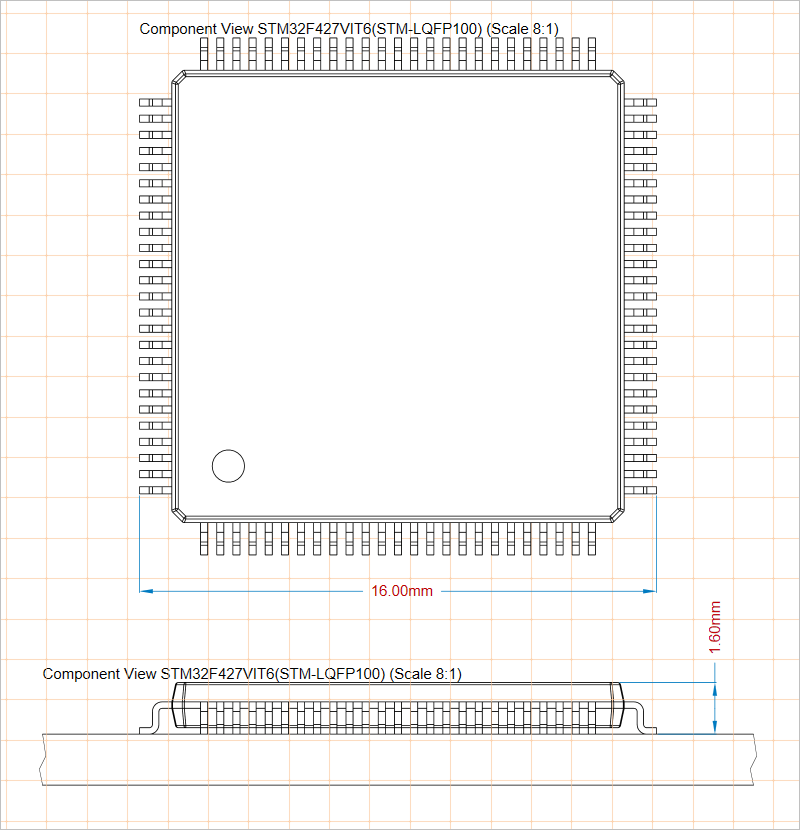
上面側と前面側からコンポーネントを表示した、配置済みコンポーネントビューの 2 つの例
配置したコンポーネントビューには、最初は BOM データに登録されている最初のコンポーネントが表示されます。これは、Properties パネルの Properties 領域にある Component ドロップダウンから目的のコンポーネントに変更できます。この領域では、コンポーネントビューのグラフィックスタイルとビュー角度を定義するプロパティ設定も行えます(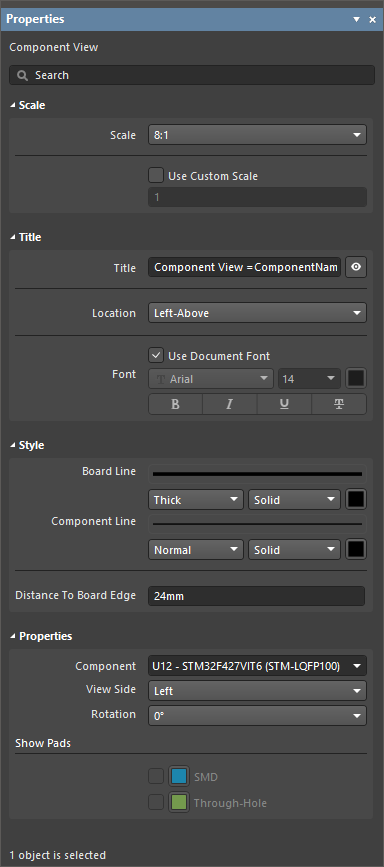 )。
)。
Scale |
|
| Scale、 Use Custom Scale |
これらのオプションを使用して、ビューのスケールを設定します。詳細は、Working with Views ページを参照してください。 |
Title |
|
| Title、 Location、 Font |
これらのオプションを使用して、ビューのタイトルを設定します。詳細は、Working with Views ページを参照してください。 |
Style |
|
| Board Line | View Side が Top 以外の値に設定されている場合に基板線を描画するための線の太さとパターンを、ドロップダウンから選択します。使用可能なオプションは、デザインスペースで何も選択されていないときに Properties パネルの Line Styles 領域で定義されます。詳細は、Setting Up a Draftsman Document ページを参照してください。関連するカラーボタンを使用して、線の色を指定します。 |
| Component Line | ビュー内のコンポーネント形状を描画するための線の太さとパターンを、ドロップダウンから選択します。使用可能なオプションは、デザインスペースで何も選択されていないときに Properties パネルの Line Styles 領域で定義されます。詳細は、Setting Up a Draftsman Document ページを参照してください。関連するカラーボタンを使用して、線の色を指定します。 |
| Distance To Board Edge | View Side が Top 以外の値に設定されている場合、コンポーネントビューから基板端までの距離を指定します。 |
Properties |
|
| Component | ビューに描画される基板設計コンポーネントです。ドロップダウンメニューを使用して、使用可能なすべてのコンポーネントデジグネーターの一覧から選択します。 |
| View Side | コンポーネント図面の描画に使用される表示方向です。ドロップダウンメニューを使用して、あらかじめ設定された表示方向の中から選択します。 |
| Rotation | ドロップダウンメニューで適用される、ビューの描画に使用する回転角度です。 |
| Show Bond Wires | このオプションは、Component ドロップダウンで選択したコンポーネントにダイパッドと、それらに接続されたボンドワイヤがある場合にのみ使用できます( ワイヤボンディングの詳細は、Wire Bonding ページを参照してください。 |
| Show Pads | この領域のオプションは、選択したコンポーネントビューの View Side が Top に設定されている場合にのみ使用できます。対応するパッド形状をビューに描画するには、SMD および/または Through-Hole オプションを有効にします。関連するカラーボタンを選択して、パッド表示色を指定します。 |
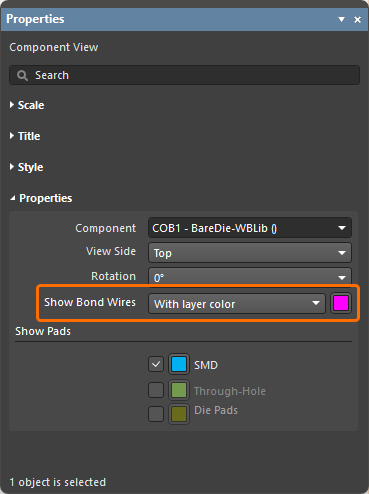 )。このオプションを使用して、ボンドワイヤにレイヤーカラー(With Layer Color。レイヤーカラーを定義するには、右側の関連カラーボタンを使用)を使用するか、またはオーバーライドカラー(PCB 側のボンドワイヤに対して指定されている場合は With Override Color)を使用するかを選択します。None オプションを選択すると、ボンドワイヤは表示されません。
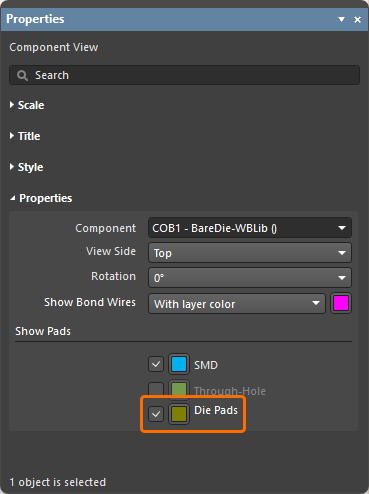 )。これを有効にするとダイパッドが描画され、関連するカラーボタンを使用してダイパッドの表示色を指定できます。
Drill Drawing View
Draftsman のドリル図面ビュー(Place » Additional Views » Drill Drawing View)は、アクティブな PCB プロジェクトの基板外形とドリル穴を自動的に合成したグラフィックです。ビューは穴タイプに対応する定義済みシンボルで描画され、指定されたドリルレイヤーペアも含まれます。
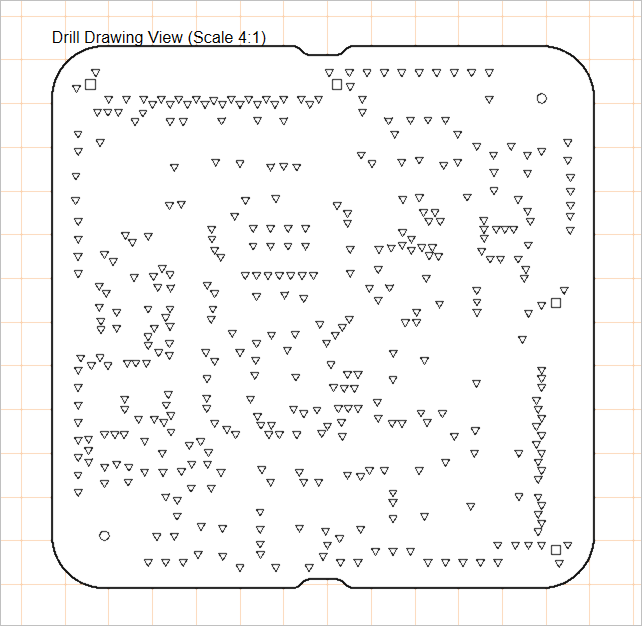
配置されたドリル図面ビューでは、すべてのドリルペアまたは特定のドリルペアの穴を表示でき、定義済みの穴グループシンボルで描画できます。
配置したドリル図面ビューには、最初はすべてのレイヤーのドリルペアが表示されます。これは配置後に必要に応じて Properties パネルから変更できます。このパネルでは、ドリル図面ビューの面や、各種ドリル穴に割り当てるドリルシンボルグラフィックを定義するプロパティ設定も行えます(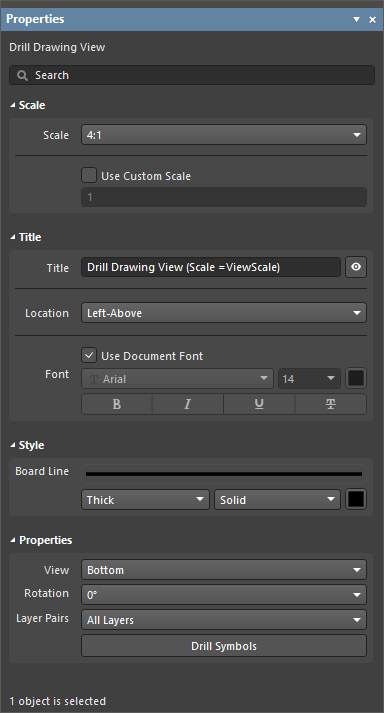 )。
)。
Scale |
|
| Scale、 Use Custom Scale |
これらのオプションを使用して、ビューのスケールを設定します。詳細は、Working with Views ページを参照してください。 |
Title |
|
| Title、 Location、 Font |
これらのオプションを使用して、ビューのタイトルを設定します。詳細は、Working with Views ページを参照してください。 |
Style |
|
| Board Line | ドロップダウンを使用して、ビューの境界線/外形の描画に使用する線の太さとパターンを選択します。使用可能なオプションは、デザインスペースで何も選択されていないときに Line Styles 領域の Properties パネルで定義されています。詳細については、Setting Up a Draftsman Document ページを参照してください。関連するカラーボタンを使用して、線の色を指定します。 |
Properties |
|
| View | ビューの描画に使用される表示方向です。ドロップダウンメニューを使用して、Top または Bottom の表示方向を指定します。 |
| Rotation | ドロップダウンメニューで適用される、ビューの描画に使用する回転角度です。 |
| Layer Pairs | 図面ビューに表示する PCB のドリル層ペア穴を選択します。ドロップダウンメニューを使用して、ソース基板設計で使用可能な層ペアから選択します。これらは PCB エディターの Layer Stack Manager で表示および編集できます。すべての基板設計には Top Layer から Bottom Layer のペアがあり、その他のペアは内部層/プレーン層など、他の層間または他の層まで貫通するビア穴を表します。詳細については、 Blind, Buried & Micro Via Definition ページを参照してください。 |
 |
ボタンをクリックすると Drill Symbol Configurations ダイアログが開きます。このダイアログでは、すべてのドリル穴データが表形式で表示され、穴スタイルは選択可能なパラメーター(列データ)に基づいてグループ化され、標準シンボルが割り当てられます。 このダイアログでは、各穴シンボルのスタイルとサイズを設定できます。 |
Board Isometric View
Draftsman の基板アイソメトリックビュー(Place » Additional Views » Board Isometric View)は、アクティブな PCB プロジェクトの基板アセンブリを自動投影したグラフィック合成表示です。
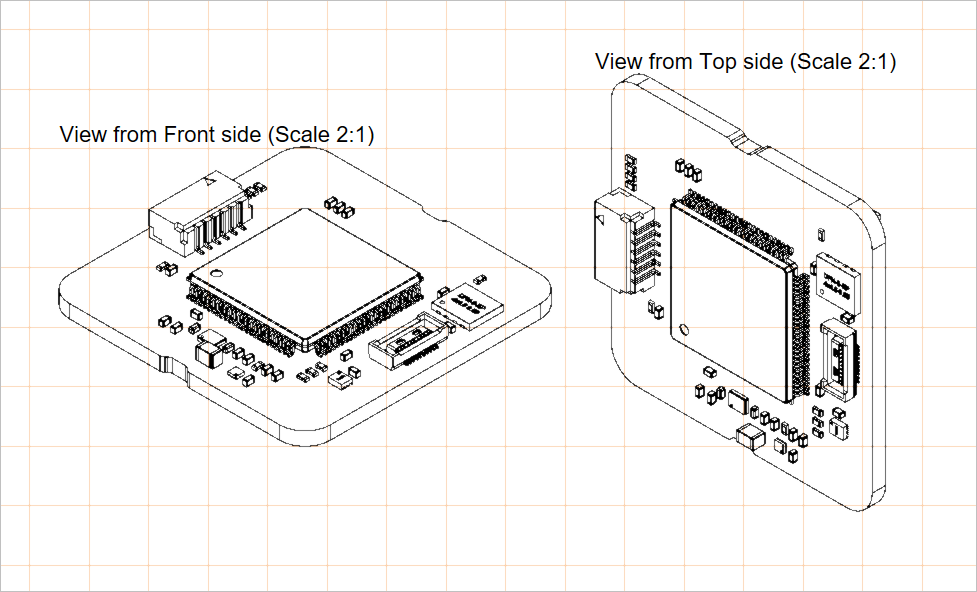
配置された 2 つの基板アイソメトリックビュー。左が前面ビュー、右が上面ビュー
配置された基板アイソメトリックビューの設定(面の向きやデザインバリアントを含む)は、デザインスペースでビューを選択すると Properties パネル(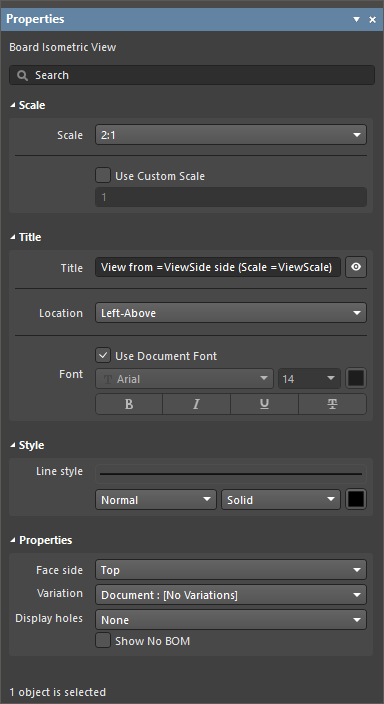 )で使用できます。
Scale |
|
| Scale, Use Custom Scale |
これらのオプションを使用して、ビューのスケールを設定します。詳細については、 Working with Views ページを参照してください。 |
Title |
|
| Title, Location, Font |
これらのオプションを使用して、ビューのタイトルを設定します。詳細については、 Working with Views ページを参照してください。 |
Style |
|
| Line Style | ドロップダウンを使用して、ビューの基板外形およびコンポーネント形状の描画に使用する線の太さとパターンを選択します。使用可能なオプションは、デザインスペースで何も選択されていないときに Line Styles 領域の Properties パネルで定義されています。詳細については、Setting Up a Draftsman Document ページを参照してください。 関連するカラーボタンを使用して、線の色を指定します。 |
Properties |
|
| Face side | ビューの描画に使用されるアイソメトリック投影の方向です。ドロップダウンメニューを使用して、あらかじめ設定された表示方向の中から選択します。 |
| Variation | ビューにデータを表示する対象のデザインバリアントです。選択したバリアントで未実装に設定されているコンポーネントは、ビューには描画されません。 |
| Display holes | ドロップダウンを使用して、目的の穴表示オプション( None、 All、または Pads only)を選択します。 |
| Show No BOM | このオプションを使用して、ビュー内で no BOM コンポーネント(PCB エディターで Type が Standard (No BOM) に設定されているもの)の表示を切り替えます。 |
Board Region View
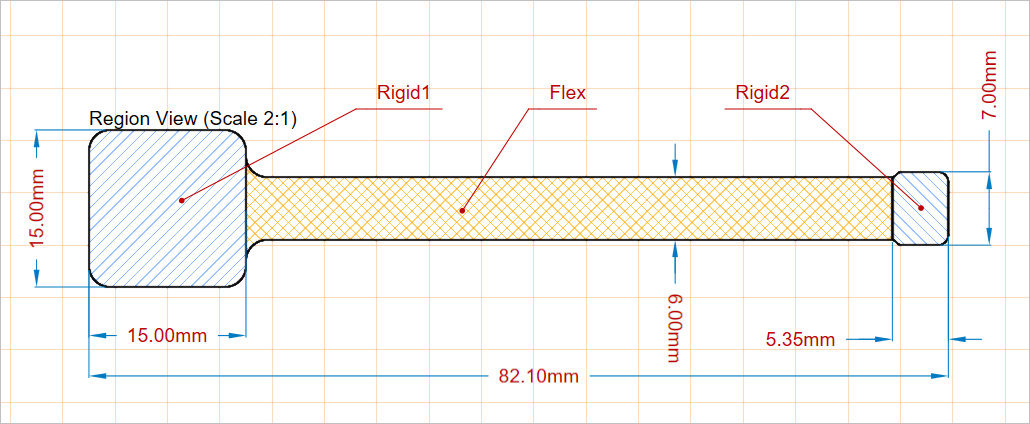
基板領域ビュー(Place » Additional Views » Board Region View)を使用すると、Draftsman ドキュメントに、rigid-flex PCB designs で適用されるような、基板設計内の複数のレイヤースタック領域を正確に表現できます。 ビューで使用されるレイヤースタック名とデータは、PCB エディターの Board Planning Mode 表示および Layer Stack Manager に示される PCB 設計から取得されます。
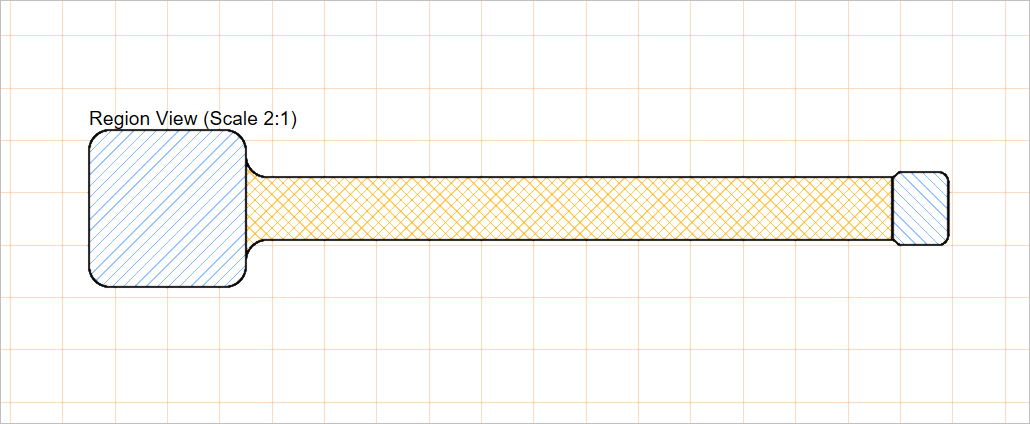
配置された基板領域ビュー
配置された基板領域ビューの設定は、デザインスペースでビューを選択すると Properties パネル(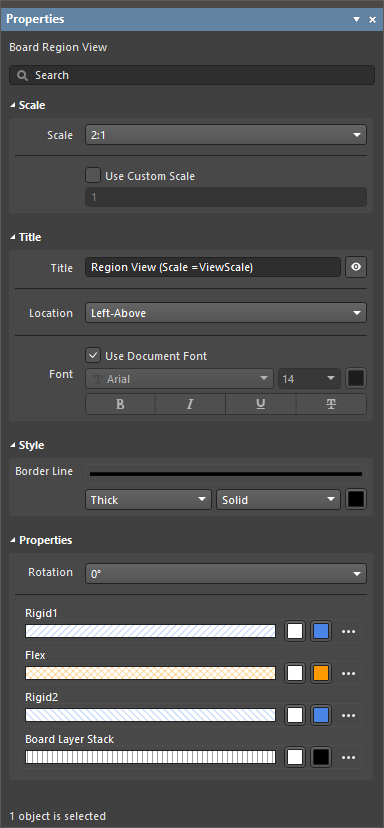 )で使用できます。
Scale |
|
| Scale, Use Custom Scale |
これらのオプションを使用して、ビューのスケールを設定します。詳細については、 Working with Views ページを参照してください。 |
Title |
|
| Title, Location, Font |
これらのオプションを使用して、ビューのタイトルを設定します。詳細については、 Working with Views ページを参照してください。 |
Style |
|
| Border Style | ドロップダウンを使用して、ビューの基板外形の描画に使用する線の太さとパターンを選択します。使用可能なオプションは、デザインスペースで何も選択されていないときに Line Styles 領域の Properties パネルで定義されています。詳細については、Setting Up a Draftsman Document ページを参照してください。 関連するカラーボタンを使用して、線の色を指定します。 |
Properties |
|
| Rotation | ドロップダウンメニューで適用される、ビューの描画に使用する回転角度です。 |
| 領域グラフィックのプロパティ | 基板の各レイヤースタック領域について、関連するグラフィックプロパティを設定できる項目が含まれます。パターンスウォッチには、設定に応じたパターンのプレビューが表示されます。関連するカラーボタンを使用して、塗りつぶし色とハッチパターン色を指定します。関連する
|
 )にアクセスできます。
Board Realistic View
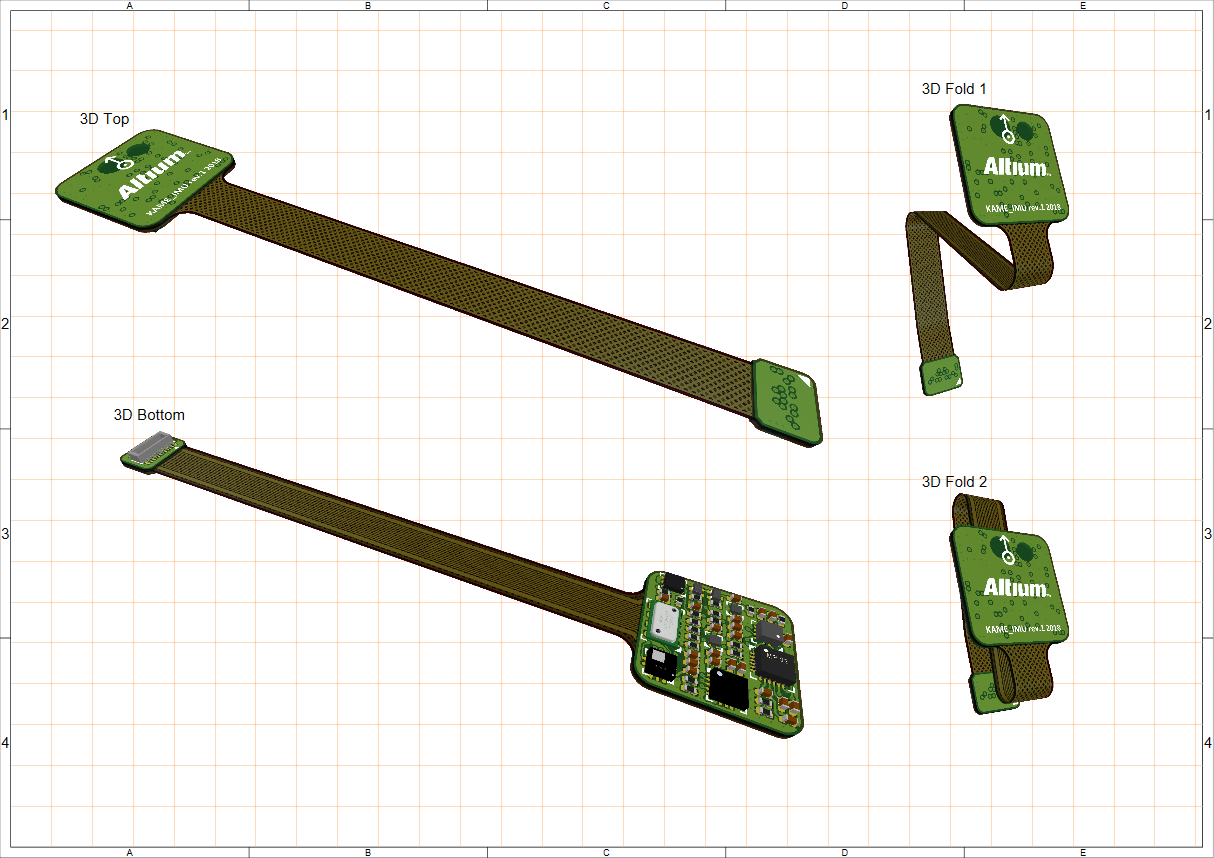
Draftsman の基板リアリスティックビュー(Place » Additional Views » Board Realistic View)は、図面ドキュメント内のアセンブリおよび製造データについて、高度な視覚情報を提供します。独立した設定可能なビューオブジェクトとして配置される基板リアリスティックビューは、現在の基板設計の拡大縮小可能な 3D レンダリングを提供します。3D ビューは、PCB エディターで適用されるソフトウェアの 3D レンダリングエンジンによって生成され、PCB エディターの現在の視点角度と設定を採用するように設定できます。
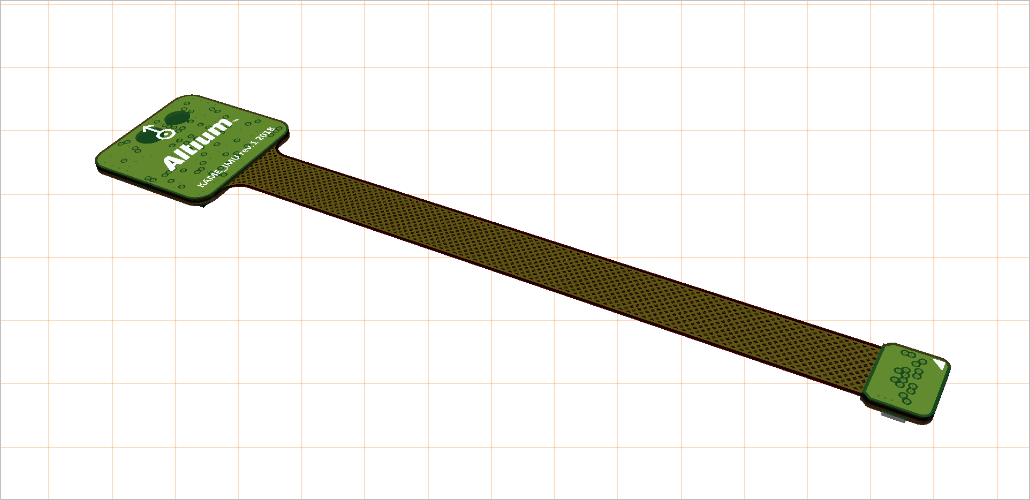
配置された基板リアリスティックビュー。ビュー角度は PCB エディターから取得されています。
配置された基板リアリスティックビューの設定は、デザインスペースでビューを選択すると Properties パネル(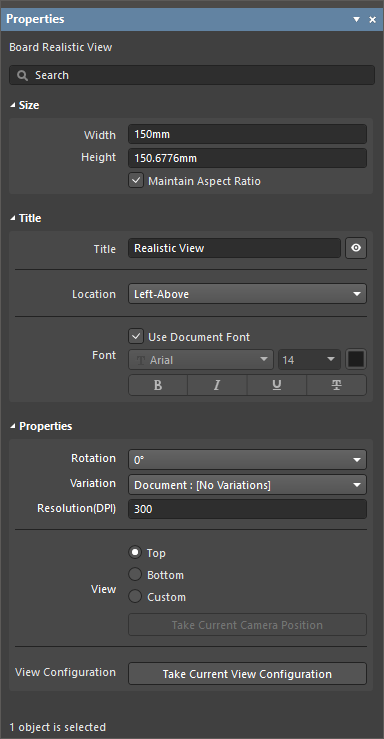 )で使用できます。
Size |
|
| Width | ビューの幅です。 |
| Height | ビューの高さです。 |
| Maintain Aspect Ratio | このオプションを有効にすると、新しい Width または Height を入力するか、デザインスペースでオブジェクトの選択ノードをドラッグしてオブジェクトを拡大縮小した場合でも、画像の縦横比が維持されます。 |
Title |
|
| Title, Location, Font |
これらのオプションを使用して、ビューのタイトルを設定します。詳細については、 Working with Views ページを参照してください。 |
Properties |
|
| Rotation | ドロップダウンメニューで適用される、ビューの描画に使用する回転角度です。 |
| Variation | ビューに表示するデータの対象となる設計バリアントです。選択したバリアントで「未実装」に設定されているコンポーネントは、ビューにレンダリングされません。 |
| Resolution(DPI) | 解像度の観点から見たビューの品質です。最小設定は 75 DPI です。 |
| View | ソース基板設計の対応する面からビューをレンダリングするには Top または Botton を選択します。あるいは Custom を選択すると  ボタンが有効になり、レンダリングされたビューは PCB エディタの現在の 3D 位置ビュー( ボタンが有効になり、レンダリングされたビューは PCB エディタの現在の 3D 位置ビュー(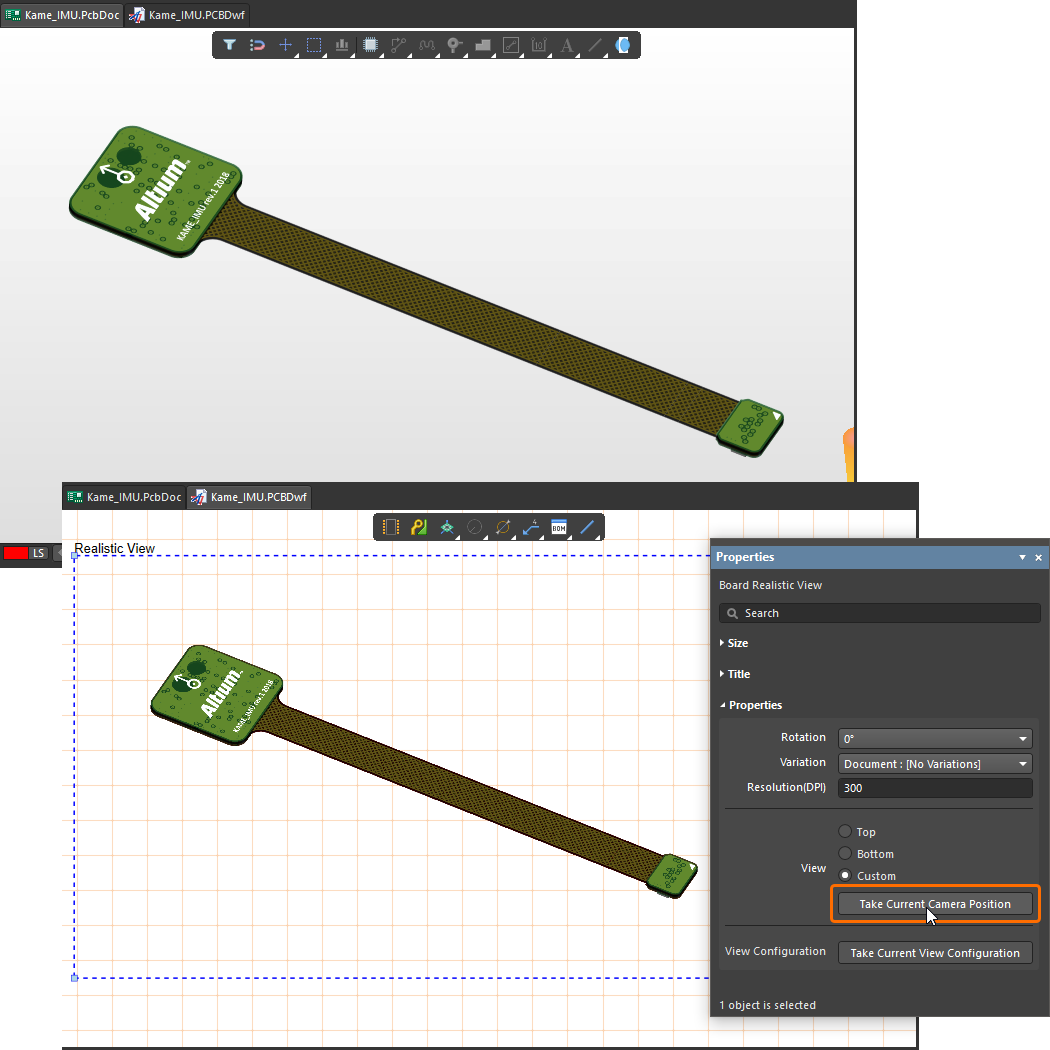 )を採用します。 )を採用します。 |
| View Configuration | |
 ボタンをクリックすると、レンダリングされたビューは、エディタの
 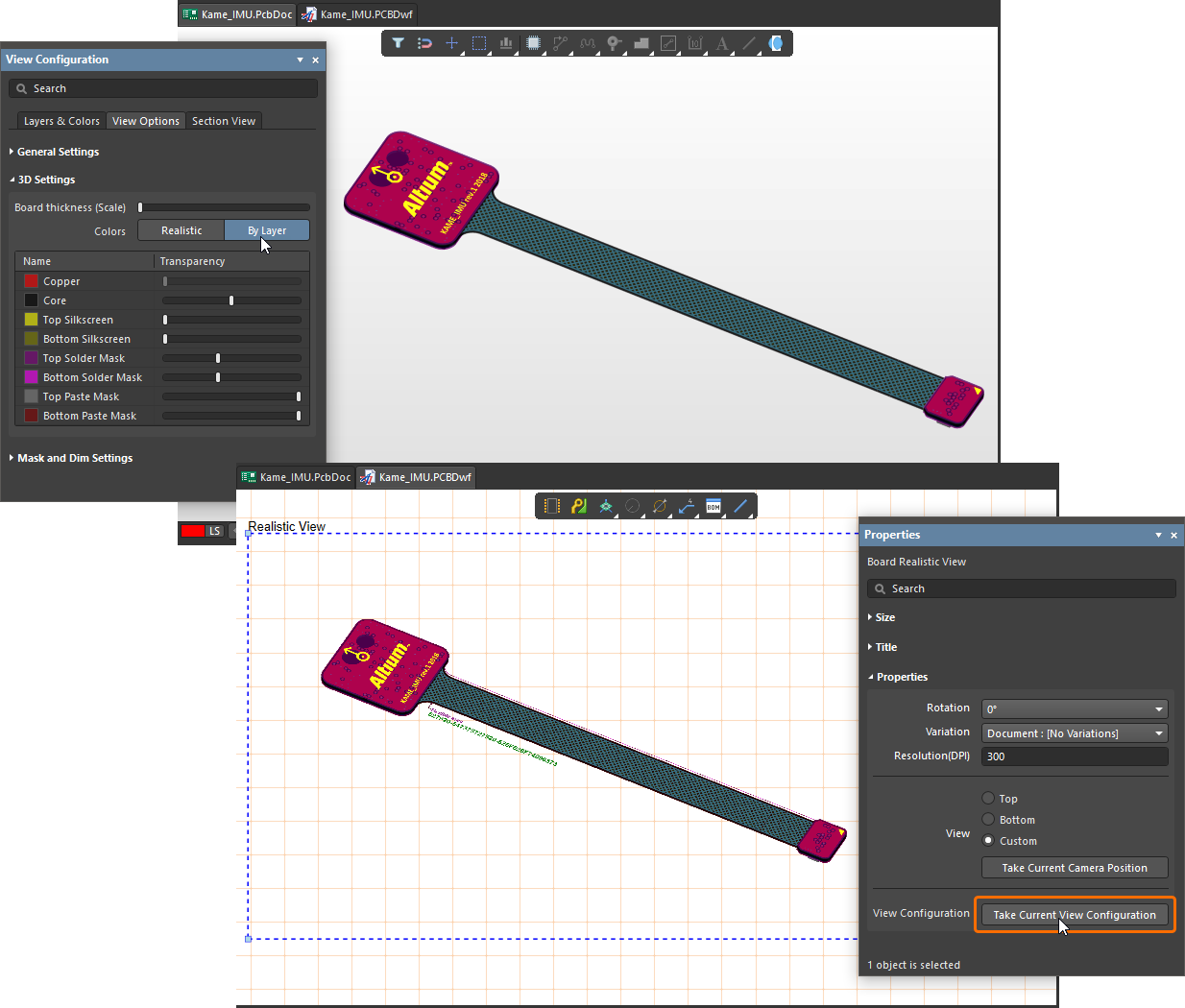 )で定義されている、PCB エディタの 3D ビューに現在適用されているビュー構成設定を採用します。
カウンタホール ビュー
Draftsman のカウンタホール ビュー(Place » Additional Views » Counter Hole View)は、カウンタホール機能(座ぐりおよび/または皿もみ)を持つ基板パッド穴を表現します。プロファイル ビューとして設定すると、レンダリングされたカウンタホール ビューには PCB の対応する断面プロファイルも含まれます。
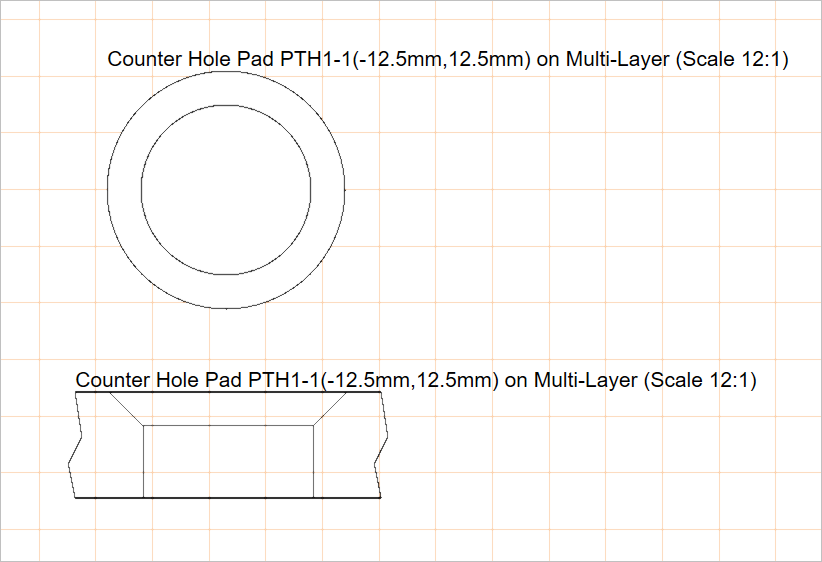
上面および左側面からパッド穴を表示する、配置済みの 2 つのカウンタホール ビュー
配置したカウンタホール ビューには、最初はカウンタホール機能が適用された PCB パッドのいずれか 1 つの穴が表示されます。これは Properties パネルから必要なパッドに変更でき、このパネルではビューのグラフィック スタイルや表示面を定義するプロパティ設定(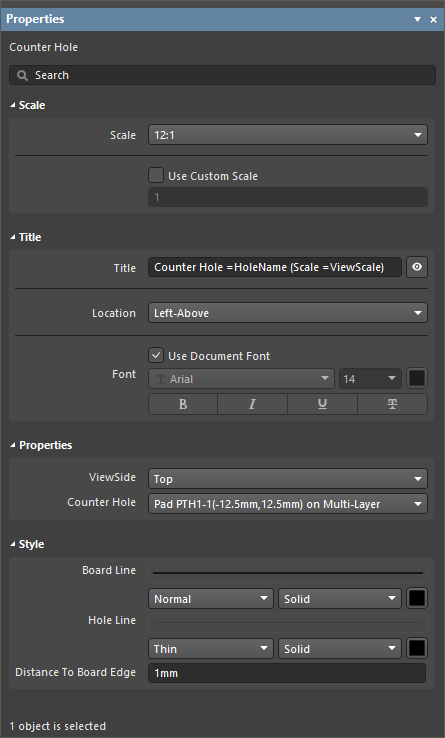 )も利用できます。
Scale |
|
| Scale、 Use Custom Scale |
これらのオプションを使用してビューのスケールを設定します。詳細は、Working with Views ページを参照してください。 |
Title |
|
| Title、 Location、 Font |
これらのオプションを使用してビューのタイトルを設定します。詳細は、Working with Views ページを参照してください。 |
Properties |
|
| ViewSide | 穴の図をレンダリングするために使用されるビュー方向です。ドロップダウン メニューを使用して、あらかじめ設定された各種ビュー方向から選択します。 |
| Counter Hole | ビューにレンダリングされる穴にカウンタホール機能が適用された基板設計パッドです。ドロップダウン メニューを使用して、利用可能なすべてのカウンタホールの一覧から選択します。 |
Style |
|
| Border Line | ビューの基板ラインのレンダリングに使用する線の太さとパターンをドロップダウンから選択します(ViewSide が Left に設定されている場合に適用されます)。利用可能なオプションは、デザイン スペースでオブジェクトが選択されていないときに Properties パネルの Line Styles 領域で定義されます。詳細は、Setting Up a Draftsman Document ページを参照してください。関連する色ボタンを使用して線の色を指定します。 |
| Hole Line | ビューの穴形状のレンダリングに使用する線の太さとパターンをドロップダウンから選択します。利用可能なオプションは、デザイン スペースでオブジェクトが選択されていないときに Properties パネルの Line Styles 領域で定義されます。詳細は、Setting Up a Draftsman Document ページを参照してください。関連する色ボタンを使用して線の色を指定します。 |
| Distance To Board Edge | ViewSide が Left に設定されている場合、穴ビューから基板端までの距離を指定します。 |
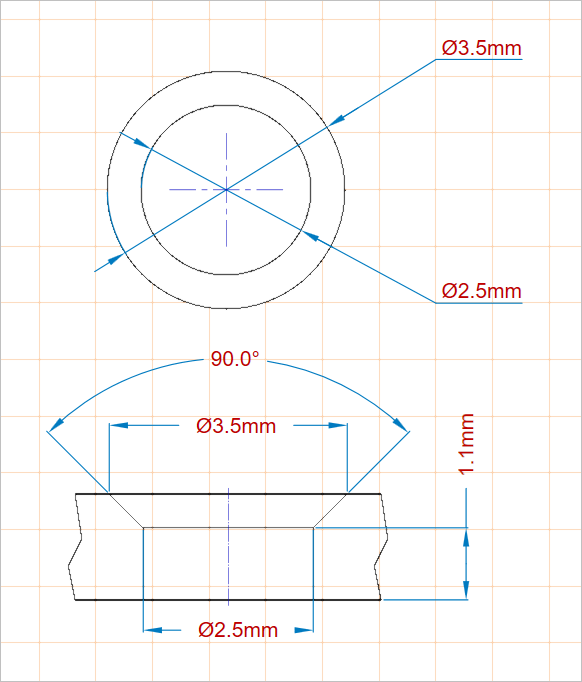
ビア タイプ ビュー
Draftsman のビア タイプ ビュー(Place » Additional Views » Via Type View)は、IPC-4761 規格に従ったビア タイプを表します(Design Guide for Protection of Printed Board Via Structures)。
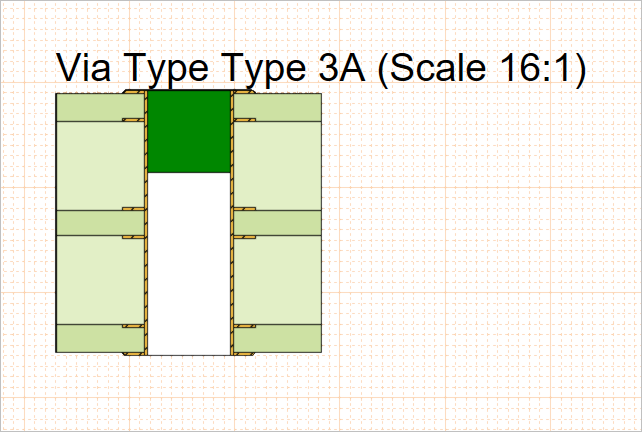
Type 3A ビア(一方の面で非導電性材料によりシールされ、その材料がビア内に部分的に入り込む)を示す、配置済みのビア タイプ ビュー
表示するビア タイプやビューのグラフィック スタイルを含む、配置済みビア タイプ ビューの設定は、デザイン スペースでビューを選択したときに Properties パネルで利用できます( )。
)。
Scale |
|
| Scale、 Use Custom Scale |
これらのオプションを使用してビューのスケールを設定します。詳細は、Working with Views ページを参照してください。 |
Title |
|
| Title、 Location、 Font |
これらのオプションを使用してビューのタイトルを設定します。詳細は、Working with Views ページを参照してください。 |
Properties |
|
| Via Type | ビア図のレンダリングに使用される、IPC-4761 規格に基づくビア タイプです。ドロップダウン メニューを使用して、あらかじめ設定された各種ビア タイプから選択します。 |
| Side | どちらの面にカバーを適用するかをドロップダウンから選択します。ビア タイプ 1A、2A、3A、4A、および 6A では、Top または Bottom のいずれかを選択します。ビア タイプ 1B、2B、3B、4B、5、6B、および 7 では、このオプションは実質的に無効で、Both のみが選択肢となり、これらのビア タイプのデフォルトでもあります。 |
| Layer Stack | ビューのレンダリング基準となる、PCB エディタの Layer Stack Manager で定義された PCB 設計のレイヤ スタックです。ドロップダウン メニューを使用して、利用可能なすべてのレイヤ スタックの一覧から選択します。 |
Style |
|
| Line Style | ビューの外形線のレンダリングに使用する線の太さとパターンをドロップダウンから選択します。利用可能なオプションは、デザイン スペースでオブジェクトが選択されていないときに Properties パネルの Line Styles 領域で定義されます。詳細は、Setting Up a Draftsman Document ページを参照してください。関連する色ボタンを使用して線の色を指定します。 |
| Hole Fill Color | 関連する色ボタンを使用して、ビューの穴塗りつぶしのレンダリングに使用する色を指定します。 |
| Plug Color | 関連する色ボタンを使用して、ビューのプラグのレンダリングに使用する色を指定します。 |
| Cover Color | 関連する色ボタンを使用して、ビューのカバーのレンダリングに使用する色を指定します。 |

レイヤ スタック凡例
Draftsman のレイヤ スタック凡例ビュー(Place » Layer Stack Legend)は、拡大断面図として基板の内部構造を表現します。これには、各レイヤに関連付けられた Gerber ファイルを含む、スタック内の各レイヤの詳細な説明と情報が含まれます。
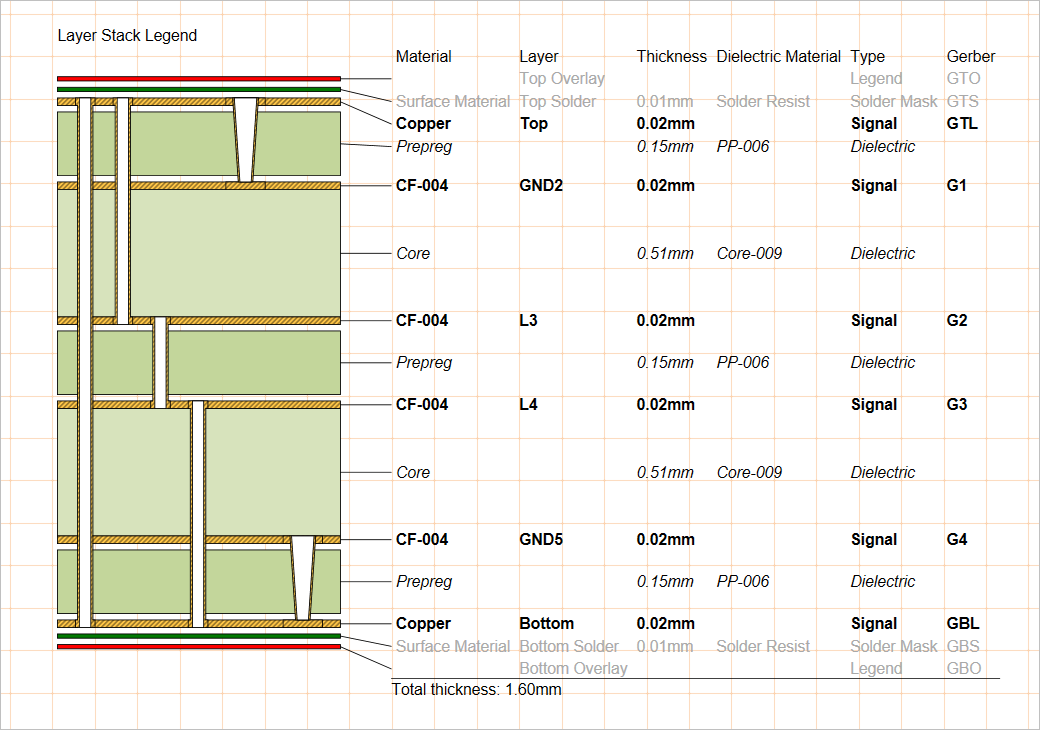
配置済みのレイヤ スタック凡例は、ソース PCB のレイヤ スタックからデータを取得し、相対的なレイヤ厚みおよびビア タイプとともに表示できます。
デフォルトでは、各レイヤの情報は、PCB エディタの Layer Stack Manager で定義された基板レイヤ スタック内の対応する属性から取得されます。ただし、レイヤ説明属性は、デザイン スペースでビューを選択したときに Properties パネル(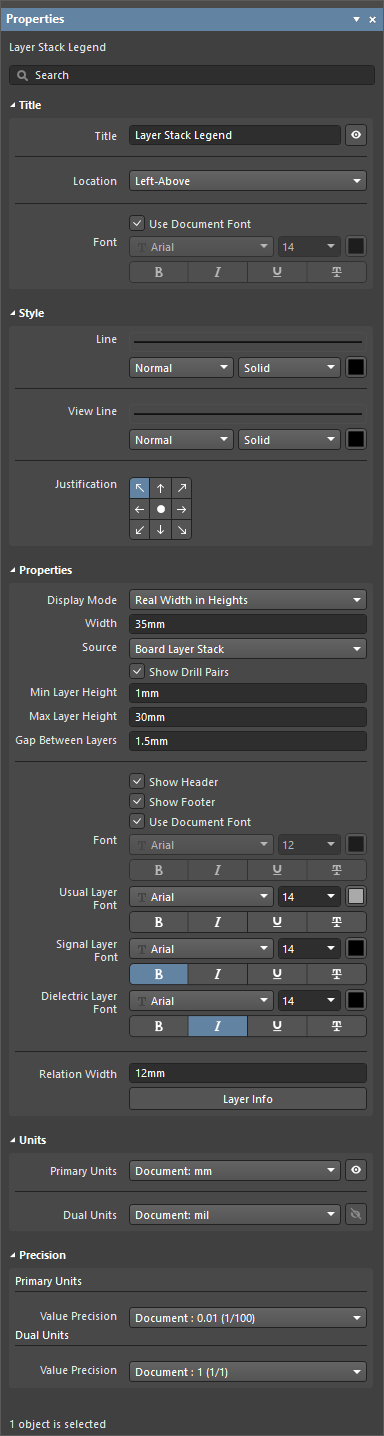 )から Draftsman 内で編集および拡張できます。
Title |
|
| Title、 Location、 Font |
これらのオプションを使用してビューのタイトルを設定します。詳細は、Working with Views ページを参照してください。 |
Style |
|
| Line | 各レイヤ表現と対応する仕様テーブル行の間の線のレンダリングに使用する線の太さとパターンをドロップダウンから選択します。利用可能なオプションは、デザイン スペースでオブジェクトが選択されていないときに Properties パネルの Line Styles 領域で定義されます。詳細は、Setting Up a Draftsman Document ページを参照してください。関連する色ボタンを使用して線の色を指定します。 |
| View Line | ドロップダウンを使用して、ビューのレイヤー表現アウトラインの描画に使用する線の太さとパターンを選択します。使用可能なオプションは、デザインスペースで何も選択されていないときに Line Styles 領域の Properties パネルで定義されます。詳細については、Setting Up a Draftsman Document ページを参照してください。関連するカラーボタンを使用して、線の色を指定します。 |
| Justification | ビューのサイズが更新されたときに、その位置変更の基準となる点を選択します。 |
Properties |
|
| Display Mode | ビューのグラフィック内で各レイヤー表現の描画高さを、Min Layer Height および Max Layer Height の設定範囲内で決定します。ドロップダウンを使用して、レイヤー高さオプションを選択します:
|
| Width | ビューのグラフィックの描画幅を設定します。最小幅は、含まれるビアタイプの数によって決まります。 |
| Source | PCB エディターの Layer Stack Manager で定義された PCB 設計のレイヤースタックで、ビューのデータソースとして使用されます。 |
| Show Drill Pairs | PCB プロジェクトの Layer Stack Manager によって PCB エディターで定義されたドリルレイヤーペア(ビアタイプ)のグラフィック表現を有効にします(Blind, Buried & Micro Via Definition の詳細を参照)。 |
| Min Layer Height | 任意のレイヤーの最小描画高さです。この設定は、Display Mode オプションが Real Width in Heights に設定されている場合にのみグラフィックに影響します。 |
| Max Layer Height | 任意のレイヤーの最大描画高さです。この設定は、Display Mode オプションが Real Width in Heights に設定されている場合にのみグラフィックに影響します。 |
| Gap Between Layers | レイヤーグラフィック間に必要な空きスペース量を設定します。 |
| Show Header | ビューのテーブル内の列ヘッダーキャプションの有効/無効を切り替えます。 |
| Show Footer | ビューのテーブル下部に表示される基板総厚みの表示の有効/無効を切り替えます。 |
| Font | ビューのテーブルで使用するヘッダーおよびフッターのフォントを設定します。
|
| Usual Layer Font | ペースト、シルクスクリーン、ソルダー レイヤーなど、基板の外層/表面層に関連するテーブル情報に使用するフォントを設定します。用意されたオプションを使用して、希望するフォントタイプ、サイズ、色、および文字属性を選択します。 |
| Signal Layer Font | トップ/ボトム層や内部層/プレーン層など、基板の銅信号層に関連するテーブル情報に使用するフォントを設定します。用意されたオプションを使用して、希望するフォントタイプ、サイズ、色、および文字属性を選択します。 |
| Dielectric Font | 基板の誘電体コア層に関連するテーブル情報に使用するフォントを設定します。用意されたオプションを使用して、希望するフォントタイプ、サイズ、色、および文字属性を選択します。 |
| Relation Width | レイヤーグラフィックとテーブルの間隔を設定し、それに伴ってレイヤーからテーブル行へのインジケーター線の長さも決まります。 |
 |
ボタンをクリックして Layer Information ダイアログを開きます – see below。 |
Units |
|
| Primary Units | ビューのテーブルに表示する主測定単位タイプを選択します。関連する |
| Dual Units | ビューのテーブルに表示する第2(デュアル)測定単位タイプを選択します。関連する |
Precision |
|
| Primary Units | Value Precision ドロップダウンメニューを使用して、主レイヤー寸法テーブル項目の精度定義(小数点以下最大 5 桁、最後の桁は四捨五入)を設定します。 |
| Dual Units | Value Precision ドロップダウンメニューを使用して、有効になっている場合はデュアル レイヤー寸法テーブル項目の精度定義(小数点以下最大 5 桁、最後の桁は四捨五入)を設定します。 |
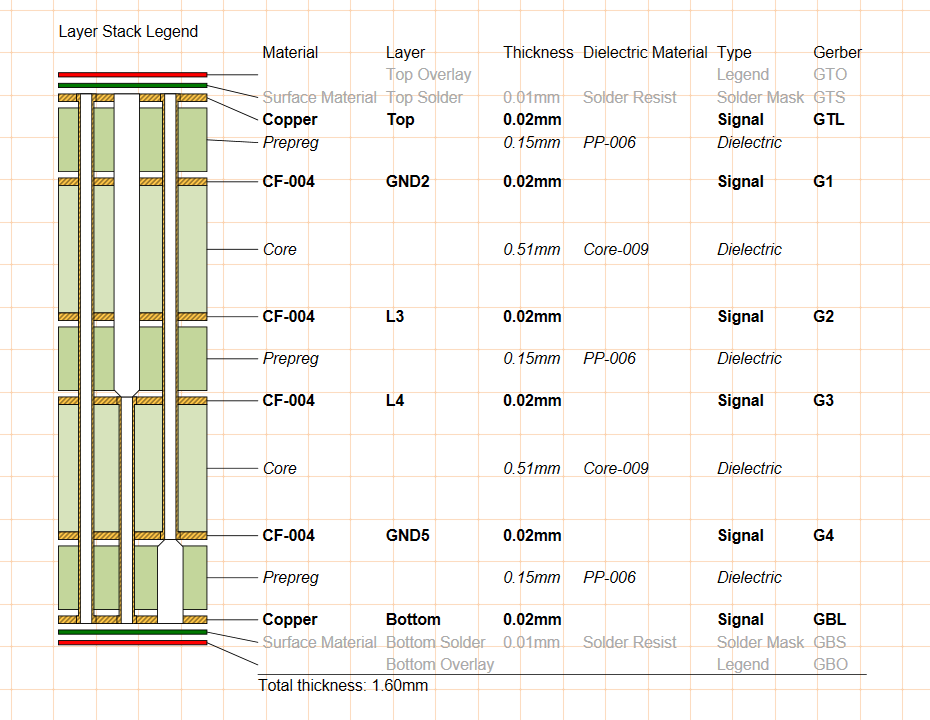 )。バックドリルの詳細については、
 ボタンを使用して、測定単位の表示/非表示を切り替えます。
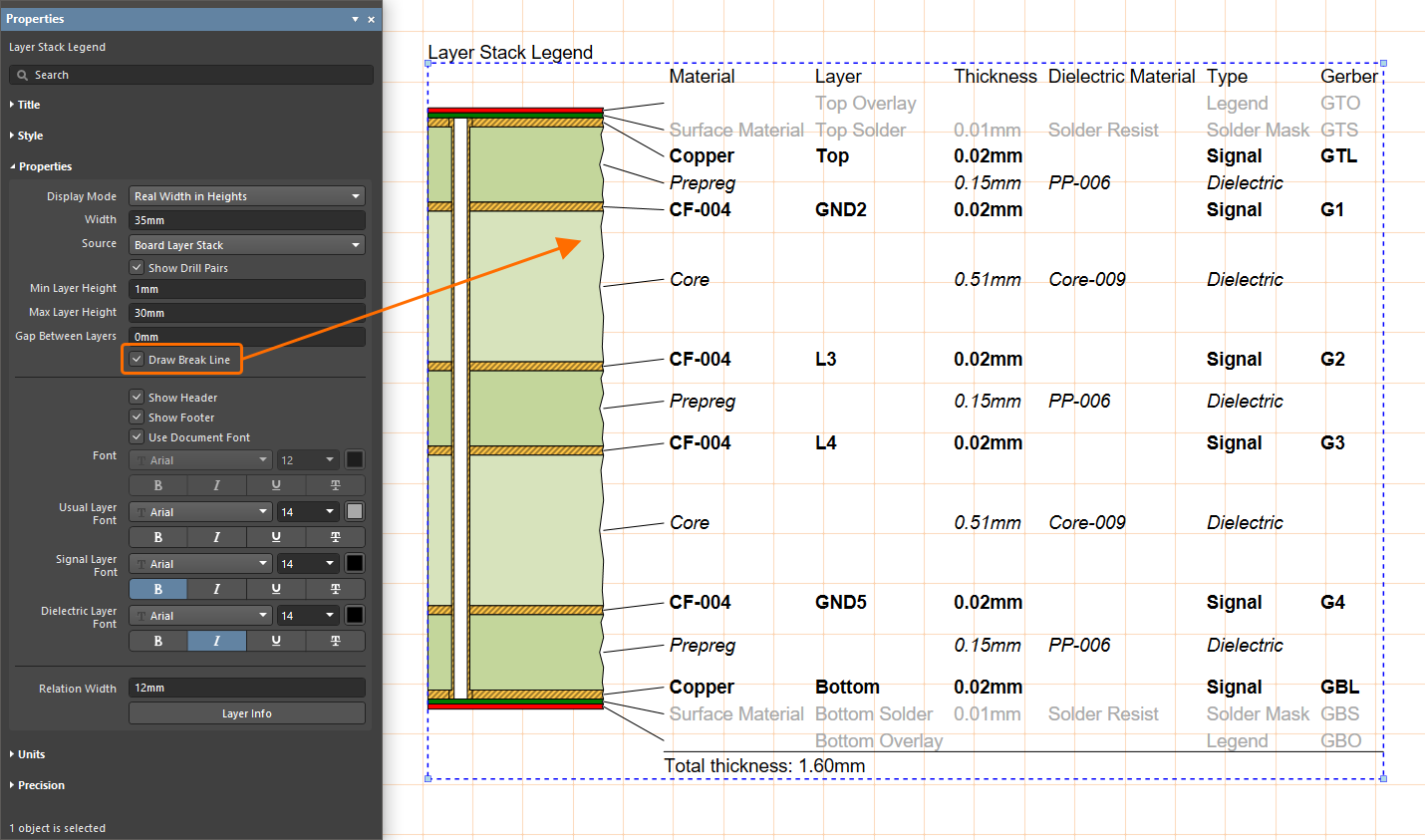 )。
)。
デザインスペースでレイヤースタック凡例が選択されているときに Properties パネルの ボタンをクリックしてアクセスする Layer Information ダイアログでは、レイヤースタック凡例のテーブルデータおよびグラフィックの色/表示設定を編集できます。
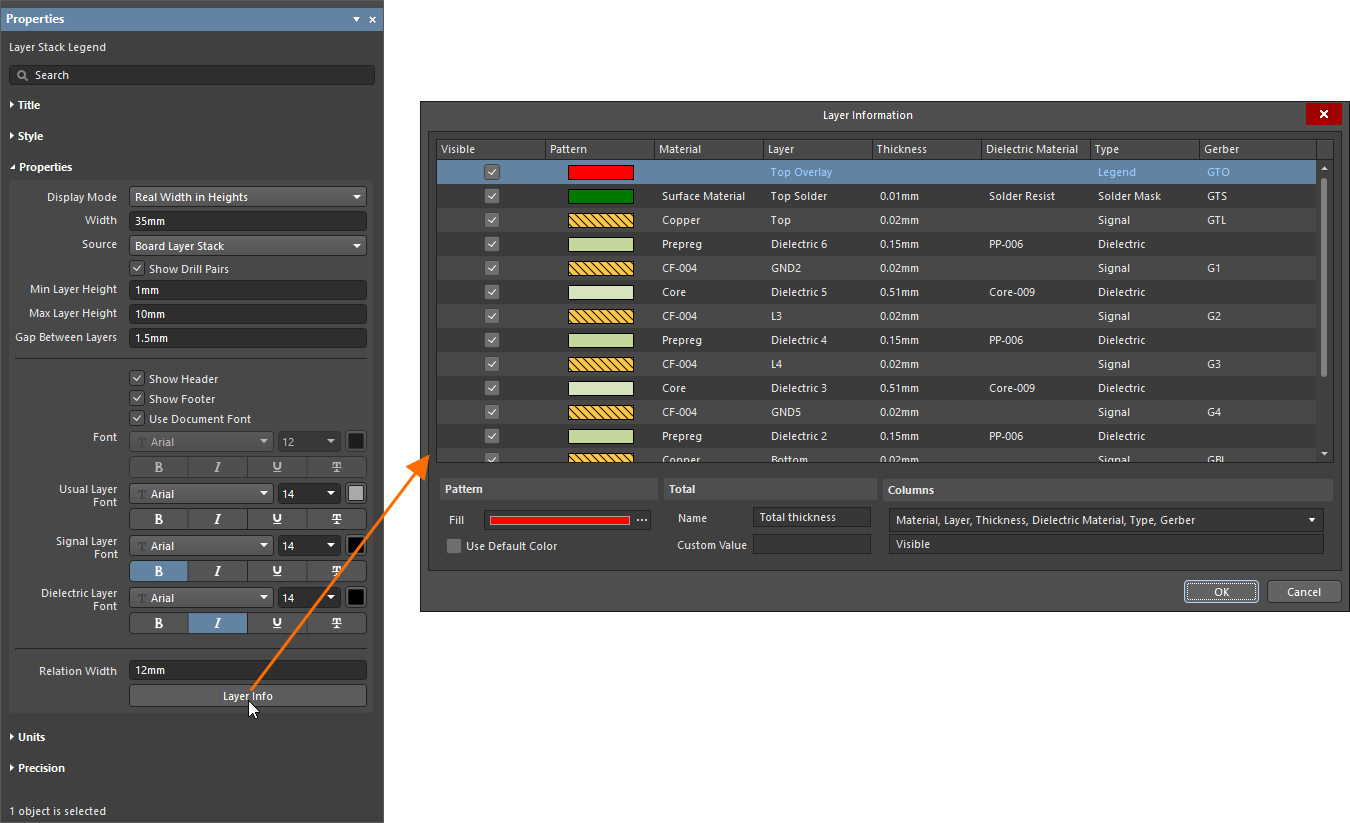
| Grid | 設計内の各レイヤーの情報を表示します。デフォルトは Material、Layer、Thickness、 Dielectric Material、Type、および Gerber です。 |
| Pattern |
|
| Total |
|
| Columns | ドロップダウンを使用して、各エントリの横にあるチェックボックスを有効または無効にし、テーブル内の対応する列の表示/非表示を切り替えます。 |
 ボタンをクリックして Fill Style ダイアログを開くと、目的のパターンと色を選択できます(
 )。用意されているオプションは次のとおりです:
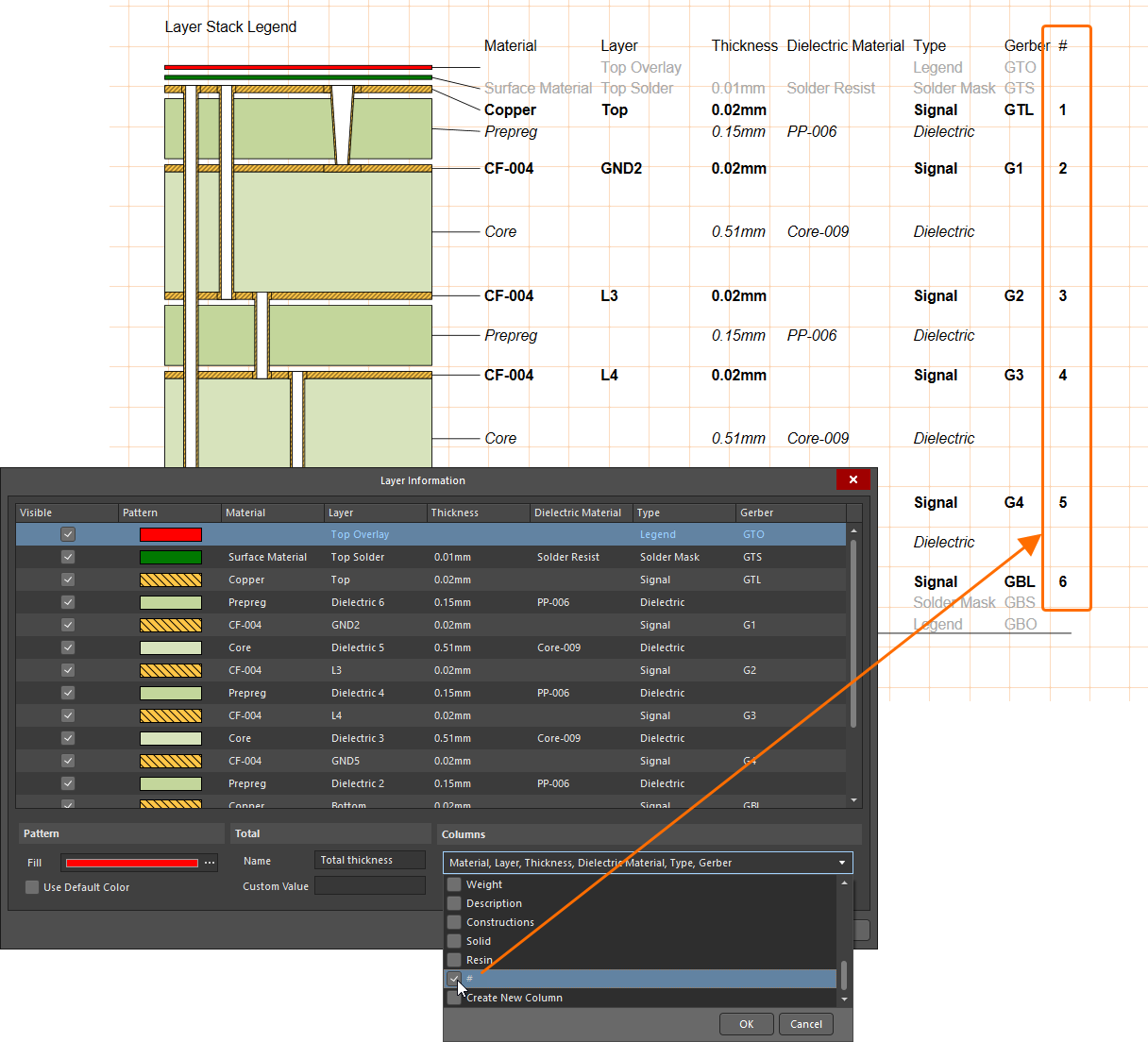 )を有効にすることで、物理レイヤー番号(PCB エディターの
  AI で翻訳