
3Dボディの操作
概略
- 3Dボディとは何か、Altium Designerのどこで使用するのか、どのモデルファイル形式に対応しているのかを理解します。
- 埋め込みファイル、リンクモデル、Workspaceベースのモデルなど、3Dモデルを配置・参照する主な方法を学びます。
- 3Dボディによって視覚化、クリアランスチェック、機械的な適合性の検証を改善する方法と、正しく編集・表示する方法を確認します。
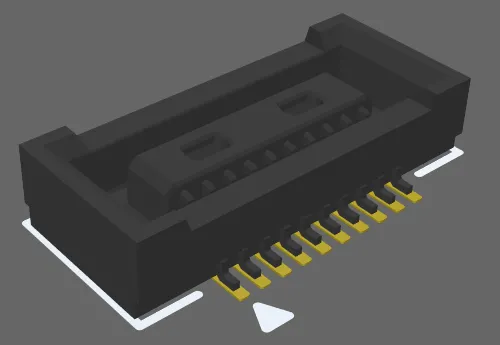
3Dボディを追加したPCBコンポーネントのフットプリント。
3Dボディは、標準形式の汎用3Dモデルをインポートするためのコンテナとして使用するプリミティブ設計オブジェクトです。実装済みPCBに搭載される物理コンポーネントの立体形状を表現します。 実際の3D形状は、エディターを3D表示モードに切り替えると表示されます(View » 3D Layout Modeをクリックするか、3ショートカットを押します)。
3Dモデルは、多くのコンポーネントメーカーやコミュニティのWebサイトから入手できます。次のファイル形式に対応しています。
-
STEP –
*.Stpおよび*.Step -
SOLIDWORKS parts –
*.SldPrtSOLIDWORKSからエクスポートした
*.SldPrtファイルをAltium Designerにインポートできるバージョンについては、 メカニカルデータのインポート/エクスポート対応ページを参照してください。 -
Parasolid Models –
*.x_tおよび*.x_b
3Dボディオブジェクトを配置してコンポーネントの形状を定義すると、実装済み基板上のコンポーネント配置を具体的に把握できます。完成した基板の外観を確認できるだけでなく、リアルタイムの3Dクリアランスチェックも実行でき、設計段階でコンポーネント間やコンポーネントと筐体間の干渉を検出できます。
3Dボディは通常、PCBフットプリントの一部としてPCBフットプリントエディターで配置します。フットプリントは、コンポーネントの接続点と基板上で占有する領域を定義するもので、基板設計に最低限必要な要素です。3Dボディは任意の要素であり、 フットプリントに追加することで、そのフットプリントに搭載されるコンポーネントの外形を定義できます。
3Dモデルの利用はコンポーネントに限りません。 ブラケットや完成した筐体など、その他の機構部品の詳細をインポートすることもできます。筐体はPCBエディターに直接インポートしてください。
3Dボディオブジェクトの配置
STEP形式のコンポーネントモデルなどの汎用モデルは、3Dボディオブジェクトにリンクするか埋め込むことで配置します。
PCBフットプリントまたはPCBドキュメントに埋め込む汎用モデルを配置するには:
-
メインメニューから Place » 3D Body コマンドを選択するか、Active Barの3Dボディコマンド(
 )を使用します。
- 3Dボディ配置コマンドの実行後に表示される標準のWindows Openダイアログで、ドロップダウンから必要なファイル形式を選択し、目的のモデルファイルを参照して見つけ、Openをクリックします。カーソルが十字に変わり、選択した3Dモデルがカーソルに追従して表示されます。
-
Tabを押して配置を一時停止し、Propertiesパネルを3D Bodyモードで表示します。設計スペースに一時停止ボタンのオーバーレイ(
 )が表示され、Propertiesパネルのフィールドを操作できる状態であることを示します。パネルでは、3DモデルタイプとしてGenericが、3DボディのソースとしてEmbed Modelが選択されます(3DモデルファイルがPCBライブラリまたはPCBファイルに埋め込まれることを意味します)。
- 必要に応じて、モデルのデフォルト色を変更できます。パネルのDisplayセクションでOverride Colorチェックボックスを有効にし、ColorとOpacityを必要に応じて設定します。
- パネルでの編集が完了したら、一時停止ボタンのオーバーレイをクリックして設計スペースに戻ります。
- モデルがカーソルに追従して表示されるので、位置を決めてクリックし、配置します。
- ソフトウェアはデフォルトで配置モードを維持します。必要に応じてさらにモデルを配置するか、右クリックしてモデル配置モードを終了します。
- 汎用モデルは向きの調整が必要になることがよくあります。詳細は、 3Dボディを操作するための追加ツールページの3Dモデルの向きと位置の調整セクションを参照してください。
Embed Model以外のソース(ServerまたはLink to Model)を使用する汎用モデルを配置するには:
-
メインメニューからPlace » Extruded 3D Bodyコマンドを選択するか、Active Barの
 アイコンを選択します。カーソルが十字に変わり、デフォルトの配置モードになって、押し出し3Dボディオブジェクトを配置できる状態になります。
-
Tabを押して配置を一時停止し、Propertiesパネルを3D Bodyモードで表示します。設計スペースに一時停止ボタンのオーバーレイ()が表示され、Propertiesパネルのフィールドを操作できる状態であることを示します。
- Propertiesパネルの3D Model Type領域で、Genericボタンをクリックします。
-
PropertiesパネルのSourceセクションで、クリックしてソースを次のいずれかに設定します。
- Server – 3DモデルをWorkspaceから取得します。次にChooseボタンをクリックしてChoose Itemダイアログを開き、接続済みWorkspaceのコンテンツにアクセスします。詳細は、後述のWorkspaceベースの3Dモデルの参照セクションを参照してください。
- Link to Model – 3DモデルファイルをPCBにリンクします。このオプションはPCBライブラリエディターでは使用できません。次に Chooseボタンをクリックして モデルの選択ダイアログ を開き、必要なモデルを選択します。必要なモデルの保存場所がChoose Modelダイアログに表示されない場合は、後述のリンクされたモデルの操作セクションを参照してください。
- Propertiesパネルに戻り、選択したモデルの情報が表示されます。
 モデルの選択ダイアログ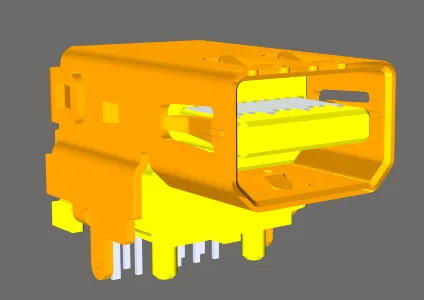
正確で詳細なコンポーネントモデルを利用できます。
リンクされたモデルの操作
この機能は通常、製品の筐体などの大きなMCADモデルをリンクし、PCBエディターに配置して、部品実装済み基板が収まるかどうかを確認するために使用します。モデルをリンクする利点は、外部のリンク先モデルファイルの更新をソフトウェアが検出すると、ファイルを開く際に警告が表示され、リンクされたモデルを更新できることです。
リンクするモデルは、PreferencesダイアログのPCBエディター – モデルページ で定義された場所に保存する必要があります。必要な場所がChoose Modelダイアログに表示されていない場合は、Add DirectoriesボタンをクリックしてPreferencesダイアログを開きます。
PCB Editor – Models Preferencesページで新しい場所を追加するには:
-
フルパスを入力するか、Model Search Pathフィールドの右側にあるボタン(
 )をクリックして、Windows Browse for Folderダイアログを開きます。
- 目的のフォルダーを見つけてダイアログでOKをクリックすると、Preferencesダイアログに戻ります。Addボタンをクリックして、この場所を利用可能なモデル検索パスの一覧に追加します。
- モデルファイルの検索対象は指定したフォルダーのみで、サブフォルダーは検索されません。
- 必要な場所を指定したら、OKをクリックしてPreferencesダイアログを閉じ、Choose Modelダイアログに戻ります。
Workspaceに保存された3Dモデルの参照
接続されたWorkspaceに保存されている3Dモデルを参照するには:
- Propertiesパネルの3D BodyモードのSource領域で、Serverを選択します。
- Item Revisionフィールドの右側にあるChooseボタンをクリックします。
- Choose Itemダイアログが開きます。このダイアログで目的のWorkspace 3Dモデルを探し、そのリビジョンを選択します。
- OKをクリックすると、3DボディとWorkspace 3Dモデルの対象リビジョンとの間にリンクが作成されます。このリンクは Properties パネルで確認できます。3Dボディの Identifier フィールドには、リンクされたWorkspace 3DモデルのアイテムリビジョンIDが入力されます。
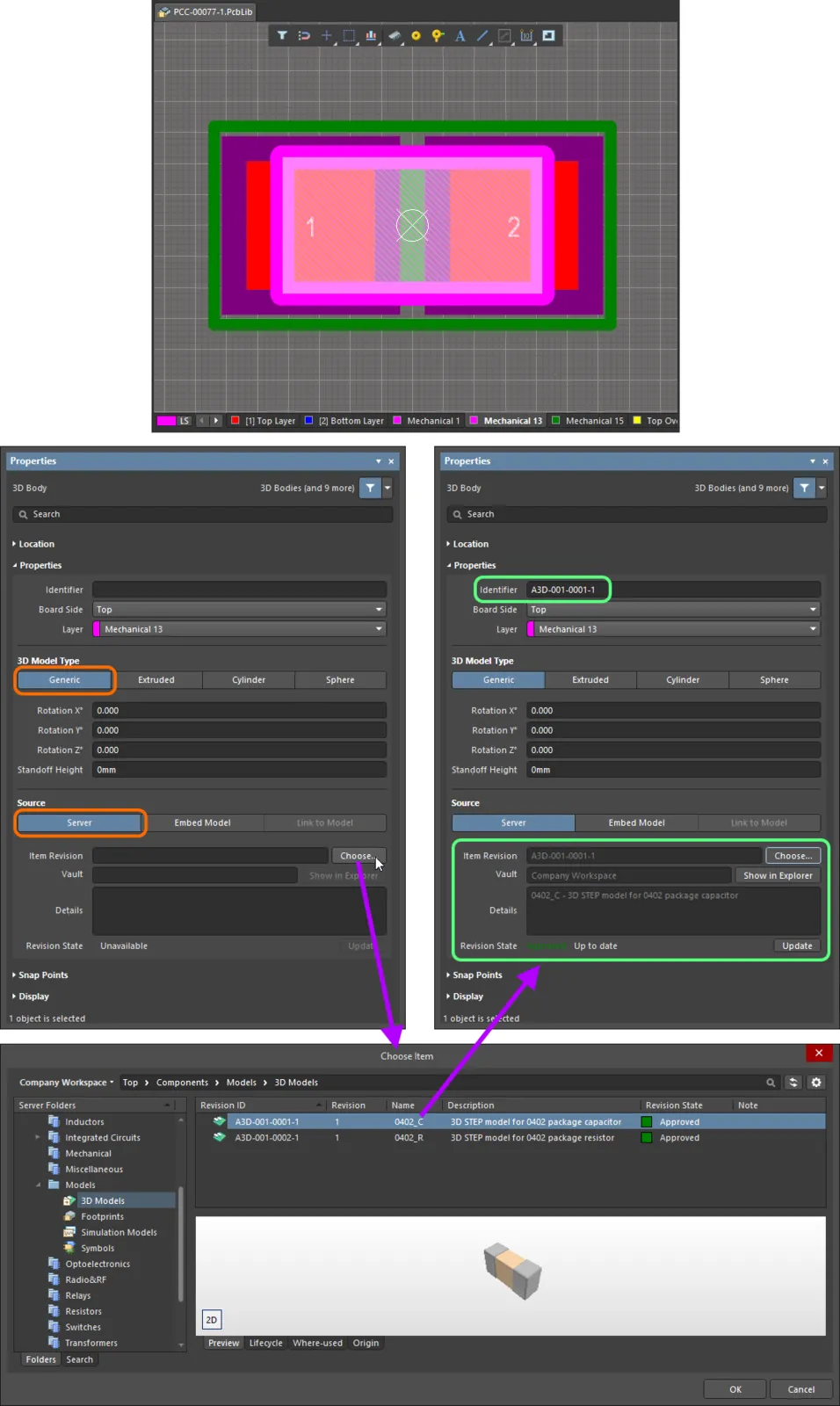
3DボディオブジェクトをWorkspace 3Dモデルのリビジョンにリンクする
 画像を表示
画像を表示 画像を表示
画像を表示グラフィカル編集
グラフィカル編集では、配置済みの3Dボディオブジェクトを設計スペースで直接選択し、その位置をグラフィカルに変更できます。
3Dボディをクリックし、ドラッグして位置を変更します。ドラッグ中に、3Dボディを回転または反転できます:
- Spacebarを押すと3Dボディが反時計回りに、Shift+Spacebarを押すと時計回りに回転します。Rotation Stepの大きさは、PreferencesダイアログのPCBエディター – 一般ページで定義します。
- XキーまたはYキーを押すと、3DボディがX軸またはY軸に沿って反転します。
非グラフィカル編集
この編集方法では、対応する Properties パネルモードを使用して、3Dボディオブジェクトのプロパティを変更します。
3Dボディのプロパティ
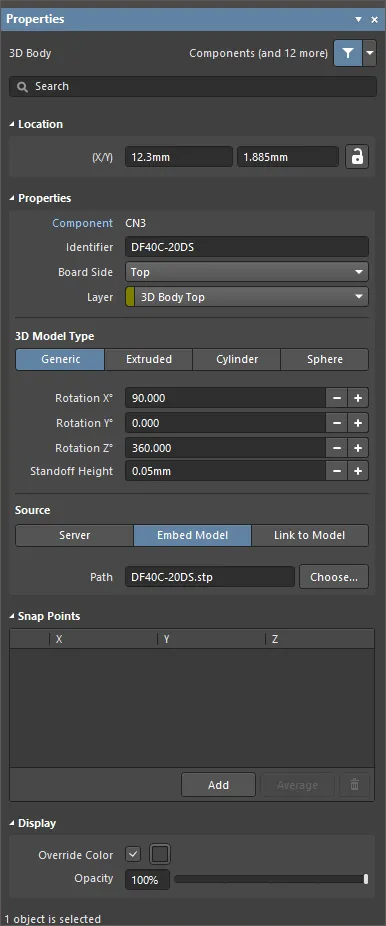
Propertiesパネルの3D Bodyモード。
位置


-
(X/Y)
- X (最初のフィールド)- 現在の設計スペースの原点を基準とする、3Dボディの基準点の現在のX(水平)座標です。この値を編集して、3DボディのX位置を変更します。値はメートル法またはヤード・ポンド法のいずれでも入力できます。現在のデフォルトとは異なる単位で値を入力する場合は、単位も指定してください。
- Y (2番目のフィールド)- 現在の原点を基準とする、3Dボディの基準点の現在のY(垂直)座標です。この値を編集して、3DボディのY位置を変更します。値はメートル法またはヤード・ポンド法のいずれでも入力できます。現在のデフォルトとは異なる単位で値を入力する場合は、単位も指定してください。
プロパティ
- Component – このフィールドは、選択した3DボディがPCBコンポーネントの構成要素である場合にのみPCBエディターに表示され、親PCBコンポーネントのデジグネーターを示します。クリック可能な Componentリンクを選択すると、親コンポーネントのプロパティパネルのコンポーネントモードが開きます。
- Identifier - 3Dボディオブジェクトを識別するための、わかりやすい名前を入力します。識別名は、 PCB パネルで3Dボディを選択する際に役立ちます。
- Board Side - ドロップダウンを使用して、3Dボディを基板のどちら側に突出させるかを選択します。コンポーネントの反転に伴って3Dボディオブジェクトが基板の反対側に反転すると、この設定は自動的に変更されます。
- Layer - ドロップダウンを使用して、3Dボディを配置するレイヤーを選択します。現在有効になっているレイヤーのみ選択できます。選択したレイヤーがペア設定されている場合、コンポーネントの反転に伴ってボディが基板の反対側に反転すると、ボディもペアのレイヤーに移動します。
3Dモデルの種類
3Dボディオブジェクトのモデルの種類を、Generic、Extruded、Cylinder、またはSphereから選択します。 種類ごとにオプションが異なり、3D設計空間でのサイズや位置の設定に必要なコントロールが用意されています。
-
Generic - このオプションを選択すると、3Dボディオブジェクトはモデルを格納するコンテナーとして機能し、 選択したモデルを包み込むようにサイズが自動調整されます。
-
Rotation X° - 3DモデルのX軸周りの回転角度(度単位)です。 +/- ボタンをクリックして9
0°刻みで回転角度を変更するか、値を手動で入力します。 -
Rotation Y° - 3DモデルのY軸周りの回転角度(度単位)です。 +/- ボタンをクリックして9
0°刻みで回転角度を変更するか、値を手動で入力します。 -
Rotation Z° - 3DモデルのZ軸周りの回転角度(度単位)です。 +/- ボタンをクリックして9
0°刻みで回転角度を変更するか、値を手動で入力します。 - Standoff Height - 基板表面から3Dモデルの下面までの距離です。 +/- ボタンをクリックして値を増減するか、値を手動で入力します。PCBを下方向に貫通させる必要があるモデルには、負の値を使用します。
-
Source
-
Server
- Item Revision - 必要な3Dモデルアイテムのリビジョンです。 Item Revision フィールドの右側にある Choose ボタンをクリックすると、Choose Itemダイアログが開きます。このダイアログで目的のリビジョンを探して選択します。 OKをクリックすると、3Dボディと3Dモデルアイテムの対象リビジョンの間にリンクが作成されます。
- Vault - 対象サーバーを表示します。Show in Explorerボタンを使用してExplorerパネルを開きます。
- Details - リビジョンの詳細を表示します。
- Revision State - リンクされた3Dモデルアイテムのステータスを表示します。
- Update - リンクされたアイテムに新しいリビジョンがある場合、クリックすると最新のリビジョンを使用できます。
-
Embed Model - 埋め込む3Dモデル(STEP、Parasolid、SolidWorks Part)を選択します。
- Path - Choose をクリックして、モデルのパスを探して選択します。
-
Link to Model - 3Dモデルへのリンクを設定します。
-
Path - Choose をクリックして、モデルのパスを探して選択します。
 をクリックすると、パスが更新されます。
-
Path - Choose をクリックして、モデルのパスを探して選択します。
-
Server
-
Rotation X° - 3DモデルのX軸周りの回転角度(度単位)です。 +/- ボタンをクリックして9
-
Extruded
- Overall Height - 基板表面から押し出しボディの上面までの距離です。
- Standoff Height - 基板表面から押し出しボディの下面までの距離です。 +/- ボタン をクリックして値を増減するか、値を手動で入力します。PCBを下方向に貫通させる必要がある押し出しボディには、負の値を使用します。
-
Texture
-
Texture File - 押し出しボディの上面に表示する画像を指定します。使用できるファイル形式は、
*.bmp、*.dds、*.dib、*.hdr、*.jpg、*.pfm、*.png、*.ppm、and *.tgaです。 をクリックすると、目的のファイルを探して選択するためのダイアログが開きます。
- Center - 押し出しボディの上面の中心に対する、テクスチャ画像の中心のX方向およびY方向のオフセットです。 たとえば、100mil、0milを指定すると、画像の中心点は押し出しボディの上面の中心点からX方向に100mil移動します。
- Size - テクスチャ画像の幅(X方向)と高さ(Y方向)です。 デフォルトでは、テクスチャ画像は押し出しボディの上面の範囲に収まるように、縦横比を維持して拡大・縮小されます。
- Rotation - 押し出しボディの回転です。
-
Texture File - 押し出しボディの上面に表示する画像を指定します。使用できるファイル形式は、
-
Cylinder
- Height - 円柱ボディの高さです。
- Radius - 円柱ボディの半径です。
-
Rotation X° - 円柱ボディのX軸周りの回転角度(度単位)です。 +/- ボタン をクリックして9
0°刻みで回転角度を変更するか、値を手動で入力します。 -
Rotation Y° - 円柱ボディのY軸周りの回転角度(度単位)です。 +/- ボタン をクリックして9
0°刻みで回転角度を変更するか、値を手動で入力します。 -
Rotation Z° - 円柱ボディのZ軸周りの回転角度(度単位)です。 +/- ボタン をクリックして9
0°刻みで回転角度を変更するか、値を手動で入力します。 - Standoff Height - 基板表面から円柱ボディの下面までの距離です。 +/- ボタン をクリックして値を増減するか、値を手動で入力します。PCBを下方向に貫通させる必要がある円柱ボディには、負の値を使用します。
-
Sphere
- Radius - 球体ボディの半径です。
- Standoff Height - 基板表面から球体ボディの最下部までの距離です。 +/- ボタン をクリックして値を増減するか、値を手動で入力します。PCBを下方向に貫通させる必要がある球体ボディには、負の値を使用します。
スナップポイント
- Grid region - 球体のX、Y、およびZのスナップポイントを表示します。
- Add - クリックして新しいスナップポイントを追加します。
- Average - クリックすると、選択したすべてのスナップポイントの平均位置を1つのスナップポイントとして使用します。このオプションは、グリッドで2つ以上のスナップポイントを選択している場合にのみ使用できます。
-
 - クリックして選択したスナップポイントを削除します。
表示
- Override Color - 必要に応じて有効にし、カラーボックスをクリックしてオブジェクトの色を指定するオプションを開きます。
-
Opacity - スライダーバーを使用するか、パーセンテージを直接入力して、3Dボディの透明度を非表示(左端)から完全に不透明(右端)までの範囲で指定します。
 AI で翻訳