
PCB上の距離の測定
概略
- 2Dおよび3DのPCB編集モードで利用できる測定機能と、それぞれの用途を学びます。
- 点間、オブジェクトのエッジ間、選択した銅箔オブジェクト、3Dボディの測定方法を、主要なコマンドや結果の表示とともに確認します。
- カーソルのスナップ、単位の切り替え、メッセージによる結果の報告、測定結果のクリアが、より精密なワークフローにどう役立つかを理解します。
プリント基板の設計では、正確な寸法と精密な測定が欠かせません。オブジェクトは正確な寸法で定義され、設計スペース内に精密に配置されます。 プリント基板に関わるすべての要素に、慎重な設定と配置が必要です。
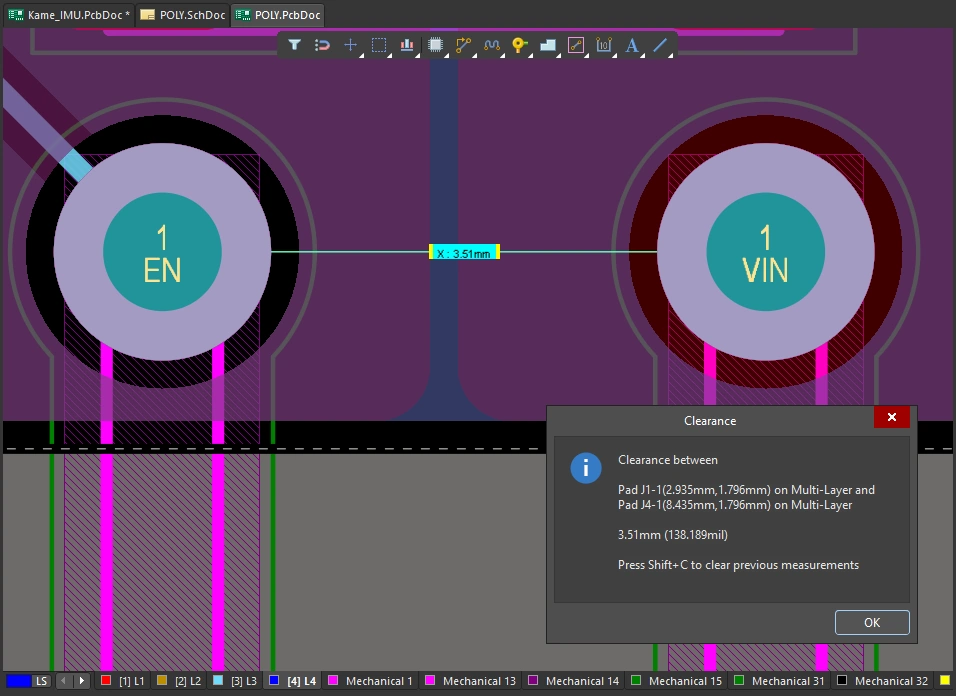
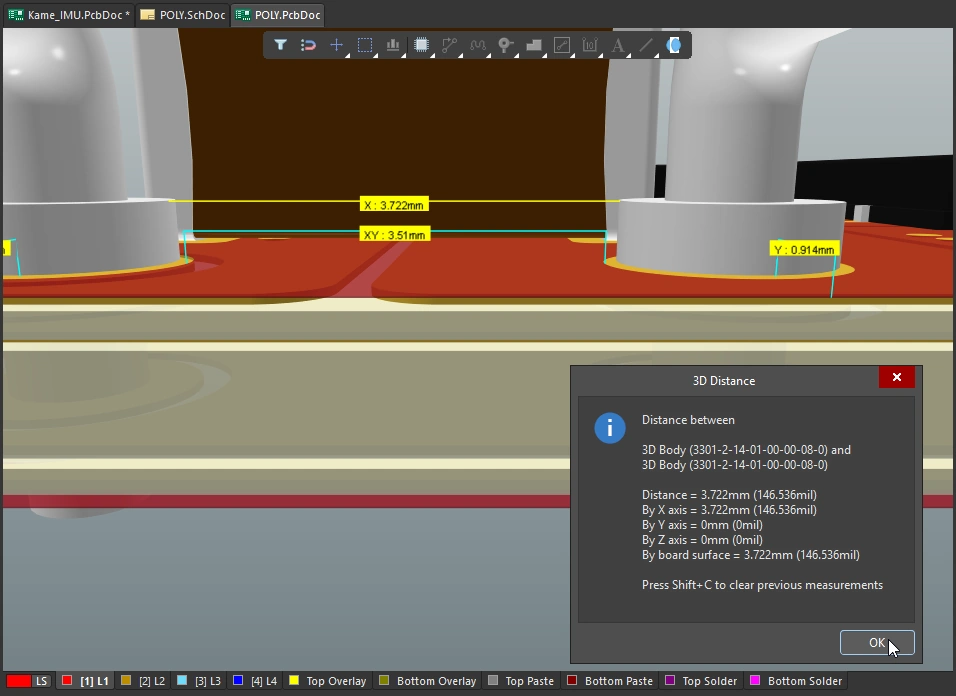
PCBエディターは、各編集モードで2種類の測定に対応しています。
-
2D editing modeでは、編集スペース内のdistance between any two points、またはdistance between any two objectsを測定できます。
-
3D editing modeでは、distance between any two 3D objects、またはdistance between two recognized reference points on 3D objectsを測定できます。
PCBエディターでの測定
PCBエディターでは、統合カーソルスナップシステムを使用して、編集スペース内のカーソル位置を決定します。測定中にもカーソルスナップが機能し、測定プロセスで重要な役割を果たします。そのため、編集中にカーソルスナップを制御、設定する方法を理解しておくことが重要です。
カーソルスナップシステムには、カーソルがスナップするwhatと、スナップするwhenという2つの基本的な側面があります。
-
What - カーソルがスナップする空間内の点には、ユーザー定義のGrids、作業用のGuides,、およびObjects上のスナップポイントがあります。
-
When - カーソルは、Snap Distance内にあり、そのLayerでスナップが許可されている場合に、スナップポイントにスナップします。
さまざまなカーソルスナップ動作のデモンストレーション。
2Dで2点間の距離を測定する
現在のドキュメント内の任意の2点間の距離を測定して表示するには、次の手順を実行します。
2点間の距離の測定。
-
メインメニューから Reports » Measure Distanceコマンドを選択します(ショートカット:
Ctrl+M)。測定モードに入ると、カーソルが十字に変わります。 -
ステータスバーに「Select Measure Start Point」というプロンプトが表示されます。測定を開始する点にカーソルを合わせ、クリックするか
Enterを押します。 -
目的の終点にカーソルを移動し、クリックするか、再度
Enterを押します。カーソルを移動すると、補助となる測定線が表示されます。 -
Measure Distanceダイアログが表示されます(
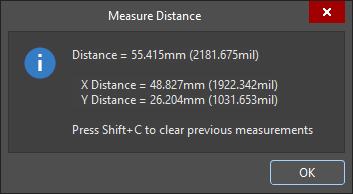 )。このダイアログには、2点間の距離、X方向(水平)の距離、Y方向(垂直)の距離が、メートル法(mm)とヤード・ポンド法(mil)の両方の単位で表示されます。 ダイアログの内容をWindowsクリップボードにコピーするには、
 Ctrl+Cを押します。 -
測定結果は設計スペース内にも視覚的に表示され、X方向、Y方向、および直線距離を確認できます。直線距離(最短距離)は黄色で、X方向とY方向の距離は水色で表示されます。結果の単位をメートル法とヤード・ポンド法の間で切り替えるには、
Qショートカットキーを押します。 -
測定結果はMessagesパネルにも表示されます。パネル内の結果をダブルクリックすると、以前の測定に戻り、 その測定線を設計スペース内に再表示できます。 ズームレベルは、PreferencesダイアログのSystem – Navigationページで設定します(
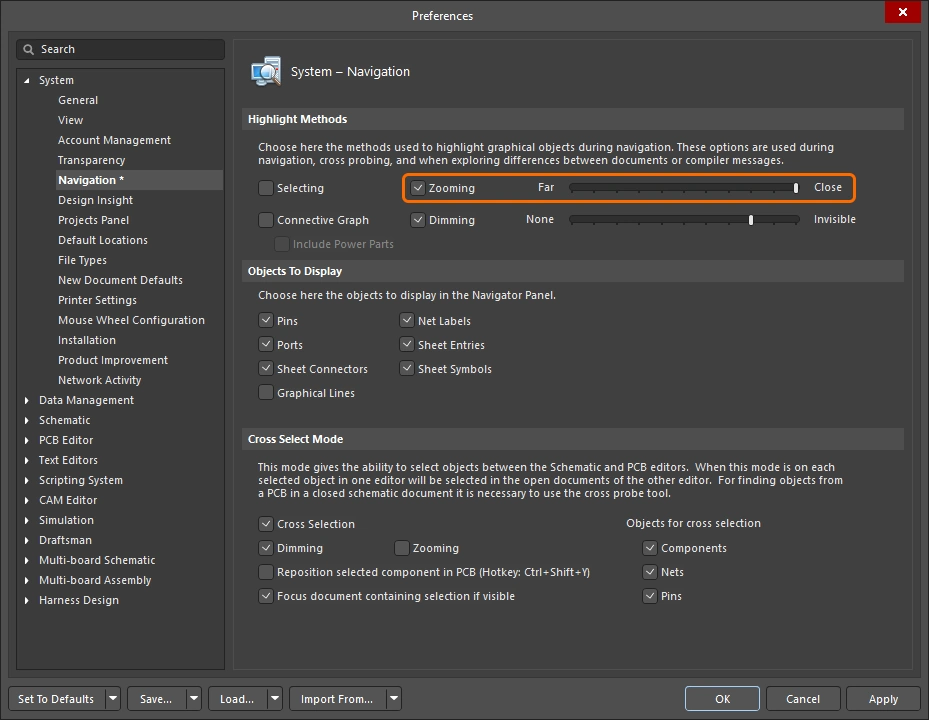 )。
)。
-
引き続き別の点間の距離を測定するか、右クリックするか
Escを押して、測定モードを終了します。 -
設計スペースから以前の測定結果をクリアするには、
Shift+Cを押します。
2Dで2つのプリミティブオブジェクト間の距離を測定する
現在のドキュメント内の任意の2つのプリミティブオブジェクトのエッジ間の距離を測定して表示するには、次の手順を実行します。
2つのプリミティブ間の距離の測定。
-
メインメニューからReports » Measure Primitivesコマンドを選択します。 測定モードに入ると、カーソルが十字に変わります。
-
ステータスバーに「Choose First Primitive」というプロンプトが表示されます。最初のプリミティブ上の任意の位置にカーソルを合わせ、クリックするか
Enterを押します。 このコマンドでプリミティブを選択するには、選択フィルター(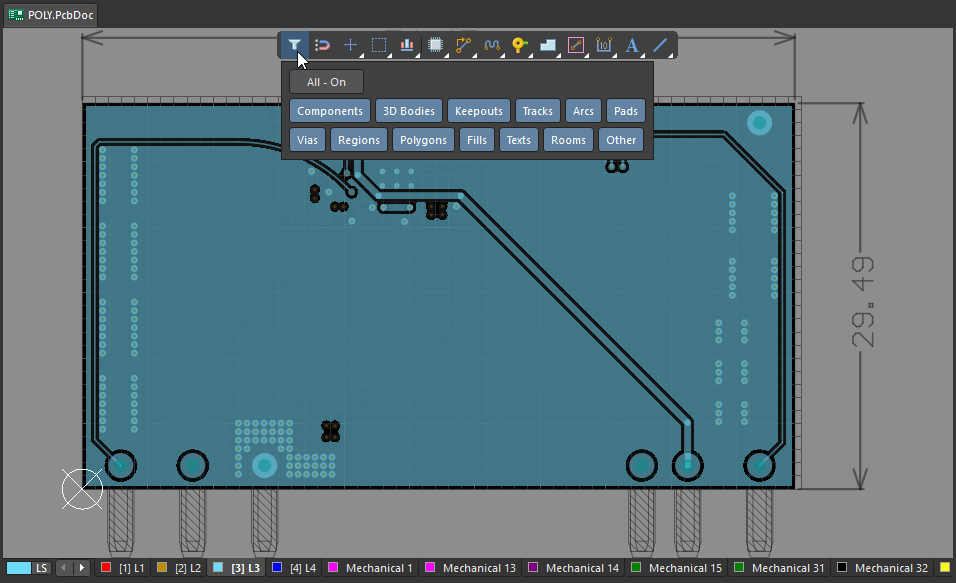 )でそのプリミティブの種類が有効になっている必要があります。
-
2つ目のプリミティブ上の任意の位置にカーソルを移動し、クリックするか、再度
Enterを押します。 -
Clearance ダイアログが表示されます(
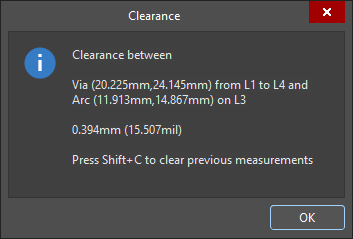 )。このダイアログには、選択した2つのプリミティブ間の最小クリアランスが表示されます。最小クリアランスの位置は、クリックした位置とは異なる場合があります。また、各プリミティブのレイヤーと位置の情報も表示されます。 Clearance ダイアログの内容をWindowsクリップボードにコピーするには、
 Ctrl+Cを押します。 -
測定結果は設計スペース内にも視覚的に表示され、X方向、Y方向、および直線距離を確認できます。直線距離(最短距離)は黄色で、X方向とY方向の距離は水色で表示されます。 結果の単位をメートル法とヤード・ポンド法の間で切り替えるには、
Qショートカットキーを押します。 -
測定結果はMessagesパネルにも表示されます。 Messages パネルで以前の測定結果をダブルクリックすると、その測定位置にクロスプローブし、設計スペース内に測定線を再表示できます。ズームレベルは、PreferencesダイアログのSystem – Navigationページで設定します(
)。
-
引き続き別のプリミティブ間の距離を測定するか、右クリックするか
Escを押して、測定モードを終了します。 -
設計スペースから以前の測定結果をクリアするには、
Shift+Cを押します。

選択したオブジェクトの長さを測定する
現在の設計で選択したトラックと円弧の長さを測定するには、次の手順を実行します。
選択したトラックと円弧の長さの測定。
-
測定するトラックと円弧を選択します。
-
メインメニューから Reports » Measure Selected Objects コマンドを選択します。選択されているフィル、リージョン、パッド、ビアは測定に含まれません。
-
Information ダイアログが表示され (
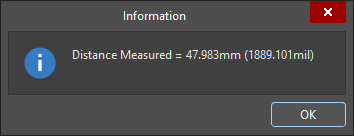 )、選択したトラックとアークの測定された総延長が示されます。Information ダイアログの内容を Windows クリップボードにコピーするには、
Ctrl+Cを押します。 -
測定結果は Messages パネルにも表示されます。
3Dオブジェクト間または面間の距離を測定する
3Dオブジェクト間の距離を測定するには:
3Dレイアウトモードで、オブジェクト間の距離を正確に測定できます。選択したオブジェクト間の最短距離は黄色で表示されます。
-
メインメニューから Reports » Measure 3D Objects コマンドを選択します。測定モードに入ると、カーソルが十字形に変わります。
-
最初の3Dオブジェクト、またはそのオブジェクトの特定の面を選択します。選択候補の3Dオブジェクト上にカーソルを移動すると、オブジェクトの色が緑に変わります。オブジェクトの特定の面を選択するには、
Ctrlキーを押しながらカーソルを移動します。カーソルの下にある面がハイライト表示されます。目的のオブジェクトまたは面がハイライト表示されたら、クリックするかEnterを押して選択を確定します。 -
2つ目のオブジェクトを選択する前に、最初のオブジェクト(面)の下面から基板表面までの最短距離、および最初のオブジェクト(面)から基板端までの最短距離が表示されます。
-
カーソルを移動して2つ目の3Dオブジェクトまたは面をハイライト表示し、クリックするか
Enterを押して選択を確定します。 -
3D Distance ダイアログが表示され (
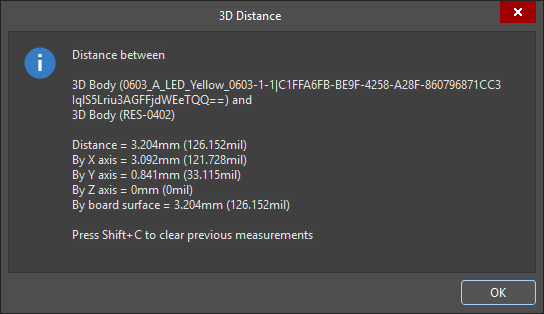 )、選択した2つの3Dオブジェクト、オブジェクト間の最短の点間距離(Z平面内の可能な限り低い位置での距離)、X平面(水平方向)の距離、Y平面(垂直方向)の距離が、メートル法(mm)とヤード・ポンド法(mil)の両方の単位で示されます。ダイアログの内容を Windows クリップボードにコピーするには、
Ctrl+Cを押します。 -
測定結果はデザインスペース内にも視覚的に表示され、X平面、Y平面、および直接距離が示されます。直接距離(最短距離)は黄色、X方向とY方向の距離は水色で表示されます。測定結果の単位をメートル法とヤード・ポンド法で切り替えるには、
Qショートカットキーを押します。 -
測定結果は Messages パネルにも表示されます。パネル内の結果をダブルクリックすると、以前の測定結果に戻り、その測定線をデザインスペースに再表示できます。ズームレベルは、Preferences ダイアログの System – Navigation ページで設定します (
)。
-
引き続き他のオブジェクトまたは面の間の距離を測定するか、右クリックするか
Escを押して測定モードを終了します。 -
以前の測定結果をデザインスペースから消去するには、
Shift+Cを押します。
3Dボディ上の点間の距離を測定する
同じ3Dボディ上の2点間、または異なる2つの3Dボディ上の点間の距離を測定するには:
3Dオブジェクト上の2点間を測定します。
-
3Dレイアウトモードに切り替えます(ショートカット:3)。
-
この種類の測定では、3Dモデル内の基準点を表示すると便利です。これには、モデル内に設計された 3D Reference Points と、PCBライブラリエディターで追加された Custom Snap Points が含まれます(
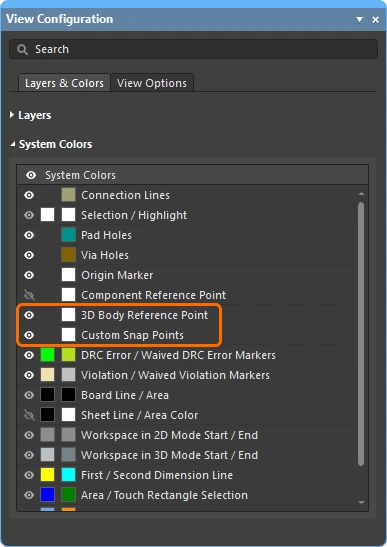 )。
)。
-
メインメニューから Tools » 3D Body Placement » Measure Distances コマンドを選択します。測定モードに入ると、カーソルが十字形に変わります。
-
最初のクリックで、使用する最初の3Dモデルを指定します。オブジェクト上の任意の場所をクリックしてください。3D位置指定カーソル(青色の6方向のカーソル)を動かすと、そのモデル内で利用可能な頂点、基準点、スナップ点の間を移動します (
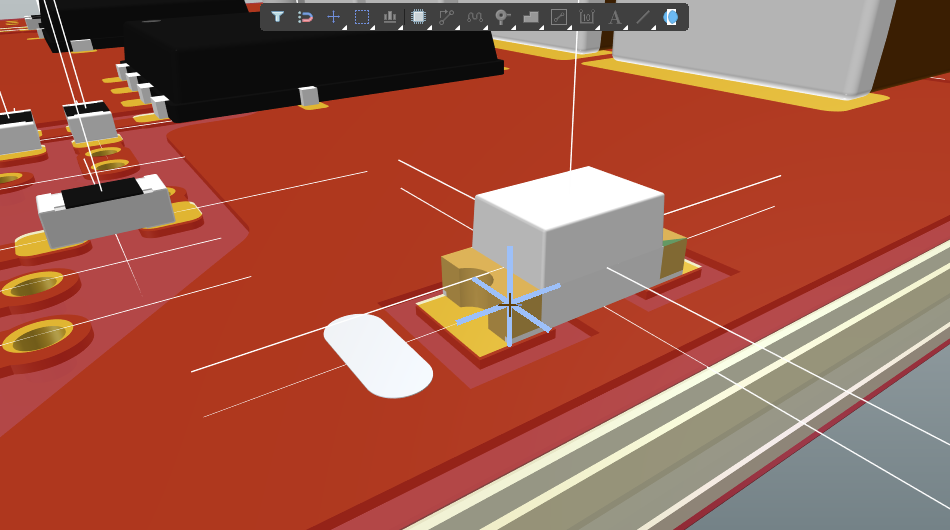 )。
)。
-
3D位置指定カーソルを移動してクリックし、その3Dモデル上の頂点またはスナップ点を最初の測定点として指定します。
-
次のクリックでは、以下のいずれかを行います。
-
同じ3Dモデル上で、3D位置指定カーソルを頂点またはスナップ点に合わせ、クリックして2つ目の測定点として指定します。
-
または、小さな十字形カーソルを別の3Dモデル上に移動し、1回クリックしてそのモデルを指定します。その後、3D位置指定カーソルを2つ目のモデル上の頂点またはスナップ点に合わせ、もう一度クリックして2つ目の測定点を指定します。
-
-
Information ダイアログが表示され(
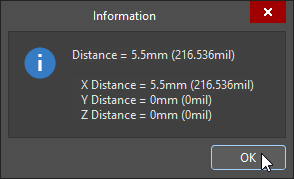 )、点間の直接距離と、X平面、Y平面、Z平面に沿った点間の距離が、メートル法とヤード・ポンド法の両方の単位で示されます。
-
引き続き他の距離を測定するか、右クリックするか Esc を押して終了します。
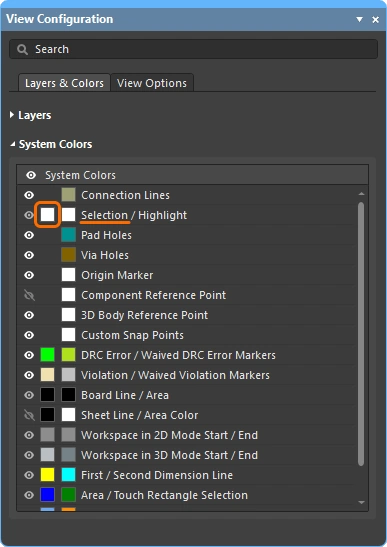 )。
)。
 AI で翻訳