
差動ペアルーティング
概略
- 差動ペア配線の基本的な目的と、信号品質を維持するために優先すべき主な配線上のポイントを学びます。
- 回路図ディレクティブとネット名、またはConstraint Managerを使用して、回路図入力時に差動ペアを定義する方法を確認します。
- 差動ペアをPCBに転送し、PCBエディタのDifferential Pairs Editorモードで管理する方法を理解します。
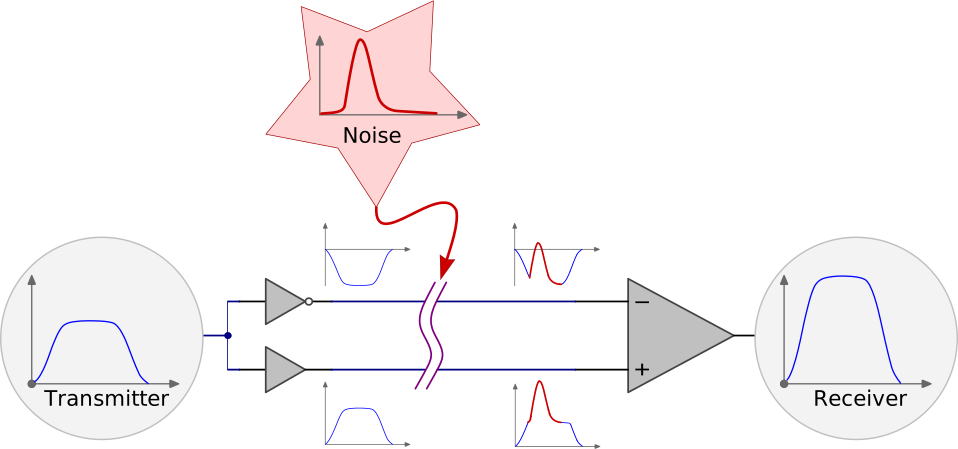
差動信号方式とは、密結合した一対の伝送路を介して信号を伝送する方式で、一方が信号を、もう一方が振幅は等しく極性が反対の信号を伝送します。差動信号方式は、信号源のロジック基準グランドを負荷側のロジック基準グランドに十分に接続できない状況に対応するために開発されました。差動信号方式の利点は、電子製品で最も一般的な干渉要因であるコモンモード電気ノイズに対して、原理的に耐性があることです。また、信号ペアから発生する電磁干渉(EMI)を最小限に抑えられるという利点もあります。
PCBの差動ペア配線
PCBの差動ペア配線は、プリント基板上で差動信号(振幅が等しく極性が反対の信号)を伝送できる平衡伝送システムを構築するための設計手法です。通常、この差動配線は、コネクタやケーブルなどの外部の差動伝送システムに接続されます。
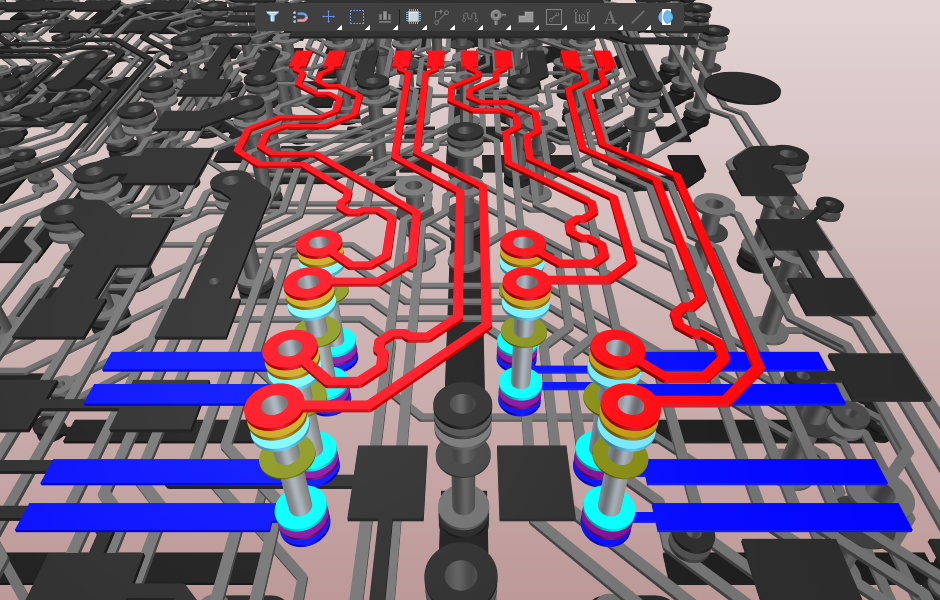
ツイストペア差動ケーブルでは結合率が99%を超える場合がある一方、差動ペア配線で得られる結合率は通常50%未満である点に注意が必要です。現在の専門家の見解では、PCB配線の目的は、単に特定の差動インピーダンスを実現することではなく、外部ケーブルから伝わってくる差動信号を良好な状態で対象コンポーネントに到達させることに重点を置くべきとされています。
高速PCB設計の専門家として業界で知られるLee Ritchey氏によると、差動信号を適切に伝送するには、次の条件を満たす必要があります。
-
各信号配線のインピーダンスを、接続される差動ケーブルのインピーダンスの半分に設定すること。
-
2本の信号線をそれぞれ、受信端でその特性インピーダンスに適合するように正しく終端すること。
-
設計で使用するロジックファミリと回路周波数の許容範囲内で、2本の信号線の長さを等しくすること。最も重視すべきなのはタイミングの維持です。 設計のスキュー許容値を満たすように配線長を一致させてください。たとえば、USB 3.xでは、 配線長の差を10 mil以下にする必要があります。
-
2本の信号を並べて配線する利点を活かし、長さの揃った高品質な配線を実現すること。必要に応じて、障害物を迂回するために2本を離して配線してもかまいません。
-
信号のインピーダンスが維持されていれば、 配線層を変更してもかまいません。
回路図設計時の差動ペアの定義
回路図設計時に差動ペアを定義する方法は、プロジェクトの設計制約をどのように設定するかによって異なります。Altium Designerでは、2つの方法がサポートされています。 1つ目は、PCBエディタでPCB設計ルールとして制約を定義する方法です。 2つ目は、 スプレッドシート形式のインターフェースであるConstraint Managerを使用する方法で、回路図設計の段階から多くの制約を定義できます。
回路図シートでの差動ペアの定義
PCB設計ルールを使用する方法では、ほとんどの制約をPCB設計時に定義する必要があります。ただし、差動ペアの定義を含む主要な制約は、回路図設計ディレクティブを配置することで、回路図設計時に定義できます。
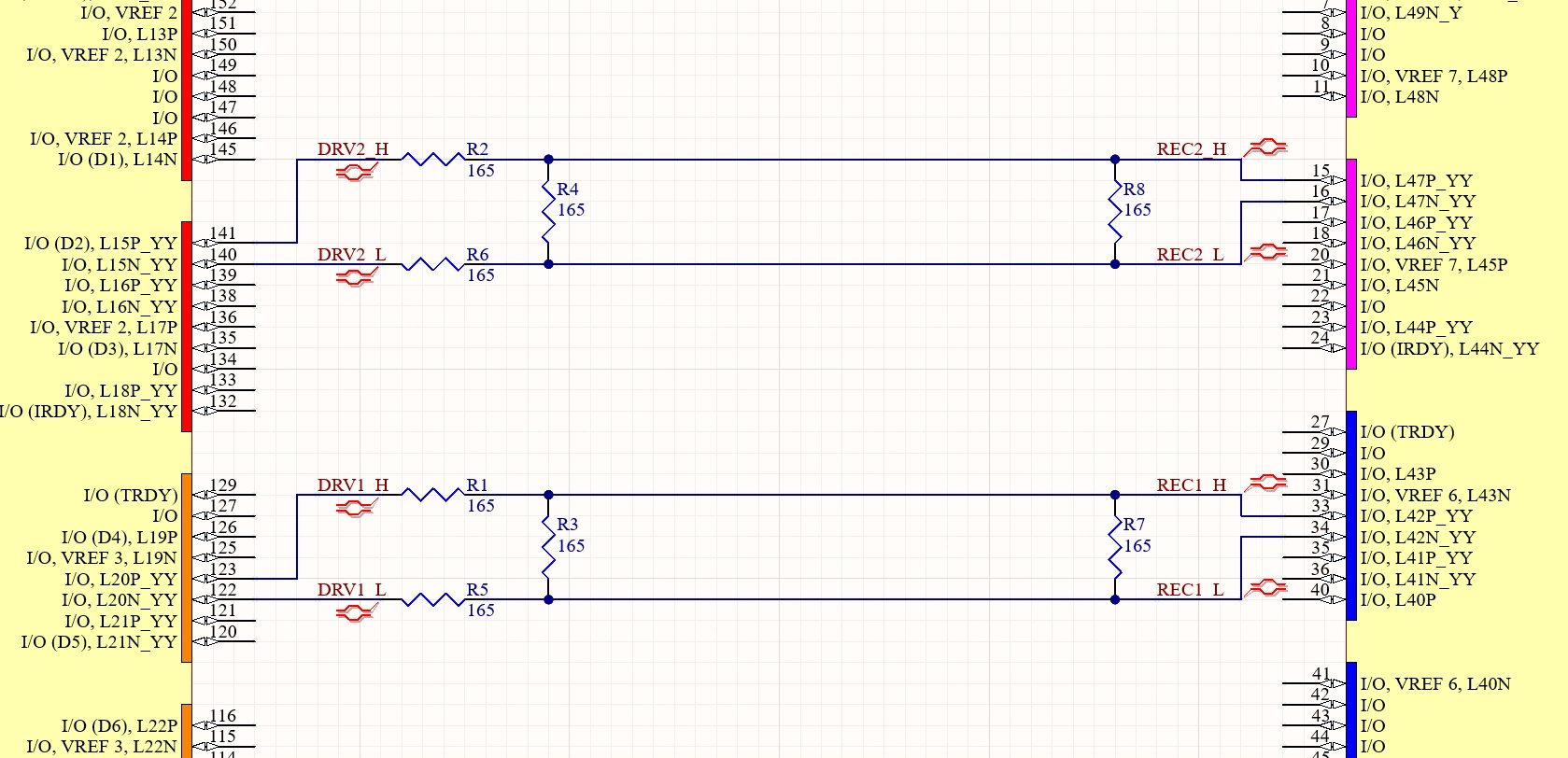 差動ペアは、ネット名と差動ペアディレクティブを組み合わせて、回路図シート上で直接定義できます。
回路図での差動ペアディレクティブの使用( |
|
| Identify pairs through net names, | Altium Designerで差動ペアに属するネットを識別するには、2つの要素が必要です。 1つ目は、 共通のネット名にペアを識別する標準のサフィックスを付けるネット命名規則です(例:DRV1_L & DRV1_H)。サフィックスの組み合わせは、Options for ProjectダイアログのOptionsタブで宣言する必要があります(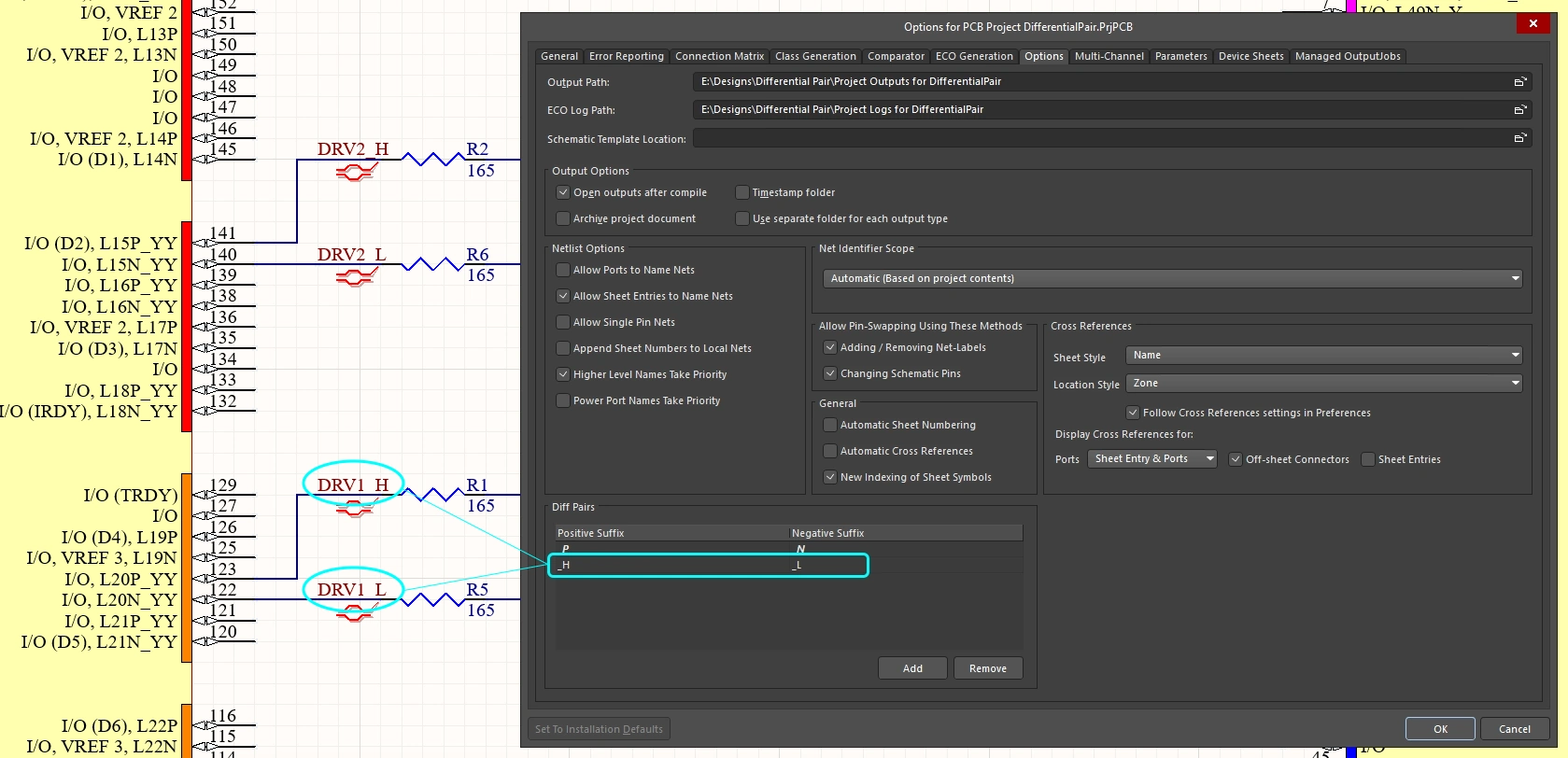 )。 )。 |
| then identify each pair side using Differential Pair directives | 差動ペアをグラフィカルに定義するための2つ目の要素は、 ペアの各ネットにDifferential Pairディレクティブを配置することです(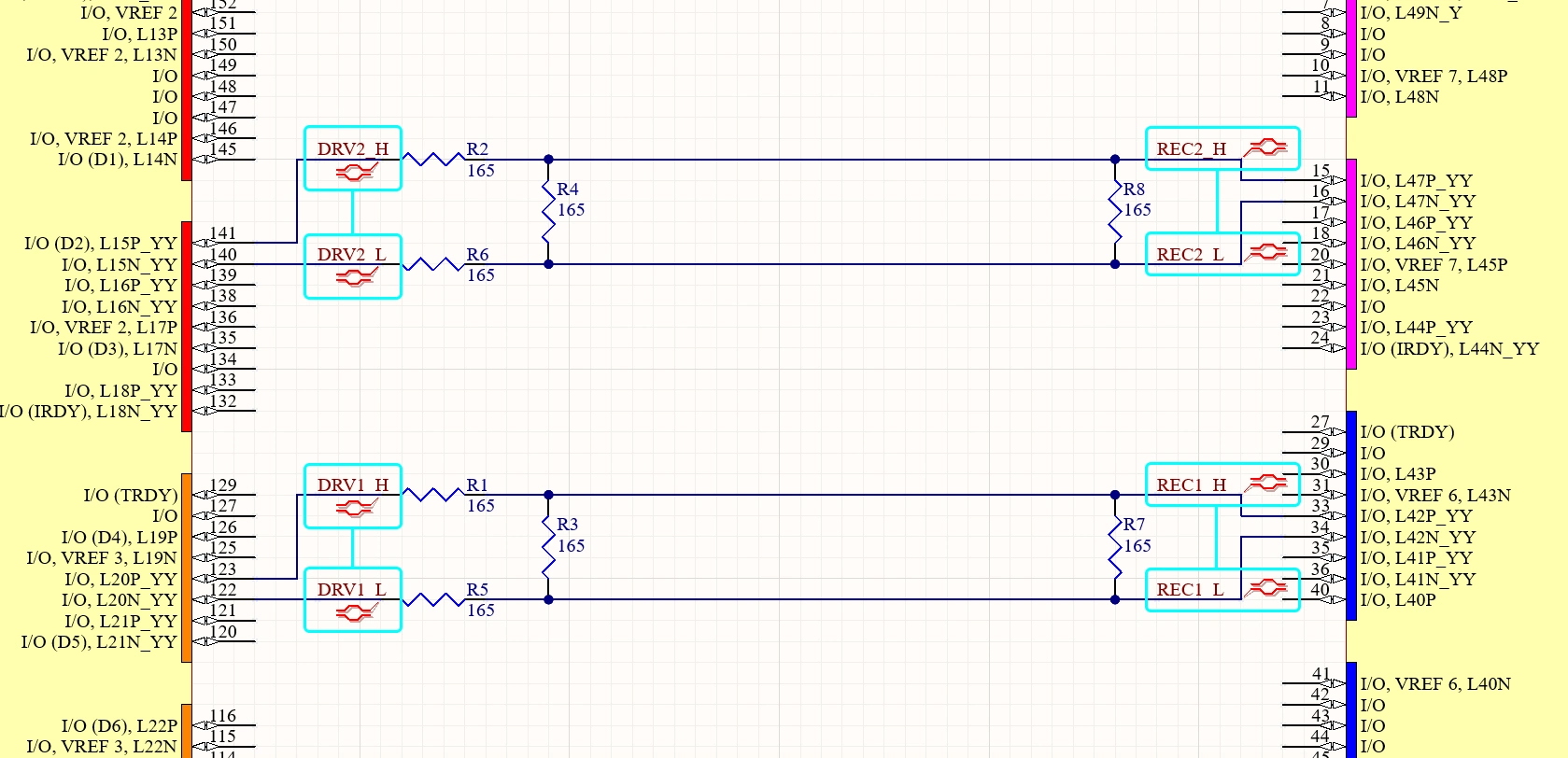 )。 )。 |
| Transfer the Differential Pairs to the PCB | 設計をPCBエディタに転送すると(Design » Update PCB)、回路図の差動ペアが検出され、PCB上に定義されます( |
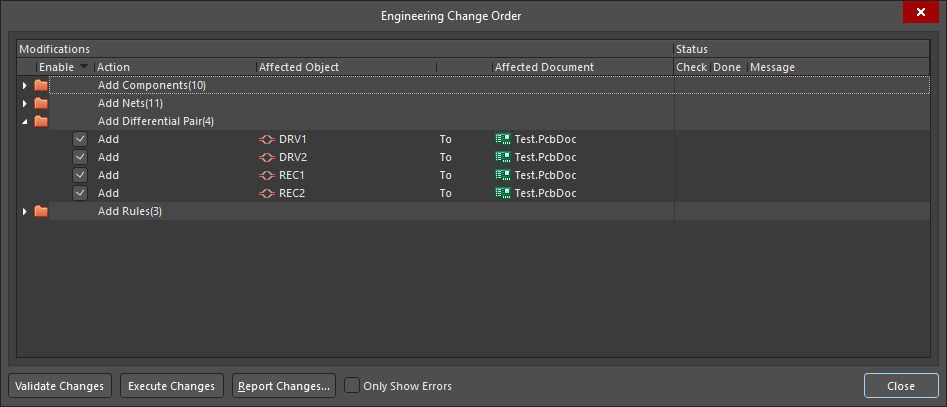 )。なお、Options for PCB Projectダイアログの
Constraint Managerでの差動ペアの定義
設計でConstraint Managerを使用する場合も、ペア内のネットは共通の名前とペア識別用のサフィックスによって識別されますが、差動ペアディレクティブは不要です。Constraint Manager では、論理的なxNetsの定義もサポートされています。 xNet(拡張ネット)は、抵抗やコンデンサなどの直列終端用の受動部品をまたぐ、連続したインテリジェントな信号経路を定義する機能です。部品を含め、ドライバからレシーバまでの経路全体を1つの論理ネットとして扱い、配線長のマッチングと制約管理を行います。
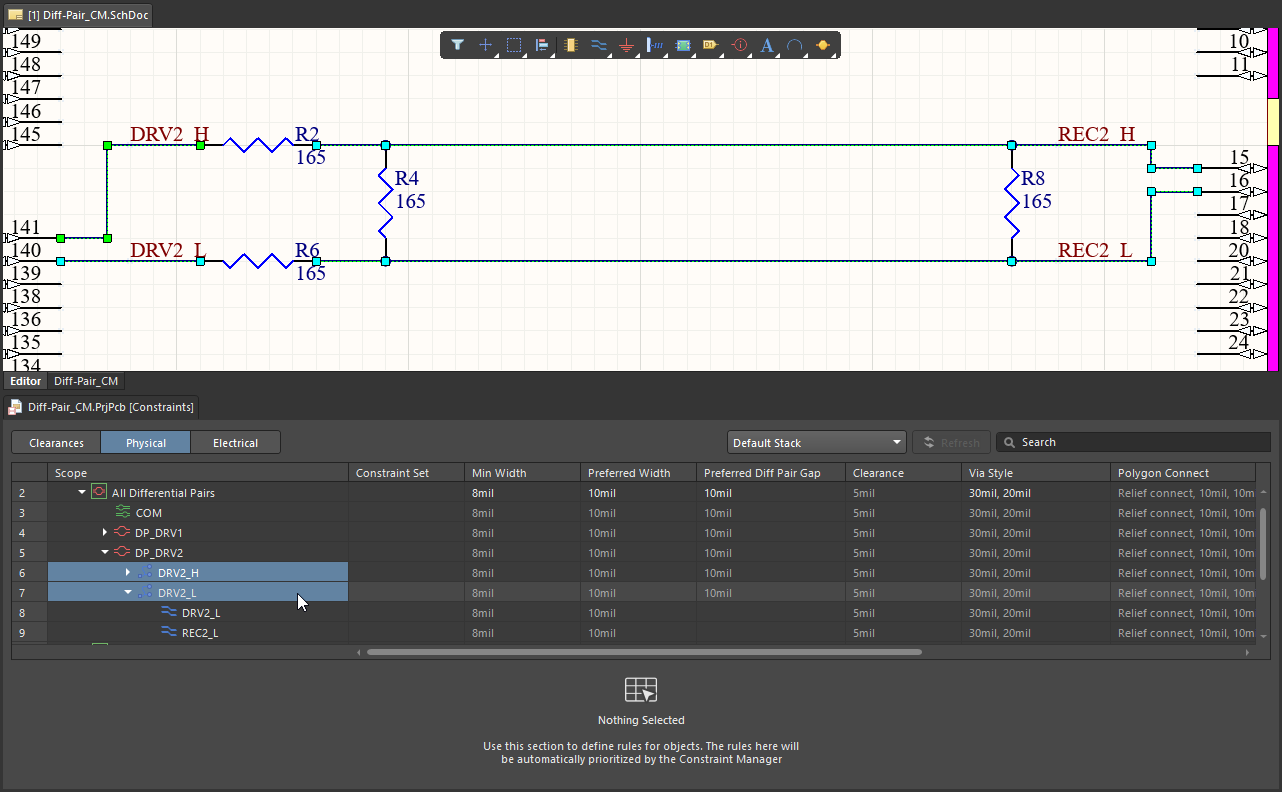 この例では、各信号のドライバからレシーバまでの経路全体に対してxNetを定義し、これらのxNetから差動ペアを作成しています。
Constraint Managerでの差動ペアの定義 |
|
| Identify pairs through net names | 共通のネット名にペアを識別する標準のサフィックスを付けて、 差動ペア内のネットを識別します(例: |
| Where the constraints are defined | 制約は、回路図エディタとは別のエディタであるConstraint Managerで作成および編集され、専用の制約ファイルに保存されます。 詳細については、Constraint Managerを参照してください。 |
| Keeping the constraints and schematic in sync | 制約は回路図とは別に保存されるため、Constraint Managerで行った変更を回路図に反映し、PCBと同期できるようにするには、まず変更を保存する必要があります。回路図で行った設計変更は、Refreshボタンをクリックして(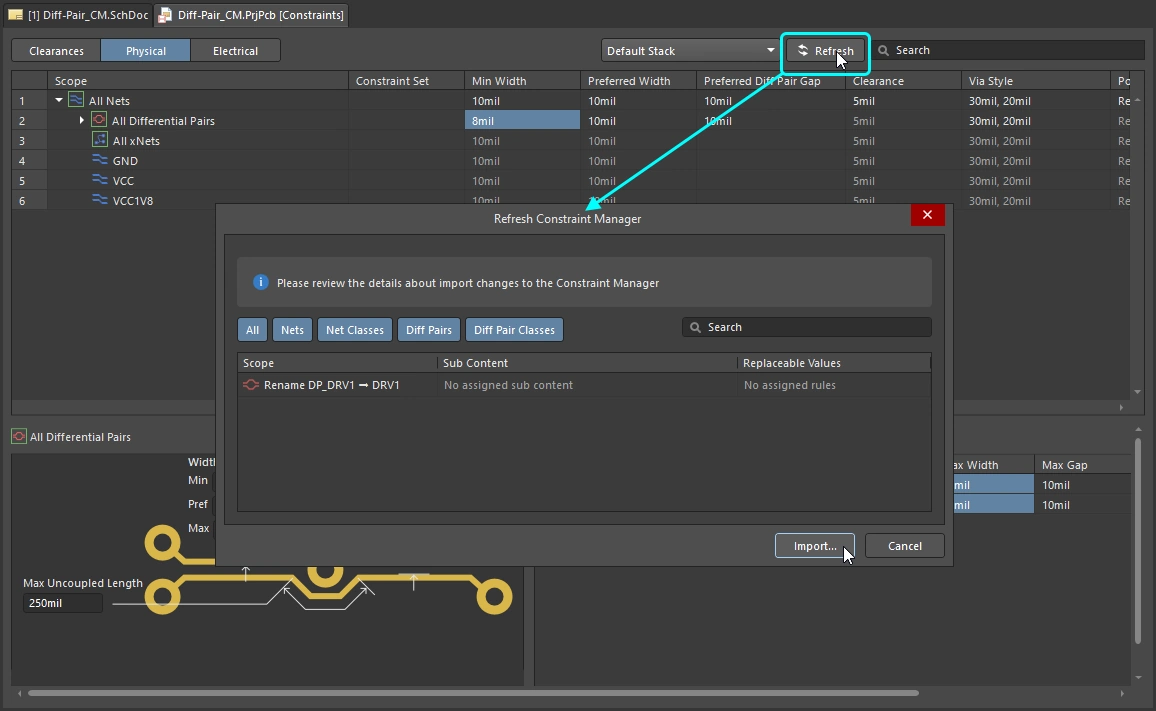 )、Constraint Managerにインポートします。 )、Constraint Managerにインポートします。 |
| If the design still includes Differential Pair directives | Constraint Managerを使用する場合、グラフィカルな差動ペアディレクティブは不要です。Refreshの実行時に差動ペアディレクティブが検出されると、差動ペア制約に変換され、以降はConstraint Managerで管理・編集されます。この状態の変化は、シンボルの色が変わり、小さな文字 cが追加されることで回路図に反映されます(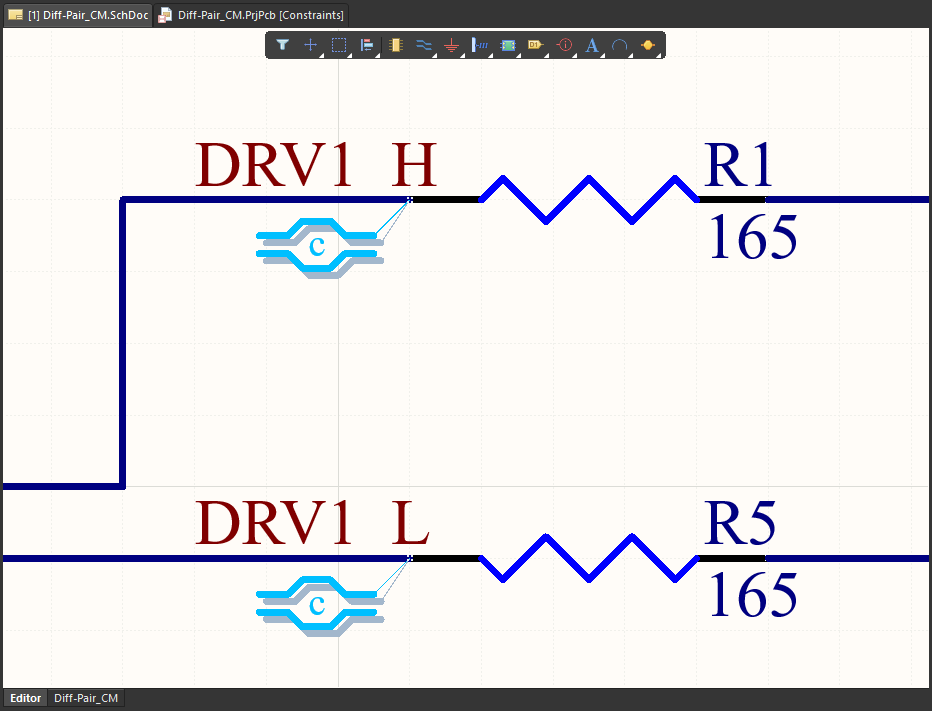 )。変換後、これらの設定はConstraint Managerで管理されます。詳しくは、回路図からのディレクティブのインポートをご覧ください。 )。変換後、これらの設定はConstraint Managerで管理されます。詳しくは、回路図からのディレクティブのインポートをご覧ください。 |
| Identify pairs using the Constraint Manager | Constraint Managerでは、右クリック » Differential Pairs » Create Differential Pairs from Nets コマンドを選択すると(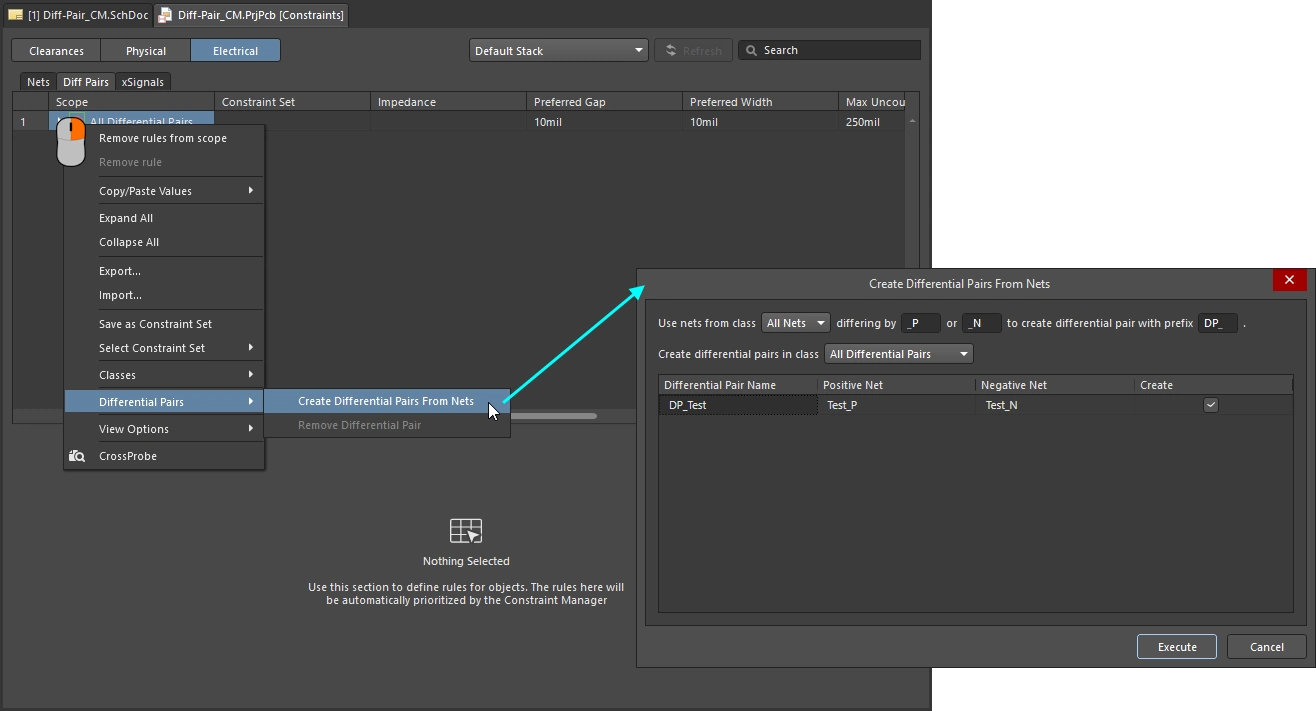 )、ネット名と接尾辞に基づいて差動ペアを作成できます。詳しくは、Constraint Managerでの差動ペアの定義をご覧ください。 )、ネット名と接尾辞に基づいて差動ペアを作成できます。詳しくは、Constraint Managerでの差動ペアの定義をご覧ください。 |
| Create an xNet to define the entire signal | xNet(拡張ネット)は、抵抗やコンデンサーなどの直列終端用の受動部品をまたぐ、連続したインテリジェントな信号経路を定義する機能です。xNetは、ドライバーからレシーバーまでの経路全体を、部品も含めて1つの論理ネットとして扱い、長さのマッチングや制約管理を行います。詳しくは、Constraint ManagerでのxNetの定義をご覧ください。 |
| Create xSignals to control the net topology | 必要に応じて、ネットトポロジーをxSignalとして定義・保存し、PCBに同期することもできます。詳しくは、Constraint ManagerでのxSignalの定義をご覧ください。 |
| Transferring the Differential Pairs to the PCB | Options for PCB Projectダイアログの関連設定が有効になっている場合(デフォルトで有効)、設計の同期時に差動ペア(およびxNetとxSignal)がPCBに転送されます。詳しくは、PCBプロジェクトのオプションをご覧ください。 |
詳しくはこちら: Constraint Managerを使用した設計要件の定義
詳しくはこちら: クラスの操作
PCB上の差動ペアの表示と管理
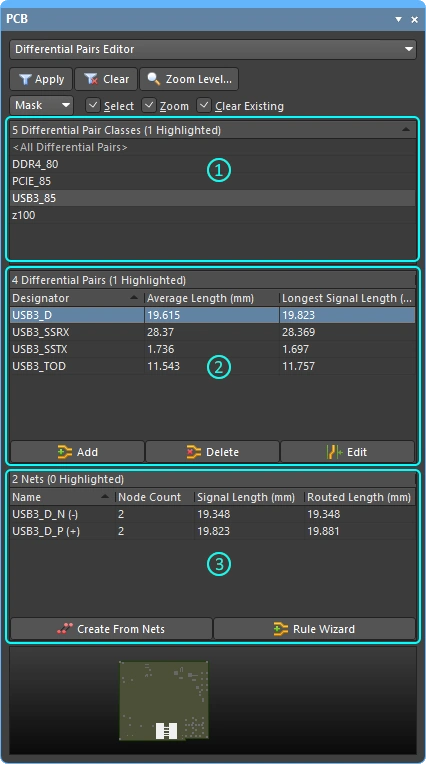
PCBエディターでは、PCBパネルの Differential Pairs Editorモードで差動ペアの定義を表示・管理します。
Differential Pairs Editorモードでは、パネルの3つの主要領域で、現在のPCB設計の差動ペアを確認・管理します。
-
Differential Pair Classes – この基板に現在定義されているすべての差動ペアクラスの一覧です。
USB3_85クラスが選択されています。ダブルクリックするとクラスを編集でき、右クリックすると新しいクラスを定義できます。差動ペアクラスは、任意で使用できる設計管理機能です。 -
Differential Pairs – 現在選択されている差動ペアクラス(パネルの最初の領域)に含まれるすべての差動ペアです。画像の例では、
USB3_D差動ペアが選択されています。 -
Nets – 現在選択されている差動ペアを構成するネット(負側と正側)です。このペアのネットは
USB3_D_NとUSB3_D_Pです。各ペアメンバーのネット名の横に表示される -と+ は、そのネットがペアの正側と負側のどちらであるかを示すシステムフラグです。右クリックすると、パネルのこの領域に表示する列を設定できます(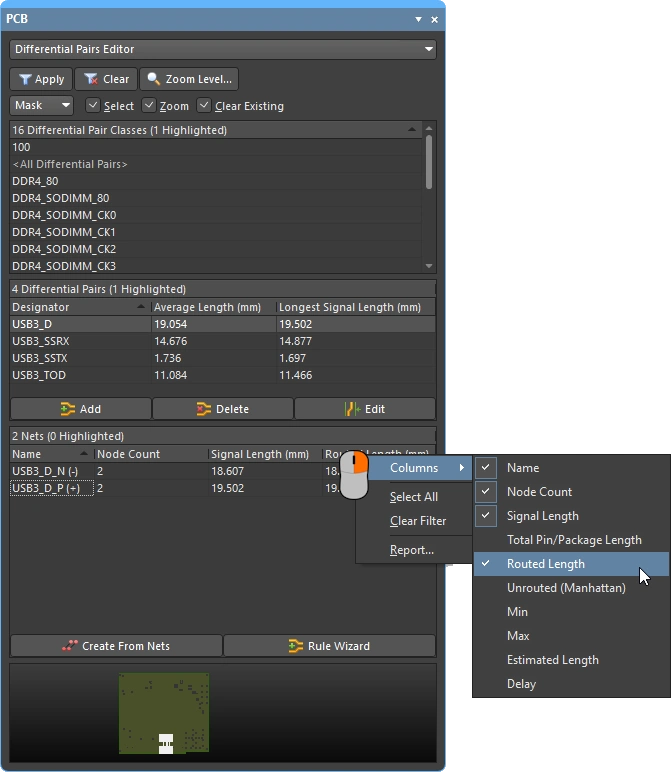 )。各列の定義は以下に記載されています。
| Manually creating a new pair | PCBエディターで新しい差動ペアオブジェクトを直接手動作成するには、PCBパネルのDifferential Pair領域にあるAddボタンをクリックします(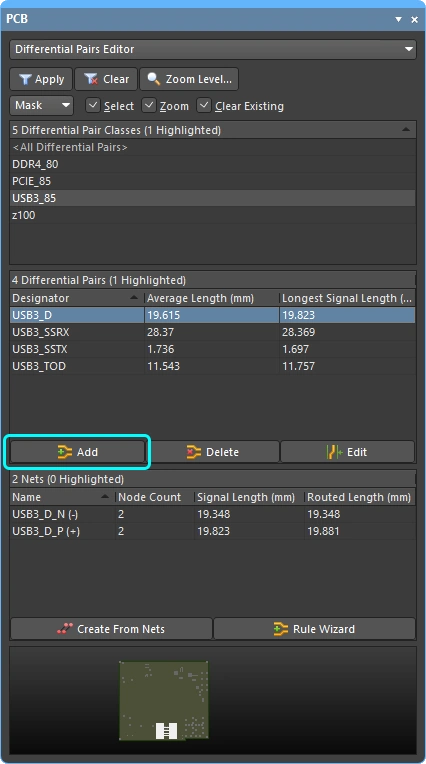 )。Differential Pairダイアログが開いたら( )。Differential Pairダイアログが開いたら( )、正側と負側それぞれに既存のネットを選択し、ペアに名前を付けてOKをクリックします。選択肢として表示されるのは使用可能なネットのみで、既存の差動ペアの一部としてすでに定義されているネットは表示されません。 )、正側と負側それぞれに既存のネットを選択し、ペアに名前を付けてOKをクリックします。選択肢として表示されるのは使用可能なネットのみで、既存の差動ペアの一部としてすでに定義されているネットは表示されません。 |
| Edit a pair definition | 既存のペアを編集するには、PCBパネルのDifferential Pair領域で名前をダブルクリックするか、名前を選択してEditボタンをクリックします(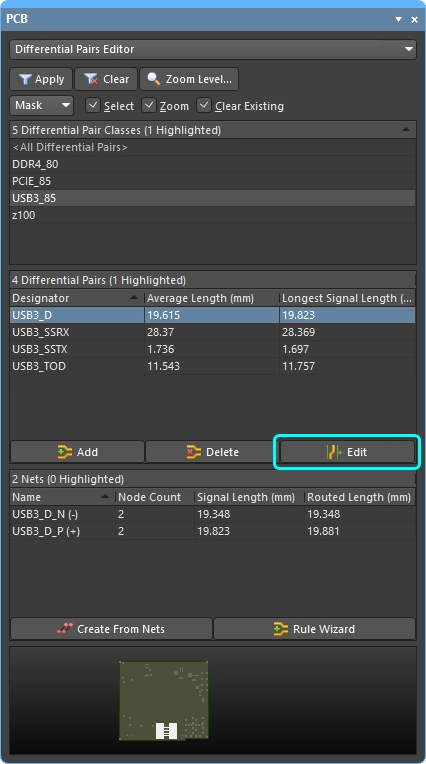 )。 )。 |
| Delete a pair | 既存の差動ペアを削除するには、そのエントリを選択してパネルの Delete ボタンをクリックします(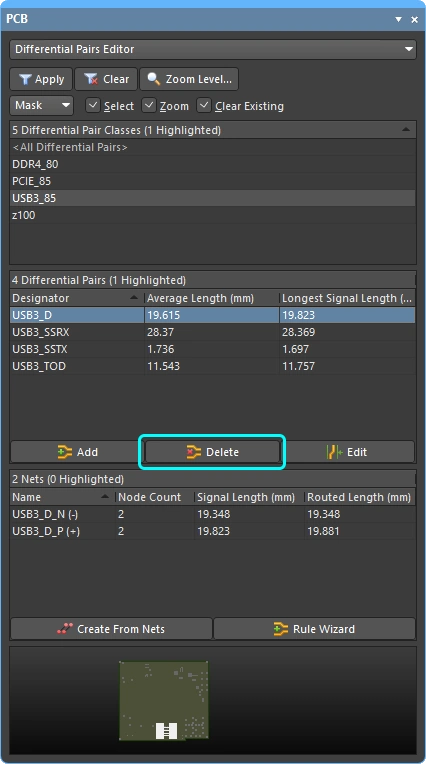 )。 )。 |
| Creating pairs from the design nets | 一貫した命名規則を持つネット(共通の接頭辞と、TX0_PおよびTX0_Nなどの一貫した正側/負側の接尾辞を持つネット)をペアにする場合は、Create Differential Pairs From Netsダイアログ(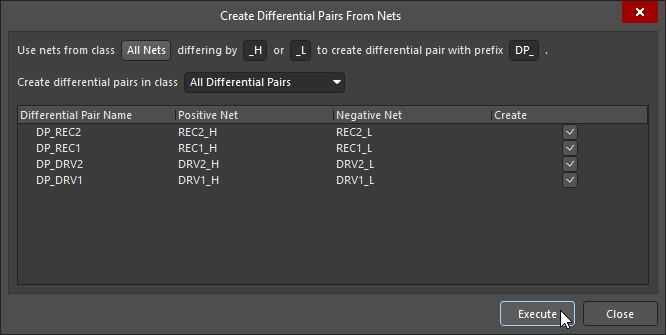 )を使用できます。PCBパネルのCreate From Netsボタン( )を使用できます。PCBパネルのCreate From Netsボタン(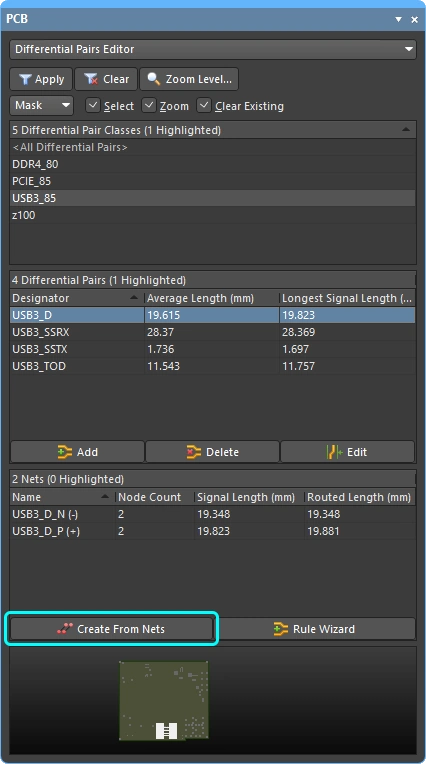 )をクリックしてダイアログを開きます。ダイアログ上部のフィルター設定に一致する既存のネットがすべて自動的に表示されます。フィルター設定を調整し、必要に応じて差動ペアクラスを割り当てます。提案されたペアのうち不要なものは、Createチェックボックスをオフにします。 )をクリックしてダイアログを開きます。ダイアログ上部のフィルター設定に一致する既存のネットがすべて自動的に表示されます。フィルター設定を調整し、必要に応じて差動ペアクラスを割り当てます。提案されたペアのうち不要なものは、Createチェックボックスをオフにします。 |
| Creating pairs using the wizard | Rule Wizardボタン(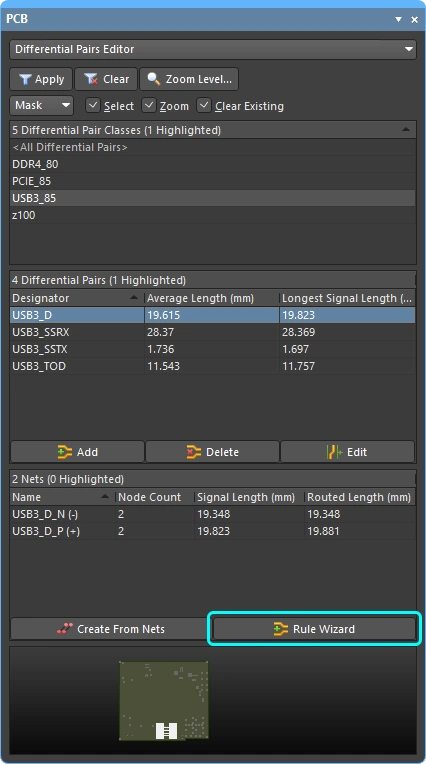 )をクリックすると、Differential Pair Rule Wizardが起動します。このウィザードについては、このページの後半で説明しています。 )をクリックすると、Differential Pair Rule Wizardが起動します。このウィザードについては、このページの後半で説明しています。 |
| Create a differential pair class in the panel | 新しい差動ペアクラスを作成するには、パネルのDifferential Pair Classes領域で右クリックし、コンテキストメニューからAdd Classを選択します(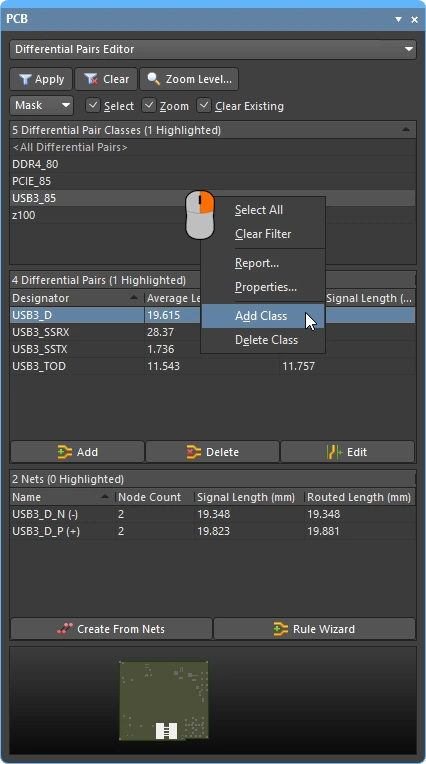 )。Edit<ObjectKind>Classダイアログが開き、クラス名の入力やメンバーの追加を行えます。 )。Edit<ObjectKind>Classダイアログが開き、クラス名の入力やメンバーの追加を行えます。 |
| Edit a differential pair class | 既存のクラスをダブルクリックするとEdit<ObjectKind>Classダイアログが開き、名前の編集やメンバーの追加・削除を行えます。 |
| Manage classes in the Object Class Explorer | 差動ペアクラスを含むすべてのクラスを管理・編集するには、Design » Classes コマンドを選択してObject Class Explorerダイアログを開きます(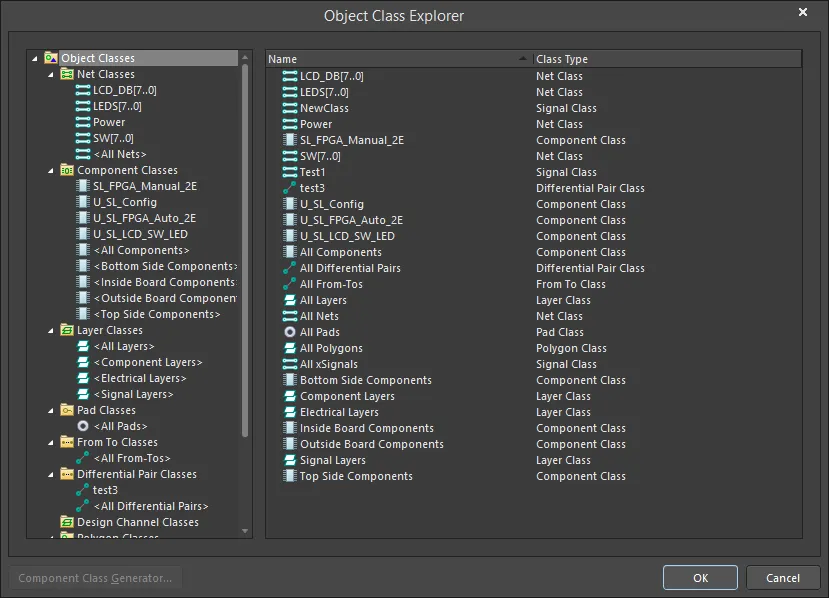 )。詳しくは、PCBエディターでのクラスの定義をご覧ください。 )。詳しくは、PCBエディターでのクラスの定義をご覧ください。 |
差動ペアエディター – 列の定義
| Average Length | ペア内の2つのネットのRouted Lengthsの平均値。 |
| Longest Signal Length | ペア内の2つのネットのうち、長い方のネットのSignal Length。 |
| Name | 信号の名前。 |
| Node Count | この信号に含まれるパッドの総数。 |
| Routed Length | 配線を構成する配置済みトラックおよびアークセグメントの長さと、ビアを通過する垂直方向の距離の合計(下記の注記を参照)。配線長の計算では、重なり合うトラックセグメントやパッド内で蛇行する配線は補正されません。 |
| Signal Length | ノード間の総距離を正確に計算した値。配置済みオブジェクトを解析し、積み重なったオブジェクトや重なり合うオブジェクト、パッド内で蛇行する経路を補正します。ビアの長さも含まれます。ネットの配線が完了していない場合は、接続線のマンハッタン長(X + Y)も含まれます。 |
| Estimated Length | Routed Lengthに、未配線部分の接続線の長さを加えた値。未配線部分には Manhattan の長さを使用せず、点間の直線距離を使用します。 |
| Total Pin/Package Length | そのxSignal内のすべてのパッドに設定されたPin Package Length値の合計。この値はPCBパッドのプロパティとして定義され、回路図のピンでも指定できます。 |
| Unrouted (Manhattan) | すべての未配線部分の垂直方向と水平方向の距離の合計(X+Y)。 |
| Min / Max | 適用される配線長および等長配線のデザインルールから導出されます。適用されるルールが定義されていない場合は、内部のデフォルト値である Min=0mil および Max=99999mil が使用されます。 |
| Delay | 信号がその経路に沿って伝搬するのにかかる時間。 |
設計制約
Altium Designerでは、設計内に配置されたオブジェクトのプロパティは設計制約によって制御されます。 制約は、配線幅や差動ペア配線時のペア間ギャップなど、作成ツールの動作を指定するために使用されます。また、デザインルール検証時には、配置されたオブジェクトが設計要件を満たしていることを確認するためにも使用されます。
前述のとおり、設計制約はConstraint ManagerまたはPCBデザインルールとして定義します。これらの手法では、制約の作成と管理に異なるアプローチを使用しますが、Constraint ManagerとPCBルールで使用できる制約の種類は同じです。また、設計制約を適用すべきオブジェクトに対象を絞るための基本的な仕組みも同じです。
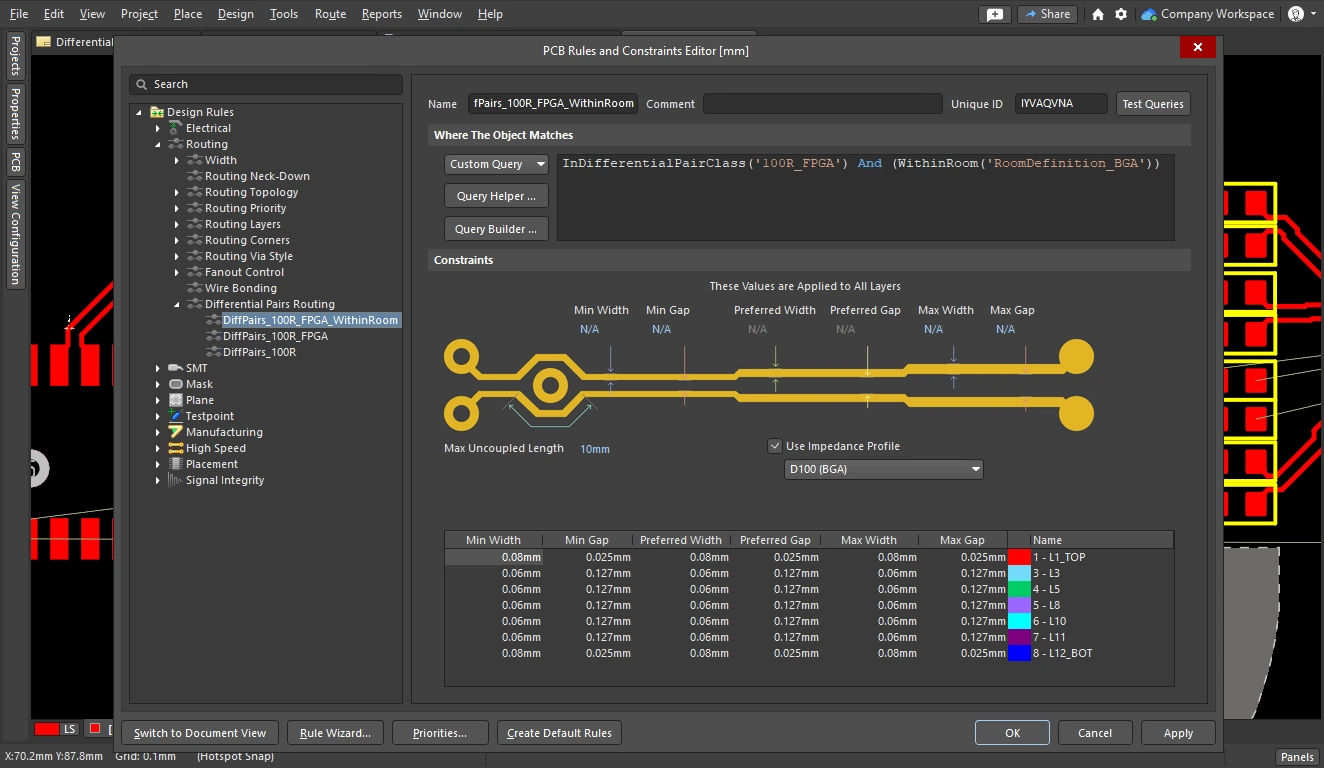
Altium Designerは、ユーザーインターフェースの背後で、クエリシステムによって駆動されるフィルタリングエンジンを使用し、設計制約を適用するオブジェクトを特定します。クエリシステムは、IsComponent('U1')やInAnyDifferentialPairなどのクエリ関数を使用してオブジェクトを識別します。必要なオブジェクトを対象とするクエリを作成するプロセスを、設計制約のsetting the scopeと呼びます。制約の適用範囲を設定する多くの箇所では、ドロップダウンリストからオプションを選択すると、PCBエディターが適切なクエリに変換します。all nets (except pairs) under this BGAなど、より具体的な制約の場合は、適切なクエリ関数を使用してクエリを構築する必要があります(例: WithinRoom('RoomDefinition_BGA') and Not InAnyDifferentialPair)。
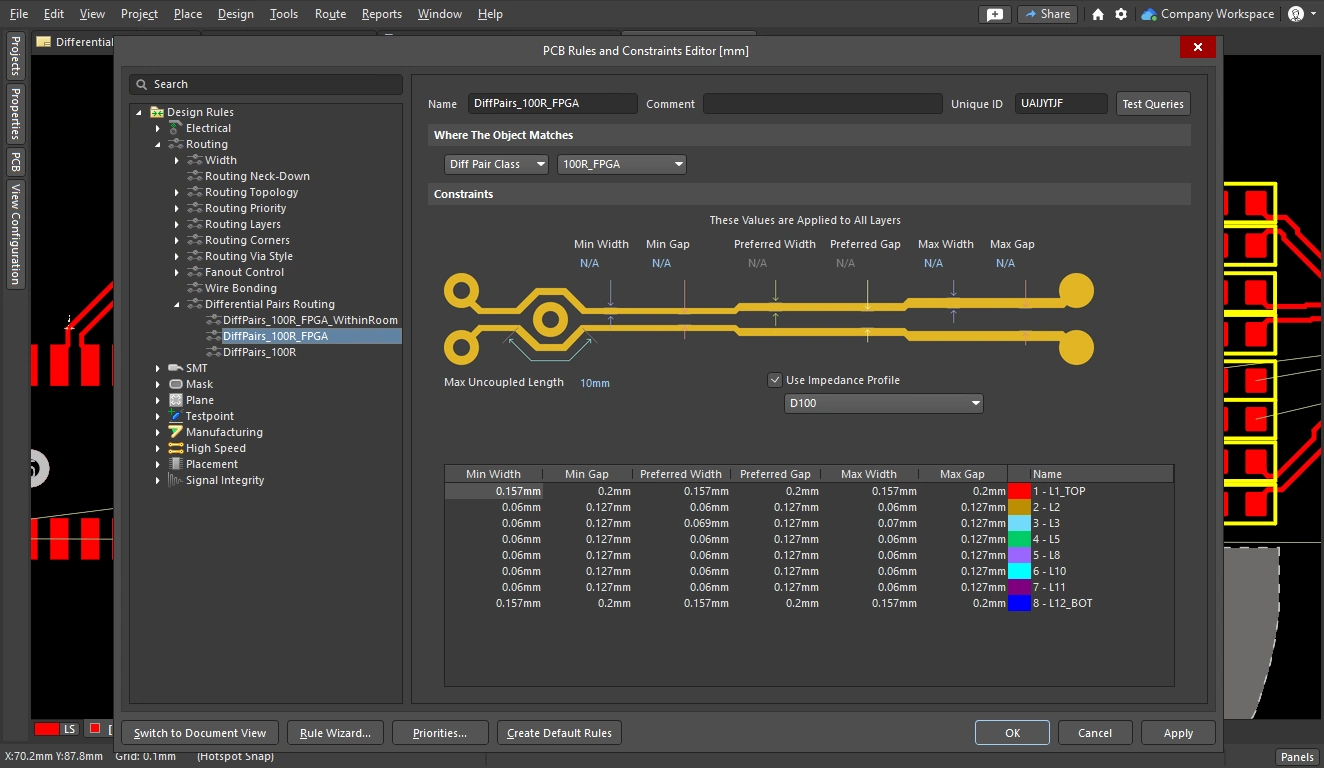
ルールベースのプロジェクトでは、下の3枚目のスライドに示すように、制約のObject Matchesの適用範囲をCustom Queryに切り替えることで(PCB Rules and Constraint Editor内)、任意の制約のクエリを確認できます。Constraint Manager-ベースのプロジェクトでは、PCBエディターからConstraint Managerを開き、All Rulesに切り替えると、制約の背後にあるクエリが表示されます(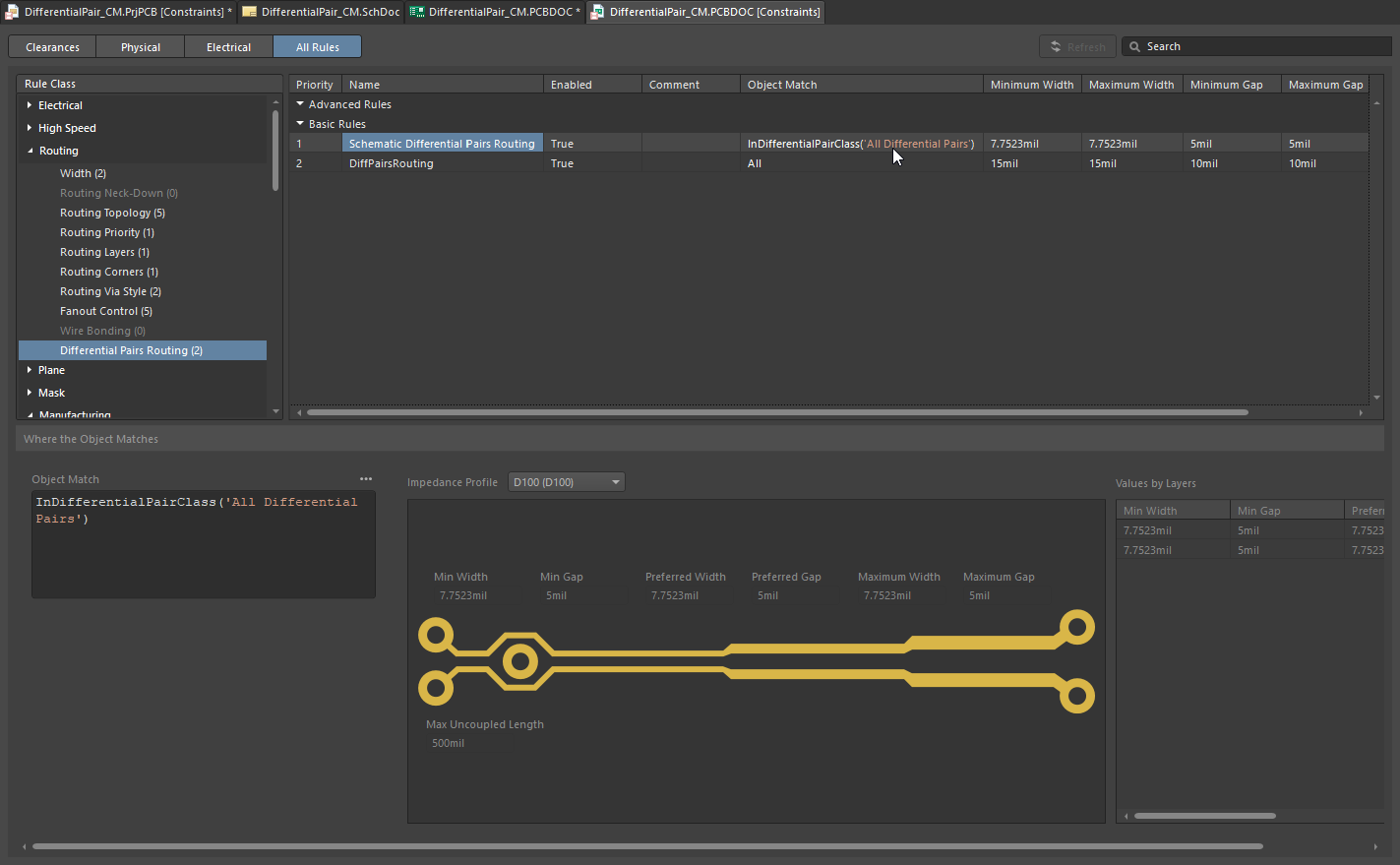 )。
)。
クエリ言語について詳しくはこちらをご覧ください。
設計制約の適用範囲の設定
デザインルールの適用範囲は、そのルールを適用するオブジェクトの集合を定義します。差動ペアはオブジェクトであるため、次の例のようなクエリを使用できます。
差動ペアを対象とするクエリキーワード |
|
InAnyDifferentialPair |
オブジェクトがいずれかの差動ペアに含まれているかどうかを判定します。 |
InDifferentialPair('D_V_TX1') |
D_V_TX1という名前の差動ペア内の両方のネットを対象とします。 |
InDifferentialPairClass('ROCKET_IO_LINES') |
ROCKET_IO_LINESという名前の差動ペアクラスに属するすべてのペア内のすべてのネットを対象とします。 |
(IsDifferentialPair And (Name = 'D_V_TX1')) |
D_V_TX1という名前の差動ペアオブジェクトを対象とします。 |
(IsDifferentialPair And (Name Like 'D*')) |
名前が文字Dで始まるすべての差動ペアオブジェクトを対象とします。 |
使用可能なPCBクエリ関数について詳しくはこちらをご覧ください。
差動ペア配線制約
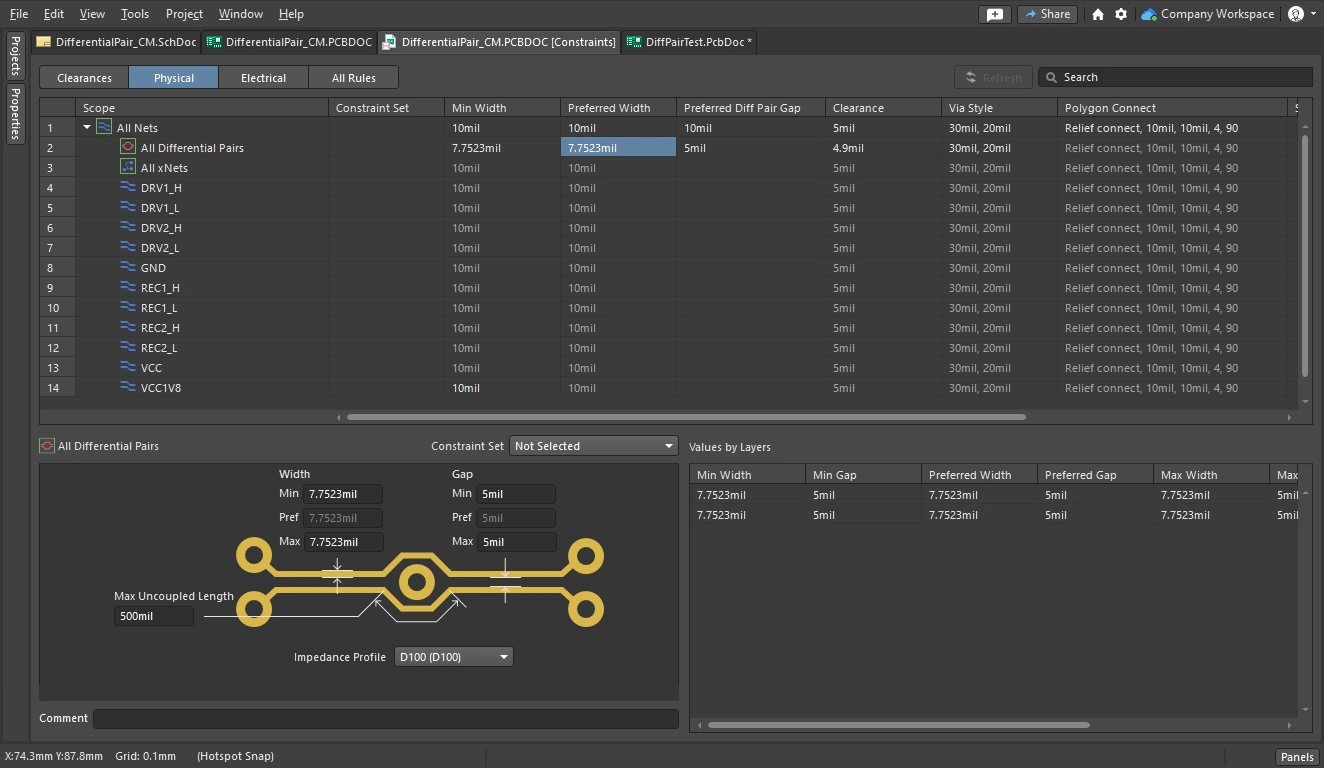
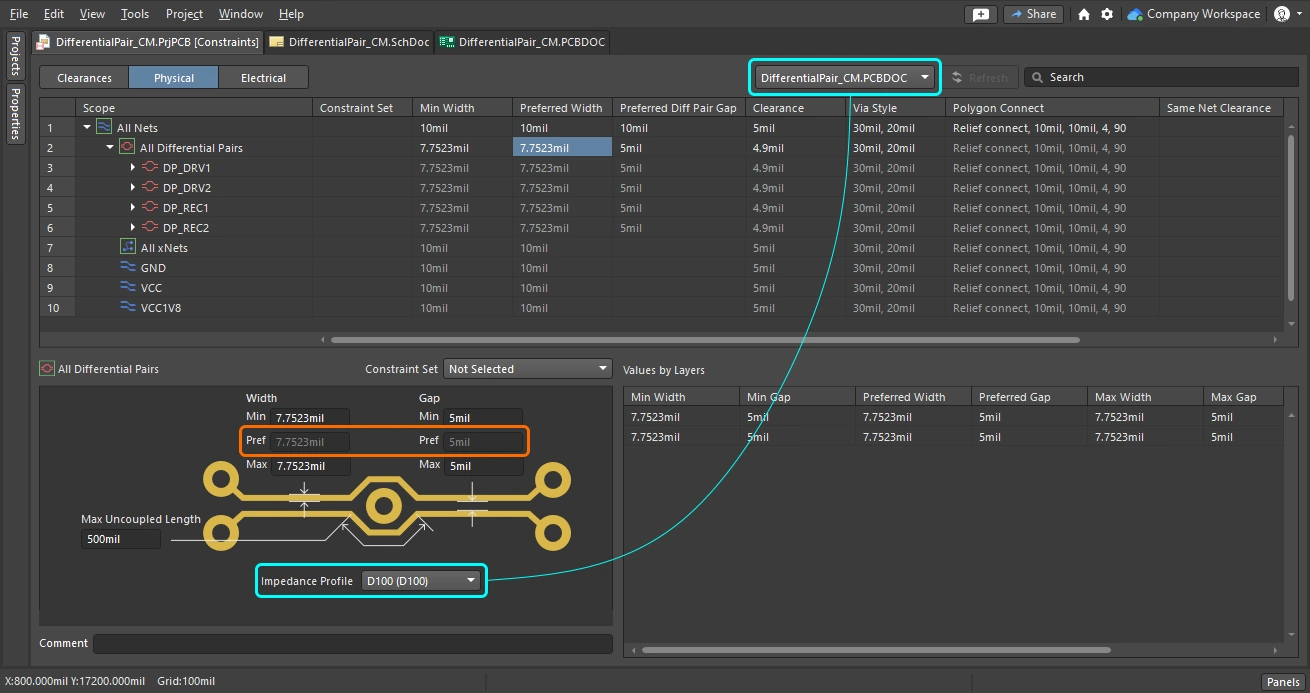
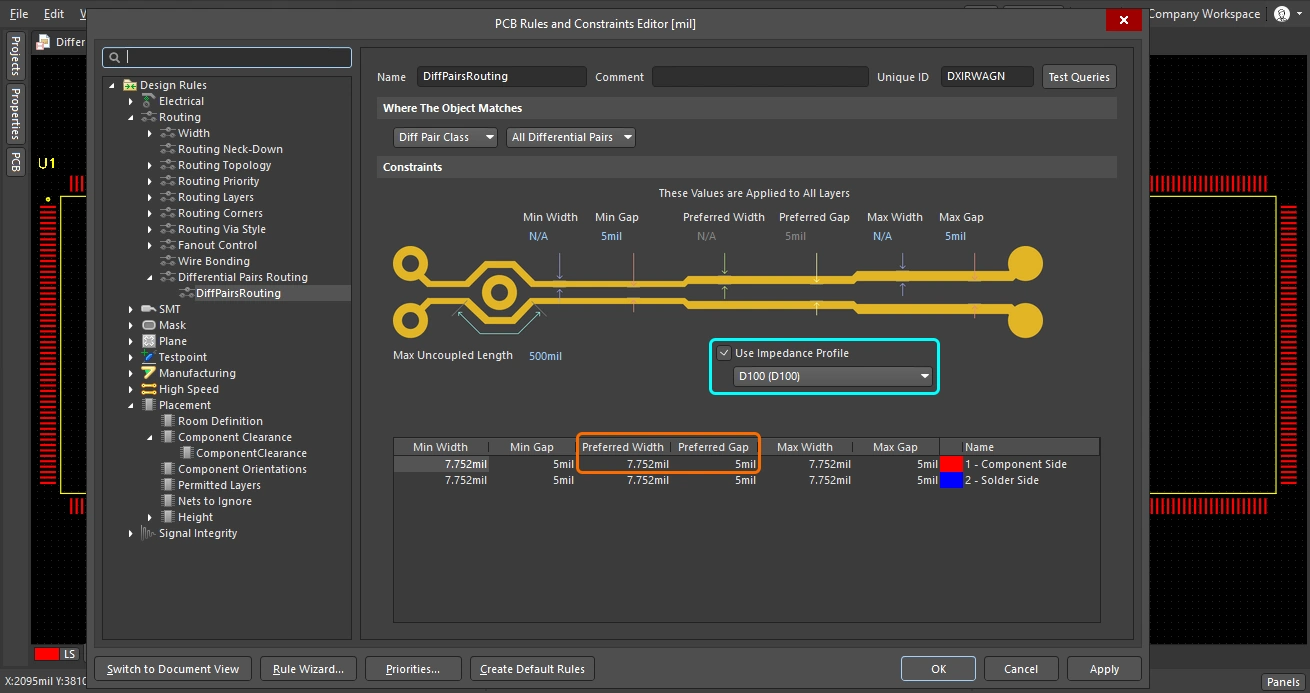
差動ペア配線の主な目的は、ペア内の各ネットを推奨幅で配線しながら、推奨ギャップを維持することです。以下の画像は、すべての差動ペアに対してこの設定を行う例です。1枚目ではConstraint Managerを、2枚目ではPCB Rules and Constraints Editorを使用しています。幅とギャップは数値で定義します。 また、以下に示すように、Layer Stack Managerで差動ペアのインピーダンスプロファイルを定義し、そのプロファイルを制約で選択することもできます。このページでは、制約の主な要素をまとめています。制約の詳細については、以下のリンクをご覧ください。
差動ペアの制約設定 |
|
| Measurement units | 単位のデフォルトは基板の単位です。Ctrl+Qショートカットを使用すると、現在表示しているダイアログ/編集ウィンドウで、ヤード・ポンド法とメートル法を切り替えられます。Constraint Managerでは、Toolsメニューからも単位を切り替えられます。 |
| Routing width | 最小幅、推奨幅、最大幅を数値で入力します。 インタラクティブ差動ペア配線中に3ショートカットを使用すると、これらの設定を順に切り替えられます。現在の状態は、ステータスバーとヘッドアップディスプレイに表示されます。 |
| Gap between nets in the pair | 最小ギャップ、推奨ギャップ、最大ギャップを数値で入力します。インタラクティブ差動ペア配線中にShift+6ショートカットを使用すると、これらの設定を順に切り替えられます。現在の状態は、ステータスバーとヘッドアップディスプレイに表示されます。 |
| How the Gap is checked | 推奨ギャップの値は、インタラクティブ差動ペア配線ツールが配線中にトラックセグメントを配置する際に使用されます。ただし、all電気オブジェクト間の距離は、適用されるクリアランス制約によってチェックされます。Design Rulesダイアログでは、これは別個の設計制約(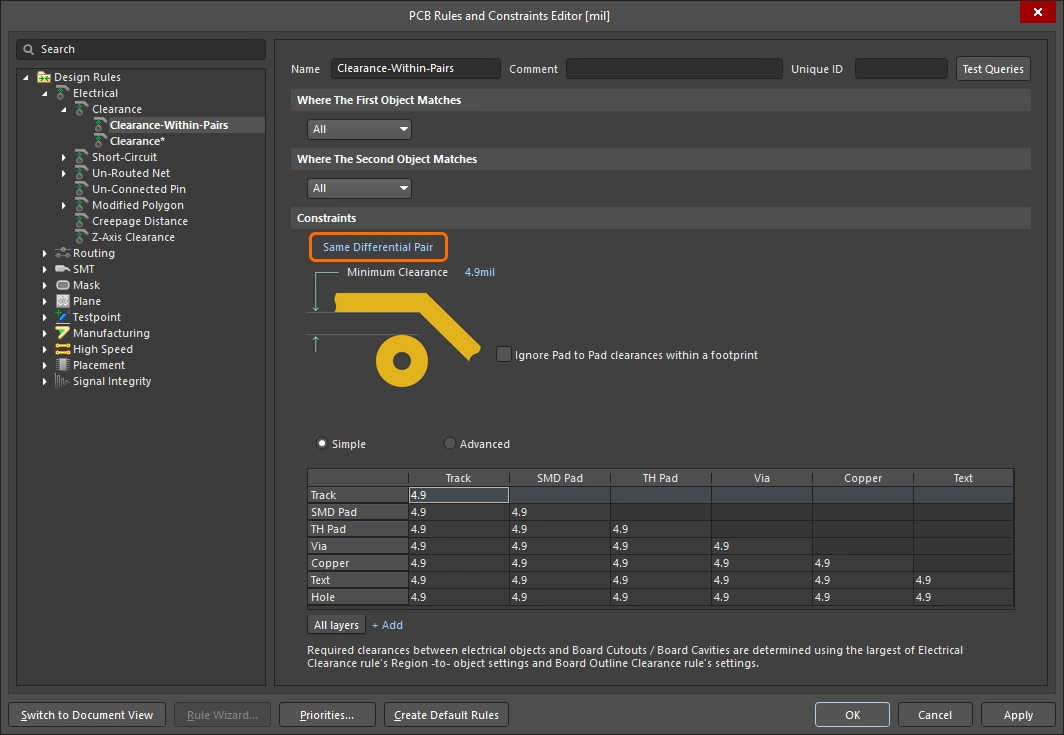 )として設定します。Constraint Managerでは、差動ペア配線のプロパティと同じグリッド内でクリアランスを定義できます( )として設定します。Constraint Managerでは、差動ペア配線のプロパティと同じグリッド内でクリアランスを定義できます(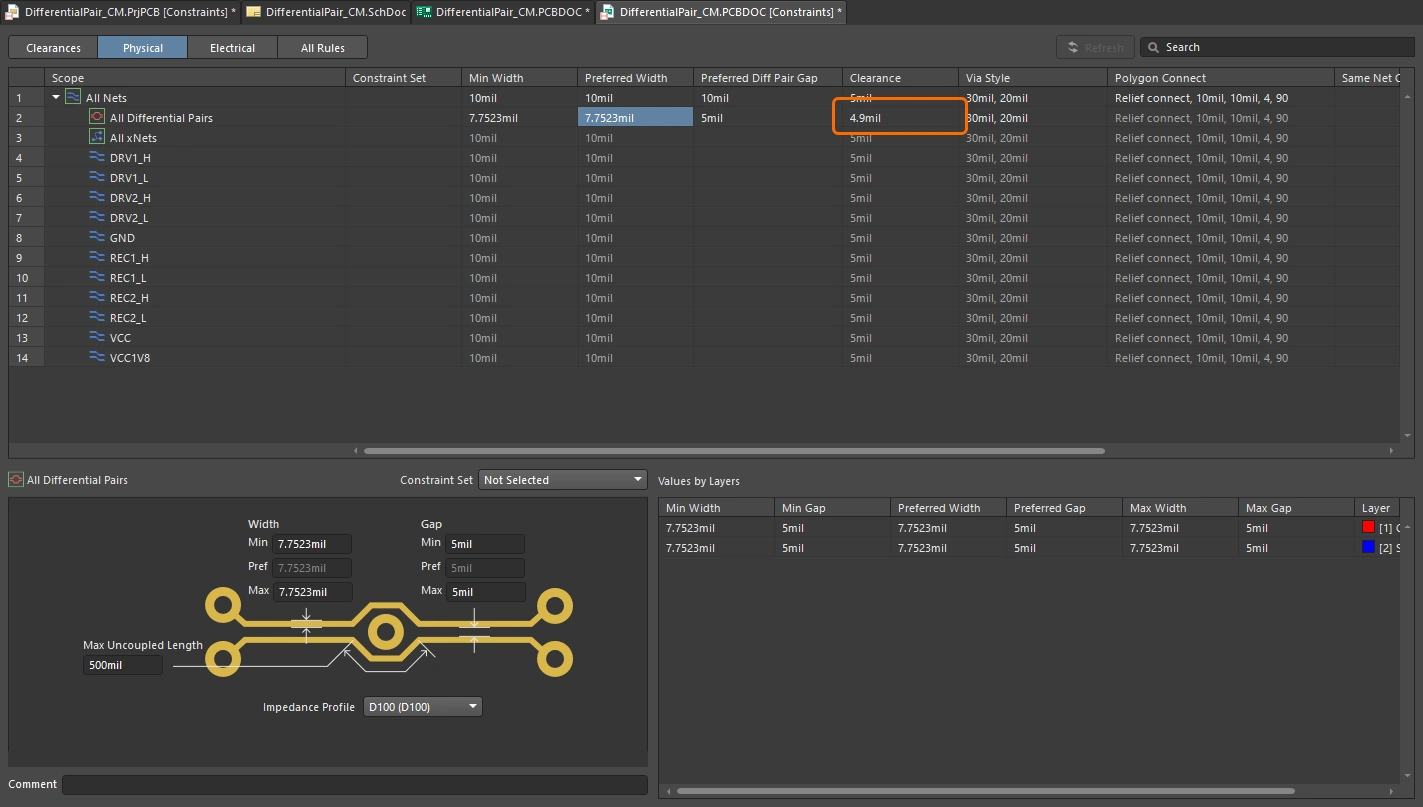 )。 )。 |
| Settings based on an Impedance profile | この方法を使用するには、Layer Stack Managerでインピーダンスプロファイルを設定しておく必要があります。インピーダンスプロファイルが定義されている場合は、Constraint Manager(上の1枚目の画像)またはルールダイアログ(上の2枚目の画像)でプロファイルを選択できます。 インピーダンスプロファイルの設定について詳しくはこちらをご覧ください。 |
差動ペア配線制約について詳しくはこちらをご覧ください。
Differential Pair Wizardを使用した制約の定義
PCBエディターで差動ペア配線制約を作成する場合は、手動で設定するだけでなく、次のツールも使用できます。 Differential Pair Rule Wizard 差動ペア配線制約と等長制約を追加して設定する手順を確認できます。 Rule Wizardボタン()をクリックしてウィザードを起動します。
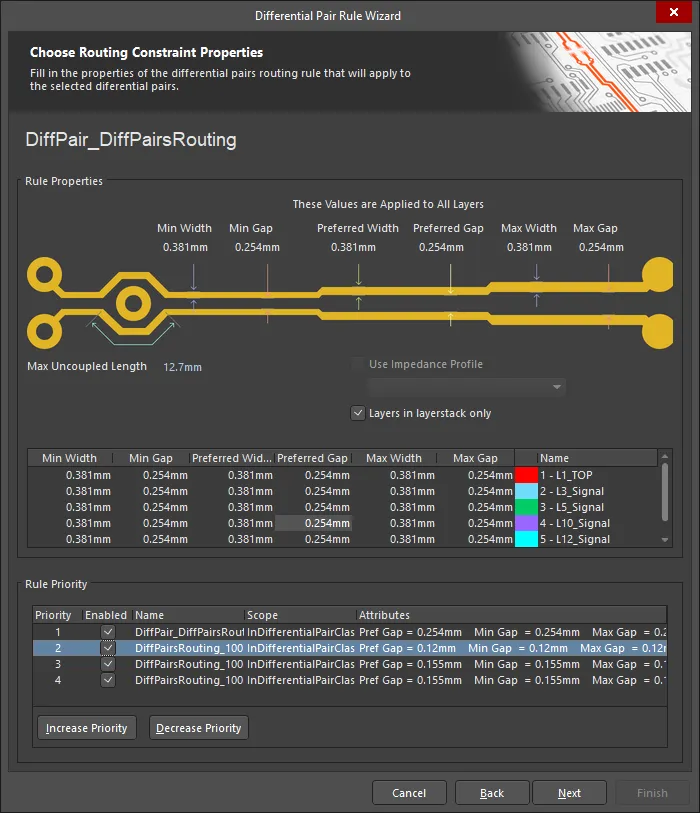
Differential Pair Rule Wizardに従ってルールを定義します。
作成される制約の適用範囲は、ウィザードを起動する前にPCBパネルで選択されている差動ペアによって、次のように決まります。
制約の適用範囲 |
|
Select the All Diff Pair class(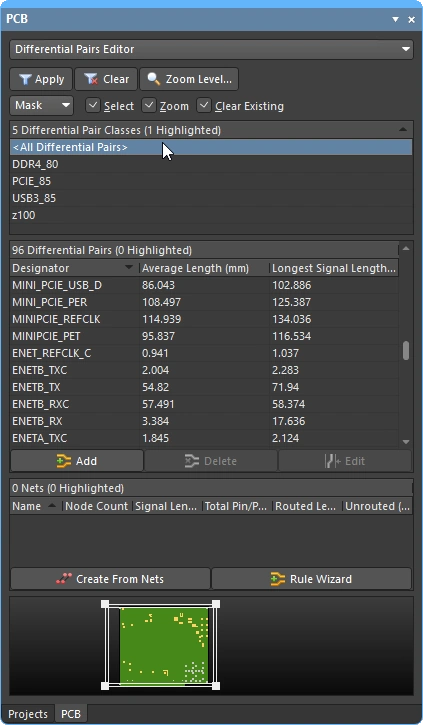 ) ) |
All Differential Pairsクラスが選択されている場合、各ルールの適用範囲はAllになります。 |
Select one Diff Pair class(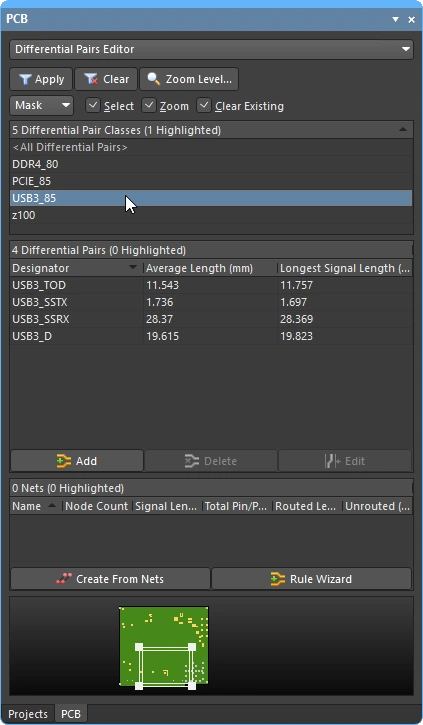 ) ) |
特定の差動ペアクラスが選択されている場合、各ルールの適用範囲はInDifferentialPairClass('ClassName')になります。 |
Select one Diff Pair (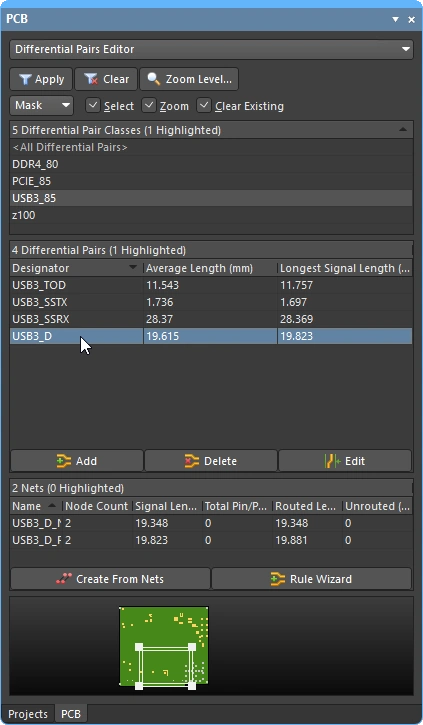 ) ) |
パネルで1つの差動ペアが選択されている場合、各ルールの適用範囲は |
Select multiple Diff Pairs (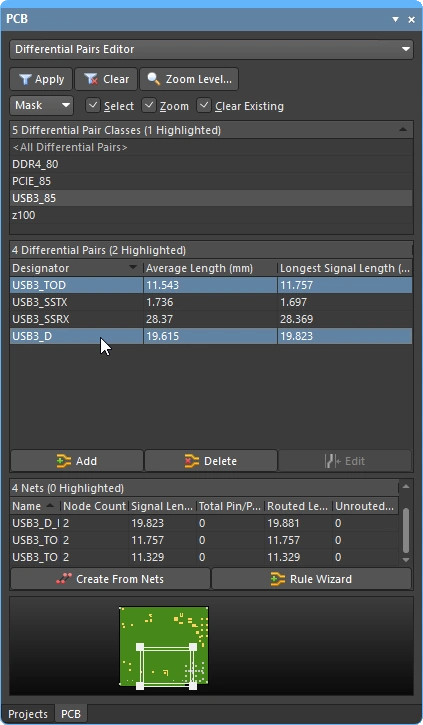 ) ) |
パネルで複数の差動ペアが選択されている場合、 各ペアオブジェクトに対して個別の適用範囲エントリが作成され、それぞれが たとえば、個別に選択された差動ペアオブジェクト |
差動ペアでのxSignalsの使用
差動ペアの信号経路に直列部品がある場合は、xSignalsの作成を検討するとよいでしょう。xSignalは、設計者が定義する2つのノード間の信号経路です。2つのノードは、同じネット内にあっても、異なるネットにあってもかまいません。xSignalを使用すると、直列部品の両側のネットを含む信号経路を定義できます。xSignalsの配線長の計算には、 直列部品を通る経路の長さも含まれます。この経路は、PCBパネルのxSignalsモードでxSignalを選択したときに表示される細い線で示されます。
 これらの差動ペアはxSignalsとして定義されており、 配線長には直列部品も含まれます。
差動ペアの配線
差動ペアはペアとして配線します。つまり、2つのネットを同時に配線します。差動ペアを配線するには、RouteメニューまたはActive BarからInteractive Differential Pair Routingを選択します。ペア内のいずれかのネットを選択するよう求められるので、 どちらかのネットをクリックして配線を開始します。システムがもう一方の配線も自動的に選択するため、ペアの正側と負側のどちらを選択してもかまいません。以下の動画では、差動ペア配線の簡単な操作例を紹介します。
差動ペアの配線中には、次の操作を実行できます。
差動ペアの配線 |
|
| Configuring the router | 配線中にインタラクティブ差動ペア配線の設定を変更するには、 |
| How the routing reacts to existing objects | これは、Conflict Resolution Mode の現在の設定(迂回、押しのけ、沿わせて押しのけ、最初の障害物で停止、障害物を無視)によって決まります。現在の競合解決モードは、配線中またはスライド中に、ステータスバー ( 詳細については、インタラクティブ配線中の競合解決モードを参照してください。 |
| The shape of the corners | 差動ペアのインタラクティブ配線では、コーナーを構成するトラックと円弧によって形成される形状を corner styleと呼びます。斜めのコーナーが最も一般的ですが、円弧を配置して作成する曲線のコーナーもよく使用されます。コーナースタイルは5種類あり、そのうち4種類にはコーナー方向のサブモードもあります。
|
| Controlling the routing width and pair gap | 差動ペアのインタラクティブ配線中には、次の操作が可能です。
|
| Placing the hatched track segments | マウスを左クリックすると、候補として表示されている(ハッチングされた)トラック/円弧セグメントがすべて配置されます。 |
| Unwind the placed routing | Backspaceキーを押すと、最後に配置した頂点が削除されます。 |
| Switch layers and insert a via pair | 配線中にレイヤーを変更するには、
|
| Displaying the available clearance | なぜその隙間に配線を通せないのか疑問に思ったことはありませんか? このような場合は、配線中にCtrl+Wを押して、クリアランス境界の動的表示を有効にします。既存のオブジェクトと適用されるクリアランスルールによって定義される進入禁止領域が、塗りつぶされたポリゴンとして表示されます( )。 )。Ctrl+Wを押すと、この機能を再び無効にできます。 |
| Panel – Differential Pair Information | 配線中の差動ペアの名前と、差動ペアクラス(そのペアがクラスに属している場合)を表示します。また、ペア内の各ネットの信号長と遅延も表示され、この情報は配線中にクリックするたびに更新されます。パネル内の青いテキストはリンクです。配線中にパネルへアクセスするには、 差動ペアのパネル情報について詳しくはこちら。 |
| Panel – Properties | 差動ペアの配線中は、PropertiesパネルのRouting Propertiesセクションで配線オブジェクトのプロパティを編集できます。 |
| Panel – Interactive Routing Options |
差動ペアの配線オプションパネルの情報について詳しくはこちら。 |
| Panel – Rules | 配線中のペアに適用される配線幅と配線ビアスタイルの設計制約を表示します( 差動ペアのルールパネルの情報について詳しくはこちら。 |
| Get help on shortcuts | Shift+F1を押すと、コマンド実行中に使用できるすべてのショートカットが表示されます。 |
 ボタンをクリックするか、
  )、ヘッドアップディスプレイ (
 )、および Properties パネルに表示されます。
  ) とヘッドアップディスプレイに表示されます。
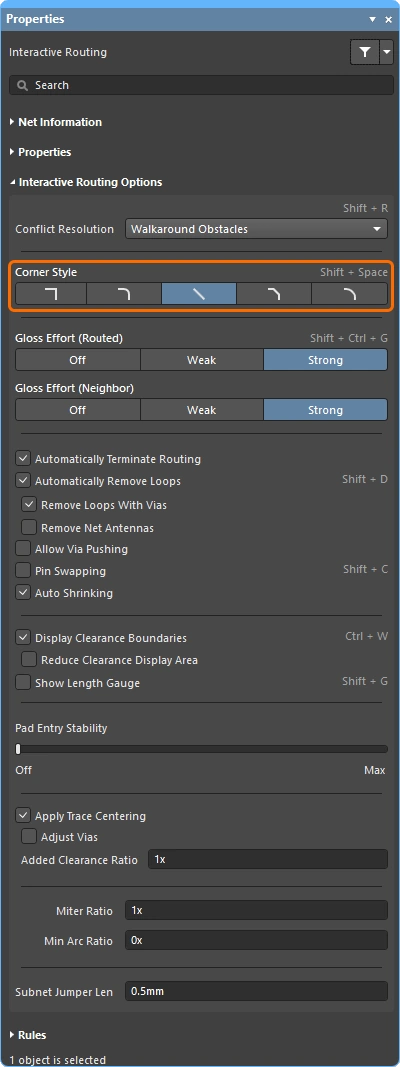 )。
)。
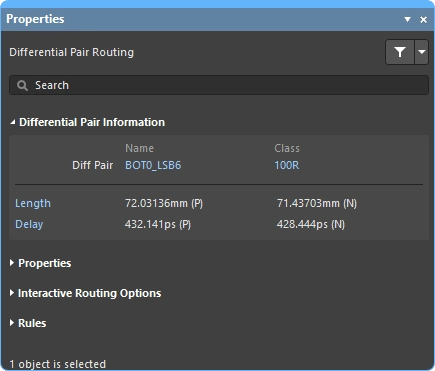 )。
)。
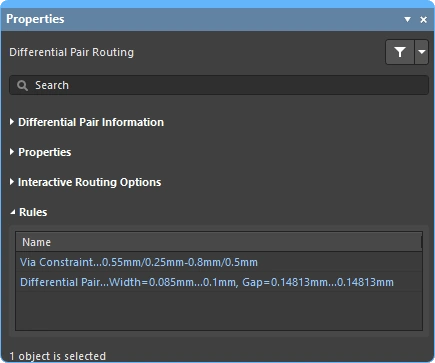 )。
)。
クイック差動ペア配線ツール
それほど高度な要件のない設計を行う設計者向けに、2つの quick routing コマンドも用意されています。 クイック配線ツールは、適用される設計ルールに従いながら、カーソルの軌跡に沿った配線セクションの配置、ワンクリックでの配線完了、障害物の押しのけや迂回、既存の接続への自動追従などを直感的に行えるため、配線の効率と柔軟性を最大限に高めることができます。
Quick Differential Pair Routing コマンド(メインメニューおよび Active Bar からアクセス可能)は、設定や機能を絞った軽量な配線機能を提供し、シンプルな設計に適しています。基本的な動作とショートカットは、標準の Interactive Differential Pair Routing コマンドと同じです。

機能の概要 |
|
| Includes | 次の機能を備えています。
|
| Does not support | このルーターは、機能を絞っていることから Quick と呼ばれています。 クイックルーターには、次の機能は含まれていないか、限定的なサポートのみとなります。
これらの機能が必要な場合は、インタラクティブ差動ペア配線ツールを使用してください。 |
PCBエディターには、クイック差動ペア配線ツールと同様のオプションや操作を提供する、単一ネット用のクイック配線ツールも用意されています。詳細はこちら。
差動ペア配線のインタラクティブな変更
配線中には、既存の配線の一部を変更する必要が何度も生じます。トラックセグメントやビアをクリックしてドラッグする、作図のような操作で配線を変更できます。この操作を interactive sliding と呼びます。 スライド中にペアを構成するメンバーを認識するために、coupling という概念が使用されます。スライド中は、Properties パネルにインタラクティブスライドのコントロールが表示されます(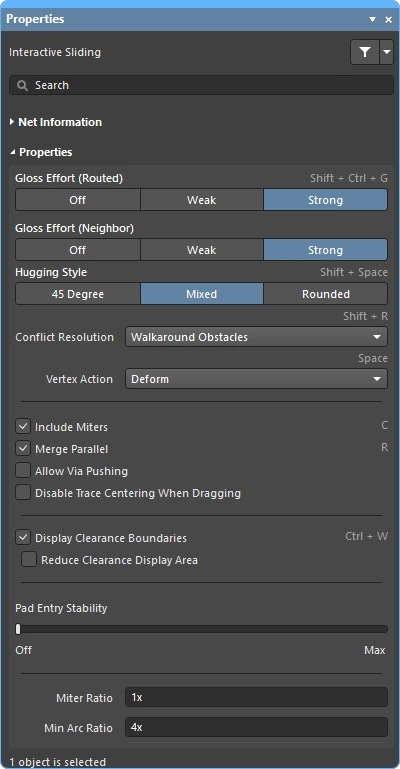 )。スライド中、インタラクティブ配線エンジンは、適用される設計制約に従いながら配線の品質を維持しようとします。スライド処理に影響する主な機能には、routing conflict resolution mode(障害物への対応)、gloss strength(結果を整える処理の強度)、hugging(障害物にどの程度密着して配線を回り込ませるか、およびコーナーの形成方法)があります。
差動ペアの経路を配線し直す方が簡単な場合もあります。 インタラクティブ配線エンジンは、Loop Removal という機能でこれをサポートしています。 この機能はインタラクティブ配線のプロセスを監視し、既存の経路と並行して新しい経路が配線されたことを検出すると、古い冗長なセグメントを自動的に除去します。差動ペアの経路を配線し直すには、Route » Interactive Differential Pair Routing コマンドを選択し、既存の配線上の任意の場所をクリックして新しい経路を配線した後、必要な位置で既存の配線に再接続します。ソフトウェアは古い経路と新しい経路の間に形成されたループを識別し、右クリックするか Esc を押して配線を終了すると、不要なビアを含む冗長なセグメントを自動的に除去します。
再配線とスライドを組み合わせて、既存の差動ペア配線を変更します。
差動ペア配線の変更 |
|
| Sliding (dragging) the pair | ペアを構成するネットの一方のトラックセグメントをクリックしたままマウスを動かすと、ペア配線のスライドが開始されます(
)。カーソルの移動に応じてインタラクティブルーターが配線をどのように変更するかは、Propertiesパネルの現在のプロパティ設定( 差動ペアの構成要素を認識するために、couplingという概念が使用されます。ソフトウェアが差動ペアに属するオブジェクトを認識すると、インタラクティブスライド( ペアの相手側のオブジェクトが結合されているかどうかを確認するために、ソフトウェアは次の条件をチェックします。
|
| What you snap to during sliding | スライド中の配線は、現在のスナップグリッドにスナップするだけでなく、オブジェクトスナップ設定、レイヤースナップ設定、およびスナップガイドと軸へのスナップ設定が有効かどうかに応じて、ほかのオブジェクトにもスナップできます。スライド中に 詳細については、 カーソルのスナップ動作を参照してください。 |
| How the sliding routes are glossed | スライド時に移動中のトラックの形状をどの程度整えるかは、現在のGloss Effort (Routed)設定で制御されます。スライド中に 詳細については、 Gloss effort (routed)設定を参照してください。 |
| How the sliding route responds to existing objects | スライド中は、Routing Conflict Resolutionモード(Ignore、Push、HugNPush)のいずれかが適用されます( 詳細については、 競合解決モードの設定を参照してください。 |
| How neighboring routes are impacted | 移動中のトラックが隣接する配線に与える影響は、現在のGloss Effort (Neighbor)設定( 詳細については、 Gloss effort (neighbor)設定を参照してください。 |
| Hugging - how glossing wraps around other objects and forms corners | グロス処理エンジンがほかのオブジェクトを回り込むように配線し、コーナーを形成する方法を huggingと呼びます。Hugging Styleでは、次の設定を使用できます。
詳細については、 Hugging style設定を参照してください。 |
| Controlling Loop Removal | 既存のペアを再配線すると、ループ除去が適用されます。ループ除去はデフォルトで有効になっており( 詳細については、 ループ除去の設定を参照してください。 |
| 配線コーナーのスライド | インタラクティブスライドエンジンには、頂点(コーナー)のドラッグ専用のアルゴリズムが含まれています。
詳細については、 頂点アクションの設定を参照してください。 |
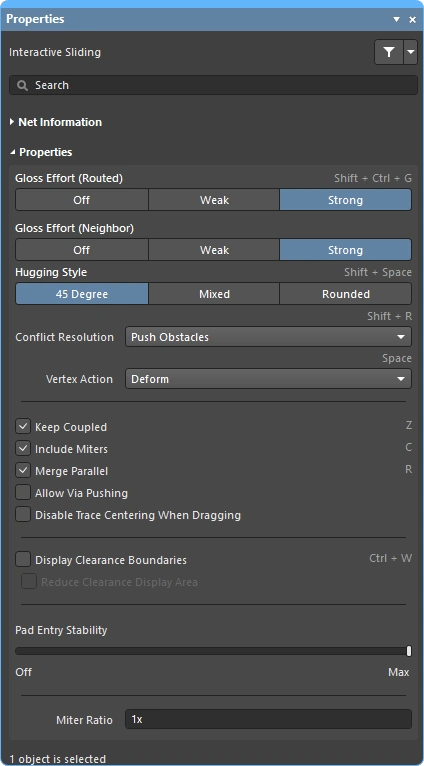 )によって異なります。
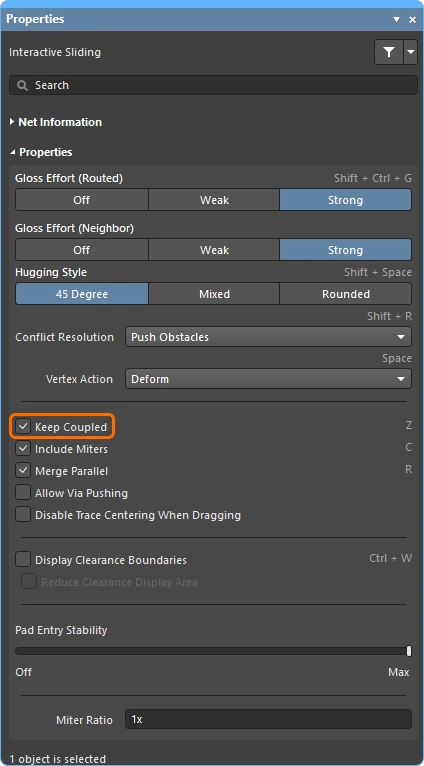 )またはインタラクティブなビアのドラッグ(
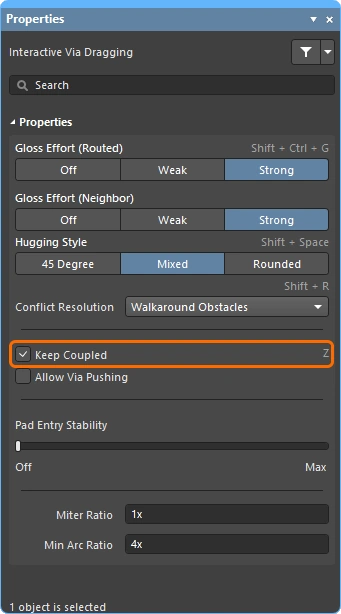 )中に PropertiesパネルのKeep Coupledオプションが有効であれば、ペアの相手側のトラックやビアも一緒にドラッグしようとします。
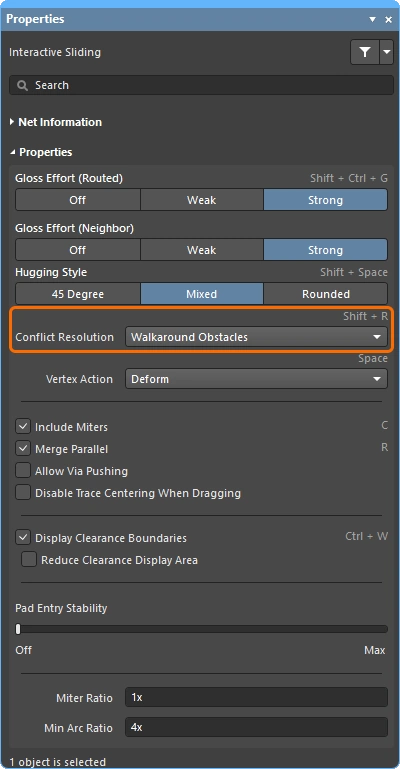 )。トラックセグメントをドラッグしながら
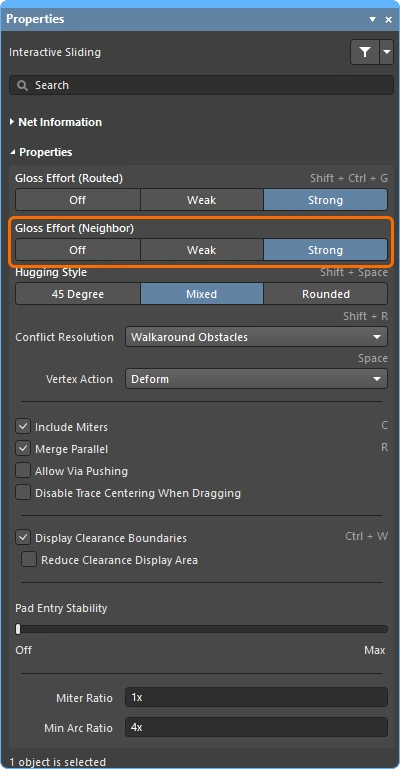 )で制御されます。スライド中にTabキーを押すと、設定を変更できます。
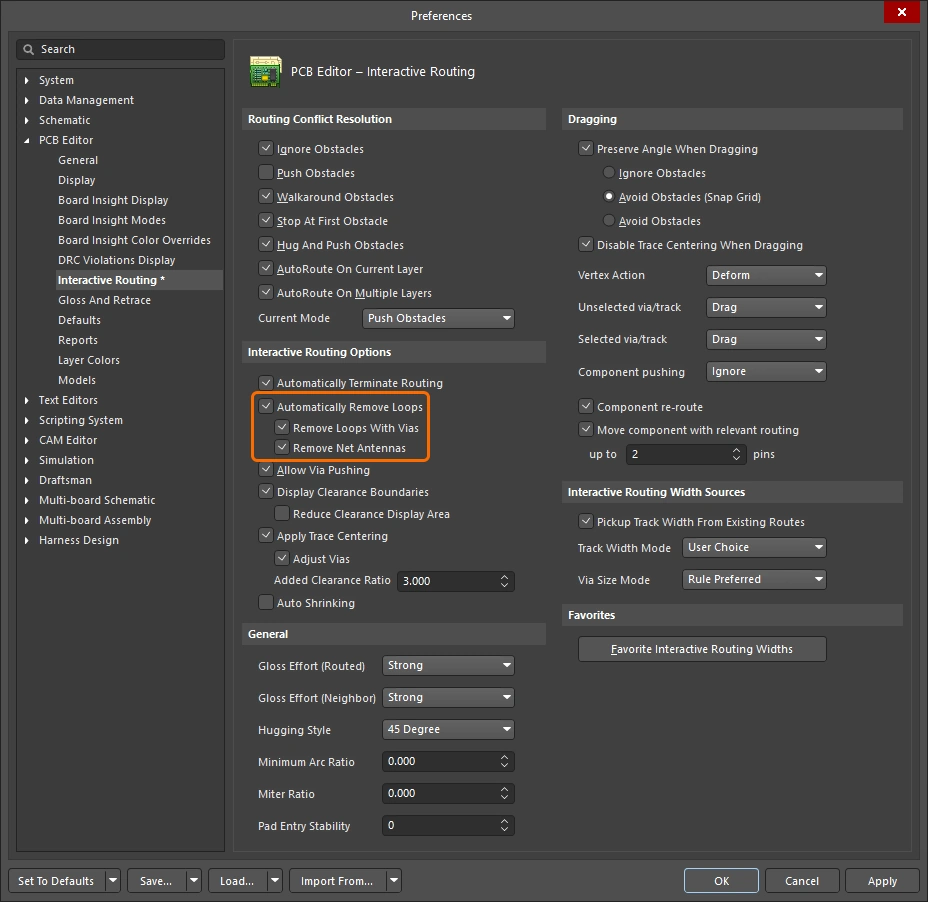 )、すべてのネットに適用されます。この機能はオン/オフを切り替えることができ(
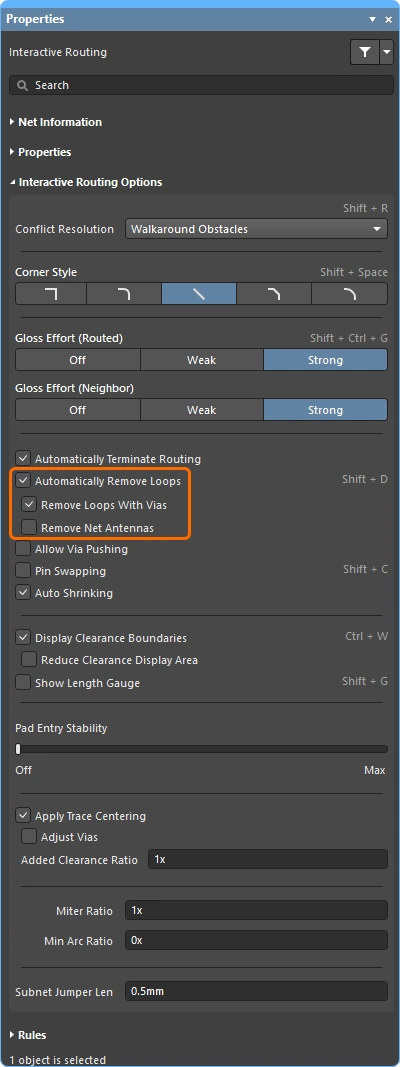 )、必要に応じてネットごとに選択的に無効にすることもできます(詳細を参照)。ループ除去と連携して動作する機能がAutomatically Terminate Routingで、こちらもデフォルトで有効になっています(
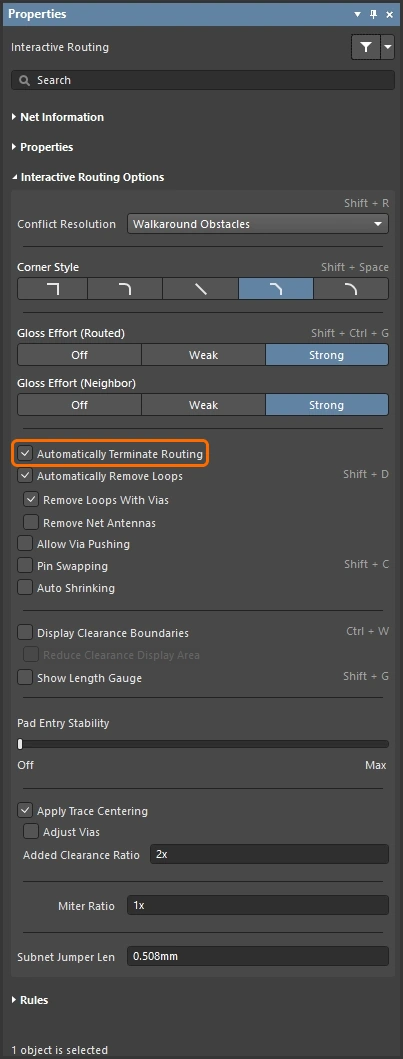 )。この機能は、次に配線をクリックする位置が既存の配線上にある場合、再配線中のペアを自動的に確定します。この機能が有効になっていると、既存の経路に近接した経路に沿って再配線することが難しい場合があります。その場合は、 Automatically Terminate Routingオプションを一時的に無効にしてください。
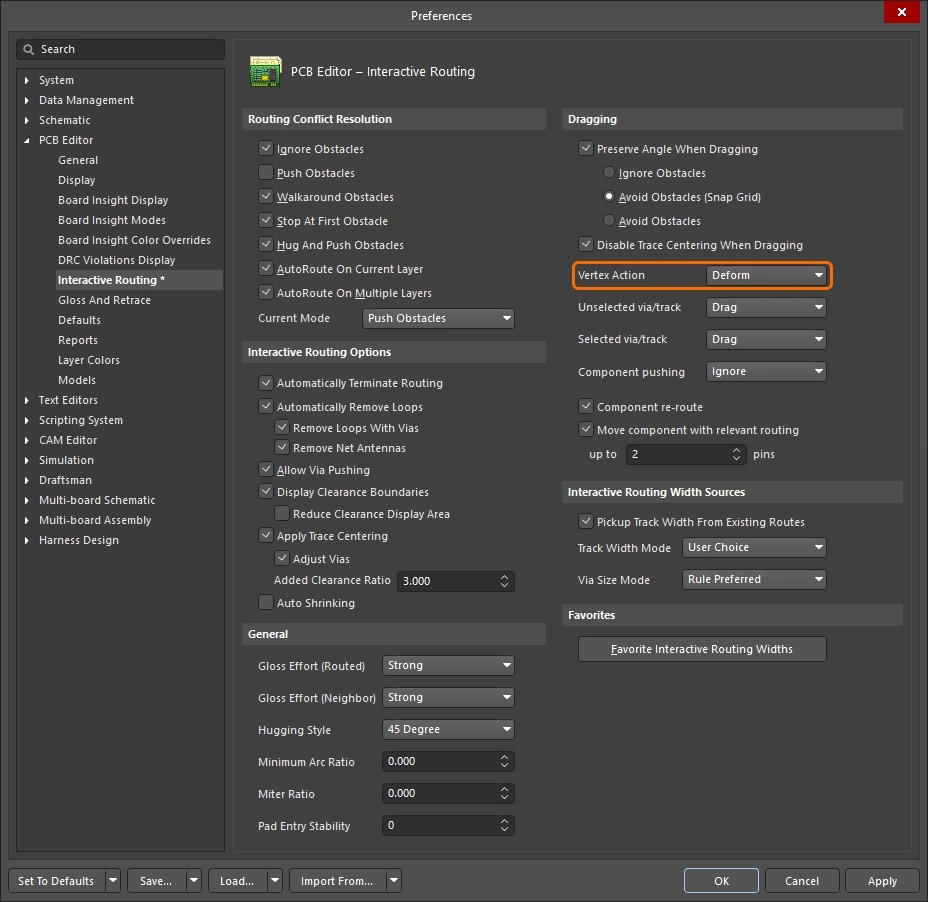
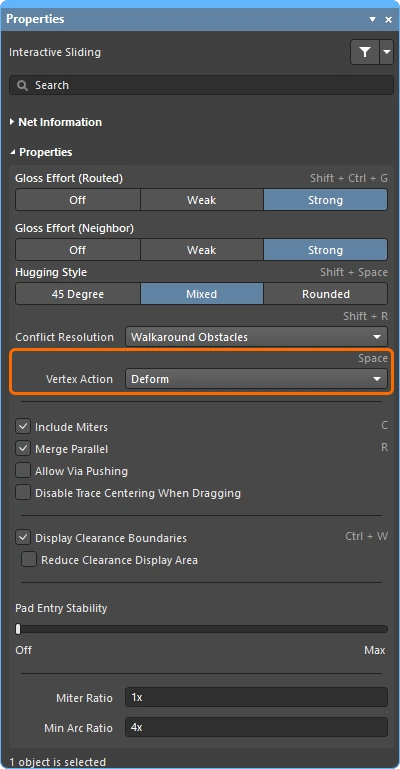 )は、ドラッグ中にインタラクティブスライドエンジンがコーナーの形状をどのように変更するかを制御します。頂点をドラッグしながら
詳細については、既存の配線の変更を参照してください。
差動ペアの配線長調整とアコーディオンの変更
差動ペアの配線長調整には、2つの側面があります。1つは、グループ内の各ペアの長さを調整してすべてのペアを同じ長さにすることです。もう1つは、各ペア内の短い方のネットの長さを調整することで、この処理をphase matchingと呼びます。
差動ペアの配線長を調整するには、対象となる差動ペアのグループに対して、次の制約を作成します。
-
配線長の一致要件between pairsを定義するmatched lengths constraint。あるペアの長さを別のペアの長さと比較して検証するには、Group Matched Lengthsオプションを有効にします。
-
within-pairの配線長一致要件を定義する2つ目の matched lengths constraint。ペアの一方の配線長をもう一方の配線長と比較して検証するには、制約のWithin Differential Pair Lengthオプションを有効にします。
ペア同士の配線長を調整した後、各ペア内の配線長を調整するデモンストレーション。
この動画では、配線長調整用のアコーディオンを追加して、ペアの配線長をほかのペアに合わせて調整する方法(xSignalの長さに基づく)を紹介します。次に、各ペアの短い方の配線長を、そのペアの長い方に合わせて調整します。さらに、ペアをインタラクティブに移動して形状を変更する方法、調整用アコーディオンを削除する方法、ショートカットを使用して配置中に新しいアコーディオンの形状を整える方法を紹介します。
詳細については、差動ペアの配線長調整を参照してください。
 AI で翻訳