
配線長チューニング
概略
- 設定したLength制約とMatched Lengths制約に基づいて、Altium Designerが目標配線長と有効な調整範囲を決定する仕組みを学びます。
- 各調整パターンの使い分けと、インタラクティブな配線長調整中にパターンを選択してプロパティを調整する方法を確認します。
- 差動ペア、最長ネットを基準とした目標設定、重複する制約をツールがどのように処理するかを理解し、想定外の挙動を減らしながら配線長を調整できるようになります。
高速設計の配線における主な課題は、配線のインピーダンス制御と、重要なネットの配線長の整合の2つです。
-
インピーダンス制御配線は、出力ピンから送出された信号が良好な状態で到達し、接続先の入力ピンで正しく受信されるようにするために役立ちます。詳しくは、インピーダンス制御配線をご覧ください。
-
配線長が一致するように調整することで、タイミングが重要な信号が接続先のピンに同時に到達するようにできます。配線長の調整と整合は、差動ペア配線、特にペア内の配線でも不可欠です。

差動ペアの配線長を一致させるために、配線にアコーディオンパターンが追加されています。
Interactive Length TuningコマンドとInteractive Diff Pair Length Tuningコマンドでは、設計内の空きスペース、設計制約、障害物に応じて振幅を変更できるチューニングパターンを挿入することで、ネットや差動ペアの配線長を動的に最適化し、制御できます。 配線長チューニングのプロパティは、事前に設定された設計制約、ネットのプロパティ、または指定した値に基づいて設定できます。
チューニングパターンには、アコーディオン、トロンボーン、鋸歯状の3種類があります。
 チューニングパターンには3種類があります。Interactive Length Tuningコマンドを起動した後、Tabを押してパターンを選択します。
設計制約の設定
重要な配線の長さを確実に一致させるには、設計制約を定義するのが最適です。 配線長チューニングでは、Matched Lengths制約とLength制約の2つの設計制約が適用されます。Constraint ManagerとPCB Rules and Constraint Editorでは、これらの制約の設定方法は異なりますが、基となる制約は同じです。このページでは、PCB Rules and Constraint Editorを使用する手順を説明し、Constraint Managerを使用する場合の手順についても補足情報を示します。
PCB Rules and Constraints Editorでは、Matched Lengths制約とLength制約はいずれもHigh Speedカテゴリからアクセスできます。設計では、これらの制約の一方または両方が重要になる場合があります。これは、想定される問題がスキューに関するものなのか(Matched Lengths制約を使用)、信号全体の遅延に関するものなのか(Length制約を使用)によって異なります。
Properties パネルには、チューニング対象のネットに適用されるすべての設計制約が表示され、その中で最も優先順位の高い適用可能な制約が選択され、ハイライト表示されます。
Matched Lengths設計制約
Matched Lengths設計制約は、対象となるすべてのネットを、そのグループ内で最も長いネットの長さ、または制約で該当するオプションが使用可能かつ選択されている場合はSource targetに合わせて配線するように指定します。インタラクティブな配線長整合では、ネットの長さが指定された許容差(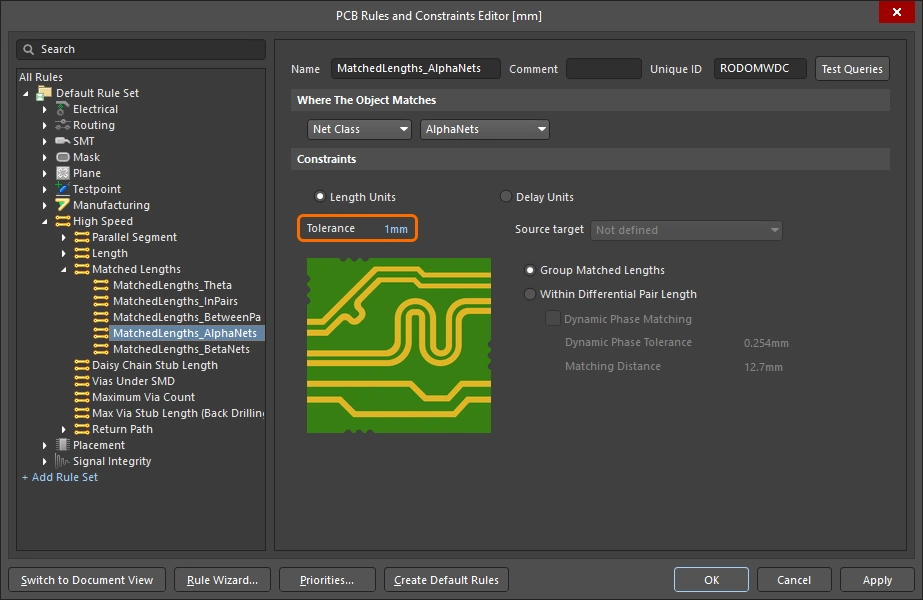 )の範囲内になるように調整されます。制約の対象となるネットのグループは、constraint scopeまたはクエリによって定義されます。

配線長チューニングツールは、選択されたSource targetを使用するか、対象ネットのグループ内で最も長いネットを見つけ、次の有効範囲と目標長(Value)を提示します。
-
TargetLength = Longest routed net in set -
MinLimit = LongestNet - MatchedLength Constraint Tolerance -
MaxLimit = TargetLength
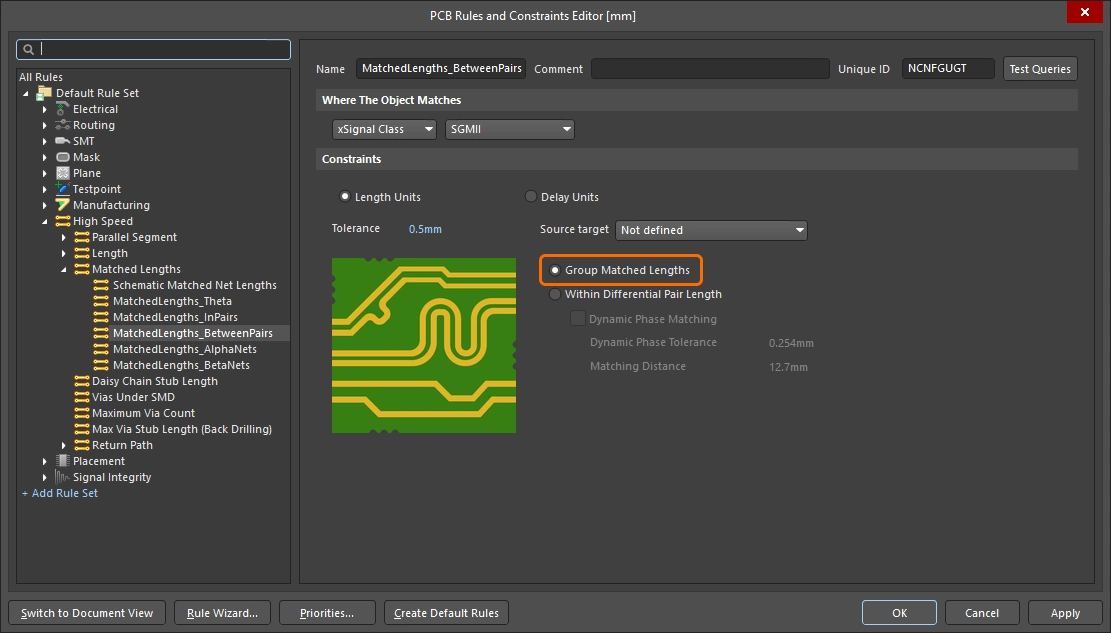 )。または、within対象となる差動ペアのメンバー間、たとえばInDifferentialPairClass ('DIFF100')内の
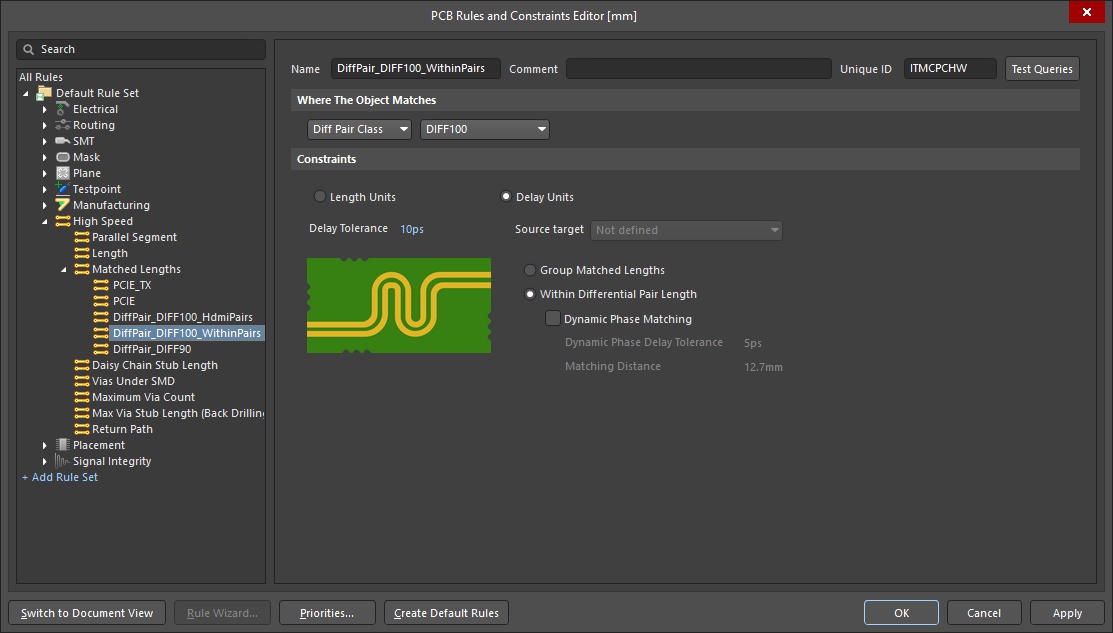 )。制約を設計ルールとして定義する場合は、必要に応じてこのオプションを設定してください。
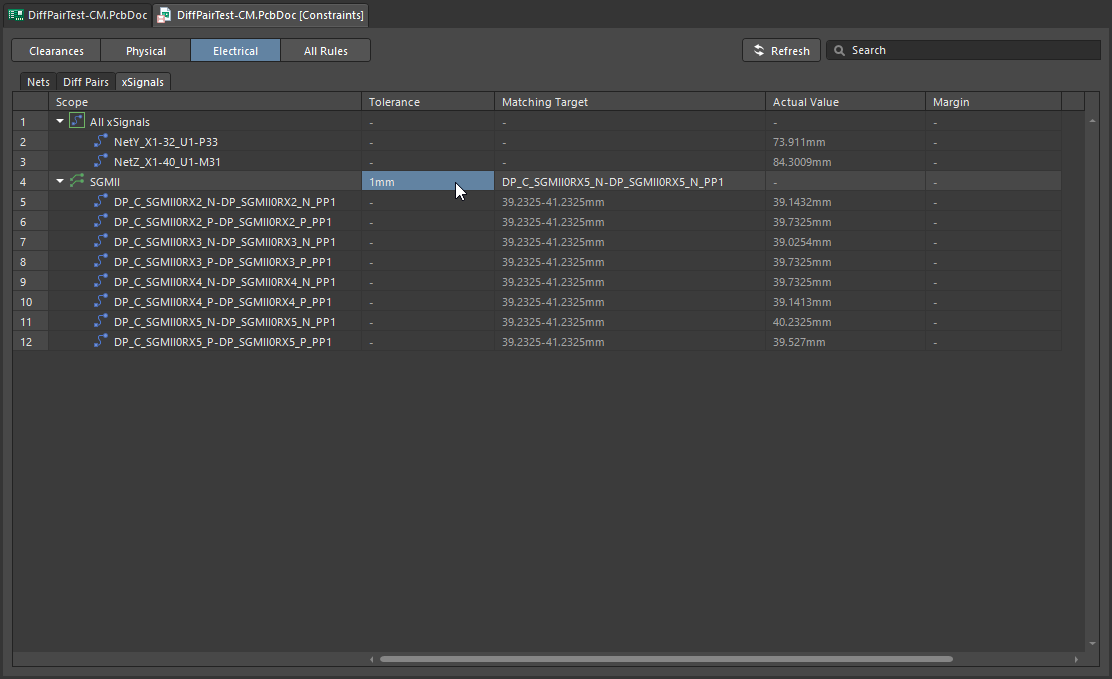 )。オブジェクトをネット、差動ペア、またはそれらのクラスとして対象にする場合は、Constraint ManagerのAll Rulesビューで、制約をAdvanced Ruleとして追加します(
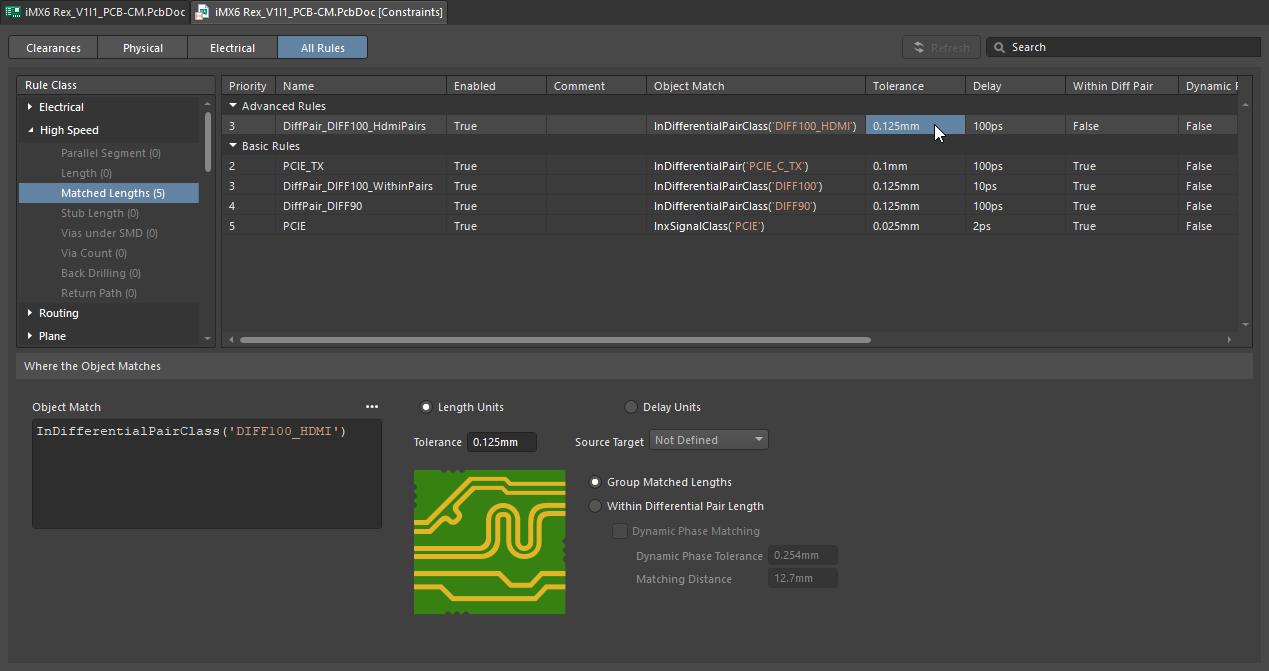 )。
)。
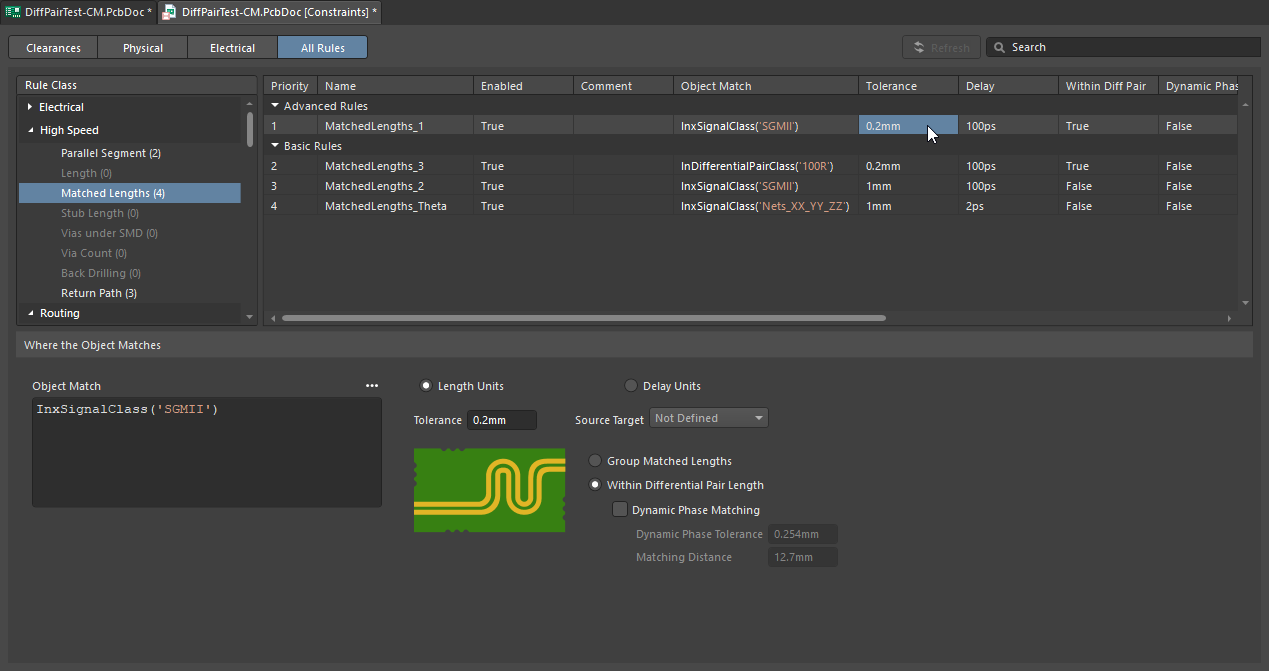 )、差動ペアを対象にするにはConstraint ManagerのElectricalビューでDiff Pairモードを使用します(
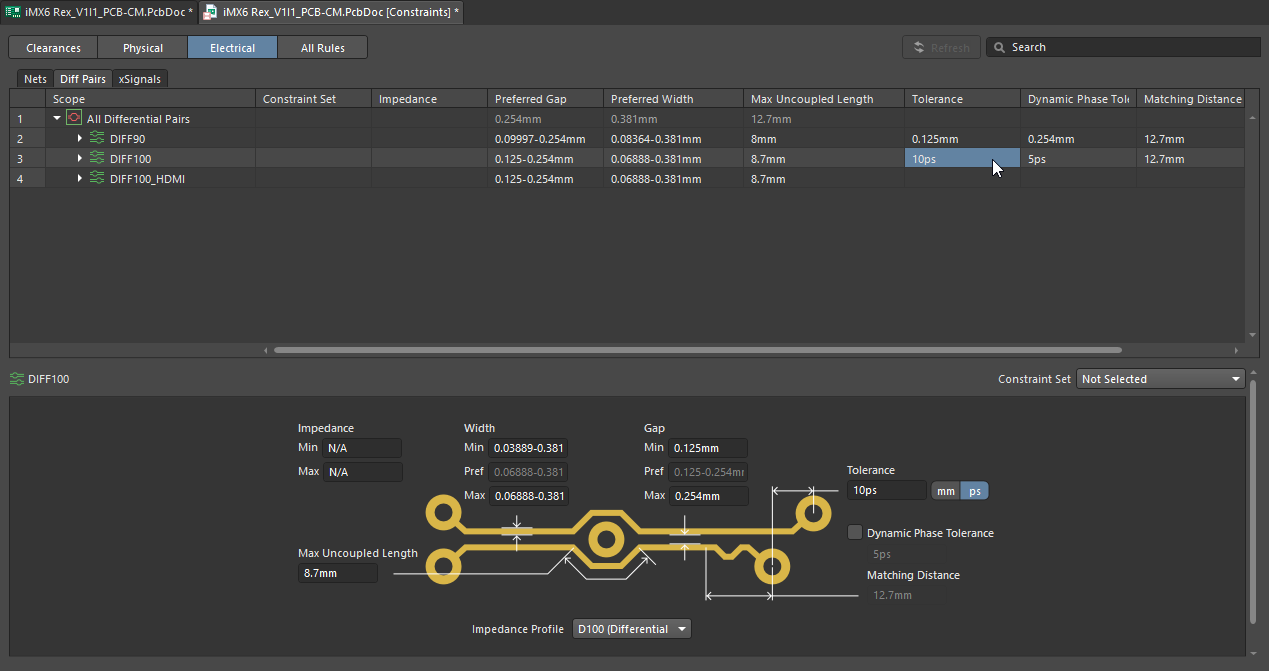 )。
)。
詳しくは、Matched Lengths制約をご覧ください。
Length設計制約
Matched Net Lengths制約を補完するLength設計制約は、ネットまたはネットのグループに対して、許容される配線長の最小値と最大値を指定します。対象ネットの長さは、指定されたMinimumとMaximumの範囲内である必要があります(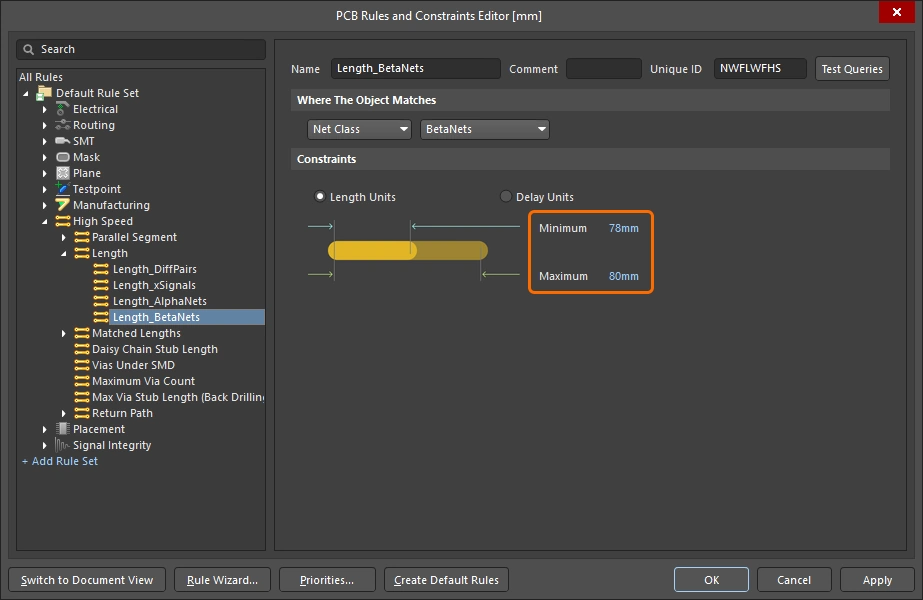 )。
)。

配線長チューニングツールは、対象ネットのグループ内で最も長いネットを見つけ、次の有効範囲と目標長(Value)を提示します。
-
TargetLength = Longest routed net in set -
MinLimit = Constraint Minimum -
MaxLimit = Constraint Maximum
詳しくは、Length制約をご覧ください。
重複する制約の解決方法
設計では、これらの制約の一方または両方が重要になる場合があります。これは、想定される問題がスキューに関するものなのか(Matched Net Lengths制約)、信号全体の遅延に関するものなのか(Length制約)によって異なります。
両方の制約が適用される場合、配線長チューニングツールは両方を考慮し、最も厳しい制約の組み合わせを求めます。

有効範囲と目標長(Value)は、次のように決定されます。
-
TargetLength = Longest routed net in set, or lowest MaxLimit from constraints -
MinLimit = (LongestNet - MatchedLength Constraint tolerance), or highest MinLimit from constraints -
MaxLimit = TargetLength -
ValidRange = Highest MinLimit to Lowest MaxLimit(Length制約とMatched Lengths制約の最も厳しい組み合わせ)
たとえば、Length制約で指定された最大長が、Matched Lengths制約で特定された既存の最長配線よりも短い場合は、Length制約が優先され、チューニング時にはその短い長さが使用されます。パネルには、各制約について計算されたMin LimitとMax Limitが表示されます。これらを使用して、目標長が想定どおりであることを確認してください。
すぐ上の画像では、対象のネットにLength制約とMatched Lengths制約が適用されています。最も厳しい値はMatched Net Length制約(tolerance 0.5mm)によるものです。Max Limitの値は、対象のネット群の中で最も長いネットの現在の長さが46.836mmであることを示しています(これはLength制約で許容される最大長より短い値です)。この例では、長さの範囲に対して許容される最も厳しい公差は、Matched Lengths制約で定義された公差(0.5mm)であるため、これを使用してValidRangeを計算します。目標長には、常により厳しい最大長が使用されます。
チューニングパターンの選択
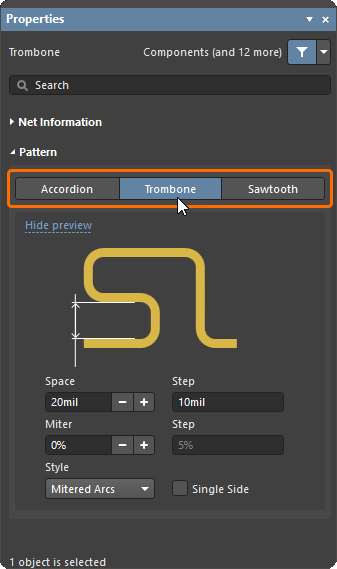
チューニングパターンは、コマンドの起動後、配線長チューニングを開始する前に選択する必要があります。
チューニングパターンを選択するには:
-
Route » Interactive Length Tuningコマンドを起動します。
-
Tabを押してチューニングを一時停止し、Propertiesパネルを表示します。 -
必要なパターンを選択します(必要に応じてパターンの設定を編集します)。
-
一時停止ボタン
 を押してLength Tuningコマンドに戻ります(または
Escキーを押します)。これで、ネットをクリックして配線長を調整できる状態になります。
| Can I change the pattern after starting to tune? | 配線長チューニングを開始すると(つまり、配線をクリックすると)、選択したチューニングパターンを別のパターンに変更することはできません。Right-clickを1回実行して配線を解放すると(またはEscを押すと)、Length Tuningコマンドを終了せずに、Tabを押してPropertiesパネルを開き、パターンを変更できます。 |
| Can I change the pattern properties? | パターンの形状プロパティは、チューニングの開始前、チューニング中の任意の時点、またはチューニング後(パターンを選択)に、Propertiesパネルで設定できます。 詳細については、以下のアコーディオン、トロンボーン、のこぎり波の形状プロパティの各セクションを参照してください。 |
| What is the Step setting? | Stepフィールドには、Propertiesパネルの |
| What pattern and values are used next time? | チューニングパターンのデフォルトには、前回使用したパターンと設定が使用されます。 |


アコーディオンパターンのプロパティ
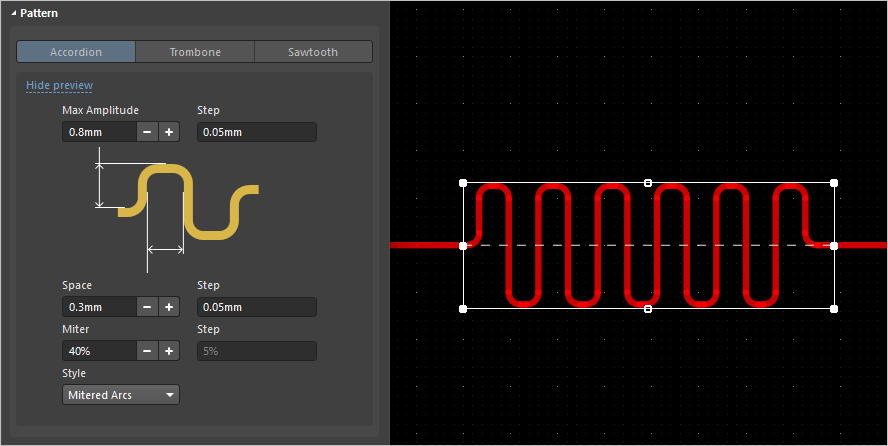
| Style | アコーディオンのコーナーのスタイルを、Mitered Lines、Mitered Arcs、Roundedから選択します。 Roundedスタイルが最もコンパクトで、Mitered Linesが最も大きくなります。 |
| Max Amplitude | アコーディオンを伸ばせる最大高さ(元の配線経路から測定)です。既存の障害物を避ける場合など、この値より低くなることもあります。数値を入力する際に単位を指定するには、値の末尾に mm または mil を付けます。 |
| Space | Mitered LinesまたはMitered Arcsスタイルでは、隣接するアコーディオンの折り返し経路間の距離、Roundedスタイルでは半径を指定します。 |
| Miter | StyleがMitered LinesまたはMitered Arcsの場合に、チューニングパターンのコーナーを面取りする割合です。この値は、アコーディオンと配線を接続するトレースの面取りにも使用されます。 |
トロンボーンパターンのプロパティ
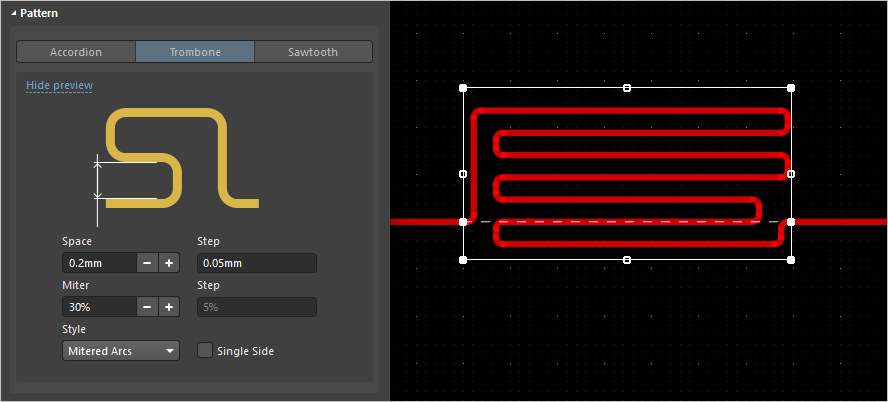
| Style | トロンボーンのコーナーのスタイルを、Mitered Lines、Mitered Arcs、Roundedから選択します。 Roundedスタイルが最もコンパクトで、Mitered Linesが最も大きくなります。 |
| Space | Mitered LinesまたはMitered Arcsスタイルでは、隣接するトロンボーンの折り返し経路間の距離、Roundedスタイルでは半径を指定します。 |
| Miter | StyleがMitered LinesまたはMitered Arcsの場合に、チューニングパターンのコーナーを面取りする割合です。 |
| Single Side | 元の配線経路から一方向にのみ突出するチューニングパターンを作成します。 |
のこぎり波パターンのプロパティ
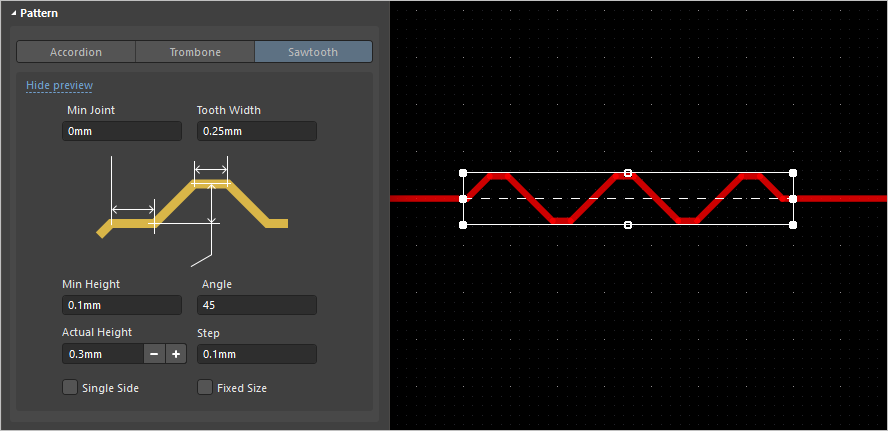
| Min Joint | 最初の歯を作成する前に配置される、元の配線と同一直線上にある最初のトラックセグメントの最小長です。 |
| Tooth Width | 歯の上部の幅です。 |
| Min Height | 許容される歯の最小高さです。 |
| Angle | チューニング中のネットの元の配線経路に対する、歯の前縁と後縁の傾斜です。 |
| Actual Height | 現在の歯の高さです。チューニング中の元の配線経路の中心線から、歯の上部のトラックセグメントの中心線までを測定します。 |
| Single Side | 元の配線経路から一方向にのみ突出するチューニングパターンを作成します。 |
| Fixed Size | 新しい歯をActual Heightでのみ作成できるようにし、それ以外のサイズの歯が作成されないようにします。のこぎり波のチューニングパターンを作成しにくい場合は、まずこのオプションを無効にしてみてください。 |
ネットの長さのチューニング
長さチューニング機能の優れた点は、高度なソフトウェアアルゴリズムと直感的なユーザー操作を巧みに組み合わせていることです。配線経路に沿ってカーソルをなぞるだけで、長さチューニング用のセグメントを追加できます。チューニングセグメントを構成する各トラックや円弧の寸法と位置は、長さチューニングアルゴリズムによって自動的に計算され、挿入されます。キーボードショートカットを使用すると、追加中のチューニングセグメントのスタイルやプロパティを調整できます。
配置中にショートカットキーを使用して、チューニングパターンの形状と振幅を調整します。
ネットの長さをチューニングするには:
-
制約に基づいて長さチューニングを行うには、Matched Lengthsおよび/または Lengthの設計制約を設定します。
-
RouteメニューからInteractive Length Tuningコマンドを実行します(またはActive Barの
 ボタンを使用します)。
-
Tabを押してPropertiesパネルを開き、 長さチューニングパターンを選択します。その後、デザインスペースの一時停止ボタン()をクリックして配置を再開します。
-
デザインスペース内の配線をクリックして、長さのチューニングを開始します。アコーディオンパターンを追加する方向に、配線に沿ってカーソルを動かすと、 チューニングパターンが表示され、カーソルの移動に伴って伸びていきます。以下のアニメーションは、アコーディオン型チューニングパターンの配置例を示しています。
-
長さチューニング中にチューニングパターンのプロパティを変更するには、Tabを押してPropertiesパネルを開くか、以下に示すショートカットキーを使用します。
チューニング中にパターンのプロパティを調整するショートカット
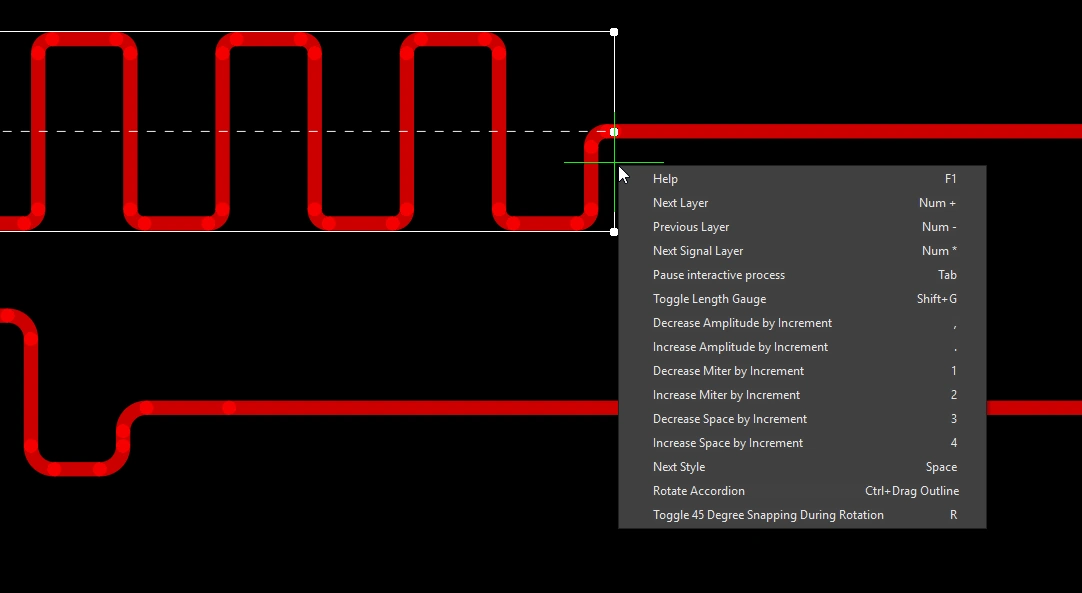 )。
)。チューニングパターンの目標長はどのように決まりますか?
インタラクティブ長さチューニング中は、PropertiesパネルのTarget セクションで、必要なTarget Lengthモード(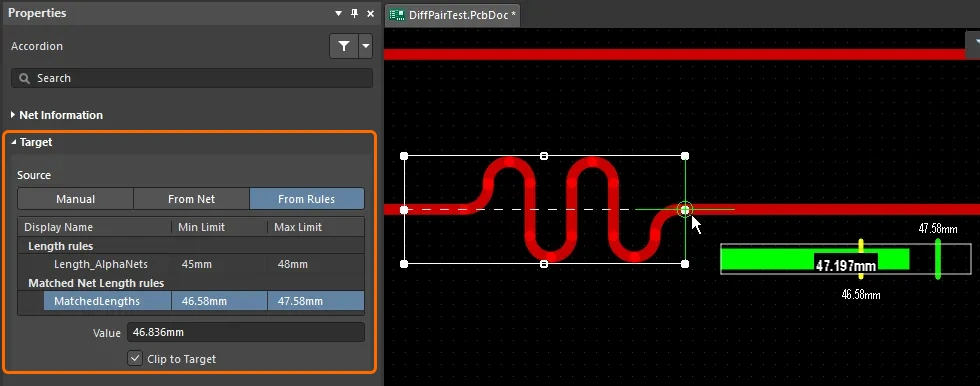 )を選択できます。使用できるモードは、手動(ユーザー定義の長さ)、ネット/ペアから(既存のネット/ペアの長さに基づく)、ルールから(設計制約)の3種類です。
| Manual | Manualボタンをクリックして、Value フィールドに長さを入力します( )。再利用できるように、Recently Used Lengthsは保持されます。 )。再利用できるように、Recently Used Lengthsは保持されます。 |
| From Net / From Diff Pairs | クリックすると、 配線済みのネット/差動ペアの一覧が表示されます。 ネット/差動ペアを選択して、長さValueを設定します( )。 )。 |
| From Rules | クリックすると、適用可能なLengthおよび/またはMatched Lengthsの設計制約の一覧が表示されます( )。ソフトウェアは、これらの制約の最も厳しい組み合わせに従います。パネル内の一覧で制約をダブルクリックすると、そのプロパティの詳細を確認できます。ネットのチューニング時にLengthおよびMatched Lengthsの設計制約がどのように適用されるかについては、設計制約の設定セクションを参照してください。 適用中の制約は青色でハイライト表示されます。 チューニング中に別の制約の項目をクリックすると、適用する制約を変更できます。その制約が青色でハイライト表示され、目標長(および説明文)もそれに応じて変更されます。 )。ソフトウェアは、これらの制約の最も厳しい組み合わせに従います。パネル内の一覧で制約をダブルクリックすると、そのプロパティの詳細を確認できます。ネットのチューニング時にLengthおよびMatched Lengthsの設計制約がどのように適用されるかについては、設計制約の設定セクションを参照してください。 適用中の制約は青色でハイライト表示されます。 チューニング中に別の制約の項目をクリックすると、適用する制約を変更できます。その制約が青色でハイライト表示され、目標長(および説明文)もそれに応じて変更されます。 |
| Value | チューニングセグメントを追加することによって、チューニングアルゴリズムが達成しようとする長さです。 さまざまな理由により、チューニングアルゴリズムがチューニングセグメントを追加できない場合があります。詳細については、チューニングパターンがときどき消えるのはなぜですか?セクションを参照してください。 |
| Clip to Target | 有効にすると、長さが ValueのTolerance以内に収まった時点で、チューニングアルゴリズムはチューニング形状の追加を停止します。 |
信号長の監視

PCBパネルをネットモードに設定すると、配線済み信号の現在の長さが表示されます。パネルのデフォルトモードでは、Name、Node Count、Routed length,、Unrouted (Manhattan)の長さが表示されます。パネルの列見出し領域を右クリックするとメニューが表示され、列の追加や既存の列の非表示を選択できます。なお、 Routed Length(配線長)は、配線を構成する配置済みのトラックおよび円弧セグメントの長さの合計に、ビアを通過する垂直方向の距離を加えて算出されます。配線長の計算では、トラックセグメントの重なりやパッド内の配線の蛇行は考慮されません。
ノード間の総距離を正確に計算するには、Signal Length 列を有効にしてください。信号長の計算では、配線経路に配置されたすべてのオブジェクトを解析し、積み重なったオブジェクトや重なり合うオブジェクト、パッド内の蛇行経路を考慮し、ビアの長さも含めます。ネットの配線が完了していない場合は、接続線のマンハッタン長(X + Y)も含まれます。等長配線を行う場合は、必ずSignal Length 列を有効にしてください。
Matched Lengths(等長)またはLength(長さ)の設計制約が設定されている場合、制約の対象となる各ネットのSignal Lengthセルも色分けされます。route length < constraint minimumの場合は黄色で強調表示され、net passes the constraintの場合は色なし、route length > constraint maximumの場合は赤色になります。
詳細については、PCBパネルのネットセクションを参照してください。
ネット長ゲージの使用
Length制約、またはMatched Lengths制約、あるいはその両方が定義されている場合、長さチューニングゲージを表示して、インタラクティブ長さチューニング中の調整長を監視できます。Shift+Gショートカットを使用すると、ゲージの表示と非表示を切り替えられます。
ゲージには現在の配線長が数値で表示され、赤/緑のスライダーには推定長が表示されます。既存の配線の長さをチューニングしている場合、推定長は配置済みのすべてのトラックと円弧の長さの合計(実際の物理的な長さ)です。
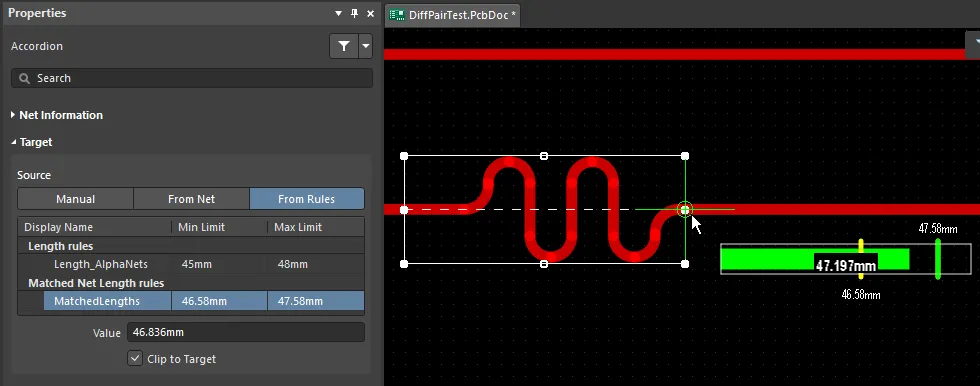
ゲージの設定値は、適用される制約で定義された条件から算出されます。
ゲージの見方 |
|
| Green slider (and overlaid numerical value) |
現在の配線長。上の例では47.197 |
| Left edge of gauge | ゲージの最小値。上の例では45(最小のMinLimit) |
| Right edge of gauge | ゲージの最大値。上の例では48(最大のMaxLimit) |
| Left yellow bar | 最大のMinLimit。上の例では46.58 |
| Right yellow bar | 最小のMaxLimit。上の例では47.58(画像では緑色のバーに隠れています) |
| Green bar | TargetLength 。上の例では47.58(セット内で最も長いネットの配線長で、MaxLimitと同じ) |
チューニングパターンが表示されなくなることがあるのはなぜですか?
チューニングエンジンは、現在の形状 設定に従ってチューニングパターンを生成します。これらの設定と現在のトラック幅の組み合わせによっては、チューニングエンジンがチューニングパターンを作成できなくなることがあります。
長さをチューニングしようとしてもパターンが表示されない場合は、次の手順を試してください。
-
作業中はPropertiesパネルを表示して、パターンの各種設定(
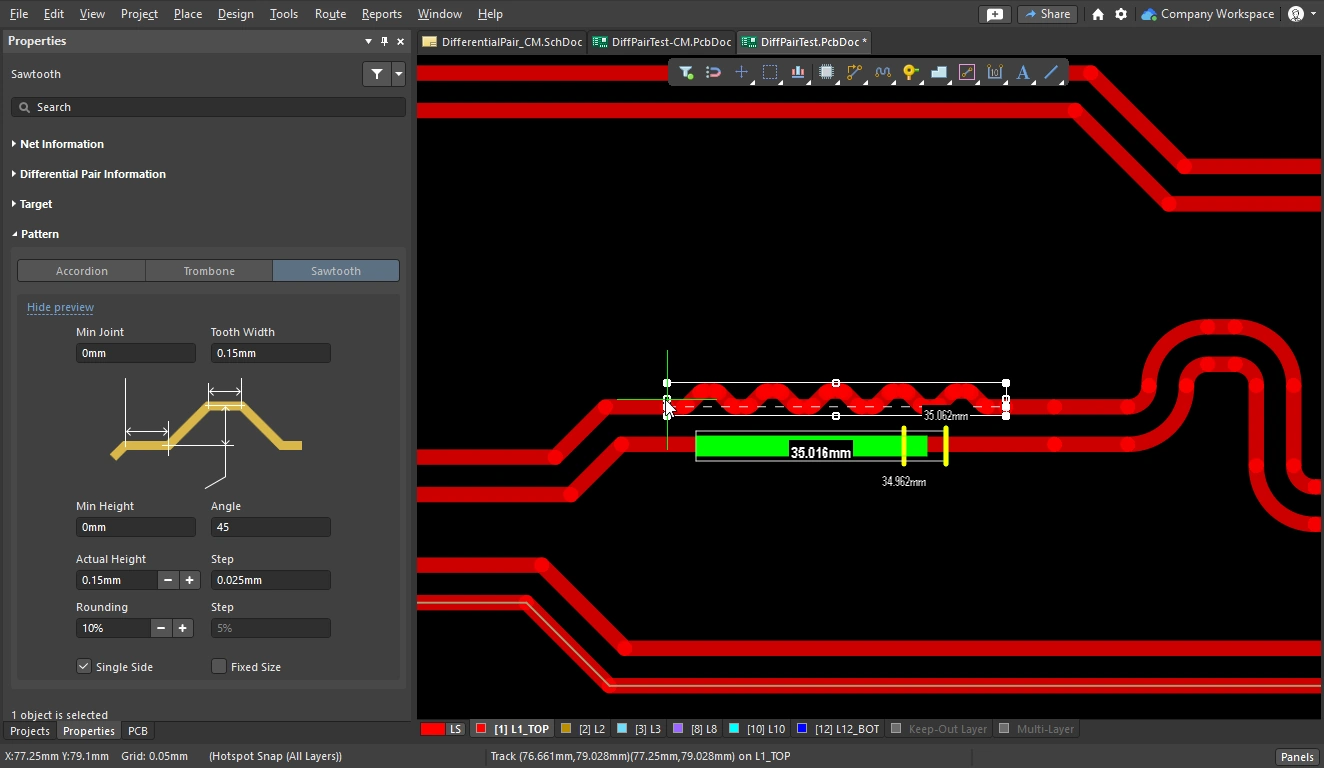 )を確認できるようにします。
F11ショートカットを使用すると、Propertiesパネルの表示と非表示を切り替えられます。 -
AccordionまたはTromboneパターンでは、パターンがMitered Linesモードになっていることを確認します(Spacebarを押すとモードが順に切り替わります)。
-
AccordionまたはTromboneパターンでは、Miterをゼロまで減らします(1ショートカットを複数回押します)。
-
長さをチューニングする配線を最初にクリックすると、白い外接長方形が表示され、チューニングエンジンがパターンを作成できる領域が示されます(
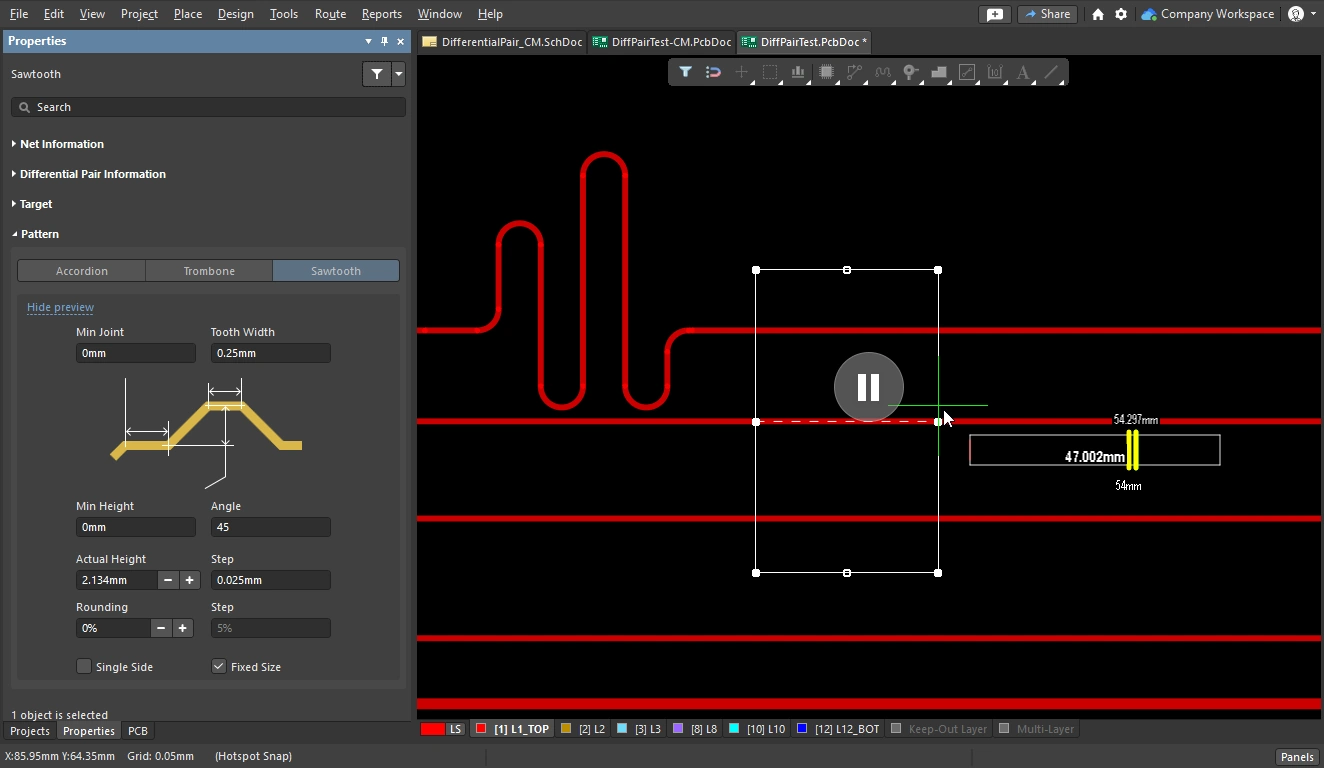 )。
)。
-
この長方形が隣接する配線を大きく越えて広がっている場合、ほかのパターン設定によっては、チューニングエンジンがパターンを作成できないことがあります。
 <キーを複数回押して、振幅/高さを小さくしてください。このキーを押すたびに、現在のStep設定値だけ振幅/高さが小さくなります。 Stepの設定値は、Max Amplitude / Actual Height設定値の約1/10が目安です。Stepの設定値が大きすぎる場合は、キーボードのTabを押して長さチューニングを一時停止し、適切なStep値を入力してから、 <ボタンをクリックして長さチューニングを再開します。
-
チューニング開始時の外接長方形が小さすぎる場合は、
 キーを押して振幅/高さを適切な高さまで大きくします。
-
-
Mitered Arcs(面取り円弧)スタイルでは、現在のMiter設定もAmplitudeおよびSpaceの設定と相互に影響します。このスタイルを使用する場合は、まずMiter(面取り量)を小さくして適切なAmplitude値とSpace値を見つけてから、Miterを必要な値まで大きくするとよいでしょう。
-
Sawtooth(のこぎり波)パターンには、すべてのチューニングパターンを同じサイズにするようチューニングエンジンに指示するFixed Sizeオプションがあります(
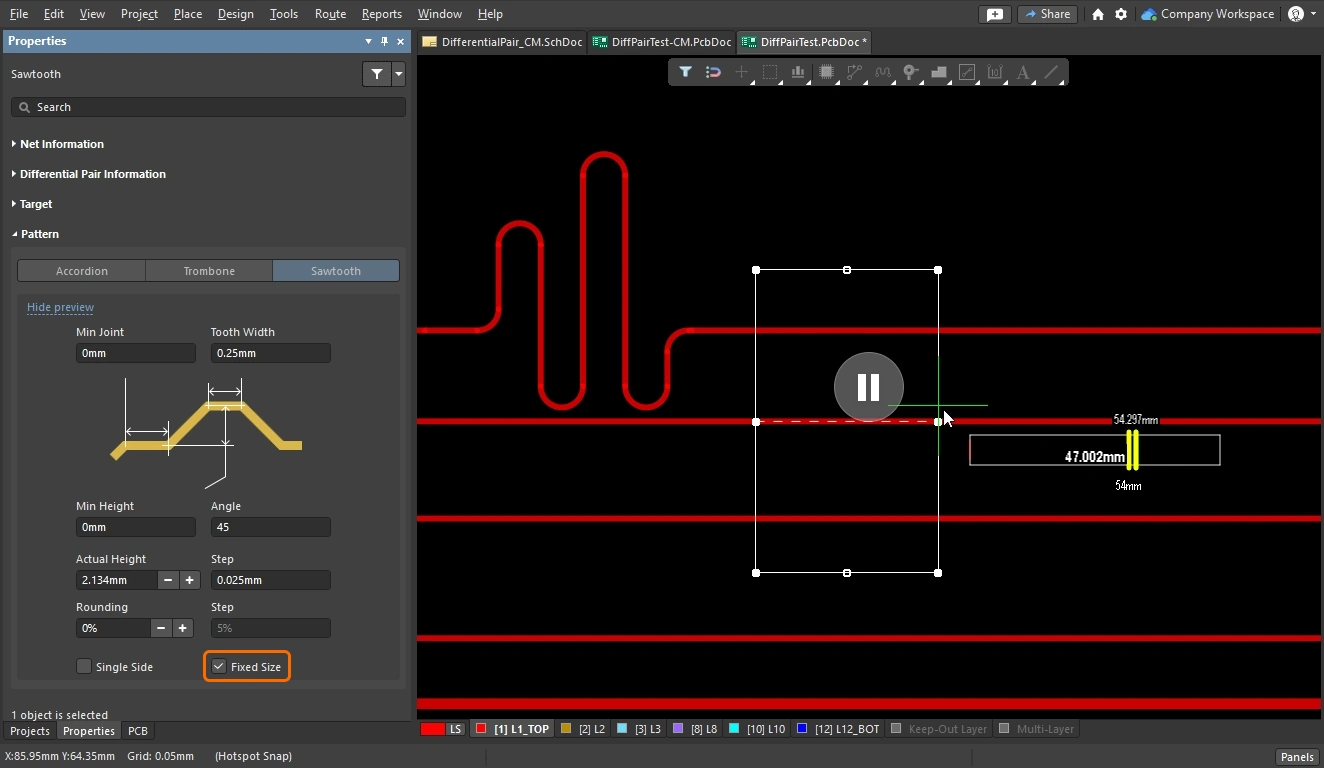 )。パターンが表示されない場合は、このオプションをオフにしてみてください。必要に応じて、長さを正しくチューニングした後に、このオプションを再度有効にできます。
配置済みチューニングパターンの変更
配置済みのチューニングパターンを変更するには、パターンを1回クリックして選択し、編集ハンドルを表示します。
アコーディオンのバウンディングボックスのサイズを変更して振幅または長さを調整し、クリックしたままドラッグして移動し、Propertiesパネルでスタイルを編集します。
配置済みチューニングパターンの変更 |
|
| Change the style | クリックしてパターン(複数可)を選択し、Propertiesパネルでスタイルやその他の設定を変更します。 ショートカットも使用できます。選択したチューニングパターンをクリックしたままにすると使用できます。 |
| Move a pattern | クリックしてドラッグすると、パターンを移動できます。アコーディオンパターンはスリーブの概念に対応していないため、コーナーをまたいだ配置やスライド移動はできませんが、トロンボーンパターンと鋸歯状パターンでは可能です。トロンボーンパターンと鋸歯状パターンの操作については、詳細をご覧ください。 |
| Resize the pattern | エッジまたは頂点をクリックしてドラッグすると、パターンの境界領域のサイズを変更できます。 パターンの各セクションは、変更後の境界領域の形状に合わせて自動的にサイズ調整されます。 |
| Rotate an accordion | アコーディオンを選択し、
|
| Change the layer | デザインスペースで配置済みのチューニングパターンを選択すると、PropertiesパネルのProperties領域にLayerドロップダウンが表示されます。このドロップダウンを使用すると、チューニングパターンを配置する信号層をすばやく変更できます( )。 複数の配線オブジェクト(チューニングパターン、トラック、アーク)を選択して、信号層を一度に変更することもできます。 )。 複数の配線オブジェクト(チューニングパターン、トラック、アーク)を選択して、信号層を一度に変更することもできます。 |
配置済みのトロンボーンパターンと鋸歯状パターンの操作
トロンボーンパターンと鋸歯状パターンでは、パターンが構成される多角形の領域をsleeveと考えることができます。配置済みのパターンをクリックして選択すると、スリーブが表示されます。
スリーブのどの位置をクリックしたままにするかによって、移動やサイズ変更の動作が異なります。以下の色分けされた画像に示すように、クリックしてドラッグできるゾーンは3つあります。
 トロンボーンパターンと鋸歯状パターンはスリーブ形状の内部に構成されており、さまざまな形状変更操作に対応しています。
トロンボーンパターンまたは鋸歯状パターンの変更( ) |
|
| Move the pattern | Click and Dragゾーン3で操作すると、元の配線経路に対して垂直方向にパターンを自由に移動できます。Shiftを押したままにすると、配線経路に対するパターンの横方向の配置バランスが維持されます。 |
| Lengthen or widen the pattern | Click and Dragゾーン1または2で操作すると、パターンの長さや幅を拡張できます。パターンのサイズ変更では、ハンドルをクリックする必要はありません。 スリーブのエッジ上であれば、どこでも操作できます。 |
| Maintain lateral distribution during movement | Shift + Click and Dragゾーン1または3で操作すると、配線経路に対するパターンの横方向の配置バランスを維持したまま、元の配線経路に沿ってパターンをスライド移動できます。 |
| Perpendicular pattern movement | Ctrl + Click and Dragゾーン2または3で操作すると、元の配線経路に対して垂直方向にパターンを移動できます。 |
差動ペアの長さチューニング
差動ペアの長さチューニングには2つの側面があります。1つ目は、すべてのペアが同じ長さになるように、一連のペアそれぞれの長さを調整することです。2つ目は、各ペア内の短い方のネットの長さを調整することで、この処理はphase matchingと呼ばれます。
差動ペアの長さをチューニングするには、対象となる一連の差動ペアに対して次の制約を作成します。
-
between pairsの長さ一致要件を定義するmatched lengths constraint。あるペアの長さを別のペアの長さと比較してチェックするには、上記のMatched Lengthsデザイン制約のセクションで説明しているように、Group Matched Lengthsオプションを有効にします。
-
within-pairの長さ一致要件を定義する2つ目のmatched lengths constraint。ペアを構成する一方のネットの長さをもう一方と比較してチェックするには、以下で説明するように、Within Differential Pair Lengthオプションを有効にします。
差動ペア間の長さチューニング
差動ペアの配線が完了したら、ペア間の長さの違いを調整して一致させることができます。
ペア間の長さを調整してから、各ペア内の長さを調整するデモ。
ペア間の長さチューニング |
|
| Targeting the pairs | 通常、Matched Lengthsデザイン制約では、差動ペアのクエリキーワード(InAnyDifferentialPair、InDifferentialPair、InDifferentialPairClass、IsDifferentialPair)のいずれかを使用して、対象のペアを指定します。ペア間の長さを一致させるには、Matched Lengthsデザイン制約のGroup Matched Lengthsオプションを有効にします( xSignalsを定義している場合は、それらを使用して長さチューニングのデザイン制約の適用範囲を指定できます。この場合、制約でSource Targetオプションが使用可能になります。詳細については、xSignalsによる高速信号経路の定義のページを参照してください。 |
| What is the target length? | Matched Lengthsデザインルールは、ルールの適用範囲内で最も長いペアを検出し、そのペアのLongest Signal Length値を、他の対象ペアのMax Limitとして使用し、Min Limitを |
| Tune the length of a pair | ペアの長さをチューニングするには、Route » Interactive Differential Pair Length Tuningコマンドを実行します。差動ペア配線と同様に、このコマンドはペア内の2つのネットに対して同時に作用します。 詳細については、ネットの長さのチューニングをご覧ください。 |
| Controlling the shape during tuning | 単一ネットの長さチューニングと同様に、長さチューニングコマンドを起動した後、配線をクリックする前にチューニングスタイルを選択する必要があります。長さチューニング中は、ショートカットを使用するか、Tabを押してPropertiesパネルを開くことで、そのスタイルのプロパティを変更できます。 |
| Monitoring the progress | 長さチューニング中に PCBパネルのNetsモードまたはxSignalsモードでも、進行状況を確認できます( |
| Adjusting the finished tuning shape | チューニング形状はオブジェクトであり、選択、ドラッグ、サイズ変更、削除が可能です。詳細については、配置済みチューニングパターンの変更をご覧ください。 |
| Checking the results | PCB Rules and Violationsパネルを使用して、between-pairのMatched Net Length制約を確認します(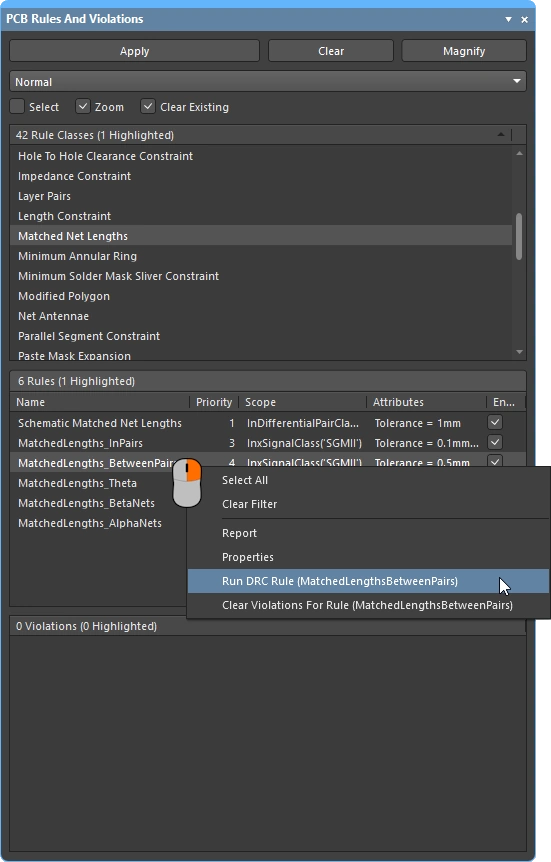 )。必要に応じてチューニング用のアコーディオンを調整してください。 )。必要に応じてチューニング用のアコーディオンを調整してください。 |
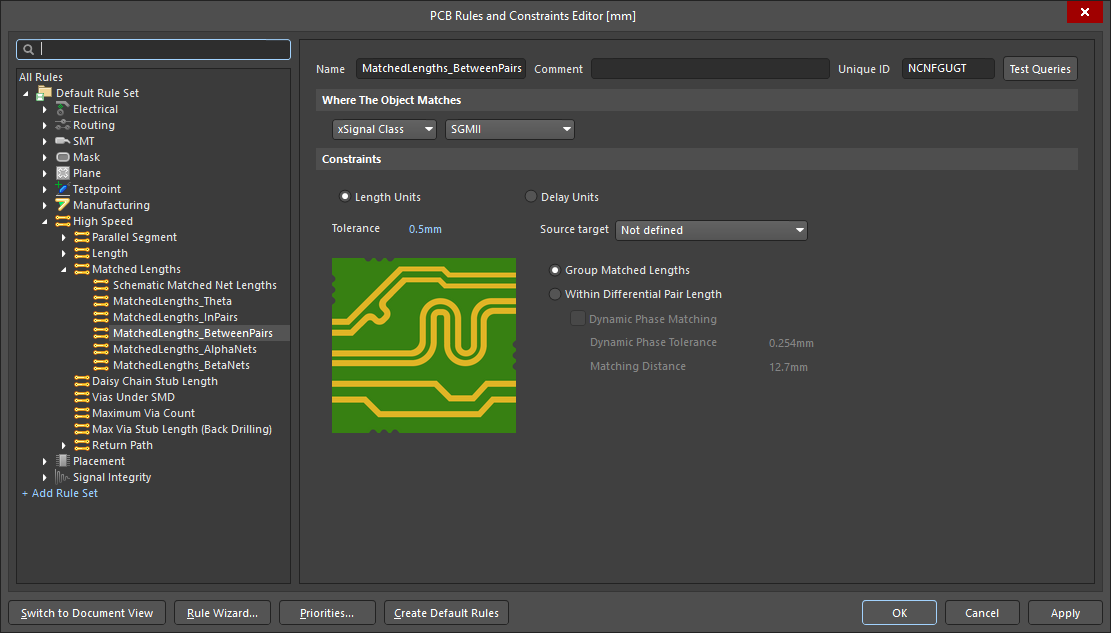 )。
)。
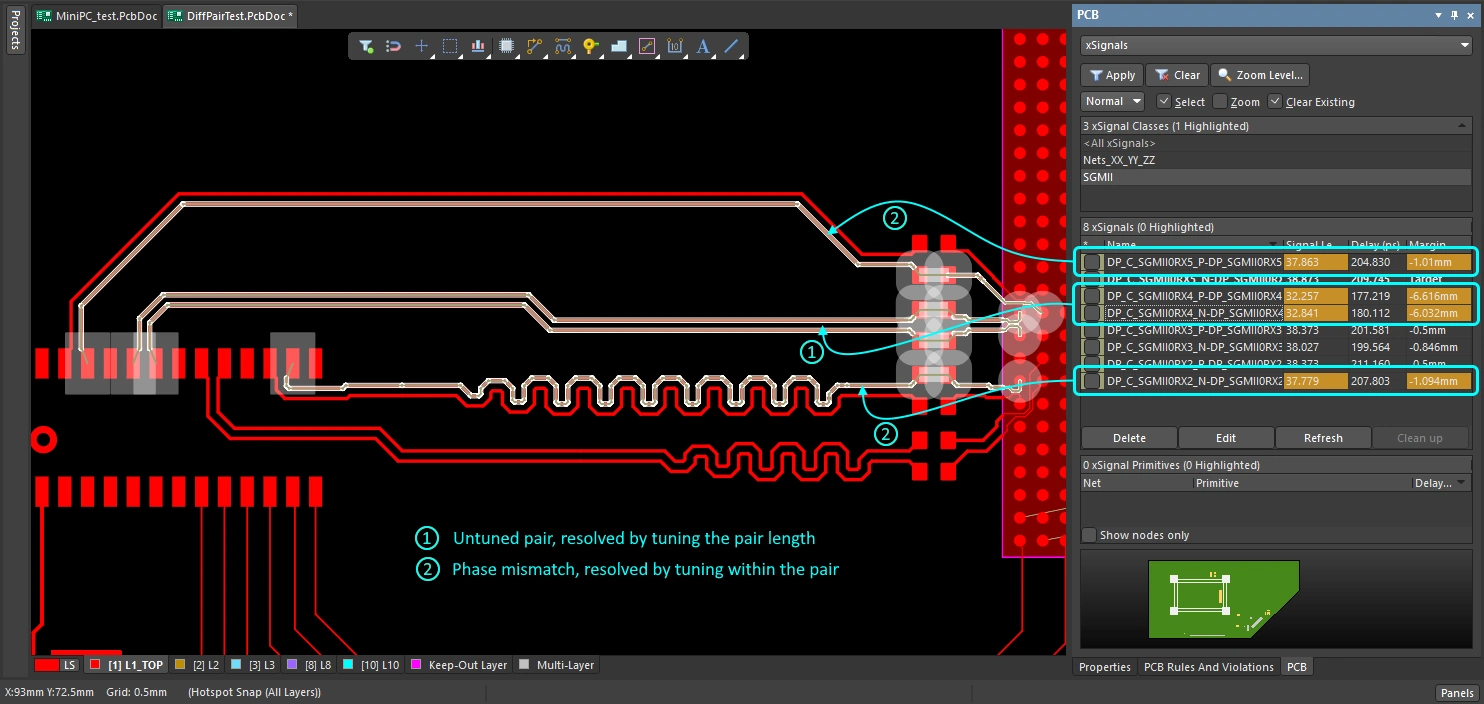 )。黄色のハイライトは値が制約のMin Limitを下回っていることを示し、赤色のハイライトは値がMax Limitを上回っていることを示します。
差動ペアの静的位相マッチング
プリント基板上の配線として信号ペアを実装する場合、得られる差動結合は本質的に弱いため、ペアを構成する2つのネットの長さを一致させることが、差動ペア配線全体の有効性を大きく左右します。
長さを一致させることで、ペアの正側と負側の信号が同時に到達するようになります。この手法をphase matchingと呼びます。 位相を一致させる最も簡単な方法は、ペアの短い方のネットの途中に長さ調整用の形状を追加することです。この種の長さ調整をstatic phase matchingと呼びます。つまり、全体の長さは一致していますが、差動配線の経路に沿って生じる長さの不一致を、その発生箇所で解消することは行っていません。
各ペア内で長さを調整するデモンストレーション。
ペア内の静的な長さ調整 |
|
| Targeting the pairs | 通常、Matched Lengths設計制約で、差動ペア用クエリキーワードのいずれか(InAnyDifferentialPair、InDifferentialPair、InDifferentialPairClass、IsDifferentialPair)を使用して、対象のペアを指定します。各ペア内で長さを一致させるには、 Matched Lengths設計制約でWithin Differential Pair Lengthオプションを有効にします(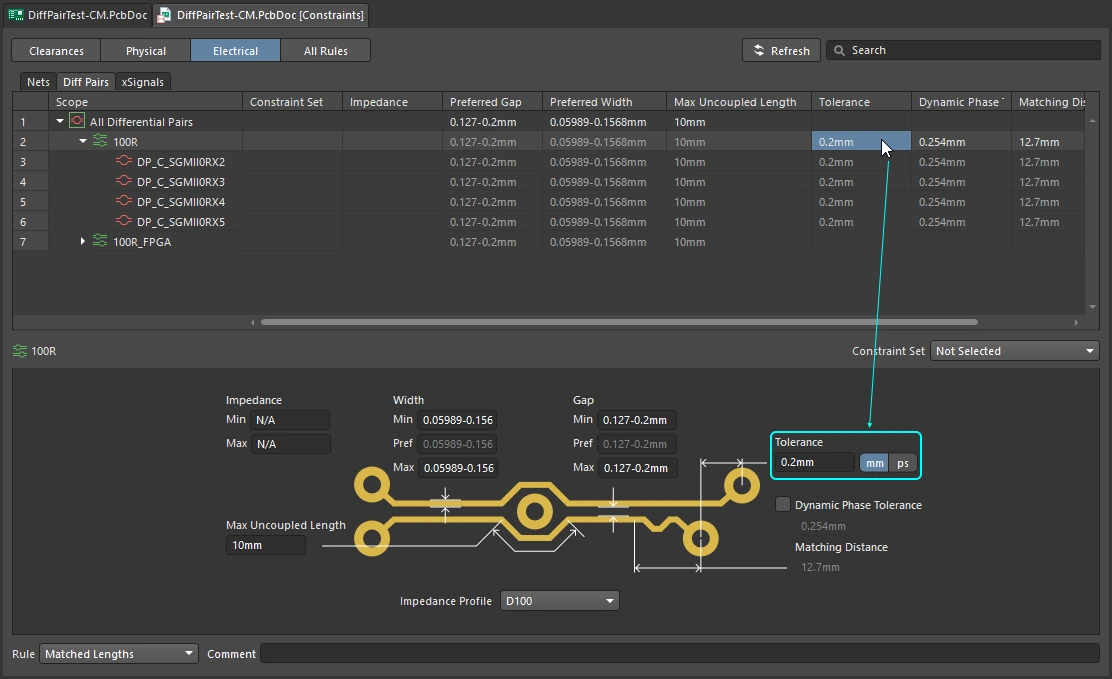 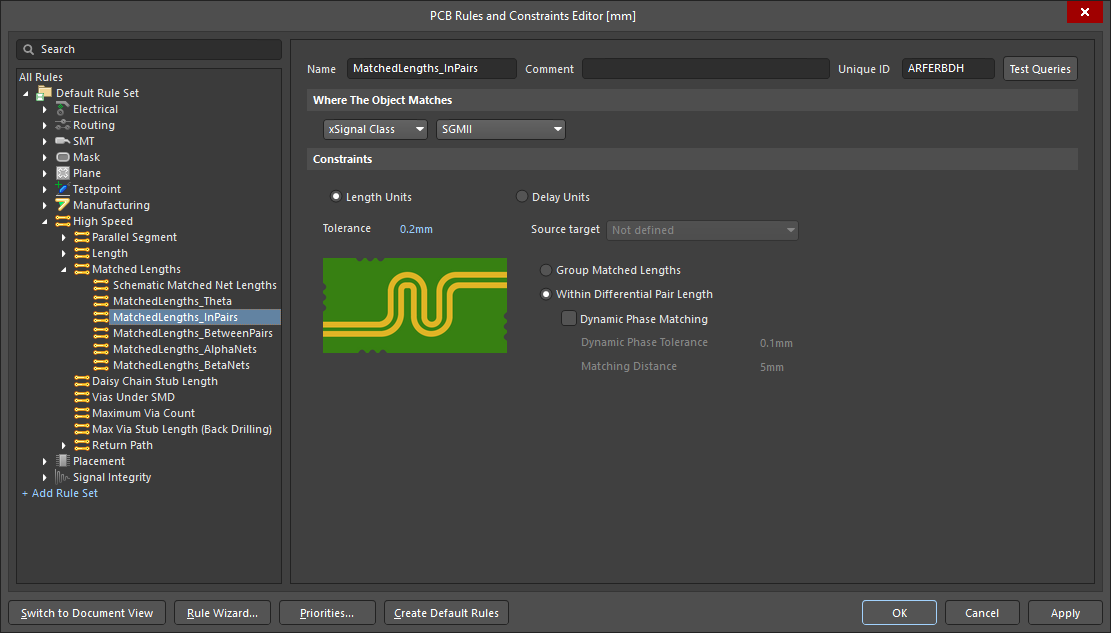 )。必要に応じて許容差を設定します。 )。必要に応じて許容差を設定します。 |
| Tune the length of the shorter net in the pair | ペアの短い方のネットの長さを調整するには、Route » Interactive Length Tuningコマンドを実行します。詳細は、ネットの長さの調整を参照してください。 |
| Controlling the shape during tuning | 長さ調整コマンドを起動した後、配線をクリックする前に調整スタイルを選択する必要があります。長さ調整中は、ショートカットを使用するか、Tabを押して Propertiesパネルを開くことで、そのスタイルのプロパティを変更できます。 |
| Monitoring the progress | 長さ調整中は、 PCBパネルのNetsモードまたはxSignalsモード( |
| Checking the results | PCB Rules and Violationsパネルを使用して、within-pairのMatched Net Length制約を確認します( |
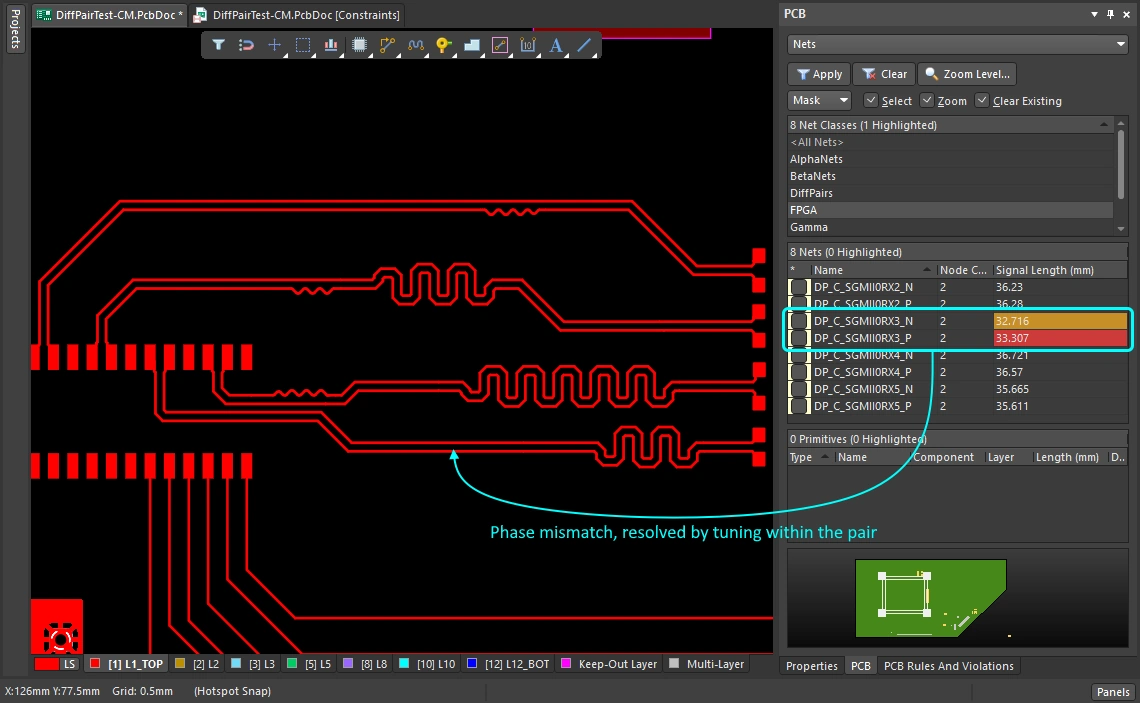 )でも、進捗を確認できます。黄色のハイライトは制約のMin Limitを下回る値を、赤色のハイライトはMax Limitを上回る値を示します。
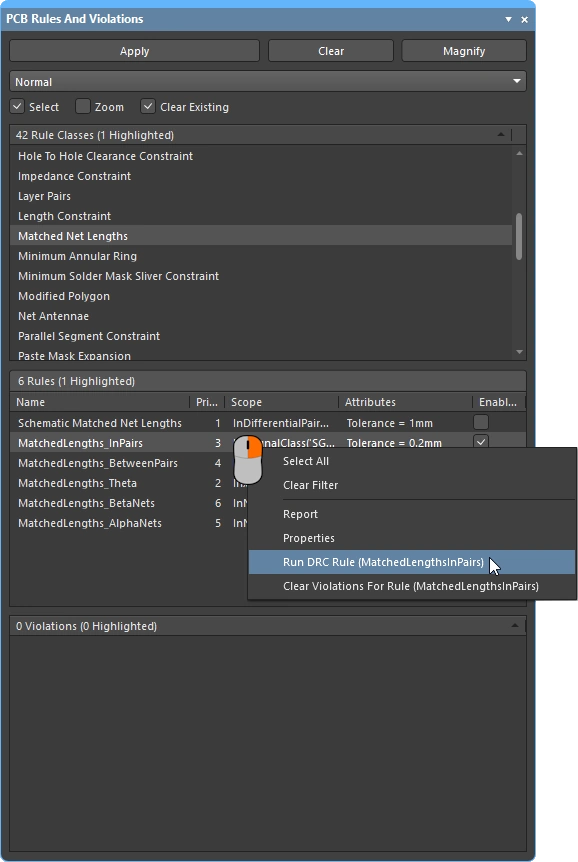 )。必要に応じて、長さ調整用のアコーディオン形状を調整します。
自動長さチューニング
PCBエディターは、単一ネットと差動ペアの両方で、自動長さ/遅延チューニング(マルチチューニング)もサポートしています。 通常のトレースと任意の角度の配線にも対応しています(任意の角度の差動ペアを除く)。
自動チューニング処理は、適用されるMatched Lengths / Length設計制約に従って、現在選択されているネットの長さの調整を試みます。詳細については、設計制約の設定セクションを参照してください。
ネット間やペア間、および各ペア内の長さを自動的に調整できます。
この機能は次のように使用します。
ネット間の自動長さチューニング ( |
|
| Configure how lengths are matched | 必要に応じて、ネット/差動ペア/xSignalsのLength / Matched Lengths設計制約を設定します(Group Matched Lengthsオプションを有効にします)。 |
| Select nets to be matched | 長さを調整するネットを選択します。 |
| Configure the length matching pattern | メインメニューからRoute » Automatic Length Tuningコマンド(ショートカット: アコーディオン型のパターンスタイルを選択し、必要に応じてその属性を設定します。詳細については、チューニングパターンの選択セクションを参照してください。 |
| Auto tune the lengths | Auto Tuning ProcessダイアログでOKをクリックすると、ソフトウェアがチューニングパターンの作成を試みます。 |
 )
)
| Configure how lengths are matched | 必要に応じて、ネット/差動ペア/xSignalsのLength / Matched Lengths設計制約を設定します(Within Differential Pair Lengthオプションを有効にします)。 |
| Select nets to be matched | 長さを調整するネットを選択します。 |
| Static phase matching | Matched Lengths制約でDynamic Phase Matching(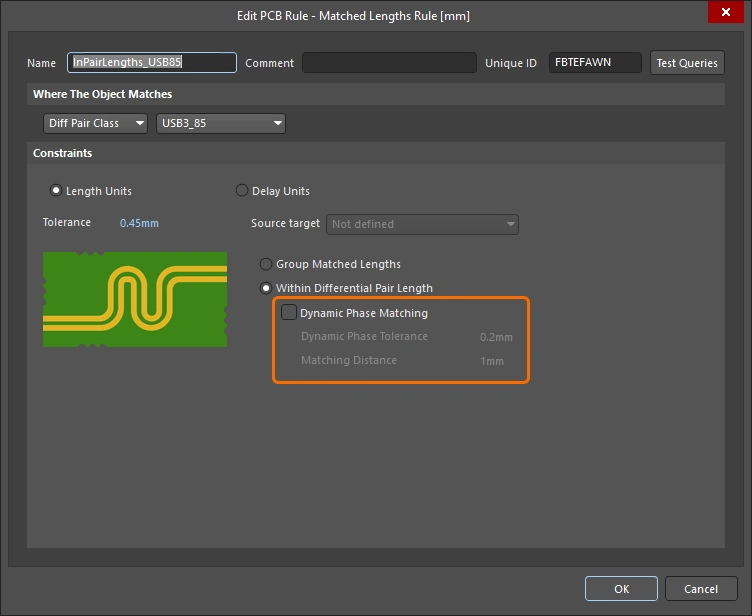 )/ Dynamic Phase Tolerance( )/ Dynamic Phase Tolerance(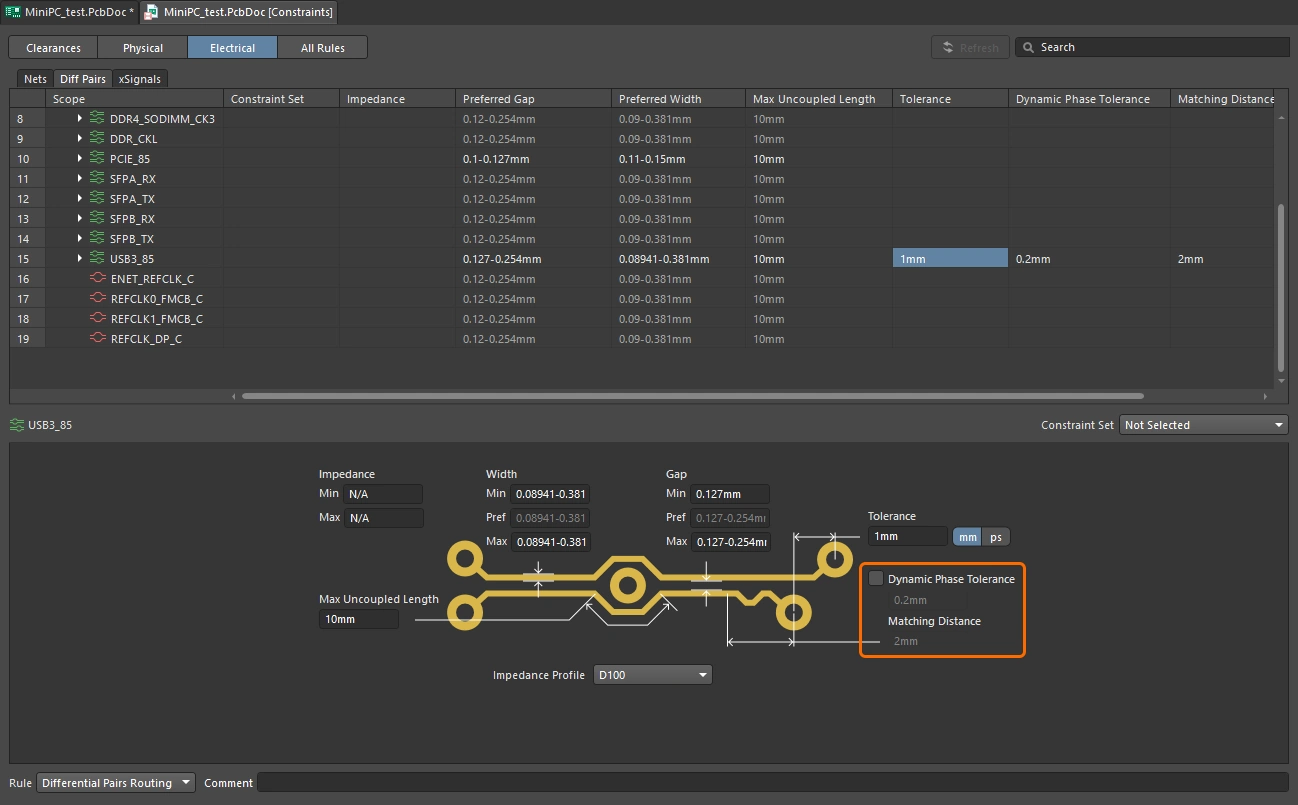 )オプションがdisabledの場合、静的整合が適用されます。チューニングパターンは、ペア内の短い方のネットに沿った任意の位置に追加されます。 )オプションがdisabledの場合、静的整合が適用されます。チューニングパターンは、ペア内の短い方のネットに沿った任意の位置に追加されます。 |
| Dynamic phase matching | Matched Lengths制約でDynamic Phase Matching(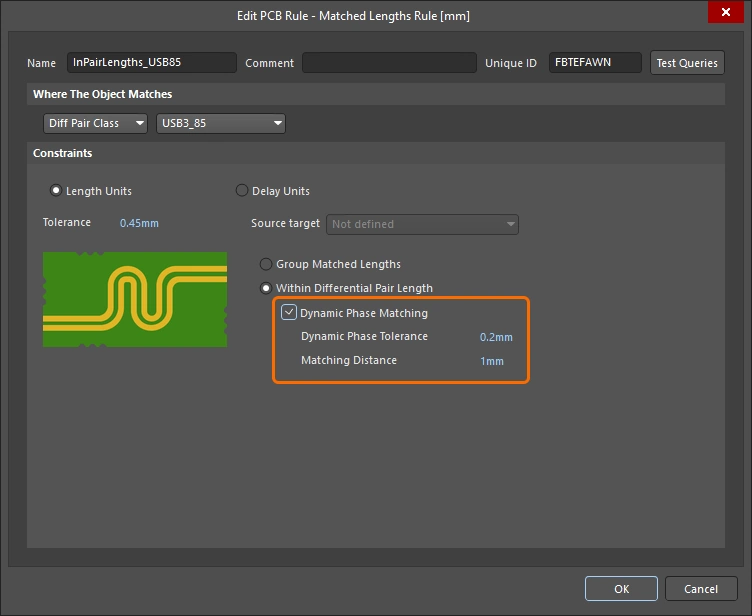 )/ Dynamic Phase Tolerance( )/ Dynamic Phase Tolerance(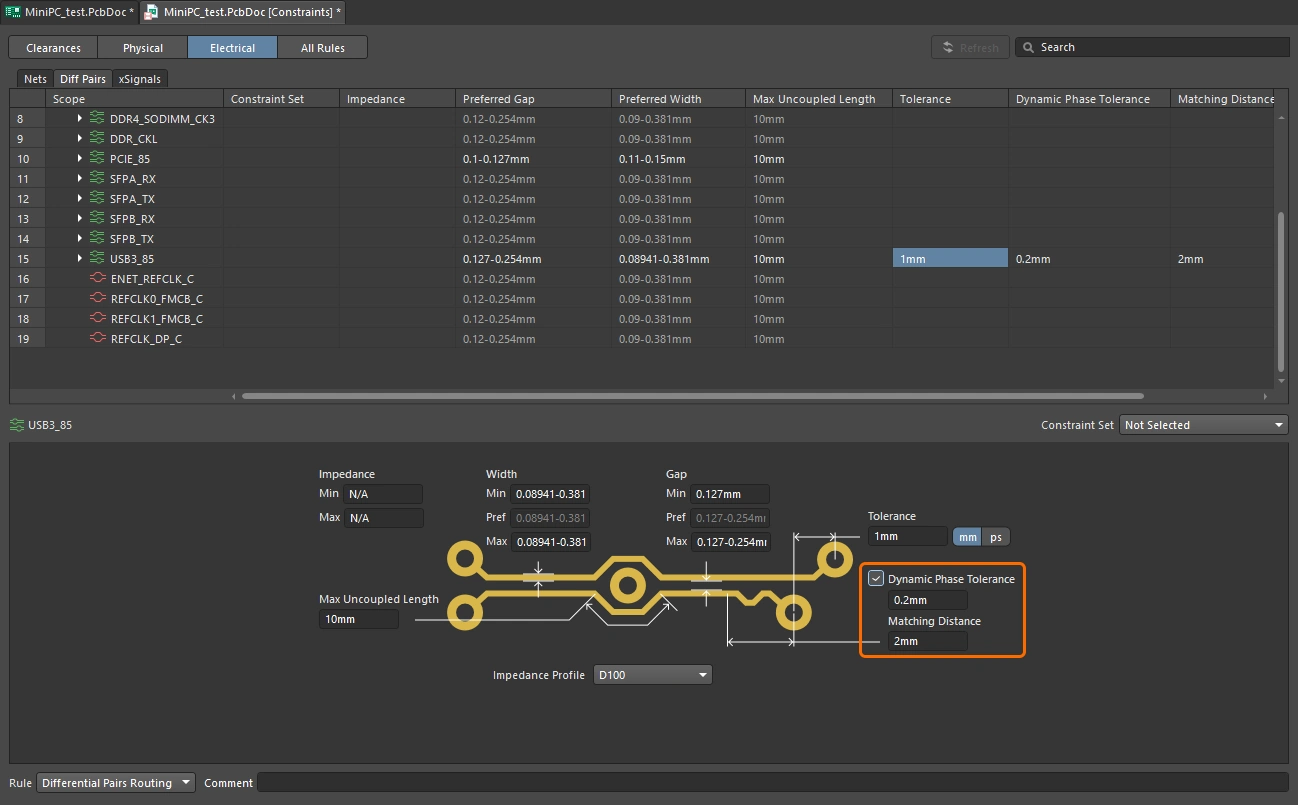 )オプションがenabledの場合、動的整合が適用されます。チューニングパターンは通常、ペア内の短い方のネットに沿った複数の位置に追加されます。 )オプションがenabledの場合、動的整合が適用されます。チューニングパターンは通常、ペア内の短い方のネットに沿った複数の位置に追加されます。 |
| Configure the within pair Sawtooth tuning properties | メインメニューからRoute » Automatic Length Tuningコマンド(ショートカット: 必要に応じて、のこぎり歯型パターンスタイルの属性を設定します。詳細については、のこぎり歯型チューニングパターンセクションを参照してください。 |
| Auto tune the lengths | Auto Tuning ProcessダイアログでOKをクリックすると、ソフトウェアが位相チューニングパターンの作成を試みます。 |
 )
)
その他のチューニングツール
チューニングパターンをプリミティブに変換する
配線長チューニングパターンはユニオンであり、プリミティブのトラックセグメントや円弧セグメントで構成されるグループオブジェクトです。振幅、間隔、コーナー半径(またはマイター)を自由に制御できます。コンポーネント、寸法、ポリゴンなどの他のグループオブジェクトと同様に、配線長チューニングパターンはexplodedできます。つまり、構成要素である独立したプリミティブに変換し、それぞれを個別に変更できます。これを行うには、メインメニューのTools » Convertサブメニュー、または右クリックのUnions サブメニューにあるExplode Length Tuning to Free Primitivesコマンドを使用します。
PCBエディターでのオブジェクトの分解は一方向の処理です。いったん分解したオブジェクトを、元の種類のオブジェクトに再変換することはできません。元に戻すには、Undoコマンドを使用する必要があります。
ネットの配線長を均等化する
PCBエディターのメインメニューにある Tools » Equalize Net Lengths コマンドを使用すると、定義済みのネット配線長マッチング設計制約で指定されたネットの配線長を揃えることができます。コマンドを実行すると、Equalize Netsダイアログが開きます。

このダイアログで、対象ネットの配線長を均等化するためにソフトウェアが追加するアコーディオンセグメントのスタイルとサイズを定義します。OKをクリックすると、設計制約の対象となるネット群のうち、最長のネットよりも短いすべてのネットにトラックセグメントが追加されます。このコマンドは、対応するネット配線長マッチング制約で指定された許容差条件を満たすまで、これらの短いネットへのトラック追加を試みます。
定義済みで有効になっているすべてのネット配線長マッチング制約のみを対象に設計ルールチェックが実行され、設計ルール検証レポート(Design Rule Check - <PCBDocumentName>.html)がアクティブドキュメントとして開きます。レポートには、これらの制約に対する違反が一覧表示されます。対象ネット群の各ネットが許容差からどの程度外れているかについては、Messagesパネルの該当するメッセージを参照してください。以下にその例を示します。
Matched Net Lengths: Between Net LCD_RW And Net LCD_RS Length:85.061mm, outside tolerance by 7.564mm
この例では、該当するネット配線長マッチング制約の対象ネット群のうち、最長のネットはLCD_RSです。ネットLCD_RWの配線長は85.061mmで、制約で定義された許容差を7.564mm超えています。
参考資料
-
シグナルインテグリティの講師であり業界の専門家でもあるEric Bogatinのウェブサイト http://www.bethesignal.com/
-
高速設計の講師であり業界の専門家でもあるHoward Johnson博士のウェブサイト http://www.signalintegrity.com/
-
講師であり高速PCB設計の専門家でもあるLee Ritcheyのウェブサイト http://www.speedingedge.com/
 AI で翻訳