
3Dボディの操作
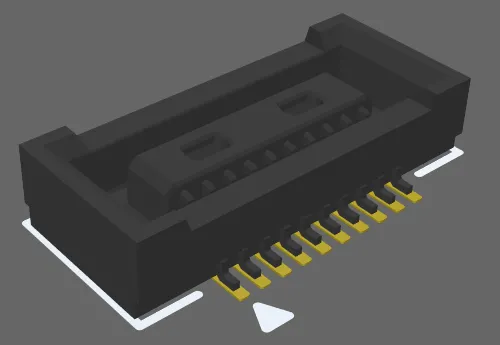
3Dボディを完備したPCBコンポーネントのフットプリント。
3Dボディは、基本的な設計オブジェクトであり、標準フォーマットの汎用3Dモデルをインポートして、組み立てられたPCB上に取り付けられる物理的なコンポーネントの三次元形状を表現するために使用されます。実際の3D形状は、エディタを3D表示モードに切り替えると表示されます(View » 3D Layout Modeをクリックするか、3のショートカットを押します)。
3Dモデルは、多くのコンポーネントメーカーやコミュニティウェブサイトから入手できます。以下のファイル形式がサポートされています:
- STEP –
*.Stpおよび*.Step - SolidWorks パーツ –
*.SldPrt - Parasolid モデル –
*.x_tおよび*.x_b
3Dボディオブジェクトを配置してコンポーネントの形状を定義することで、組み立てられたボード上のコンポーネントの配置を実感できます。完成したボードがどのように見えるかを確認できるだけでなく、リアルタイムの3Dクリアランスチェックを実行できるため、設計段階でコンポーネント間やコンポーネントとハウジングの衝突を検出できます。
3Dボディは通常、PCBフットプリントの一部としてPCBフットプリントエディタに配置されます。フットプリントは、コンポーネントが占める接続点とボードの領域を定義し、ボード設計に最低限必要なものです。3Dボディはオプションで、そのフットプリント上に取り付けられるコンポーネントのエンベロープを定義するためにフットプリントに追加することができます。
3Dモデルのサポートはコンポーネントに限定されません。ブラケットや完成したエンクロージャーなど、他の機械的な詳細をインポートするためにも使用できます。エンクロージャーを直接PCBエディタにインポートしてください。
3Dボディオブジェクトの配置
STEP形式のコンポーネントモデルなどの汎用モデルは、3Dボディオブジェクトにリンクまたは埋め込むことによって配置されます。
PCBフットプリントまたはPCBドキュメント内に汎用モデルを埋め込んで配置するには:
- メインメニューからPlace » 3D Bodyコマンドを選択するか、アクティブバーで3Dボディコマンド (
 ) を使用します。
 - 3Dボディ配置コマンドを起動した後に表示される標準のWindows 開く ダイアログで、ドロップダウンから必要なファイルタイプを選択し、必要なモデルファイルを探して選択し、開くをクリックします。カーソルが十字線に変わり、選択した3Dモデルがそれに浮かびます。
- Tabを押して配置を一時停止し、3D BodyモードでPropertiesパネルを表示します。一時停止ボタンオーバーレイ (
 ) がデザインスペースに表示され、Propertiesパネルのフィールドにアクセスできることを示します。パネルでは、汎用3Dモデルタイプが選択され、3Dボディソースとしてモデルを埋め込む(3DモデルファイルをPCBライブラリまたはPCBファイル内に埋め込むことを意味します)が選択されます。
 - 必要に応じてデフォルトモデルの色を上書きできます。パネルのDisplayセクションで、Override Colorチェックボックスを有効にし、必要に応じて色と不透明度を設定します。
- パネルでの編集が完了したら、一時停止ボタンオーバーレイをクリックしてデザインスペースに戻ります。
- モデルはカーソル上に浮かび、配置する位置を決めてクリックします。
- ソフトウェアのデフォルトの動作は配置モードに留まることです。必要に応じてさらにモデルを配置するか、右クリックしてモデル配置モードを終了します。
- 一般的なモデルは再配置が必要になることがあります。3Dモデルの向きと位置決めセクションを参照して、3Dボディを扱うための追加ツールページで詳細を学びます。
他のソース(サーバーまたはモデルへのリンク)を使用する汎用モデルを配置するには:
- メインメニューからPlace » Extruded 3D Bodyコマンドを選択するか、アクティブバー上の
 アイコンをクリックします。カーソルが十字線に変わり、デフォルトの配置モードで押し出し3Dボディオブジェクトを配置する状態になります。
 - Tabを押して配置を一時停止し、3D BodyモードでPropertiesパネルを表示します。一時停止ボタンのオーバーレイ()がデザインスペースに表示され、Propertiesパネルのフィールドにアクセスできることを示します。
- Propertiesパネルの3D Model Type領域で、Chooseボタンをクリックします。
- Propertiesパネルのソースセクションで、ソースを以下のように設定します:
- Server – 3Dモデルはワークスペースから取得されます。その後、選択ボタンをクリックして、接続されたワークスペースのコンテンツにアクセスできるアイテムを選択ダイアログを開きます。ワークスペースベースの3Dモデルを参照セクションを参照して、詳細を学びましょう。
- Link to Model – 3DモデルファイルはPCBにリンクされており、このオプションはPCBライブラリエディタでは利用できません。その後、Chooseボタンをクリックして、必要なモデルを選択できるChoose Modelダイアログを開きます。Choose Model ダイアログに必要なモデルの場所がリストされていない場合は、以下のリンクされたモデルの操作セクションを参照して、詳細を学びましょう。
- 選択したモデルの情報が表示されたPropertiesパネルに戻ります。
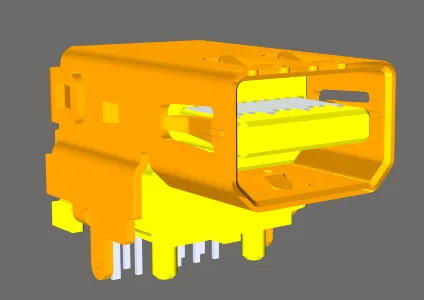
正確で詳細なコンポーネントモデルが利用可能です。
リンクされたモデルを使用する
通常、この機能は、PCBエディタで配置して基板のフィットを確認したい製品ケースなどの大きなMCADモデルにリンクするために使用されます。モデルをリンクする利点は、ソフトウェアが外部リンクされたモデルファイルが更新されたことを検出した場合、ファイルを開く際に警告し、リンクされたモデルを更新できるようになることです。
リンクされたモデルは、PCB Editor – Modelsページの設定ダイアログで定義された場所に保存する必要があります。モデルを選択ダイアログに必要な場所がリストされていない場合は、Add Directoriesボタンをクリックして設定ダイアログを開きます。
PCB Editor – ModelsのPreferencesページで新しい場所を追加するには:
- 完全なパスを入力するか、Model Search Pathフィールドの右側にあるボタンをクリックして(
 )、Windows フォルダーの参照ダイアログを開きます。
 - 必要なフォルダーを見つけてダイアログでOKをクリックすると、設定ダイアログに戻ります。追加ボタンをクリックして、この場所を利用可能なモデル検索パスのリストに含めます。
- 指定されたフォルダーのみがモデルファイルの検索に使用されることに注意してください。サブフォルダーは検索されません。
- 必要な場所が指定されたら、OKをクリックして設定ダイアログを閉じ、モデルの選択ダイアログに戻ります。
ワークスペースベースの3Dモデルを参照する
接続されたワークスペースに保存されている3Dモデルを参照するには:
- 3D BodyモードのSource領域でServerを選択します。
- Item Revisionフィールドの右にあるChooseボタンをクリックします。
- Choose Itemダイアログが開きます。このダイアログを使用して、必要なWorkspace 3Dモデルのリビジョンを参照し、選択します。
- OKをクリックすると、3D BodyとWorkspace 3Dモデルの対象リビジョンとの間にリンクが作成されます。このリンクの証拠は、Propertiesパネルに戻ると確認できます。リンクされたWorkspace 3DモデルのItem-Revision IDが3D bodyのIdentifierフィールドに入力されることに注意してください。
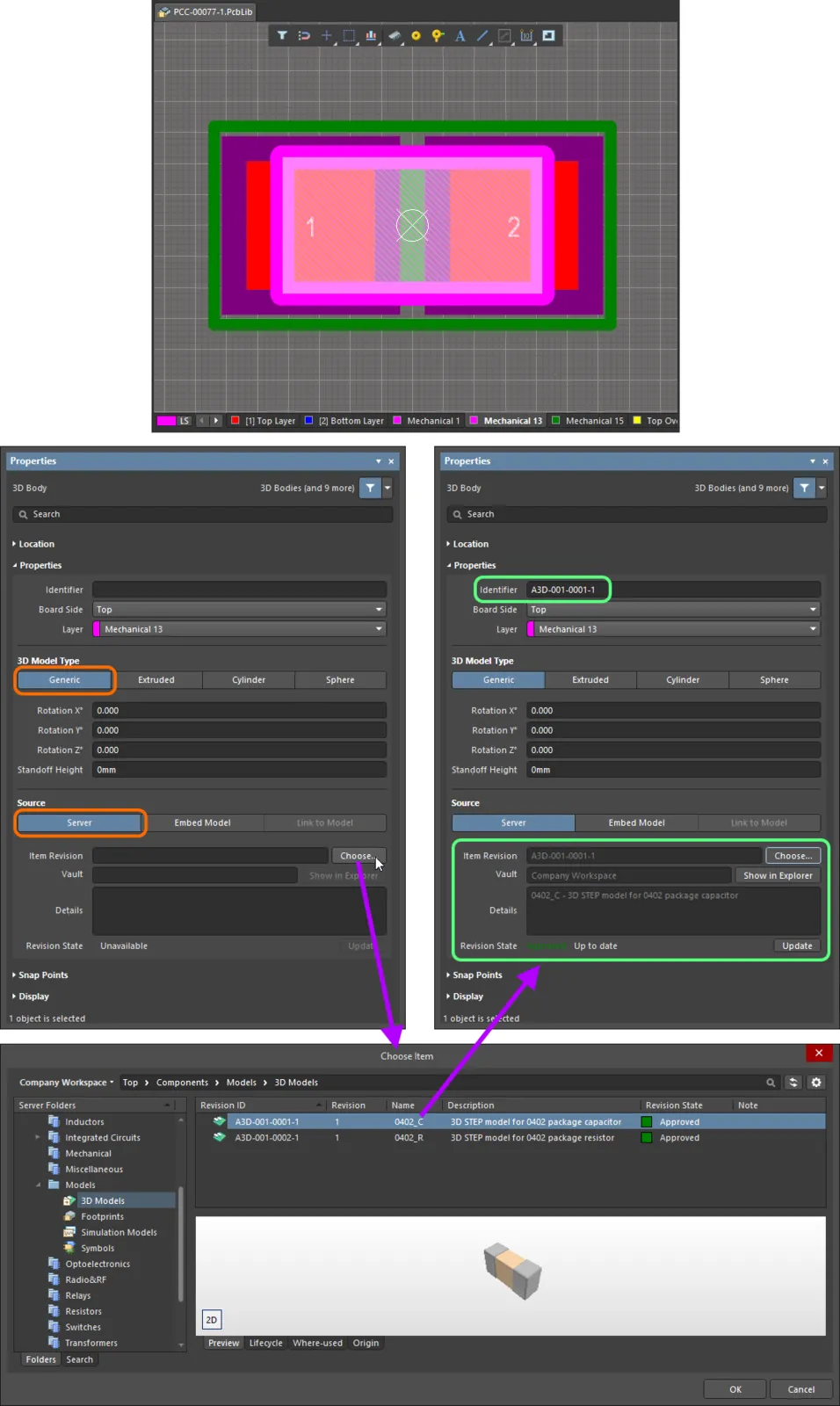
ワークスペースの3Dモデルのリビジョンに3Dボディオブジェクトをリンクする
 画像を表示
画像を表示 画像を表示
画像を表示グラフィカル編集
グラフィカル編集方法を使用すると、設計空間内で配置された3Dボディオブジェクトを直接選択し、その位置をグラフィカルに変更することができます。
3Dボディをクリックしてドラッグすると、位置を変更できます。ドラッグ中に、3Dボディは回転またはミラー反転させることができます:
- Spacebarを押すと3Dボディが反時計回りに回転し、Shift+Spacebarを押すと時計回りに回転します。回転ステップのサイズは、設定ダイアログの PCB Editor – Generalページで定義されています。
- XキーまたはYキーを押すと、X軸またはY軸に沿って3Dボディをミラー反転させることができます。
非グラフィカル編集
この編集方法は、関連するPropertiesパネルモードを使用して、3Dボディオブジェクトのプロパティを変更します。
3Dボディのプロパティ
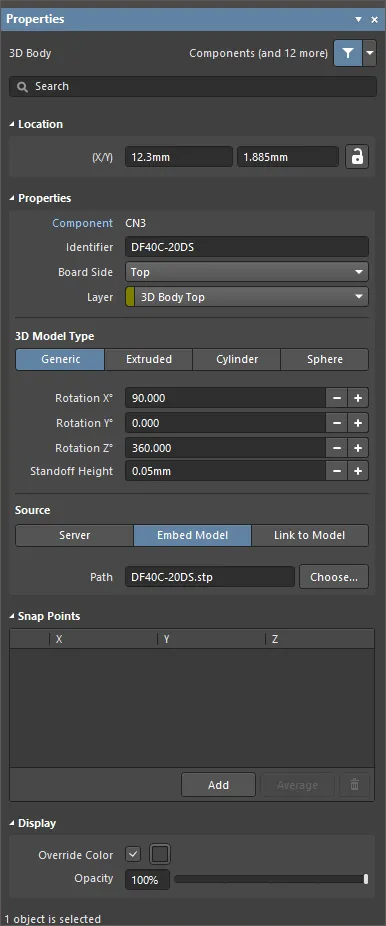
3DボディモードのPropertiesパネル。
位置


- (X/Y)
- X(最初のフィールド)- 現在のデザイン空間の原点に対する3Dボディの基準点の現在のX(水平)座標。3DボディのX位置を変更するために編集します。値はメトリックまたはインペリアルで入力でき、現在のデフォルトではない単位の値を入力する場合は単位を含めてください。
- Y(2番目のフィールド)- 現在の原点に対する3Dボディの基準点の現在のY(垂直)座標。3DボディのY位置を変更するために編集します。値はメトリックまたはインペリアルで入力でき、現在のデフォルトではない単位の値を入力する場合は単位を含めてください。
プロパティ
- Component - このフィールドは、選択された3DボディがPCBコンポーネントの構成部分である場合にのみPCBエディタに表示され、親PCBコンポーネントの指定子を表示します。コンポーネントリンクをクリックして、親コンポーネントのPropertiesパネルのコンポーネントモードを開きます。
- Identifier - 3Dボディオブジェクトを識別するために使用される人が読める名前を入力します。識別子は、PCBパネルで3Dボディを選択するのに役立ちます。
- Board Side - ドロップダウンを使用して、ボードのどちらの側から3Dボディが突出するかを選択します。この設定は、コンポーネントのフリップの一部として3Dボディオブジェクトがボードの反対側にフリップされた場合に自動的に変更されます。
- Layer - ドロップダウンを使用して、3Dボディが存在するレイヤーを選択します。現在有効なレイヤーのみが利用可能です。選択されたレイヤーがペアになっている場合、そのコンポーネントの一部としてボディがボードの反対側にフリップされると、ペアになっているレイヤーにも移動します。
3Dモデルタイプ
利用可能なオプションから3Dボディオブジェクトのモデルタイプを選択します:汎用、押し出し、円柱、または球。各タイプにはオプションが異なり、3D設計空間でのサイジングと位置決めに必要なコントロールを提供します。
- Generic - このオプションが選択されると、3Dボディオブジェクトはそれを含むコンテナとして機能し、選択されたモデルを囲むように自動的にサイズ変更されます。
- Rotation X° - X軸を中心とした3Dモデルの角度回転(度)。 +/- ボタンをクリックして角度回転を90°
の増分で変更するか、値を手動で入力します。 - Rotation Y° - Y軸を中心とした3Dモデルの角度回転(度)。 +/- ボタンをクリックして角度回転を90°
の増分で変更するか、値を手動で入力します。 - Rotation Z° - Z軸を中心とした3Dモデルの角度回転(度)。 +/- ボタンをクリックして角度回転を90°
の増分で変更するか、値を手動で入力します。 - Standoff Height - ボード表面から3Dモデルの下側までの距離。値を増減するために +/- ボタンをクリックするか、値を手動で入力します。PCBを通過する必要があるモデルの場合は、負の値を使用します。
- Source
- Server
- Item Revision - 必要な3Dモデルアイテムのリビジョン。右側のChooseボタンをクリックして、アイテムを選択ダイアログを開きます。このダイアログを使用して、目的のリビジョンを参照して選択します。OKをクリックした後、3Dボディとターゲットリビジョンの3Dモデルアイテムとの間にリンクが作成されます。
- ボールト - ターゲット・サーバーを表示します。Show in Explorerボタンを使用して、Exploreパネルを開きます。
- Details - リビジョンの詳細を表示します。
- Revision State - リンクされた 3D モデル項目のステータスが表示されます。
- Update -リンクされたアイテムの新しいリビジョンが使用可能な場合は、クリックして最新のリビジョンを使用します。
- Embed Model - 埋め込む3Dモデル(STEP、Parasolid、SolidWorks Part)を選択するために使用します。
- Path -Chooseをクリックして、モデルのパスを検索して選択します。
- Link to Model - 3Dモデルへのリンクに使用します。
- Path - Chooseをクリックして、モデルのパスを検索して選択します。
 をクリックすると、パスが更新されます。
- Path - Chooseをクリックして、モデルのパスを検索して選択します。
- Server
- Rotation X° - X軸を中心とした3Dモデルの角度回転(度)。 +/- ボタンをクリックして角度回転を90°
- Extruded
- Overall Height - 基板表面から押し出しボディの上面までの距離。
- Standoff Height - 基板表面から押し出しボディの下側までの距離。+/- ボタンをクリックして値を増減するか、値を手動で入力します。PCBを通過する必要がある押し出しボディには負の値を使用します。
- Texture
- Texture File - 押し出しボディの上面に表示するイメージを定義します。使用できるファイル形式は、
*.bmp,*.dds,*.dib,*.hdr,*.jpg,*.pfm,*.png,*.ppm,and *.tgaです。 をクリックするとダイアログが開き、目的のファイルを検索して選択します。
 - Center - X と Y は、押し出されたボディの上面の中心を基準にしてテクスチャ イメージの中心になります。たとえば、値が 100mil の場合、0mil は、押し出しボディの上面の中心点から X 方向にイメージの中心点を 100 mil シフトします。
- Size - テクスチャ イメージの幅 (X 方向) と高さ (Y 方向)。既定では、テクスチャ イメージは、押し出されたボディの上面の境界に合うように均一にスケーリングされます。
- Rotation - 押し出されたボディの回転。
- Texture File - 押し出しボディの上面に表示するイメージを定義します。使用できるファイル形式は、
- Cylinder
- Height - 円筒体の高さ。
- Radius - 円柱ボディの半径。
- Rotation X° - X 軸を中心とする円筒ボディの角度回転(度単位)。+/- ボタンをクリックして角度回転を9
0°刻みで変更するか、値を手動で入力します。 - Rotation Y° - Y 軸を中心とする円筒ボディの角度回転(度単位)。+/- ボタンをクリックして角度回転を9
0°刻みで変更するか、値を手動で入力します。 - Rotation Z° - Z軸周りの円筒ボディの角度回転(度単位)。+/- ボタンをクリックして角度回転を9
0°刻みで変更するか、値を手動で入力します。 - Standoff Height -基板表面から円筒ボディの下側までの距離。+/- ボタンをクリックして値を増減するか、値を手動で入力します。PCBを通過する必要がある円筒形のボディには負の値を使用します。
- Sphere
- Radius - 球体の半径です。
- Standoff Height - 基板表面から球体の下端までの距離。+/- ボタンをクリックして値を増減するか、値を手動で入力します。PCBを通過する必要がある球体には負の値を使用します。
Snap Points
- Grid region - 球の X、Y、Z スナップ点を表示します。
- Add - クリックすると、新しいスナップ ポイントが追加されます。
- Average - クリックすると、選択したすべてのスナップ ポイントの平均が 1 つのスナップ ポイントに使用されます。このオプションは、グリッドで 2 つ以上のスナップ ポイントが選択されている場合にのみ使用できます。
-
 - クリックすると、選択したスナップ ポイントが削除されます。
Display
- Override Color - 必要に応じて有効にし、カラーボックスをクリックして、オブジェクトのカラーを指定するオプションにアクセスします。
-
Opacity - スライダーバーを使用するか、パーセンテージを直接入力して、3Dボディの透明度を非表示(左端)から完全に不透明(右端)まで指定します。
この設定は、このオブジェクトの永続的な設定ですが、 3D Modelsモードに設定されている場合は、PCBパネルでオブジェクトの不透明度を一時的に調整することもできます。