
3D-MID設計
概略
- 3D-MIDとは何か、LDS製造技術をどのように活用するか、そしてAltium Designerで3D回路設計をどのように実現するかを理解します。
- 3D-MIDドキュメントの作成、基材のインポートや変更、対応するSTEPファイルまたはIGESファイルの取り扱い方法を学びます。
- カメラ操作、表示オプション、色の設定、位置合わせツールなど、3Dエディターの基本操作を習得します。

3D-MIDツールにより、Altium Designerで初めて真の3D回路設計が可能になり、電気的機能と機械的機能を単一の部品に統合できます。
3D-MIDドキュメントは、標準のPCBと同じようにAltium Designerプロジェクトに統合されます。コンポーネントと接続情報は回路図設計に基づいて定義され、通常お使いのコンポーネントライブラリにある標準のSMTフットプリントを使用できます。
3D-MIDとは?
3D-MIDは、Three-Dimensional Mechatronic Integrated Devices(3次元メカトロニクス集積デバイス)の略です。
3D-MIDの製造工程では、レーザーを使用して3D基材の表面に回路パターンを直接形成した後、標準的なメタライゼーション処理を施して、そのパターンを導電経路に仕上げます。 レーザーダイレクトストラクチャリング(LDS)と呼ばれるこのプロセスにより、最終製品の構造に回路を組み込むことができます。
3D構造の表面に回路経路を設計するには、特有の課題があります。編集環境では、目的の回路を構成するコンポーネントの配置と、それらの間の接続を扱える必要があります。また、このエディターは、電子回路を形成する3D基材をインポートできる必要があります。つまり、真の3次元電子設計エディターでなければなりません。
設計者は、インポートした3D基材の任意の表面にコンポーネントを配置できる必要があります。 そのうえで、コンポーネントのピン間の接続経路を定義できなければなりません。この作業は一般に配線と呼ばれます。ここでも、配線経路上のどの地点においても、基材表面の向きにかかわらず、その表面に沿って配線できる必要があります。
最後に、設計者はレーザーダイレクトストラクチャリング(LDS)プロセスで必要とされる形式で製造データを生成できなければなりません。
新しい3D-MID設計ツールにより、これらの機能がAltium Designerで初めて利用可能になります。
3D-MIDドキュメントの作成
標準のPCBドキュメント(PcbDoc)と同様に、3D-MIDドキュメント(PcbDoc3D)は、プロジェクト内で作成することも、フリードキュメントとして作成することもできます。
-
プロジェクト内に新しい3D-MIDドキュメントを作成するには、 Projectsパネルでプロジェクト名を右クリックし、Add New to Project » PCB3Dを選択します。

-
3D-MIDドキュメントをフリードキュメントとして作成するには、メニューからFile » New » PCB3Dを選択します。

-
作成の途中でダイアログボックスが表示され、3D-MIDドキュメントの基材となるファイルを選択するよう求められます。選択するファイルはSTEP形式またはIGES形式である必要があります。IGES形式には、埋め込みスケッチを含めることができるという利点があります。
選択すると、基材ファイルが3D-MID編集ウィンドウに表示されます。基材の選択ウィンドウでキャンセルすると、以下に示すデフォルトの基材が表示されます。
 独自の3D基材を開かない場合は、デフォルトの3D基材が作成されます。
基材の変更
必要に応じて、メインメニューからFile » Change Substrateコマンドを選択して3D基材を変更できます。
 基材の設計が変更された場合は、更新できます。
基材を変更したときの既存オブジェクトの扱い
|
新しい基材を選択すると、ソフトウェアは新しい基材と既存の基材を比較します。 この比較では、既存の各サーフェスの位置を、新しい基材内の対応するサーフェスの位置と比較します。 しきい値を使用し、新しいサーフェスが既存のサーフェスから指定された距離以内にある場合は、位置が変わった同一のサーフェスと見なされ、既存のレイアウトオブジェクトはそのサーフェス上に移動されます。この距離を超える場合、新しいサーフェスは別のサーフェスと見なされ、レイアウトオブジェクトは削除されます。 しきい値は詳細オプション |


3D-MIDドキュメントエディターでの操作
カメラの操作方法は次のとおりです。
- パンするには、マウスの右ボタンを押しながらドラッグします。
- ズームするには、スクロールホイールを使用します。
- 回転するには、Shiftキーを押しながらマウスの右ボタンでドラッグします。回転の中心は、コマンド開始時のマウスポインターの位置によって決まります。
基材の表示方向の変更
設計スペースの左下には、ビューの向きを示す赤/緑/青の軸マーカーGizmoがあります。
 ギズモ内の色付きの平面または軸をクリックすると、その平面/軸に合わせて基材の表示方向が変わります。
ギズモ
ギズモは、基材の表示方向を変更するために使用します。ワークスペースの各軸とそれに対応する平面には、それぞれ色が割り当てられています。 ギズモの色付き要素にマウスポインターを合わせると、その要素が拡大され、アクティブであることを示します。その色付き要素をクリックすると、表示方向が変わり、その軸downに沿って基材を見ることができます。もう一度クリックすると表示が反転し、同じ軸に沿って反対方向から見ることができます。
- Blue - Z軸:X-Y平面を正面から表示します。
- Red - X軸:Y-Z平面を正面から表示します。
- Green - Y軸:X-Z平面を正面から表示します。
3D表示の操作
基材の表示は、3D View Controlサブメニューからも操作できます。
- 上段のコマンドを使用すると、指定した軸に沿って基材を表示できます。
- 下段のコマンドを使用すると、選択した方向に基材をRotateまたはRollできます。各コマンドは、下の画像に示すショートカットからも実行できます。RotateまたはRollコマンドを選択すると、基材が画面の中央に収まるようにズームも行われます。

表示タイプの変更
View » Switch Perspective/Orthographic viewコマンドを切り替えることで、表示を変更できます。透視投影表示では、3D-MIDをよりリアルな3Dビューで確認できます。 平行投影表示では、遠近法による歪みがなくなり、平行な形状が平行に表示されます。
色の設定
基材のサーフェスと輪郭の色、および現在選択されているオブジェクトと銅箔の色は、以下に示すようにView Configurationパネルで設定できます。ソフトウェアの右下にあるPanelsボタンからパネルを表示します。
|
基材のサーフェスと輪郭の色、および現在選択されているオブジェクトの色は、パネルのSystem Colorsセクションで設定できます。 銅箔の色は、パネルのLayersセクションで設定できます。 2と3のショートカットを使用してコンポーネントの表示/非表示を切り替えるまで、新しい銅箔の色はグラフィックスウィンドウに反映されません。 |


位置合わせツール
基材のサーフェス上で要素の位置を決めるために、2つのツールを利用できます。 MCADからスケッチをインポートするか、3D-MIDエディターの位置合わせグリッド生成機能を使用できます。表示されたスケッチ要素は、コンポーネント、銅箔配線、リージョンを配置する際の補助として使用できます。
- コンポーネントをドラッグすると、マウスポインターはフットプリントの中心にスナップします。 その後、マウスポインター(したがってコンポーネントの中心)がスケッチ要素にスナップします。
- コンポーネントを選択すると、回転ハンドルも表示されます。ハンドルをクリックしてドラッグすると、コンポーネントが回転します。ハンドルはスケッチ要素にスナップします。詳細については、インタラクティブなコンポーネントの回転を参照してください。
- 配線時には、銅箔配線の始点と終点が、スケッチ要素によって形成される交点にスナップします。 マウスポインターが交点の近くにない場合は、スケッチの線にスナップします。 配線中にスケッチの線(曲線を含む)に沿ってマウスポインターを動かすと、配線はその線に沿って配置されます。
- リージョンの頂点とエッジも、グリッドまたはインポートしたスケッチに位置合わせできます。
- 以下で説明する2つのツールは、同じ基材上で同時に、それぞれ独立して使用できます。
スケッチのインポート
- MCADで基材を設計する際に、部品のサーフェス上に3D曲線を配置し、エクスポートするIGESファイルに含めることができます。
- たとえばSolidworksでは、Project Curveコマンドを使用して、2Dスケッチを3Dサーフェス上に配置できます。

- これらの「曲線」は、Export 3D Curve featuresオプションを使用してIGESのエクスポートに含めることができます。

- IGESファイルをAltium Designerにインポートして3D-MIDの基材を作成したら、View » Show Sketchesコマンドを選択してこれらの要素を表示できます。
 MCADで定義されたスケッチは赤で表示されます。
- スケッチの形状は、コンポーネントやリージョンの配置時、および配線時のガイドとして使用できます。
位置合わせグリッド
- 3D-MIDドキュメント内では、3D設計スペースでオブジェクトが選択されていない状態で、PropertiesパネルのAlignment Gridセクションを使用して、3つの基準平面のいずれかにグリッドを生成できます。 このグリッドは、指定した平面から部品のサーフェスに投影されます。このグリッドは、基材の一部としてインポートされたスケッチとは独立していることに注意してください。

-
グリッドのプロパティはユーザーが設定できます。 基材の原点は、インポートしたSTEP/IGESモデルから引き継がれることに注意してください。
- Enable Grid - グリッドへのスナップは、グリッドが表示されている場合にのみ機能します。
-
Plane Kind - 位置合わせグリッドの投影元となるXY、XZ、YZ平面。基板を形成するためにインポートされたSTEP/IGESモデルから継承されます。
または、平面の種類としてUVを選択すると、基板の表面に基づいてグリッドが生成され、基板の曲面に沿った、より自然なグリッド線が得られます(画像を表示)。UV平面では、3D基板の表面上で、より「自然な」線に沿って配線できます。 - Horizontal/Vertical Size - グリッドのピッチ。
- Horizontal/Vertical Offset - 基板原点を基準としたグリッドのオフセット。
- Rotation - その平面に平行なグリッドの回転角度(XY、XZ、YZ平面の場合のみ適用)。
カーソルのスナップ
3D-MIDドキュメントエディターでは、スナップの優先順位を変更できます。スナップの優先順位を設定するには、Active BarのObjects for snappingボタン( )を使用します。

カーソルのスナップには、グリッドとオブジェクトの2つのレベルがあります。オブジェクトへのスナップが有効な場合は、グリッドへのスナップよりも優先されます。たとえば、下の動画に示すように、Gridsへのスナップを有効にし、Track Linesへのスナップを無効にすると、既存の配線を始点または終点として配線するときに、その配線の中心線ではなくグリッドにスナップできます(Propertiesパネルでグリッド自体が有効になっている必要があります)。
部品の操作
- 3D-MIDドキュメントがプロジェクトの一部である場合は、標準コマンドを使用して回路図シートから部品を同期できます。回路図エディターで作業している場合はDesign » Update PCB、3D-MIDドキュメントエディターで作業している場合はDesign » Import Changes from xxx.PrjPcbを使用します。この場合、回路図のピンへのネット割り当ても3D-MID部品のパッドに転送されます。この処理の一環として、デフォルトのデザインルールが作成されることに注意してください。詳細については、このページのデフォルトのプロジェクトオプションとデザインルールセクションを参照してください。
- 3D-MIDドキュメントに同期すると、部品は最初に基板本体の横の3D空間に浮かんだ状態で表示され、1つずつ基板の表面にドラッグできます。デフォルトでは、部品を基板にドラッグしたときの基板表面上での初期の向きは、ドラッグ時のマウスの移動経路によって決まります。
|
回路図から部品とネットを同期すると、部品は基板の横で、そのX-Y平面上に浮かんだ状態で表示されます。パッド1の角が丸くなっていることに注意してください。 基板の正面から近づけて移動した後の部品の向き。 基板の側面から近づけて移動した後の部品の向き。 |


-
または、Componentsパネルから基板に部品を直接ドラッグすることもできます。Components パネルから部品を配置すると、デフォルトのデジグネーターが付与され、部品のすべてのパッドが
No Netとして指定されます。 - 部品をドラッグすると、マウスカーソル(緑色の十字で表示)がフットプリントの中心点にスナップします。その後、カーソル(およびカーソルに追従するフットプリントの中心点)が、表示されている位置合わせグリッドにスナップします。詳細については、位置合わせグリッドと位置合わせツールを参照してください。
- 3Dボディを非表示にした状態でも部品をドラッグできます。部品を選択するには、その部品のいずれかのパッドをクリックしたままにします。マウスを動かすとすぐに、部品の中心点がカーソルにスナップします。
-
3D-MIDドキュメントで部品をドラッグする際、部品ボディが非表示(View » Component Bodies » Hide、ショートカット:2)になっている場合、ピン数が
3DLayout.ComponentDrag.DrawShapesPinsLimit詳細設定で定義された上限(デフォルトは15)を超えると、簡易グラフィックス(緑色の四角錐)が表示されます。この動作は、パフォーマンスを向上させるためのものです。設定値は、お使いのPCの仕様に合わせて調整できます。
- 部品のドラッグ中にSpacebarを使用すると、PreferencesダイアログのPCB Editor - Generalページで設定されたRotation Step角度の刻みで部品が回転します(画像を表示)。デフォルトの回転ステップは90度です。
-
基板の異なる表面上をドラッグする際の部品の向きの挙動は、
3DLayout.ComponentDrag.KeepOrientation詳細設定によって制御されます。

|
値が
|


|
部品を1回クリックして選択します。部品の周囲にボックスが表示され、ハンドルが表示されます。このハンドルを使用して、部品の向きを対話的に設定できます。 このハンドルをクリックしたまま、目的の位置にドラッグします。ハンドルは位置合わせグリッドにスナップします。 |


- 複数の部品をドラッグすることもできます。複数の部品を選択し(Shift+Clickショートカットまたはその他の選択方法を使用)、選択した部品に対してClick, Hold&Dragを使用すると、選択したすべての部品を一度に移動できます。単一の部品をドラッグする場合と同様に、移動は現在のスナップオプションによって制約されます。
- 部品フットプリント内のパッド、フィル、ソリッドリージョンは、3D-MIDドキュメントへの配置がサポートされている銅箔オブジェクトです。これにより、RF形状(アンテナなど)を含む、複雑な形状のフットプリントを持つ部品を基板に配置できます。
- 部品を基板の表面上でドラッグすると、2Dフットプリントの平面上のパッド形状を基板の表面に沿わせることで、パッドの形状が作成されます。この表面が平面でない場合、作成されるパッドの形状は歪みます。許容できる歪みの程度には限界があり、この限界に達するとパッドは作成されません。
- 部品のプロパティにアクセスするには、部品ボディを左クリックします。部品の周囲にワイヤーフレームのボックスが表示されます。その後、Propertiesパネルからプロパティにアクセスできます。
- コンポーネントを選択した後、パッドを直接もう一度左クリックすると、そのパッドを選択できます。 パッドのプロパティは、Propertiesパネルで編集できます。
- パッドのプロパティを編集できない場合は、PreferencesダイアログのPCB Editor - Generalページで、グローバルのProtect Locked Primitives in Componentオプションが有効になっています(画像を表示)。この設定をこのコンポーネントに対してのみ上書きしてパッドを編集するには、パッドではなくコンポーネントを選択し(ワイヤーフレームのボックスが表示されます)、Primitivesロックボタン(画像を表示)をクリックして、そのコンポーネントのプリミティブのロックを解除します。パッドのプロパティの編集が完了したら、忘れずにコンポーネントのプリミティブを再度ロックしてください。
配線
配線とは、接続対象のコンポーネントのピン間に銅箔の経路を定義する作業です。各ネットの接続線を銅箔層上のトラックオブジェクトに置き換えることで、設計の配線を行います。
接続線の表示
配線の補助として、ネットの接続線(View » Connections » Show All)を表示できます。接続線は、プロジェクトの回路図ドキュメントで定義された接続情報に基づき、同じネットに属する未接続のトラックやパッドの間に表示されます。デフォルトでは、各ネットに対して接続線の合計長が最小になるように、アルゴリズムによって接続線の構成が計算されます。
接続線の色分け
- 以下に示すように、各ネットを構成する接続線を色分けできます。
|
特定のネットに色を適用するには、まず… そのネットに属するパッドを選択します (1回クリックしてコンポーネントを選択し、少し間を置いてからもう一度クリックしてパッドを選択します)。 次に、PropertiesパネルのNetハイパーリンクをクリックします。 色アイコンをクリックし、表示されるパレットで、そのネットの接続線に使用する新しい色を選択します。 または、 PCBパネルをNetsモードに設定し、リスト内でネットを見つけて、その名前を右クリックしてコンテキストメニューを表示します。 Change Net Colorコマンドを選択してChoose Colorダイアログを開き、新しい色を選択します。 |


ネットカラーのオーバーライド – 配線済みネットへのネットカラーの表示
Net Override Color機能を有効にすると、配線済みネットにもネットカラーを使用できます。 この機能では、独自のオーバーライド用配色を使用して、3D-MIDドキュメント上の配線済みネットのハイライト表示を制御できます。ネットオブジェクトにレイヤーの色を使用する代わりに、別の特定の色を割り当てることができます。
Net Override Color機能を使用するには:
- Apply the required color to the net(s) – 上記の接続線の色分けセクションで説明した方法を使用します。
-
Enable Color Override for the net(s) – 以下の画像のネット
NetR2_1に示すように、PCBパネル( Nets モード)で、ネット名の横にあるチェックボックスを使用して、ネットごとにカラーオーバーライドを有効にします。選択した複数のネットのチェックボックスは、Right-click » Display Override » Selected On/Offコマンドでまとめて切り替えることができます。

配線の準備
- 同じネットに属する2つのパッド間を配線すると、対応する接続線が消えます。これにより、接続線を目視確認に使用して、すべてのネットの配線が完了しているかどうかを確認できます。配線が完了した設計では、接続線は残りません (一対のビアパッド間を除く)。必要に応じて、View » Connections » Hide Allコマンドを使用して接続線を非表示にできます。
- 手動のインタラクティブ配線のみがサポートされています(自動配線は現在サポートされていません)。
-
次の2つのインタラクティブ配線モードを使用できます。
- Ignore Obstacles - 異なるネットの銅箔への接続を手動で回避する必要があります。短絡が発生する可能性があります。このモードでは、ソフトウェアは高速かつ軽快に動作します。
-
Walkaround Obstacles - 配線アルゴリズムが、配線と異なるネットの銅箔オブジェクトとの間にクリアランスを維持することで、短絡を防止します。この処理は計算負荷が高いため、ソフトウェアが衝突を検出して障害物を迂回する経路を作成するまでに、遅延が生じる場合があります。このアルゴリズムを機能させるには、カーソルが異なるネットに属するオブジェクトの外側にある必要があります。
オブジェクト間のクリアランスと配線幅の設定
3D-MIDエディターでは、デザインルールを使用して、配線幅と、異なるネットに属するオブジェクト間に必要な最小クリアランスを定義します。
- クリアランスと配線幅の要件を設定するには、PCB Rules and Constraints Editor(Design » Rules)を開きます。

クリアランス制約の設定
- デザインルールダイアログの左側にあるツリーを展開し、デフォルトのClearanceルールを選択します。
- アルゴリズムに影響するのは、以下の画像で強調表示されている3つの値のみです。

- TH(スルーホール)パッドは3D-MIDドキュメント内でもスルーホールパッドとして認識されますが、穴自体は含まれないことに注意してください。
配線幅の設定
- 新しく配置するトラックの幅は、適用される配線のWidthデザインルールによって定義されます。3Dルーターは、Top LayerのPreferred Width値のみをサポートします。この値は、全体に適用されるPreferred Widthフィールド(以下の画像で強調表示)またはレイヤー別の幅フィールドで設定できます。

デフォルトのプロジェクトオプションとデザインルール
新しいプロジェクトにはそれぞれデフォルトのルール作成設定があり、新しいPcbDoc3Dドキュメントにはそれぞれデフォルトのルールがあります。 たとえば、デフォルトのプロジェクト設定では、回路図エディターとPCB3Dエディターの間で設計を同期すると、1つ以上のPlacement デザインルールが作成されます。このデフォルトの配置ルールにより、オンラインDRCはコンポーネントがルーム内に収まっていないことを検出し、違反として(緑色で)ハイライト表示します。
- デフォルトの配置デザインルールは削除できます。以下に示すように、PCB Rules and Constraints Editor 内のルールを右クリックしてコンテキストメニューを表示し、削除します。 デザインルールの詳細をご覧ください。

- 回路図エディターと3DPCBエディターの間で設計を同期する際に、プロジェクト内の各回路図シートに対して配置ルールが作成されないようにするには、Options for PCB Project ダイアログ(Project » Project Options)を開き、Class Generation タブに切り替えて、以下に示すように Generate Rooms オプションを無効にします。プロジェクトオプションの詳細をご覧ください。

アライメントグリッドとスケッチを使用した配線
3Dオブジェクトの不規則な表面に沿って配線するため、従来のPCB設計で使用されるXY平面のグリッドは適していません。代わりに、3D-MIDエディターでは、アライメントグリッドとインポートしたスケッチという2種類のスケッチ機能をサポートしています。
-
3D-MIDエディターの Alignment Grid は、設計スペースで何もオブジェクトが選択されていない状態で、Properties パネルから有効化および設定できます。必要な配線ピッチに合わせて、アライメントグリッドの以下のプロパティを設定します。
- Plane Kind(アライメントグリッドの投影元となる平面)
- Size(グリッドのピッチ)
- Rotation(その平面に平行な回転角度)。配線中にマウスポインターをアライメントグリッドに近づけると、最も近いグリッド線にスナップします。
- 基材をIGESファイルからインポートした場合、そのIGESファイルに埋め込まれているスケッチ要素(線および円弧)も、配線を配置する際のガイドとして使用できます。配線中にマウスポインターをスケッチ線の交点に近づけると、その交点にスナップします。それ以外の場合は、近くのスケッチ線にスナップします。スケッチは表示されている場合にのみ配置に使用できる点に注意してください。表示と非表示を切り替えるには、View » Show Sketches を選択します。 (このコマンドは Alignment Grid の表示には適用されません。その表示は Properties パネルで設定します。)
 アライメントグリッドを有効にすると、配線をグリッドにスナップできます。
接続の配線
配線を開始するには、Route » Interactive Routing メニューコマンドを選択するか、以下に示すように Active Bar のショートカットボタンをクリックするか、Ctrl+W のショートカットキーを押します。

配線とは、接続されている部品ピン間に銅箔の経路を定義する作業です。
配線のヒント
-
Interactive Routing コマンドを実行します。カーソルが緑色の十字に変わり、インタラクティブ配線コマンドが有効になったことを示します。編集セッションで初めてこのコマンドを実行する際は、コマンドを選択してから配線を開始できるようになるまで、少し時間がかかる場合があります。
-
対象のパッド(または既存の配線)上の任意の位置をクリックして配線を開始します。トラックセグメントが表示され、固定端はパッドの中心(または既存のトラックの端点)に自動的に接続され、もう一方の端は移動するカーソルに追従します。マウスをクリックするたびに配置されるトラックセグメントには、そのパッドまたは既存の配線のネットが自動的に割り当てられます。
-
配線の移動端には、緑色のインタラクティブ接続線が接続されます。この接続線のもう一方の端は、同じネット内の最も近いオブジェクトにソフトウェアが自動的に接続します。そのネット内の任意のオブジェクトに自由に配線でき、接続線のパターンに従う必要はありません。インタラクティブ配線モードを終了すると、接続線はすぐに自動更新されます。以下の画像は、配線が接続先のパッドに近づいたときの、淡い色の元の接続線と緑色のインタラクティブ接続線を示しています。画像にカーソルを合わせると、接続が完了した状態が表示されます。

-
左クリックしてトラックセグメントを配置し、配線の固定点を定義します。その後もカーソルを移動してクリックし、後続のトラックセグメントを配置していきます。
-
接続先のオブジェクトに近づき、カーソルがその輪郭の内側に入ると、パッドの中心または既存のトラックセグメントの中心線にスナップします(トラックの端点のほうが近い場合は端点にスナップします)。
-
配線中でも Properties パネルにアクセスして、グリッドの有効/無効を切り替えたり、必要に応じて設定を調整したりできます。この操作は、このセクションの冒頭の動画で紹介しています。
-
その接続の配線が完了したら、right-click(またはキーボードの Esc を押す)ことで、インタラクティブ配線モードを終了します。この操作でインタラクティブ配線モードが終了するため、配線を続けるにはコマンドを再実行する必要があります。
-
配線を未完了のままにして、後で再開することもできます。マウスを Right-click して配線を停止します。
-
基材表面の任意の位置から配線を開始することもできます。この場合、配線の Net には
No Netが割り当てられるため、ネットが割り当てられているパッドまで配線すると、クリアランス違反が発生します。そのため、既存のネットオブジェクトから配線を開始することをお勧めします。 -
必要に応じて、Properties パネルを使用して、配置済みのトラックセグメントに割り当てられているネットを変更できます。
-
障害物を迂回するモードで配線している場合、別のネットに属する既存のオブジェクトに近づくと、トラックセグメントが表示されるまでに時間がかかることがあります。迂回アルゴリズムで配線経路を計算するには、カーソルが他のネットのオブジェクトの外側にある必要があります。また、クリックしてからトラックが表示されるまでに時間がかかる場合もあります。
-
インタラクティブルーターがフリーズしたように見える場合は、マウスを動かさず、必要なオブジェクト位置の計算が完了するまで待ちます。これは、基材のある面から別の面へ移動する際に特に重要です。
-
トラックはクリックしてドラッグすることで編集できます。
- トラックをクリックしてドラッグすると、新しい頂点を追加できます。
- 頂点をクリックしてドラッグすると、頂点を移動できます。
-
配置済みのトラックセグメントの幅を変更するには、そのセグメントを選択し、Properties パネルの Width 設定を編集します。
-
複数のセグメントの幅を変更するには、Shift キーを押しながら各セグメントをクリックして選択します。その後、Properties パネルで、選択したすべてのセグメントの幅を編集できます。
-
ネット内のすべてのトラックセグメント、リージョン、パッドを選択するには、オブジェクトを1つ選択してから Tab キーを押します。
-
配置済みの配線を削除するには、トラックセグメントを選択し、キーボードの Delete キーを押します。
-
ネット全体の配線を削除するには、PCB パネルを開き、Nets モードに設定して Select チェックボックスをオンにし、パネルの Nets セクションで対象のネットを選択します(複数選択可)。パネルがソフトウェア内のアクティブな要素になっている場合は、グラフィカルな設計編集スペースの上部にある PcbDoc3D ドキュメントタブを1回クリックしてアクティブにしてから、Delete キーを押します。選択されたパッドは親部品の子オブジェクトであるため削除されず、その部品と一緒にしか削除できません。
ソリッドリージョンの配置
ソリッド領域の配置がサポートされています。領域オブジェクトを使用すると、必要に応じて構造のエッジをまたいで、任意の銅箔形状を作成できます。動画では、3D構造上にソリッド領域を配置する手順を紹介しています。
ソリッド領域の配置に関する注意事項:
- 2(コンポーネントを非表示)および3(コンポーネントを表示)のショートカットを使用して、コンポーネントの表示を切り替えます。
- カーソルは、位置合わせグリッドと、基板とともにインポートされたスケッチの両方にスナップします。Alignment Grid (Propertiesパネル)および/またはスケッチ(View » Show Sketches)を有効にして設定してください。
- Active BarのPlace Solid Regionボタンをクリックして、ソリッド領域の配置を開始します。
- ソフトウェアは、マウスクリックで定義された頂点に囲まれた小さい方の領域をソリッド形状として認識します。定義している領域が3D基板の複数の面にまたがる場合、ソフトウェアが領域の内側と外側を正しく判別できないことがあります。必要に応じて、配置中にSpacebarを押すと、領域をinside と outside および定義した領域の間で切り替えることができます。
- 配置が完了したら、右クリックして領域の配置を終了します。ソフトウェアは、最後にクリックした位置と最初にクリックした位置の間に最後のエッジを自動的に定義します。
- 配置後は、領域の形状を対話的に編集することはできません。
-
配置した領域を1回クリックすると選択できます。選択後は、次の操作が可能です。
- 領域をネットに接続する必要がある場合は、Propertiesパネルでネット名を定義できます。
- Deleteキーを押すと、選択した領域を削除できます。
- 下の動画に示すように、インポートした曲線スケッチをトレースすることで、曲線を含む領域を作成できます。詳しくは、スケッチのインポートを参照してください。
- エクスポート時には、同じネット上で重なり合う複数の領域が1つの領域に結合されます。これにより、下の動画に示すようなカットアウトを含む領域が作成されます。
3D-MID設計のビア
3D-MIDの製造工程では、制約はあるものの、ビアを作成できます。この分野の製造能力については、メーカーに直接相談して確認することをお勧めします。3D-MIDツールにはビアの正式なサポートはまだ実装されていませんが、以下のワークフローを使用して設計に含めることができます。
- 標準的なPCBとは異なり、各ビアパッドをコンポーネントとして扱う必要があります。シンボルに1つのピン、フットプリントに対応する1つのパッドを含むビアパッドコンポーネントを作成する必要があります。
- ビアを組み込むには、手動で配置し、ネット名を割り当ててから配線します。以下のスライドショーで、この手順を紹介します。
|
この例では、黄色の接続線で示された2つのコンポーネントパッドを、青色で示すように3本のトレースと2つのビアを使用して接続するものとします。 標準的なPCBとは異なり、各ビアパッドをコンポーネントとして扱う必要があります。シンボルに1つのピン、フットプリントに対応する1つのパッドを含むビアパッドコンポーネントを作成する必要があります。Componentsパネルから2つのビアパッドコンポーネントを基板の片側の面にドラッグします。 さらに2つのビアパッドコンポーネントを基板の反対側の面にドラッグし、グリッドを使用して最初の2つと位置を合わせます。 コンポーネントパッドの1つを選択して、該当するネット名を確認します。この例では、 PCBパネルのComponentsモードでダブルクリックして編集し、各ビアに固有のDesignatorを割り当てます。この例では、
これらすべての3dViaパッドのNetプロパティを一度に設定するには、まず、PCBのComponentsセクションでそれらを選択します。 パネル(Selectチェックボックスが有効になっていることを確認)で、 パネルの「Component Primitives」セクションにある4つのパッドを選択します。 次にPropertiesパネルに切り替え、これら4つのパッドにネット名を割り当てます (パネル下部に、編集対象として選択されているオブジェクトの数が表示されることに注目してください)。 接続線が更新され、ビアパッドがコンポーネントのパッドと同じネットに属していることが示されます。 基材の表示されている面で接続を配線します。 基材を裏返し、反対側の面で接続を配線します。 これで、残っている接続線はビア自体を表すものだけになります。設計ツール上でこれらの接続を完了することはできません。設計者は、どのパッドに貫通穴を開けてめっきし、ビアを形成するのかを製造業者に伝える必要があります。 3D-MIDドキュメントの接続情報が回路図ドキュメントに基づいている場合、両ドキュメント間の整合性を維持するには、ビアパッドのコンポーネントを回路図にも追加し、レイアウトと同じネットに接続する必要があります。 パネルからコンポーネントをドラッグする代わりに、右クリックしてコンテキストメニューからPlaceを選択します。ただし、まだ配置しないでください。 コンポーネントがカーソルに追従している状態で、キーボードのTabキーを押し、デジグネータbeforeの配置を編集します。 この操作を行うと、続けてクリックして残り3つのコンポーネントを配置する際に、デジグネータが自動的に連番で割り当てられます。 必要に応じてビアコンポーネントを配線します。 回路図とレイアウトを同期するには、回路図エディタのメニューからDesign » Update PCB 3D Documentを選択します。Component Linksダイアログが表示されたら、ボタンを使用して、新しい回路図コンポーネントそれぞれを対応する3D-MIDコンポーネントに自動的にリンクします。 OKをクリックしてリンクの更新を確定すると、 ECOダイアログが表示され、回路図とレイアウトのドキュメントを同期するために必要なすべての変更が詳しく示されます。Executeをクリックして、これらの変更を適用します。 同期が正常に完了したことを確認するには、3D-MIDエディタのメニューからDesign » Import Changesを選択します。 |


3D-MID設計のデザインルールチェック(DRC)
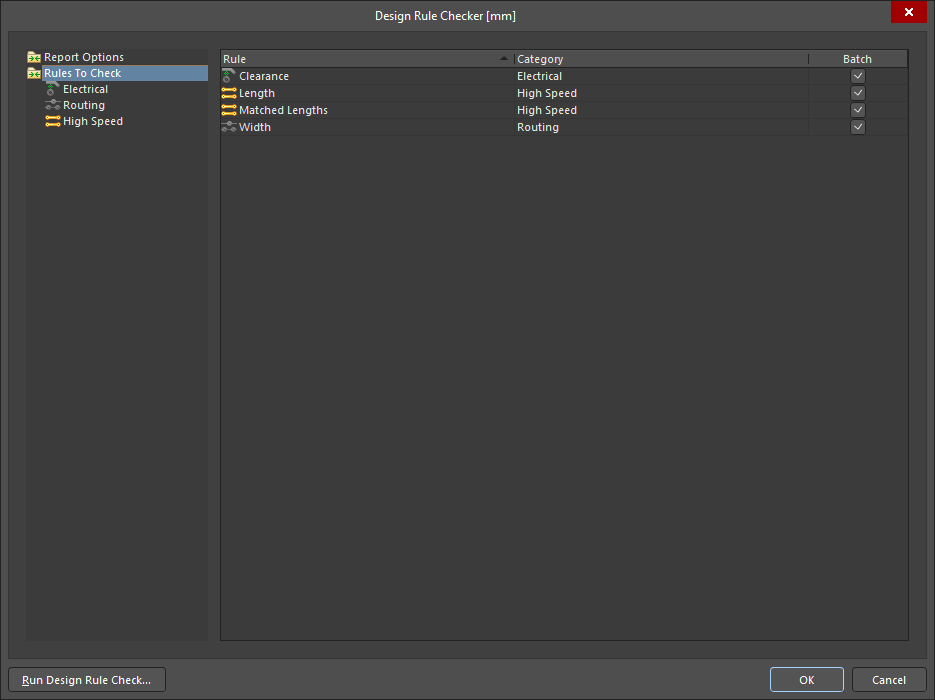
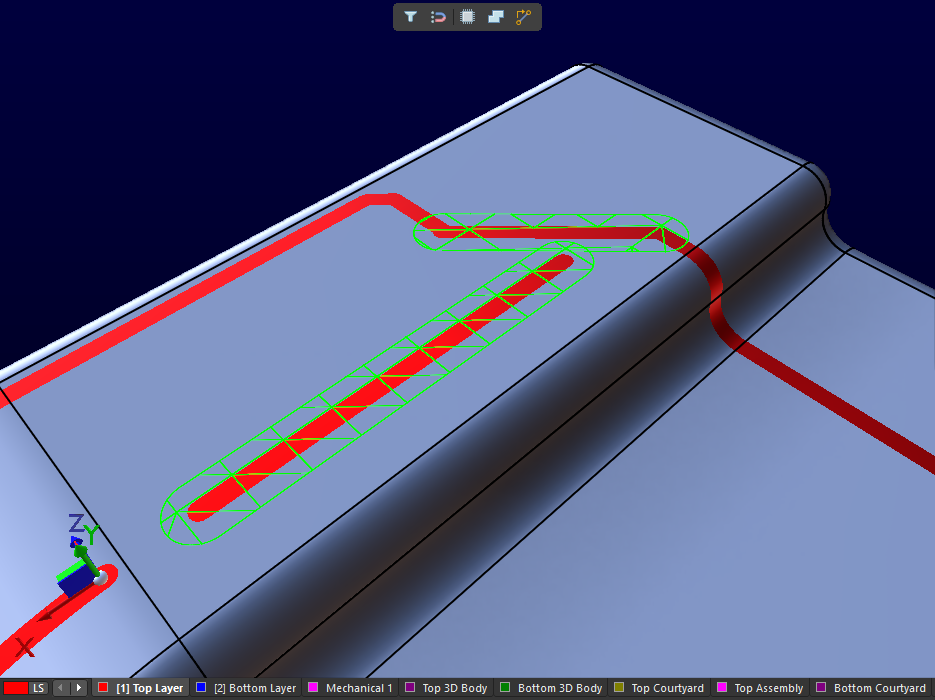
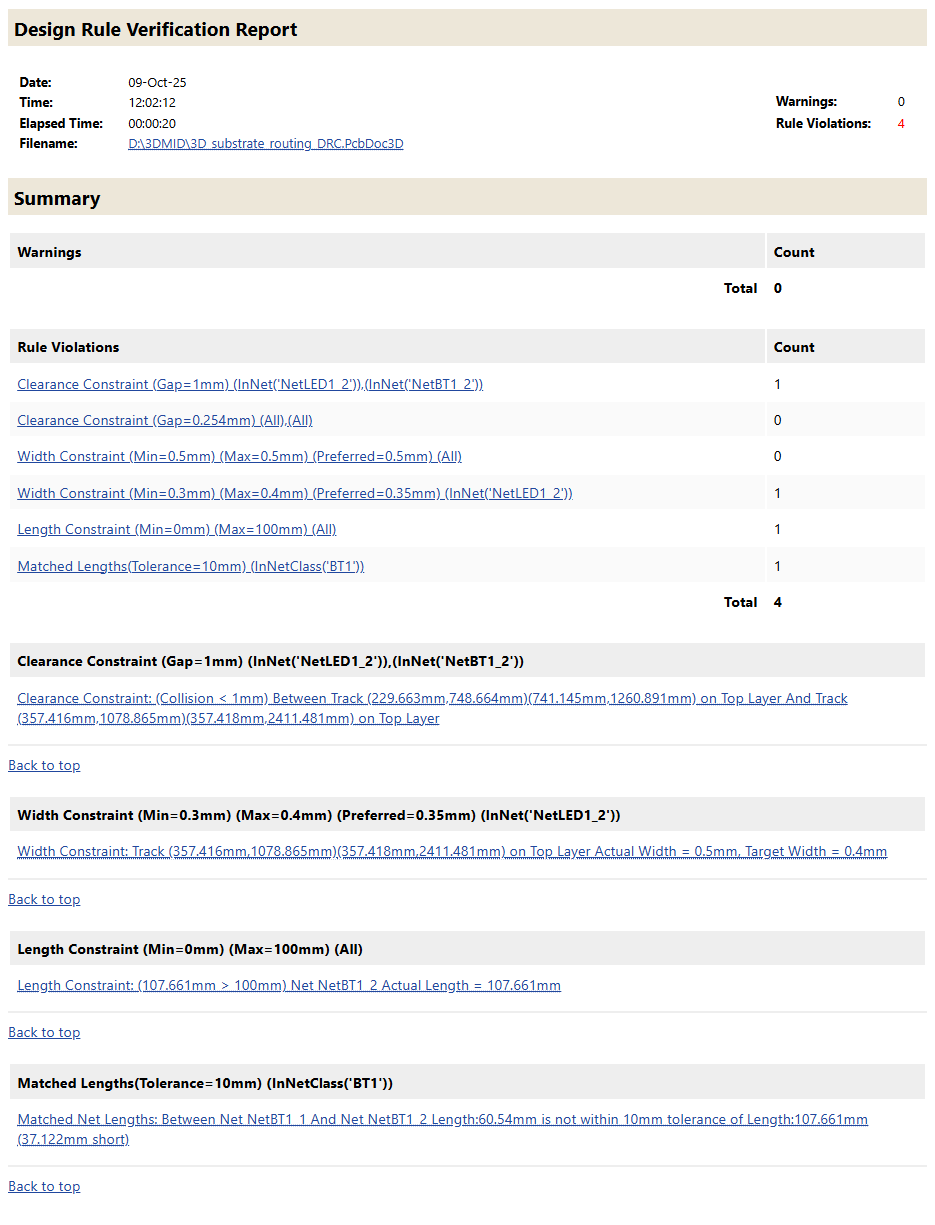
3D-MIDドキュメントエディタでは、3D基材上の配線済みトラックについて、次のルールの違反を一括でチェックするデザインルールチェック(DRC)を実行できます。
デザインルールチェックの設定は、メインメニューのTools » Design Rule Checkコマンドから開くDesign Rule Checkerダイアログで行います。
DRCの設定と実行の詳細については、 DRCの設定と実行ページを参照してください。
3D PCBのエクスポート
設計が完了したら、File » Export » 3D-MID コマンドを使用して3D-MID設計をエクスポートできます。エクスポートされたデータは、ローカルのプロジェクトフォルダに保存されます。
|
Altium 3D-MIDエディタで完成した設計、 MCADで開いたエクスポートデータ、 およびMCADでレンダリングした製品。なお、Export » 3D-MIDコマンドではコンポーネントは含まれません。 |


デフォルトのエクスポート設定(下記)は、通常、レーザーダイレクトストラクチャリング工程に適していますが、必要に応じて、関連するAdvanced Settingsでその他のオプションを設定できます。
| オプション | デフォルトの出力 | Advanced Settingsのオプション |
|---|---|---|
| 形式 | STEP IGES Parasolid |
Export Fileダイアログで必要な形式を選択 |
| 内容 | 基材と導体パターン
|
導体パターンのみ
|
| 構造 | 基材と導体パターンを、単一のアセンブリ内の個別の部品として出力
|
基材と導体パターンを、単一の部品内の個別のフィーチャー/ボディとして出力
|
| 導体パターンの厚さ | 0
|
基材の内側および/または外側に任意の値で押し出し
|
 をクリックしてPreferencesダイアログを開き、そのダイアログのSystem - GeneralページにあるAdvancedボタンをクリックして、Advanced Settingsダイアログを開きます。
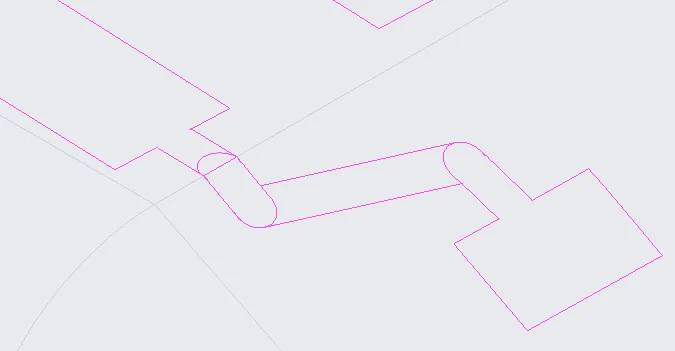
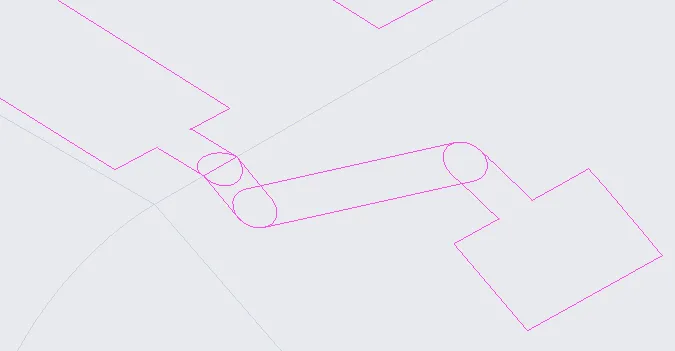
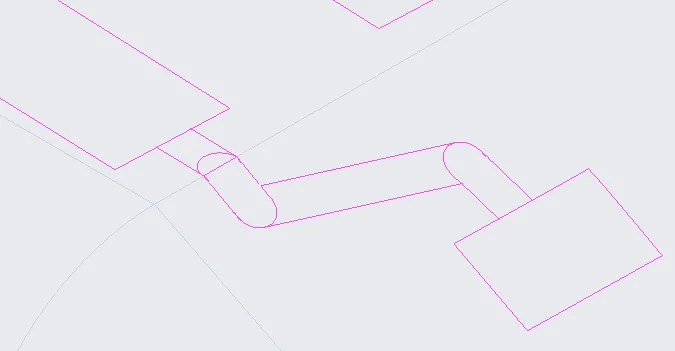
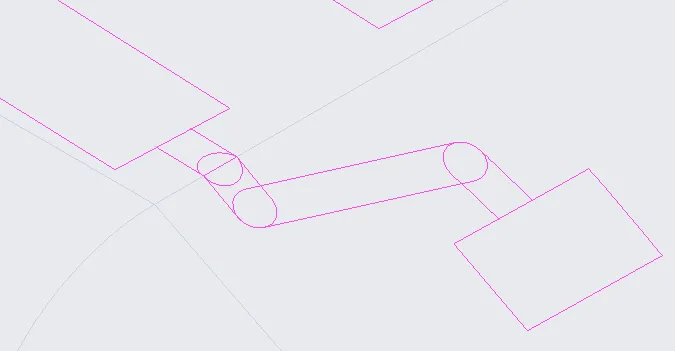
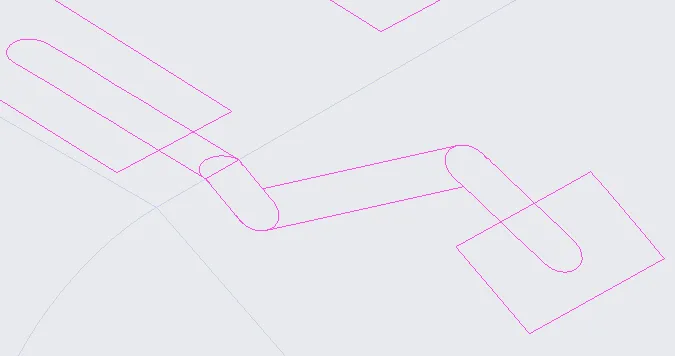
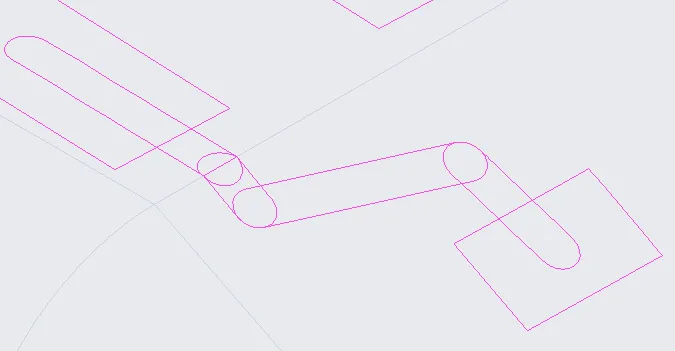
また、2つのAdvanced Settingsオプションの値を変更することで、エクスポートファイル内で導体表面間の接続部(マージ)をどのように処理するかを制御できます。下の画像に示すように、Advanced Settingsダイアログでmergeを検索すると、設定をすばやく見つけられます。

これらの設定がエクスポートデータに及ぼす影響を次の表に示します。
| TrackToTrackMergeMode=0 | TrackToTrackMergeMode=1 | TrackToTrackMergeMode=2 | |
|---|---|---|---|
| PadToTrackMergeMode=0 | 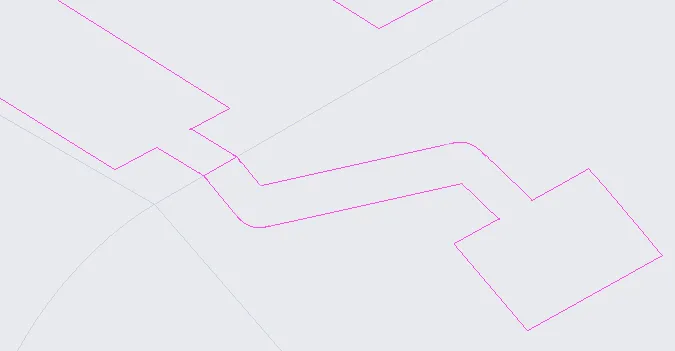 |
 |
 |
| PadToTrackMergeMode=1 | 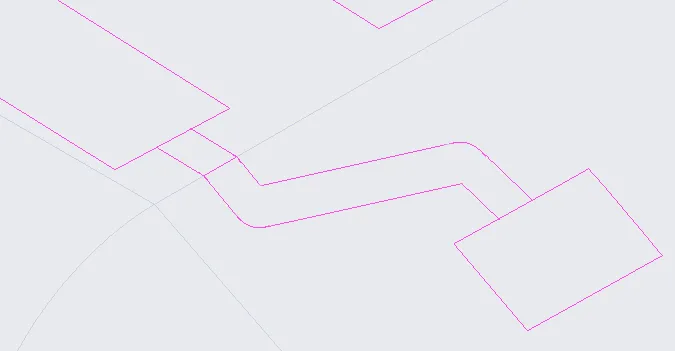 |
 |
 |
| PadToTrackMergeMode=2 | 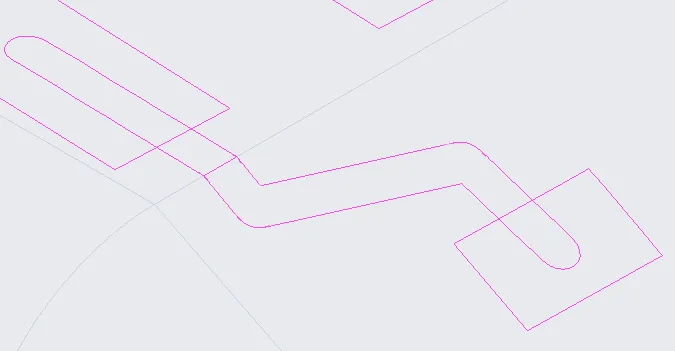 |
 |
 |
その他のプロジェクト出力データ
-
部品表など、回路図ドキュメントからデータを取得するプロジェクト出力は、通常どおり使用できます。
-
Draftsmanの組立図など、PCBドキュメントに依存するプロジェクト出力は、現在、3D-MIDドキュメントでは使用できません。
-
3D-MID設計(File » Export » 3D-MID)をエクスポートすると、エクスポートされた3D-MIDファイル(STEP、IGES、またはParasolid)と同じフォルダーに
txtピックアンドプレースファイルが生成されます。このファイルには、設計内の各部品の位置に関する情報として、部品中心のX、Y、Z座標と部品の回転ベクトルが含まれます。回転ベクトルは、部品の回転ハンドル(部品を選択すると表示されます)によって決まります。- 回転ベクトル1は、回転ハンドルと反対方向のベクトルです。
- 回転ベクトル2は、部品の配置位置における表面の法線ベクトルです。
- 回転ベクトル3は、上から(回転ベクトル2と反対方向に)見たときに、回転ベクトル1に対して右側を向きます。
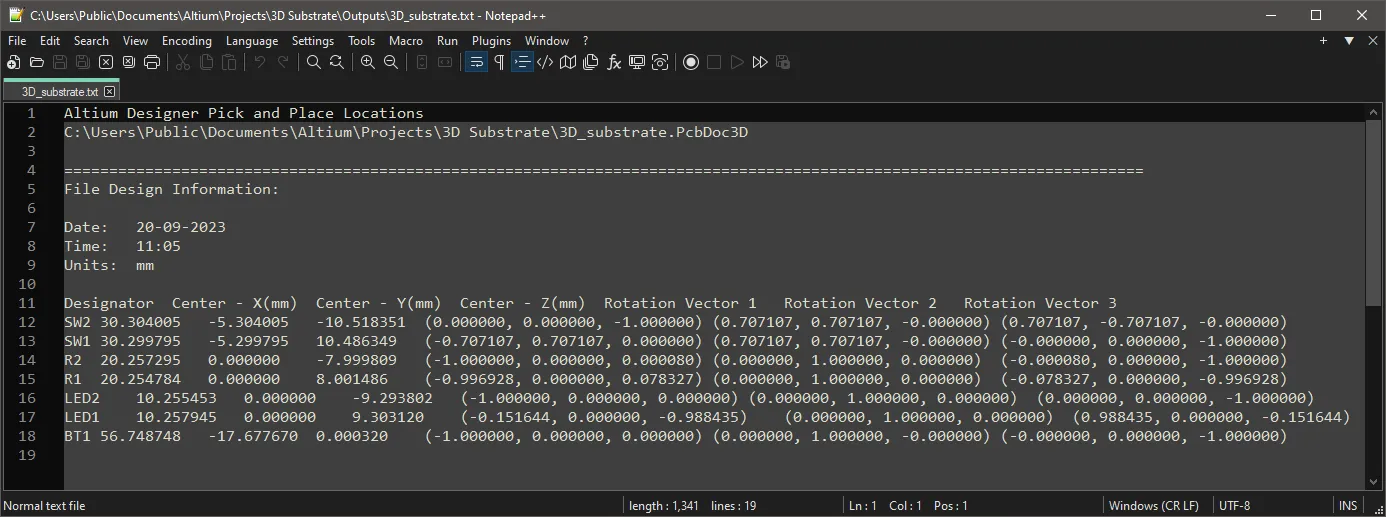
3D PCB用に生成されたピックアンドプレースファイルの例
ピックアンドプレースファイルで使用される回転ベクトルの配置
 AI で翻訳


