
3D-MID設計
概略
- 3D-MIDとは何か、LDS製造技術をどのように活用するのか、そしてAltium Designerで3D回路設計をどのように実現するのかを理解します。
- 3D-MIDドキュメントの作成、基板のインポートや変更、対応するSTEPファイルまたはIGESファイルの扱い方を学びます。
- カメラ操作、表示オプション、色の設定、位置合わせツールなど、3Dエディターの基本に慣れます。

Altiumの3D-MIDツールは、Altium Designerで初めて真の3D回路設計を実現し、電気的機能と機械的機能を単一の部品に統合できるようにします。
3D-MIDドキュメントは、標準のPCBと同じようにAltium Designerプロジェクトに統合されます。コンポーネントと接続情報は回路図設計に基づいて定義され、普段使用しているコンポーネントライブラリの標準SMTフットプリントを利用できます。
3D-MIDとは?
3D-MIDは、Three-Dimensional Mechatronic Integrated Devices(3次元メカトロニクス集積デバイス)の略です。
3D-MIDの製造プロセスでは、レーザーを使用して3D基材の表面に回路パターンを直接描画し、その後、標準的なメタライゼーション処理によってパターン上に導電経路を形成します。 レーザーダイレクトストラクチャリング(LDS)と呼ばれるこのプロセスにより、最終製品の構造に回路を組み込むことができます。
3D構造の表面に回路の配線経路を設計するには、特有の課題があります。編集空間では、固有の回路を構成するコンポーネントの配置と、それらの間の接続を扱える必要があります。また、このエディターには、電子回路を形成する3D基材をインポートする機能も必要です。つまり、真の3次元電子設計エディターでなければなりません。
設計者は、インポートした3D基材の任意の表面にコンポーネントを配置できる必要があります。 その後、コンポーネントのピン間の接続経路を定義できなければなりません。この作業は一般に配線と呼ばれます。この場合も、配線経路上のどの地点においても、基材表面の向きにかかわらず、その表面に沿って配線できる必要があります。
最後に、設計者はレーザーダイレクトストラクチャリング(LDS)プロセスで必要とされる形式で製造データを生成できる必要があります。
新しい3D-MID設計ツールは、これらの機能をAltium Designerで初めて実現します。
3D-MIDドキュメントの作成
標準のPCBドキュメント(PcbDoc)と同様に、3D-MIDドキュメント(PcbDoc3D)は、プロジェクト内でもフリードキュメントとしても作成できます。
-
プロジェクト内に新しい3D-MIDドキュメントを作成するには、Projectsパネルでプロジェクト名を右クリックし、Add New to Project » PCB3Dを選択します。

-
3D-MIDドキュメントをフリードキュメントとして作成するには、メニューからFile » New » PCB3Dを選択します。

-
作成プロセスの一環としてダイアログボックスが表示され、3D-MIDドキュメントの基材となるファイルを選択するよう求められます。選択するファイルは、STEP形式またはIGES形式である必要があります。IGES形式には、埋め込みスケッチを含められるという利点があります。
選択すると、基材ファイルが3D-MID編集ウィンドウに表示されます。基材選択ウィンドウでキャンセルすると、以下に示すデフォルトの基材が表示されます。
 独自の基材を開かない場合は、デフォルトの3D基材が作成されます。
基材の変更
必要に応じて、メインメニューからFile » Change Substrateコマンドを選択して3D基材を変更できます。
 基材の設計が変更された場合は、更新できます。
基材変更時の既存オブジェクトの扱い
|
新しい基材を選択すると、ソフトウェアは新しい基材と既存の基材を比較します。 具体的には、既存の各サーフェスの位置を、新しい基材内の対応するサーフェスの位置と比較します。 新しいサーフェスと既存のサーフェスの距離が、しきい値として指定した距離以内であれば、位置が変わった同じサーフェスと見なされ、既存のレイアウトオブジェクトはそのサーフェス上に移動されます。この距離を超える場合、新しいサーフェスは別のサーフェスと見なされ、レイアウトオブジェクトは削除されます。 しきい値は詳細オプション |


3D-MIDドキュメントエディターでの作業
カメラの操作方法は次のとおりです。
- パンするには、マウスの右ボタンを押しながらドラッグします。
- ズームするには、スクロールホイールを使用します。
- 回転するには、Shiftキーとマウスの右ボタンを押しながらドラッグします。回転の中心は、コマンドを開始したときのマウスポインターの位置によって決まります。
基材の表示方向の変更
設計スペースの左下には、赤、緑、青の軸マーカーがあり、表示方向を示すGizmoと呼ばれます。
 ギズモ内の色付きの平面または軸をクリックすると、その平面または軸に合わせて基材の表示方向が変わります。
ギズモ
ギズモは、基材の表示方向を変更するために使用します。ワークスペースの各軸と、それに対応する平面には、それぞれ色が割り当てられています。 ギズモの色付き要素にマウスポインターを合わせると、その要素が大きくなり、アクティブであることを示します。その色付き要素をクリックすると表示方向が変わり、その軸にdown沿って基材を見る向きになります。もう一度クリックすると表示が反転し、同じ軸に沿って反対方向から見る向きになります。
- Blue - Z軸:X-Y平面を見ます。
- Red - X軸:Y-Z平面を見ます。
- Green - Y軸:X-Z平面を見ます。
3D表示の操作
基材の表示は、3D View Controlサブメニューからも操作できます。
- 上段のコマンドを使用すると、指定した軸に沿って基材を表示できます。
- 下段のコマンドを使用すると、選択した方向に基材をRotateまたはRollできます。これらの各コマンドは、下の画像に示すショートカットからも実行できます。回転またはロールのコマンドを選択すると、基材が画面の中央に表示されるようにズームも実行されます。

表示タイプの変更
View » Switch Perspective/Orthographic viewコマンドを切り替えることで、表示を変更できます。透視投影表示では、3D-MIDをより現実に近い3D表示で確認できます。 正投影表示では、遠近法による歪みがなくなり、平行な形状が平行に表示されます。
色の設定
基材のサーフェスと輪郭の色、および現在選択しているオブジェクトと銅箔の色は、以下に示すようにView Configurationパネルで設定できます。ソフトウェアの右下にあるPanelsボタンからパネルを表示します。
|
基材のサーフェスと輪郭の色、および現在選択しているオブジェクトの色は、パネルのSystem Colorsセクションで設定できます。 銅箔の色は、パネルのLayersセクションで設定できます。 2および3ショートカットを使用して部品の表示/非表示を切り替えるまで、グラフィックスウィンドウには新しい銅箔の色が反映されません。 |


位置合わせツール
基材のサーフェス上で要素の位置を合わせるために、2つのツールを使用できます。 MCADからスケッチをインポートするか、3D-MIDエディターの位置合わせグリッド生成機能を使用できます。スケッチ要素を表示すると、部品、銅箔配線、領域の配置に利用できます。
- 部品をドラッグすると、マウスポインターはフットプリントの中心にスナップします。 その後、マウスポインター(つまり部品の中心)がスケッチ要素にスナップします。
- 部品を選択すると、回転ハンドルも表示されます。ハンドルをクリックしてドラッグすると、部品を回転できます。ハンドルはスケッチ要素にスナップします。詳しくは、インタラクティブな部品の回転を参照してください。
- 配線時には、銅箔配線の始点と終点が、スケッチ要素によって形成される交点にスナップします。 マウスポインターの近くに交点がない場合は、スケッチ線にスナップします。 配線中にマウスポインターをスケッチ線(曲線を含む)に沿って移動すると、配線はその線に沿って引かれます。
- 領域の頂点やエッジも、グリッドやインポートしたスケッチに合わせることができます。
- 以下で説明する2つのツールは、同じ基材上で同時に、それぞれ独立して使用できます。
スケッチのインポート
- MCADで基材を設計する際に、部品のサーフェス上に3D曲線を配置し、エクスポートするIGESファイルに含めることができます。
- たとえばSolidworksでは、Project Curveコマンドを使用して、3Dサーフェス上に2Dスケッチを配置できます。

- これらの「曲線」は、Export 3D Curve featuresオプションを使用してIGESのエクスポートに含めることができます。

- IGESファイルをAltium Designerにインポートして3D-MIDの基材を作成すると、View » Show Sketchesコマンドを選択してこれらの要素を表示できます。
 MCADで定義されたスケッチは赤色で表示されます。
- スケッチの形状は、部品や領域を配置する際や、配線時のガイドとして使用できます。
位置合わせグリッド
- 3D-MIDドキュメントでは、3D設計スペースでオブジェクトが選択されていない状態で、PropertiesパネルのAlignment Gridセクションを使用して、3つの基準平面のいずれかにグリッドを生成できます。 このグリッドは、指定した平面から部品のサーフェスに投影されます。このグリッドは、基材の一部としてインポートされたスケッチとは独立していることに注意してください。

-
グリッドのプロパティはユーザーが設定できます。 基材の原点は、インポートしたSTEP/IGESモデルから引き継がれることに注意してください。
- Enable Grid - グリッドへのスナップは、グリッドが表示されている場合にのみ機能します。
-
Plane Kind - アライメントグリッドの投影元となるXY、XZ、YZ平面。基板の形成に使用した、インポート済みのSTEP/IGESモデルから継承されます。
または、UV平面タイプを選択することもできます。このタイプでは、基板の表面に基づいてグリッドが生成され、基板の曲面に沿った、より自然なグリッド線が得られます(画像を表示)。UV平面タイプを使用すると、3D基板の表面上で、より「自然な」線に沿って配線できます。 - Horizontal/Vertical Size - グリッドのピッチ。
- Horizontal/Vertical Offset - 基板原点を基準としたグリッドのオフセット。
- Rotation - その平面に平行なグリッドの回転角度(XY、XZ、YZ平面タイプにのみ適用)。
カーソルのスナップ
3D-MIDドキュメントエディターでは、スナップの優先順位を変更できます。スナップの優先順位の設定には、Active Bar上のObjects for snappingボタン( )からアクセスします。

カーソルのスナップには、グリッドとオブジェクトの2つのレベルがあります。オブジェクトへのスナップを有効にすると、グリッドへのスナップよりも優先されます。例えば、既存の配線を始点または終点として配線する際、Gridsへのスナップを有効にし、Track Linesへのスナップを無効にすることで、その配線の中心線ではなくグリッドにスナップさせることができます(Propertiesパネルでグリッド自体が有効になっている必要があります)。以下の動画でこの動作を示します。
コンポーネントの操作
- 3D-MIDドキュメントがプロジェクトの一部である場合、標準コマンドを使用して回路図シートからコンポーネントを同期できます。回路図エディターで作業している場合はDesign » Update PCBを、3D-MIDドキュメントエディターで作業している場合はDesign » Import Changes from xxx.PrjPcbを使用します。この場合、回路図のピンに割り当てられたネットも、3D-MIDコンポーネントのパッドに転送されます。この処理の一環として、デフォルトのデザインルールが作成されます。詳細については、このページのデフォルトのプロジェクトオプションとデザインルールセクションを参照してください。
- 3D-MIDドキュメントに同期されたコンポーネントは、最初は基板本体の隣の3D空間に浮いた状態で表示され、1つずつ基板表面にドラッグできます。デフォルトでは、コンポーネントを基板上にドラッグしたときの基板表面上での初期の向きは、ドラッグ時のマウスの移動経路によって決まります。
|
回路図からコンポーネントとネットを同期すると、コンポーネントは基板の隣に、そのX-Y平面上で浮いた状態で表示されます。パッド1の角が丸くなっていることに注目してください。 基板の正面から近づけて移動したコンポーネントの向き。 基板の側面から近づけて移動したコンポーネントの向き。 |


-
また、Componentsパネルからコンポーネントを直接基板上にドラッグすることもできます。Components パネルからコンポーネントを配置すると、デフォルトのデジグネーターが付与され、コンポーネントのすべてのパッドが
No Netとして指定されます。 - コンポーネントをドラッグすると、マウスカーソル(緑色の十字で表示)がフットプリントの中心点にスナップします。その後、カーソル(およびカーソルに追従するフットプリントの中心点)が、表示されているアライメントグリッドにスナップします。詳細については、アライメントグリッドとアライメントツールを参照してください。
- 3Dボディを非表示にした状態でも、コンポーネントをドラッグできます。コンポーネントを選択するには、そのコンポーネントのパッドのいずれかをクリックして押したままにします。マウスを動かすとすぐに、コンポーネントの中心点がカーソルにスナップします。
-
3D-MIDドキュメントでコンポーネントをドラッグする際に、コンポーネントのボディが非表示(View » Component Bodies » Hide、ショートカット:2)で、ピン数が
3DLayout.ComponentDrag.DrawShapesPinsLimit詳細設定で定義された上限(デフォルトは15)を超える場合は、簡易表示用の図形(緑色の角錐)が表示されます。この動作は、パフォーマンスを向上させるためのものです。設定値は、PCの仕様に合わせて調整できます。
- コンポーネントのドラッグ中にSpacebarを使用すると、PreferencesダイアログのPCB Editor - GeneralページにあるRotation Stepで定義された角度刻みで回転します(画像を表示)。デフォルトの回転角度の刻みは90度です。
-
基板の異なる表面上をドラッグしたときのコンポーネントの向きの動作は、
3DLayout.ComponentDrag.KeepOrientation詳細設定によって制御されます。

|
値が
|


|
コンポーネントを1回クリックして選択します。コンポーネントの周囲にボックスが表示され、ハンドルが表示されます。このハンドルを使用して、コンポーネントの向きを対話的に設定できます。 このハンドルをクリックして押したまま、目的の位置までドラッグします。ハンドルはアライメントグリッドにスナップします。 |


- 複数のコンポーネントをドラッグすることもできます。複数のコンポーネントを選択し(Shift+Clickショートカットまたはその他の選択方法を使用)、選択したコンポーネントに対してClick, Hold&Dragを使用すると、選択したすべてのコンポーネントをまとめて移動できます。単一のコンポーネントをドラッグする場合と同様に、移動は現在のスナップオプションによって制約されます。
- コンポーネントのフットプリント内のパッド、フィル、ソリッドリージョンは、3D-MIDドキュメントへの配置がサポートされている銅箔オブジェクトです。これにより、RF形状(アンテナなど)を含む、複雑な形状のフットプリントを持つコンポーネントを基板上に配置できます。
- コンポーネントを基板表面上でドラッグすると、2Dフットプリント平面上のパッド形状を基板表面に沿わせることで、パッドの形状が作成されます。この表面が平面でない場合、生成されるパッドの形状は変形します。許容される変形の程度には限界があり、その限界に達するとパッドは作成されません。
- コンポーネントのプロパティにアクセスするには、コンポーネントのボディを左クリックします。コンポーネントの周囲にワイヤーフレームのボックスが表示されます。その後、Propertiesパネルからプロパティにアクセスできます。
- コンポーネントを選択した後、パッドを直接もう一度左クリックすると、そのパッドを選択できます。 パッドのプロパティは、Properties パネルで編集できます。
- パッドのプロパティを編集できない場合は、Preferences ダイアログの PCB Editor - General ページで、グローバルの Protect Locked Primitives in Component オプションが有効になっています(画像を表示)。この設定を個別にオーバーライドして、このコンポーネントのパッドを編集するには、パッドではなくコンポーネントを選択し(ワイヤーフレームの枠が表示されます)、Primitives ロックボタン(画像を表示)をクリックして、そのコンポーネントのプリミティブのロックを解除します。パッドのプロパティの編集が終わったら、コンポーネントのプリミティブを忘れずに再ロックしてください。
配線
配線とは、接続するコンポーネントのピン間に銅箔の経路を定義する作業です。各ネットの接続線を銅箔レイヤー上のトラックオブジェクトに置き換えることで、設計を配線します。
接続線の表示
配線を補助するために、ネットの接続線(View » Connections » Show All)を表示できます。接続線は、プロジェクトの回路図ドキュメントで定義された接続情報に基づいて、同じネットに属する未接続のトラックやパッドの間に表示されます。デフォルトでは、各ネットの接続線の総延長が最小になる配置をアルゴリズムが計算します。
接続線の色分け
- 以下のように、各ネットを構成する接続線を色分けできます。
|
特定のネットに色を適用するには、まず... そのネットに属するパッドを選択します (1回クリックしてコンポーネントを選択し、少し間を置いてからもう一度クリックしてパッドを選択します)。 次に、Properties パネルの ネット ハイパーリンクをクリックします。 色アイコンをクリックし、表示されるパレットで、そのネットの接続線に使用する新しい色を選択します。 または、Nets モードに設定した PCB パネルで、リスト内のネットを見つけ、名前を右クリックしてコンテキストメニューを表示します。 Change Net Color コマンドを選択して Choose Color ダイアログを開き、新しい色を選択します。 |


ネットカラーのオーバーライド – 配線済みネットへのネットカラーの表示
ネットカラーのオーバーライド機能を有効にすると、配線済みのネットにもネットカラーを使用できます。 この機能により、独自の配色で色を上書きして、3D-MIDドキュメント上の配線済みネットのハイライト表示を制御できます。ネットオブジェクトを単にレイヤーの色で表示するのではなく、別の特定の色を使用するように指定できます。
ネットカラーのオーバーライド機能を使用するには:
- Apply the required color to the net(s) – 上記の 接続線の色分け セクションで説明した方法を使用します。
-
Enable Color Override for the net(s) – 下の画像のネット
NetR2_1に示すように、PCB パネル( Nets モード)で、各ネットの名前の横にあるチェックボックスを使用して、色のオーバーライドを有効にします。Right-click » Display Override » Selected On/Off コマンドを使用すると、選択した複数のネットのチェックボックスをまとめて切り替えることができます。

配線の準備
- 同じネットの2つのパッド間を配線すると、対応する接続線が消えます。このため、接続線を目安にして、すべてのネットの配線が完了していることを視覚的に確認できます。配線がすべて完了した設計では、接続線は残りません (一対のビアパッド間を除く)。必要に応じて、View » Connections » Hide All コマンドで接続線を非表示にできます。
- 手動のインタラクティブ配線のみがサポートされています(現在、自動配線はサポートされていません)。
-
次の2つのインタラクティブ配線モードを使用できます。
- Ignore Obstacles - 異なるネットの銅箔への接続は、手動で回避する必要があります。短絡が発生する可能性があります。このモードでは、ソフトウェアは高速かつ応答性よく動作します。
-
Walkaround Obstacles - 配線アルゴリズムが、配線と異なるネットの銅箔オブジェクトとの間にクリアランスを維持し、短絡を防ぎます。この処理は計算負荷が高いため、ソフトウェアが衝突を検出し、障害物を迂回するように配線するまでに遅延が生じる場合があります。このアルゴリズムが動作するには、カーソルが異なるネットに属するオブジェクトの外側にある必要があります。
オブジェクト間のクリアランスと配線幅の設定
3D-MIDエディターでは、デザインルールを使用して、配線幅と、異なるネットに属するオブジェクト間で許容される最小クリアランスを定義します。
- クリアランスと配線幅の要件を設定するには、PCB Rules and Constraints Editor(Design » Rules)を開きます。

クリアランス制約の設定
- デザインルールダイアログの左側にあるツリーを展開し、デフォルトの Clearance ルールを選択します。
- アルゴリズムに影響するのは、下の画像でハイライトされている3つの値のみです。

- TH(スルーホール)パッドは3D-MIDドキュメント内でもスルーホールパッドとして認識されますが、穴自体は含まれません。
配線幅の設定
- 新しく配置するトラックの幅は、適用される配線の Width デザインルールによって定義されます。3Dルーターは、Top Layerの Preferred Width 値のみをサポートしています。この値は、全体の Preferred Width フィールド(下の画像でハイライトされている箇所)、またはレイヤー別の幅フィールドで設定できます。

デフォルトのプロジェクトオプションとデザインルール
新規プロジェクトにはそれぞれデフォルトのルール作成設定があり、新規PcbDoc3Dドキュメントにはそれぞれデフォルトのルールがあります。 たとえば、デフォルトのプロジェクト設定では、回路図エディターからPCB3Dエディターへ設計を同期すると、1つ以上の Placement デザインルールが作成されます。このデフォルトの配置ルールにより、オンラインDRCが、コンポーネントがルーム内に収まっていないことを検出し、違反として(緑色で)ハイライト表示します。
- デフォルトのPlacementデザインルールは削除できます。以下に示すように、PCB Rules and Constraints Editorでルールを右クリックしてコンテキストメニューを表示し、削除します。 デザインルールの詳細をご覧ください。

- 回路図エディターと3DPCBエディター間で設計を同期する際に、プロジェクト内の各回路図シートに対してPlacementルールが自動作成されないようにするには、Options for PCB Projectダイアログ(Project » Project Options)を開き、Class Generationタブに切り替えて、以下に示すようにGenerate Roomsオプションを無効にします。プロジェクトオプションの詳細をご覧ください。

アライメントグリッドとスケッチを使用した配線
3Dオブジェクトの不規則な表面に沿って接続を配線するため、PCB設計で使用する従来のXY平面グリッドは適していません。その代わりに、3D-MIDエディターは、アライメントグリッドとインポートしたスケッチという2種類のスケッチ機能をサポートしています。
-
3D-MIDエディターのAlignment Gridは、デザインスペースでオブジェクトが何も選択されていないときに、Propertiesパネルで有効化および設定できます。必要な配線ピッチに合わせて、アライメントグリッドのプロパティを設定します。設定項目は次のとおりです。
- Plane Kind(アライメントグリッドの投影元となる平面)
- Size(グリッドのピッチ)
- Rotation(その平面に平行な回転角度)。配線中にマウスポインターをアライメントグリッドに近づけると、最も近いグリッド線にスナップします。
- 基板をIGESファイルからインポートした場合、そのIGESファイルに埋め込まれているスケッチ要素(線や円弧)も配線配置のガイドとして使用できます。配線中にマウスポインターをスケッチ線の交点に近づけると、その交点にスナップします。それ以外の場合は、近くのスケッチ線にスナップします。スケッチは、表示されている場合にのみ配置に使用できることに注意してください。表示を切り替えるには、View » Show Sketchesを選択します。 (このコマンドはAlignment Gridの表示には適用されません。その表示はPropertiesパネルで設定します。)
 アライメントグリッドを有効にすると、配線がグリッドにスナップします。
接続の配線
配線を開始するには、Route » Interactive Routingメニューコマンドを選択するか、以下に示すActive Bar内のショートカットボタンをクリックするか、Ctrl+Wショートカットキーを押します。

配線とは、接続された部品ピン間の銅箔経路を定義する作業です。
配線のヒント
-
Interactive Routingコマンドを実行します。カーソルが緑色の十字に変わり、インタラクティブ配線コマンドが有効になったことを示します。編集セッションで初めてこのコマンドを実行する際は、コマンドを選択してから配線を開始できるようになるまで、少し時間がかかる場合があります。
-
対象のパッド(または既存の配線)上の任意の位置をクリックして、配線を開始します。トラックセグメントが表示され、固定端はパッドの中心(または既存のトラックの端点)に自動的に接続され、もう一方の端は移動するカーソルに追従します。マウスをクリックするたびに配置されるトラックセグメントには、そのパッドまたは既存の配線のネットが自動的に割り当てられます。
-
配線の移動端には、緑色のインタラクティブ接続線が接続されます。この接続線のもう一方の端は、同じネット内の最も近いオブジェクトにソフトウェアによって自動的に接続されます。そのネット内の任意のオブジェクトに自由に配線でき、接続線のパターンに従う必要はありません。インタラクティブ配線モードを終了すると、接続線は自動的に更新されます。以下の画像は、配線が接続先のパッドに近づく際の、淡い色の元の接続線と緑色のインタラクティブ接続線を示しています。画像にカーソルを合わせると、接続が完了した状態が表示されます。

-
左クリックしてトラックセグメントを配置し、配線の固定点を定義します。その後もカーソルを移動してクリックし、後続のトラックセグメントを配置します。
-
接続先のオブジェクトに近づき、カーソルがその輪郭の内側に入ると、パッドの中心または既存のトラックセグメントの中心線にスナップします(トラックの端点のほうが近い場合は、その端点にスナップします)。
-
配線中は、Propertiesパネルにアクセスして、グリッドの有効/無効を切り替えたり、必要に応じて設定を調整したりできます。この操作は、このセクションの冒頭にある動画で紹介しています。
-
その接続の配線が完了したら、right-click(またはキーボードのEscを押す)ことで、インタラクティブ配線モードを終了します。この操作でインタラクティブ配線モードが終了するため、配線を続けるにはコマンドを再実行する必要があります。
-
配線を未完了のままにして、後で再開することもできます。マウスをRight-clickして配線を停止します。
-
基板の表面上の任意の位置から配線を開始することもできます。この場合、配線のNetには
No Netが割り当てられるため、その後ネットが割り当てられたパッドまで配線すると、クリアランス違反が発生します。このため、既存のネットオブジェクトから配線を開始することをお勧めします。 -
必要に応じて、Propertiesパネルで配置済みのトラックセグメントに割り当てられたネットを変更できます。
-
障害物回避モードで配線している場合、別のネットに属する既存のオブジェクトに近づくと、トラックセグメントが表示されるまで時間がかかることがあります。障害物回避アルゴリズムで配線経路を計算するには、カーソルが他のネットのオブジェクトの外側にある必要があります。また、クリックしてからトラックが表示されるまでに時間がかかることもあります。
-
インタラクティブルーターが停止したように見える場合は、マウスの移動を止め、必要なオブジェクト位置の計算が完了するまで待ってください。これは、基板のある表面から別の表面に移動する際に特に重要です。
-
トラックはクリックしてドラッグすることで編集できます。
- トラックをクリックしてドラッグすると、新しい頂点を追加できます。
- 頂点をクリックしてドラッグすると、その頂点を移動できます。
-
配置済みのトラックセグメントの幅を変更するには、そのセグメントを選択し、PropertiesパネルのWidth設定を編集します。
-
複数のセグメントの幅を変更するには、Shiftキーを押しながら各セグメントをクリックして選択します。その後、Propertiesパネルで、選択したすべてのセグメントの幅を編集できます。
-
ネット内のすべてのトラックセグメント、リージョン、パッドを選択するには、オブジェクトを1つ選択してからTabキーを押します。
-
配置済みの配線を削除するには、トラックセグメントを選択し、キーボードのDeleteキーを押します。
-
ネット全体の配線を削除するには、PCBパネルを開き、Netsモードに設定して、Selectチェックボックスをオンにし、パネルのNetsセクションで対象のネットを選択します。パネルがソフトウェア内のアクティブな要素になっている場合は、グラフィカル編集デザインスペースの上部にあるPcbDoc3Dドキュメントタブを1回クリックしてアクティブにし、Deleteキーを押します。選択されたパッドは、親部品の子オブジェクトであるため削除されません。パッドは、その部品と一緒に削除する場合にのみ削除できます。
ソリッドリージョンの配置
ソリッド領域の配置がサポートされています。領域オブジェクトを使用すると、必要に応じて構造のエッジをまたぐ、任意の形状の銅箔を作成できます。動画では、3D構造上にソリッド領域を配置する手順を紹介しています。
ソリッド領域の配置に関する注意事項:
- 2(コンポーネントを非表示)および3(コンポーネントを表示)のショートカットを使用して、コンポーネントの表示/非表示を切り替えます。
- カーソルは、整列グリッドと、基材とともにインポートされたスケッチの両方にスナップします。Alignment Grid (Propertiesパネル)および/またはスケッチ(View » Show Sketches)を有効にして設定してください。
- Active BarのPlace Solid Regionボタンをクリックして、ソリッド領域の配置を開始します。
- ソフトウェアは、マウスクリックで定義した頂点に囲まれた小さい方の領域をソリッド形状として認識します。定義する領域が3D基材の複数の面にまたがる場合、ソフトウェアが領域の内側と外側を正しく判別できないことがあります。必要に応じて、配置中にSpacebarを押すことで、領域をinside と outside および定義した領域との間で切り替えることができます。
- 配置が完了したら、右クリックして領域の配置を終了します。最後にクリックした位置と最初にクリックした位置を結ぶ最後のエッジは、ソフトウェアによって自動的に定義されます。
- 配置後は、領域の形状を対話的に編集することはできません。
-
配置済みの領域を1回クリックすると選択できます。選択後は、次の操作が可能です。
- 領域をネットに接続する必要がある場合は、Propertiesパネルでネット名を定義できます。
- Deleteキーを押すと、選択した領域を削除できます。
- 下の動画に示すように、インポートした曲線スケッチをトレースすることで、曲線状の領域を作成できます。詳細は、スケッチのインポートを参照してください。
- エクスポート時には、同じネット上で重なり合う複数の領域が1つの領域に結合されます。これにより、下の動画に示すような、切り抜きを含む領域が作成されます。
3D-MID設計におけるビア
3D-MIDの製造工程では、制約はあるもののビアを作成できます。この分野での製造対応能力を確認するため、製造業者に直接相談することをお勧めします。3D-MIDツールにはビアの正式なサポートはまだ実装されていませんが、次のワークフローを使用して設計にビアを含めることは可能です。
- 標準的なPCBとは異なり、各ビアパッドはコンポーネントとして扱う必要があります。シンボルに1つのピン、フットプリントにそれに対応する1つのパッドを持つ、ビアパッド用コンポーネントを作成する必要があります。
- ビアを組み込むには、手動で配置し、ネット名を割り当てて配線します。以下のスライドショーで、その手順を紹介します。
|
この例では、黄色の接続線で示されている2つのコンポーネントパッドを、青色で示す3本の配線と2つのビアを使用して接続するものとします。 標準的なPCBとは異なり、各ビアパッドはコンポーネントとして扱う必要があります。シンボルに1つのピン、フットプリントにそれに対応する1つのパッドを持つ、ビアパッド用コンポーネントを作成する必要があります。Componentsパネルから2つのビアパッド用コンポーネントを基材の片面にドラッグします。 さらに2つのビアパッド用コンポーネントを基材の反対側の面にドラッグし、グリッドを使用して最初の2つと位置を合わせます。 コンポーネントパッドの1つを選択して、対応するネット名を確認します。この例では PCBパネルのComponentsモードを使用して、ダブルクリックで編集し、各ビアに一意のDesignatorを割り当てます。この例では
これらすべての3dViaパッドのNetプロパティを一度の編集で設定するには、まずPCBのComponentsセクションでそれらを選択します。パネル(Select チェックボックスが有効になっていることを確認してください)で、 パネルの「コンポーネントプリミティブ」セクションにある4つのパッドを選択します。 次に Properties パネルに切り替え、4つのパッドにネット名を割り当てます (パネルの下部に、編集対象として選択されているオブジェクトの数が表示されていることを確認してください)。 接続線が更新され、ビアパッドがコンポーネントのパッドと同じネットに属するようになったことが示されます。 基材の表示されている面で接続を配線します。 基材を裏返し、反対側の面で接続を配線します。 これで、残っている接続線はビア自体を表すものだけになります。これらの接続を設計ツール内で完了することはできません。設計者は、ビアを形成するために貫通穴の加工とめっきを行うパッドを、製造業者に伝える必要があります。 3D-MIDドキュメントの接続情報が回路図ドキュメントに基づいている場合、両ドキュメント間の整合性を維持するため、ビアパッドのコンポーネントを回路図にも追加し、レイアウトと同じネットに接続する必要があります。 パネルからコンポーネントをドラッグする代わりに、右クリックしてコンテキストメニューから Place を選択します。ただし、まだ配置はしないでください。 コンポーネントがカーソルに追従している状態で、キーボードの Tab キーを押し、デジグネータ before の配置を編集します。 この操作を行うと、そのままクリックして残りの3つのコンポーネントを配置する際に、デジグネータが自動的に連番になります。 必要に応じてビアコンポーネントを配線で接続します。 回路図とレイアウトを同期するには、回路図エディタのメニューから Design » Update PCB 3D Document を選択します。Component Links ダイアログが表示されたら、ボタンを使用して、新しい各回路図コンポーネントを対応する3D-MIDコンポーネントに自動的にリンクします。 OK をクリックしてリンクの更新を承認すると、 ECO ダイアログが表示され、回路図とレイアウトのドキュメントを同期するために必要なすべての変更が詳しく示されます。Execute をクリックして、これらの変更を適用します。 同期が成功したことを確認するには、3D-MIDエディタのメニューから Design » Import Changes を選択します。 |


3D-MID設計のデザインルールチェック(DRC)
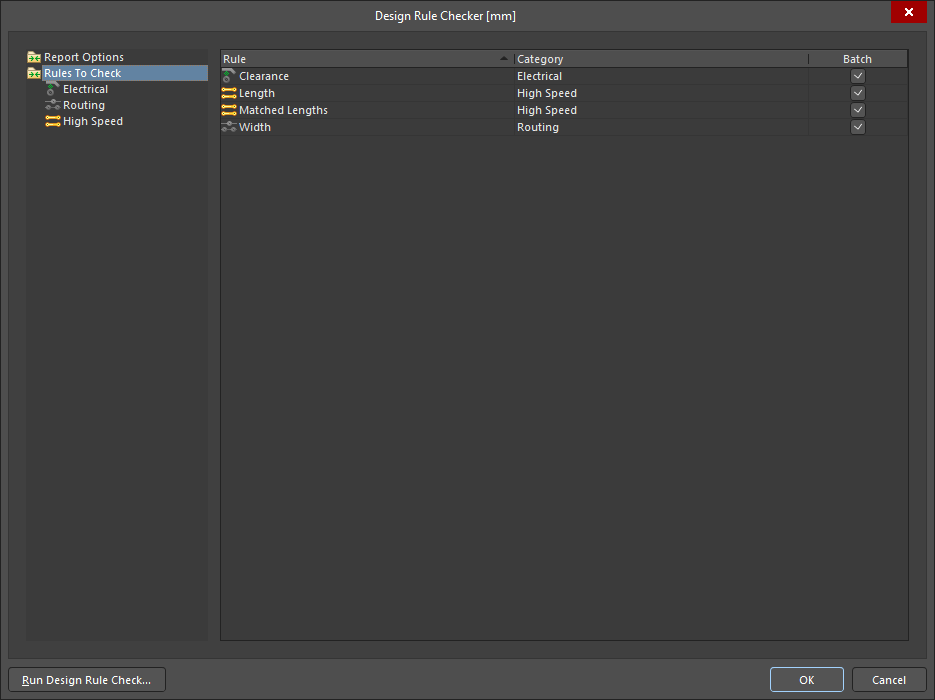
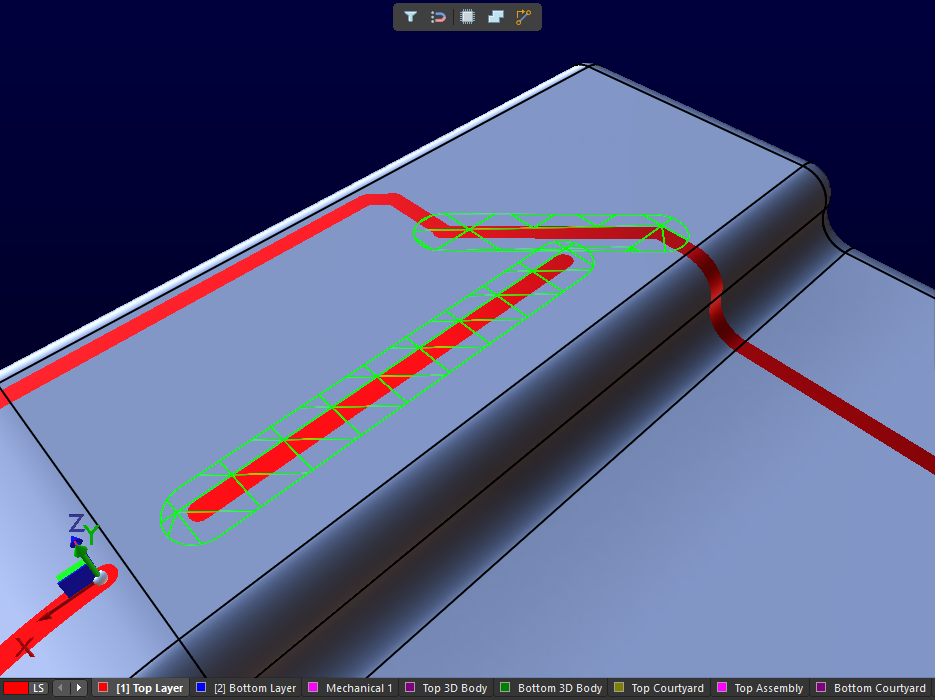
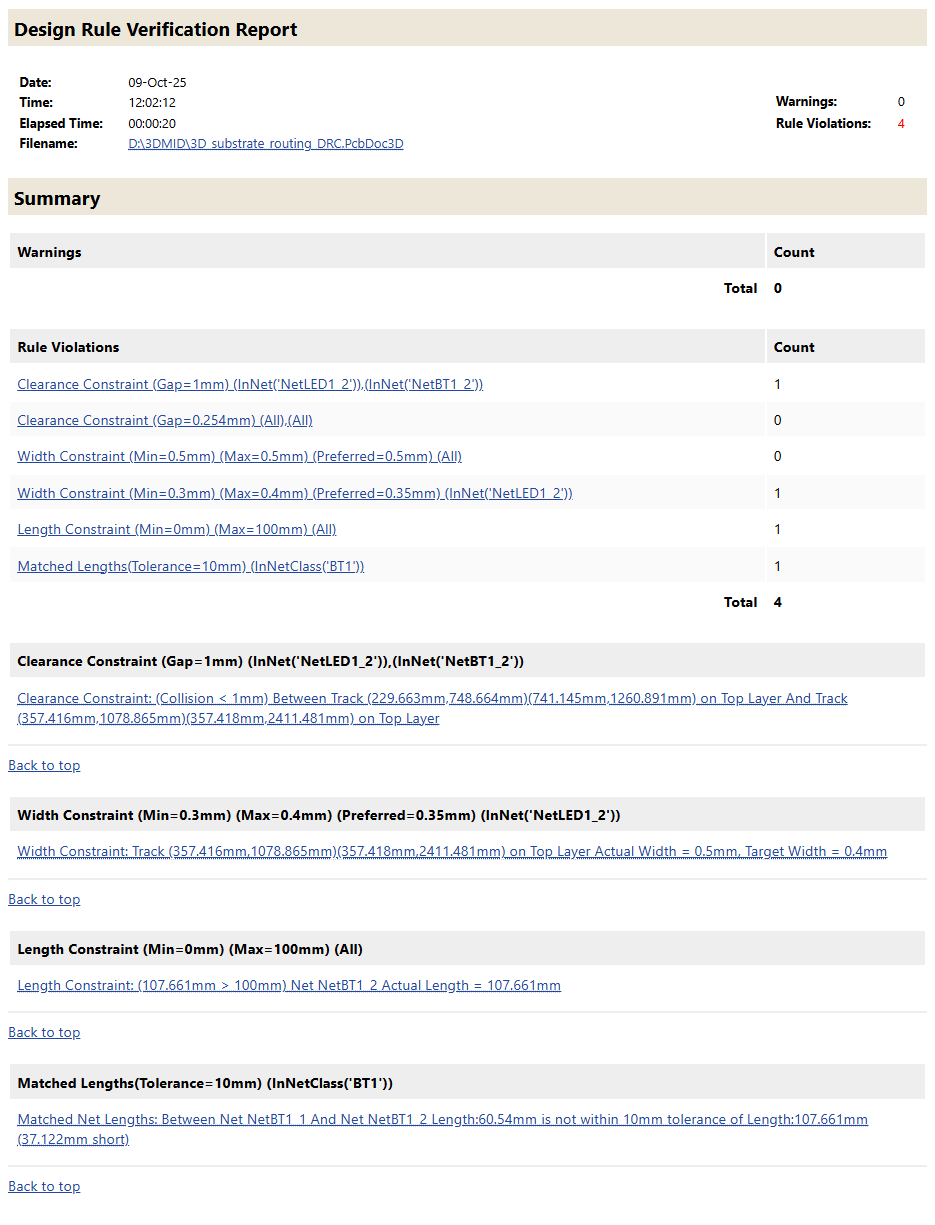
3D-MIDドキュメントエディタでは、3D基材上の配線トラックについて、次のルールの違反を検出する一括デザインルールチェック(DRC)を実行できます。
デザインルールチェックの設定は、メインメニューの Tools » Design Rule Check コマンドからアクセスする Design Rule Checker ダイアログで行います。
DRCの設定と実行の詳細については、 DRCの設定と実行ページを参照してください。
3D PCBのエクスポート
設計が完了したら、File » Export » 3D-MID コマンドを使用して3D-MID設計をエクスポートできます。エクスポートされたデータは、ローカルのプロジェクトフォルダに保存されます。
|
Altium 3D-MIDエディタで完成した設計、 MCADで開いたエクスポートデータ、 およびMCADでレンダリングした製品。Export » 3D-MID コマンドではコンポーネントは含まれないことに注意してください。 |


デフォルトのエクスポート設定(以下に記載)は、一般的にレーザーダイレクトストラクチャリング工程に適していますが、必要に応じて、対応する詳細設定を使用してほかのオプションを設定できます。
| オプション | デフォルトの出力 | 詳細設定のオプション |
|---|---|---|
| 形式 | STEP IGES Parasolid |
Export File ダイアログで必要な形式を選択 |
| 内容 | 基材と導電パターン
|
導電パターンのみ
|
| 構造 | 単一のアセンブリ内で、基材と導電パターンを個別の部品として出力
|
単一の部品内で、基材と導電パターンを個別のフィーチャー/ボディとして出力
|
| 導電パターンの厚さ | 0
|
基材の内側および/または外側への任意の押し出し量
|
 をクリックして Preferences ダイアログを開き、ダイアログの System - General ページにある Advanced ボタンをクリックして Advanced Settings ダイアログを開きます。
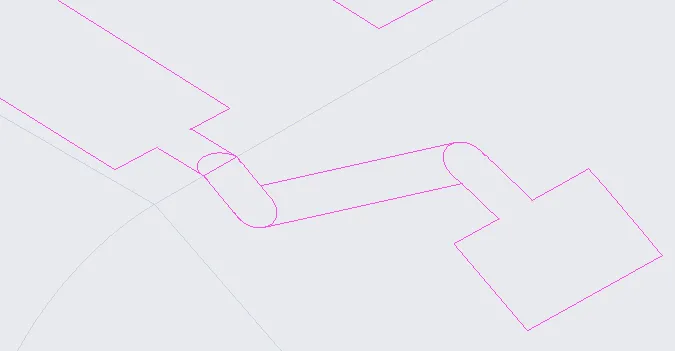
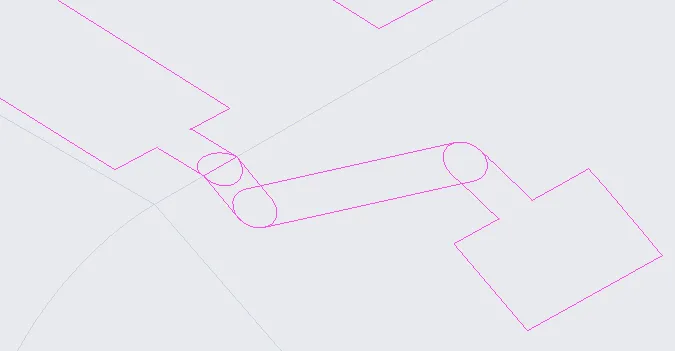
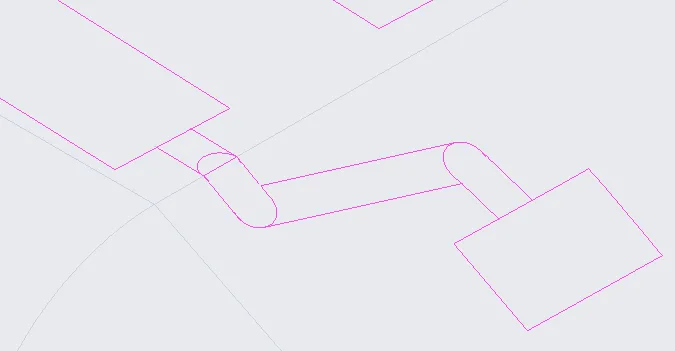
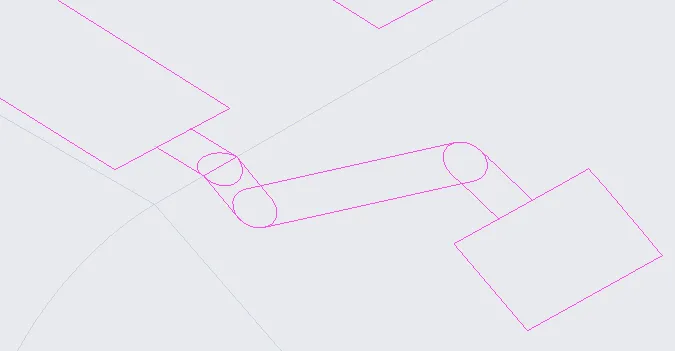
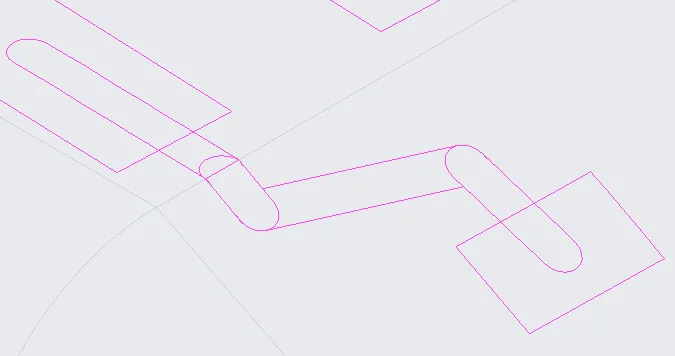
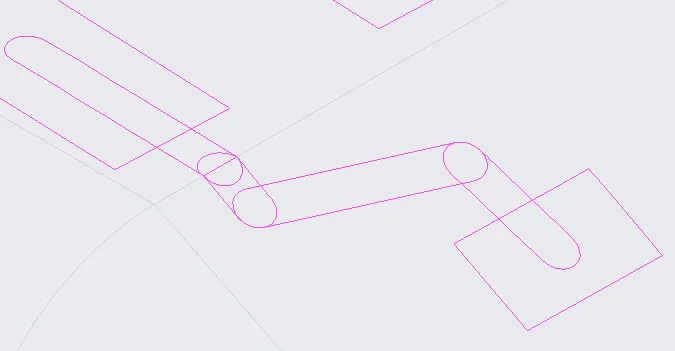
また、2つの詳細設定オプションの値を変更することで、エクスポートファイル内で導電面間の接続部分(マージ)をどのように処理するかを制御できます。下の画像に示すように、Advanced Settings ダイアログで merge を検索すると、これらの設定をすばやく見つけることができます。

これらの設定がエクスポートデータに与える影響を、次の表に示します。
| TrackToTrackMergeMode=0 | TrackToTrackMergeMode=1 | TrackToTrackMergeMode=2 | |
|---|---|---|---|
| PadToTrackMergeMode=0 | 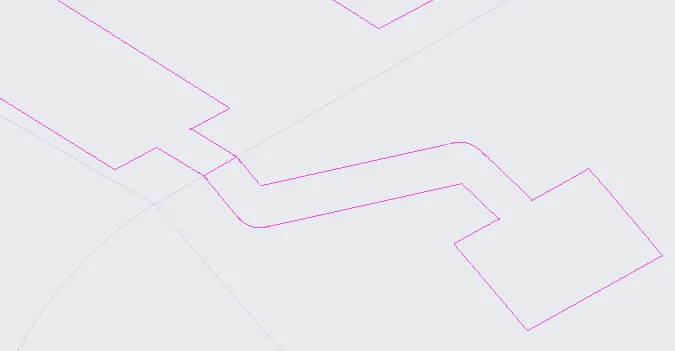 |
 |
 |
| PadToTrackMergeMode=1 | 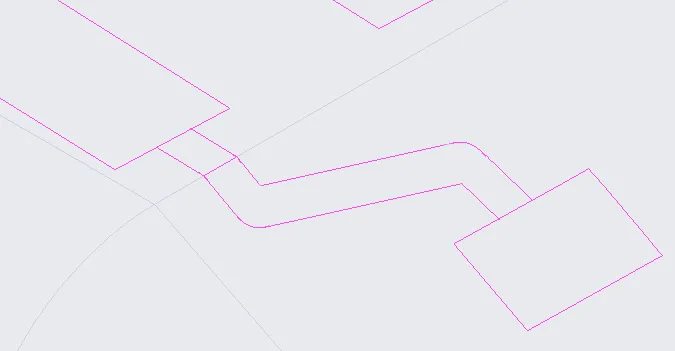 |
 |
 |
| PadToTrackMergeMode=2 | 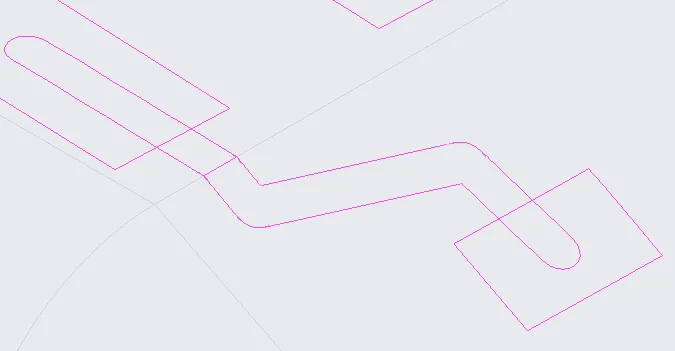 |
 |
 |
その他のプロジェクト出力データ
-
部品表など、回路図ドキュメントからデータを取得するプロジェクト出力は、通常どおり利用できます。
-
Draftsmanの組立図など、PCBドキュメントに依存するプロジェクト出力は、現在、3D-MIDドキュメントでは利用できません。
-
3D-MID設計をエクスポートする際(File » Export » 3D-MID)、エクスポートされた3D-MIDファイル(STEP、IGES、またはParasolid)と同じフォルダーに
txtピックアンドプレースファイルが生成されます。このファイルには、設計内の各コンポーネントの位置情報(コンポーネント中心のX、Y、Z座標)と回転ベクトルが含まれます。回転ベクトルは、コンポーネントの回転ハンドル(コンポーネント選択時に表示)によって決まります。- 回転ベクトル1は、回転ハンドルと反対方向のベクトルです。
- 回転ベクトル2は、コンポーネントの配置点における表面の法線ベクトルです。
- 回転ベクトル3は、上から見たとき(回転ベクトル2と反対方向から見たとき)に、回転ベクトル1に対して右側を向きます。
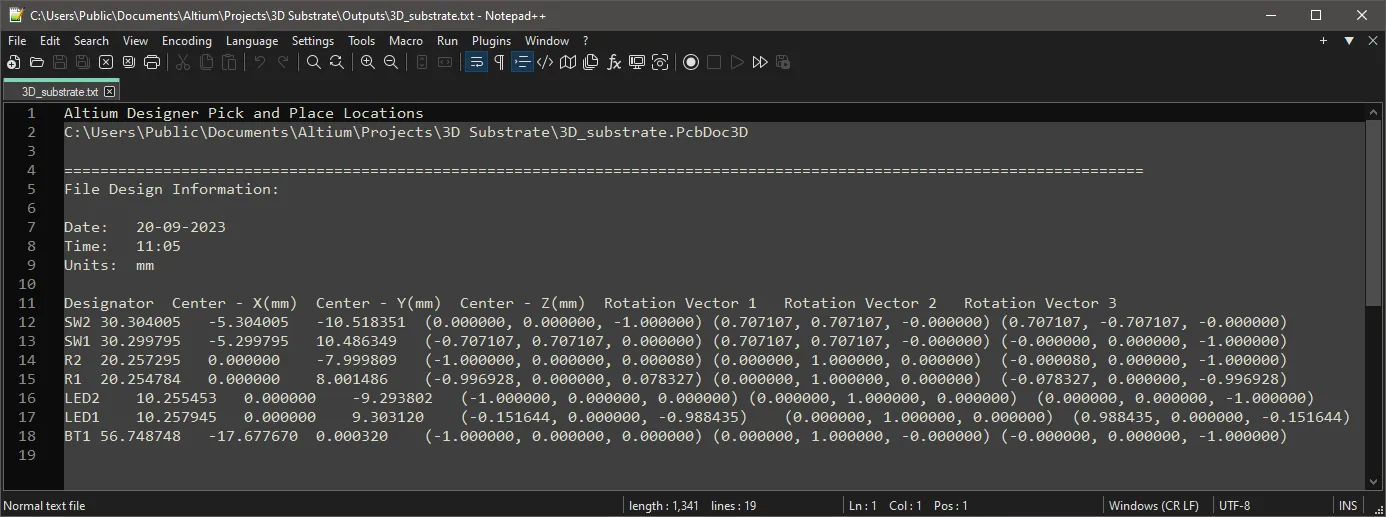
3D PCB用に生成されたピックアンドプレースファイルの例
ピックアンドプレースファイルで使用される回転ベクトルの配置
 AI で翻訳


