
メカニカルレイヤーの操作

Altium Essentials: PCB Configuration
This content is part of the official Altium Professional Training Program. For full courses, materials and certification, visit Altium Training.
概略
- 特に基板の片面または両面に適用される情報について、単一のメカニカルレイヤーとコンポーネントレイヤーペアをどのように使い分けるかを学びます。
- View Configurationパネルでメカニカルレイヤーを追加、設定、管理する方法を、名前、番号、表示状態、レイヤータイプの設定も含めて確認します。
- 定義済みのレイヤータイプとPCBライブラリの設定が、基板設計におけるレイヤーの自動作成とマッピングにどのような影響を与えるかを理解します。
 最もシンプルな基板でも、回路を構成する配線やパッド以外に設計上の詳細情報が必要です。基板寸法や製造に関する詳細、部品のコートヤード、あるいは部品の3Dモデルなどが該当します。Altium Designerでは、このような追加情報をメカニカルレイヤーに記載します。
メカニカルレイヤーとコンポーネントレイヤーペア
メカニカルレイヤーに含める情報が基板の特定の面に関連しない場合、たとえばレイヤーの順序を詳述する製造注記の場合は、individual mechanical layerを追加します。
基板の両面に情報が必要な場合、たとえば部品のコートヤードの場合は、2つのメカニカルレイヤーを割り当てます。 一方のレイヤーには、部品を基板の上面に配置したときのコートヤードの詳細を保持し、 もう一方のメカニカルレイヤーには、部品を基板の下面に反転したときの同じコートヤードの詳細を鏡像として保持します。 この場合、メカニカルレイヤーのペアをComponent Layer Pairとして追加します。メカニカルレイヤーをコンポーネントレイヤーペアとして追加すると、下図のように、View ConfigurationパネルのComponent Layer Pairsセクションに表示されます。その下には、個別のMechanical Layersが表示されます。

ユーザー定義のコンポーネントレイヤーペアが複数追加されています。
| Display of Layer Pairs | 設計スペースでは、コンポーネントレイヤーペアの2つのレイヤーが、Top <LayerPairName>とBottom <LayerPairName>( |
| In the Library editor | PCBライブラリエディターでは、部品フットプリントに必要な追加の設計オブジェクトを、コンポーネントレイヤーペアの上面レイヤーに配置します。PCBレイアウト中に部品を基板の下面に反転すると(部品の移動中にLのショートカットを使用)、ペアの上面レイヤーの内容が自動的に鏡像化され、ペアの下面レイヤーに移されます。 |
| Automatic layer creation | PCBライブラリで定義されたメカニカルレイヤーまたはコンポーネントレイヤーペアにレイヤータイプが割り当てられている場合、そのレイヤーを使用する部品を配置すると、そのメカニカルレイヤー/レイヤーペアがPCB上に自動的に作成されます。同じレイヤータイプのメカニカルレイヤー/レイヤーペアがPCBにすでに存在する場合は、各レイヤーの内容が対応するレイヤーにマッピングされます。 |
| Layers without a Layer Type |
PCBライブラリで定義されたメカニカルレイヤー/レイヤーペアに、ライブラリ内でレイヤータイプが割り当てられていない場合、PCB上には個別のメカニカルレイヤーが作成されます。この場合は、部品を配置する前に、同じレイヤー番号を使用してPCB内にメカニカルレイヤー/レイヤーペアを定義しておいてください。ソフトウェアは、レイヤータイプで一致させられない場合、レイヤー番号による照合を行います。 |
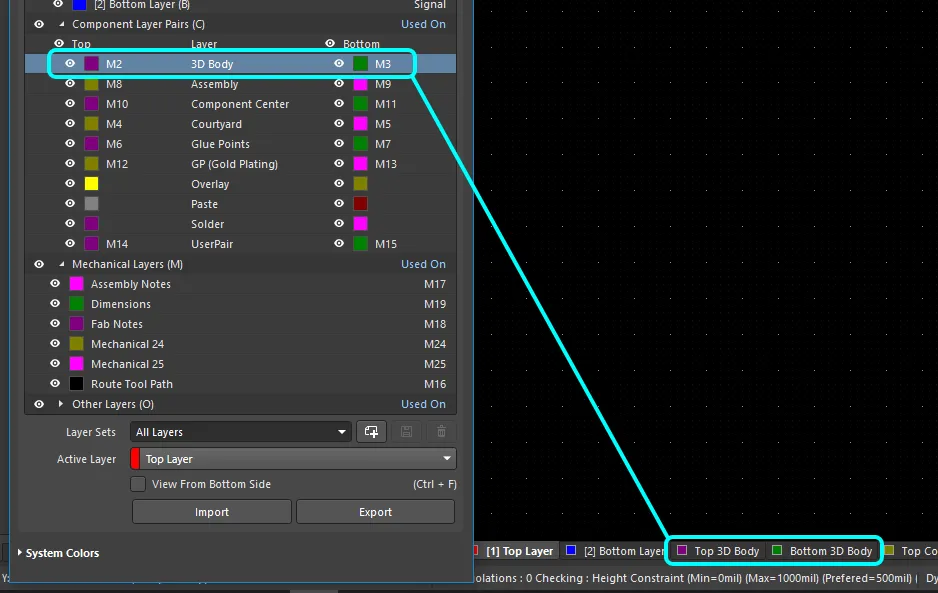 )という名前で、それぞれ別のレイヤータブに表示されます。
設計へのメカニカルレイヤーの追加
メカニカルレイヤーの追加、編集、削除は、下図のようにView Configurationパネルで行います。表示/非表示と色も、このパネルで設定します。設計スペースの右下にある ボタンをクリックしてView Configurationを選択するか、
Lショートカットキーを押すと、パネルが表示されます。
パネルのLayers領域内で右クリックするとコンテキストメニューが表示され、Add Component Layer Pair(メカニカルレイヤーのペア)とAdd Mechanical Layer(個別のメカニカルレイヤー)のコマンドを使用できます。
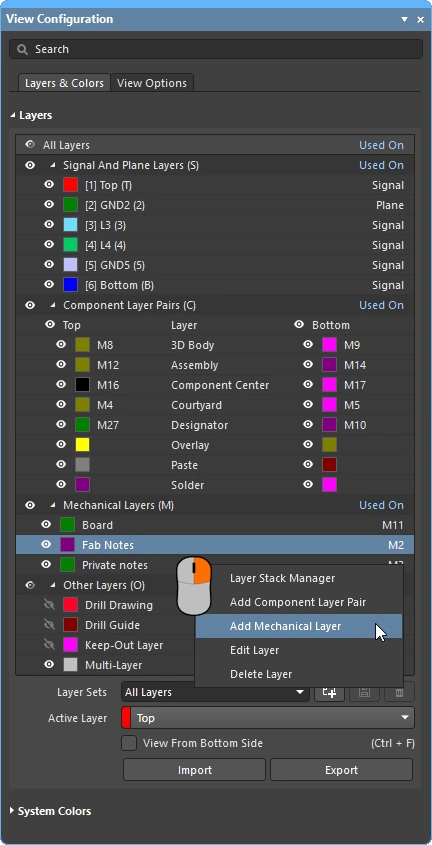 個別のメカニカルレイヤーまたはメカニカルレイヤーのペアは、View Configurationパネルの右クリックメニューから追加します。
 )で行います。
個別のメカニカルレイヤーの追加
個別のメカニカルレイヤーを追加するために、View Configurationパネルの右クリックコンテキストメニューからAdd Mechanical Layerコマンドを選択すると、Edit Layerダイアログが開きます。
 新しいメカニカルレイヤーを設定します。
Edit Layerダイアログ |
|
| Layer Name | レイヤー名にはユーザー定義の名前を指定できます。また、Layer Typeドロップダウンで定義済みのタイプを選択すると、システムによって名前が割り当てられます。定義済みのレイヤータイプを選択した後に、このフィールドにユーザー定義の名前を入力すると、View Configurationパネルでは、ユーザー定義の名前の横に、割り当てられたレイヤータイプが括弧付きで表示されます。 |
| Layer Number | 設定対象のメカニカルレイヤーの番号です。使用可能な次のレイヤー番号が提示されます。別の番号を選択し、その番号がすでに使用されている場合は、警告アイコンが表示されます( )。続行するには、未使用のレイヤー番号を割り当てる必要があります。 )。続行するには、未使用のレイヤー番号を割り当てる必要があります。 |
| Layer Type | レイヤータイプは未割り当て(N/A)にすることも、リストから選択することもできます。使用可能なレイヤータイプについては、以下で説明します。 |
使用可能なメカニカルレイヤータイプ
| Assembly Notes | 部品の実装順序や重要な組み立て指示の詳細を記載するためによく使用されます。 |
| Board | 基板に関する指示や詳細を記載するために使用します。 |
| Board Shape | 基板全体の外形(基板形状)を記載するために使用します。 |
| Dimensions | 基板に必要な寸法の詳細を定義するために使用します。 |
| Fab Notes | 重要な製造注記の詳細を記載するために使用します。 |
| Route Tool Path | 機械加工によるルーティング情報を含むレイヤーを示すために使用します。 このレイヤータイプでは、ユーザー定義の名前は使用できません( |
| Sheet | 図面テンプレートの外枠を定義するために使用します。詳細については、以下のシートの表示と設定セクションを参照してください。 |
| V Cut | Vカットの詳細を定義するために使用します。Vカットは、基板の上面と下面に「V」字の溝を切り込み、基板パネルを一体に保持するための最小限の材料を残した状態で、基板を分割するために使用します。 |
コンポーネントレイヤーペアの追加
View Configurationパネルの右クリックコンテキストメニューからAdd Component Layer Pairコマンドを選択すると、Edit Layers Pairダイアログが開きます。

Edit Layers Pair ダイアログ |
|
| Layer Name | ユーザー定義のレイヤー名を指定できます。また、Layer Typeドロップダウンで定義済みのタイプを選択すると、システムによって名前が割り当てられます。定義済みのレイヤータイプを選択した後にこのフィールドにユーザー定義の名前を入力すると、View Configurationパネルでは、ユーザー定義の名前の横に、割り当てられたレイヤータイプが括弧付きで表示されます。 |
| Layer Number | 設定するメカニカルレイヤーの番号です。使用可能な次のレイヤー番号が提示されます。別の番号を選択し、その番号がすでに使用されている場合は、警告アイコンが表示されます()。続行するには、未使用のレイヤー番号を割り当てる必要があります。 |
| Layer Type | レイヤータイプは未割り当て(N/A)にすることも、リストから選択することもできます。使用可能なレイヤータイプについては、以下で説明します。 |
使用可能なコンポーネントレイヤーペアのタイプ
| Assembly | コンポーネントの実装データの描画や詳細の記載に使用します。このレイヤーはDraftsmanの基板実装ビューに含めることができ、DraftsmanのComponent Display PropertiesダイアログでコンポーネントのGeometry Sourceとして選択できます。Draftsmanの詳細をご覧ください。 |
| Coating | 保護コーティングが必要なコンポーネント領域を定義するために使用します。 |
| Component Center | コンポーネントの重心を示すために使用し、実装装置が使用する位置を、実装ドキュメント上で視覚的に確認できるようにします。 |
| Component Outline | コンポーネント本体の外形を定義し、コンポーネントが基板上で占有する領域を示すために使用します。 |
| Courtyard | コンポーネントの配置に必要なスペースを定義するために使用します。通常、コートヤードはコンポーネントとパッドを囲み、適切なクリアランスを確保した外形として定義します(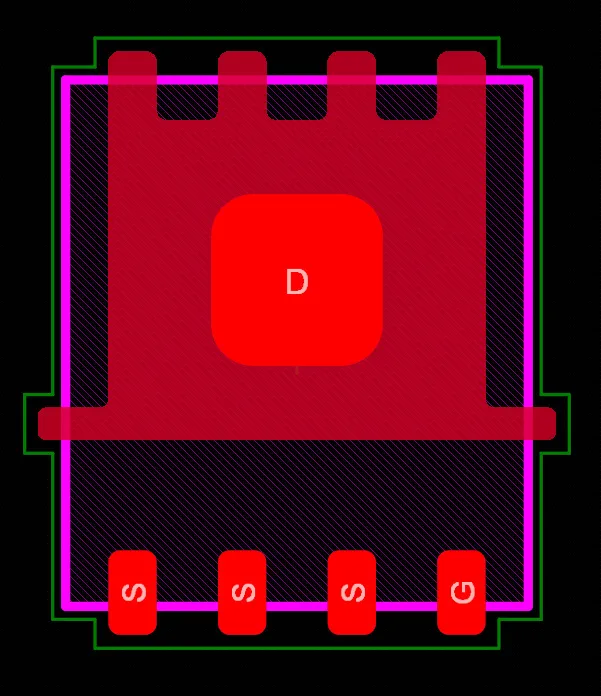 緑色の外形がコートヤードです)。カスタムフットプリントの作成の詳細をご覧ください。コートヤードレイヤーで定義した形状は、コンポーネントの選択、コンポーネント領域の定義、およびコンポーネントに3Dボディが含まれていない場合の衝突検出にも使用されます。 緑色の外形がコートヤードです)。カスタムフットプリントの作成の詳細をご覧ください。コートヤードレイヤーで定義した形状は、コンポーネントの選択、コンポーネント領域の定義、およびコンポーネントに3Dボディが含まれていない場合の衝突検出にも使用されます。 |
| Designator | このレイヤーには、.Designator特殊文字列を配置します。このレイヤーペアは、コンポーネントのデジグネーターを表示する必要がある実装図に含めることができます。特殊文字列の詳細をご覧ください。 |
| Dimensions | コンポーネントに必要な寸法の詳細を定義するために使用します。 |
| Glue Points | コンポーネントの接着剤塗布点を定義するために使用します。 |
| Gold Plating | コンポーネントの選択的な金めっきの要件を定義するために使用します。 |
| Value | このレイヤーには、.Comment特殊文字列を配置します。このレイヤーペアは、コンポーネントの値を表示する必要がある実装図に含めることができます。特殊文字列の詳細をご覧ください。 |
| 3D Body | このレイヤーは、コンポーネントの3Dメカニカルモデルに使用します。3Dボディの配置の詳細をご覧ください。 |
| Die | Chip-on-Boardコンポーネントを作成する際に、このレイヤーをダイパッドとダイの3Dボディに使用します。ワイヤーボンディングの詳細をご覧ください。 |
| Wire Bonding | Chip-on-Boardコンポーネントを作成する際、またはPCBドキュメント内で直接ボンディングワイヤーを配置する際に、このレイヤーを使用します。ワイヤーボンディングの詳細をご覧ください。 |
レイヤータイプを割り当てる利点
メカニカルレイヤーの使用を管理する一般的な方法は、必要なメカニカルレイヤーの機能ごとに専用のレイヤー番号を割り当てることです。この方法では、すべての設計者が同じレイヤーの割り当てと番号付けのルールに従う必要があります。また、同じ割り当てと番号付けのルールに従っていない外部ソースからコンポーネントを入手した場合、問題が生じることがあります。異なるルールが使用されている場合は、設計オブジェクトを現在のメカニカルレイヤーから、その機能に割り当てられたメカニカルレイヤーに移動する必要があります。
この問題は、Layer Typeプロパティを割り当てることで解決します。ライブラリからPCBエディターにコンポーネントを配置する場合、あるライブラリから別のライブラリにコピーする場合、またはIPC Footprint Wizardで作成する場合、各レイヤータイプに割り当てられているメカニカルレイヤー番号に関係なく、既存のレイヤータイプの割り当てが自動的に照合されます。オブジェクトは、レイヤータイプに応じて適切なレイヤーに移動されます。レイヤータイプによる照合ができない場合は、レイヤー番号による照合が行われます。
個別のメカニカルレイヤーとコンポーネントレイヤーペアのどちらについても、定義済みのタイプのリストからレイヤータイプを選択できます。以下の画像は、使用可能なレイヤータイプのリストを示しています。個別のレイヤーを右クリックし、メニューからEdit LayerまたはAdd Component Layerコマンドを選択すると、以下のダイアログにアクセスできます。
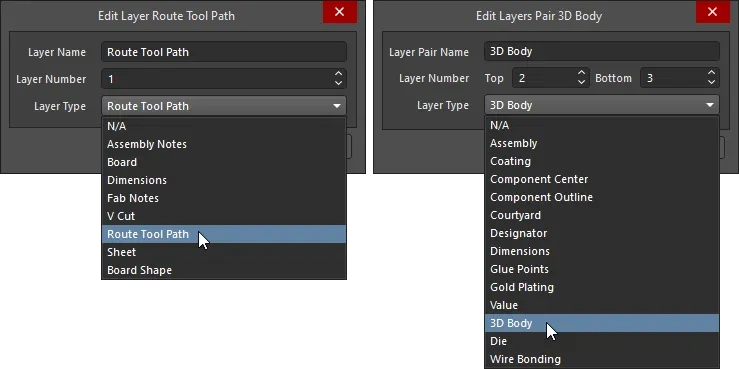
定義済みのタイプのリストからレイヤータイプを選択します。左側に個別のメカニカルレイヤー、右側にコンポーネントレイヤーペアを示しています。
レイヤータイプが割り当てられたレイヤーの命名
レイヤータイプを割り当てると、レイヤーのレイヤー名プロパティが自動的にレイヤータイプと同じ名前に変更されます。必要に応じて、ユーザー定義の名前を入力して上書きできます。レイヤーにユーザー定義の名前とレイヤータイプが割り当てられている場合は、以下のレイヤーペアGP (Gold Plating)の例のように、両方が表示され、レイヤータイプは括弧付きで表示されます。
 レイヤータイプがレイヤー名として使用されますが、必要に応じて上書きできます。
Route Tool Pathレイヤータイプ
レイヤータイプを割り当てた際の、上述の命名動作には例外が1つあります。Layer TypeがRoute Tool Pathに設定されている場合、ユーザー定義の名前は使用できません。これは、旧バージョンのソフトウェアがRoute Tool Pathレイヤーの名前を使用して、ルーター加工情報(rout情報とも呼ばれます)を含むレイヤーを識別するためです。このレイヤーの名前を固定することで、旧バージョンでも設計が引き続き正しく機能するようにしています。
Route Tool Pathレイヤータイプは、機械的なルーター加工情報を含むレイヤーを示すために使用します。このレイヤーの一般的な使用方法は、基板形状の外周に沿ってトラックと円弧を配置し、加工経路と加工幅を定義することです。基板をパネル内に保持するために切削しない部分を残し、その各部分に小さな穴を連続して配置してミシン目(一般にマウスバイトと呼ばれます)を形成します。これにより、実装工程の完了後に基板をパネルから折り取ることができます。
基板を3Dモードで表示すると、Route Tool Pathレイヤー上で検出されたオブジェクトは、以下に示すように、基板のルーター加工されたスロットとして表示されます。

Route Tool Pathレイヤー上で検出されたオブジェクトは、3D表示モードでルーター加工後の基板を可視化するために使用されます。
Line/Arc Primitives from Board Shapeダイアログを使用して、トラックとアークで基板形状の外周をトレースします(下図参照)。ダイアログでRoute Tool Outlineオプションを有効にすると、オブジェクトは基板形状のエッジを中心に配置されるのではなく、基板形状の外側に配置されます。製造情報を実際の基板ファイルに含めず、Embedded Board Array機能を使用して実装パネルを作成する際に追加する設計者もいます。

詳細はこちら:Embedded Board Arrayを使用した基板のパネル化
PCBライブラリエディターでのレイヤータイプの定義
PCBライブラリで定義されたメカニカルレイヤーまたはコンポーネントレイヤーペアにレイヤータイプが割り当てられている場合、それらのレイヤーを使用するコンポーネントを配置すると、そのメカニカルレイヤー/レイヤーペアがPCB上に自動的に作成されます。そのレイヤータイプのメカニカルレイヤー/レイヤーペアがPCBにすでに存在する場合は、各レイヤーの内容が対応するレイヤーにマッピングされます。
可能な場合は、元のライブラリを編集してレイヤータイプを割り当てることをお勧めします。ライブラリからコンポーネントフットプリントを配置(またはコピー)すると、それらのレイヤータイプのメカニカルレイヤーおよびコンポーネントレイヤーペアが、配置先の基板(またはライブラリ)に存在しなければ自動的に作成されます。それらのレイヤータイプが配置先の基板(またはライブラリ)にすでに存在する場合は、レイヤーの内容が適切なレイヤーに自動的にマッピングされます。
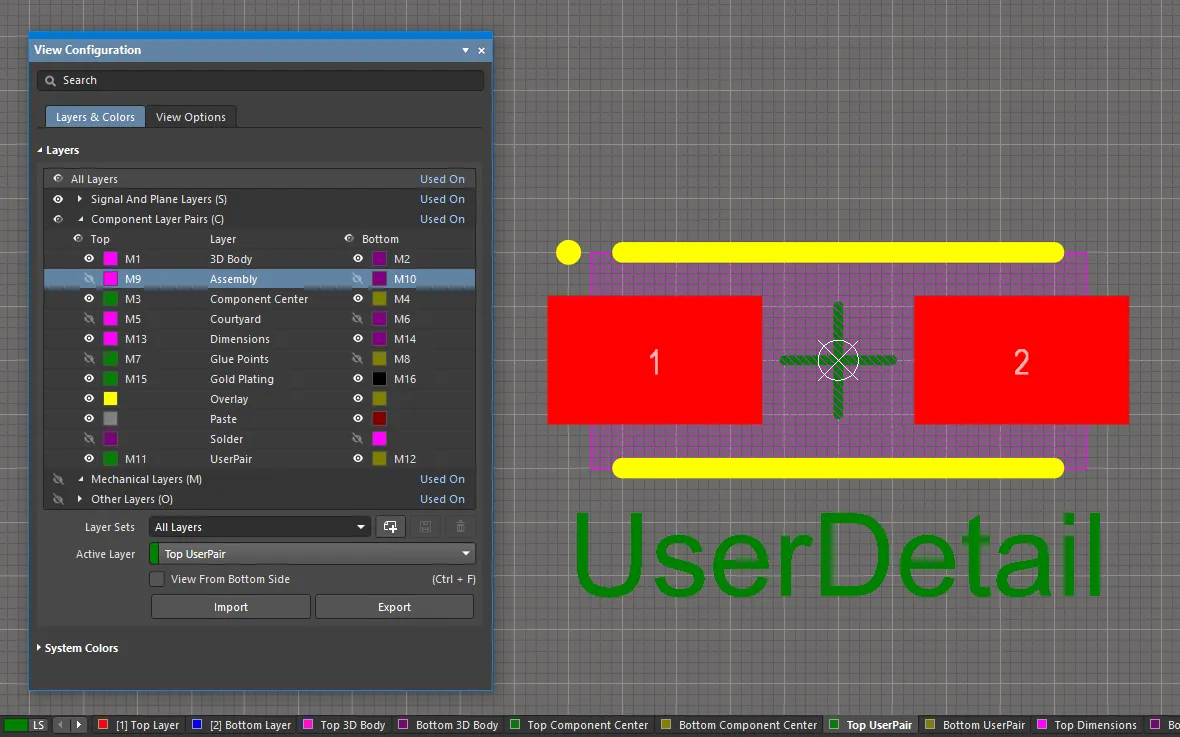
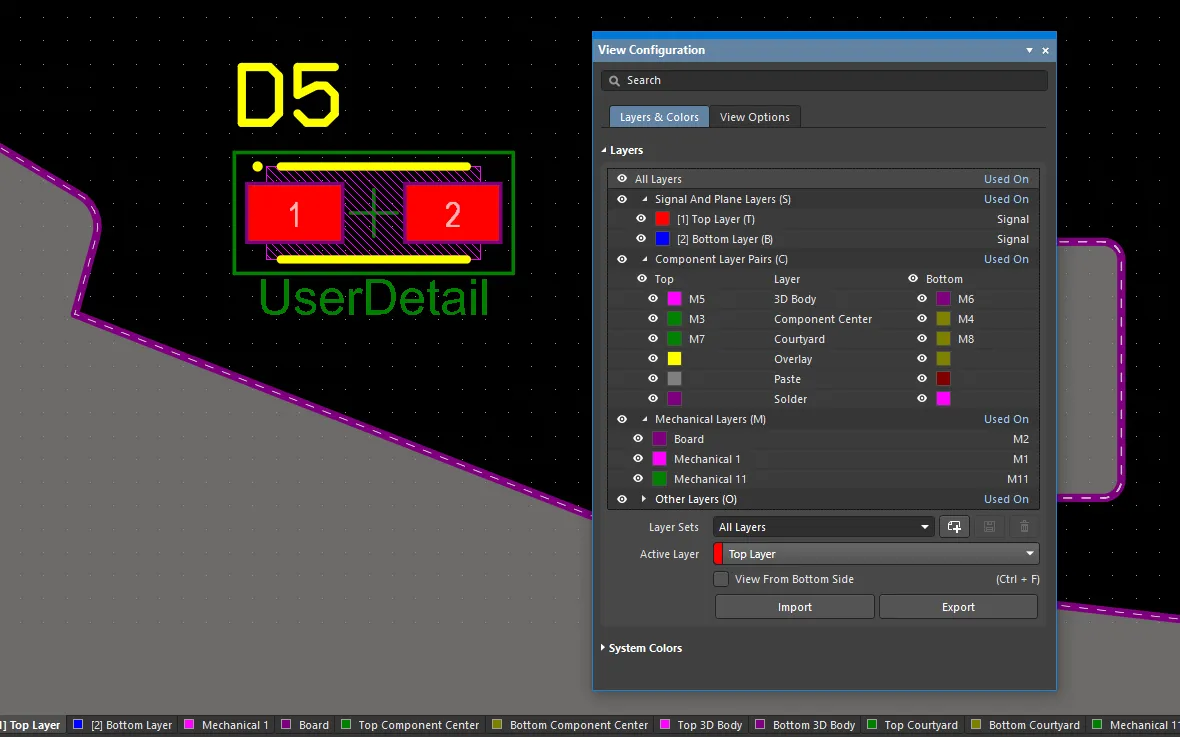
詳細はこちら: PCBライブラリエディターでのレイヤー固有の特殊要件への対応
メカニカルレイヤーの操作
メカニカルレイヤーの追加、編集、削除、表示は、PCBエディターのView Configurationパネルで行います。Layer Stack Managerでは表示や編集はできません。
表示
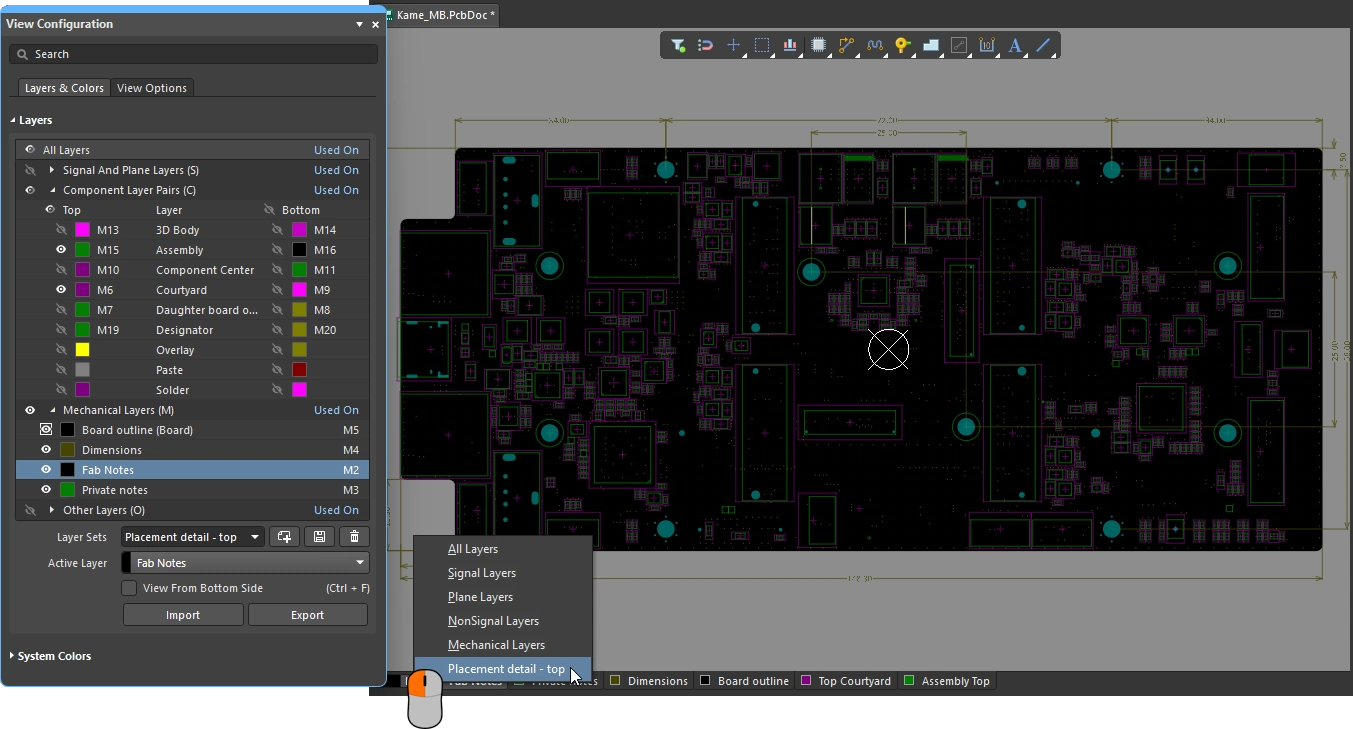 View Configurationパネルでレイヤーの表示/非表示を設定し、よく使用するレイヤーの組み合わせをユーザー定義のレイヤーセットとして保存します。
| Controlling layer visibility | レイヤー名の横にある表示アイコン( )をクリックすると、そのメカニカルレイヤーの表示/非表示を切り替えられます。または、レイヤー名をクリックして選択し、 )をクリックすると、そのメカニカルレイヤーの表示/非表示を切り替えられます。または、レイヤー名をクリックして選択し、Spacebarを押します(コンポーネントレイヤーペアの両方のレイヤーの表示が切り替わります)。 |
| Include in Single Layer Mode | メカニカルレイヤーには、単一レイヤーモードでも表示を維持する追加の表示機能があります。 |
| Include in 3D View Mode | 3D設定でColors - By Layerオプションを有効にすると、メカニカルレイヤーを3D表示に含めることもできます。基板を3Dビューモードで表示しているときに、View ConfigurationパネルのView Optionsタブでこのオプションを有効にします。現在表示するように設定されているメカニカルレイヤーが含まれます( |
 )。
)。  )。
)。
 ボタンを使用して、レイヤーセットをすばやく切り替えられます。
編集と削除
既存のコンポーネントレイヤーペアまたはメカニカルレイヤーの設定を編集するには、View Configurationパネル内の該当項目を直接ダブルクリックします(または、目的の項目を右クリックし、コンテキストメニューからEdit Layerを選択します)。Edit Layers Pair/Edit Layerダイアログで必要な変更を行います。メカニカルレイヤーの表示/非表示と色は、View Configurationパネルで直接設定します。
レイヤーを削除するには、目的のレイヤーを右クリックしてDelete Layerを選択します。レイヤーの使用状況に応じて、次の3つの結果のいずれかになります。
| Nothing on the layer | レイヤー上にプリミティブが配置されていない場合、Delete Layerを選択すると、確認なしで直ちに削除されます。 |
| Contains unlocked primitives | レイヤー上にロックされていないプリミティブがある場合、削除の確認を求めるポップアップが表示されます。 |
| Contains locked primitives | レイヤー上にロックされたプリミティブがある場合(たとえば、コンポーネントに属するプリミティブが含まれている場合)、操作を完了できないことを知らせるエラーポップアップが表示されます。 |
エクスポートとインポート
PCBに追加されたメカニカルレイヤーとコンポーネントレイヤーペアの構成は、元のPCBドキュメントからファイルにエクスポートし、そのファイルを別のPCBドキュメントにインポートすることで複製できます。
レイヤーのエクスポート/インポート
-
必要なメカニカルレイヤーとコンポーネントレイヤーペアの構成が追加されている元のPCBドキュメントで、メインメニューからTools » Export Mechanical Layersコマンドを実行します。開いたExport Mechanical Layersダイアログで、メカニカルレイヤーの構成データを保存する
*.stackupファイルの名前と保存先ディレクトリを指定します。 -
インポート先のPCBドキュメントで、メインメニューからTools » Import Mechanical Layersコマンドを実行し、開いたImport Mechanical Layersダイアログで保存済みの
*.stackupファイルを選択します。追加されたメカニカルレイヤーとコンポーネントレイヤーペアの構成は、View Configurationパネルで確認できます。
レイヤー内容のコピー/貼り付け
インポート/エクスポートコマンドで転送されるのは、メカニカルレイヤーとコンポーネントレイヤーペアの構成のみであり、それらのレイヤーの内容は転送されないことに注意してください。
内容をコピーするには:
-
単一のメカニカルレイヤーの場合、元のPCBで対象のレイヤーがアクティブな状態でEdit » Select » All on Layerコマンドを使用し、その後、通常のコピー/貼り付け操作でそのデータをコピー先のPCBに複製します。
-
複数のメカニカルレイヤーの場合は、View Configuration パネルでレイヤーの表示を設定し、必要なメカニカルレイヤーだけを表示します。次に、コピー元のPCBで必要なすべてのプリミティブを囲むように、接触したオブジェクトを選択する矩形を右から左へドラッグし、通常のコピー/貼り付け操作でそのデータをコピー先のPCBに複製します。
表示と出力の設定
メカニカルレイヤーは、印刷物や生成される製造用出力に含める必要がある情報を記載するためによく使用されます。これには、図面テンプレート、製造指示、組立指示などが含まれます。必要に応じて、これらをPCBエディターで直接作成できます。
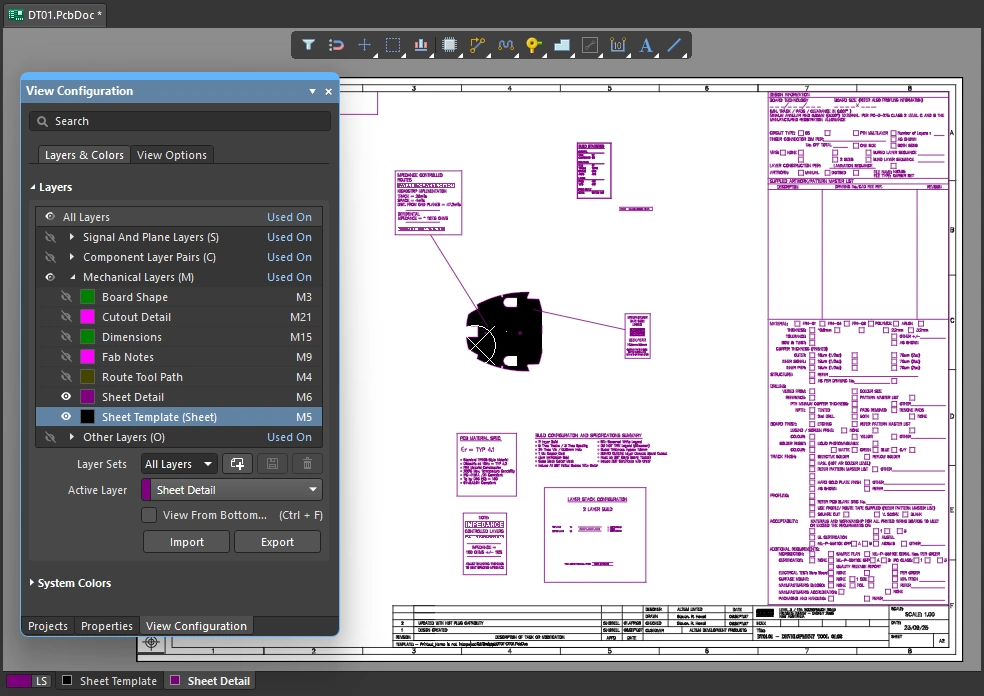 必要に応じて、基板製造ドキュメントの情報をメカニカルレイヤーに含めることができます。
また、これらのドキュメント作成作業は、基板設計の製造用ドキュメントを作成するための高度で柔軟なグラフィカル編集環境であるDraftsmanでも行えます。専用の描画ツール一式を備えたDraftsmanの図面作成システムでは、製造図面や組立図面に、カスタムテンプレート、注釈、寸法、引き出し線付き注記、備考を対話的に組み合わせることができます。
詳しくは Draftsman
シートの表示と設定
上の画像には、シートテンプレートを表すために配置された描画オブジェクトにぴったり合う白い背景が表示されています。これは、Layer Type を Sheet に設定したメカニカルレイヤーを追加し、そのレイヤーでドキュメントの図面テンプレートの外枠を定義することで作成されます。
この白い背景のサイズは Sheet Settings によって定義されます。 これは、編集領域で何も選択されていないときに、 Properties パネルでカスタマイズできます。シート左下隅の X/Y の値、および Width と Height は手動で設定できます。また、Get Size From Sheet Layer オプションを有効にすると、シートの背景は、レイヤータイプが Sheet のメカニカルレイヤーに配置されたオブジェクト群の外接矩形から自動的に算出されます。
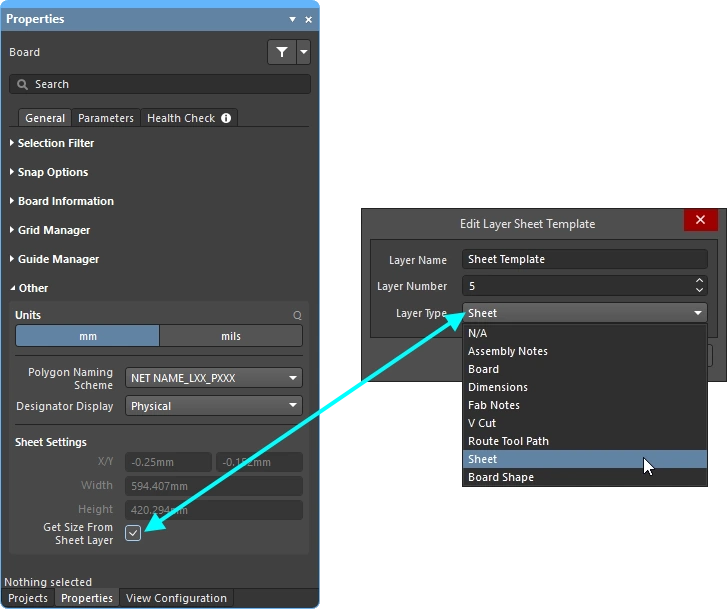 シートの背景サイズは、レイヤータイプがSheetのレイヤーに配置されたオブジェクトから自動的に設定できます。
シートの背景色と表示/非表示は、View Configuration パネルの System Colors セクションで設定します。 カラーボタンをクリックすると、 Sheet Line と Area Color の色を変更できます。 /
/ を切り替えて、シートを表示/非表示にします。

出力へのメカニカルレイヤーの追加
メカニカルレイヤーは、基板設計、製造、組立、製品ドキュメントの作成で使用する情報を記載するなど、幅広い用途に使用されます。これらのすべての要件に対応するため、印刷や出力ファイルの生成を含む、レイヤーベースのあらゆる出力で、メカニカルレイヤーを含めるか除外するかを選択できます。
印刷出力
メカニカルレイヤーを含め、設計内に存在するどのレイヤーもPCB印刷の設定に含めることができます。印刷出力は、Print ダイアログで必要なレイヤーを追加し、その順序を設定して構成します。

メカニカルレイヤーにオブジェクトを配置することで、非常に詳細な製造図面や組立図面を作成できます。
詳しくは 2D印刷ベースのPCB出力の準備
生成される出力
GerberやODB++など、すべての製造用出力では、メカニカルレイヤーを出力 Layer to Plot として含めたり、プロットするすべてのレイヤーに詳細情報として追加したりできます。出力は、OutputJob Configurationファイル(*.OutJob)でODB出力ジェネレーターを使用する場合など、設定済みの出力ジェネレーターを実行すると生成されます。

メカニカルレイヤーは個別にプロットすることも、必要に応じてすべてのプロットに追加することもできます。
詳しくは 製造に向けた設計の準備
 AI で翻訳