
Wire Bonding
ワイヤボンディングの主な目的は、半導体チップとそのパッケージ間、またはマルチチップモジュール内の異なるチップ間に、確実で低抵抗な電気接続を確立することです。このプロセスでは通常、金、アルミニウム、または銅でできた細線を用い、チップ上のボンドパッドからパッケージ基板上の対応するパッド、または別のチップへ接続します。
ワイヤボンディングは、基板とチップ間で電力および信号を伝送します。これは、チップの接触面(パッド)とチップキャリアまたは基板との間に、極細ワイヤのマイクロ溶接によって電気接続を形成する基本技術です。一般に、最もコスト効率が高く柔軟性のある相互接続技術と見なされており、ほとんどの半導体パッケージの組み立てに使用されています。
Altium Designer は、Wire Bonding を使用したチップオンボード(CoB)技術によるハイブリッド基板の設計をサポートしています。この機能により、定義済みの Die Pads を持つコンポーネントを作成でき、回路図に配置して PCB に同期(ECO 経由)すると、メイン基板上の通常のパッド(または任意の銅箔)に Bond Wires を使用して配線できます。通常のパッドに接続されると、そのパッドは Bond Finger パッドとしての性質を持つようになります。
チップオンボードコンポーネントのフットプリント作成
定義済みのダイパッド、ボンドフィンガーパッド、およびボンドワイヤを含む、完全でシンプルなパッケージを、すべてコンポーネントフットプリントの一部として定義できます。
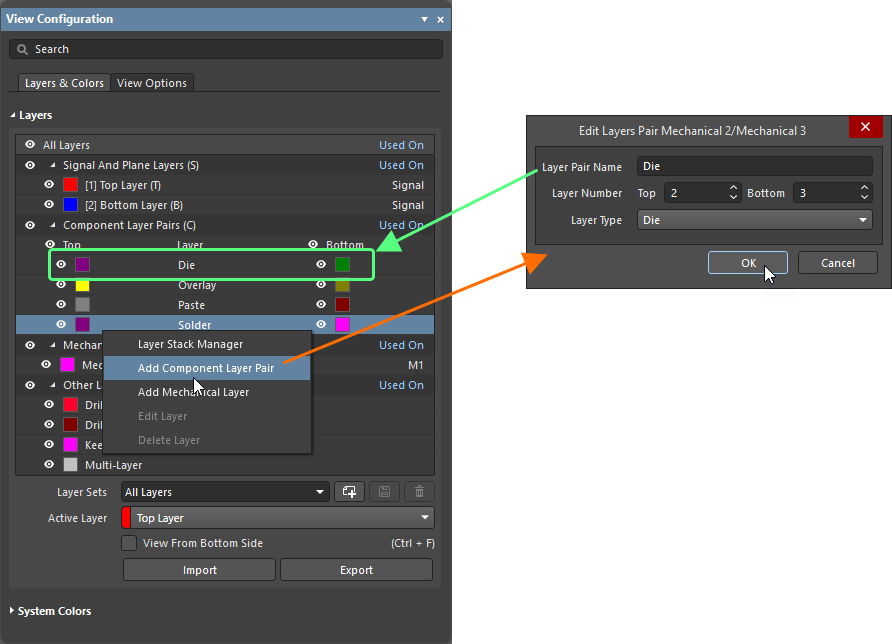
ダイパッドおよびダイ 3D ボディは、専用の Die コンポーネントレイヤーペアのレイヤー上に配置されます。このタイプのコンポーネントレイヤーペアは、View Configurations パネルを使用して追加できます。
コンポーネントレイヤーペアの追加 の詳細をご覧ください。
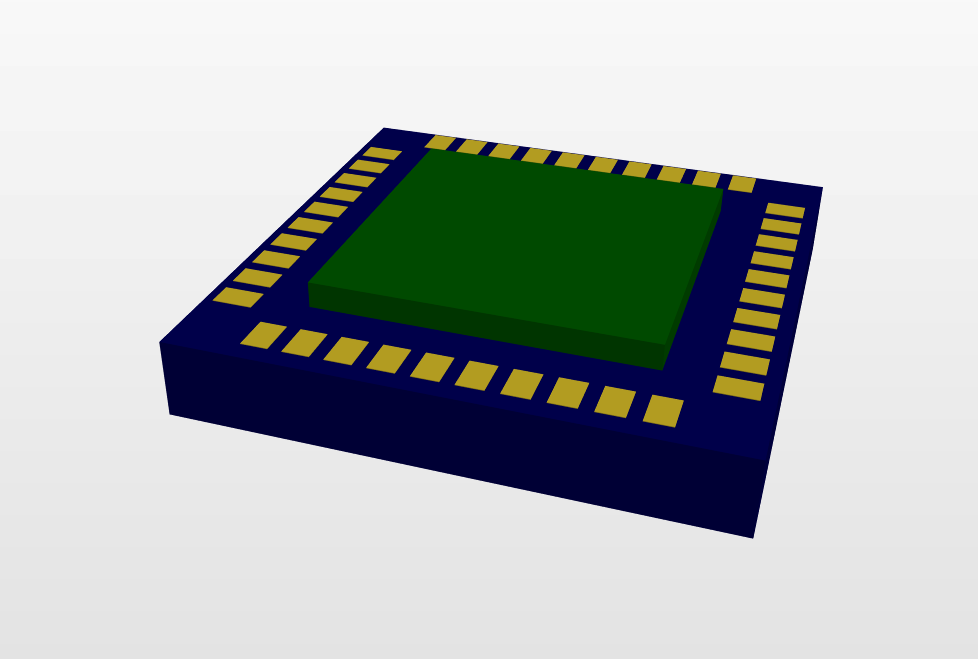
ダイパッドは、 Die レイヤー上の汎用 3D ボディ(STEP、SOLIDWORKS Part、Parasolid モデル形式)または押し出し 3D ボディ( Die Body と呼ばれます)上に配置されます。


銅箔レイヤー上(例: Top Layer)に通常のパッドオブジェクトを配置します。ボンドワイヤをそれらに接続すると、これらのパッドはボンドフィンガーパッドと見なされます。
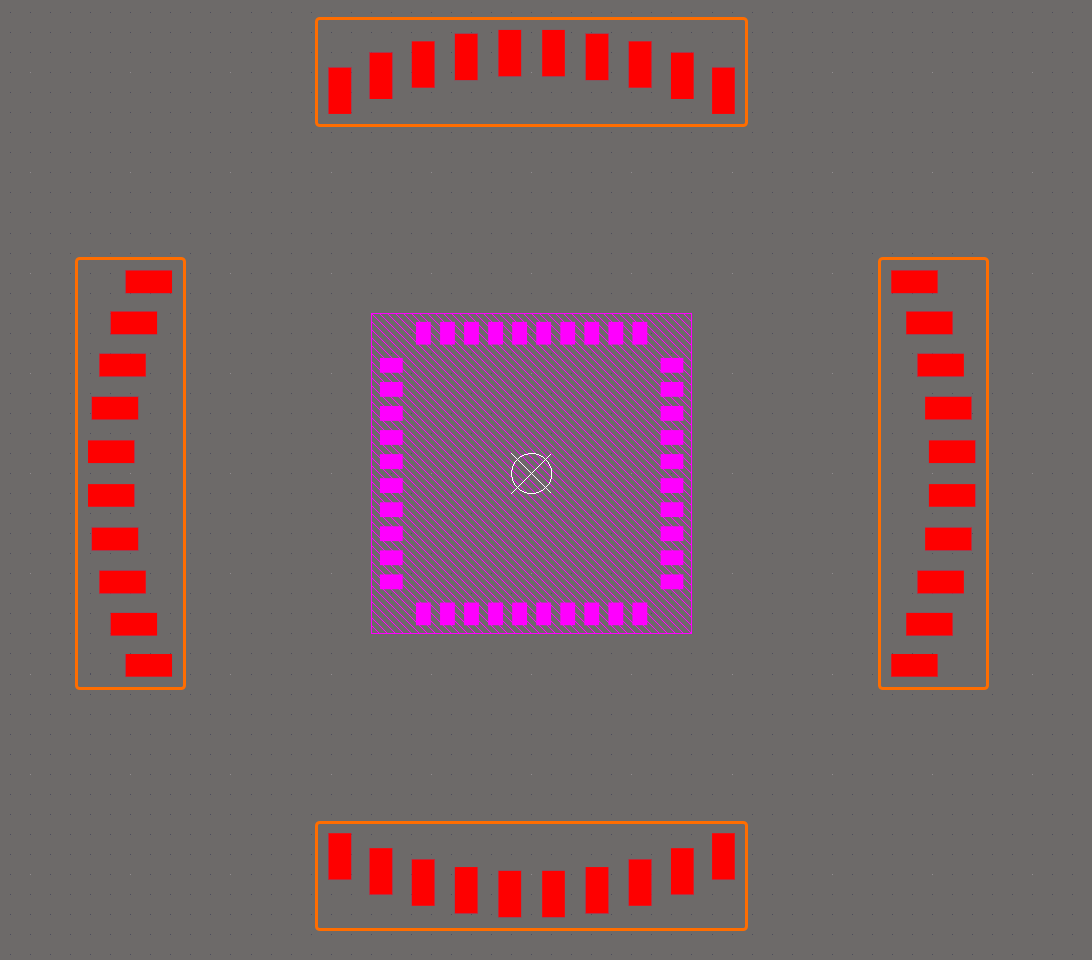
この例では、ダイの周囲の Top Layer に配置されたパッドがボンドフィンガーパッドとして機能します。
 )。ピンマッピングの詳細については、
 ボンドワイヤは、専用の Wire Bonding コンポーネントレイヤーペアのレイヤー上に配置され、このレイヤーペアも View Configurations パネルを使用して追加できます。

ボンドワイヤを配置するには、Place » Bond Wire コマンドまたは  の Active Bar アイコンを使用します。コマンドを選択した後、ボンドワイヤで接続したい 2 点を順にクリックします(例: ダイパッドの中心点とフィンガーパッドの中心点)。2D では、ボンドワイヤを XY 平面に投影した直線が表示されます。3D では、ボンドワイヤは始点と終点の位置、およびその他のプロパティに基づいてレンダリングされます。


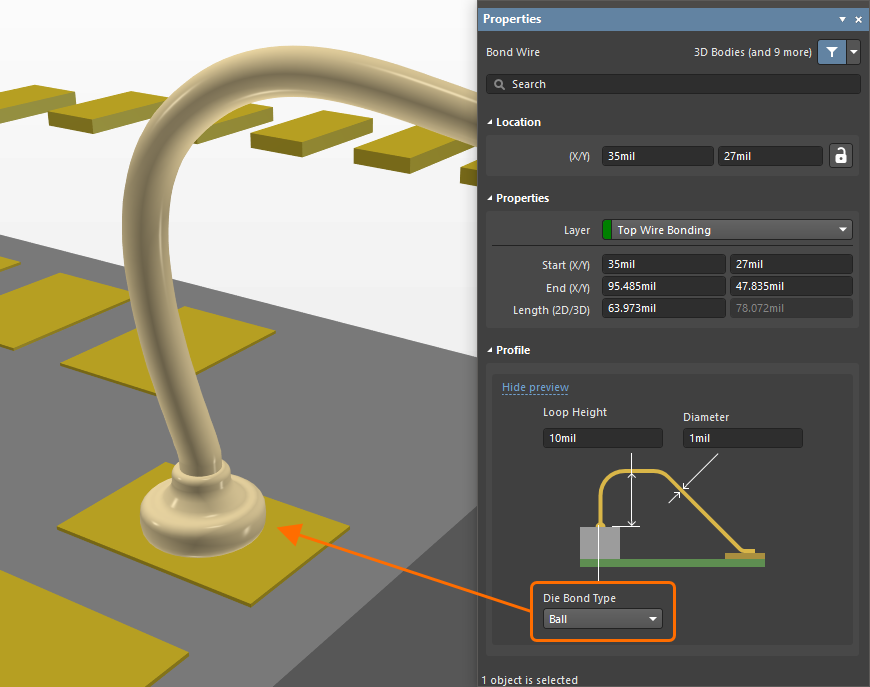
Profile 領域の Properties パネルにあるフィールドを使用して、ボンドワイヤの Loop Height、Diameter、およびボンドワイヤ始点の形状を定義する Die Bond Type (Ball または Wedge)の希望値を指定します。

ボンドフィンガーパッドの長辺を、接続されたボンドワイヤと平行になるように向ける必要がある場合は、ボンドワイヤとそれに接続されたボンドフィンガーパッドを選択し、選択項目を右クリックして、右クリックメニューから Pad Actions » Align Bond Finger with Bond Wire コマンドを選択できます。


ワイヤボンディングを備えた完全なフットプリントの例を以下に示します。

PCBへのワイヤボンドの配置
Chip-on-Board アプローチを使用する場合、チップのダイパッドをメイン基板上の任意の銅箔に接続するために、ボンドワイヤを手動で配置することもできます(前述のとおり)。ボンドワイヤは、その始点となるダイパッドのネットを継承します。複数のボンドワイヤを同じダイパッドから引き出すことができ、逆に複数のボンドワイヤをメイン基板上の同じ銅箔上で終端させることもできます。
ワイヤボンディングを備えたPCBの例を以下に示します。

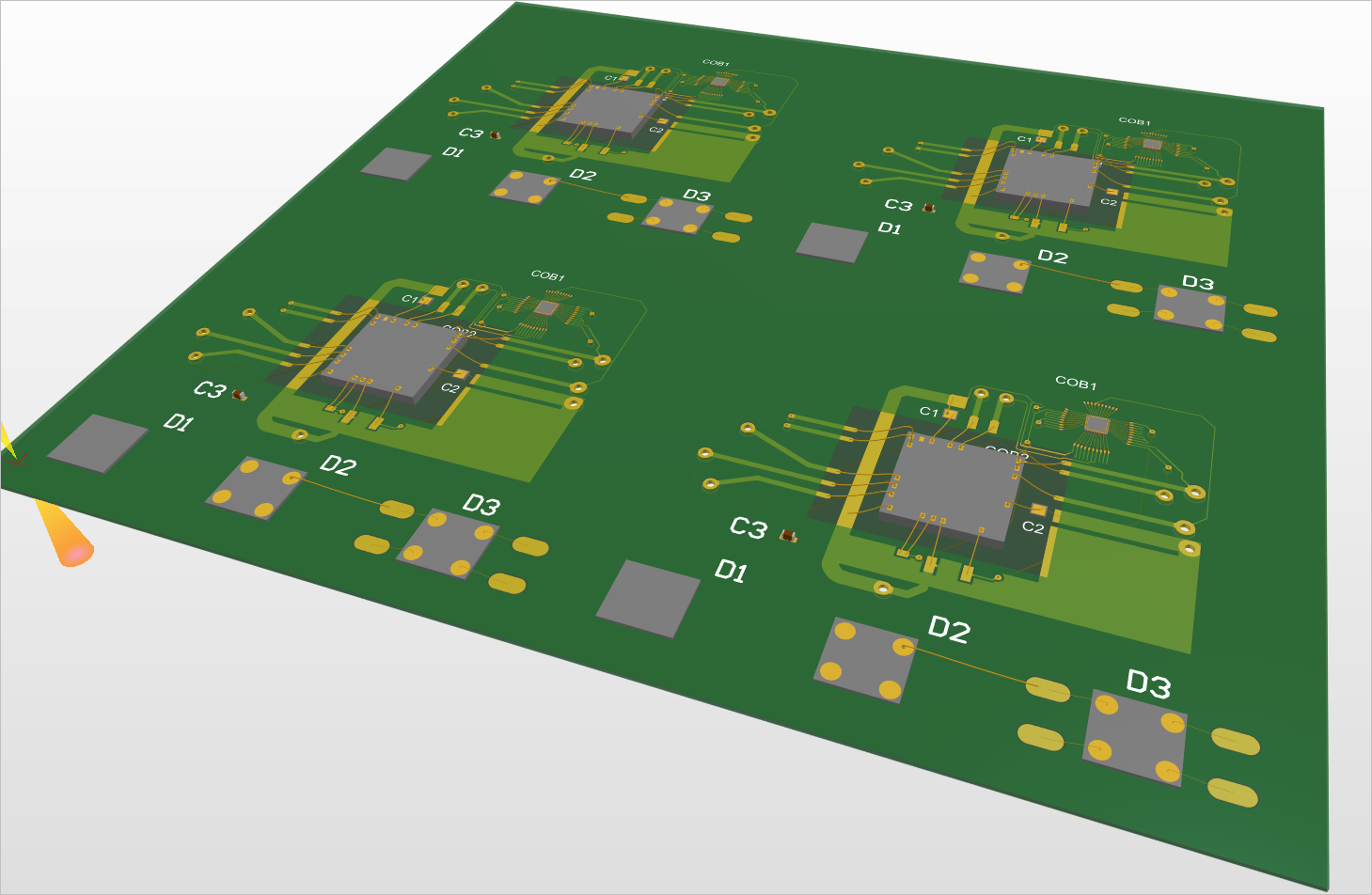 )で表示する際にも、ボンドワイヤとダイパッドが表示されます。 また、panelized PCB ドキュメントから
 ワイヤボンディングのデザインルールチェック
Wire Bonding デザインルール(Routing カテゴリ)は、PCB からアクセスした All Rules ビューの Constraint Manager と、PCB Rules and Constraints Editor ダイアログ(従来のデザインルール定義および管理方法 を使用する場合)で定義できます。このルールでは、隣接するボンドワイヤ間の許容距離(Wire To Wire)、Min Wire Length と Max Wire Length、および Bond Finger Margin(ボンドワイヤと、それが接続されているボンドフィンガーパッドの端との距離/パディング)に対する制約を定義できます。Wire Bonding デザインルールは、バッチ DRC でサポートされています。

Constraint Manager で定義された Wire Bonding ルール

PCB Rules and Constraints Editor ダイアログで定義された Wire Bonding ルール
電気的ルールチェック(Un-Routed Net および Short Circuit)も Wire Bonding に適用されます。


Wire Bonding のクエリキーワード
以下のクエリ言語キーワードは、デザインルールスコープを作成する際の論理クエリ式(Constraint Manager と PCB Rules and Constraints Editor ダイアログの両方)や、PCB または PCB ライブラリ内のオブジェクトをフィルタリングするためのクエリ式を構築する際に使用できます。
-
IsBondFinger – ボンドワイヤが接続された銅箔レイヤ上の SMD パッドプリミティブを返します。
-
IsBondWire – ボンドワイヤプリミティブを返します。
-
IsBondWireConnected – ボンドワイヤが接続された任意のプリミティブを返します。
Draftsman ドキュメントでの Wire Bonding
Draftsman は、通常の board assembly view(メインの Chip-on-Board アプローチ用)と、component view(ワイヤボンディングの「パッケージ」がフットプリント内で完全に定義されている場合用)の両方で wire bonding をサポートしています。
-
選択した基板アセンブリビューの Layers タブにある Properties パネルで、ダイパッドおよびボンドワイヤのレイヤーを有効にすると、これらのレイヤーがビュー上に表示されます(また、派生した board detail views にも表示されます。以下を参照)。

-
コンポーネントにワイヤボンディング機能がある場合(つまり、ダイパッドとそれに接続されたボンドワイヤを持つ場合)、このコンポーネント用に配置された選択中のコンポーネントビューについて、Properties パネルの Properties 領域で追加の Bond Wires および Die Pads オプションを使用できます。これらのオプションを使用して、それぞれボンドワイヤ投影図およびダイパッドのグラフィックスを有効にします。

ワイヤボンディング出力
通常の PCB Prints を生成する際、ワイヤボンディング情報がサポートされます。印刷するレイヤーとデジグネータを設定することで、ワイヤボンディング図を作成できます。

ワイヤボンディング図として設定された PCB プリントの例。
さらに、ボンドワイヤ接続に関する情報を提供する Wire Bonding Table Report も生成できます(CSV 形式)。このタイプの新しい出力を追加するには、Output Job file の Assembly Outputs 領域から Wire Bonding Table Report 出力を使用します。あるいは、PCB エディタのメインメニューから File » Assembly Outputs » Wire Bonding Table Report コマンドを選択して、エディタから直接レポートを生成することもできます。

Outjob ファイルに新しい Wire Bonding Table Report 出力を追加します。

生成された Wire Bonding Table Report の例
 AI で翻訳