
データ管理の設定

Altium Essentials: Project Creation and Storage
This content is part of the official Altium Professional Training Program. For full courses, materials and certification, visit Altium Training.
Preferences ダイアログの Data Management カテゴリにある各ページでは、データ管理の機能に関する環境設定にアクセスできます。
バージョン管理
Preferences ダイアログの Data Management – Version Control ページでは、バージョン管理のオプションを設定できます。SVN - Subversion は組み込み機能のため、デフォルトでインストールされています。 この拡張機能は、SharpSVN を使用してバージョン管理機能を実装します。ファイル名に含まれる Unicode(マルチバイト)文字を完全にサポートしています。たとえば、名前にロシア語の文字が含まれるファイルを SVN VCS リポジトリに追加できます。

Preferences ダイアログの Data Management – Version Control ページ
プロバイダー
- Provider - 利用可能なバージョン管理プロバイダーを一覧表示します。
- Enabled - チェックして SVN - Subversion を有効にし、デフォルトのプロバイダーを有効にします。
Unicode ファイル名をサポートする SVN バージョン管理プロバイダー
Choose the SVN Version format for your local working copy when checking out new projects from all design repositories - 使用する SVN バージョンの作業コピー形式を選択します。
設計リポジトリ
Preferences ダイアログの Data Management – Design Repositories ページでは、設計リポジトリを作成したり、接続したりできます。

Preferences ダイアログの Data Management – Design Repositories ページ
設計リポジトリ
設計リポジトリは、チームの設計ドキュメントを格納するバージョン管理システムです。
- Design Repository List - 現在利用可能なすべての設計リポジトリを表示します。
- Create New - 新しい設計リポジトリを作成します。
- Connect to - 既存の設計リポジトリに接続します。
- Properties - クリックすると、選択した設計リポジトリのプロパティを編集できるダイアログが開きます。
- Remove - クリックすると、選択した設計リポジトリを削除します。
サーバー
Preferences ダイアログの Data Management – Servers ページには、現在の Workspace の使用状況とプロジェクトのリリースオプションを設定するためのコントロールがあります。

Preferences ダイアログの Data Management – Servers ページ
Servers |
|
| Active | この領域には、現在接続中でアクティブな Workspace の情報が表示されます。
|
| Known Servers | クリックすると、利用可能な(ただし現在アクティブではない)Workspace の情報がドロップダウンで表示されます。
|
| Automatically connect Altium Content Vault | 有効にすると、Altium Content Vault に自動的に接続します。 |
| Clear Cache | クリックすると、ワークスペースから取得した、ローカルにキャッシュされているコンポーネントデータをすべて削除します。キャッシュをクリアして Altium Designer を再起動すると、ワークスペースライブラリのキャッシュ済みコンポーネントは Components パネルから使用できなくなります。コンポーネントデータのキャッシュについて詳しくは、コンポーネントの検索と配置のページを参照してください。 |
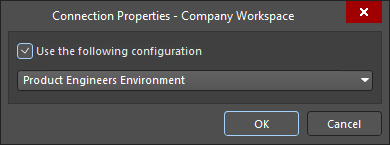

Project Release |
|
| Folder for temporary files storage during release generation |
|
公開先
Preferences ダイアログの Data Management – Publishing Destinations ページには、公開先、つまりデータを公開できるストレージ領域を設定するためのコントロールがあります。公開先を使用すると、PCB 製造データアイテム、PCB 実装データアイテム、または PCB プロジェクト設計アイテムのリビジョンに対応するリリースデータを、ワークスペースまたは出力ジョブから、Box.com、Amazon S3、FTP サーバー、共有ネットワーク上のフォルダーなどのストレージ領域へ直接公開できます。

Preferences ダイアログの Data Management – Publishing Destinations ページ
公開先
- Publishing Destinations List – 既存の公開先の名前、種類、ステータスを一覧表示します。項目をダブルクリックすると、その公開先の Edit Connection ダイアログが開きます。
-
Add Destination – クリックして、次のいずれかのオプションを選択します。
-
Amazon S3– 選択すると Add Amazon S3 Publishing Destination ダイアログが開きます。このダイアログでは、Amazon Web Services アカウントの情報を入力し、そのアカウントを公開先として設定できます。 -
Box.com– 選択すると Add Box.com Publishing Destination ダイアログが開きます。このダイアログでは、Altium Designer の公開先として使用する既存の Box.com アカウントの情報を入力できます。 -
Folder– 選択すると Add Folder Publishing Destination ダイアログが開きます。このダイアログでは、公開先として使用する、新規または既存のルートフォルダーの場所に関する情報を入力できます。 -
FTP– 選択すると Add FTP Publishing Destination ダイアログが開きます。このダイアログでは、公開先として使用する FTP サーバーの情報を入力できます。
-
- Edit Connection – 表から公開先を選択し、このボタンをクリックすると、Edit Connection ダイアログでその項目の情報を編集できます。
- Remove – 公開先の表から項目を選択し、このボタンをクリックすると、その項目を削除できます。一度に削除できる項目は 1 つだけです。
バックアップ
Preferences ダイアログの Data Management – Backup ページには、データのバックアップ先と頻度を設定するためのコントロールがあります。自動保存機能は、開いているドキュメントのうち、変更されているが保存されていないもの(ドキュメントタブに * 記号が表示されているもの)のコピーを保存します。保存されるのはドキュメントのコピーであり、実際に開いているファイルではありません。そのため、保存を実行するまで、変更済みであることを示すフラグ(* 記号)が引き続き表示されます。新しい復元ファイルは、前回の自動保存以降にドキュメントが変更された場合にのみ作成されます。
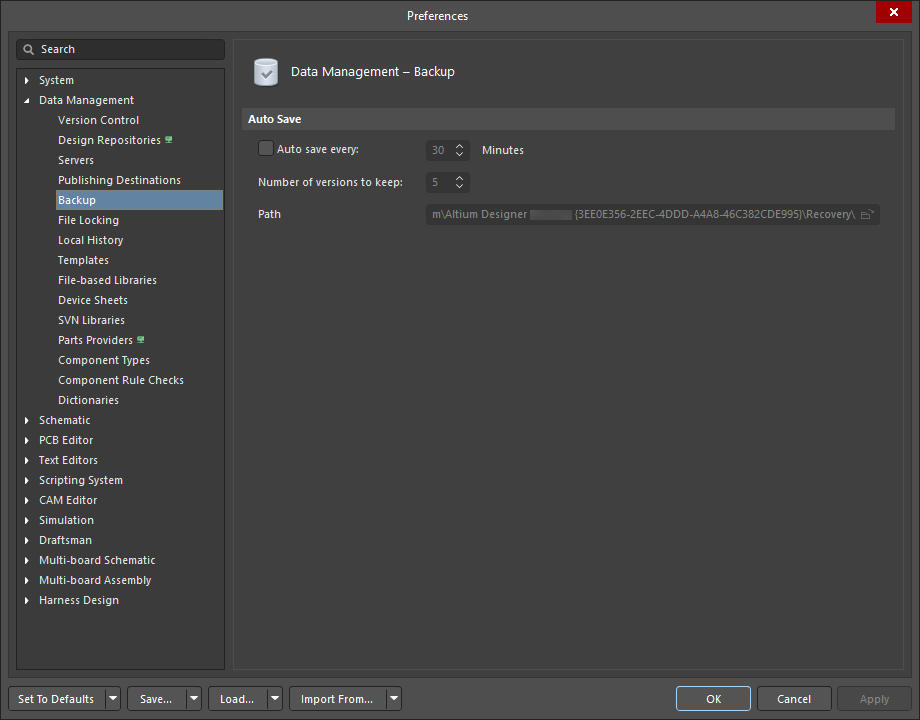
Preferences ダイアログの Data Management – Backup ページ
自動保存
- Auto save every – このオプションをオンにすると、自動保存機能が有効になります。関連する Minutes コントロールを使用して、バックアップ間隔を設定します。
- Number of versions to keep – 保持するバージョンの最大数を入力するか、スクロールして指定します。過去のバージョンには、入力した数までしかアクセスできません。それ以外のバージョンは上書きされます。
-
Path – ファイルの保存先パスが表示されます。
 をクリックするとダイアログが開き、目的のファイル保存先を検索できます。
ファイルのロック
Preferences ダイアログの Data Management – File Locking ページには、ファイルのロックに関するコントロールがあります。
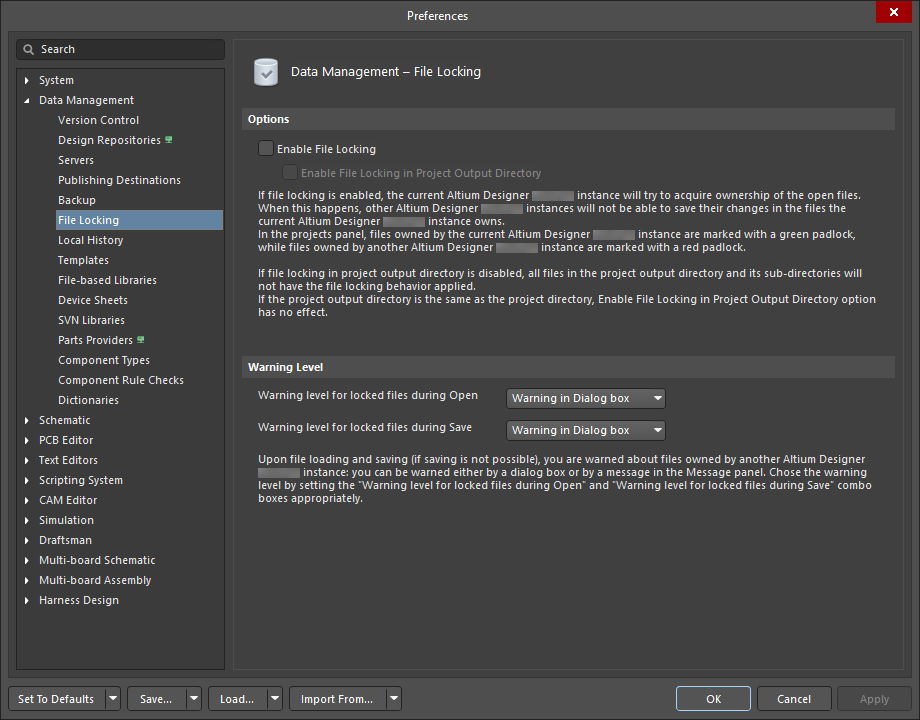
Preferences ダイアログの Data Management – File Locking ページ
Options |
|
| Enable File Locking | 有効にすると、現在の Altium Designer インスタンスは、ファイルが開かれている間、その所有権の取得を試みます。Projects パネルでは、開いている各ファイルに付いたロックアイコン(
|
| Warning Level | 別の Altium Designer インスタンスが所有しているファイルを開く、または保存する際には、警告が表示されます。以下のオプションを使用して、それぞれの場合に受け取る警告メッセージの種類を選択してください。警告ダイアログを表示するには Warning in Dialog box を選択し、Messages パネルに警告メッセージを表示するには Warning in Message Panel を選択します。
|
 )でこの状態が示されます。いずれかのファイルが別の Altium Designer インスタンスでも同時に開かれている場合、Projects パネルではそのファイルに赤いロックアイコン(
 )が表示され、変更を保存できません。つまり、そのファイルは現在、最初の Altium Designer インスタンスによって「所有」されています。
ローカル履歴
Preferences の Data Management – Local History ページ ダイアログでは、ローカル履歴に関する機能を設定できます。有効にすると、保存を実行するたびに、作業ファイルを新しく保存したバージョンで上書きする前に、ドキュメントの以前のバージョンのコピーがローカル履歴フォルダーに保存されます。これにより、ストレージマネージャーパネルで特定のバージョンをRevert toするなどの復元操作を実行できます。ローカル履歴ファイルはZIP圧縮形式で保存されます。
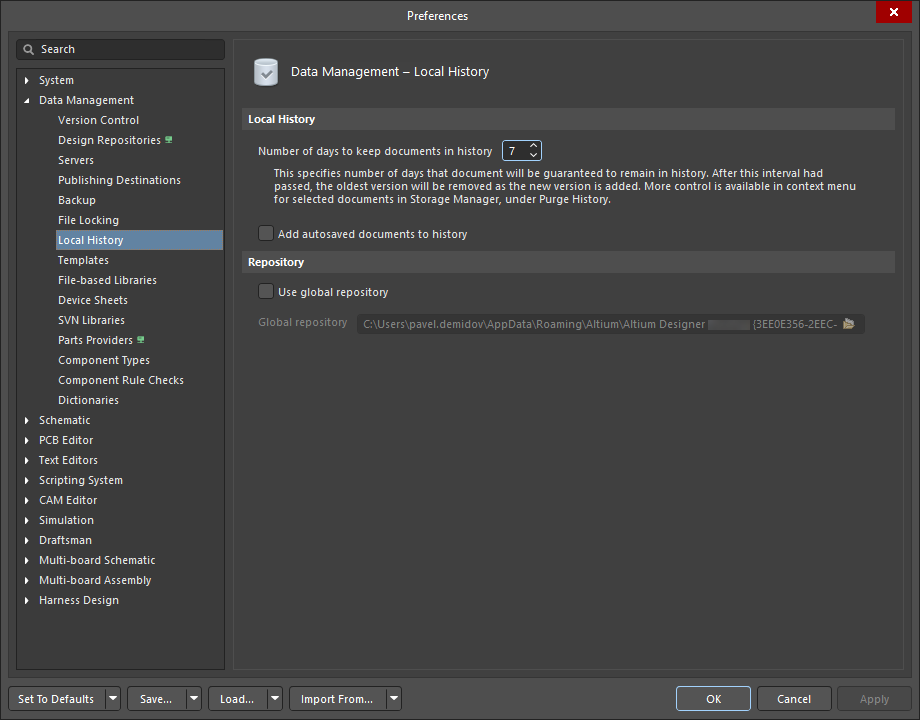
PreferencesダイアログのData Management – Local Historyページ
ローカル履歴
-
Number of days to keep documents in history - 上下の矢印を使用して、履歴リポジトリにドキュメントを保持する日数を変更します。指定した日数を超えたドキュメントは、リポジトリから削除されます。
-
Add autosaved documents to history - このオプションを有効にすると、自動保存機能によって保存されたドキュメントもローカル履歴リポジトリに追加されます。ただし、これらのドキュメントの保持期間も、ローカル履歴リポジトリに設定された保持日数に制限されます。
リポジトリ
-
Use global repository - Altium Designerの異なるプロジェクトにあるドキュメントのローカル履歴を、すべて1つのグローバルリポジトリに保存する場合は、このオプションを有効にします。このオプションが無効の場合、デフォルトでは、各プロジェクトフォルダー内の
\Historyフォルダーにローカル履歴ファイルが保存されます。 - Global repository - グローバルリポジトリへのパスを編集するか、パスフィールドの右端にあるBrowse Folderボタンをクリックしてダイアログを開き、グローバルリポジトリの保存先フォルダーを選択します。
テンプレート
Preferencesダイアログの Data Management – Templates ページでは、新しいプロジェクトやドキュメントに使用するデフォルトのテンプレートと、ドキュメントテンプレートディレクトリのパスを指定できます。
テンプレートタブ
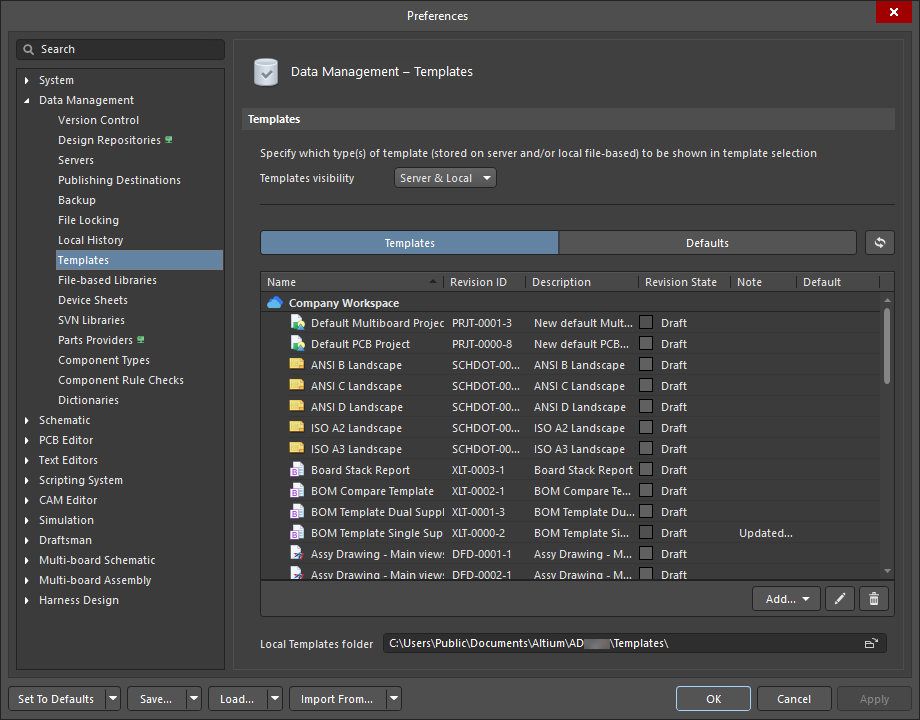
PreferencesダイアログのData Management – Templatesページ(Templatesタブ)
このタブには、ローカルファイルベースおよびWorkspaceベースのテンプレートと、それらに関連するName、Revision ID、Description、Revision State(下記の注を参照)、Note、Defaultが一覧表示されます。Workspaceベースのテンプレートとローカルファイルベースのテンプレートは、<Workspace>領域とLocal領域に表示されます。
 |
ドロップダウンメニューを使用して、追加または読み込む新しいテンプレートの種類を選択します。テンプレートは、対応するドキュメントタイプのエディターで作成および編集します。 |
 |
選択したテンプレートを、対応するドキュメントタイプのエディターで開きます。 |
 |
選択したテンプレートを削除します。複数選択を使用して、テンプレートを一括で削除できます。削除が確定する前に、確認を求められます。 |
エントリを右クリックすると、次のオプションを使用できます。
| Edit | テンプレートを対応するエディターで開きます。編集が完了したら、Save to Serverコマンドを使用してテンプレートをWorkspaceに送り返すことができます。このコマンドを実行すると、Create or Edit Revision (When Releasing)ダイアログが開きます。このダイアログでは、リリースノートを追加し、Workspaceにリリースするアイテムの次のリビジョンの名前と説明を変更できます。必要に応じて、リリースするアイテムの現在のリビジョンに関連する(つまり、そのリビジョンを参照する)親アイテムのリビジョンも更新できます。編集が完了し、テンプレートをWorkspaceに送り返すと、Templatesタブに表示されます。 |
| Migrate to Server | このオプションは、ローカルファイルベースのテンプレートでのみ使用できます。ローカルファイルベースのテンプレートを、接続されているWorkspaceに移行します。移行が完了すると、テンプレートは同じ名前のWorkspaceベースのテンプレートとして使用できるようになります。既存のローカルテンプレートは、元のフォルダー( Local Templates folder フィールドに表示)にZIPファイルとしてアーカイブされます。 |
| Upload | 回路図テンプレートアイテムに追加する回路図ドキュメントや、OutputJobテンプレートアイテムに追加するOutJobファイルなど、テンプレートを構成するオブジェクトをコンピューターからアップロードします。 |
| Set as Default | 選択したエントリをデフォルトに設定します。設定すると、選択したテンプレートのDefault列に |
| Operations | 次のコマンドを含むサブメニューにアクセスします。
|
| Add | 追加するテンプレートを選択します。新しいテンプレートにはPlannedリビジョン状態が表示され、リスト内でグレー表示されます。 |
| Delete | 選択したテンプレートを削除します。Workspaceベースのテンプレートとローカルファイルベースのテンプレートでは、このコマンドの動作が異なります。
|
| History | 現在選択されているテンプレートの詳細ビューにアクセスします。このビューは、ソフトウェア内の新しいタブとして開きます。アイテムビューでは、特定のテンプレートのRevision履歴とLifecycle履歴、およびテンプレートを構成するすべての要素を詳しく確認できます。このビューにはTimelineも含まれています。Timelineを使用すると、テンプレートのリビジョンレベルまたはライフサイクル状態に変更が加えられた正確な日時と、変更を行ったユーザーを確認できます。 |
| Properties | View Itemダイアログにアクセスし、現在選択されているテンプレートのプロパティを確認します。テンプレートのリビジョンがまだリリースされていない場合は、プロパティを変更できます。 |
デフォルトタブ
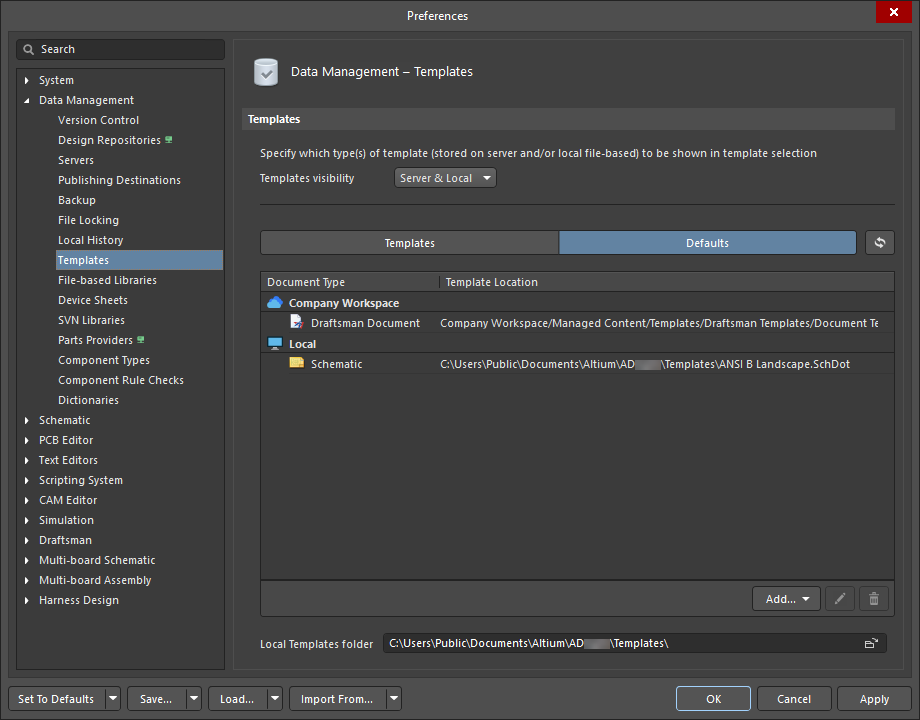
PreferencesダイアログのData Management – Templatesページ(Defaultsタブ)
このタブでは、指定済みのデフォルトテンプレートを管理、編集、削除できます。使用したいテンプレートを1か所にまとめることができます。Workspaceベースのテンプレートとローカルファイルベースのテンプレートは、 Document Type列内で分けて表示されます。 Template Location列には、各デフォルトテンプレートのファイルの保存場所とWorkspace内の場所が表示されます。
| Replace | エントリを選択してマウスポインターを合わせると、Replaceコマンドが表示されます。リンクをクリックすると、Explorerパネルの簡易版が開き、リストから新しいテンプレートを選択して、現在選択されているテンプレートを置き換えることができます。 |
| |
ドロップダウンメニューを使用して、追加または読み込みする新しいデフォルトテンプレートの種類を選択します。次のテンプレートを追加できます。
|
| |
アイコンを使用して、選択したテンプレートのデフォルト設定を解除します。このテンプレートは引き続きTemplatesタブに表示されます。 |
Additional Controls |
|
| Templates visibility | ドロップダウンメニューを使用して、TemplatesタブとDefaultsタブにWorkspaceベースとローカルファイルベースの両方のテンプレートを表示するか、Workspaceベースのテンプレートのみを表示するかを指定します。 |
 |
クリックしてTemplatesタブまたはDefaultsタブを更新し、変更を反映します。 |
| Local Templates folder | ドキュメントテンプレートが保存されているディレクトリを参照し、そのパスを設定するために使用します。場所を変更するには、Workspaceからログout する必要があります。ディレクトリの新しいパスを設定するには、クリックします。 |
ファイルベースのライブラリ
PreferencesダイアログのData Management – File-based Librariesページには、ファイルベースのライブラリを管理するためのコントロールが用意されています。定義されたライブラリはAltium Designer環境の一部となるため、ライブラリ内のコンポーネントやモデルは、開いているすべてのプロジェクトで使用できます。
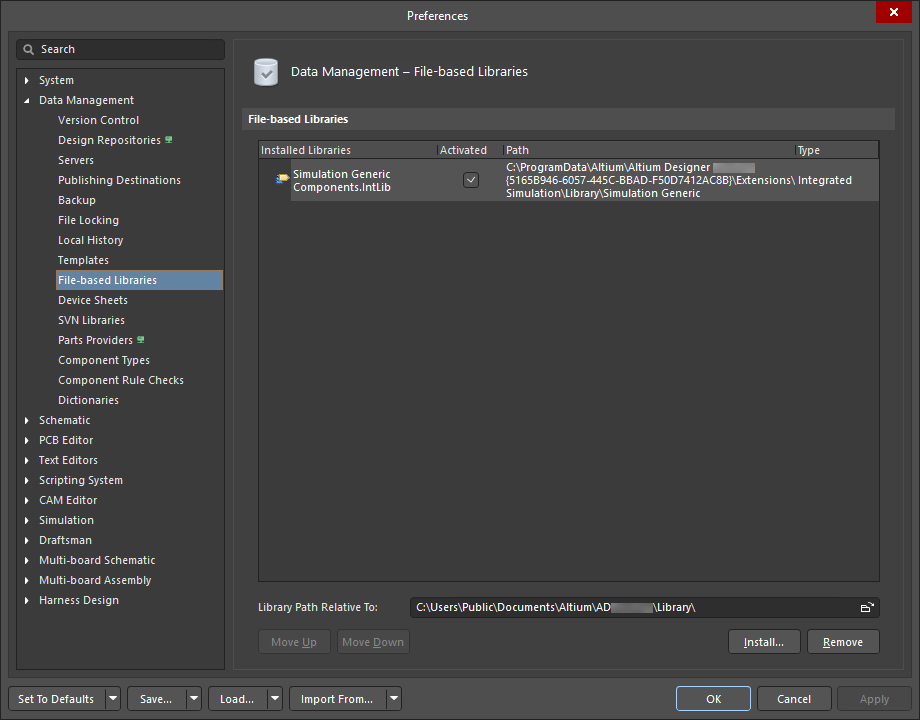
PreferencesダイアログのData Management – File-based Librariesページ
 をクリックし、File-based Libraries Preferencesを選択します。
| File-based Libraries | この領域には、Altium Designerの設計プロジェクトで使用できるファイルライブラリが表示されます。次のサポートされているライブラリの種類を追加できます。
各エントリには、次の情報が表示されます。
|
Additional Controls |
|
| Library Path Relative To | File-based Librariesに追加されたライブラリは、このフィールドで指定したフォルダーを基準とする相対パスでインストールされます。このフィールドの右側にあるフォルダーアイコンをクリックして目的のフォルダーを参照するか、パスを直接入力します。
デフォルトのインストールでは、ライブラリのパスは次のフォルダーを基準とする相対パスです: |
| Move Up | クリックして、選択したライブラリをリスト内で上に移動します(可能な場合)。 |
| Move Down | クリックして、選択したライブラリをリスト内で下に移動します(可能な場合)。 |
| Install | クリックすると標準ダイアログが開き、必要な標準のファイルベースライブラリを参照して開くことができます。 |
| Remove | クリックすると、現在選択されているライブラリがリストから削除されます。標準の複数選択操作(Ctrl+click、Shift+click)を使用して、リスト内の複数のライブラリを選択できます。 |
デバイスシート
PreferencesダイアログのData Management – Device Sheets ページでは、デバイスシートに関連する機能を管理できます。
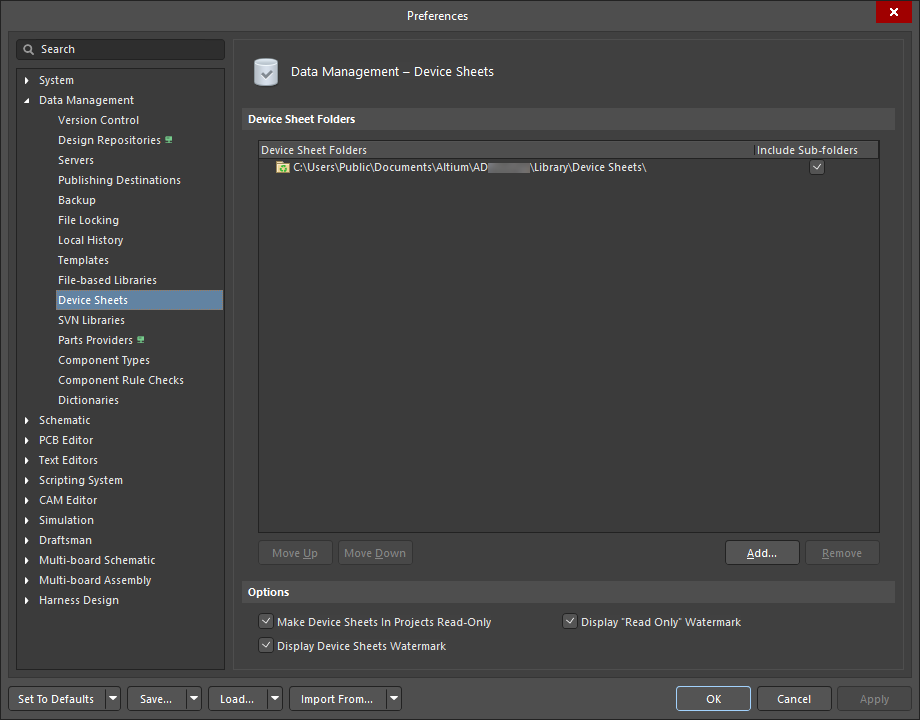
PreferencesダイアログのData Management – Device Sheetsページ
デバイスシートは、異なる設計で再利用することを目的として開発された構成要素です。通常、電源回路など、複数のプロジェクトで役立つ定義済みの回路が含まれています。デバイスシートは、登録されたデバイスシートフォルダー内に通常の回路図ドキュメントとして作成、保存されます。ドキュメントとして追加するのではなく、コンポーネントと同様の方法でプロジェクトに配置され、参照されます。プロジェクトをコンパイルすると、デバイスシートはプロジェクト階層に含まれ、Projectsパネルでは異なるドキュメントアイコンによって通常の回路図ドキュメントと区別できます。
デフォルトでは、デバイスシートは通常、読み取り専用に設定されています。これにより、チームのすべての設計者が、デバイスシートは完成しており使用可能であると安心して判断でき、設計チームの誰かが誤って変更することも防げます。読み取り専用に設定されているため、コンポーネントのデジグネータと回路図シート番号は変更できません。デバイスシートと通常の回路図シートの基本的な違いは、プロジェクトにデバイスシートが含まれる場合に、コンポーネントのアノテーションと回路図シートの番号付けを処理するための追加機能がソフトウェアに用意されている点です。
デバイスシートフォルダー
-
Device Sheet Folder List - 追加されたすべてのデバイスシートフォルダーの場所が一覧表示されます。
-
Include Sub-folders- このオプションをオンにすると、サブフォルダー内のすべてのシートもデバイスシートとして使用できます。
-
-
Move Up - クリックすると、選択した項目がデバイスシートフォルダーのリスト内で上に移動します。
-
Move Down - クリックすると、選択した項目がデバイスシートフォルダーのリスト内で下に移動します。
-
Add - クリックすると、追加するデバイスシートファイルを含むフォルダーを検索して選択できます。
-
Remove - クリックすると、選択したデバイスシートフォルダーがリストから削除されます。
オプション
- Make Device Sheets In Projects Read-Only - 親シート上のデバイスシートシンボルに関連付けられたデバイスシートのオブジェクトを編集するには、このオプションを無効にします。デフォルトではこのオプションが有効になっているため、デバイスシートは編集できません。
-
Display "Read Only" Watermark - このオプションを有効にすると、デバイスシートの背景に「読み取り専用」の透かしが表示され、デバイスシートが編集不可であることを示します。
- Display Device Sheets Watermark - このオプションを有効にすると、デバイスシートの背景にリサイクルシンボルが透かしとして表示されます。
SVNライブラリ
PreferencesダイアログのData Management – SVN Libraries ページには、SVNデータベースライブラリの使用に関する設定項目があります。

PreferencesダイアログのData Management – SVN Librariesページ
ライブラリ編集用のリポジトリ作業コピー
Working Folder - コンポーネントのシンボルとモデルを含む作業用SVNライブラリは、任意に指定した作業ディレクトリに保存されます。ローカルの作業フォルダー内のファイルで作業でき、最新のコピーが必要になったときは、リポジトリから更新されたファイルを作業フォルダーにチェックアウトできます。これらのファイルに変更を加えた場合は、このフォルダーに保存してからリポジトリにコミット(変更を反映)できます。作業フォルダーを変更するには、このフィールドを編集します。デフォルトの作業フォルダーディレクトリを変更する場合は、このフィールドの末尾にある参照ボタンをクリックすることもできます。
設計者用のリポジトリキャッシュ
- Do not check files more often than xx minutes - 前回の更新から操作までの経過時間が時間のしきい値を超えている場合、リポジトリの更新が実行されます。このフィールドを使用して、必要に応じて時間間隔を変更します。
- キャッシュフォルダー - リポジトリのファイルは、設計者のコンピューター上の一時フォルダーにキャッシュされます。キャッシュされたファイルは、設計者からの要求時、またはリポジトリの最新コピーを必要とする操作が実行されるたびに更新されます。
部品プロバイダー
PreferencesダイアログのData Management – Parts Providersページには、通貨、サプライヤー、サプライヤーリンクなど、部品プロバイダーを設定するための項目があります。
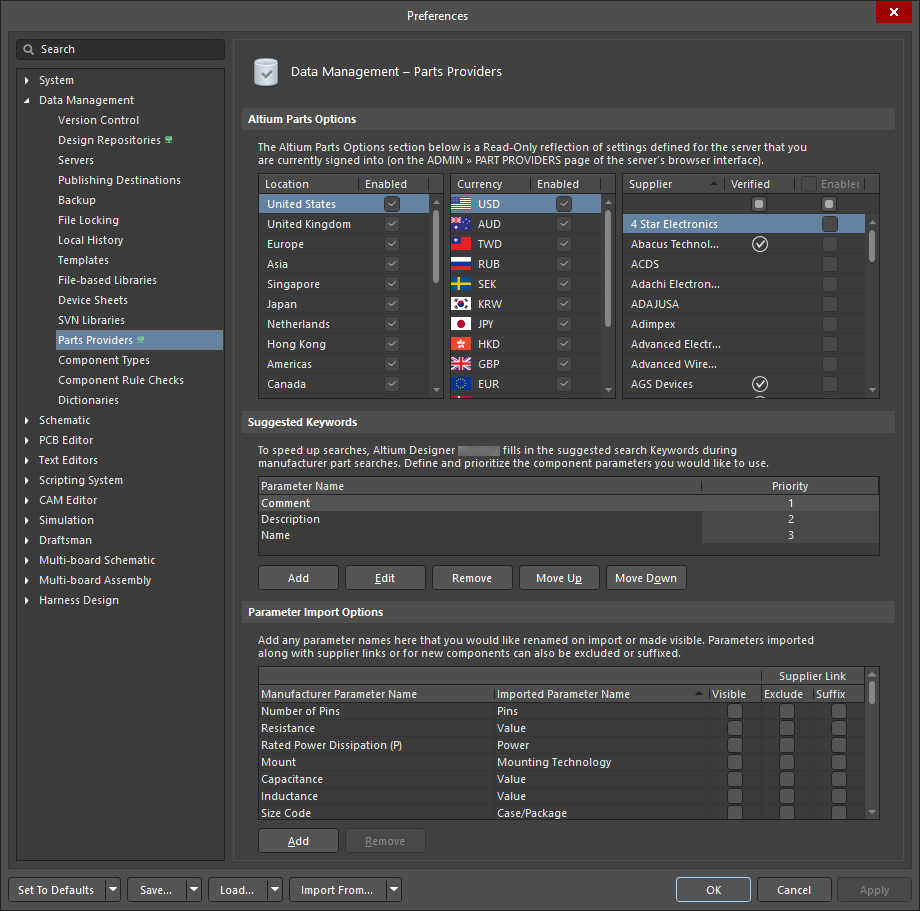
Workspaceに接続している場合の、PreferencesダイアログのData Management – Parts Providersページ。Workspaceに接続していない場合のページを表示するには、画像にカーソルを合わせてください。
Altium Parts Options |
|
| Location | 部品を検索したい地域のEnabledチェックボックスをオンにします。 |
| Currency | 部品に使用する希望の通貨のEnabledチェックボックスをオンにします。 |
| Supplier | 必要な各サプライヤーのEnabledオプションをオンにすると、Altium Designer内からそのサプライヤーのデータベースを検索し、Altium Designerのコンポーネントを一致するサプライヤーの品目にリンクできます。「サプライヤーデータへのライブリンク」機能で使用するサプライヤーは、任意の組み合わせで有効にできます。この機能で使用するサプライヤーを増やすことで、設計に必要なコンポーネントを比較し、最も有利な条件で購入できます。Verified列に があるサプライヤーは、Altiumがそのサプライヤーから直接データを受信していることを示します。フィールドの右側にあるスクロールコントロールを使用して、サプライヤーのリストをスクロールします。 があるサプライヤーは、Altiumがそのサプライヤーから直接データを受信していることを示します。フィールドの右側にあるスクロールコントロールを使用して、サプライヤーのリストをスクロールします。 |
Suggested Keywords サプライヤーのデータベースで部品をより効率的に検索できるように、ソフトウェアは、元のAltium Designer設計コンポーネントのパラメーターに基づいて、サプライヤーリンクの追加ダイアログの上部にあるKeywordsフィールドに推奨キーワードを入力します。デフォルトでは、次のフィールド/パラメーターが使用されます: この領域の下部にある標準オプションを使用して、必要に応じてパラメーターの追加、編集、削除などを行います。 |
Parameter Import Options インポート時に名前を変更したいパラメーター名、またはVisibleオプションを有効にして表示させたいパラメーター名を追加します。サプライヤーリンクとともにインポートするパラメーターや、新規コンポーネント用にインポートするパラメーターは、除外(Excludeを有効化)したり、接尾辞を付けたり(Suffixを有効化)することもできます。Supplier Parameter NameまたはImported Parameter Nameを編集するには、テキストボックス内をクリックします。グレーで表示されているパラメーター名は編集できません。 この領域の下部にある標準オプションを使用して、必要に応じてパラメーターの追加、編集、削除などを行います。 |
コンポーネントタイプ
Preferences ダイアログのData Management – Component Typesページには、現在アクティブな接続先Workspaceで使用可能なコンポーネントタイプのリストを作成、編集するためのコントロールが用意されています。各コンポーネントタイプにはコンポーネントテンプレートが割り当てられます(Templatesボタンをクリック)。そのテンプレートでは、Default Folder プロパティによって、そのタイプの新規コンポーネントのデフォルトの保存先が定義されます。コンポーネントテンプレートは接続先Workspaceに保存され、Explorerパネルで作成、編集します。Workspaceのコンポーネントテンプレートの詳細をご覧ください。

PreferencesダイアログのData Management – Component Typesページ
Component Types |
|
| Name | 使用可能なコンポーネントタイプ(またはサブタイプ)パラメーターの名前です。コンポーネントタイプにはサブタイプを設定することもできます。 |
| Template | 各コンポーネントタイプに割り当てられたコンポーネントテンプレートの名前です。現在の割り当てを変更するには、Templatesボタンをクリックします。このボタンの詳細については、以下で説明します。 新しいコンポーネントテンプレートの作成の詳細をご覧ください。 |
| Default Folder | そのタイプの新規コンポーネントを作成したときに、コンポーネントが保存されるWorkspace内のデフォルトのフォルダーです。コンポーネントタイプが統合され、統合前の各コンポーネントタイプにそれぞれ固有のテンプレート(それぞれ独自の保存先を持つ)がすでに割り当てられていた場合、Default Folderの名前欄はアスタリスク(*)に置き換えられます。 |

 アイコンが使用され、テンプレートが定義されていないコンポーネントタイプには
  アイコンが使用されます。テンプレートが定義されていないタイプ(
Additional Options |
|
| Search Filter | テキストボックスにテキストを入力して、Nameリストを絞り込みます。 |
| Add | クリックすると、デフォルト名
|
| Remove | クリックして、選択したコンポーネントタイプを削除します。確認ダイアログが開きます。 |
| Templates | クリックして テンプレートの編集ダイアログを開き、各テンプレートへのコンポーネントタイプの割り当てを設定します。テンプレートに割り当てられるコンポーネントタイプは1つだけですが、コンポーネントタイプは複数のテンプレートに割り当てることができます。 デフォルトの保存先(Default Folder)はテンプレートのプロパティです。 Workspaceのコンポーネントテンプレートについて詳しくご覧ください。 |

Right-click Menu |
|
| Rename | クリックすると、コンポーネントタイプまたはサブタイプの名前を変更できます。 |
| Move |
|
| Remove | クリックすると、選択したコンポーネントタイプを削除します。確認を求めるダイアログが開きます。 |
| Merge | クリックするとMergingダイアログが開き、コンポーネントタイプを統合できます。この処理では、統合元のタイプに属するコンポーネントのコンポーネントタイプが、統合先のタイプに変更されます。コンポーネントの項目には、それ以外の変更はありません。 コンポーネントは、コンポーネントテンプレートに関連付けられた既存のフォルダーにそのまま残り、テンプレートも引き続き使用できます。コンポーネントタイプの統合が正常に完了すると、統合されたコンポーネントタイプのフォルダー列はアスタリスク(*)に置き換わります。これは、そのコンポーネントタイプのフォルダー項目が、複数のテンプレートの保存先フォルダーに対応していることを示します。 |
コンポーネントのルールチェック
PreferencesダイアログのData Management – Component Rule Checksページには、接続先のWorkspaceにコンポーネントをコミット/リリースする際に、コンポーネントとその定義済みモデルの問題をチェックするための各種違反タイプが用意されています。
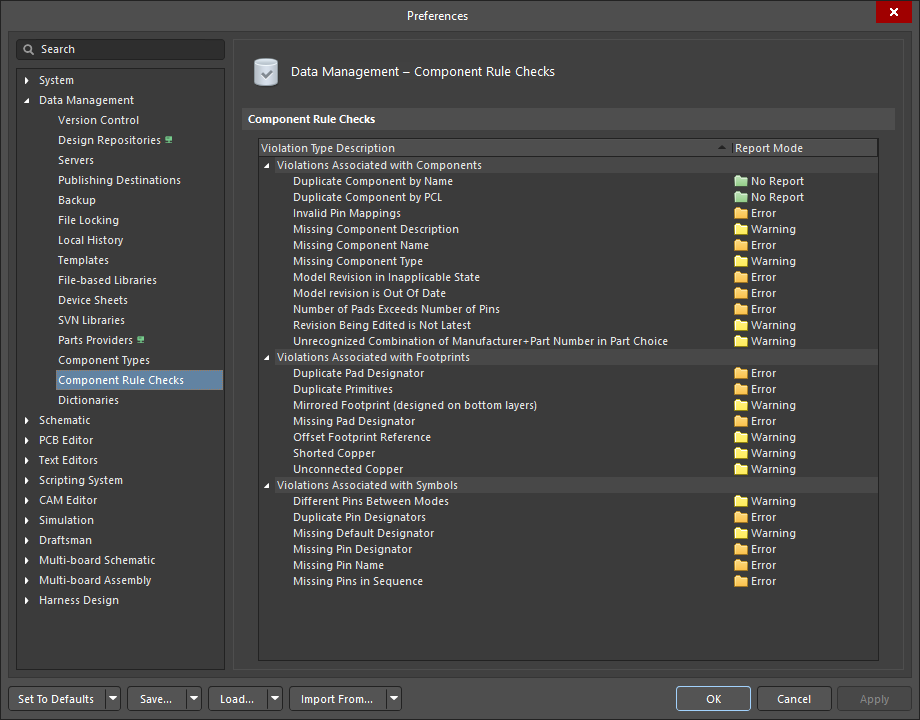
PreferencesダイアログのData Management – Component Rule Checksページ
コンポーネントのルールチェック
-
Violation Type Description – すべての違反タイプを、
Violations Associated with Components、Violations Associated with Footprints、Violations Associated with Symbolsの3つのカテゴリに分けて表示します。 -
Report Mode – 対応する違反の現在のレポートモードを表示します。現在のモードをクリックするとドロップダウンが開き、
No Report、Warning、Error、Fatal Errorから目的のモードを選択できます。Error以上のレベルに設定されたユーザー定義チェックのいずれかが失敗すると、will 接続先のWorkspaceへのコンポーネントのリリースが阻止されます。

辞書
PreferencesダイアログのData Management – Dictionariesページには、WorkspaceのブラウザーインターフェースのSettings – Vault – DictionariesページにアクセスするためのManage Dictionariesコントロールが用意されています。このページで、Workspace管理者はWorkspaceの辞書(複数の値が定義されたカスタムコンポーネントパラメータータイプ)を管理できます。辞書は、コンポーネントテンプレートを定義する際に使用できます。詳しくはこちら。

PreferencesダイアログのData Management – Dictionariesページ
 AI で翻訳