
QuickNav - 回路図設計オブジェクト
概略
- 主要な回路図設計オブジェクトの概要を紹介し、回路図ドキュメントで使用するものと、回路図ライブラリ専用のものを示します。
- ワイヤ、バス、ポート、シートシンボル、ハーネス、ディレクティブなど、よく使用されるオブジェクトを実際の回路例で視覚的に紹介します。
- 各オブジェクトの詳細情報に簡単にアクセスできるため、必要なリファレンスをすばやく見つけられます。
このページでは、回路図ドキュメント(該当する場合は回路図ライブラリドキュメントも)で使用できる設計オブジェクトのクイックリファレンスを提供します。各オブジェクトの詳細情報にすばやくアクセスできます。
グラフィカルな概要
次の画像は、一般的に使用される回路図設計オブジェクトをまとめたものです。

回路図ドキュメント(該当する場合は回路図ライブラリドキュメントも)で一般的に使用される設計オブジェクト。
注記
-
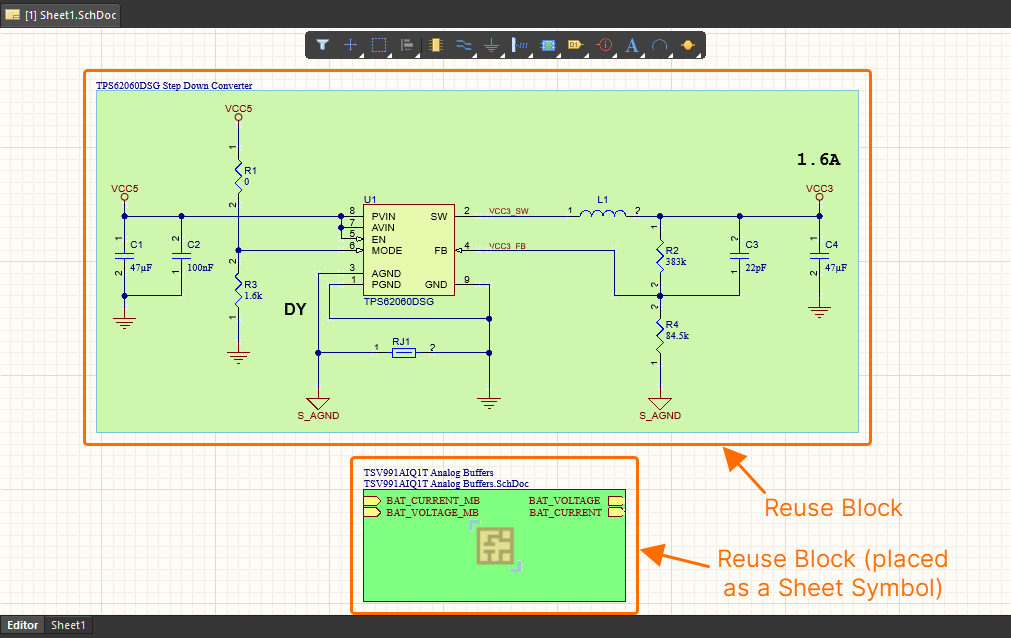
利用可能な場合は、再利用ブロックやスニペットを回路図ドキュメントに配置することもできます。詳細については、再利用ブロックの操作およびスニペットの操作を参照してください。
-
回路図エディターのメインPlace メニューから、デバイスシートシンボルを配置することもできます。配置後は、実質的にシートシンボルオブジェクトとして機能します。接続された Workspace から管理された回路図シートを配置する場合も同様です。どちらの場合も、再利用可能なエンティティを参照していることがわかるように、シンボルの色が異なり、識別用のグラフィックが付いています。
-
ピンおよび IEEE シンボルオブジェクトは、回路図ライブラリエディターでのみ使用できます。
主要オブジェクトのスライドショー
以下のスライドでは、実際の回路内でさまざまな設計オブジェクトがどのように使用されているかを確認できます。各オブジェクトの概要と、詳細情報へのリンクを掲載しています。主に、論理設計を回路図として表現する際に繰り返し使用する、電気オブジェクトとディレクティブオブジェクトに焦点を当てています。
バスバスは、複数のワイヤによる接続を表すポリラインオブジェクトです。バスは、アドレスバスやデータバスなど、連番を持つ一連のネットを束ねるために使用します。基本的な要件として、バス内の各ネットには、共通のベース名に数値識別子を付けた名前を設定する必要があります。上の例では、6 本の個別のネット(MB_ESC_M1~MB_ESC_M6)がバス MB_ESC_M[1..6] に束ねられてシートに入っています。詳細を見る... バスエントリバスエントリは、ワイヤをバスラインに接続するために使用する電気設計プリミティブです。異なる 2 つのネットを、バス上の同じ位置に接続できます。これをワイヤで行うと、2 つのネットが短絡してしまいます。上の例では、入力バス(MB_ESC_M[1..6])がバスエントリによって個々のネットに分岐しています。詳細を見る... パーツライブラリ内のパーツ(またはコンポーネント)は、実際のプリント基板上に配置される物理デバイスを表します。回路図シート上では、コンポーネントは回路図シンボルモデルで表されます。各コンポーネントには、1 つ以上のパーツを含めることができます。パーツには、コンポーネントのシンボル表現に加え、PCB フットプリントなどのモデルへのリンクや、コンポーネントのパラメーター、サプライヤー情報などの詳細を記録するためのパラメーターも含まれます。モデルへのリンクやパラメーターをパーツに追加する方法は、使用するライブラリの保存形式によって異なります。詳細を見る... パーツのデジグネーターとコメントDesignator フィールドは、回路図コンポーネント(パーツ)の子パラメーターオブジェクトです。配置された各パーツを一意に識別し、プロジェクトの回路図ソースドキュメント全体に配置された他のすべてのパーツと区別するために使用します。詳細を見る... Comment フィールド(こちらも回路図コンポーネント(パーツ)の子パラメーターオブジェクト)は、コンポーネントの追加情報(部品番号や値など)を表示するために使用します。詳細を見る... 電源ポート電源ポートは、設計構造に関係なく、回路図プロジェクト全体で同じ名前を持つ他のすべての電源ポートとの接続を確立します。ネット名は電源ポートによって自動的に設定されます。必要に応じて、このネットの接続範囲を特定の回路図シート内に限定することもできます。詳細を見る... ワイヤワイヤは、回路図上の点と点の間に電気的な接続を形成するために使用する、ポリラインの電気設計プリミティブです。ワイヤは、物理的な電線に相当します。詳細を見る... ネットラベルネットラベルは、同じ回路図シート上にある同名の他のネットラベルとの接続を確立するためのネット識別子です。ネット名はネットラベルによって自動的に設定されます。ネットラベルは、コンポーネントのピン、ワイヤ、バスに配置できます。プロジェクトオプションで Net Identifier Scope が Global に設定されていない限り、ネットラベルによるシート間の接続は行われません。詳細を見る... ポートポートは、ある回路図シートのネットを別のシートに接続するために使用します。接続には、垂直方向(階層設計)と水平方向(フラット設計)があります。Project Options ダイアログのオプションタブで Allow Ports to Name Nets オプションが有効になっている場合、ポート名がネット名として使用されます。この場合、同じ回路図シート内のポート同士も接続されます。詳細を見る... オフシートコネクタオフシートコネクタは、ある回路図シートのネットを別のシートに接続するために使用します(同じシート内での接続には使用しません)。水平方向の接続(フラット設計)のみをサポートし、ポートと比較すると機能が制限されています。詳細を見る... シートシンボルシートシンボルは、複数シートからなる階層設計でサブシートを表すために使用します。階層設計とは、設計の構造、つまりシート間の関係を表現した設計です。階層設計には、設計構造が明確になるという利点があります。また、接続は常に子シートから親シート上のシートシンボルへ向かうため、接続関係を完全に予測でき、容易に追跡できます。階層設計のもう 1 つの利点は、高度な設計再利用システムの基盤となることです。このシステムは、Workspace ベースかファイルベースかに応じて、管理された回路図シートまたはデバイスシートによって提供されます。いずれの場合も、再利用可能なエンティティを参照していることがわかるように、配置されるシンボルの色が異なり、識別用のグラフィックが付いていますが、機能と動作は基本的に標準のシートシンボルと同じです。詳細を見る... シートエントリシートエントリは、シートシンボル内に配置し、そのシンボルが表すソース回路図サブシート上の同名のポートとの接続を確立するために使用します。Project Options ダイアログのオプションタブで Allow Sheet Entries to Name Nets オプションが有効になっている場合、シートエントリがネット名として使用されます。詳細を見る... シートシンボルのデジグネーターシートシンボルのデジグネーターは、親シートシンボルの子オブジェクトであり、 同じ回路図シートに配置された他のシートシンボルと区別できる、意味のある名前をシンボルに付けるために使用します。通常、この名前は、シンボルが表す回路図サブシートの全体的な機能を反映します。 シートシンボルのインスタンス化を使用すると、1つのシートシンボルから同じサブシート上の複数のチャネルを参照できます。この構文では、シートシンボルの Designator フィールドで Repeat キーワードを使用します。詳細はこちら... シートシンボルのファイル名シートシンボルのファイル名は、親シートシンボルの子オブジェクトであり、シートシンボルと、そのシンボルが表す回路図サブシートを関連付けます。 File Name フィールドで各ファイル名をセミコロンで区切ることにより、1つのシートシンボルから複数のサブシートを参照できます。詳細はこちら... 再利用ブロック再利用ブロックを使用すると、設計回路の一部を保存し、異なるプロジェクトで再利用できます。回路図上の回路と、それに対応するPCB上の物理的な実装の両方を含めることができます。このような再利用ブロックを回路図シートに配置すると、ECOプロセス中に、その物理的な実装がPCBドキュメントに自動的に配置されます。再利用ブロックは、Workspaceで正式に管理されるエンティティです。読み取り専用で、ライフサイクルおよびリビジョン管理の対象となり(ブロックは更新可能)、追跡も可能です(使用先の確認に対応)。 再利用ブロックは、回路図シートに直接配置することも、回路図シート上にシートシンボルとして配置することもできます。後者の場合、配置されたシートシンボルには、再利用ブロック内のポートに対応するシートエントリが含まれます。再利用ブロックの内容は、自動的に作成される子回路図シートに配置され、シートシンボルから参照されます。配置された再利用ブロックのシートシンボルには、専用のアイコンが表示されます。 詳細はこちら... シグナルハーネスシグナルハーネスは、バス、ワイヤー、他のシグナルハーネスなど、異なる信号を論理的にグループ化する抽象的な接続であり、設計の柔軟性を高め、作業を効率化します。シグナルハーネスを使用すると、PCBプロジェクト内のサブ回路間に、より高レベルの抽象的な接続を作成し、操作できます。同じ回路図の設計スペース内でより複雑な設計が可能になり、設計の可読性が向上するとともに、再利用の可能性も広がります。詳細はこちら... ハーネスコネクタハーネスコネクタは、基本的には、バス、ワイヤー、他のシグナルハーネスなどのさまざまな信号をグループ化して、シグナルハーネスを形成するコンテナです。ハーネスコネクタは、内部のハーネスエントリを通じて、このハーネスに接続するすべての信号を集める漏斗のようなものと考えてください。詳細はこちら... ハーネスエントリハーネスエントリはハーネスコネクタ内に配置される接続点であり、ワイヤー、バス、他のシグナルハーネスを通る信号をここでまとめて、より高レベルのシグナルハーネスを形成します。詳細はこちら... ハーネスタイプハーネスタイプは、親ハーネスコネクタの子オブジェクトであり、配置されたハーネスコネクタの種類、またはその内部で定義されたハーネスエントリの集合に名前を付けるために使用します。 ハーネスタイプとそれに関連するハーネスエントリは、基本的にネットを収容するコンテナの名前であり、ネット自体の名前ではありません。詳細はこちら... ピンピンは、コンポーネントの物理的なピンを表すために、回路図ライブラリエディターで配置します。ピンの一端だけが電気的に有効であり、この端をピンのホットエンドと呼ぶこともあります。詳細はこちら... プローブプローブは、シミュレーションの準備が整った回路の特定の位置で測定を行うために使用します。該当する位置の電圧、電流、電力に加え、電圧差も調べることができます(2つのプローブを順に配置して使用)。 また、プローブのインタラクティブモードを有効にすると、シミュレーションを毎回再実行することなく、変更(プローブの追加や削除、有効化や無効化、別の位置への移動、色の変更)を、シミュレーション結果を含む No ERCディレクティブNo ERC設計ディレクティブは、回路内のノードに配置し、回路図プロジェクトの検証時に検出される電気ルールチェックの警告やエラー違反の報告をすべて抑制するために使用します。No ERCを使用すると、警告が発生することがわかっている回路内の特定の箇所(未接続のピンなど)のエラーチェックを意図的に制限しながら、回路の残りの部分については包括的なチェックを実行できます。詳細はこちら... 差動ペアディレクティブ差動ペアディレクティブ(定義済みのパラメーターセットディレクティブ)を使用すると、回路図上で差動ペアオブジェクトを定義できます。このタイプのディレクティブを、ペアにする正側と負側の両方のネットに付加するか、ペアをブランケットオブジェクトで覆って、1つのディレクティブで複数のネットを対象にします。ネット自体には、接尾辞として_Pおよび_Nを付ける必要があります。差動ペアのカスタム接尾辞は、[Project Options]ダイアログの[Options]タブにあるDiff Pairsセクションで定義できます。
このタイプのディレクティブの各ペア(正側ネット用と負側ネット用にそれぞれ1つ)を同期プロセスでPCBに転送すると、差動ペアオブジェクトが生成されます。これらの差動ペアオブジェクトは、それぞれデフォルトの差動ペアクラスAll Differential Pairsに追加されます。 生成される差動ペアオブジェクトの名前には、回路図上のネットペアのルート名が使用されます。たとえば、上の例の回路図で パラメーターセットディレクティブパラメーターセットディレクティブを使用すると、回路図設計内のネットタイプのオブジェクトに設計仕様を関連付けることができます。たとえば、パラメーターセットディレクティブを使用して、PCBレイアウトの制約、差動ペア、ネットクラスを定義できます。ソフトウェアは、パラメーターセットディレクティブに含まれる特定の名前のパラメーターに基づいて、配置する設計ディレクティブの種類を判断します。詳細はこちら... ブランケットディレクティブパラメーターセットディレクティブ は、通常、接続されている特定のネットのみを対象としますが、ブランケットディレクティブと組み合わせることで、適用範囲をブランケット内のすべてのネットに拡張できます。ブランケットディレクティブ は、複数のネットやコンポーネントを覆うように配置します。形状は、単純な長方形または多角形で定義できます。多角形を使用すると、シート上の対象ネットオブジェクトを覆う範囲をより細かく制御できます。ブランケットに適用したパラメーターセットディレクティブは、そのブランケットが覆うすべてのネットとコンポーネントに適用されます。詳細はこちら... コンパイルマスクディレクティブNo ERCディレクティブは、設計内で違反が発生している少数のピン、ポート、シートエントリー、またはネットのエラーを抑制するのに便利です。ただし、場合によっては、コンポーネントを含め、設計のセクション全体をチェック対象から除外したいこともあります。コンパイルマスクディレクティブ を使用すると、手動検証時に、その範囲内の設計領域をコンパイラーから実質的に隠すことができます。これにより、まだ完成しておらずコンパイルエラーが発生する回路を、手動でエラーチェックの対象から除外できます。これは、アクティブなドキュメント またはプロジェクト を検証して、設計内の特定の領域の整合性を確認したい一方で、未完成の部分に関連してコンパイラーが生成するメッセージの「ノイズ」を避けたい場合に非常に役立ちます。 この機能は、上の例のように、設計フローにシミュレーションが含まれる場合にも大いに役立ちます。電圧源と電流源は回路シミュレーションの実行に必要な要素ですが、完成したPCBには不要です。回路構成を少し工夫すれば、通常はシミュレーション専用のコンポーネントを設計の1つのセクションにまとめ、その領域をコンパイルマスクディレクティブで簡単に覆うことができます。詳細はこちら... |




回路図ドキュメントへのコメント
コメントは、回路図ドキュメント内のオブジェクト、特定の位置、または領域に付けることができます。コメントとは、ユーザーが追加し、他のユーザーが返信できるメモです。コメントは、接続先のWorkspaceにデータとは別に保存されるため、共有データ自体を変更することなく、ユーザー間のコラボレーションを促進します。コメントの投稿、返信、管理は、状況に応じて表示されるコメントウィンドウと Comments and Tasks パネルを併用して、設計スペース内で直接行います。
詳細については、 ドキュメントへのコメントのページを参照してください。
アルファベット順一覧
以下は、特定の設計オブジェクトの詳細にQuickNav形式ですばやくアクセスできる、シンプルで便利なアルファベット順の一覧です。
 AI で翻訳