デザインディレクティブは、設計キャプチャ時に回路図上へ配置されるオブジェクトで、ソフトウェアの他の機能へ渡す指示を指定するための手段です。さまざまなデザインディレクティブが用意されており、主に次の2つの用途で使用されます。
-
ソース回路図ドキュメントの自動コンパイルに関連付けられたディレクティブ。
-
回路図シート上で定義された情報をPCBへ渡すために使用されるディレクティブ。
以下のセクションでは、これらの領域と関連するディレクティブについて詳しく見ていきます。
コンパイル関連ディレクティブ
設計は時間とともに発展し、段階的に作成されます。各段階がある程度固まると、設計全体から切り離してその部分だけを確認したいことは珍しくありません。キャプチャ作業の途中段階で、個別の回路図ドキュメント(またはプロジェクト全体)をコンパイルすると、まだ作成されていない回路や、未完成の回路ブロック間のインターフェース配線によって、多数のエラーメッセージが発生することがあります。こうしたメッセージには実質的な価値がなく、本当に必要な情報の周囲にノイズを生むだけです。これらのコンパイルエラーを最もすばやく簡単に抑制する方法は、No ERC または Compile Mask ディレクティブを配置することです。
No ERC ディレクティブ
No ERC ディレクティブは回路内のノードに配置され、回路図プロジェクトの検証時に検出されたすべての Electrical Rule Check の警告および/またはエラー違反状態 の報告を抑制します。詳細については、 Validating Your Design Project ページを参照してください。
Compile Mask ディレクティブ
No ERC ディレクティブは、設計内で違反している少数のピン、ポート、シートエントリ、またはネットを抑制するのに適しています。しかし、場合によってはコンポーネントを含む設計のセクション全体を除外したいこともあります。そのような場合は、Compile Mask ディレクティブ(Place » Directives » Compile Mask コマンド)を使用するか、Active Bar のディレクティブドロップダウン内にある Compile Mask ボタン( )をクリックして、含まれている設計領域を Compiler から事実上隠します。これにより、まだ未完成でコンパイルエラーを生成すると分かっている回路に対するエラーチェックを、手動で防ぐことができます。これは、アクティブなドキュメントまたはプロジェクトをコンパイルして設計の他の特定領域の整合性を確認したい一方で、設計の未完成部分に関連するコンパイラ生成メッセージの「ノイズ」は見たくない場合に非常に便利です。
名前が示すとおり、このディレクティブは、定義されたマスクの境界completely 内にあるオブジェクトを Compiler が無視するよう指示します。マスクは、ノートや矩形オブジェクトを配置するのと同じ要領で配置します。
次の画像の回路図例では、LCD1 デバイスへの配線がまだ完成していません。この回路図だけをコンパイルすると(Project » Validate PCB Project)、多数の違反メッセージが発生します(下図参照)。これらはすべて未完成の回路が原因です。画像にカーソルを合わせると、未完成の回路の周囲に Compile Mask ディレクティブを配置した場合の効果を確認できます。これらの違反は Compiler によって無視される一方、回路図上の残りの回路 ― 完全に配線済みの部分 ― はチェックされます。実際にマスクされているオブジェクト、つまりマスクの外接矩形の完全な内側に収まっているものは、グレー表示になることに注意してください。
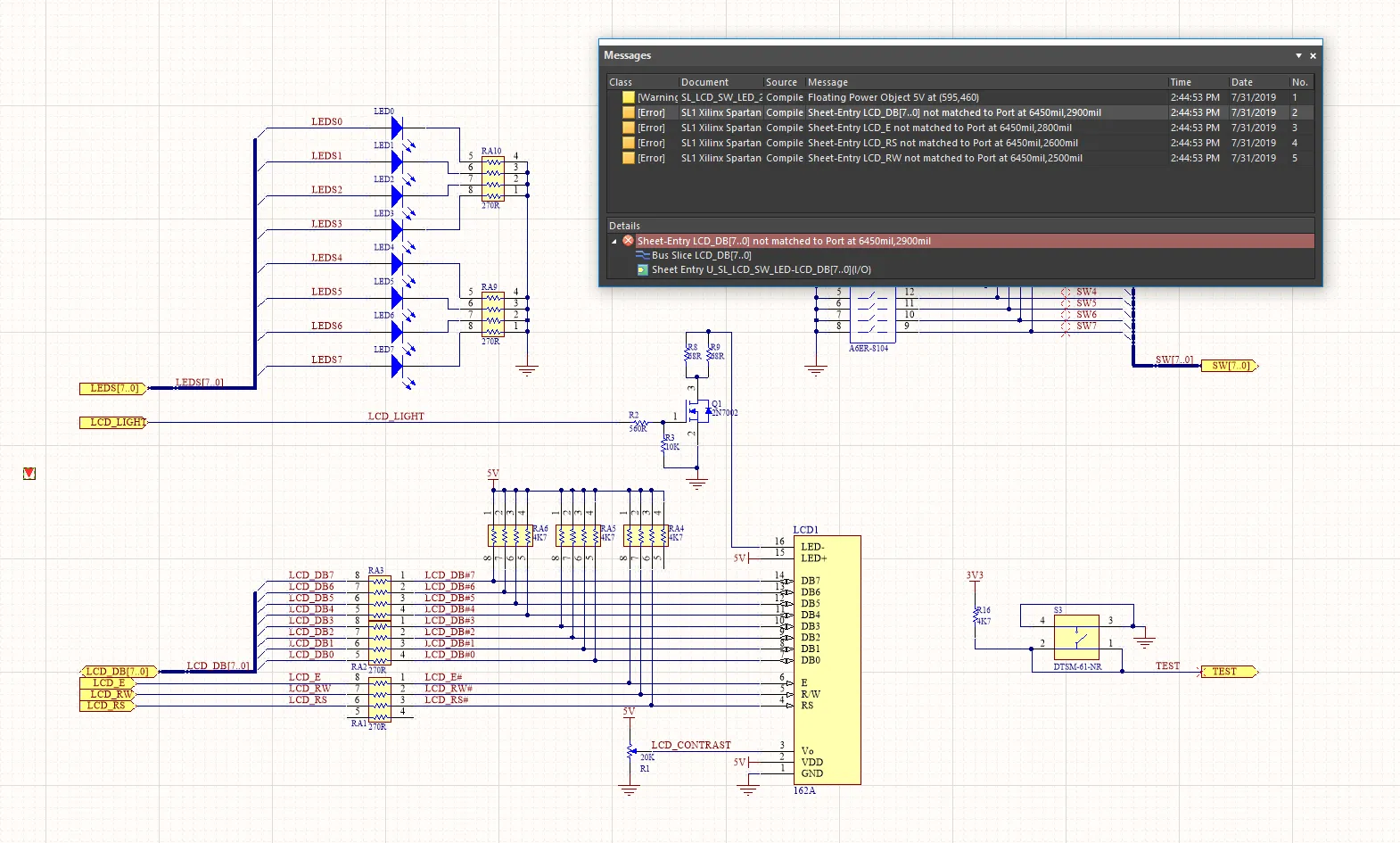
画像の上にカーソルを置くと、未完成回路によるコンパイラ違反を隠すために Compile Mask ディレクティブを使用した効果が表示されます。
Compile Mask は、展開表示(フルフレーム)または折りたたみ表示(小さな三角形)のいずれかで表示できます。これらのモードは、それぞれマスクが有効/無効である状態に対応します。配置済みの Compile Mask の左上隅をクリックすると表示モードを切り替えられます。この機能は、設計フローの一部としてシミュレーションを含める場合に役立ちます。
詳細はこちら。
Compile Mask は回転したり、X 軸または Y 軸に沿ってミラーしたりできますが、これによって内部の設計回路の向きが変わることはありません。
Compile Mask
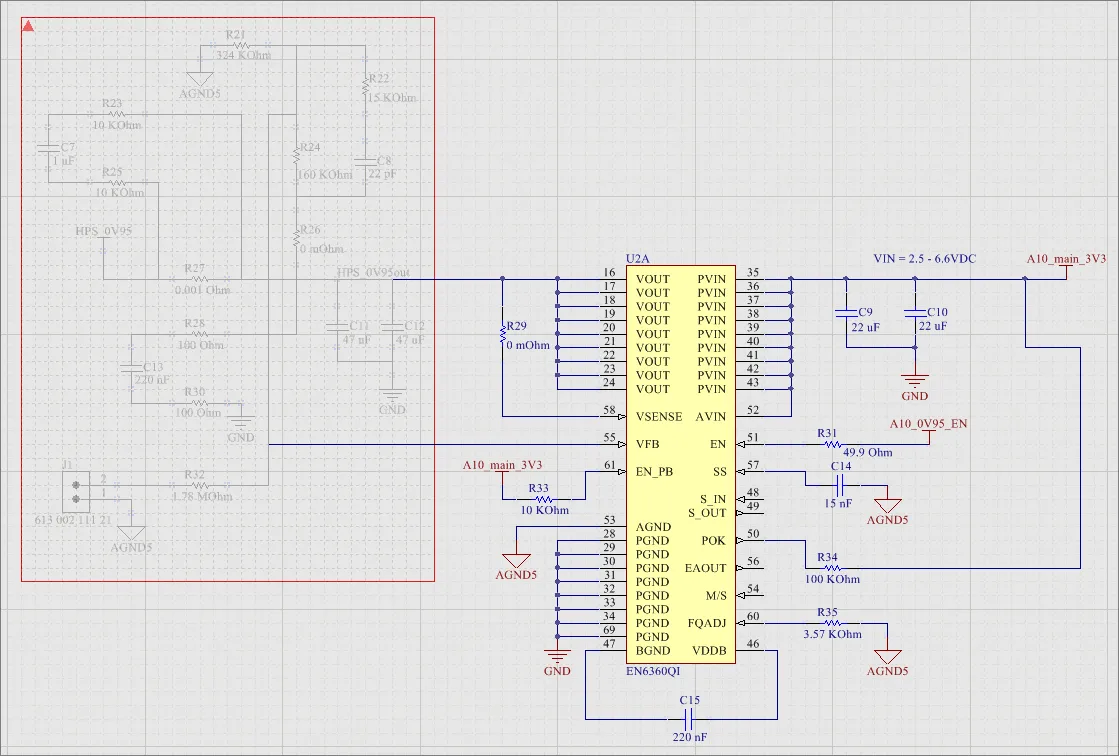 上記回路図の左側に表示されている、配置済みの Compile Mask。
概要
Compile Mask は、Project » Validate Project コマンドを使用して検証を実行する際に、その内部に含まれる設計領域を Compiler から事実上隠すために使用されるデザインディレクティブです。まだ完成しておらず、検証エラーを生成する回路に対するエラーチェックを手動で防ぐ手段を提供します。Compile Mask は、現在のプロジェクトを検証して他の特定領域における設計の整合性を確認する必要がある一方で、未完成部分に関連するコンパイラ生成メッセージの煩雑さは避けたい場合に有用です。
「Compile Mask」という名称ですが、このディレクティブはコンパイル動作そのものには関連していません。コンパイルは Altium Designer の Dynamic Compilation 機能により、各ユーザー操作の後に自動的に実行されるからです。むしろ Compile Mask が関係するのは、ユーザーが手動でプロジェクトの検証を実行する場合です。これはコンパイルとは別個の明確に異なるプロセスであり、ユーザーが明示的に開始する必要があります。その後、検証ではプロジェクト内の回路図ドキュメントについて、
Error Reporting タブおよび
Connection Matrix タブで定義された設定とあわせて、
Project Options ダイアログ上で電気的エラーおよび作図エラーをチェックします。
使用可能場所
Compile Mask は Schematic Editor でのみ配置できます。Compile Mask を配置するには、次のいずれかを実行します。
-
メインメニューから Place » Directives » Compile Mask コマンドをクリックします。
-
デザインスペース上部にある Active Bar のディレクティブドロップダウン内の Compile Mask ボタン(
 )をクリックします。関連コマンドにアクセスするには、Active Bar ボタンをクリックしたままにします。一度使用したコマンドは、その Active Bar セクションの最上位項目になります。
-
回路図エディタ内で右クリックし、次に Place » Directives » Compile Mask をクリックします。
配置
コマンドを開始すると、カーソルが十字線に変わり、Compile Mask 配置モードであることが示されます。配置は次の手順で行います。
-
カーソルを位置合わせし、クリックするか Enter を押してマスクの最初の角を固定します。
-
カーソルを移動してマスクのサイズを調整し、Compiler から隠したい設計領域全体を完全に囲むようにします。その後、クリックするか Enter を押して対角線上の反対側の角を固定し、マスクの配置を完了します。マスクの境界内に完全に含まれる設計オブジェクトはグレー表示になります。
-
さらに Compile Mask を続けて配置するか、右クリックまたは Esc を押して配置モードを終了します。
グラフィカル編集
この編集方法では、デザインスペース内の配置済み Compile Mask オブジェクトを直接選択し、そのサイズ、形状、または位置をグラフィカルに変更できます。
Compile Mask は、アクティブ表示(フルフレーム)または折りたたみ表示(枠付き三角形)のいずれかで表示できます。これはそれぞれ、マスクが有効/無効の状態に対応します。配置済み Compile Mask の左上隅にある ▲ または ▼ アイコンをクリックすると、表示モードを切り替えられます。
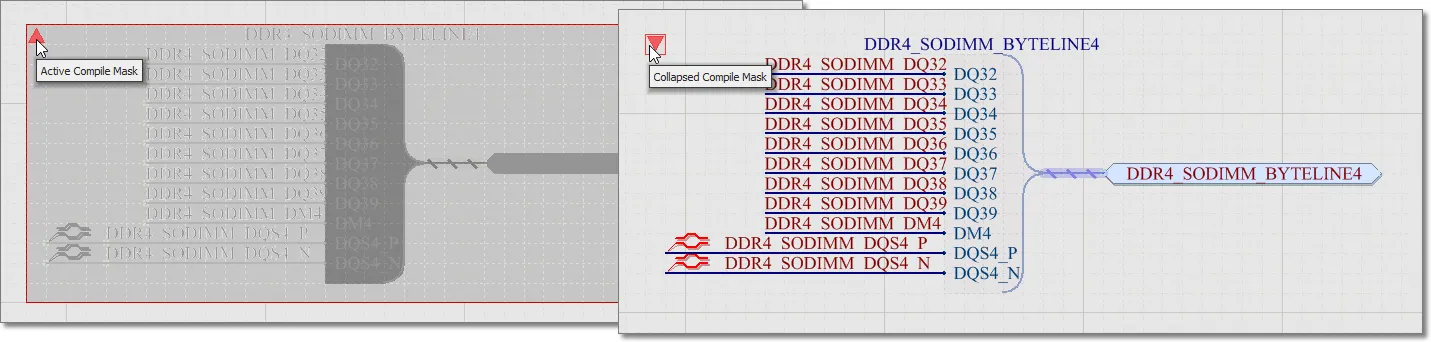 左上隅の三角形をクリックすると、Compile Mask を折りたたみ(無効化)できます。
アクティブ(展開)状態の Compile Mask オブジェクトを選択すると、次の編集ハンドルが使用できます。
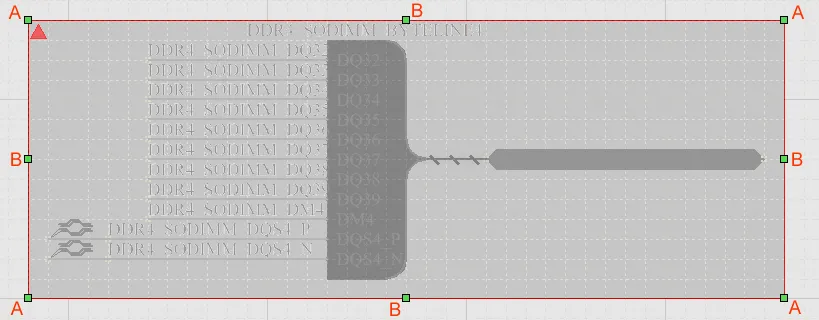 選択された Compile Mask(アクティブ時)。
-
A をクリックしてドラッグすると、Compile Mask のサイズを縦横同時に変更できます。
-
B をクリックしてドラッグすると、Compile Mask のサイズを縦方向と横方向で個別に変更できます。
-
編集ハンドル以外の Compile Mask 上の任意の場所をクリックしてドラッグすると、位置を変更できます。ドラッグ中は、Compile Mask を回転(Spacebar/Shift+Spacebar)したり、ミラー(X または Y キーでそれぞれ X 軸または Y 軸に沿ってミラー)したりできます。
Compile Mask が折りたたまれた状態では、ドラッグして新しい位置へ移動することによってのみ、位置をグラフィカルに変更できる点に注意してください。
Locked プロパティが有効なオブジェクトをグラフィカルに変更しようとすると、編集を続行するかどうか確認するダイアログが表示されます。Preferences ダイアログの Schematic – Graphical Editing ページで Protect Locked Objects オプションが有効になっており、さらにその設計オブジェクトで Locked オプションも有効になっている場合、そのオブジェクトは選択もグラフィカル編集もできません。ロックされたオブジェクトをクリックして選択し、List パネルで Locked プロパティを無効にするか、Protect Locked Objects オプションを無効にしてオブジェクトをグラフィカルに編集してください。
非グラフィカル編集
次の非グラフィカル編集方法が利用できます。
Compile Mask ダイアログまたは Properties パネルによる編集
Panel page: Compile Mask Properties
この編集方法では、関連する Compile Mask ダイアログと Properties パネルモードを使用して Compile Mask オブジェクトのプロパティを変更します。
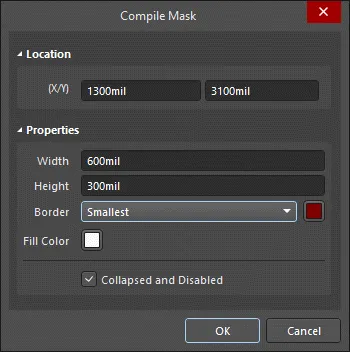
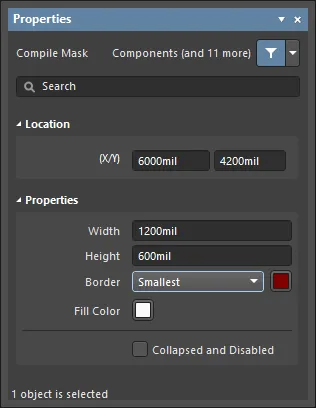
配置後、Compile Mask ダイアログには次の方法でアクセスできます。
-
配置済みの Compile Mask オブジェクトをダブルクリックする。
-
Compile Mask オブジェクトを選択し、右クリックして、コンテキストメニューから Properties を選択する。
配置中は、Properties パネルの Compile Mask モードに Tab キーを押してアクセスできます。Compile Mask の配置後は、すべてのオプションが表示されます。
配置後、Properties パネルの Compile Mask モードには次のいずれかの方法でアクセスできます。
-
Properties パネルがすでにアクティブな場合は、Compile Mask オブジェクトを選択する。
-
Compile Mask オブジェクトを選択後、デザインスペース右下にある Panels ボタンから Properties パネルを選択するか、メインメニューから View » Panels » Properties を選択する。
Double Click Runs Interactive Properties オプションが
ダイアログPreferences の Schematic - Graphical Editing page で無効(デフォルト)になっている場合、プリミティブをダブルクリックするか、選択したプリミティブを右クリックして
Properties を選択すると、ダイアログが開きます。
Double Click Runs Interactive Properties オプションが有効な場合は、
Properties パネルが開きます。
ダイアログとパネルでオプション自体は同じですが、オプションの順序や配置は若干異なる場合があります。
複数オブジェクトの編集
Properties パネルは複数オブジェクトの編集をサポートしており、現在選択されているすべてのオブジェクトで共通しているプロパティ設定を変更できます。同じ種類のオブジェクトを手動で複数選択した場合、Find Similar Objects dialog を使用した場合、または Filter パネルや List パネルを通じて選択した場合、アスタリスク (*) として表示されていない Properties パネルのフィールド項目は、選択したすべてのオブジェクトに対して編集できます。
リストパネルでの編集
Panel pages: リストパネル、SCH Filter
List パネルは、1つまたは複数のドキュメント内の設計オブジェクトの種類を表形式で表示し、オブジェクト属性のすばやい確認と変更を可能にします。適切なフィルタリングと組み合わせて使用することで、つまりオブジェクトの種類を選択する(パネルの Include オプションを使用)か、該当する Filter パネルまたは Find Similar Objects dialog を使用することで、アクティブなフィルタの対象となるオブジェクトだけを表示できます。その後、一覧表示されたオブジェクトのプロパティを List パネルで直接編集できます。
Compile Mask Properties
Schematic Editor のオブジェクトプロパティは、配置されたオブジェクトの表示スタイル、内容、および動作を指定する定義可能なオプションです。各オブジェクトタイプのプロパティ設定は、次の方法で定義されます。
-
Post-placement settings – 配置済みの Compile Mask がデザインスペースで選択されているとき、すべての Compile Mask オブジェクトのプロパティを Compile Maskダイアログおよび Propertiesパネルで編集できます。
ダイアログとパネルでオプション自体は同じですが、オプションの順序や配置は若干異なる場合があります。
位置
-
(X/Y)
-
X (最初のフィールド) - 現在のデザインスペース原点を基準にした、オブジェクト参照点の現在の X 座標(水平方向)です。編集してオブジェクトの X 位置を変更します。値はメートル法でもヤード・ポンド法でも入力でき、現在のデフォルトと異なる単位の値を入力する場合は単位も含めてください。
-
Y (2番目のフィールド) - 現在の原点を基準にした、オブジェクト参照点の現在の Y 座標(垂直方向)です。編集してオブジェクトの Y 位置を変更します。値はメートル法でもヤード・ポンド法でも入力でき、現在のデフォルトと異なる単位の値を入力する場合は単位も含めてください。
プロパティ
-
Width - オブジェクトの幅を入力します。
-
Height - オブジェクトの高さを入力します。
-
Border - ドロップダウンを使用して目的の境界線を選択します。
-
Fill Color - カラーボックスをクリックして、オブジェクトに使用する色を選択します。
-
Collapsed and Disabled - チェックボックスをオンにすると、オブジェクトを折りたたんで無効化します。
PCB 関連ディレクティブ
Unified Design Environment として、Altium Designer は、基板レイアウトを行う前に PCB 要件を定義できる機能を提供します。これは、回路図シート上に配置されたオブジェクトへパラメータを追加して指定することで実現されます。
コンポーネント、シートシンボル、ポートなどの特定の回路図設計オブジェクトでは、対象オブジェクトのプロパティの一部として関連パラメータを追加することになります。ワイヤやバスのようなネットオブジェクトでは、パラメータをワイヤやバスのプロパティとして直接追加することはできません。代わりに、その情報を保持するために必要なパラメータは、専用の設計ディレクティブを使用して指定します。
以下の情報はディレクティブを使用して指定でき、設計の同期時に適切な PCB ベースの定義へ転送されます。
回路図内に設計ディレクティブを含めることで、設計エンジニアは明示的な設計制約を指定でき、回路図が設計のマスターレコードであり続けることが保証されます。設計への変更は回路図側でのみ行い、それを PCB に反映させます。これは、複数人が設計作業を行っている場合、特に地理的に離れている場合に非常に重要になります。 メールのやり取りや電話連絡で意思疎通を図ろうとするのではなく、設計を作成している担当者が、レイアウト段階で特定の制約が確実に使用されるようにできます。
この機能の中心にあるのが、Parameter Set directive です。
これらは本質的にはユーザー定義の Parameter Set オブジェクトであり、回路図設計内のネットオブジェクトに関連付けることができます。PCB Layout ディレクティブをワイヤ、バス、またはシグナルハーネス上に配置することで、関連するネットに対して 1 つ以上の設計制約を定義できます。回路図から PCB を作成すると、PCB Layout ディレクティブ内の情報を使用して関連する PCB 設計ルールが作成されます。PCB Layout ディレクティブで指定された情報は、そのディレクティブが接続されているネット(またはネットの集合)にのみ適用されます。
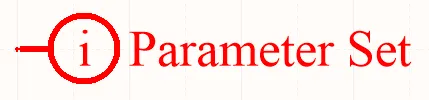
Parameter Set directive。
これは、Parameter Set directive が接続されているネットを対象とする任意数のパラメータのコンテナとして機能します。パラメータを持たないデフォルトの Parameter Set directive は配置でき(Place » Directives » Parameter Set)、必要なパラメータは後から追加できます。以降のセクションでは、これらのパラメータベースのディレクティブの使用方法について詳しく説明します。ユーザー定義(Parameter Set)および定義済み(Differential Pair)の両方のパラメータセットディレクティブが利用可能です。空のパラメータセットと定義済みパラメータセットの唯一の違いは、定義済みパラメータセットにはパラメータが含まれている点です。これについては以下で説明します。
Moving from Directives to the Constraint Manager
設計要件を定義する元々の方法は、回路図エディタと PCB エディタで個別に扱うというものでした。回路図エディタでは Directives、PCB エディタでは Design Rules で定義します。この分離は、設計要件を定義するための別個のエディタである Constraint Manager の導入によって解消され、設計プロセスのどの段階でも要件の設定と編集が可能になりました。1つのプロジェクトで使用できる方法はどちらか一方のみです。簡単な確認方法は、Design メニューに Constraint Manager エントリがあるかを見ることです。これがなく(代わりに PCB エディタの Design メニューに Rules エントリがある)場合、そのプロジェクトでは古い Design Rules アプローチを使用しています。
Constraint Manager を使用している場合、parameter set および differential pair ディレクティブを使用して定義されたネットクラス、差動ペア、 差動ペアクラス、およびルールは、回路図から PCB を更新するときに検出も転送も not されません。転送されるのは、Constraint Manager で定義されたネットクラス、差動ペア、 差動ペアクラス、およびルールのみです。
なお、回路図に配置されたディレクティブからルール、ネットクラス、差動ペア、および 差動ペアクラスをインポートするには、回路図からアクセスした Constraint Manager の Physical または Electrical ビューの右クリックメニューにある Import from Directives コマンドを使用できます。 詳細はこちら。ディレクティブから Constraint Manager へデータをインポートしてその変更を保存すると、インポートされたディレクティブは回路図デザインスペース内で青色表示(シンボルもわずかに異なる)で区別される点に注意してください。これは、ディレクティブから Constraint Manager への一方向の移行が行われ、青色のディレクティブが読み取り専用オブジェクトになったこと(これ以上編集できないこと)を示します。
Parameter Set
Parameter Set
概要
パラメータセットは、回路図設計内のネットタイプオブジェクトに設計仕様を関連付けることができる設計ディレクティブです。たとえば、2つのネットを差動ペアのメンバーとして宣言するためにパラメータセットを使用します。ソフトウェアは、パラメータセット内に特定の名前のパラメータが存在することによって、どの設計ディレクティブを配置しているかを判断します。
使用可能性
パラメータセットは、回路図エディタでのみ配置できます。デフォルト(空)および定義済み(Differential Pair)の両方のパラメータセットディレクティブが利用可能です。空のパラメータセットと定義済みパラメータセットの唯一の違いは、定義済みパラメータセットにはパラメータが含まれている点です。これについては以下で説明します。
対応するコマンドには、メインの Place メニューから次のようにアクセスします。
| • |
Place » Directives » Parameter Set |
 |
| • |
Place » Directives » Differential Pair |
 |
配置
パラメータセットは、次の対象にパラメータを関連付けるために使用できます。
コマンドを起動すると、カーソルが十字に変わり、設計ディレクティブ配置モードに入ります。 配置は次の操作で行います。
-
カーソルをワイヤまたは他のネットオブジェクトの上に合わせ、クリックするか Enter を押して配置します。
-
続けてディレクティブをさらに配置するか、右クリックまたは Esc を押して配置モードを終了します。
配置中に実行できる追加操作 – パラメータセットがまだカーソルに追従している間に実行可能な操作は次のとおりです。
-
Tab キーを押すと配置を一時停止し、Properties パネルの Parameter Set mode にアクセスできます。ここからプロパティをその場で変更できます。配置を再開するには、デザインスペース上の一時停止ボタンオーバーレイ( )をクリックします。
-
Alt キーを押すと、移動開始時の方向に応じて、移動方向を水平軸または垂直軸に制限できます。
-
Spacebar を押すと円弧を反時計回りに、Shift+Spacebar を押すと時計回りに回転できます。この操作はオブジェクトのドラッグ中にも実行できます。回転は 90° 単位で行われます。
-
配置モード中に X または Y キーを押すと、パラメーターセットを X 軸または Y 軸に沿って反転できます。
配置中でも属性は変更できます(
Tab で
Properties パネルを表示)。ただし、
Preferences ダイアログの
Schematic – Defaults page にある
Permanent オプションが有効になっていない限り、これらは以降の配置に対するデフォルト設定になります。このオプションを有効にすると、変更内容は現在配置中のオブジェクトと、同じ配置セッション中に続けて配置されるオブジェクトにのみ適用されます。
グラフィカル編集
この編集方法では、配置済みのパラメーターセットディレクティブをデザインスペース上で直接選択し、位置や向きをグラフィカルに変更できます。
デザインスペースでパラメーターセットディレクティブを選択すると、そのディレクティブの周囲に破線のボックスが表示されます。このボックスはディレクティブが占有する領域のみを囲みます。セット内で表示が有効になっている各メンバーパラメーターについては、パラメーターのテキストフィールドとディレクティブ本体を結ぶ破線が表示され、関連付けを示します。

破線のボックス内の任意の場所をクリックしてドラッグすると、必要に応じてパラメーターセットを再配置できます。ドラッグ中は、パラメーターセットを回転(Spacebar/Shift+Spacebar)または反転(X 軸方向に反転するには X キー、Y 軸方向に反転するには Y キー)できます。
パラメーターセットのテキストフィールド(親ディレクティブとは独立してグラフィカル編集可能)は、Preferences ダイアログの Schematic – Defaults page にある Style オプションを変更することでのみサイズ調整できます。そのため、これらのオブジェクトを選択しても編集ハンドルは表示されません。

破線のボックス内の任意の場所をクリックしてドラッグすると、必要に応じてテキストオブジェクトを再配置できます。ドラッグ中は、テキストオブジェクトを回転(Spacebar/Shift+Spacebar)または反転(X 軸方向に反転するには X キー、Y 軸方向に反転するには Y キー)できます。
Preferences ダイアログの Schematic – General page で Enable In-Place Editing オプションが有効になっている場合、パラメーターの値をデザインスペース上で直接編集できます(ルールとして追加されたパラメーターは除く)。テキストオブジェクトを選択し、さらに 1 回クリックしてこの機能を呼び出します。必要に応じて新しい値を入力し、テキストオブジェクト以外の場所をクリックするか、Enter を押して変更を反映します。
Locked プロパティが有効なオブジェクトをグラフィカルに変更しようとすると、編集を続行するか確認するダイアログが表示されます。Preferences ダイアログの Schematic – Graphical Editing ページで Protect Locked Objects オプションが有効で、さらにそのデザインオブジェクトでも Locked オプションが有効になっている場合、そのオブジェクトは選択もグラフィカル編集もできません。ロックされたオブジェクトをクリックして選択し、List パネルで Locked プロパティを無効にするか、Protect Locked Objects オプションを無効にしてオブジェクトをグラフィカル編集してください。
非グラフィカル編集
以下の非グラフィカル編集方法を使用できます。
Parameter Set ダイアログまたは Properties パネルによる編集
Panel page: Parameter Set Properties
この編集方法では、関連する Parameter Set ダイアログと、Properties パネルモードを使用して、パラメーターセットオブジェクトのプロパティを変更します。
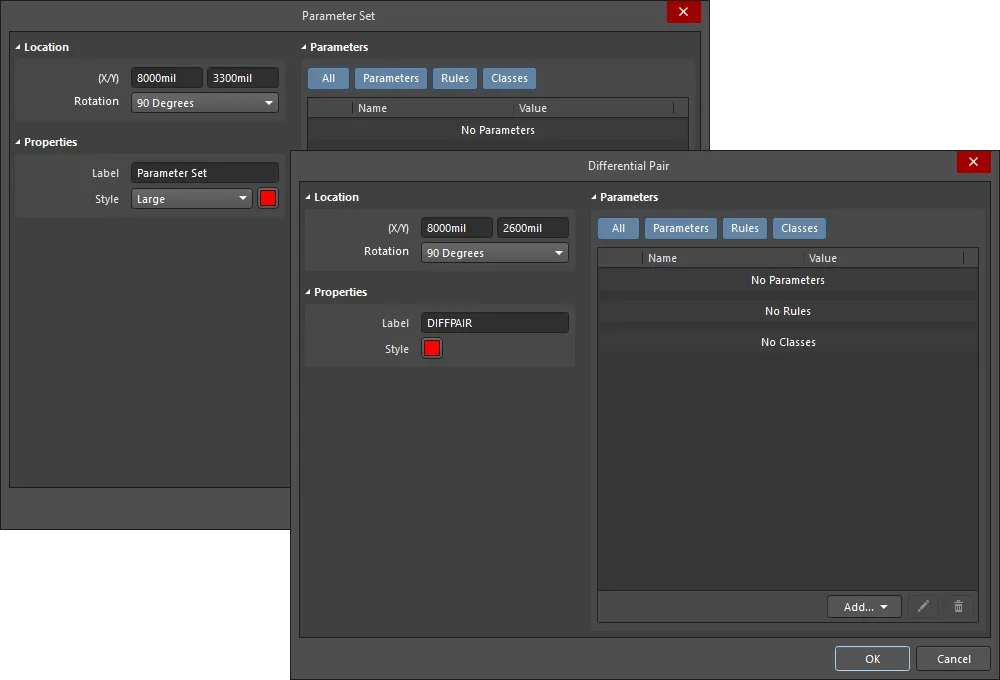
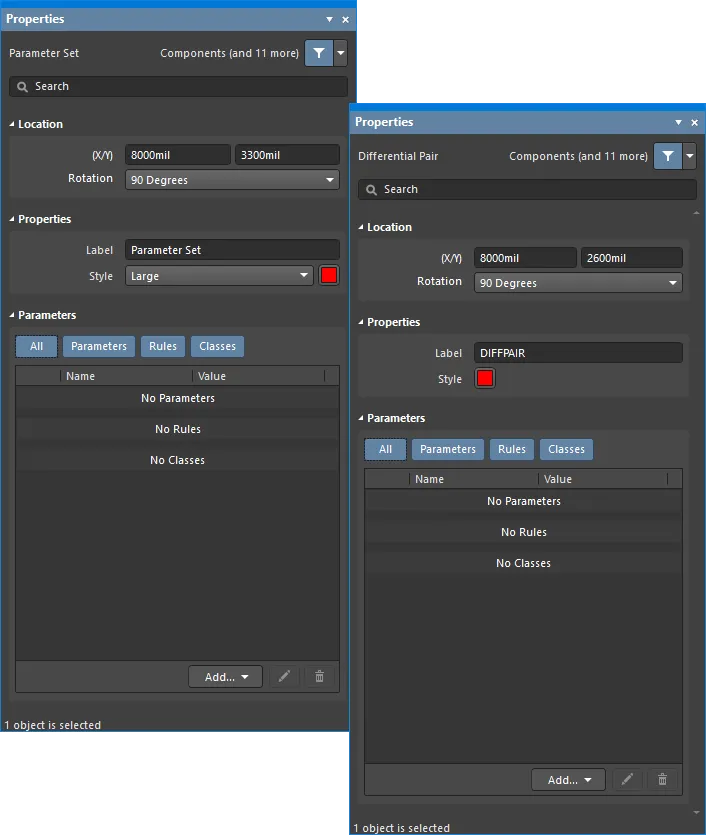
1 枚目の画像の Parameter Set ダイアログ、および 2 枚目の画像の Properties パネルの Parameter Set モード
配置後、Parameter Set ダイアログには次の方法でアクセスできます。
-
配置済みのパラメーターセットオブジェクトをダブルクリックする。
-
パラメーターセットオブジェクトの上にカーソルを置いて右クリックし、コンテキストメニューから Properties を選択する。
配置中は、Tab キーを押すことで Properties パネルの Parameter Set モードにアクセスできます。パラメーターセットを配置すると、すべてのオプションが表示されます。
配置後は、次のいずれかの方法で Properties パネルの Parameter Set モードにアクセスできます。
-
Properties パネルがすでにアクティブな場合は、パラメーターセットオブジェクトを選択する。
-
パラメーターセットオブジェクトを選択した後、デザインスペース右下の Panels ボタンから Properties パネルを選択するか、メインメニューから View » Panels » Properties を選択する。
Preferences ダイアログの
Schematic – Graphical Editing page で
Double Click Runs Interactive Properties オプションが無効(デフォルト)の場合、プリミティブをダブルクリックするか、選択したプリミティブを右クリックして
Properties を選ぶと、ダイアログが開きます。
Double Click Runs Interactive Properties オプションが有効な場合は、
Properties パネルが開きます。
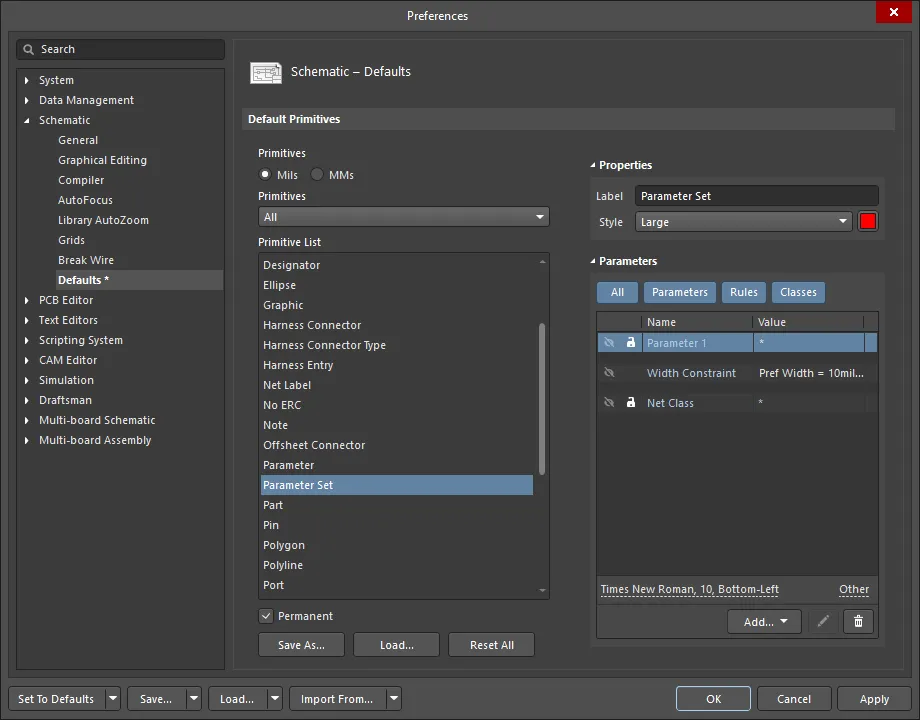
Parameter Set のプロパティは、配置モードに入る前に
Preferences ダイアログの
Schematic – Defaults page からアクセスすることもできます。これにより、そのオブジェクトのデフォルトプロパティを変更でき、後続のオブジェクト配置時に適用されます。
複数オブジェクトの編集
Properties パネルは複数オブジェクト編集に対応しており、現在選択されているすべてのオブジェクトで共通するプロパティ設定を変更できます。同じ種類の複数オブジェクトを手動で選択するか、Find Similar Objects dialog、または Filter パネルや List パネルを通して選択した場合、アスタリスク(*)で表示されていない Properties パネルのフィールド項目は、選択したすべてのオブジェクトに対して編集できます。
List パネルによる編集
Panel pages: List Panels, SCH Filter
List パネルでは、1 つまたは複数のドキュメント内のデザインオブジェクトを表形式で表示でき、オブジェクト属性をすばやく確認および変更できます。適切なフィルタリングと組み合わせて使用することで、つまり該当する Filter パネルまたは Find Similar Objects dialog を使用することで、アクティブなフィルターの範囲に該当するオブジェクトのみを表示でき、より高い精度と効率で複数のデザインオブジェクトを対象に編集できます。
注記
Parameter Set Properties
回路図エディターのオブジェクトプロパティは、配置されたオブジェクトの表示スタイル、内容、および動作を指定する定義可能なオプションです。
各オブジェクトタイプのプロパティ設定は、次の2通りの方法で定義されます。
-
Pre-placement settings – ほとんどの Parameter Set オブジェクトプロパティ、または論理的に事前定義できるものは、ダイアログの Preferences Schematic – Defaultsページ (デザインスペース右上のPrimitive Listボタンからアクセス)で編集可能なデフォルト設定として利用できます。でオブジェクトを選択すると、右側にそのオプションが表示されます。
-
Post-placement settings – すべての Parameter Set オブジェクトプロパティは、デザインスペースで Parameter Set を選択したときに、 Parameter SetダイアログおよびPropertiesパネルで編集できます。
Double Click Runs Interactive Propertiesオプションが
ダイアログのSchematic – Graphical Editingページ
Preferences で無効(デフォルト)になっている場合、プリミティブをダブルクリックするか、選択したプリミティブを右クリックして
Propertiesを選ぶと、ダイアログが開きます。
Double Click Runs Interactive Propertiesオプションが有効な場合は、
Properties パネルが開きます。
ダイアログとパネルでオプション自体は同じですが、オプションの順序や配置がわずかに異なる場合があります。
以下のプロパティ一覧では、 Preferencesダイアログでデフォルト設定として利用できないオプションには、「Propertiesパネルのみ」と記載しています。
Location
-
(X/Y)
-
X (最初のフィールド)– 現在のデザインスペース原点を基準とした、オブジェクトの基準点の現在の X(水平)座標です。編集してオブジェクトの X 位置を変更します。値はメートル法またはヤード・ポンド法のいずれでも入力でき、現在のデフォルトと異なる単位で値を入力する場合は単位を含めてください。
-
Y (2番目のフィールド)– 現在の原点を基準とした、オブジェクトの基準点の現在の Y(垂直)座標です。編集してオブジェクトの Y 位置を変更します。値はメートル法またはヤード・ポンド法のいずれでも入力でき、現在のデフォルトと異なる単位で値を入力する場合は単位を含めてください。
-
Rotation – ドロップダウンを使用して回転を選択します。
Properties
-
Label – パラメーターセットのラベルです。必要に応じて編集します。
-
Style – ドロップダウンを使用してスタイルを選択します。カラーボックスをクリックするとドロップダウンが開き、デフォルト色を選択できます。
Parameters
-
Grid – 現在選択されているパラメーターに関連付けられたパラメーターのNameおよびValueを一覧表示します。追加後は、NameフィールドとValueフィールドを編集できます。Valueは、そのフィールドをクリックして希望のテキストを入力することで名前を付けられます。Nameフィールドは、Propertiesを使用した Parameter Set オブジェクトのCtrl+Clickパネルモードでのみ変更できます。この方法では、ParameterパネルのPropertiesモードが開き、Nameフィールド内に希望する名前を入力できます。ロックアイコン(
 )を使用して、一覧表示されたパラメーターをロック/ロック解除します。目のアイコンを使用して、パラメーターの表示/非表示を切り替えます。All ボタンおよび各パラメーターボタンを切り替えることで、この領域内にすべて、個別、またはどのパラメーターも表示しないようにできます。各ボタンがグレーのときはパラメーターが無効、青のときは有効です。
-
Add – ドロップダウンを使用してクラスの種類を追加します。
-
Net Class – 新しいネットクラスを追加する場合に選択します。
-
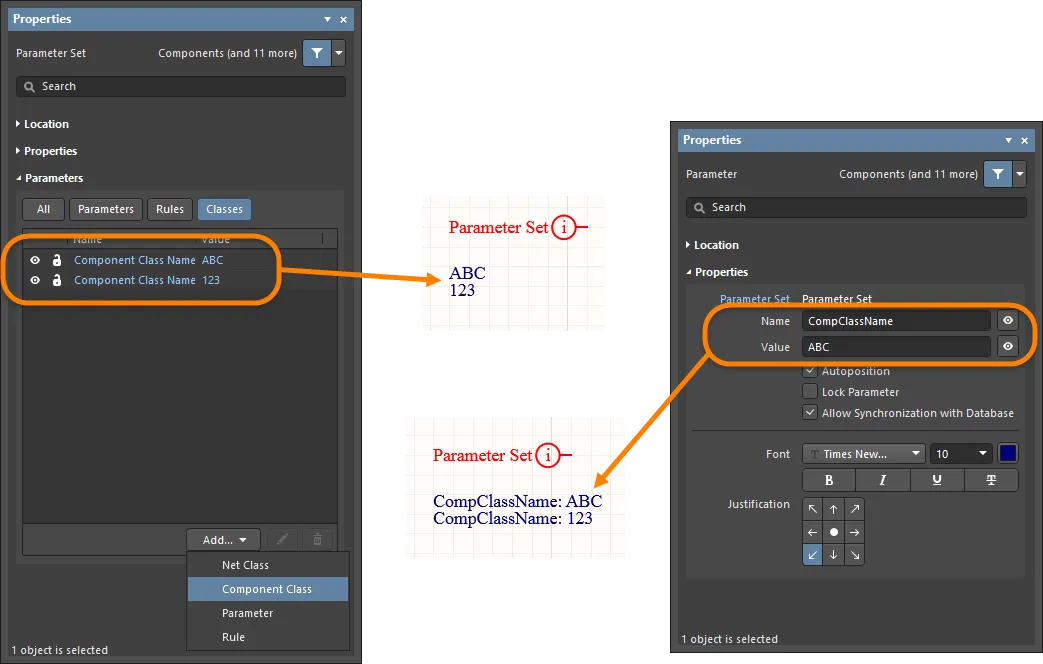
Component Class – 新しいコンポーネントクラスを追加する場合に選択します。 このオプションは、Parameter SetダイアログまたはPropertiesパネルの Parameter Set イテレーションでのみ使用できます。
新しいクラス Component Class Name を追加して、ブランケット内のコンポーネントに対するパラメーターを設定できます。Component Class Name をコンポーネント(またはコンポーネントのグループ)に関連付けると、現在 Net Classes に対して行われているのと同様に、コンポーネントクラス、その名前、およびメンバーに関する情報が PCB に送信されます。
-
Diff. Pair Net Class – 新しい差動ペアネットクラスを追加する場合に選択します。このオプションは、Parameter SetダイアログまたはPropertiesパネルの Differential Pair イテレーションでのみ使用できます。
-
Parameter – 新しいパラメーターを追加する場合に選択します。
-
Rule – クリックすると Select Design Rule Typeダイアログが開き、新しいルールの種類(
 )を選択できます。ルールタイプを選択してから
 をクリックすると、Edit PCB Rule (From Schematic)ダイアログが開き、必要に応じて新しいルールを編集できます。
によって directives から Constraint Manager にデータをインポートして同期し、 で変更を保存した後は、対応する directives の
Constraint Manager パネルで、新規追加または既存のネットクラス、差動ペアクラス、コンポーネントクラス、ルールの編集/削除を行うコントロールがグレー表示になります。
Properties にインポートされたエントリーは、directive プロパティでは実質的に読み取り専用となり、
Constraint Manager パネルの
Constraint Manager 領域上部にある
Properties ボタンを使用してそれらをフィルターで除外できます。
鉛筆( )アイコンをクリックすると、Edit PCB Rule (From Schematic)ダイアログが開き、選択した項目を編集できます。
 をクリックすると、選択した項目を削除します。
-
Font Settings – 表示されているフォントをクリックして、フォントスタイルを変更します。このオプションは、ネットクラス、差動ペアネットクラス、パラメーター、またはルールが追加された後にのみ使用できます。
-
Other – ネットクラス、差動ペアネットクラス、パラメーター、またはルールが追加されている場合、クリックしてドロップダウンを開き、追加オプションを変更します。
-
Show Parameter Name – 有効にするとパラメーター名を表示します。
-
Allow Synchronization with Database – 有効にするとデータベースと同期します。
-
X/Y – X 座標と Y 座標を入力します。
-
Rotation – ドロップダウンを使用して回転を選択します。
-
Autoposition – チェックすると自動配置を有効にします。
Parameter Set ディレクティブの配置
このタイプのディレクティブは、メインメニューからPlace » Directives » Parameter Setコマンドを選択するか、デザインスペース内で右クリックして配置します。デフォルトの parameter set ディレクティブを配置する場合、既存のパラメーターはありません。parameter set は、回路図設計内のネットタイプオブジェクトに設計仕様を関連付けるための設計ディレクティブです。たとえば、parameter set を使用して、2つのネットが差動ペアのメンバーであることを宣言できます。ソフトウェアは、parameter set 内にある特定の名前のパラメーターの有無によって、どの設計ディレクティブを配置しているかを判断します。
ユーザー定義のパラメーターディレクティブに加えて、ルールベースのパラメーターディレクティブはChoose Design Rule Typeダイアログから定義します。これは、パラメーターに関連付けられたPropertiesパネルモードからアクセスできます。アクセス手順は次のとおりです。
-
Parameter Set を配置する前にTabを押すか、すでに配置済みの Parameter Set ディレクティブをダブルクリックして、Propertiesパネルにそのプロパティを表示します。
-
次に、 パネルのParameters領域にあるProperties ボタンをクリックし、ドロップダウンからRuleを選択して、Select Design Rule Typeダイアログからルールを選びます。
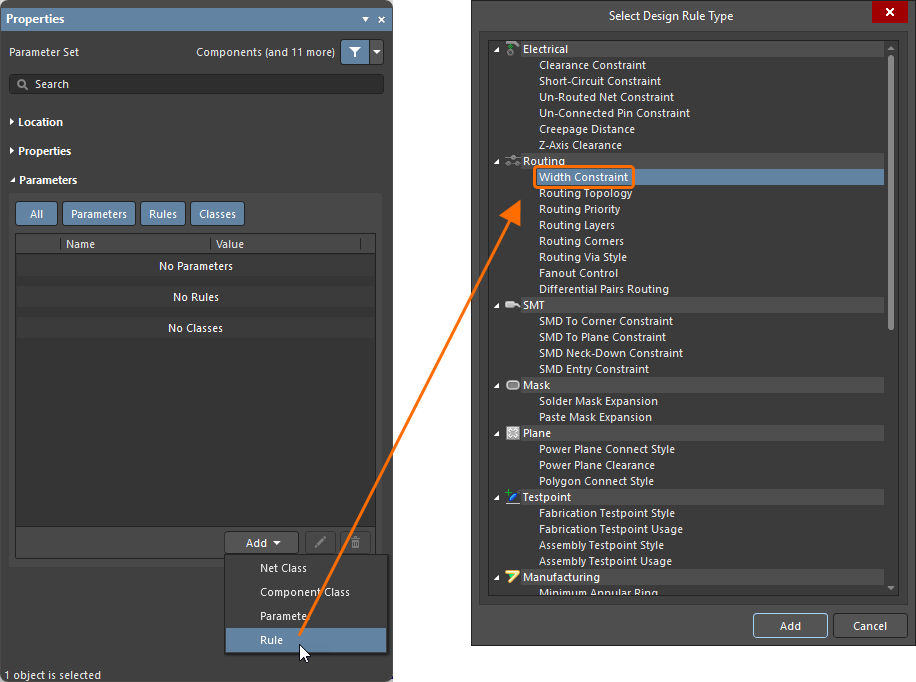
ルールの値を編集する場合。
Select Design Rule Typeダイアログを使用して、ディレクティブにルールパラメーターとして追加したいルールの種類を選択します。ルールタイプをダブルクリックすると、関連するEdit PCB Rule (From Schematic)ダイアログにアクセスでき、そこでそのルールの制約を定義できます。
Edit PCB Rule (From Schematic)ダイアログに表示される具体的なプロパティは、選択した設計ルールによって異なり、PCB エディターでそのルールに対して定義されているプロパティと同じです。
たとえば、以下の画像はEdit PCB Rule (From Schematic)のMax-Min Width Ruleダイアログを示しています。ここでは、すべてのレイヤーに対する Min/Preferred/Max 設定の構成、各レイヤーごとの各幅設定の手動定義、または Impedance Profile の使用を選択できます。インピーダンスプロファイルを選択しており、実際の物理基板構造がすでに PCB エディターで定義されている場合は、基板ファイルを選択してLoad the PCB Layer Stack and calculate the track width valuesすることもできます。
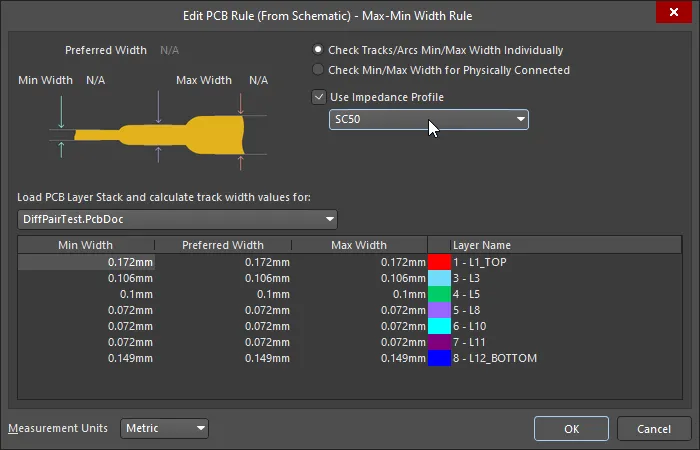 PCB が存在し、レイヤースタックが定義されている場合、計算された幅を回路図に読み込むことができます。
上記のルールはネットクラスに適用されました。これは、Blanket Directive を配置し、PCB Routing Directive を関連付けてネットをクラスにグループ化し、そのクラスに Max-Min Width Rule を適用する(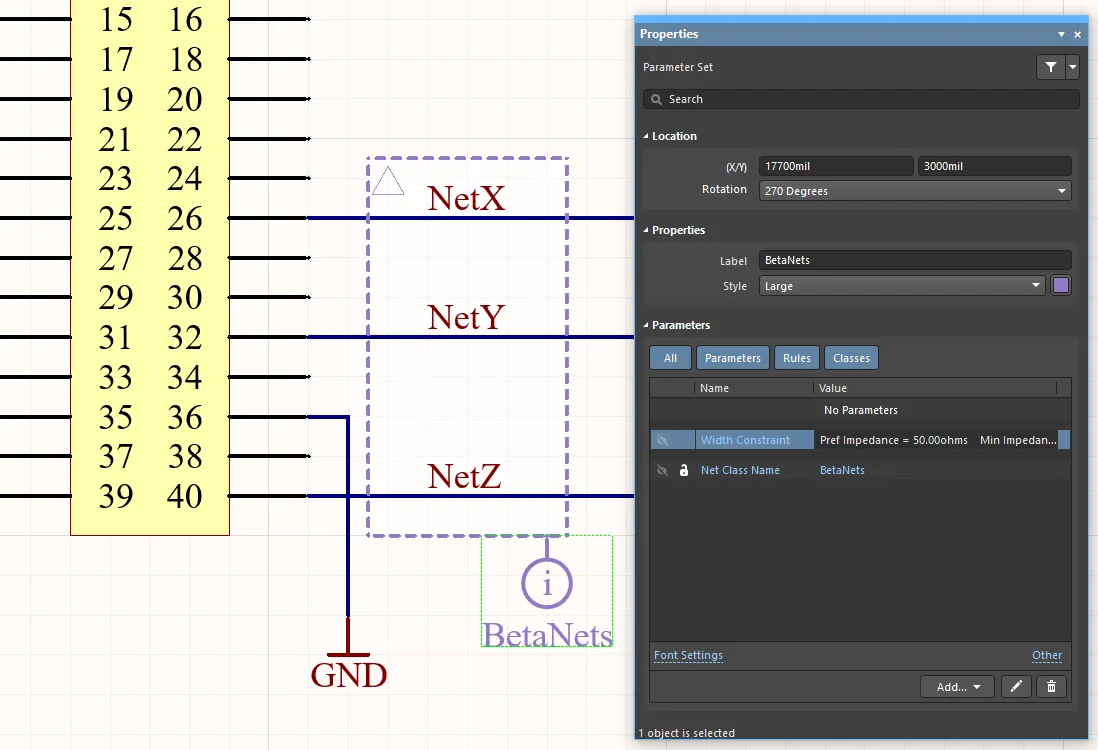 )ことで実現されています。
各 PCB Design Rule および制約の詳細については、こちらをクリックしてください。
Measurement Unitsドロップダウンフィールドを使用して、Metric または Imperial 単位を選択します。

選択したルールの制約を指定する。
Parameters領域のエントリーには、選択したルールタイプと指定した制約が表示されます。次の画像は、Parameter Setディレクティブに対して定義された幅制約ルールパラメーターを示しています。デザインスペース内にルールを表示するには、 領域内の表示(Rules)アイコンをクリックします。
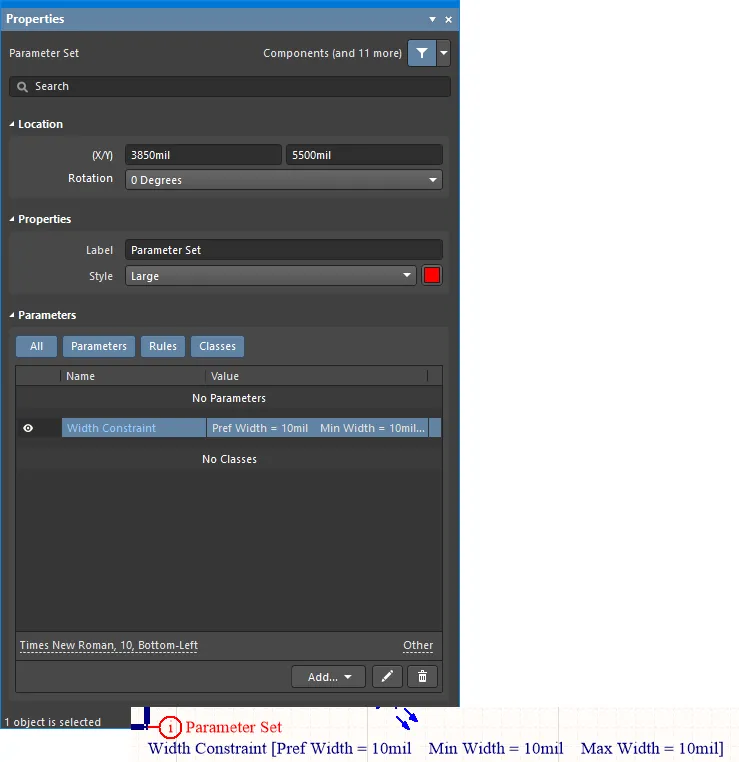
Parameter Set ディレクティブによって提供される、特定のネットに対して定義された複数のルール制約。
同期処理を通じて設計がPCBへ転送されると、ディレクティブに含まれる情報に基づいて、関連する設計ルールが作成されます。生成される各ルール名には、そのルールの生成元を区別するために Schematic という語が使用されます。
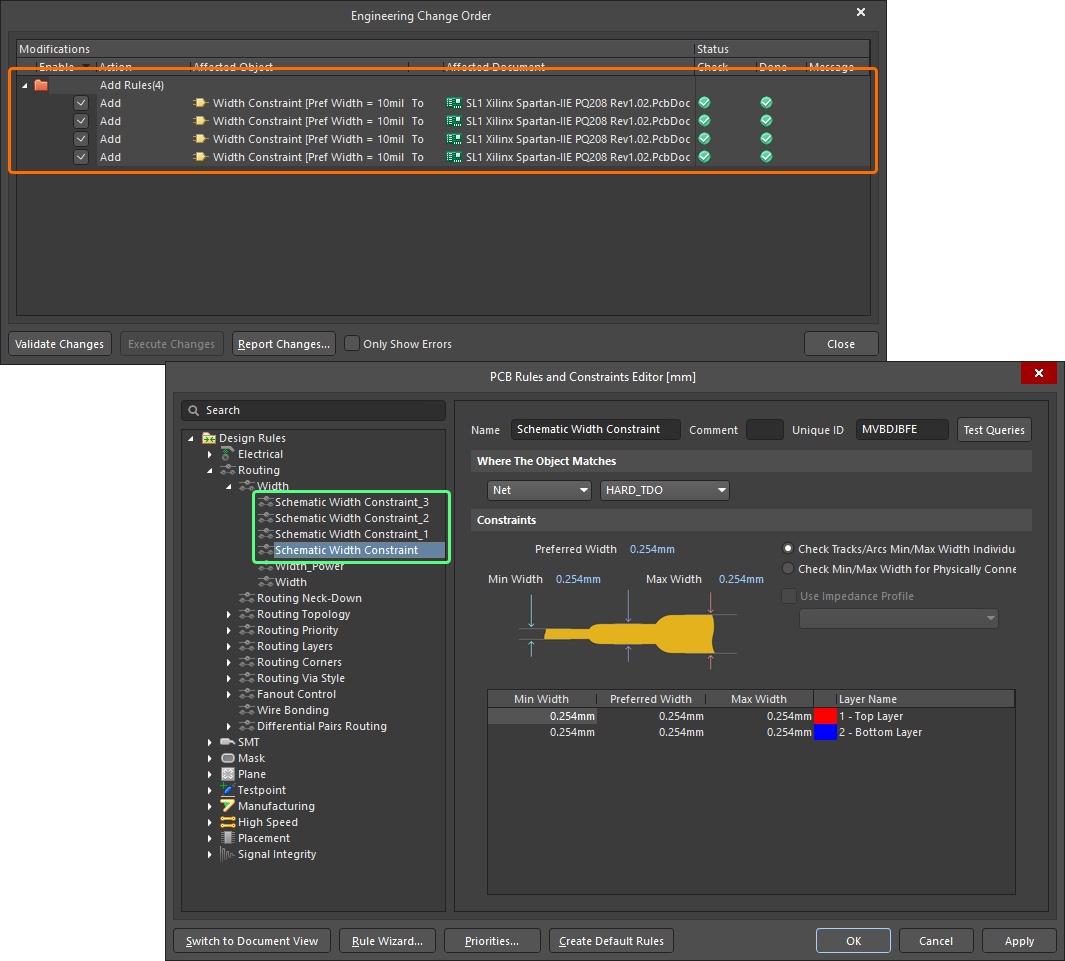
PCB側で生成された設計ルール。
複数のパラメータを同じ Parameter Set ディレクティブに追加できるため、回路図をよりすっきりと整理できます。
Net Class ディレクティブの配置
Net Class ディレクティブを使用すると、回路図上でユーザー定義のネットクラスを作成できます。Net Class ディレクティブは、メインメニューから Place » Directives » Parameter Set コマンドを選択し、その後、コマンドページのヒント #2 に記載されているようにパラメータセットをネットクラスディレクティブとして定義することで配置できます。回路図からPCBを作成すると、Net Class ディレクティブ内の情報を基に、対応する Net Class がPCB上に作成されます。ネットをネットクラスのメンバーにするには、該当するワイヤ、バス、またはシグナルハーネスに Net Class ディレクティブを接続し、そのディレクティブの ClassName パラメータを目的のクラス名に設定します。この機能を使用するには、the Class Generation tab of the Project Options dialog の Generate Net Classes オプション(User-Defined Classes 用)を有効にする必要があります。
ネットに対して Net Class ディレクティブが定義されている場合、その parameter set オブジェクトによって作成されるPCB設計ルールも、設計がPCBエディタへ転送された際にルールスコープが Net Class になります。Net Class ディレクティブは、配置済みの Parameter Set ディレクティブにクラスを追加し、その値を必要な PCB Net Class に設定することで作成できます。
Net Classes はPCBエディタ内から作成することもできますが、ネットの論理的な機能やグループ化は通常、回路図上の方がはるかに明確です。そのため、通常は回路図からこの処理を進める方が理にかなっています。
同期処理を通じて設計がPCBへ転送されると、ディレクティブに含まれる情報に基づいて、関連するネットクラスが作成されます。
Blanket object に Net Class ディレクティブを接続すると、その Blanket がカバーする個々のネットをメンバーとするネットクラスを作成できます。その Blanket に PCB Layout ディレクティブも接続されている場合、PCB Layout ディレクティブのルールパラメータは、各個別ネットではなく、そのネットクラスを対象とします。変更をPCBドキュメントへインポートすると、その結果として、スコープがそのネットクラスを対象に設定された単一の設計ルール(各パラメータごと)が作成されます。
Blanket ディレクティブの配置
Parameter Set ディレクティブは、それが接続されている特定のネットのみを対象にできますが、Blanket ディレクティブと組み合わせることで、その適用範囲を Blanket 内のすべてのネットに拡張できます。
このタイプのディレクティブは、メインメニューから Place » Directives » Blanket コマンドを選択して配置します。Blanket の配置時には、単純な長方形または多角形を定義できます。後者を使うと、シート上で必要なネットオブジェクトのカバー範囲をより正確に制御できます。
Blanket は対象となるネットを識別します。これらのネットに設計要件を適用するには、Blanket の境界上の任意の場所に Parameter Set ディレクティブを配置します。Blanket ディレクティブ下のネットに境界ディレクティブを適用するには、そのネットに関連付けられたオブジェクト(ピン、ポート、ネットラベル、電源ポート、ワイヤ/バス/ハーネスのセグメント〔両端を含む〕)のいずれかが Blanket の範囲内に入っている必要があります。ネットラベルなどのネット識別子については、そのホットスポットが Blanket 内にある必要がある点に注意してください。メンバーネットが期待どおりに PCB Parameter Set に反映されない場合は、Blanket の領域を調整してみてください。
Blanket ディレクティブがどのネットに適用されるかを確認するには、
Net Colors 機能を使ってそれらをハイライトします。
View » Set Net Colors メニューから必要な色を選択し、対象の Blanket ディレクティブの境界をクリックします。特定のネットのハイライトを解除するには、
View » Set Net Colors » Clear Net Color コマンドを使用し、色付けを解除したいネットをクリックします。すべての回路図シートからネットの色付けを解除するには、
View » Set Net Colors » Clear All Net Colors コマンドを使用します。
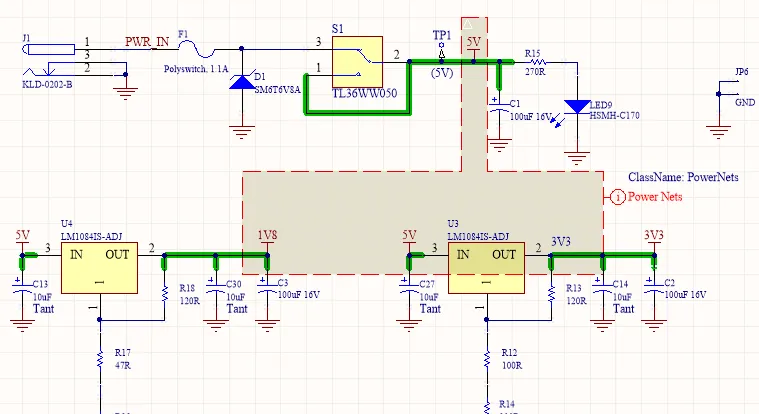
Blanket ディレクティブを使用して、Blanket 内のネットに Parameter Set ディレクティブを適用する例。
Blanket ディレクティブの使用例には、次のようなものがあります。
-
Blanket オブジェクトに Parameter Set ディレクティブを接続し、そのルールパラメータを、その Blanket がカバーする各個別ネットに適用する。
-
Blanket オブジェクトに Parameter Set ディレクティブを接続し、その Blanket がカバーする各個別ネットをメンバーとする Parameter Set を作成する。
-
Blanket オブジェクトに Differential Pair ディレクティブを接続し、その Blanket の範囲内にある差動ネットに基づいて differential pair オブジェクトを作成する。
Blanket object に Parameter Set ディレクティブを接続すると、そのルールパラメータを、その Blanket がカバーする各個別ネットに適用できます。その Blanket に Parameter Set ディレクティブも接続されていて、かつその Parameter Set に Net Class パラメータも含まれている場合、Parameter Set ディレクティブのルールパラメータは、各個別ネットではなくそのネットクラスを対象とします。変更をPCBドキュメントへインポートすると、その結果として、スコープがそのネットクラスを対象に設定された単一の設計ルール(各パラメータごと)が作成されます。
また、境界上の Parameter Set ディレクティブをコピーして、別の Blanket ディレクティブ、あるいは個々のワイヤ、バス、ハーネスに接続することもできます。その結果、同じ Parameter Set ディレクティブに関連付けられた追加のすべてのネットが、同じ生成済み PCB Net Class に追加されます。
Blanket は、Parameter Set ディレクティブと組み合わせることで、Blanket で定義された領域内に完全に含まれるコンポーネントに対して、コンポーネントクラスおよびパラメータを適用するためにも使用できます。これを行うには、Blanket に接続された Parameter Set ディレクティブのプロパティにある Add ボタンのドロップダウンから、Component Class および Parameter オプションを使用します。コンポーネントクラスおよびパラメータに関する情報は、PCB更新時の ECO プロセス中にプロジェクトのPCBドキュメントへ転送されます。
Blanket
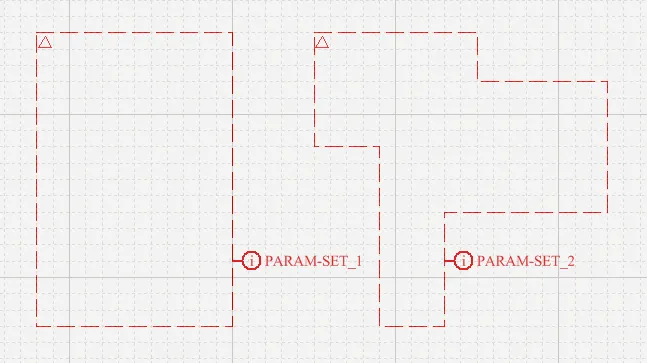
長方形の Blanket と多角形の Blanket。どちらにも blanket Directive が接続されています。
概要
Blanket は、ネットおよび/またはコンポーネントの集合の上に配置する、長方形または多角形のグループ Directive オブジェクトです。Blanket に適用された Directive(Parameter Set object)は、その Blanket がカバーするすべてのネットおよびコンポーネントに適用されます。Blanket の配置時には、単純な長方形または多角形を定義できます。後者を使うと、シート上で必要なネットオブジェクトのカバー範囲をより正確に制御できます。
Blanket は、以下のすべてのネットに適用されます。
-
Blanket で定義された領域内に完全に含まれている、または
-
ワイヤ / バス / ハーネスの少なくとも一方の接続端点が Blanket の下にある、または
-
ワイヤ / バス / ハーネスに接続されたネットラベルがあり、そのネットラベルが Blanket の下にある。
コンポーネントについては、Blanket は、その領域内にあるすべてのコンポーネントに適用されます。
Blanket の境界に適用された Directive(Place » Directive)は、No ERC、Differential Pair、または特定の Rule/Class Parameter Set などであり、Blanket オブジェクトによって登録されたすべてのネットおよびコンポーネントに適用されます。Blanket は disabled and hidden にすることもできます。
使用可能場所
Blanket は回路図エディタでのみ配置できます。Blanket を配置するには、次のいずれかを行います。
-
メインメニューから Place » Directives » Blanket をクリックします。
-
設計スペース上部にある Active Bar の directives ドロップダウン内で Blanket ボタン(
 )をクリックします。関連コマンドにアクセスするには、Active Bar ボタンをクリックしたままにします。コマンドを一度使用すると、それは Active Bar のそのセクションの最上位項目になります。
-
回路図エディタ内で右クリックし、Place » Directives » Blanket をクリックします。
配置
長方形の Blanket を配置するには、次の手順に従います。
-
上記のいずれかの方法でコマンドを起動します。
-
カーソルを目的位置に移動し、クリックするか Enter を押して左上隅を配置します。
-
カーソルを移動し、クリックするか Enter を押して右下隅を配置します。
-
右クリックするか Enter を押して配置を完了します。
-
さらに Blanket を続けて配置するか、右クリックするか Esc を押して配置モードを終了します。
多角形の Blanket を配置するには、次の手順に従います。
-
配置コマンドを起動します。
-
カーソルを目的位置に移動し、クリックするか Enter を押して Blanket の開始点を固定します。
-
カーソルを移動し、クリックするか Enter を押して、Blanket の形状を定義する一連のセグメントを固定します。
- 最後のセグメントを配置したら、右クリックするか Esc を押して配置を完了します。ソフトウェアが開始点と最後に配置したセグメントをつなぐために必要なセグメントを自動的に追加して形状を完成させるため、ポリゴンを「閉じる」必要はありません。
-
さらにBlanketを配置し続けるか、右クリックするか Esc を押して配置モードを終了します。
Blanketセグメントの配置中には、次の追加操作を実行できます。
-
Tabキーを押すと配置を一時停止し、PropertiesパネルのBlanketモードにアクセスできます。ここでラインプロパティをその場で変更できます。配置を再開するには、デザインスペース上の一時停止ボタンオーバーレイ(
 )をクリックします。
-
未確定セグメントのコーナー方向を変更するには、Spacebarを押します。
-
Blanketのポリゴン形状を定義しているとき、直前に確定したセグメントを削除するにはBackspaceを押します。Backspaceを続けて使用すると、それ以前のセグメントも順に削除されます。
配置モードは、より細い点線で表されます。これは、ポリゴン形状のBlanketを定義する場合に特に便利です。これを使うことで、さらにセグメントを確定する前にBlanket全体の形状がどのように見えるかを確認できます。複雑な形状や自己交差するポリゴン形状はサポートされておらず、そのような形状が作成されないようソフトウェアが防止します。
グラフィカル編集
この編集方法では、デザインスペース内で配置済みのBlanketオブジェクトを直接選択し、そのサイズ、形状、または位置をグラフィカルに変更できます。Blanketオブジェクトを選択すると、次の編集ハンドルが使用可能になります。
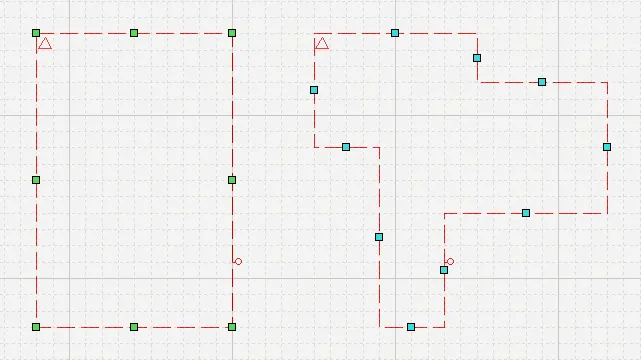 選択された長方形およびポリゴンのBlanketと、それらのグラフィカル編集ハンドル。
セグメント中央の編集ハンドルをクリックしてドラッグすると、Blanketのその辺を移動できます。
長方形のBlanketでは、コーナーの編集ハンドルをクリックしてドラッグすると、縦方向と横方向を同時にリサイズできます。
編集ハンドルから離れたBlanketの輪郭上の任意の場所をクリックしてドラッグすると、位置を変更できます。ドラッグ中にBlanketを回転または反転することもできます。
-
Spacebarを押すと、カーソル位置を中心にBlanketを反時計回りに回転します。Shift+Spacebarは、Blanketをカーソル位置を中心に時計回りに回転します。回転は90°刻みです。
-
XまたはYキーを押すと、カーソル位置を基準にBlanketをX軸またはY軸に沿って反転します。
ポリゴンBlanketの形状変更によって複雑な形状や自己交差する形状になる場合、その変更は防止されます。
Lockedプロパティが有効になっているオブジェクトをグラフィカルに変更しようとすると、編集を続行するか確認するダイアログが表示されます。
Preferencesダイアログの
Schematic – Graphical Editing pageで
Protect Locked Objectsオプションが有効になっており、かつそのデザインオブジェクトでも
Lockedオプションが有効になっている場合、そのオブジェクトは選択もグラフィカル編集もできません。ロックされたオブジェクトをクリックして選択し、その後
List panelで
Lockedプロパティを無効にするか、
Protect Locked Objectsオプションを無効にしてオブジェクトをグラフィカル編集してください。
非グラフィカル編集
次の非グラフィカル編集方法を利用できます。
BlanketダイアログまたはPropertiesパネルによる編集
Panel page: Blanketプロパティ
この編集方法では、関連するBlanket ダイアログモードおよびPropertiesパネルモードを使用して、blanketオブジェクトのプロパティを変更します。
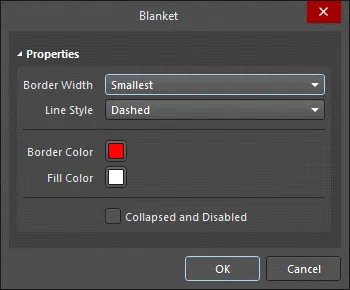 左側の
左側の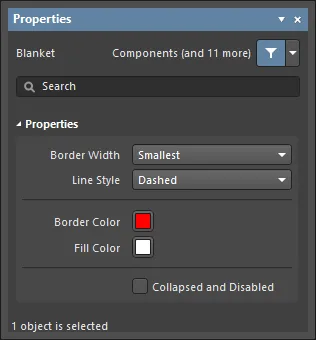 Blanket ダイアログと、右側のPropertiesパネルのBlanketモード
配置後、Blanket ダイアログには次の方法でアクセスできます。
-
配置済みのblanketオブジェクトをダブルクリックする。
-
カーソルをblanketオブジェクトの上に置いて右クリックし、コンテキストメニューからPropertiesを選択する。
配置中は、Tabキーを押すことでPropertiesパネルのBlanket モードにアクセスできます。blanketを配置すると、すべてのオプションが表示されます。
配置後は、PropertiesパネルのBlanket モードに次のいずれかの方法でアクセスできます。
-
Propertiesパネルがすでにアクティブな場合は、blanketオブジェクトを選択する。
-
blanketオブジェクトを選択した後、デザインスペース右下のPanels ボタンからProperties パネルを選択するか、メインメニューからView » Panels » Propertiesを選択する。
Blanketのプロパティは、配置モードに入る前に
Preferencesダイアログの
Schematic – Defaults pageからアクセスすることもできます。これにより、Blanketオブジェクトのデフォルトプロパティを変更でき、以降に配置するBlanketに適用されます。
Preferencesダイアログの
Schematic – Graphical Editing pageで
Double Click Runs Interactive Propertiesオプションが有効(デフォルト)になっている場合、プリミティブをダブルクリックするか、選択したプリミティブを右クリックして
Propertiesを選ぶと、
Propertiesパネルが開きます。
Double Click Runs Interactive Propertiesオプションが無効な場合は、ダイアログが開きます。
ダイアログとパネルではオプション自体は同じですが、オプションの順序や配置が若干異なる場合があります。
複数オブジェクトの編集
Propertiesパネルは複数オブジェクトの編集をサポートしており、現在選択されているすべてのオブジェクトで共通するプロパティ設定を変更できます。同じオブジェクトタイプを複数選択した場合、Find Similar Objects dialog、Filterパネル、またはListパネルを使用して選択した場合に、アスタリスク(*)で表示されていないPropertiesパネルのフィールド項目は、選択されたすべてのオブジェクトに対して編集できます。
リストパネルによる編集
Panel pages: List Panels、SCH Filter
List パネルは、1つ以上のドキュメント内のデザインオブジェクトタイプを表形式で表示し、オブジェクト属性の迅速な確認と変更を可能にします。適切なフィルタリングと組み合わせて使用することで、つまりオブジェクトタイプを選択する(パネルのIncludeオプションを使用)か、該当するFilter パネルまたはFind Similar Objects dialogを使用することで、アクティブなフィルタの対象となるオブジェクトだけを表示できます。表示されたオブジェクトのプロパティは、その後Listパネルで直接編集できます。
フィルタリングのサポート
論理クエリ式を使用してBlanketオブジェクトを対象にするときに、特に便利な2つのキーワードが利用できます。これらは、プロパティに基づいてBlanketを対象とする他のキーワード群を補完するものです。
-
Collapsed – オブジェクトが折りたたまれていることを示します(Compile Maskを対象にする場合にも有用です)。このキーワードは、Query Helper使用時にSCH Functions - Fieldsカテゴリ内にあります。
-
IsBlanket – オブジェクトがBlanketであるかどうかを判定します。このキーワードは、Query Helper使用時にSCH Functions - Object Type Checksカテゴリ内にあります。
必要に応じて、設計内のBlanketを対象として返すクエリ用の論理式を作成してください。Blanketを対象とする論理クエリ式の例をいくつか示します。
IsBlanket And Collapsed – 現在折りたたまれているすべてのBlanketオブジェクトを対象にします。
IsBlanket And Not Collapsed – 現在折りたたまれていないすべてのBlanketオブジェクトを対象にします。
Blanketを無効にする
配置後、Blanketは左上の小さな三角形( )をクリックすることで一時的に無効化できます。1回クリックするとBlanketが無効になって非表示になり、もう一度クリックすると再度有効になります。これにより、設計から完全に削除しなくてもBlanketの影響を簡単に制御できます。
Blanketは、
Propertiesパネルで
Collapsed and Disabledオプションを有効にするか、
SCH List パネルで編集する際に
Collapsedオプションを有効にすることでも無効にできます。
Blanket Properties
Schematic Editorのオブジェクトプロパティは、配置されたオブジェクトの表示スタイル、内容、および動作を指定する設定オプションです。各オブジェクトタイプのプロパティ設定は、次の2つの方法で定義されます。
-
Pre-placement settings – Blanketオブジェクトのプロパティの大半、または事前定義が論理的に可能なものは、Preferences dialog(デザインスペース右上のボタンからアクセス)のSchematic - Defaults ページで編集可能なデフォルト設定として利用できます。Primitive Listでオブジェクトを選択すると、右側にそのオプションが表示されます。
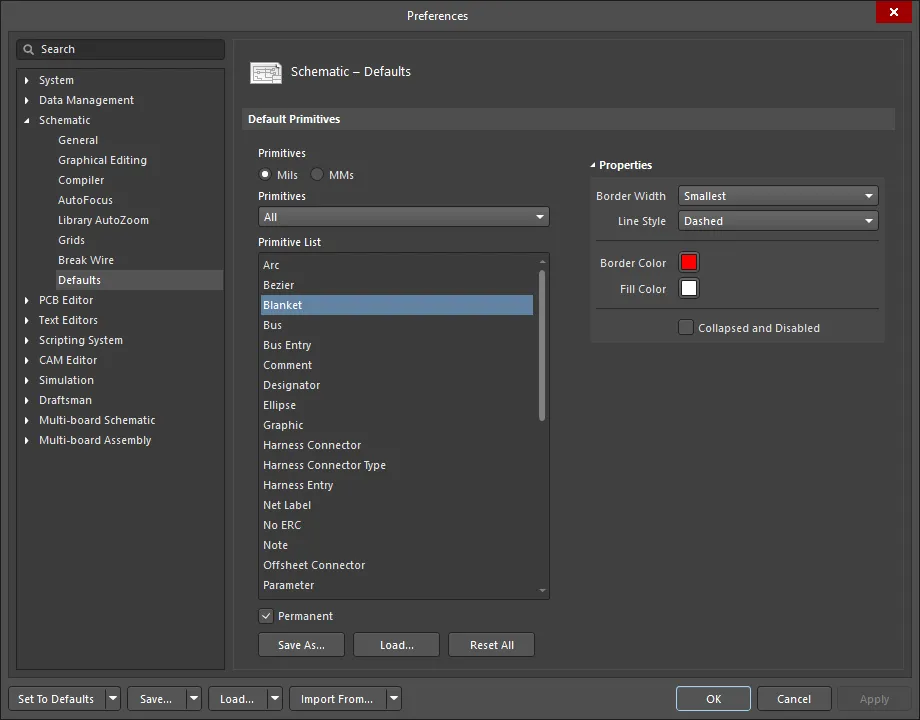
-
Post-placement settings – Blanket オブジェクトのすべてのプロパティは、配置済みのBlanketをデザインスペースで選択したときに、Blanket dialogおよびProperties panelで編集できます。
Double Click Runs Interactive Properties オプションが
Preferences ダイアログの
Schematic - Graphical Editing page で無効(デフォルト)の場合、プリミティブをダブルクリックするか、選択したプリミティブを右クリックして
Properties を選択すると、ダイアログが開きます。
Double Click Runs Interactive Properties オプションが有効な場合は、
Properties パネルが開きます。
ダイアログとパネルではオプション自体は同じですが、オプションの順序や配置が若干異なる場合があります。
以下のオプション一覧では、Preferences ダイアログでデフォルト設定として使用できないオプションには、「Properties panel only」と注記しています。
Properties
-
Border Width - ドロップダウンを使用して、目的の枠線幅を選択します。
-
Line Style - ドロップダウンを使用して、目的の線種を選択します。
-
Border Color - カラーボックスをクリックして、枠線の色を選択します。
-
Fill Color - カラーボックスをクリックして、塗りつぶし色を選択します。
-
Collapsed and Disabled - チェックすると、blanket を折りたたんで無効化します。
間接(パラメータベース)ディレクティブ
Parameter Set directives は、パラメータを保持できない回路図上のデザインオブジェクトを対象とする場合に必要ですが、パラメータを保持できるオブジェクトについては、関連する回路図オブジェクトにそれらをパラメータとして追加(および定義)することで、デザインディレクティブを間接的に適用できます。つまり、これらは parameter-based directives です。
パラメータベースのディレクティブの使用例としては、特定コンポーネントの高さを制限したり、デザイン内のすべてのオブジェクトを対象とするクリアランス制約を追加したりすることが挙げられます。制約を定義するために必要なパラメータは、ルールとしてオブジェクトに追加されます。
PCB と同期すると、回路図上のオブジェクトに追加されたパラメータベースのディレクティブは PCB デザインルールになります。対応する PCB デザインルールのスコープは、最初にそのパラメータが割り当てられたオブジェクトの種類によって決まります。以下の表は、サポートされている回路図パラメータから PCB ルールスコープへの対応オプションをまとめたものです。
いずれの場合も、ルールベースのパラメータを追加する方法は同じです。該当するタブまたはダイアログから、次の操作を行います。
-
パラメータをルールとして追加します。
-
使用するルールタイプを選択します。
-
選択したルールタイプの制約を設定します。
回路図上のオブジェクトにデザインルールパラメータを追加すると、各ルールパラメータには一意の ID が付与されます。同じ ID が、PCB 上に作成される対応するデザインルールにも付与されます。この Unique ID により、ルールの制約は回路図側または PCB 側のいずれからでも編集でき、同期時にその変更を反映できます。
Component Class の指定
同様に、対象コンポーネントに ClassName パラメータを追加し、その値を目的のクラス名に設定することで、回路図上で Component Class を定義できます。デザインを PCB に転送すると、定義された Component Class が作成されます。
回路図で定義した Component Class が PCB に反映されるようにするには、Project Options ダイアログで次のオプションを設定する必要があります。
-
ダイアログの Class Generation タブにある User-Defined Classes 領域で、Generate Component Classes オプションを有効にします。
-
ダイアログの Comparator タブで、Differences Associated with Components » Extra Component Classes Mode 設定 を
Find Differences に設定します。
上記の Class Generation タブのオプションは、以下の画像に表示されています。画像にカーソルを合わせると、Comparator タブのオプション設定を表示できます。
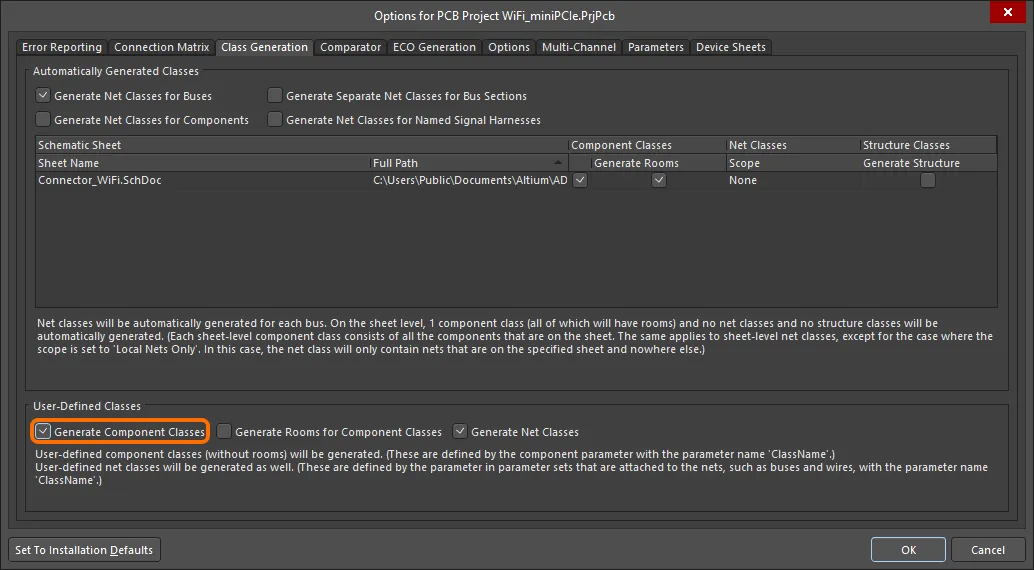
Component Class を PCB に反映するには、Class Generation タブで Generate Component Classes オプションを有効にします。画像にカーソルを合わせると、Comparator タブ が表示され、そこで Extra Component Classes Mode 設定を Find Differences に設定する必要があります。
定義後、クラスは各コンポーネントプロパティの Properties パネル内にある Properties 領域でロックできます。
PCB エディターでは、1 つのコンポーネントを複数の Component Class に所属させることができます。これを回路図で定義するには、回路図コンポーネントパラメータ値内で各 PCB Component Class 名をカンマで区切ります(show image![]() )。
)。
ディレクティブの印刷制御
デフォルトでは、すべてのデザインディレクティブが回路図シートの印刷に含まれます。ただし、これは変更できます。
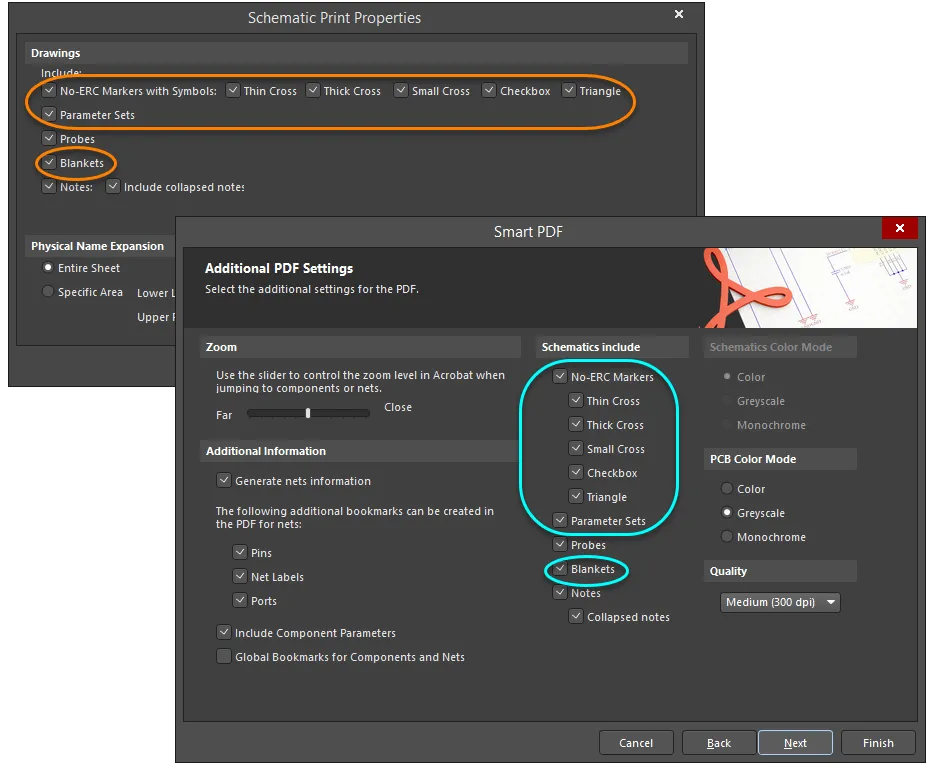
必要に応じてディレクティブの印刷を制御します。No ERC ディレクティブについては、特定のシンボルスタイルだけを印刷し、それ以外を除外することもできます。


 AI で翻訳