
CADSTAR에서 디자인 가져오기
Zuken® CADSTAR™ 형식의 PCB 설계를 다뤄야 할 가능성에 대비해, Altium Designer에는 CADSTAR Schematic, PCB 및 Library 파일을 동등한 Altium Designer 설계 파일로 변환하기 위한 CADSTAR Importer가 포함되어 있습니다. 이 임포터는 Altium Designer에 플랫폼 확장(Platform Extension)으로 포함되며, 설계 파일 Import Wizard에서 가져오기 파일 형식 옵션으로 제공됩니다.
버전 지원
Altium Designer CADSTAR 임포터는 설계 파일이 ASCII 기반 CADSTAR 아카이브 형식으로 변환되는 경우 CADSTAR 9~2018 버전을 기본적으로 지원합니다. 바이너리 CADSTAR 파일은 지원되지 않습니다.
CADSTAR 아카이브 파일은 PCB 기반 파일과 Schematic 기반 파일에 대해 각각 .cpa 또는 .csa 확장자를 가집니다. 실제로 임포터는 다음 CADSTAR 파일 형식을 지원합니다.
-
PCB 설계
-
Schematic 설계
-
부품 라이브러리 및 Schematic 심볼 라이브러리
-
PCB 컴포넌트 라이브러리
가져오기를 위한 파일 준비
다음 표는 임포터가 지원하는 CADSTAR 파일 유형과, (필요한 경우) CADSTAR 바이너리 파일 형식을 아카이브 파일 형식으로 변환하는 방법 요약, 그리고 이에 대응하는 Altium Designer 출력물을 설명합니다.
CADSTAR File Type |
Export to CADSTAR Archive |
Altium Designer Output |
PCB 설계 ( |
바이너리 pcb 설계( |
Altium Design PCB 문서( |
Schematic 설계( |
바이너리 schematic 설계( |
Altium Design schematic 문서( |
PCB 라이브러리( |
바이너리 pcb 라이브러리( |
Altium Designer PCB 라이브러리( |
Parts 라이브러리( |
Parts 라이브러리( |
임포터는 Parts 라이브러리와 심볼 schematic 아카이브를 모두 사용하여 Altium Designer schematic 라이브러리( |
PCB 설계
CADSTAR PCB 레이아웃 파일은 Altium Designer PCB 문서에 해당합니다. CADSTAR pcb 레이아웃 파일(*.cpa)이 주어지면, Altium Designer의 CADSTAR 임포터가 이를 네이티브 PCB 문서(*.PcbDoc)로 변환합니다. CADSTAR pcb 레이아웃이 바이너리 파일 형식이라면 *.cpa 파일 형식으로 아카이브(변환)하십시오.
Schematic 설계
CADSTAR schematic 바이너리 파일(*.scm)을 Altium Designer로 가져오려면, 먼저 아카이브(*.csa) 형식으로 내보내야 합니다.
Schematic 라이브러리
임포터가 Altium Designer schematic 라이브러리를 생성하려면 최소 두 개의 CADSTAR 소스 파일이 필요합니다. 첫 번째는 CADSTAR Parts 라이브러리로, 일반 텍스트 형태의 부품 목록입니다. Parts 라이브러리의 부품 항목은 별도의 Symbol 라이브러리 파일에 있는 심볼 정의에 의해 참조되며, 이 Symbol 라이브러리 파일이 Altium Designer schematic 라이브러리를 만들 때 임포터에 필요한 두 번째 파일입니다.
Symbol 라이브러리 파일은 CADSTAR Schematic 아카이브(*.csa) 파일 형식이어야 합니다.
예를 들어 parts.lib 라는 Parts 라이브러리 파일이 symbol.lib라는 Symbol 라이브러리 파일의 심볼 정의를 사용한다면, 후자는 CADSTAR의 아카이브 유틸리티를 사용해 먼저 ASCII symbol.csa 파일로 변환합니다. 그런 다음 임포터가 parts.lib 및 symbol.csa 파일을 Altium Designer parts.schlib로 변환합니다. parts.lib 파일이 여러 symbol.csa 파일을 참조하는 경우, 가져오기/변환 과정에서 이를 추가할 수 있습니다.
Altium Designer 관점에서 parts.lib 파일의 부품 항목 정의와 symbol.csa 파일의 심볼 정의는 Altium Designer schematic 라이브러리 컴포넌트 정의에 해당합니다.
PCB 라이브러리
CADSTAR PCB 컴포넌트는 Altium Designer PCB 풋프린트에 해당합니다. CADSTAR PCB 라이브러리(*.lib)는 먼저 아카이브(ASCII) 형식(*.cpa)으로 변환해야 하며, 이후 CADSTAR 임포터를 사용해 Altium Designer PCB 라이브러리(*.PcbLib)로 변환할 수 있습니다.
CADSTAR 임포터 사용
CADSTAR 설계 파일 임포터는 Altium Designer의 Import Wizard (File » Import Wizard)에서, 마법사의 Select Type of Files to Import 페이지에서 CADSTAR Designs and Libraries 을 선택하여 사용할 수 있습니다. 이 마법사는 설계 파일(schematic 및 PCB)과 라이브러리 파일(parts, symbol 및 footprint)을 모두 지정하는 페이지 옵션과, CADSTAR에서 Altium Designer로의 PCB 레이어 매핑 옵션을 제공합니다.

CADSTAR 파일 전체 세트(schematic 설계, PCB 설계, parts 라이브러리, schematic/pcb 라이브러리)를 사용할 수 있는 경우, Altium Designer의 Import Wizard 한 세션에서 모두 가져오는 것을 강력히 권장합니다. 이렇게 하면 마법사가 완전한 Altium Designer 프로젝트와 해당 라이브러리를 생성할 수 있으며, 결과 schematic 라이브러리(*.SchLib)의 컴포넌트 정의에는 관련 심볼과 일치하는 풋프린트(생성된 *.PcbLib 파일에 있음)로의 링크가 올바르게 포함됩니다.
Import Wizard - CADSTAR Designs and Libraries
CADSTAR 설계 및 라이브러리
Import Wizard는 다음 CADSTAR 파일 형식을 지원합니다.
- PCB 설계
- PCB 컴포넌트 라이브러리
- Schematic 설계
- Part 라이브러리 및 schematic 심볼 라이브러리

Importing CADSTAR Design Files

이 마법사 페이지는 가져올 CADSTAR 설계 파일을 선택하는 데 사용됩니다. CADSTAR PCB 설계(*.cpa) 또는 CADSTAR schematic 설계(*.csa)를 가져올 수 있습니다.
Add을 클릭하여 가져올 CADSTAR 설계 파일을 선택하십시오. 선택한 파일은 Remove을 클릭하여 삭제할 수 있습니다.
Selecting CADSTAR Library Files

이 마법사 페이지는 가져올 CADSTAR 라이브러리 파일을 선택하는 데 사용됩니다.
Add을 클릭하여 가져올 CADSTAR 라이브러리 파일을 선택하십시오. 선택한 파일은 Remove을 클릭하여 삭제할 수 있습니다.
Setting the Reporting Options

Reporting Options 페이지를 사용하여 일반 로그 보고 옵션을 설정하십시오.
General Settings에서 원하는 옵션을 활성화하십시오: Log All Errors, Log All Warnings, 및 Log All Events.
Editing the Layer Mapping

이 마법사 페이지는 각 CADSTAR PCB 설계 또는 라이브러리에 대한 레이어 매핑을 검토하고 편집하는 데 사용됩니다. 마법사는 각 PCB의 레이어 매핑을 구성하기 위한 기본 매핑을 제공합니다. 가져올 각 설계에 맞게 레이어 매핑을 사용자 지정할 수 있습니다. 여러 CADSTAR PCB 설계를 가져오면서 동일한 CADSTAR 레이어를 동일한 Altium Designer 레이어로 매핑하고자 할 수 있습니다. 레이어 매핑을 한 번 설정한 뒤, 가져올 모든 파일에 이 레이어 매핑을 사용할 수 있습니다. 이 방식으로 가져오면 배치 레이어 관리로 여러 설계를 가져올 때 시간을 절약할 수 있다는 장점이 있습니다. 반면, 설계마다 구조가 다른 경우 기본 레이어 매핑이 항상 지능적으로 동작하지는 않으므로 일부 수동 변경이 필요할 수 있다는 단점이 있습니다.
CADSTAR Layer Name, Altium Designer Layer, 및 CADSTAR Layer Type (Sub Type)가 그리드 영역에 나열됩니다. 각 영역 오른쪽의 드롭다운 화살표를 사용하여 해당 영역의 표시 목록을 필터링하십시오.
Menu 버튼을 사용하여 레이어 매핑을 조작하십시오.
- Invert Selection – 선택된 항목은 미선택으로, 미선택 항목은 선택으로 반전합니다.
- Set Selection To – 원하는 레이어를 선택할 수 있는 레이어 유형 하위 메뉴에 접근합니다.
- Load Layer Mapping – Load Configuration 대화상자를 열어 원하는 매핑 파일을 로드합니다.
- Save Layer Mapping – Choose File to Save Layer Mapping 대화상자를 열고 레이어 매핑을 저장할 경로를 선택합니다.
Specifying the Output Directory
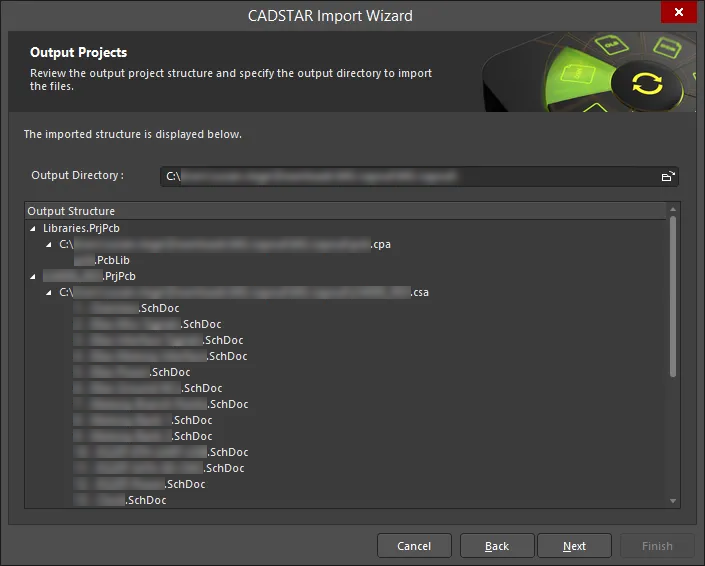
이 마법사 페이지를 사용하여 출력 프로젝트 구조를 검토하고, 파일을 가져올 출력 디렉터리를 지정하십시오. Browse Folder 아이콘을 사용해 Output Directory를 검색하고 선택하십시오.
녹색 진행 막대를 표시하는 페이지가 열리며, 현재 처리 중인 문서와 가져오기 진행 상황이 녹색 막대로 표시됩니다.
Closing the Wizard

CADSTAR Import Wizard가 완료되었습니다. Finish을 클릭하여 마법사를 닫으십시오. 출력 프로젝트/파일 구조가 Altium Designer 디자인 공간에 표시됩니다.
CADSTAR 파일은 다음과 같이 변환됩니다:
- CADSTAR PCB 설계(레이아웃) 아카이브(
*.cpa) 파일은 Altium Designer PCB 문서(*.pcbdoc)로 변환됩니다. -
CADSTAR 회로도 아카이브(
*.csa) 파일은 Altium Designer 회로도 문서(*.schdoc)로 변환됩니다. -
CADSTAR 부품 라이브러리(
*.LIB) 및 심볼 아카이브(*.csa) 파일은 Altium Designer Schematic Library 파일(*.schlib)로 변환됩니다. -
CADSTAR PCB 아카이브 파일(
*.cpa)은 Altium Designer PCB Library 파일(*.pcblib)로 변환됩니다.
 AI로 번역됨