
스펙트라와 호환되는 라우터를 위한 PCB 준비성 보장
Altium Designer의 Specctra Exporter는 특정 형식으로 지정된 폭(width) 및 이격(clearance) 설계 규칙을 변환할 수 있도록 지원하여, Altium Designer와 함께 Specctra 호환 라우팅 제품을 사용할 때 더 매끄럽게 전환하고 더 나은 성공률을 얻을 수 있게 해줍니다.
배경
Specctra 설계 규칙과 Altium Designer 설계 규칙은 그 성격과 구현 방식 측면에서 상당히 다릅니다. 다음 개념적 차이는 Altium Designer에서 Specctra로 설계를 성공적으로 전송할 때의 과제를 잘 보여줍니다.
-
Specctra는 고정된(하드코딩된) 스코프 계층을 가지며, 이 계층은 규칙이 적용되는 순서도 결정합니다(예: Net 수준 규칙은 항상 Net Class 규칙보다 먼저 적용됨). Altium Designer는 더 강력하고 유연한 규칙 시스템을 제공합니다. 우선순위(precedence/priority)와 스코프 모두 고정되어 있지 않습니다. 표현식을 사용해 규칙의 스코프를 자유롭게 정의한 다음, 필요에 따라 해당 규칙의 우선순위를 설정할 수 있습니다. 따라서 Net Class 스코프 규칙이 Net 스코프 규칙보다 먼저 실행되도록 할 수도 있습니다.
-
Specctra에서는 하나의 스코프에 연관된 규칙들이 있다고 볼 수 있습니다. 즉, 특정 스코프의 인스턴스에는 여러 규칙 집합이 적용됩니다. Altium Designer에서는 그렇지 않습니다. 기본 "All" 스코프를 제외하면, 설계에 정의된 모든 규칙 전반에 걸쳐 다른 모든 스코프는 서로 다를 수 있습니다.
-
Specctra 규칙은 프리미티브 수준의 속성으로 평가될 수 있습니다. 예를 들어, net A의 트랙은 다른 모든 객체에 대해 8mil의 이격이 필요할 수 있습니다. Altium Designer의 일부 규칙(정확히는 이항 규칙)은 프리미티브 속성 수준으로는 절대 평가될 수 없습니다. 예를 들어, net A와 B의 트랙 간 이격은 net A와 C의 트랙 간에 적용되는 이격과 다를 수 있으며, 그 결과 net A의 트랙에 대해 하나의 통일된 값이 존재하지 않게 됩니다.
요약하면, Altium Designer의 스코프 시스템은 Specctra 규칙 시스템보다 표현력이 더 높으며, 일반적으로 Specctra 스코프 시스템의 상위 집합이라고 평가할 수 있습니다.
Altium Designer에서 규칙 정의하기
Specctra를 사용해 Altium Designer PCB 설계를 라우팅할 계획이라면, 변환 정확성과 라우팅 결과를 극대화하기 위해 Specctra의 스코프 계층을 따르는 것을 강력히 권장합니다. 다음 표는 규칙 정의 가이드를 제공합니다. 이 표는 Specctra 측의 다양한 고정 스코프와, exporter가 지원하는 경우 Altium Designer 측에서 요구되는 스코프 및 우선순위를 함께 요약합니다. 이러한 '매핑'은 규칙 내보내기 과정을 더 간소화하고, 내보내기 후 Specctra 측에서 필요한 규칙을 수동으로 작성해야 하는 필요를 줄이는 것을 목표로 합니다.
|
Specctra 스코프
|
Altium Designer 스코프
|
Altium Designer 우선순위
|
|
|---|---|---|---|
|
첫 번째 객체 쿼리
|
두 번째 객체 쿼리
|
||
| PCB 설계 |
12
|
||
| 레이어 |
11
|
||
| Net Class |
10
|
||
| 레이어상의 Net Class |
9
|
||
| Group Set |
Altium Designer에서 지원되지 않음
|
||
| 레이어상의 Group Set |
Altium Designer에서 지원되지 않음
|
||
| Net |
8
|
||
| 레이어상의 Net |
7
|
||
| Group | From To Class를 사용해 에뮬레이션: |
6
|
|
| 레이어상의 Group | From To Class를 사용해 에뮬레이션: |
5
|
|
| FromTo |
4
|
||
| 레이어상의 FromTo |
3
|
||
| Class 대 Class |
2
|
||
| 레이어상의 Class 대 Class |
현재 Exporter에서 지원되지 않음
|
||
| Padstack |
Altium Designer에서 지원되지 않음
|
||
| Region |
1
|
||
| Region 내 Net Class |
현재 Exporter에서 지원되지 않음
|
||
| Region 내 Net |
현재 Exporter에서 지원되지 않음
|
||
| Region 내 Class 대 Class |
현재 Exporter에서 지원되지 않음
|
||
참고
-
여러 표현식은
OR
-
InNet('N1') OR InNet('N2') OR InNet('N3')N1N2N3 -
OnLayer('L1') OR OnLayer('L2')L1L2
-
-
Altium Designer에서 규칙 우선순위는
1
프리미티브 기반 스코프 한정자
다음 표현식은 스코프 한정자로 지원됩니다.
-
IsPad -
IsThruPin -
IsSMDPad -
IsVia -
IsTrack -
IsFill -
IsPolyRegion -
IsTestPoint -
TestPoint
이 한정자는 이격 규칙에 유용합니다. 예를 들어 via와 pad 사이, 그리고 via와 track 사이에 서로 다른 이격 값을 정의하고자 할 때 사용할 수 있습니다. 다음 예시 스코프는 이러한 한정자를 이격 규칙 정의에서 어떻게 사용할 수 있는지 보여줍니다.
-
Net N1에 대한 Pad 대 via 이격:
InNet('N1') AND IsVia vs IsPad
-
Net N1의 Top Layer에서 track 대 track 이격:
InNet('N1') AND IsTrack vs IsTrack AND OnTopLayer
스코프 별칭
구어에서와 마찬가지로, 규칙 스코프를 정의할 때도 동일한 의미를 여러 방식으로 표현할 수 있습니다. 다음 별칭은 레이어 기반 스코프에 대해 지원됩니다.
-
OnTopOnTopLayerOnLayer('TopLayerName')
-
OnBottomOnBottomLayerOnLayer('BottomLayerName')
-
OnMid
-
OnSignal
-
TestPointIsTestPoint
Specctra 설계 가져오기
활성 Altium Designer PCB 문서로 Specctra 설계를 가져오려면, PCB 편집기의 메인 메뉴에서
PCB를 Specctra 설계 파일 형식으로 내보내기
Altium Designer PCB 문서는 Specctra 설계 파일 형식으로 내보낼 수 있습니다. Outputjob file에서
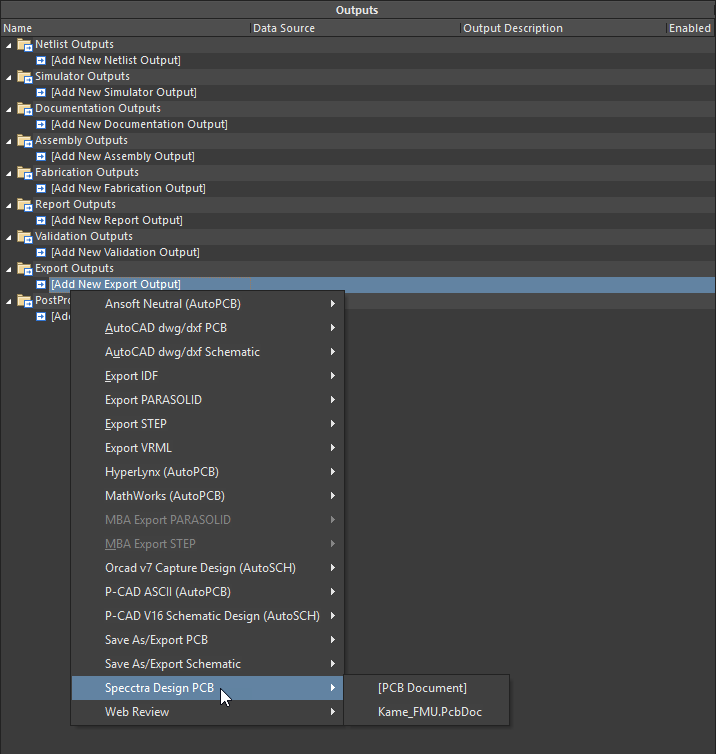
또는 Altium Designer의 PCB 편집기 메인 메뉴에서
OutJob 파일의 일부로 내보내든, 또는
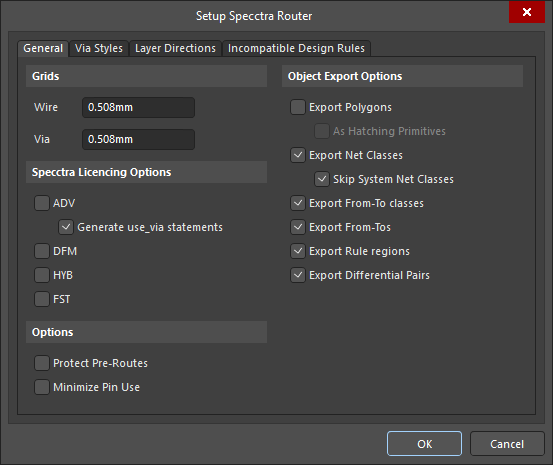
 AI로 번역됨