
AutoCAD-DXF 가져오기-내보내기 지원
Altium Designer에는 설계도, 회로도 라이브러리, PCB 또는 PCB 라이브러리 문서에서 DXF/DWG 파일을 Import하고 Export하는 기능이 포함되어 있습니다.
Import
DXF/DWG 파일을 활성 Altium Designer 회로도 또는 PCB 문서로 가져오려면 해당 메인 메뉴의 File » Import » DXF/DWG 명령을 선택합니다. DXF/DWG 파일을 활성 Altium Designer 회로도 또는 PCB 라이브러리로 가져오려면 해당 편집기의 메인 메뉴에서 File » Import » AutoCAD 명령을 선택합니다. 그러면 Import File 대화 상자가 열리고 여기에서 필요한 DXF/DWG 파일을 찾아서 선택할 수 있습니다. 그런 다음 그래프를 가져올 수 있는 Import from AutoCAD 그래픽 데이터 가져오기 컨트롤을 제공하는 대화 상자가 열립니다.

대화 상자에서 Import from AutoCAD 대화 상자(도식 또는 도식 심볼)
Options and Controls of the Import from AutoCAD (SCH) Dialog
블록
- Import as components - 을 선택하면 Import 기능은 AutoCAD 블록(기본 개체의 그룹화된 컬렉션)을 단일 컴포넌트로 파싱한 다음 이를 Schematic 라이브러리에 추가하려고 시도합니다.
- Import as primitives - 가져오기 도구는 블록의 개체를 포함한 모든 AutoCAD 개체 데이터를 기본/기본 개체(선, Arc 등)로 구문 분석합니다.
AutoCAD에서 Altium Designer로의 선 너비 매핑(mm)
AutoCAD 선 데이터가 숫자가 아닌 공칭 너비 정의(Smallest, Small등)을 사용하는 경우 Import 기능은 이를 여기에 지정된 너비 치수( mm)에 매핑합니다. 선 너비는 Large 선 너비가 자동으로 결정됩니다.
배율
타겟 문서에 맞게 AutoCAD Import 배율을 설정합니다. Import한 그래픽의 경계 정의(로 보고됨)가 대상 도식 시트( Size)이 타겟 Schematic 시트(Sheet size).
다음에서 AutoCAD(0,0)를 찾습니다
- X, Y - Import한 AutoCAD 도면의 영점을 타겟 도식 시트의 지정된 X/Y 지점에 매핑합니다.
- Select - 커서를 사용하여 회로도에서 Import 영점을 그래픽으로 설정합니다.
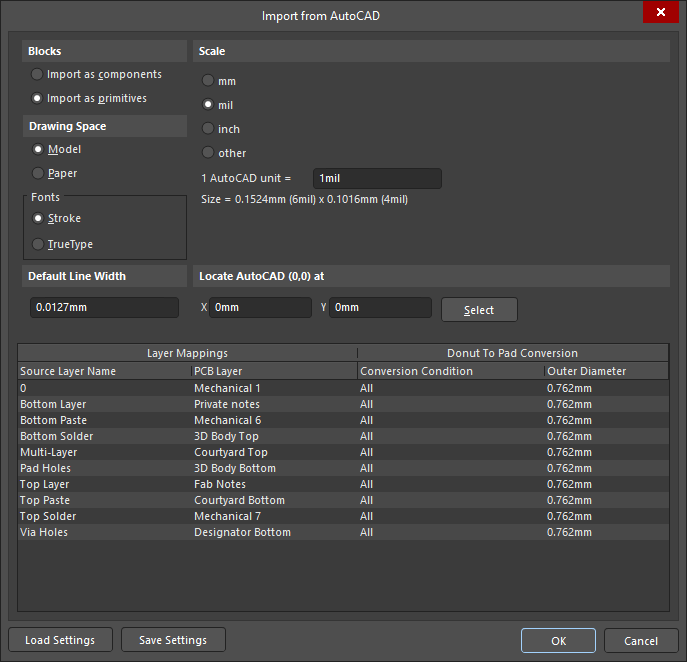
영점 Import from AutoCAD 대화 상자(PCB 또는 PCB 풋프린트)
Options and Controls of the Import from AutoCAD (PCB) Dialog
블록
- Import as components - Import 도구는 AutoCAD 블록 (기본 개체의 그룹화된 컬렉션)을 복합 개체로 파싱하여 문서에 PCB 컴포넌트로 배치하려고 시도합니다.
- Import as primitives - 가져오기 도구는 블록 내의 개체를 포함한 모든 AutoCAD 개체 데이터를 기본/기본 개체(선/트랙, Arc 등)로 구문 분석합니다.
드로잉 공간
AutoCAD DXF/DWG 형식은 두 가지 도면 환경을 포함할 수 있습니다 Model 공간과 Paper 공간. AutoCAD에서 도면 소스는 무한한 3D 모델 공간에 있으며 페이지 인쇄를 준비하기 위해 2D 용지 공간으로 크기를 조정할 수도 있습니다. 저장된 DXF/DWG 파일에는 모델 공간 데이터 또는 모델 공간과 용지 공간의 데이터가 모두 포함될 수 있습니다.
- Model - 파일의 모델 공간 데이터에서 추출할 도면 소스 그래픽과 해당 치수 정보를 설정하려면 선택합니다. 치수 데이터는 실제 배율(1:1)로 설정됩니다. 이 설정은 안정적인 Import 프로세스를 위해 권장되는 설정입니다.
- Paper - 파일의 용지 공간 데이터에서 추출할 드로잉 소스 그래픽과 해당 치수 정보를 설정하려면 선택합니다. 소스 파일에서 용지 공간 치수 정보는 지정된 페이지 크기와 레이아웃에 맞게 크기가 조정됩니다. 이 옵션을 선택하면 용지 공간 데이터가 DXF/DWG 파일에 포함되지 않을 수 있으므로 가져오기 도면 데이터가 가져오지 않을 수 있습니다.
글꼴
DXF/DWG 파일의 텍스트 개체를 변환할 텍스트 개체의 글꼴 유형을 선택합니다 Stroke 또는 TrueType.
Default 선 너비
소스 AutoCAD 파일의 선 개체에 너비 데이터가 포함되지 않은 경우 적용될 기본 선 너비입니다.
배율
단위 배율은 DXF/DWG 파일에서 데이터를 Import할 때 사용됩니다. 가능하면 소스 파일을 처음 생성할 때 지정한 대로 소스 데이터 파일에 사용된 단위와 일치하는 단위 옵션을 선택합니다. 단위를 잘못 선택하면 일반적으로 파일을 Import할 때 배율 오류가 발생합니다.
-
1 AutoCAD unit = - 표시된 배율 치수는 선택한 단위 옵션에 따라 동적으로 변경됩니다. Custom 배율 설정을 입력할 수도 있습니다. 이 경우 단위 설정이 other.
연결된 크기 텍스트에는 임페리얼 및 미터법 단위 모두에서 가져온 그래픽의 투영된 크기와 배율이 표시됩니다.
다음에서 AutoCAD(0,0)를 찾습니다
- X 및 Y - Import한 AutoCAD 도면의 영점을 타겟 PCB 레이아웃의 지정된 X/Y 지점에 매핑합니다.
- Select - 커서를 사용하여 PCB 레이아웃의 Import 영점을 그래픽으로 설정합니다.
레이어 매핑 및 도넛을 Pad로 변환 테이블
이 Region을 사용하여 AutoCAD 파일의 명명된 레이어를 Altium Designer 레이어에 매핑하는 방법과 도넛 모양(Arc 원)을 Pad로 변환하는 방법을 지정할 수 있습니다.
-
Layer Mappings - 현재 입력-출력 레이어 매핑을 나열합니다:
- Source Layer Name - DXF/DWG 소스 파일의 레이어 이름입니다.
- PCB Layer - 항목과 연결된 드롭다운 메뉴를 사용하여 PCB Layer 항목(셀을 클릭하여 액세스)과 연결된 드롭다운 메뉴를 사용하여 타겟 Altium Designer PCB 레이어를 선택합니다. 로 설정된 경우 Not Imported로 설정하면 Import는 관련 소스 레이어를 무시합니다.
-
Donut To Pad Conversion - 아래 설정으로 활성화하면 Arc 원(도넛)이 도넛 외곽선(외경)에 맞는 크기의 Pad로 변환됩니다.
-
Conversion Condition - 항목과 연결된 드롭다운 메뉴를 사용하여 Conversion Condition 항목(셀을 클릭하여 액세스)과 연결된 드롭다운 메뉴를 사용하여 도넛이 패드로 변환되는 시기를 선택합니다. 이 설정은 다음에 대해 설정할 수 있습니다
All도넛을 모두 변환하거나None로 설정하거나, 위 또는 아래의 도넛만(Larger Than,Smaller Than) 지정된 크기보다 크거나 작은 도넛만 변환하도록 설정할 수 있습니다. 참조 Outer Diameter. -
Outer Diameter - 도넛 외경 크기를 입력하거나 드롭다운 메뉴 옵션(셀을 클릭하여 액세스)을 사용하여 크기 조건을 지정합니다
Larger/Smaller Than도넛을 Pad로 변환할 크기 조건을 지정합니다.
-
Conversion Condition - 항목과 연결된 드롭다운 메뉴를 사용하여 Conversion Condition 항목(셀을 클릭하여 액세스)과 연결된 드롭다운 메뉴를 사용하여 도넛이 패드로 변환되는 시기를 선택합니다. 이 설정은 다음에 대해 설정할 수 있습니다
-
Right-click Menu - 마우스 오른쪽 버튼 클릭 컨텍스트 메뉴 옵션은 현재 선택된 표 행에 적용됩니다.
-
Layer 옵션 - 기능 그룹으로 정렬된 변환 타겟 레이어(
Signal,Mechanical등). 각 그룹의 하위 메뉴를 사용하여 매핑된 레이어를 선택합니다. 로 설정된 경우 Not Imported로 설정하면 Import는 관련 소스 레이어를 무시합니다. - Convert... - 옵션은 각 항목과 연결된 드롭다운 메뉴에서 사용할 수 있는 것과 동일합니다 Conversion Condition 항목과 연결된 드롭다운 메뉴에서 사용할 수 있는 옵션과 동일합니다(위 참조).
-
Layer 옵션 - 기능 그룹으로 정렬된 변환 타겟 레이어(
추가 컨트롤
-
Load Settings - 를 클릭하여 기존 파일에서 Import 매핑 및 도넛 변환 설정을 로드합니다
*.ini파일에서 불러옵니다. -
Save Settings - 현재 Import 매핑 및 도넛 변환 설정을 일반 텍스트
*.ini파일에 저장합니다.
Export
Altium Designer 설계도 또는 PCB 문서를 DXF/DWG 파일 형식으로 내보낼 수 있습니다. 출력 작업 파일에서[Add New Export Output] 을 클릭하고 AutoCAD dwg/dxf PCB 또는 AutoCAD dwg/dxf Schematic 메뉴에서 항목을 클릭합니다. 그러면 파일에서 직접 또는 프로젝트 릴리스 프로세스의 일부로 Export 출력을 생성할 수 있습니다.

또는 Altium Designer의 회로도 또는 PCB 편집기의 메인 메뉴에서 File » Export » DXF/DWG 명령을 선택하거나 Altium Designer의 기본 메뉴에서 회로도 또는 PCB 편집기를 선택합니다.
OutJob 파일의 일부로 내보내든, 아니면 직접적으로 File 메뉴에서 직접 내보내든, 관련 대화 상자에서 Export에 대한 옵션을 구성할 수 있습니다 Export to AutoCAD 대화상자에서 내보내기 옵션을 구성할 수 있습니다.
-
Schematic(또는 도식 라이브러리)에서 내보낼 때는 다음 대화 상자를 사용하여 Configuration을 수행합니다:

필요에 따라 버전, 형식 및 단위를 설정합니다. 도식의 경우, 현재 템플릿 그래픽을 Export한 AutoCAD 파일에 포함하려면 도식의 경우 Include Template 옵션이 활성화되어 있는지 확인합니다.
-
PCB(또는 PCB 라이브러리)에서 내보내는 경우 다음 대화 상자를 사용하여 Configuration을 수행합니다:

Options and Controls of the Export to AutoCAD Dialog
-
Options
- AutoCAD Version - 드롭다운을 사용하여 Export한 파일에 적용되는 AutoCAD 버전을 선택합니다.
- Format - 드롭다운을 사용하여 형식(DWG 또는 DXF)을 선택합니다.
- Units - 를 선택하고 Imperial 또는 Metric 단위 중 하나를 선택합니다.
-
Holes
-
Export pads and via holes - 이 옵션을 선택하면 Pad 및 비아 홀 데이터의 Export를 활성화할 수 있습니다.
- Degrees - select the drop-down to choose the orientation of the pad and via holes in degrees.
-
Export pads and via holes - 이 옵션을 선택하면 Pad 및 비아 홀 데이터의 Export를 활성화할 수 있습니다.
-
Components
- Export as blocks - 컴포넌트는 싱글 AutoCAD 호환 블록 (기본 개체의 그룹화된 컬렉션)으로 Export됩니다.
- Export as primitives - 컴포넌트는 컴포넌트를 구성하는 기본 객체로 Export됩니다.
-
Tracks and Arcs
- Export with rounded ends - 끝이 둥근 AutoCAD 선/아크 개체를 만들려면 이 옵션을 선택합니다. 둥근 끝은 작은 원형 Arc를 배치하여 만들어집니다. MCAD에서 선 지오메트리를 추출하려는 경우 사각형 끝 옵션을 사용합니다.
- Export with square ends - 이 옵션을 선택하면 끝이 정사각형인 AutoCAD 선/아크 개체를 만들 수 있습니다.
-
Primitives To Export With Zero Line Widths
- None - 선 너비가 0인 프리미티브는 Export되지 않습니다. DXF/DWG 파일의 선/아크 너비 데이터는 소스 PCB 레이아웃의 해당 선/아크 너비 데이터와 일치합니다.
- All - PCB 레이아웃의 모든 프리미티브는 선 너비가 0인 상태로 Export됩니다.
- Selected - PCB 워크스페이스에서 선택한 기본 요소만 선 너비가 0인 상태로 Export됩니다.
-
Pad 및 비아
- Export with hatches - Pad와 비아는 AutoCAD 해치 개체로 Export됩니다.
- Export with polylines - Pad와 비아는 AutoCAD 폴리라인 개체로 Export됩니다.
-
Layers
- All On - 이 드롭다운에 액세스하여 포함할 레이어를 결정합니다. 예를 들어 Signal 레이어만 포함하려면 드롭다운에서 &SignalLayers 를 선택합니다. 포함된 레이어는 포함 레이어 Include 열에 체크됩니다.
- Name - 사용 가능한 레이어의 이름이 표시됩니다. 상위 레이어 이름을 클릭하면 레이어 목록을 최소화할 수 있습니다.
- Type - 각 레이어의 레이어 유형을 표시합니다. 일반적으로 동일한 유형의 레이어는 나란히 나열됩니다.
-
Include - 선택한 레이어에 해당하는 확인란을 선택하면 Export 프로세스에 레이어를 포함할 수 있습니다.
-
Options
 문서
문서지원되는 AutoCAD 버전
다음 버전의 AutoCAD에서 DXF/DWG 형식의 설계를 Import/Export할 수 있습니다:
- AutoCAD 2018(이번 릴리스에서 DWG 2018 파일 형식이 도입됨).
- AutoCAD 2013(이 릴리스에 DWG 2013 파일 형식이 도입됨).
- AutoCAD 2010(이 릴리스에서 DWG 2010 파일 형식이 도입됨).
- AutoCAD 2007(이 릴리스에서 DWG 2007 파일 형식이 도입됨).
- AutoCAD 2004(이 릴리스에서 DWG 2004 파일 형식이 도입됨).
- AutoCAD 2000(이 릴리스에서 DWG 2000 파일 형식이 도입됨).
- AutoCAD R14(이번 릴리스에 DWG R14 파일 형식이 도입됨).
- AutoCAD R13(이 릴리스에서 DWG R13 파일 형식이 도입됨).
- AutoCAD R12(이 릴리스에 DWG R11/R12 파일 형식이 도입됨).
지원되는 객체 유형
Altium Designer로 설계를 가져오거나 설계를 Export할 때 지원되는 DWG/DXF 개체 유형은 다음과 같습니다:
- Arc
- Circle
- Dimension
- Ellipse
- Elliptical Arc
- Hatch
- Insert
- Leader
- Line
- Multileader
- Multiline
- Multitext
- Point
- Polyline
- Rectangle
- Region
- Solid
- Spline
- Text
- Trace
-
Trace
 AI로 번역됨