
OrCAD CIS에서 라이브러리 가져오기
OrCAD® CIS™의 데이터베이스 컴포넌트 라이브러리로 작업해야 하는 요구를 지원하기 위해, Altium Designer의 Import Wizard는 유연하고 자동화된 OrCAD CIS 라이브러리 변환 옵션을 제공하여, 동등한 Altium Designer Database Library와 관련된 회로도/PCB 라이브러리를 생성합니다.
OrCAD의 Component Information System(CIS)과 유사한 연결(Connectivity) 시스템을 사용하는 Altium Designer Database Library는, 회사 컴포넌트 데이터베이스와 같은 ODBC 호환 데이터 소스에 있는 컴포넌트 데이터로의 링크를 호스팅합니다. 중앙 집중식 데이터베이스의 레코드는 회사에서 승인한 컴포넌트 세트에 대해 소스 모델(심볼, 풋프린트 등)과 파라미터를 참조합니다.
Altium Designer Database Library는 이러한 컴포넌트 정의에 대한 라이브러리 기반 링크를 제공하므로, 데이터베이스에서 가져온 회사 컴포넌트를 설계에 직접 배치할 수 있으며, 이후 해당 설계는 다시 데이터 소스와 동기화됩니다.
OrCAD CIS의 기본 데이터베이스 링크 매핑 파일은 CIS Configuration 파일(*.dbc)이며, 이는 Import Wizard 에 의해 처리되어 해당 Altium Designer Database Library 구조(*.DBLib)를 생성합니다. 또한 연결된 컴포넌트 심볼과 풋프린트의 소스인 OrCAD 라이브러리 파일(*.olb , *.llb)도 임포터에서 처리되어 Altium Designer 라이브러리 파일(*.SchLib, *.PcbLib)로 생성됩니다.
OrCAD CIS 파일 가져오기
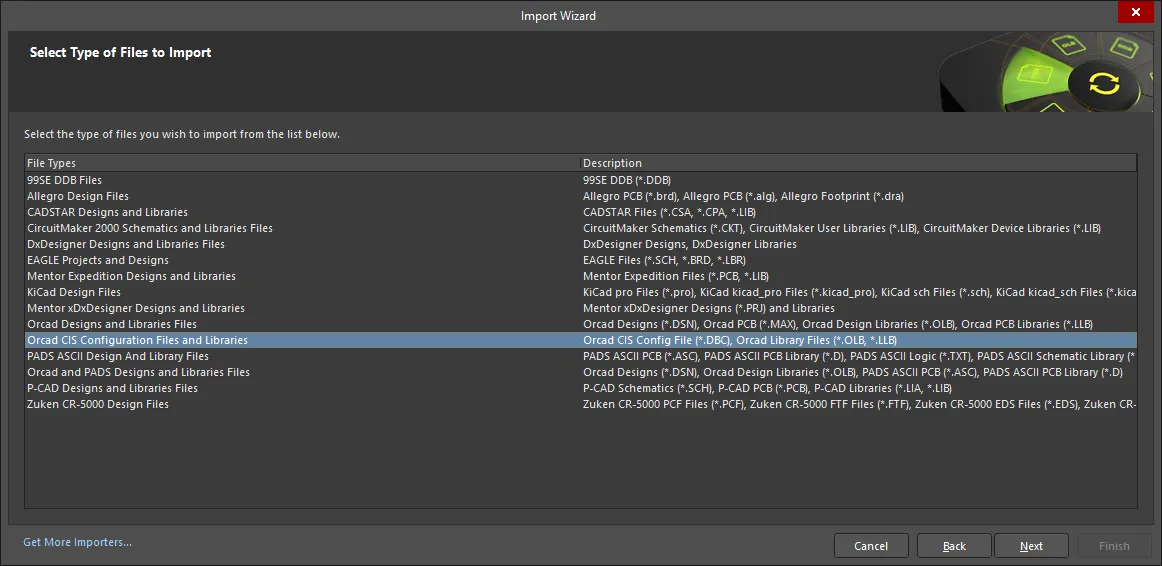
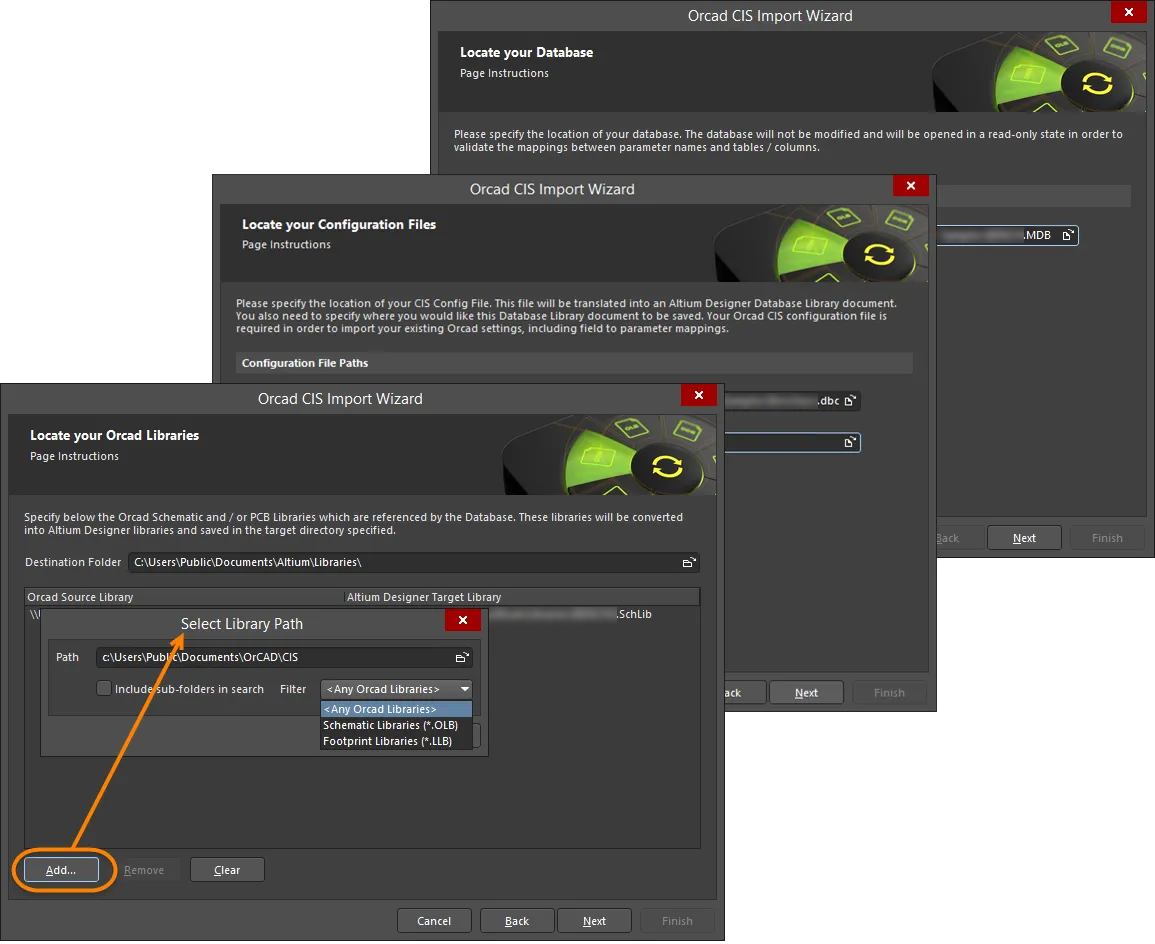
OrCAD CIS 설계 파일 임포터는 Altium Designer의 Import Wizard (File » Import Wizard)에서 사용할 수 있으며, Wizard의 Select Type of Files to Import 페이지에서 Orcad CIS Configuration Files and Libraries 옵션을 선택하면 됩니다. Wizard는 메인 컴포넌트 데이터베이스, 소스 OrCAD CIS Configuration 및 라이브러리 파일, 그리고 대상 Altium Designer Database Library를 지정하는 옵션을 제공합니다.

Import Wizard - Orcad CIS Configuration Files and Libraries
Orcad CIS Configuration 파일 및 라이브러리
Locating the Database
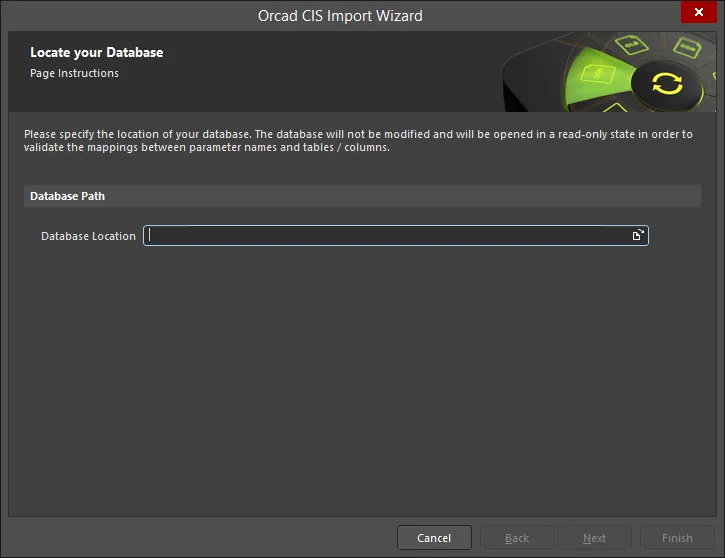
Browse Folder 아이콘을 사용하여 OrCAD 데이터베이스의 위치를 찾아 선택하십시오. 데이터베이스는 파라미터 이름과 테이블/컬럼 간 매핑을 검증하기 위해 읽기 전용 상태로 열립니다.
Locating Configuration Files
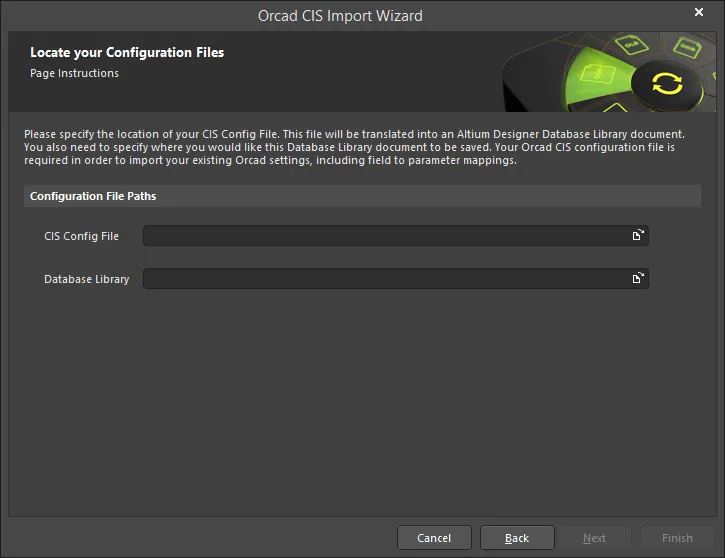
Wizard의 이 페이지는 CIS Config 파일의 위치를 지정하는 데 사용됩니다. Browse Folder 아이콘 을 사용하여 CIS Config File을(를) 찾아 선택하십시오. Database Library Browse Folder 아이콘을 사용하여 데이터베이스 라이브러리 문서를 저장할 위치를 지정하십시오.
Locating OrCAD Libraries
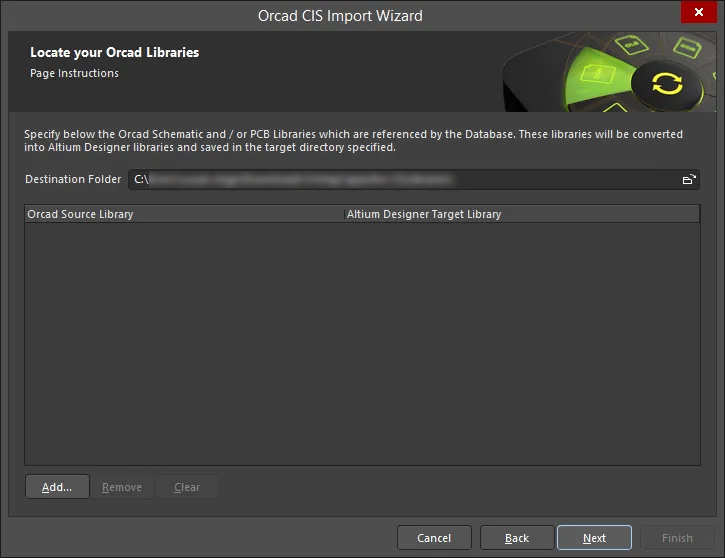
Wizard의 이 페이지를 사용하여 데이터베이스에서 참조하는 OrCAD 회로도 및/또는 PCB 라이브러리를 지정하십시오. 라이브러리는 Altium Designer 라이브러리로 변환되어 지정된 Destination Folder에 저장됩니다.
Add을(를) 클릭하여 Select Library Path 대화상자를 열고 원하는 라이브러리 경로를 선택하십시오.
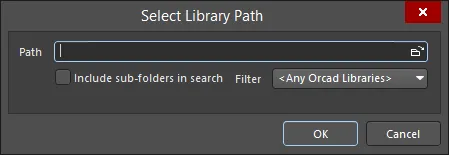
Select Library Path 대화상자를 사용하여 원하는 경로를 지정하십시오.
- Browse Folder icon - 클릭하여 원하는 OrCAD 소스 회로도 및/또는 PCB 라이브러리 파일을 포함하는 라이브러리 경로를 찾아 선택합니다.
- Include sub-folders in search - 하위 폴더를 검색에 포함하려면 활성화합니다.
-
Filter - 드롭다운을 사용하여 파일 유형별로 검색을 필터링합니다:
- <Any Orcad Libraries> - 모든 OrCAD 라이브러리를 찾으려면 선택합니다.
- Schematic Libraries (*.OLB) - OrCAD 회로도 라이브러리만 찾으려면 선택합니다.
- Footprint Libraries (*.LLB) - OrCAD 풋프린트 라이브러리만 찾으려면 선택합니다.
지정된 경로에서 발견된 라이브러리 파일은 아래에 표시된 것처럼 Wizard 페이지에 채워집니다.
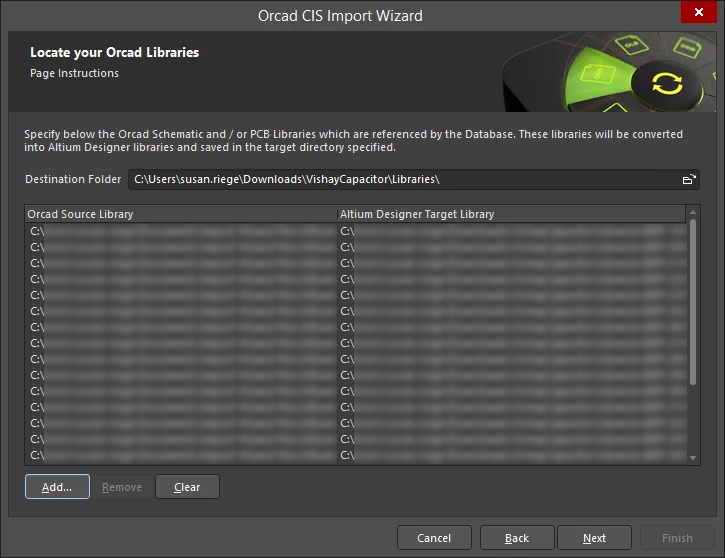
Remove을(를) 클릭하여 선택한 파일을 삭제합니다. Clear을(를) 클릭하여 모든 파일을 삭제합니다.
Closing the Wizard
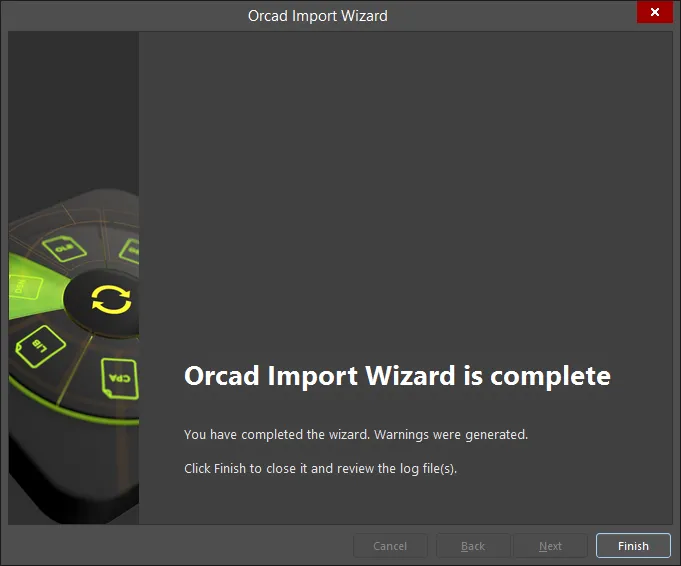
Finish을(를) 클릭하여 Wizard를 닫습니다. 가져오기 과정에서 생성된 Database Library(*.DBLib)가 열립니다.
OrCAD CIS 파일은 다음과 같이 변환됩니다:
-
OrCAD OLB(회로도 라이브러리) 파일은 Altium Designer 회로도 라이브러리 파일(
*.SchLib)로 변환됩니다. -
OrCAD LLB(PCB 라이브러리) 파일은 Altium Designer PCB 라이브러리 파일(
*.PcbLib)로 변환됩니다.
파일 처리
Import Wizard 는 OrCAD CIS 라이브러리 기반 파일을 다음과 같이 변환 또는 처리합니다:
-
외부 컴포넌트 데이터베이스로의 링크를 정의하고 데이터베이스 필드-설계 파라미터 매핑 정보를 포함하는 OrCAD CIS Configuration 파일(
*.dbc)은 해석되어 Altium Designer Database Library 파일(*.DBLib)을 생성합니다. -
OrCAD CIS 파일은 다음과 같이 변환됩니다:
- OrCAD OLB(회로도 라이브러리) 파일은 Altium Designer 회로도 라이브러리 파일(*.SchLib)로 변환됩니다.
- OrCAD LLB(PCB 라이브러리) 파일은 Altium Designer PCB 라이브러리 파일(*.PcbLib)로 변환됩니다.
최종 결과로, 외부 컴포넌트 데이터베이스(예: Microsoft® Access™ *.mdb 파일)의 데이터 필드에 접근하는 OrCAD CIS 링크 구조가 Altium Designer Database Library(DBLib)에 복제됩니다. 또한 컴포넌트 심볼과 모델의 소스로 사용되는 OrCAD 라이브러리 파일은 Altium Designer 라이브러리 파일로 변환되며, 이후 새 DBLib 데이터베이스 필드 매핑을 위한 심볼/모델 소스가 됩니다.
Wizard 사용
Altium Designer의 Import Wizard는 OrCAD CIS 변환을 위해 소스 및 대상 파일 범위를 지정하는 과정을 단계별로 안내합니다.
Wizard의 Select Type of Files to Import 페이지에서 가져올 파일 유형으로 Orcad CIS Configuration File and Libraries 옵션을 선택했는지 확인한 다음, 이후 페이지에서 다음을 지정하십시오:
- 외부 데이터베이스의 위치 – 일반적으로 ODBC 호환 회사 컴포넌트 데이터베이스.
- OrCAD CIS Configuration 파일의 위치.
- 대상 DBLib 파일의 위치(최종 Wizard 단계에서 생성되거나 기존 파일에 추가됨).
- 외부 데이터베이스에서 참조하는 OrCAD 회로도 및/또는 PCB 라이브러리.
Database Library 문서
Import Wizard 단계가 완료되면, 지정된 Database Library 파일이 Altium Designer에서 활성화됩니다.
필요한 경우 라이브러리 문서를 검토하고 편집할 수 있습니다. 관련 참고 사항은 다음과 같습니다:
- Import Wizard는 변환된 라이브러리 파일이 들어 있는 지정 디렉터리를 가리키는 라이브러리 검색 경로를 DBLib 파일에 자동으로 추가합니다.
- 정의된 lookup key는 외부 데이터베이스와 DBLib 파라미터(OrCAD 용어로는 속성) 간의 데이터 관계를 결정합니다. 필요한 경우, 드롭다운 메뉴에서 대체 관계를 선택하여 Field Settings 영역에서 키 lookup 필드/파라미터 쌍을 변경할 수 있습니다.
초기 검토 및/또는 편집이 완료되면 DBLib 파일을 저장해야 합니다.
Altium Designer에서 소스 라이브러리로 사용될 때, 활성 Database Library에서 배치된 컴포넌트는 외부 데이터베이스에서 매핑된 파라미터 및 심볼/모델 데이터를 가져옵니다.
Update From Libraries 명령을 사용하여 외부 컴포넌트 데이터베이스 또는 관련 소스 라이브러리(Tools » Update From Libraries)에서 변경된 내용에 맞춰 배치된 컴포넌트를 업데이트하십시오. 소스 데이터베이스에서 컴포넌트의 파라미터를 업데이트하려면 Tools » Update Parameters From Database을(를) 선택하십시오.
 AI로 번역됨