
KiCad에서 디자인 가져오기
개요
- KiCad 가져오기 도구에 액세스하는 위치와 지원되는 파일 형식을 알아보세요.
- 로깅, 회로도 옵션, PCB 옵션을 구성하는 방법과 필요한 경우 레이어 매핑을 설정하는 방법을 확인하세요.
- 출력 디렉터리를 선택하고, 제안된 프로젝트 구조를 검토하고, Projects 패널에서 가져온 프로젝트를 찾는 방법을 알아보세요.
Altium Designer는 Import Wizard를 통해 KiCad® 파일을 가져오는 기능을 제공합니다. Wizard를 사용하면 KiCad 설계 파일을 Altium Designer 파일로 빠르고 간편하게 변환할 수 있습니다. Wizard는 가져오기 과정을 단계별로 안내하며, 프로젝트의 Schematic 및 PCB 부분을 모두 처리하고 두 부분 간의 관계도 관리합니다.
KiCad 가져오기 도구 사용
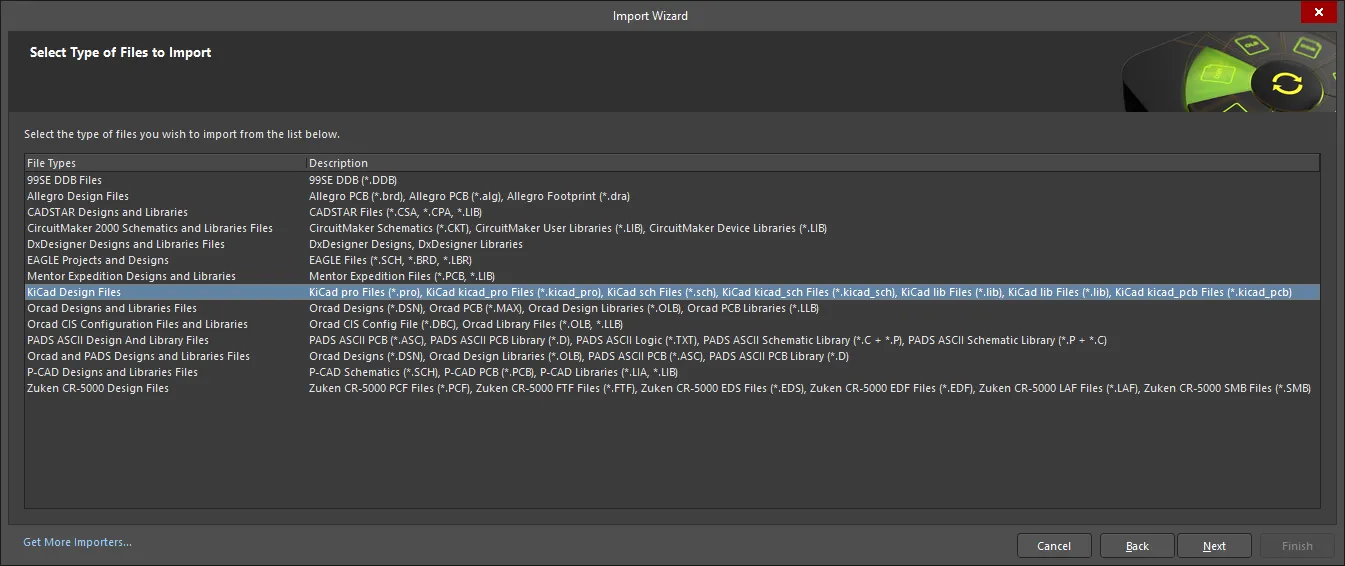
KiCad 설계 파일 가져오기 도구는 Altium Designer의 Import Wizard (File » Import Wizard)에서 사용할 수 있으며, Wizard의 Select Type of Files to Import 페이지에서 KiCad Design Files 옵션을 선택하면 됩니다. Wizard에서는 설계 파일(Schematic 및 PCB)과 라이브러리 파일을 지정할 수 있으며, 지정한 파일은 Altium PCB 및 Schematic 문서로 가져옵니다.
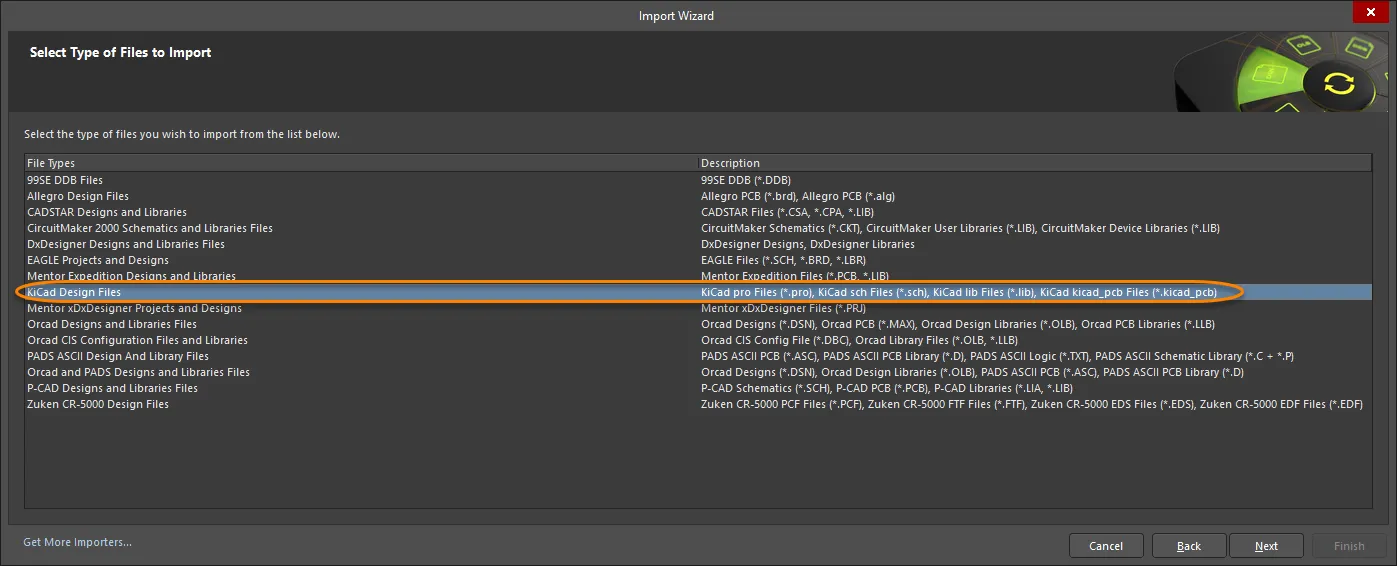
Import Wizard - KiCad 설계 파일
KiCad 설계 파일
Importing KiCad Design Files
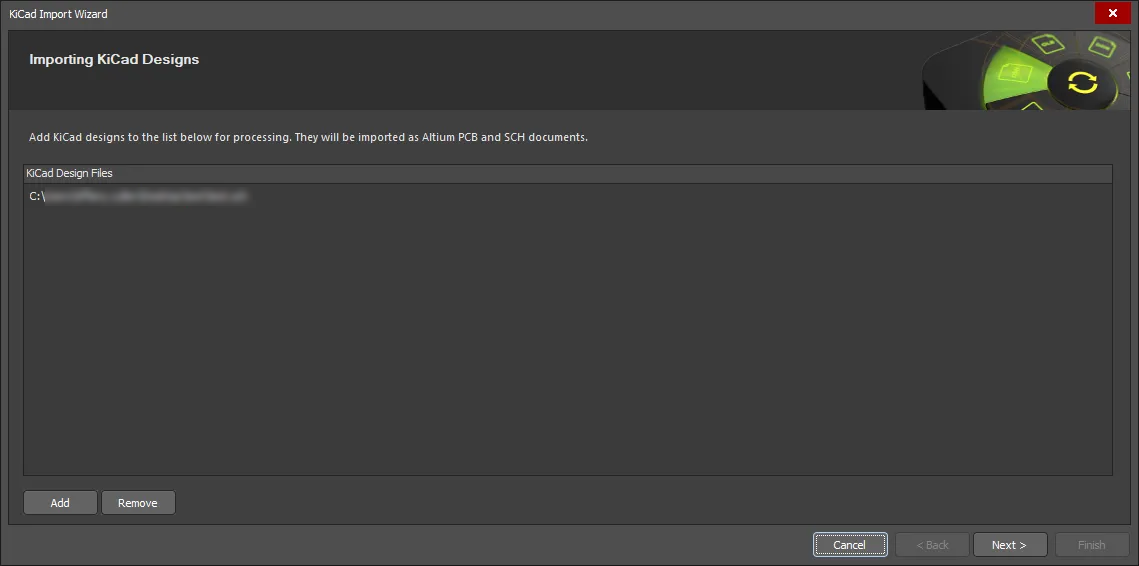
Add을 클릭하여 가져오기 과정에 포함할 KiCad 설계 파일을 선택합니다. Remove을 클릭하면 선택한 파일을 삭제할 수 있습니다.
Importing KiCad Libraries
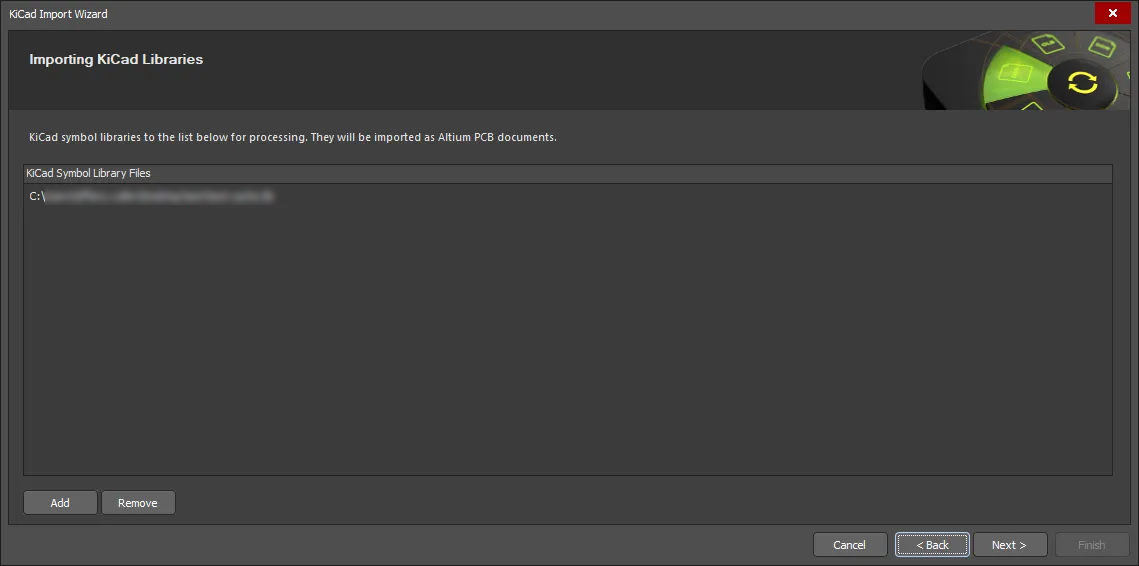
Add을 클릭하여 가져오기 과정에 포함할 KiCad 라이브러리 파일을 선택합니다. Remove을 클릭하면 선택한 파일을 삭제할 수 있습니다.
General Options
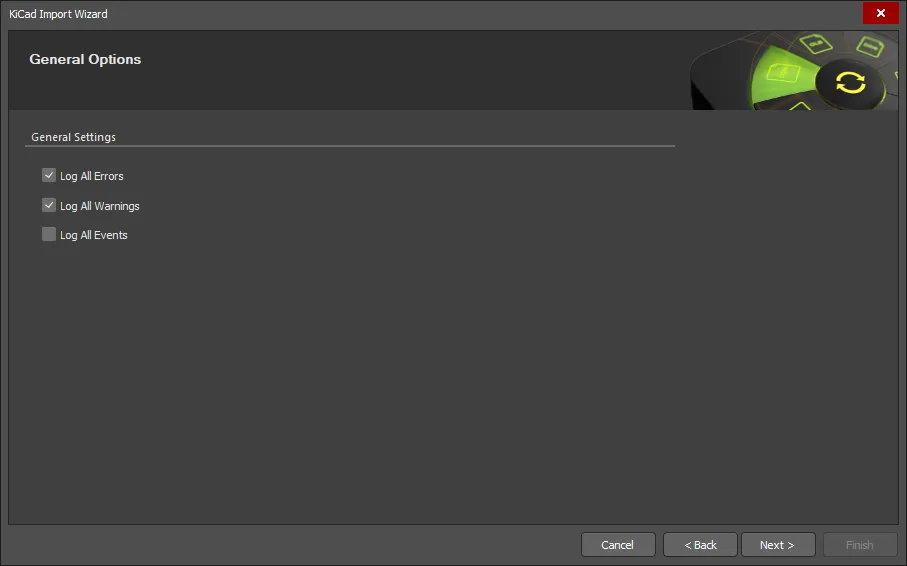
General Options 대화 상자에서 일반 로그 보고 옵션을 설정합니다.
General Settings에서 원하는 옵션(Log All Errors, Log All Warnings, Log All Events)을 활성화합니다.
Log of Analyzing
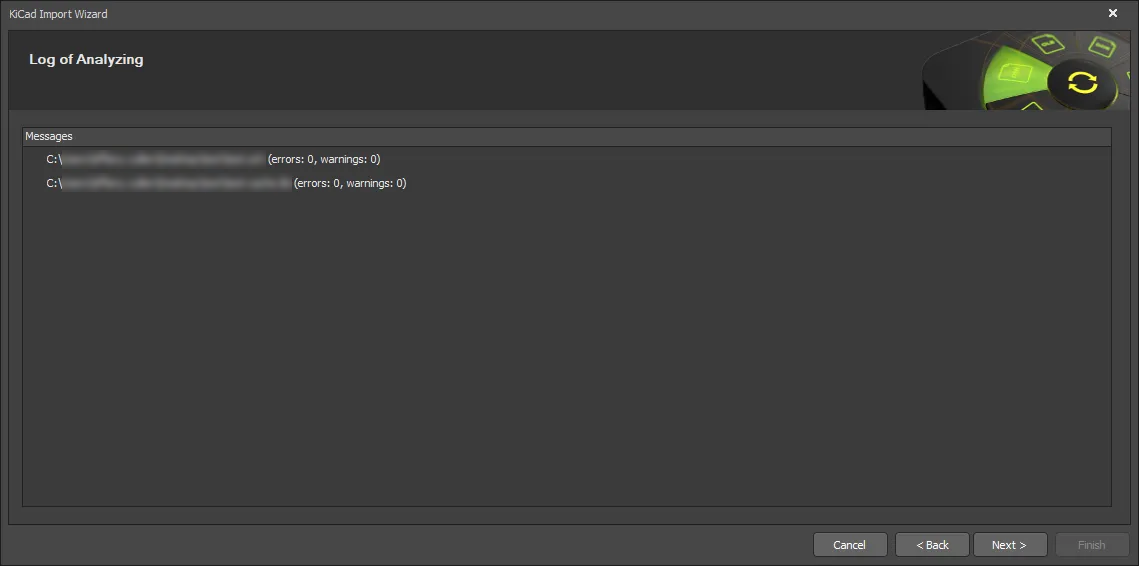
Log of Analyzing 대화 상자에는 가져올 KiCad 파일을 스캔하는 동안 발견된 오류와 경고가 나열됩니다.
General Import Options
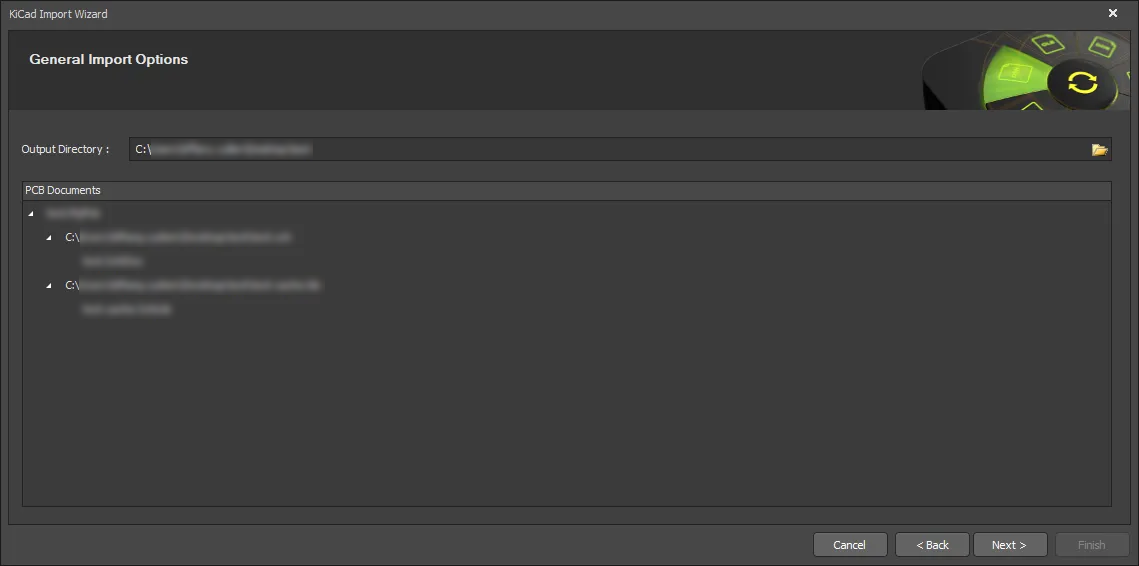
Wizard의 이 페이지에서 Output 프로젝트 구조를 검토하고 파일을 가져올 Output Directory을 지정합니다. Browse Folder 아이콘을 사용하여 Output Directory을 찾아 선택합니다.
Setting the Schematic Import Options
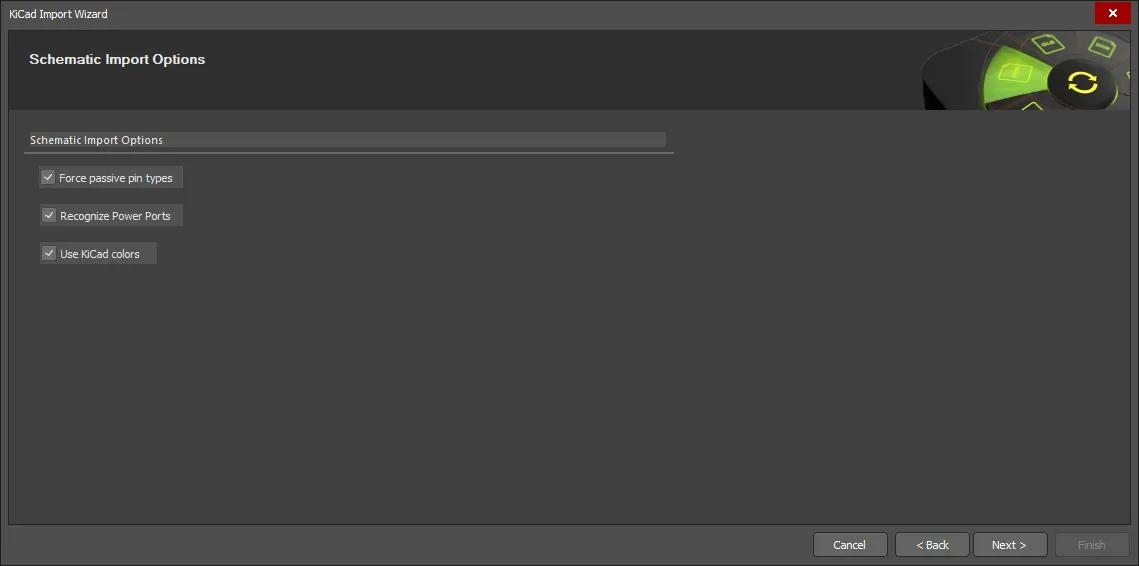
Wizard의 이 페이지에서는 Schematic 가져오기 옵션을 설정합니다. 원하는 옵션을 선택합니다.
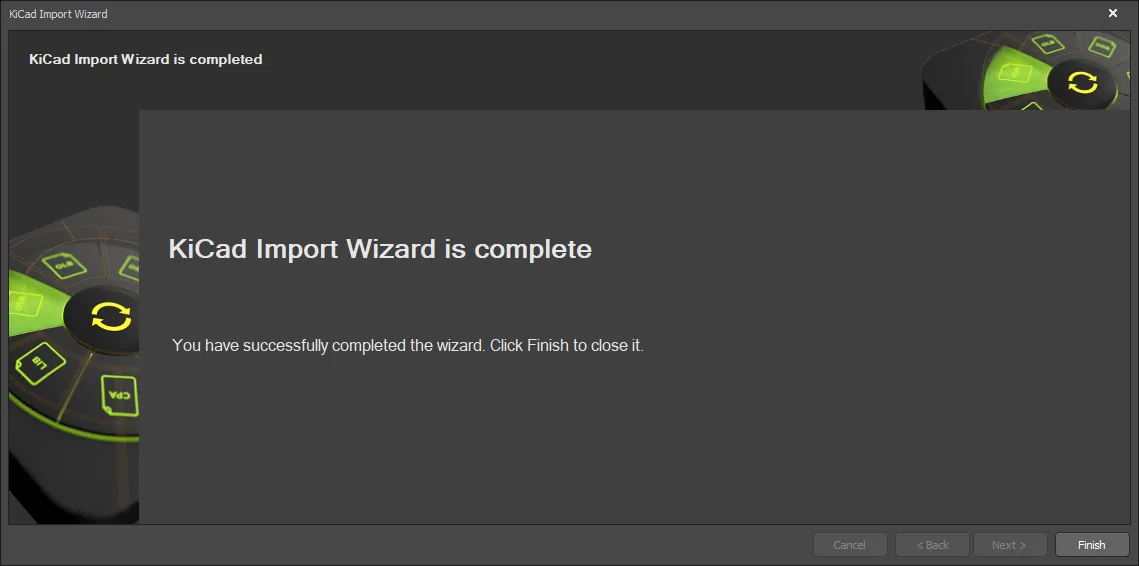
KiCad Import Wizard가 완료되었습니다. 관련 메시지가 Messages Panel에 표시됩니다. Finish을 클릭하여 Wizard를 닫습니다.
파일은 자동으로 생성되는 Altium Designer PCB 프로젝트(*.PrjPcb)로 그룹화되며, Projects Panel에서 확인할 수 있습니다.
KiCad Import Wizard는 다음과 같은 유형의 파일을 가져오는 데 필요한 단계를 안내합니다.
-
KiCad pro 파일(
*.pro) -
KiCad kicad_pro 파일(
*.kicad_pro) -
KiCad sch 파일(
*.sch) -
KiCad kicad_sch 파일(
*.kicad_sch) -
KiCad kicad_pcb 파일(
*.kicad_pcb) -
KiCad lib 파일(
*.lib) -
KiCad kicad_sym 파일(
*.kicad_sym) -
KiCad kicad_mod 파일(
*.kicad_mod)
Output 디렉터리를 지정하여 생성되는 Altium Designer 프로젝트와 관련 문서의 저장 위치를 자유롭게 설정할 수 있습니다.
예상 Output 구조도 표시되므로 가져오기 결과를 정확히 확인할 수 있습니다. 모든 설정이 원하는 대로 되어 있다면 Next을 클릭하여 가져오기를 진행합니다. 변경할 사항이 있으면 Back 버튼을 클릭합니다. 가져오기를 취소하려면 Cancel을 클릭합니다.
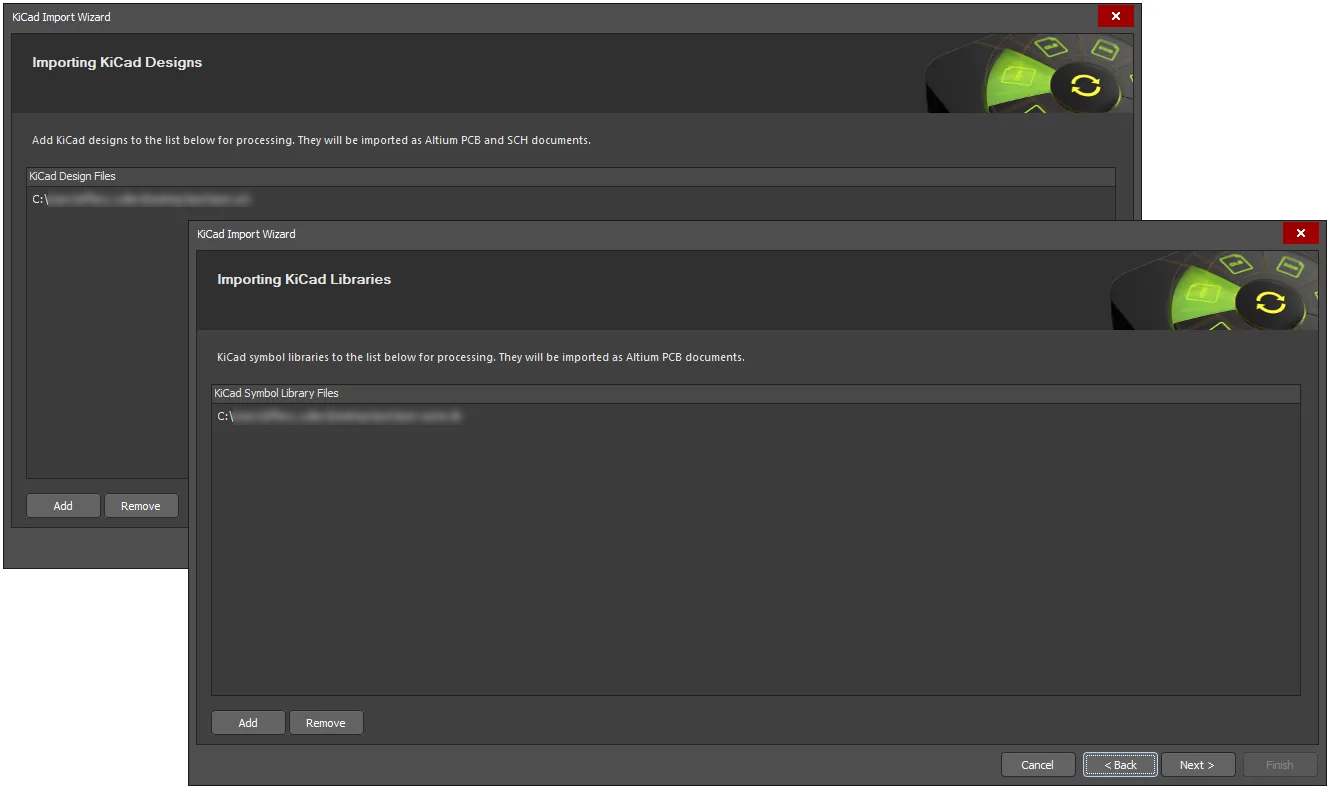 가져올 KiCad 설계 파일 및/또는 라이브러리를 지정하고 필요에 따라 기타 옵션을 설정합니다.
Wizard의 Importing KiCad Designs 페이지에서 Add을 클릭하여 가져오기 과정에 포함할 KiCad 설계 파일을 선택합니다. Remove을 클릭하면 선택한 파일을 삭제할 수 있습니다. Add 을 클릭하여 가져오기 과정에 포함할 KiCad 라이브러리 파일을 선택합니다. Remove을 클릭하면 선택한 파일을 삭제할 수 있습니다.
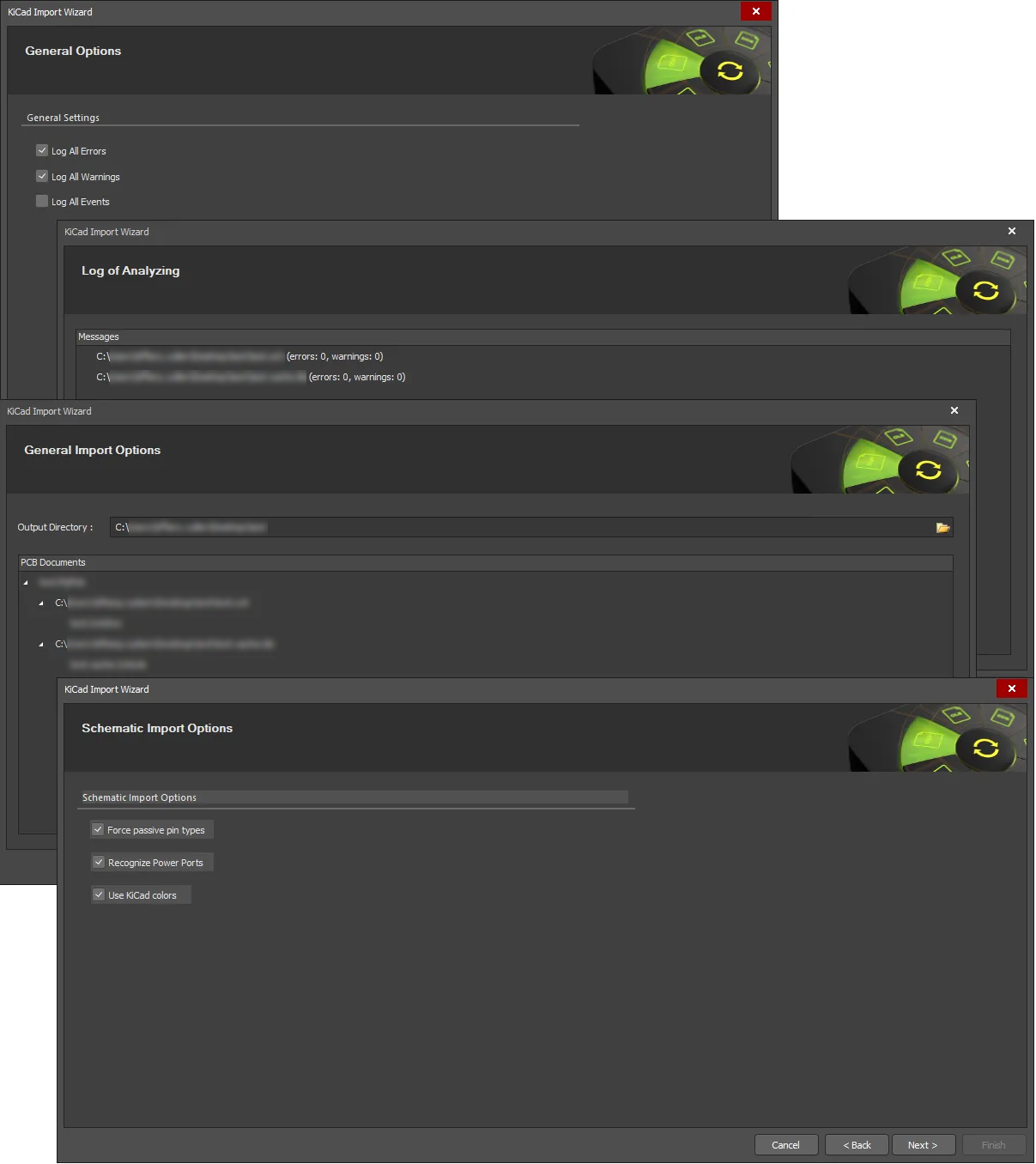 일반 옵션, 분석 로그, 일반 Import 옵션 및 Schematic Import 옵션 페이지에서 필요에 따라 옵션을 지정합니다.
General Options 페이지에서 일반 로그 보고 옵션을 설정합니다.
General Settings에서 모든 오류 기록, 모든 경고 기록, 모든 이벤트 기록 중 원하는 옵션을 활성화합니다. Log of Analyzing 페이지에는 가져올 KiCad 파일을 스캔하는 동안 발견된 오류와 경고가 나열됩니다. Wizard의 이 페이지에서 Output 프로젝트 구조를 검토하고 파일을 가져올 Output 디렉터리를 지정합니다. 폴더 찾아보기 아이콘을 사용하여 Output 디렉터리를 찾아 선택합니다.
Wizard의 Schematic Import Options 페이지에서는 Schematic 가져오기 옵션을 설정합니다. 원하는 옵션을 선택합니다.
KiCad 프로젝트에 PCB가 포함되어 있으면 PCB Import Options 및 Current Board Layer Mapping 페이지가 추가로 표시됩니다. 필요에 따라 설정한 다음 Next을 클릭합니다.
위의 옵션을 지정하면 Importing Progress 페이지가 표시됩니다. 진행률 표시줄이 100%에 도달하면 KiCad Import Wizard가 완료된 것입니다. 가져오기 과정이 완료되면 Wizard에서 Finish 을 클릭하여 닫습니다. 가져오기 결과는 프로젝트 Panel에서 확인할 수 있습니다.
 AI로 번역됨