
작업 도구에 인터페이스하기
TASKING Pin Mapper provider 확장 기능은 Altium Designer의 PCB Editor와 TASKING 툴셋의 Pin Mapper 도구 간 양방향 통신을 제공합니다. 이를 통해 Altium Designer PCB 설계 공간에서 대화형으로 핀 스와핑(pin-swapping)을 수행하고, 변경 사항을 TASKING Pin Mapper 도구와 동적으로 동기화할 수 있습니다. 그 결과 변경 파일을 내보내고 가져올 필요 없이 TASKING 임베디드 소스 코드가 항상 동기화된 상태로 유지됩니다.
TASKING Pin Mapper Wizard
는 Tasking Pin Mapper Wizard TASKING VX-toolset for ARM®과 Altium Designer 간의 설계 협업을 강화합니다. 오늘날의 복잡한 프로세서 디바이스에서는 임베디드 설계 단계에서 정의되는 내부 프로세서 레지스터에 의해 핀 기능과 내부 연결성이 구성됩니다. 완전한 제품 설계를 만들기 위해서는, 이러한 고유한 프로세서 구성이 PCB 설계 프로젝트의 회로도 문서에 표현되어야 합니다.
Tasking Pin Mapper Wizard는 도구 자체의 Pin Mapper에서 회로도 문서로의 데이터 동기화를 지원합니다. 그 결과 생성된 회로도 문서는 TASKING VX-toolset for ARM의 Pin Mapper에서 할당되어 Pin Configuration 파일(*.pincfg)에 저장된 디바이스 핀 구성 내용을 반영합니다.
Tasking Pin Mapper Wizard 는 TASKING VX-toolset for ARM에서 ARM 프로세서 기반 임베디드 소프트웨어 프로젝트와 그에 대응하는 PCB 프로젝트 표현 간에 직접적인 데이터 경로를 제공합니다. 전송되는 설계 데이터에는 프로세서 칩, 주변장치(peripheral)에 대한 핀 할당, 전기적 핀 속성, 심볼릭 이름 등과 같은 식별 정보가 포함됩니다.
Tasking Pin Mapper Wizard는 VX-toolset의 Pin Mapper 파일(*.pincfg)을 정의하여 이 정보를 추출한 다음, 적절히 구성된 컴포넌트를 새 회로도 문서 또는 기존 회로도 문서에 배치합니다. 컴포넌트 자체는 적합한 Integrated Library에서 가져옵니다.
TASKING Pin Mapper wizard는 회로도 편집기에서 메인 메뉴의 Tools » Tasking Pin Mapper 명령을 선택하여 실행합니다.
마법사의 다음 페이지에서는 지정된 TASKING Pin Mapper 파일로부터 회로도를 생성하는 과정을 안내합니다.
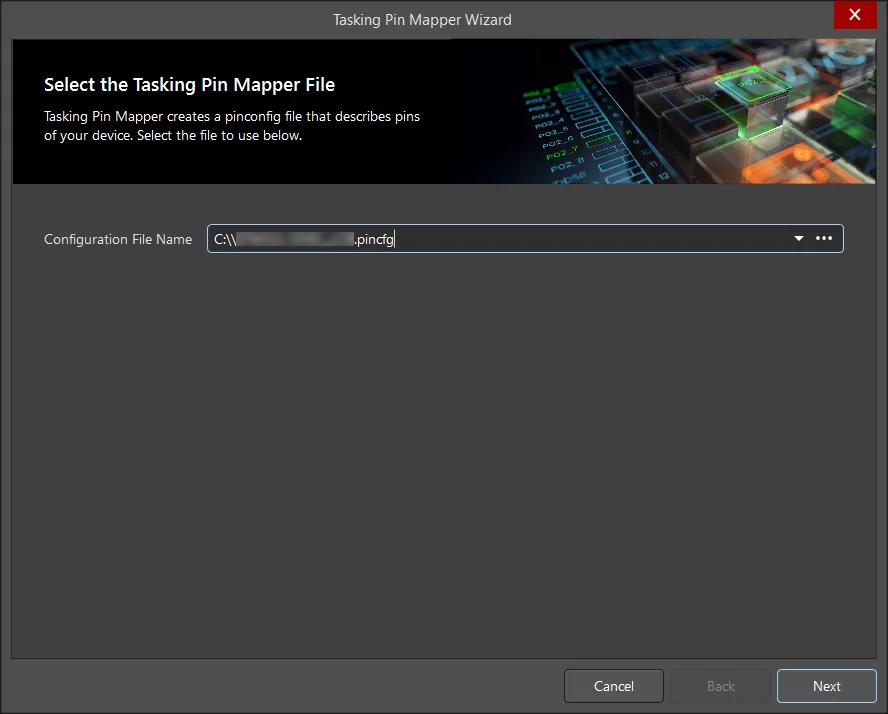
TASKING Pin Mapper 파일 선택
시작 대화상자를 닫으면 VX-Toolset의 Pin Mapper에서 생성된 소스 핀 구성 파일(*.pincfg)을 선택할 수 있습니다.  버튼을 사용해 원하는 TASKING Pin Mapper 파일을 찾아 로드하십시오.
컴포넌트 선택
Select Component 페이지는 가능하다면 프로세서 디바이스에 대해 사용 가능한 옵션으로 채워집니다.
Tasking pin mapper 파일에 명시적인 프로세서 타입이 지정되어 있으면, 시스템은 사용 가능한 Altium Designer 라이브러리에서 이를 찾으려고 시도합니다. 또는 핀 파일이 프로세서 패밀리(예: ST Microelectronics의 STM32_T2 계열 ARM Cortex 프로세서)를 정의하는 경우, 목록에는 Altium Designer 라이브러리의 호환 가능한 모든 타입이 표시됩니다. 목록에서 원하는 프로세서 변형(variant)을 선택하십시오.
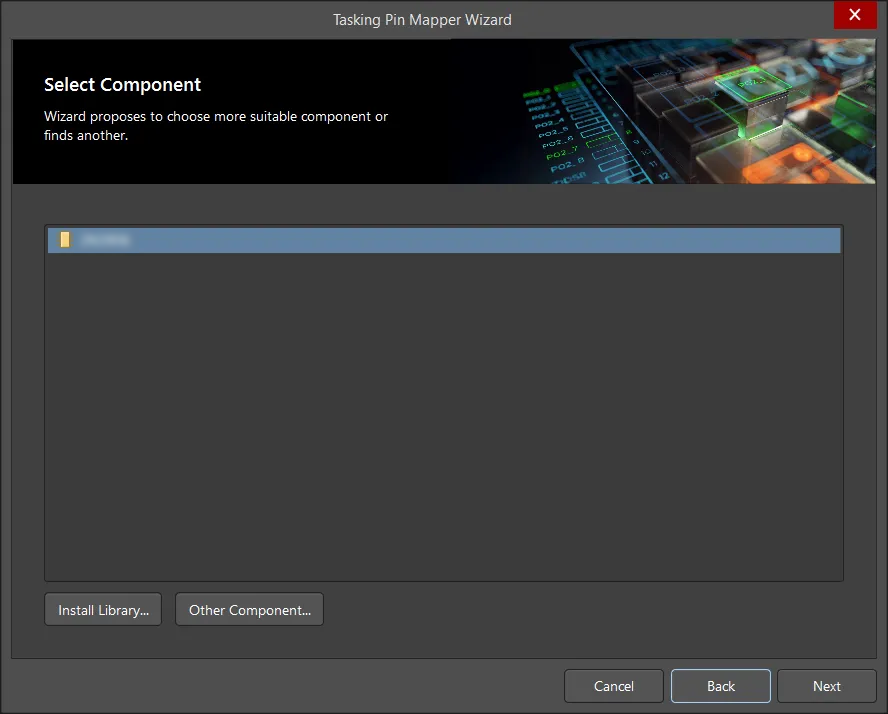
호환되는 프로세서 라이브러리가 Altium Designer에 로드되어 있지 않거나 사용할 수 없는 경우 프로세서 목록은 비어 있게 됩니다.  버튼을 사용하여 적절한 Integrated library를 찾아 설치하십시오.
목록에 제시된 것과 다른 프로세서를 선택하려면  버튼을 사용해 Browse Libraries 대화상자를 여십시오. Libraries 드롭다운 메뉴에서 원하는 라이브러리를 선택하고, 목록에서 적절한 프로세서 컴포넌트를 선택합니다.
핀 매퍼 파일에서 명시적 프로세서가 정의되어 있거나, Other component 기능을 사용해 라이브러리에서 선택한 경우, 목록에는 해당 프로세서 컴포넌트에 대한 단일 항목만 표시됩니다.

시트 구성
Configure the Sheet 페이지는 생성되는 프로세서 회로도의 속성과 동작을 정의합니다.
소스 핀 매퍼 파일은 핀 기능과 외부 연결을 모두 정의하므로, 이를 대표하는 회로도는 대상 PCB 설계 프로젝트와 호환되는 방식으로 해당 정보를 표시하도록 구성되어야 합니다. 따라서 기본 이름 설정부터 핀, 포트, 컴파일러 지시문(directive)을 처리하는 방식까지 설정이 필요합니다.

회로도 시트 구성에는 다음 설정이 포함됩니다:
-
Sheet file name – 제안된 회로도 파일 이름.
를 사용하여 다른 회로도 파일을 지정하거나 찾을 수 있습니다.
-
Component Designator – 선택한 프로세서 컴포넌트의 디자인레이터(designator). 필요에 따라 편집하십시오.
-
Units – 회로도 문서에 사용할 적절한 단위를 선택합니다.
-
Connect Power Pins via Power Ports – 설계의 Power 핀을 표준 Power Port에 자동으로 연결합니다.
-
Unused I/O pins – 할당되지 않은 프로세서 I/O 핀이 회로도에 표시되는 방식을 구성합니다.
-
Ignore – 사용하지 않는 프로세서 I/O 핀을 구성하지 않습니다.
-
Add No ERC Directive – No ERC 지시문 객체를 배치하여 사용하지 않는 I/O 핀에 대한 Electrical Rule Check를 방지합니다.
-
Tie to individual ports – 사용하지 않는 I/O 핀에 해당하는 포트를 연결합니다.
-
Tie to Single port – 사용하지 않는 I/O 핀을 하나의 포트 객체에 할당합니다.
-
배치
마법사의 마지막 페이지에서는 선택한 설정의 요약을 제공합니다.  버튼을 클릭하면 새 프로세서 회로도 문서가 현재 프로젝트에 추가되고 Altium Designer의 회로도 편집기에서 열립니다. 회로도에는 마이크로프로세서가 포함되며, 원래의 핀 신호 이름과 구성도 모두 유지됩니다.
TASKING 핀 넷 스와핑
컴포넌트의 핀은 두 핀이 동일한 Pin Group을 가질 때 해당 컴포넌트 내의 다른 핀과 스와핑할 수 있습니다. 스와핑 기능은 단순히 핀만 지원하는 것이 아니라, 부분적으로 라우팅된 넷도 스와핑할 수 있습니다. 이는 고밀도 보드에서 연결 양 끝단의 컴포넌트로부터 이스케이프 라우팅(escape routing)을 작업하는 경우에 이상적입니다. 핀 스왑을 수행하면 연결된 라우팅도 대상 넷으로 함께 스왑됩니다.
PCB 편집기에는 PCB 설계 공간에서 대화형으로 핀 스와핑을 수행하고, 변경 사항을 TASKING Pin Mapper 도구와 동적으로 동기화하기 위한 명령이 포함되어 있습니다.
- PCB 편집기 메인 메뉴에서 접근하는 Tools » Pin/Part Swapping » Interactive TASKING Pin/Net Swapping 명령은 PCB 설계 공간에서 대화형으로 핀 스와핑을 수행하는 데 사용됩니다. 명령을 실행하면 PCB 작업 공간에서 스와핑 가능한 핀을 제외한 모든 항목이 마스킹(페이드)됩니다. Status Bar를 확인하십시오. 다음 동작을 안내합니다: Choose Sub-Net to move. 스와핑 가능한 핀을 클릭하면 스왑할 서브넷(sub-net)의 대상 넷을 선택하라는 안내가 표시됩니다. 스와핑 가능한 모든 대상 핀이 하이라이트됩니다. 대상 핀을 클릭하여 스왑을 완료하십시오. 이후 필요하다면 다른 핀 스왑을 계속 수행할 수 있습니다.
- PCB 편집기에서 컴포넌트의 필요한 패드 위에서 마우스 오른쪽 버튼을 클릭하고 컨텍스트 메뉴에서 TASKING PinSwap 명령을 선택하면, 커서 아래에 있는 컴포넌트 핀(패드)에 대해 단일 핀 스왑을 대화형으로 수행할 수 있습니다. 명령을 실행하면 PCB 작업 공간에서 스와핑 가능한 핀을 제외한 모든 항목이 마스킹(페이드)됩니다. 대상 핀을 클릭하여 스왑을 완료하십시오.
PCB 문서에서 핀 스왑을 수행하면, 해당 변경 사항은 TASKING Pin Mapper Provider 소프트웨어 확장 기능이 제공하는 양방향 통신 지원을 통해 TASKING Pin Mapper 도구로 동적으로 전달됩니다. 이를 통해 변경 파일을 내보내고 가져올 필요 없이 TASKING 임베디드 소스 코드가 동기화된 상태로 유지됩니다.
 AI로 번역됨