
EAGLE에서 디자인 가져오기
다른 형식의 디자인 파일과 다른 도구에서 작업할 수 있도록 지원하며, Altium Designer는 Autodesk® EAGLE™(Easily Applicable Graphical Layout Editor) 디자인 파일과 라이브러리(*.sch, *.brd, *.lbr)를 위한 가져오기 기능을 제공합니다.
버전 지원
EAGLE 가져오기 기능은 EAGLE 버전 6.4부터 9.4까지 저장된 XML 형식의 EAGLE 디자인 파일을 가져올 수 있습니다. 이들은 본질적으로 XML 형식입니다; EAGLE 이진 형식 디자인 파일은 EAGLE 가져오기 기능을 사용하여 직접 가져올 수 없습니다. 이러한 이전 버전의 이진 형식 디자인 파일의 경우, 소프트웨어로 가져오기를 시도하기 전에 EAGLE 소프트웨어를 통해 이후의 (XML) 형식으로 저장하는 것이 좋습니다.
EAGLE Importer 설치하기
EAGLE Importer는 Altium Designer의 초기 설치 과정에서 다른 모든 임포터 및 익스포터와 함께 설치될 수 있습니다. Altium Designer Installer의 Select Design Functionality 페이지에서 Importers\Exporters 기능 세트의 일부인 EAGLE 옵션이 활성화되어 있는지 확인하세요.
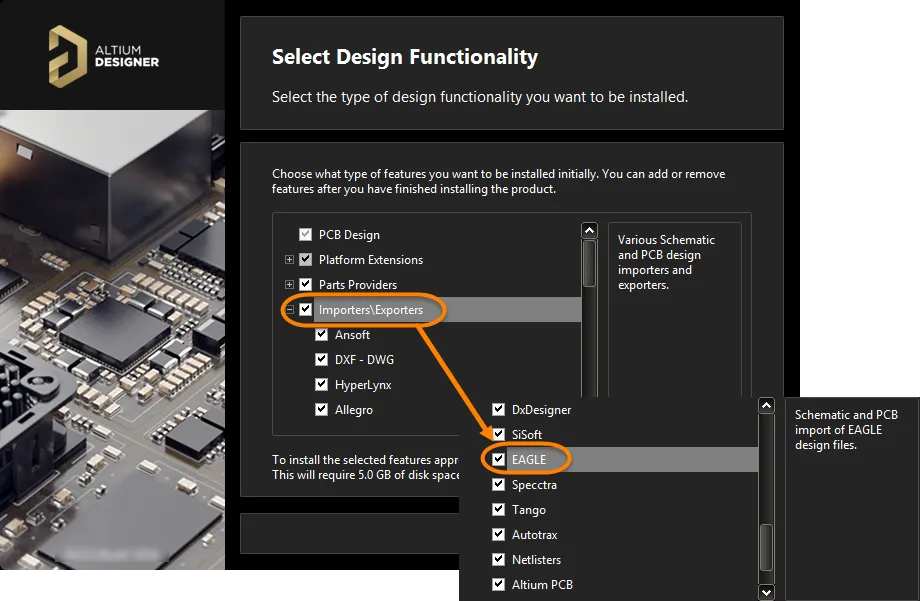
EAGLE 가져오기 도구는 가져오기\내보내기 기능 영역의 일부로 설치를 위해 선택됩니다.
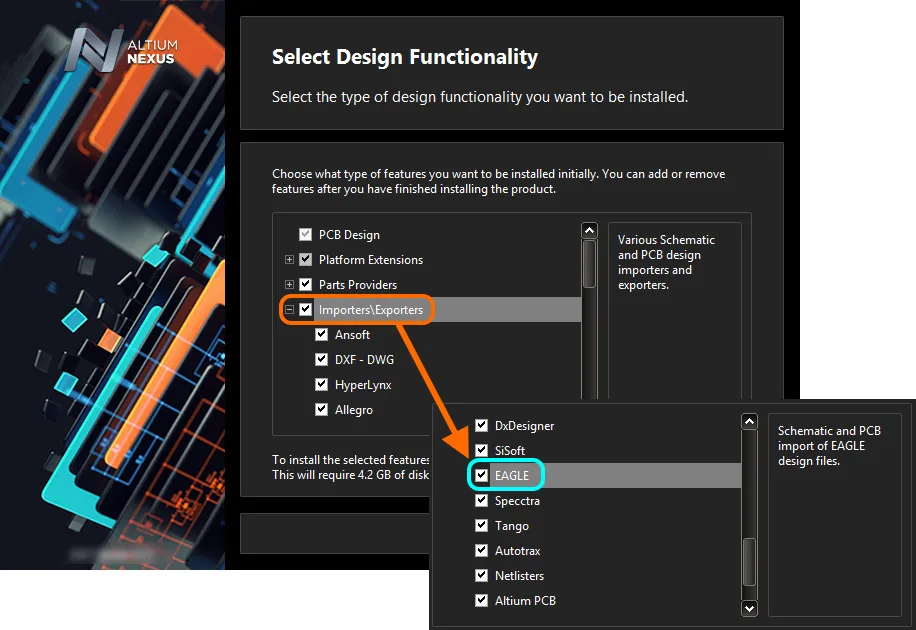
EAGLE 가져오기 도구가 가져오기\내보내기 기능 영역의 일부로 설치를 위해 선택되었습니다.
소프트웨어의 초기 설치 중에 지원이 추가되지 않았다면, Extensions & Updates 뷰를 통해 설치 관리 시 Configure Platform 페이지에서 확장 프로그램 및 업데이트를 관리하면서 추가할 수 있습니다(작업 공간의 오른쪽 상단에 있는  컨트롤을 클릭한 다음 메뉴에서 Extensions and Updates를 선택하세요):
- 뷰의 Installed 페이지에서 오른쪽 상단에 있는 Configure 버튼을 클릭하여 Configure Platform 페이지에 접근합니다.
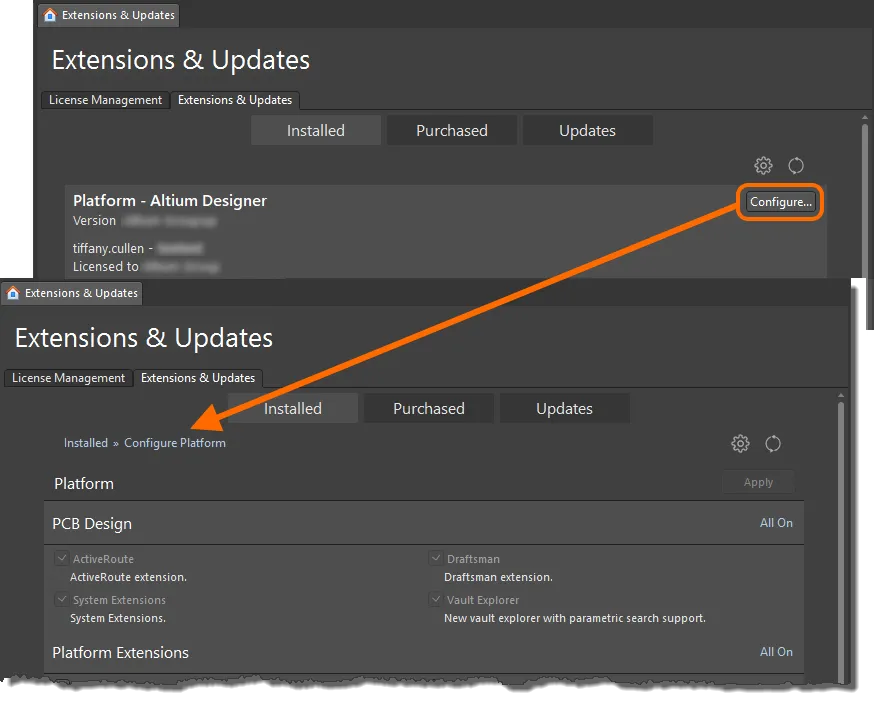
확장 및 업데이트 보기의 플랫폼 구성 페이지에 접속하세요.
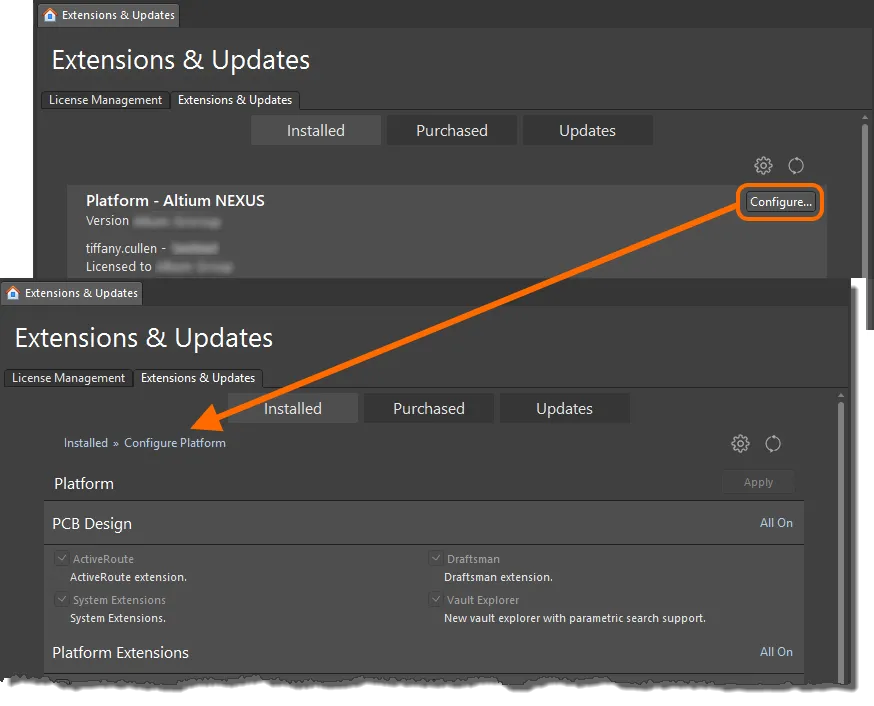
확장 프로그램 및 업데이트 보기의 플랫폼 구성 페이지에 접속하세요.
- 페이지를 아래로 스크롤하고 Importers\Exporters 영역에서 EAGLE 항목을 활성화하세요.
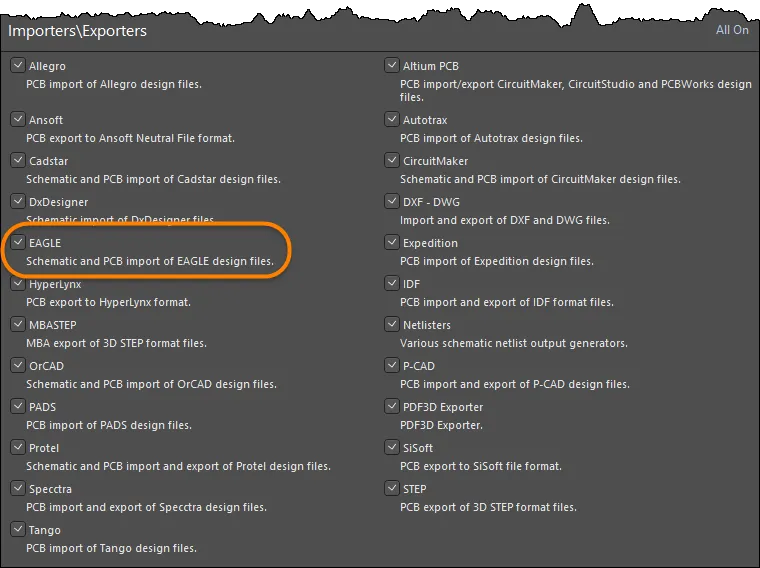
Importers\Exporters 아래에서 EAGLE 옵션을 활성화하세요.
- 확장 프로그램 및 업데이트 페이지의 오른쪽 상단에 있는 적용 버튼을 클릭합니다. 변경 사항을 적용하려면 Altium Designer를 다시 시작해야 합니다; 다이얼로그 프롬프트에서 예를 클릭하여 다시 시작하세요.
EAGLE 가져오기 실행 및 접근 방법
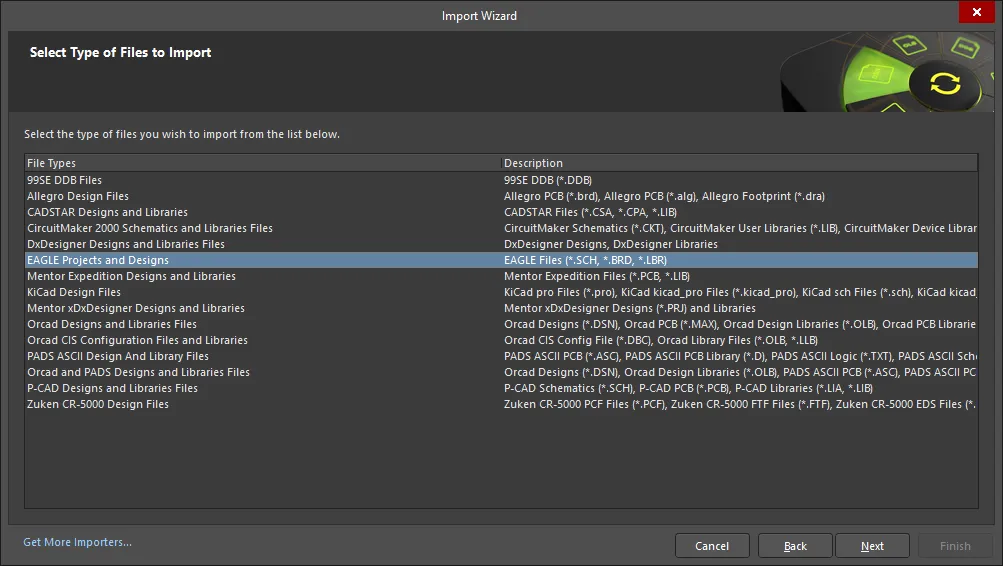
가져오기는 가져오기 마법사(파일 » 가져오기 마법사)를 사용하여 수행됩니다. EAGLE 프로젝트 및 디자인 항목을 선택하여 EAGLE 가져오기 마법사에 접근한 다음 다음을 클릭합니다.
 EAGLE 가져오기 마법사에는 가져오기 마법사 대화 상자를 통해 접근할 수 있습니다.
EAGLE 가져오기 마법사는 다음과 같은 파일 유형을 가져올 때 관련된 단계를 안내합니다:
- 프로세스에 포함할 EAGLE 디자인 아카이브(*.BRD, *.SCH)를 지정합니다.
- 프로세스에 포함할 EAGLE 라이브러리 파일(*.LBR)을 지정합니다.
- 보고서 관리자를 제어하기 위한 옵션을 설정합니다.
- 프로젝트 구조와 관련된 옵션을 설정합니다.
- 파일을 가져올 출력 디렉토리의 위치를 지정합니다.
출력 디렉토리를 지정함으로써 생성된 Altium Designer 프로젝트(들) 및 관련 문서가 위치할 곳을 전적으로 제어할 수 있습니다.
제안된 출력 구조도 표시되므로 가져오기를 진행할 때 정확히 얻게 될 내용을 볼 수 있습니다. 모든 것이 요구 사항에 맞으면 다음을 클릭하여 가져오기를 진행하세요. 변경할 사항이 있으면 뒤로 버튼을 클릭하세요. 가져오기를 취소하려면 취소를 클릭하세요.

가져올 EAGLE 설계 파일 및/또는 라이브러리를 지정하고 필요에 따라 다른 옵션을 선택하세요.
가져오기 과정을 진행하기 전에 출력 디렉토리와 제안된 구조를 확인하세요.
 아이콘을 클릭하여 해당 영역의 표시된 목록을 필터링할 수 있습니다.
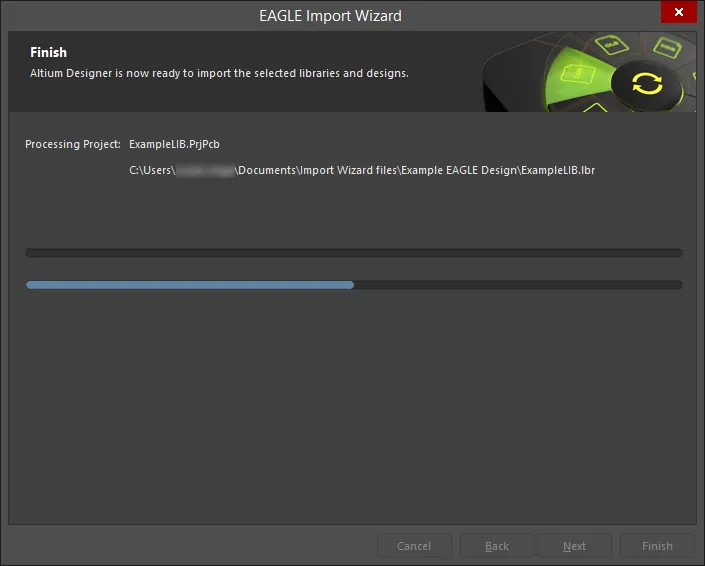 가져오기 프로세스가 완료되면 가져오기 마법사 대화 상자에서 완료를 클릭하여 닫습니다. 가져오기의 결과는 프로젝트 패널에서 볼 수 있으며 다음과 같이 요약할 수 있습니다:
- EAGLE
.sch,.brd,.lbr파일을 가져올 때마다 Altium Designer PCB 프로젝트(*.PrjPcb)가 생성됩니다. - EAGLE 스키매틱 디자인 아카이브(
*.sch)는 Altium Designer 스키매틱 문서(*.SchDoc)로 가져옵니다. - EAGLE PCB 디자인 아카이브(
*.brd)는 Altium Designer PCB 문서(*.PcbDoc)로 가져옵니다. - EAGLE 라이브러리(
*.lbr)는 Altium Designer 스키매틱 라이브러리(*.SchLib)와 PCB 라이브러리(*.PcbLib) 문서로 가져옵니다. 또한, 이러한 소스 라이브러리를 기반으로 통합 라이브러리(*.IntLib)가 컴파일됩니다. - 가져온 파일마다 로그 파일(
*.log)이 생성되며, 원본 EAGLE 파일에 대한 분석 결과와 오류 및 경고(포함 설정이 활성화된 경우)를 보여줍니다.
EAGLE 프로젝트 및 디자인
EAGLE 디자인 파일 가져오기

추가를 클릭하여 프로세스에 포함할 EAGLE 디자인 아카이브(BRD 및/또는 SCH)를 선택합니다. 선택한 파일을 삭제하려면 제거를 클릭하세요.
EAGLE 라이브러리 파일 가져오기
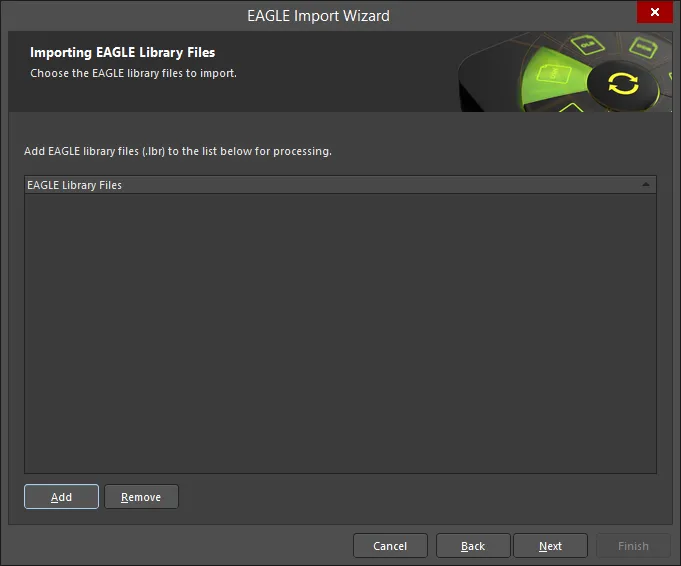
추가를 클릭하여 프로세스에 포함할 EAGLE 라이브러리 파일(LBR)을 선택합니다. 선택한 파일을 삭제하려면 제거를 클릭하세요.
보고 옵션
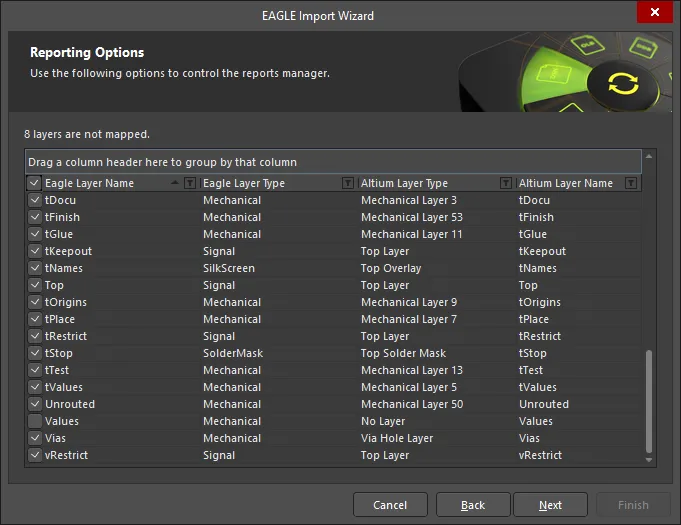
보고 옵션 페이지를 사용하여 보고 관리자를 제어합니다.
출력 프로젝트
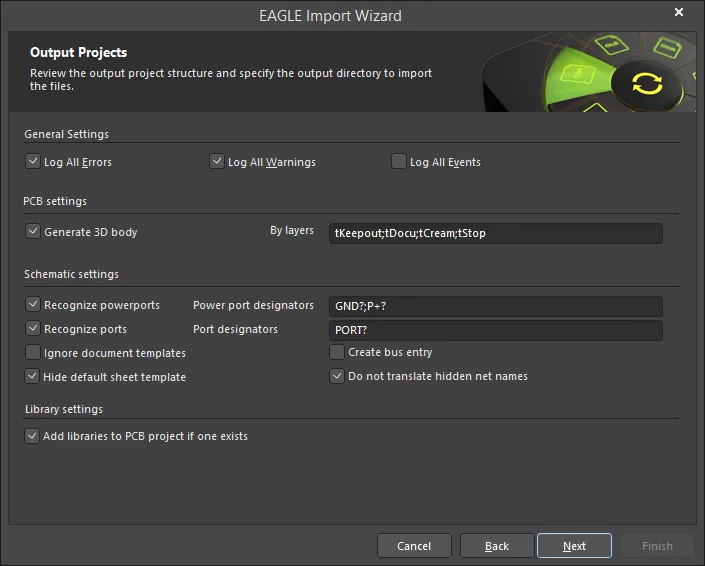
출력 프로젝트 페이지를 사용하여 출력 프로젝트 구조를 검토하고 파일을 가져올 출력 디렉토리를 지정합니다.
일반 설정에서 원하는 옵션을 활성화합니다: 모든 오류 로그, 모든 경고 로그, 모든 이벤트 로그.
- PCB 설정
- 3D 바디 생성 – 3D 바디를 생성하도록 활성화합니다.
- 레이어별 – 세미콜론(;)으로 구분된 레이어 순서를 나타내는 데 사용합니다.
- 스키마틱 설정
- 파워포트 인식 – 스키마틱 파워포트를 인식하도록 활성화합니다. 파워 포트 지정자 텍스트 상자의 기본값이 올바른지 확인하세요. 그렇지 않은 경우, 텍스트 상자에 직접 올바른 지정자를 입력하세요.
-
포트 인식 – 표준 포트를 인식하도록 활성화합니다. 포트 지정자 텍스트 상자의 기본값이 올바른지 확인하세요. 그렇지 않은 경우, 텍스트 상자에 직접 올바른 지정자를 입력하세요.
- 문서 템플릿 무시 – 문서 템플릿을 무시하도록 활성화합니다.
- 기본 시트 템플릿 숨기기 – 기본 시트 템플릿을 숨기도록 활성화합니다.
- 버스 항목 생성 – 버스 항목을 생성하도록 활성화합니다.
- 숨겨진 넷 이름 번역 안 함 – 숨겨진 넷 이름을 번역하지 않도록 활성화합니다.
- 라이브러리 설정
- 프로젝트에 라이브러리 추가(해당하는 경우) – 프로젝트에 라이브러리를 추가하도록 활성화합니다.
가져오기 프로세스 실행
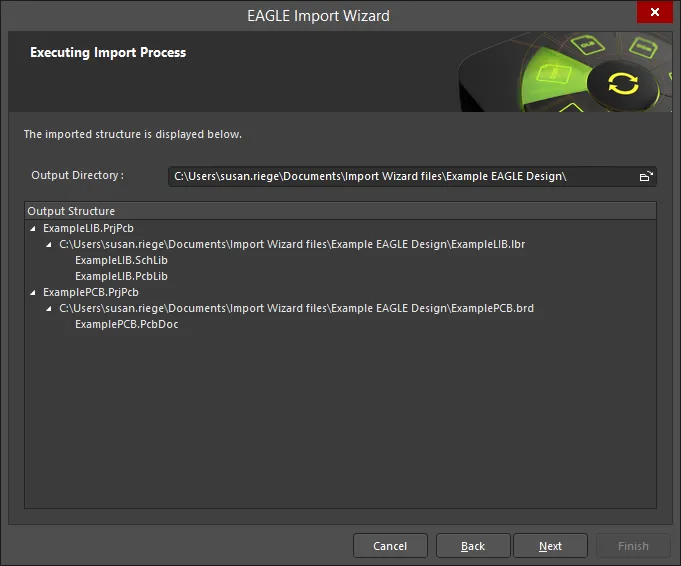
생성된 Altium Designer 프로젝트(들) 및 관련 문서가 위치할 위치를 출력 디렉토리를 지정함으로써 전체 제어권을 가집니다. 출력 위치를 검색하고 선택하기 위해 폴더 찾아보기 아이콘을 사용하세요.
제안된 출력 구조도 표시되므로 생성될 파일 및 구조 트리를 정확히 볼 수 있습니다. 모든 것이 올바른 경우, 다음을 클릭하여 가져오기를 진행하세요.
가져오기 프로세스 실행
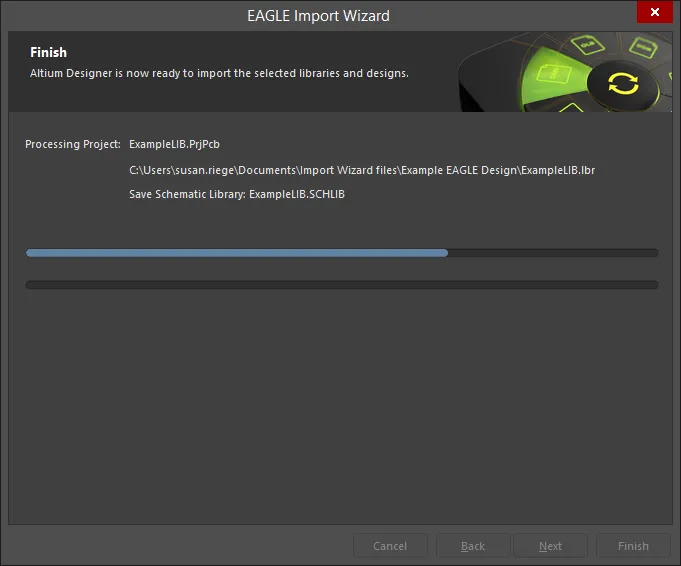
가져오기 프로세스 실행 페이지는 현재 처리 중인 문서를 녹색 막대로 표시하여 가져오기의 진행 상황을 보여줍니다.
마법사 닫기

EAGLE 가져오기 마법사가 완료되었습니다. 마법사를 닫으려면 완료를 클릭하세요.
가져온 EAGLE 파일:
가져오기 결과는 프로젝트 패널에서 볼 수 있으며 다음과 같이 요약할 수 있습니다:
- 가져오기에 관련된 EAGLE
.sch
EAGLE .pcb 및 .sch 설계 파일을 가져온 후 생성된 PCB 프로젝트, 열린 스키마틱 및 PCB 문서가져오기 후 고려 사항
EAGLE 설계 파일을 가져온 후, 몇 가지를 확인하고 필요에 따라 변경하는 것이 일반적입니다. 다음은 가져오기 후 고려할 수 있는 사항에 대한 예시입니다. 이는 결코 모든 것을 다루거나 필수적인 요구 사항은 아니지만, 가져오기 후 고려할 수 있는 항목에 대한 생각을 자극하는 도움말입니다:
- 스키마틱과 PCB 파일이 존재하고 별도의 프로젝트로 가져온 경우, 가져온 설계 파일을 단일 Altium Designer PCB 프로젝트로 이동(또는 복사)하세요.
- 구성 요소 연결을 확인하세요(다시 말해, 스키마틱 소스와 PCB 보드 모두 가져왔을 때). 설계를 위해 가져온 PCB에서 프로젝트 » 구성 요소 연결 명령을 사용하세요. 이어지는 구성 요소 연결 편집 대화상자를 사용하여 스키마틱과 PCB 구성 요소를 매치(연결)하세요.
- PCB 규칙 및 제약 조건 편집기 대화상자(설계 » 규칙)를 사용하여 설계 규칙을 확인하고, 의도한 객체를 정확히 대상으로 하지 않는 규칙을 수정하고, 가능한 한 단순화하세요(특히 클리어런스 및 폭 규칙).
- 가져올 때 이미 존재하지 않는 경우, PCB 디자인에서 PCB 라이브러리를 만드세요(설계 » PCB 라이브러리 만들기), 필요에 따라 부품을 수정하여 회사의 필요한 표준에 맞추고, 3D 모델도 추가하세요.
- 업데이트된 PCB 라이브러리에서 PCB 디자인을 업데이트하세요(해당되는 경우).
- DRC(도구 » 설계 규칙 검사)를 실행하여 설계 규칙 검사기 대화상자를 사용하고 오류를 수정하세요.
- 관련 규칙과 함께 가져온 폴리곤을 더 큰 주물로 정리하세요.
- 보드에 킵아웃 경계를 추가하세요.
 AI로 번역됨