
노조와 협력하기
유니언(union)은 함께 그룹화된 객체들의 모음입니다. 유니언으로 그룹화되면 단일 객체처럼 이동, 수정 또는 삭제할 수 있습니다. 유니언은 사용자가 임의의 객체를 선택해 만드는 사용자 정의 유니언일 수도 있고, 길이 튜닝 패턴, 비아 실딩(via shielding) 등과 같이 소프트웨어가 생성하는 유니언일 수도 있습니다. 예를 들어 보드에 비아 스티칭(via stitching)을 배치하면, 소프트웨어가 스티칭 비아들을 위해 유니언을 자동으로 생성하므로 스티칭 비아들을 하나의 객체로 인식할 수 있습니다.
사용자 정의 유니언 생성 및 수정
어떤 객체 집합이든 선택한 다음 Tools » Convert » Create Union from Selected Objects을(를) 사용하거나, 마우스 오른쪽 버튼 Union 하위 메뉴를 통해 유니언을 생성할 수 있습니다. 명령을 실행하면 선택된 객체들이 멤버로 포함된 유니언이 생성됩니다. 정보 대화상자에서 유니언에 추가된 객체 수가 확인됩니다.
현재 선택된 유니언에서 하나 이상의 멤버 객체를 제거하려면, 메인 메뉴에서 Tools » Convert » Break objects from Union 명령을 선택하거나, 디자인 공간에서 마우스 오른쪽 버튼을 클릭한 뒤 컨텍스트 메뉴에서 Unions » Break objects from Union 명령을 선택합니다. 이때 디자인 공간에서 해당 유니언의 멤버 객체가 최소 1개 이상 선택되어 있어야 합니다. 명령을 실행하면 Confirm Break Objects Union 대화상자가 나타납니다. 이 대화상자에서 유니언에서 제거할 객체(반대로, 해당 유니언에 유지할 객체)를 결정합니다.
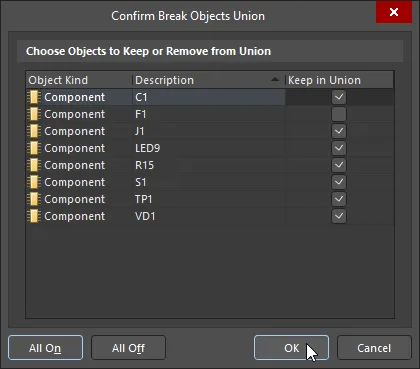
Confirm Break Objects Union 대화상자
Options and Controls of the Confirm Break Objects Union Dialog
유니언에서 유지하거나 제거할 객체 선택
- Object Kind - 객체 유형(예: Net Label, Component, Text 등)을 표시합니다.
- Description - 객체 설명(예: 높이/너비, 디자인레이터 등)을 표시합니다.
- Keep in Union - 유니언에서 제거할 객체를 표시(체크)할 수 있습니다.
- All On - 모든 객체를 유니언에서 제거 대상으로 표시하려면 클릭합니다.
- All Off - 모든 객체 선택을 해제하려면 클릭합니다.
현재 PCB 문서에 정의된 모든 유니언을 해제(해체)하려면, 메인 메뉴에서 Tools » Convert » Break all objects Unions 명령을 사용합니다. 이전 멤버 객체들은 더 이상 그룹으로 유지되지 않습니다. 정보 대화상자에서 제거된 객체 수와 제거된 유니언 수가 확인됩니다.
선택한 유니언의 멤버 객체 크기를 조정(해당 기능을 지원하는 유니언 유형에 한함)하려면, 필요한 유니언의 멤버 객체 위에서(선택 여부와 무관) 마우스 오른쪽 버튼을 클릭하고 컨텍스트 메뉴에서 Unions » Resize Union 명령을 선택합니다. 커서가 십자선으로 바뀌며 객체를 선택하라는 안내가 표시됩니다. 필요한 유니언의 객체 위에 커서를 놓고 클릭하거나 Enter를 누르기만 하면 됩니다. 유니언의 멤버 객체들을 둘러싸는 비가시성 경계 사각형의 모서리에 편집 핸들이 나타납니다. 핸들을 사용하면 수평 및 수직 방향으로 동시에 멤버 객체들의 크기를 조정할 수 있습니다. 만약 유니언의 멤버 객체가(예: 컴포넌트처럼) 스케일링될 수 없는 경우, 그 사실이 알림으로 표시되며 크기 조정 작업은 진행되지 않습니다.
유니언 탐색
PCB panel의 Unions 모드를 사용하면 유니언 유형, 유니언, 유니언 프리미티브를 계층적으로 확인할 수 있어 참조가 쉽습니다. 또한 이 패널 모드에서 유니언과 그 안에 포함된 프리미티브를 편집할 수도 있습니다.
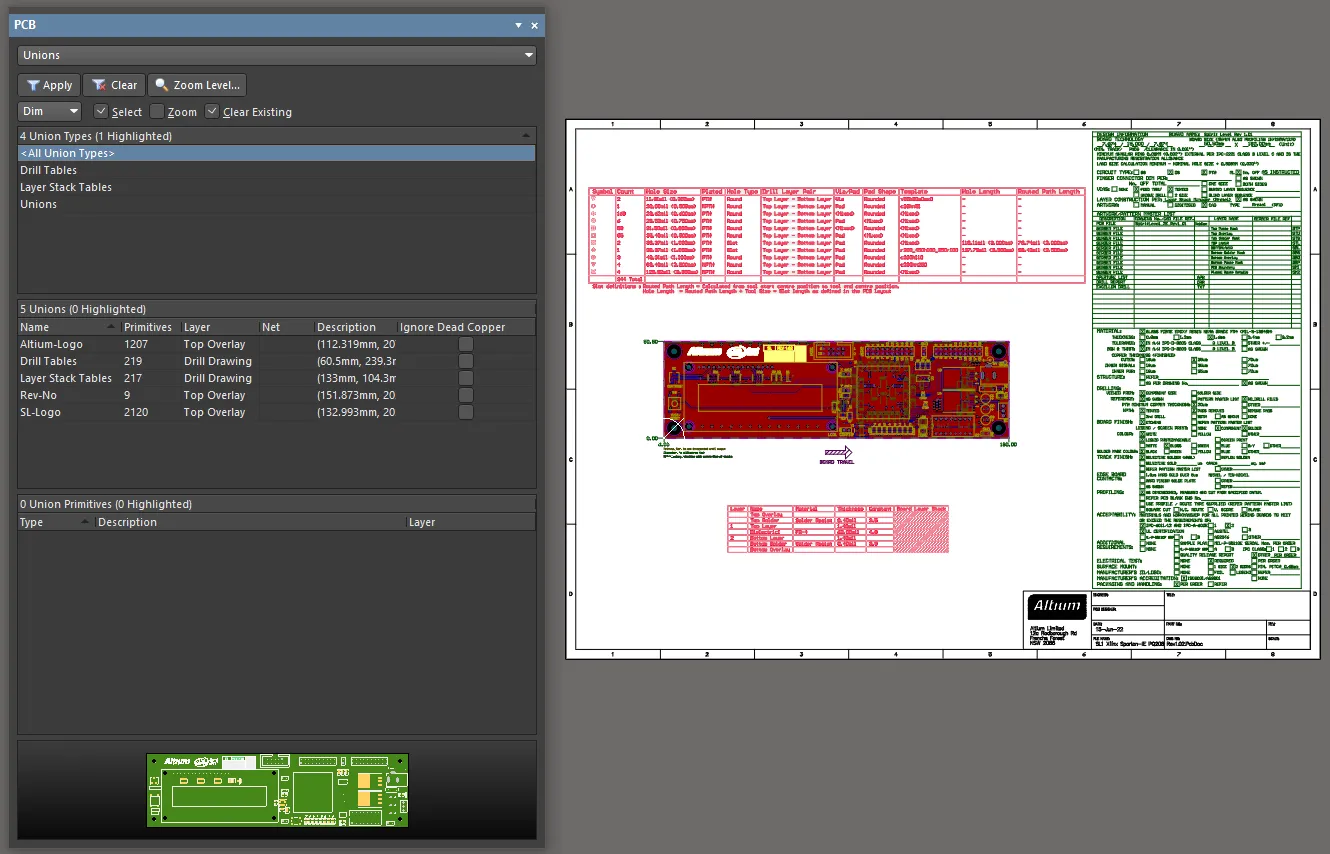
PCB 패널 모드를 Unions로 설정한 다음, 이를 사용해 유니언을 찾고, 확인하고, 이름을 변경할 수 있습니다.
PCB 패널의 Union 모드에서는 세 개의 주요 영역이 다음과 같이(위에서부터 순서대로) 변경됩니다:
- PCB 문서에 있는 모든 Union Types(사용자 정의 유니언, 레이어 스택 테이블 등).
- 위 섹션에서 선택한 유니언 유형에 속한 특정 Unions.
- Union Primitive(s)선택한 유니언을 구성하는 요소들.
PCB 패널의 Unions 모드를 선택하면, 패널에 PCB 편집기 디자인 공간에서 감지된 모든 유니언이 나열됩니다. 존재하는 경우 다음 유형의 유니언이 나열됩니다:
| 유니언 유형 | 동작 |
|---|---|
| 드릴 테이블 | 클릭 후 드래그하여 이동; 클릭하여 선택 및 크기 조정 핸들 표시; 더블 클릭하여 Properties panel 열기; 패널에서 유니언 이름을 마우스 오른쪽 버튼으로 클릭하여 이름 변경. |
| 길이 튜닝 객체(Accordion, Trombone, Sawtooth) | 클릭하여 선택; 가장자리/정점에서 클릭 후 드래그하여 형태 변경; 더블 클릭하여 Properties panel 열기; 패널에서 유니언 이름을 마우스 오른쪽 버튼으로 클릭하여 이름 변경. |
| 레이어 스택 테이블 | 클릭 후 드래그하여 이동; 클릭하여 선택 및 크기 조정 핸들 표시; 더블 클릭하여 Properties panel 열기; 패널에서 유니언 이름을 마우스 오른쪽 버튼으로 클릭하여 이름 변경. |
| 사각형 | 클릭 후 드래그하여 이동; 클릭하여 선택 및 크기 조정 핸들 표시; 더블 클릭하여 Properties panel 열기; 패널에서 유니언 이름을 마우스 오른쪽 버튼으로 클릭하여 이름 변경. |
| Smart Paste(붙여넣은 OLE 객체) | 클릭 후 드래그하여 이동; 클릭하여 선택 및 크기 조정 핸들 표시; 더블 클릭하여 Properties panel 열기; 패널에서 유니언 이름을 마우스 오른쪽 버튼으로 클릭하여 이름 변경. |
| 사용자 정의 유니언 | 유니언 내 임의의 객체에서 마우스 오른쪽 버튼을 클릭한 다음 Unions » Select All In Union을(를) 선택합니다. 복사, 삭제, 이동, 회전 등은 표준 선택 동작을 사용합니다. 표준 왼쪽 클릭은 유니언이 아니라 커서 아래의 객체가 선택된다는 점에 유의하십시오. 패널에서 유니언 이름을 마우스 오른쪽 버튼으로 클릭하여 이름 변경. |
| 비아 실딩 | 클릭하여 선택; 더블 클릭하여 Add Shielding to Net dialog 열기; 패널에서 유니언 이름을 마우스 오른쪽 버튼으로 클릭하여 이름 변경. |
| 비아 스티칭 | 클릭하여 선택; 가장자리/정점에서 클릭 후 드래그하여 형태 변경; 클릭 후 드래그하여 이동; 더블 클릭하여 Add Stitching to Net dialog 열기; 패널에서 유니언 이름을 마우스 오른쪽 버튼으로 클릭하여 이름 변경. |
유니언 유형
패널의 상단 영역에는 PCB 문서의 모든 Union Types(User-defined Union, Layer Stack Table 등)가 표시됩니다.
이 패널 영역(그리고 나머지 두 영역)에서는 다음의 마우스 오른쪽 버튼 메뉴 명령을 사용할 수 있습니다:
- Select All – 이 명령을 사용해 패널 영역의 모든 항목을 선택합니다.
- Clear Filter – 이 명령을 사용해 디자인 공간의 모든 필터링을 제거합니다.
유니언
패널의 중간 영역에는 선택된 Union Type 내의 개별 유니언이 표시됩니다.
패널의 Union Types 영역에서 사용 가능한 명령 외에도, 이 패널 영역에서는 다음의 마우스 오른쪽 버튼 메뉴 명령을 사용할 수 있습니다:
-
Break objects from Union – 클릭하여 Confirm Break Objects Union dialog 를 열고 지정된 유니언에서 선택된 객체를 제거합니다.
-
Select All In Union – 클릭하여 디자인 공간에서 해당 유니언의 모든 프리미티브를 선택합니다.
-
Deselect All In Union – 클릭하여 디자인 공간에서 유니언에서 선택된 모든 프리미티브의 선택을 해제합니다.
-
Resize Union – 클릭하여 선택된 유니언의 크기를 수동으로 조정합니다. 명령 실행 후 포인터가 십자선이 되며, 유니언의 멤버 객체들을 둘러싸는 비가시성 경계 사각형의 모서리에 편집 핸들이 나타납니다. 핸들을 사용하면 수평 및 수직 방향으로 동시에 멤버 객체들의 크기를 조정할 수 있습니다.
-
Explode Length Tuning To Free Primitives – 클릭하여 선택한 길이 튜닝 유니언을, 이를 구성하는 트랙 및 아크 세그먼트로 분해합니다.
-
Delete Selected Unions – 클릭하여 패널에서 선택된 유니언을 삭제합니다.
-
Rename – 클릭하여 Rename Union dialog 를 열고 유니언의 새 이름을 수동으로 입력합니다.

Rename Union dialog -
Ignore Dead Copper – 클릭하여 선택된 유니언에 대해 Ignore Dead Copper 옵션을 활성화합니다. 이 옵션이 활성화되면, Design Rule Checker dialog에서 Report Dead Copper larger than 옵션이 활성화되어 있는 경우에도 넷이 할당되지 않은 유니언 객체는 DRC 중 데드 코퍼(dead copper)로 보고되지 않습니다.
유니언 프리미티브
패널의 하단 영역에는 패널에서 선택된 유니언에 포함된 모든 프리미티브가 표시됩니다.
Union Types 영역에서 사용 가능한 명령 외에도, 다음의 마우스 오른쪽 버튼 메뉴 명령을 사용할 수 있습니다:
- Zoom Selected – 디자인 공간에서 선택한 프리미티브로 확대(Zoom)하고 필터링하는 데 사용합니다.
- Properties – 클릭하여 선택한 프리미티브에 대한 Properties 패널 모드(예: Track mode)를 엽니다. Properties 패널은 프리미티브를 더블 클릭해서도 열 수 있습니다.
유니언 언어 키워드
유니온(Unions) 작업에 사용할 수 있는 쿼리 언어 키워드는 다음 두 가지입니다:
-
InUnion(<Union Index>)- 각 유니온에는 숫자 인덱스(Index)가 할당되며, 이를 사용해 대상 유니온을 식별합니다. 숫자를 입력하기 시작하면 인덱스 목록이 표시됩니다. -
InNamedUnion(<Union Name>)- 각 유니온에는 Union 1과 같은 시스템 할당 이름이 있으며, 이를 사용하거나 사용자 정의 이름을 사용해 대상 유니온을 식별합니다. 예를 들어, 아래 이미지에 표시된 것처럼InNamedUnion('Logo-Altium')입니다.

사용자 정의 이름으로 유니온을 대상으로 지정
 AI로 번역됨