주의를 기울이고 설계 과정 중 단계별로 설계 규칙 검사를 수행했다면, 완성되어 모든 배선이 끝난 보드에서 마지막 Batch DRC를 실행했을 때 설계 위반이 거의 없거나 아예 없을 수도 있습니다. 하지만 상당한 수의 위반이 표시될 수도 있으며, 이 경우의 과제는 이제 그 위반들을 해결하는 것이 됩니다.
Batch DRC를 실행해 생성된 DRC 보고서는 PCB 설계를 처음 접하는 사용자에게 꽤 부담스럽게 보일 수 있습니다. 이 과정을 관리 가능한 수준으로 유지하는 비결은 전략을 세우는 것입니다. 한 가지 전략은 보고되는 위반 수를 제한하는 것입니다. Design Rule Checker dialog에서 보고서 옵션을 설정할 때 Stop When Found 기능을 작은 값으로 설정하십시오. 또 다른 전략은 DRC를 여러 단계로 나누어 실행하는 것입니다. 설계에 많은 수의 위반이 포함되어 있다면, 먼저 규칙을 한 번에 하나씩 활성화하면서 시작하십시오. 경험이 쌓이면 다양한 설계 규칙을 검사하는 자신만의 선호 방식이 생기게 됩니다.
소프트웨어 내에서는 위반 정보가 여러 방식으로 표시됩니다. 위반 마커(Overlay와 Detail 모두)는 위반의 위치와 성격에 대한 강력한 단서를 제공합니다. 예를 들어, 아래 이미지에서 왼쪽의 비아에는 비아 직경이 1mm보다 작다는 것을 보여주는 상세 마커가 있으므로, 해당 비아는 적용되는 Routing Via Style 설계 규칙에서 허용하는 크기보다 작은 것입니다. 또한 비아에서 근처 패드까지 선이 하나 그려져 있는데, 이 선은 이중 슬래시로 끊어져 있습니다. 이는 비아와 패드 사이의 넷이 배선되지 않은 상태(끊어진 상태)임을 의미합니다. 오류 상태를 해석하는 데 상세 마커를 활용하십시오.
DRC 위반의 오류 마커(위반 상세와 위반 오버레이 모두, 위반이 waived되었는지 여부와 관계없이)는 Tools » Reset Error Markers 명령을 실행하여 설계 공간에서 제거할 수 있습니다. 단, 이는 오류 마커만 제거할 뿐이며, 근본적인 설계 규칙 위반은 여전히 분석하고 해결해야 합니다.

크기가 너무 작은 비아와 배선되지 않은 넷을 보여주는 상세 마커.
설계 위반을 효과적으로 해결하려면 먼저 그 위치를 찾을 수 있어야 합니다. PCB 편집기는 다음 섹션에서 설명하는 것처럼 설계 위반을 조사할 수 있는 다양한 방법을 제공합니다.
PCB Rules And Violations Panel에서
PCB Rules and Violation 패널은 어떤 객체에 규칙이 적용되는지, 그리고 왜 실패하는지를 이해하고 해석하는 과정을 단순화합니다. Online DRC 또는 Batch DRC를 실행하면 모든 규칙 위반이 PCB Rules And Violations panel의 Violations 영역에 나열됩니다. 특정 규칙 클래스 또는 클래스 내 개별 규칙과 관련된 위반을 찾아볼 수 있습니다. 또는 [All Rules] 클래스를 선택하여 모든 위반을 탐색할 수도 있습니다.
위반 항목을 클릭하면 문제를 일으킨 객체를 필터 범위로 사용하여 필터링이 적용됩니다. 그 결과 메인 설계 창에 표시되는 내용은 패널 상단에서 활성화된 하이라이트 옵션(Mask/Dim/Normal, Select, Zoom)에 따라 달라집니다.

PCB Rules And Violations 패널을 사용하여 규칙 위반을 조사합니다.
위반 자체, 더 정확히 말하면 사용자 정의 위반 그래픽은 규칙 위반에 관련된 레이어(문제를 일으킨 프리미티브가 존재하는 레이어)에만 그려집니다. 특정 위반을 클릭하면, 해당 위반과 연관된 레이어가 설계 공간에서 활성 레이어가 됩니다. 물론 그 레이어가 표시 가능하도록 활성화되어 있어야 합니다.
위반 항목을 더블클릭하거나(또는 오른쪽 클릭 후 Properties 선택) 하면 Violation Details dialog가 열리며, 여기에는 위반된 규칙과 그 원인이 된 프리미티브에 대한 정보가 제공됩니다. 이 대화상자에서 문제 객체를 하이라이트할 수 있으며(설계 공간에서 깜박이게 됨), 해당 위치로 이동할 수도 있어 사실상 '확대 및 중앙 맞춤' 기능을 제공합니다.
하이라이트는 기본적으로 문제를 일으킨 프리미티브는 정상 표시 상태로 두고, 설계 공간의 다른 모든 객체는 일시적으로 단색조로 표시되게 합니다.
 Violation Details dialog를 사용하여 설계 규칙 위반에 관련된 프리미티브를 하이라이트하고(그리고 해당 위치로 이동하고) 있습니다.
PCB Rules And Violations Panel

PCB Rules And Violations 패널
요약
설계 규칙 검사(DRC)는 설계의 논리적 무결성과 물리적 무결성을 모두 검사하는 강력한 자동화 기능입니다. PCB Rules And Violations 패널을 사용하면 현재 보드 레이아웃 설계 공간에서 활성화된 설계 규칙과 위반 사항을 쉽게 탐색할 수 있습니다. 이 패널은 규칙 탐색 및 편집, 설계 규칙 검사 실행, 그리고 편집기 설계 공간에서 개별 위반을 그래픽 오버레이로 확인하기 위한 중앙 지점을 제공합니다.
패널 액세스
-
이 패널을 표시하려면 PCB Editor가 활성화된 상태에서 Altium Designer 오른쪽 하단의 PCB Rules And Violations Panels 버튼을 클릭한 다음 PCB Rules And Violations 항목을 선택하십시오.
-
또는 View » Panels » PCB Rules And Violations를 클릭하여 패널에 액세스할 수도 있습니다.
-
DRC 배치 프로세스가 완료되면 PCB Rules and Violations 패널이 자동으로 실행됩니다.
하이라이트 제어
패널 상단의 컨트롤을 사용하면 설계 공간에서 설계 규칙/위반에 하이라이트, 확대 등을 적용할 수 있습니다.
-
Apply - 클릭하면 선택한 규칙에 선택된 하이라이트 옵션을 적용합니다.
-
Clear - 클릭하면 선택한 규칙에서 하이라이트 옵션을 지웁니다.
-
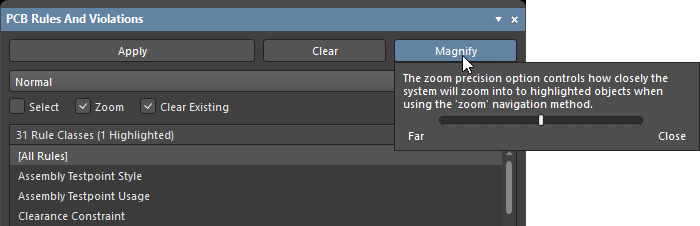
Magnify - 클릭하면 하이라이트된 객체의 확대 동작을 제어할 수 있는 팝업이 열립니다. 슬라이더 바를 사용하여 확대 수준을 설정하십시오.
-
Drop-down - 드롭다운에서 원하는 마스크/디밍 하이라이트를 선택합니다. 선택지는 다음과 같습니다: Normal, Mask, 그리고 Dim. Dim 및 Mask는 표시 필터 모드로, 관심 객체 이외의 모든 것을 흐리게 표시하여 선택한 객체만 정상 표시 강도로 남깁니다. Dim 모드는 필터를 적용하지만 설계 공간의 모든 객체를 계속 편집할 수 있게 합니다. Mask 모드는 다른 모든 설계 공간 객체를 필터링하여, 필터링되지 않은 객체만 편집할 수 있게 합니다.
-
표시가 흐려지는 정도는 View Configuration 패널의 View Options 탭에 있는 Mask and Dim Settings 섹션의 Dimmed Objects 및 Masked Objects 슬라이더 컨트롤로 조정됩니다. Mask 모드 또는 Dim 모드를 적용한 상태에서 이 슬라이더들을 시험해 보십시오.
-
이 필터링 기능은 복잡한 설계 공간에서 매우 효과적이며 PCB 패널과 PCB Filter 패널에서도 사용할 수 있습니다.
-
Select - 활성화하면 규칙을 선택합니다
-
Zoom - 활성화하면 위반 위치로 확대합니다
-
Clear Existing - 활성화하면 선택한 규칙의 기존 하이라이트 기능을 지웁니다.
규칙 및 위반 선택
PCB Rules And Violations 패널 본문은 네 개의 섹션으로 구성되며, 각 섹션은 설계 규칙과 위반을 더 세부적인 범위로 제공합니다:
-
Rule Classes - 클리어런스 및 폭과 같은 클래스별로 그룹화된 설계 규칙.
-
Rules - 선택한 클래스의 개별 설계 규칙입니다. 특정 DRC는 오른쪽 클릭 메뉴를 통해 실행할 수 있습니다. 각 규칙에 대해 해당 Name, Scope, Attributes, 및 Enabled 상태가 표시됩니다.
-
Violations - 활성화된 설계 규칙 검사에서 보고된 각 규칙 위반의 세부 정보입니다.
-
Waived Violations - Waive Selected Violations 명령을 사용하여 보고된 각 면제된 규칙 위반의 세부 정보입니다. 이 섹션은 하나 이상의 위반이 면제된 후에만 표시됩니다.
개별 규칙 위반을 선택하면 디자인 공간에서 해당 위반이 그래픽으로 강조 표시됩니다. 향상된 위반 그래픽은 문제가 되는 프리미티브가 존재하는 레이어에만 그려지며, 해당 레이어(활성화된 경우)가 공간에서 활성 레이어가 됩니다. 규칙 위반 세부 정보가 활성화되어 있으면(아래 참조), 편집기의 그래픽에는 규칙에 대해 정의된 제약값이 표시되고 문제가 되는 프리미티브가 이 값보다 낮은지 또는 높은지가 나타납니다.

12mil로 설정된 최소 Width 규칙 위반.

최소 직경 50mil 및 홀 크기 28mil로 설정된 Via dimension 규칙 위반.
Zoom 강조 표시 방법이 활성화되어 있으면, 위반 영역을 훨씬 더 정확하게 '보기' 위해 디자인 공간이 현재 탐색 중인 위반에 맞춰 확대된다는 점에 유의하십시오. 확대 수준은 패널의 Magnify 버튼을 통해 조정할 수 있습니다.
디자인 공간 내에서 직접 위반에 접근할 수도 있습니다. 문제가 있는 프리미티브 위에 커서를 놓고 오른쪽 클릭한 다음 컨텍스트 메뉴에서 Violations을 선택하고, 적절한 위반을 선택하여 Violation Details 대화상자를 엽니다.

DRC 위반 표시 제어
DRC 위반의 시각적 표시는 그래픽 마커의 스타일, 수량 및 색상을 설정하여 명확성을 극대화하거나 사용자 선호에 맞게 구성할 수 있습니다. 위반 세부 정보의 그래픽 표시와 함께, 설계 프리미티브 위에 여러 스타일 중에서 선택한 그래픽 패턴을 오버레이할 수 있습니다.

위: 위반 세부 정보 활성화. 가운데: 위반 오류 오버레이 활성화. 아래: 세부 정보와 오류 오버레이 모두 활성화.
위반 표시 환경설정
사용자 정의 위반 그래픽 및/또는 정의된 위반 오버레이를 사용하여 DRC 위반을 표시하는 방식에 대한 제어는 Preferences 대화상자의 PCB Editor – DRC Violations Display 페이지에서 지정합니다.
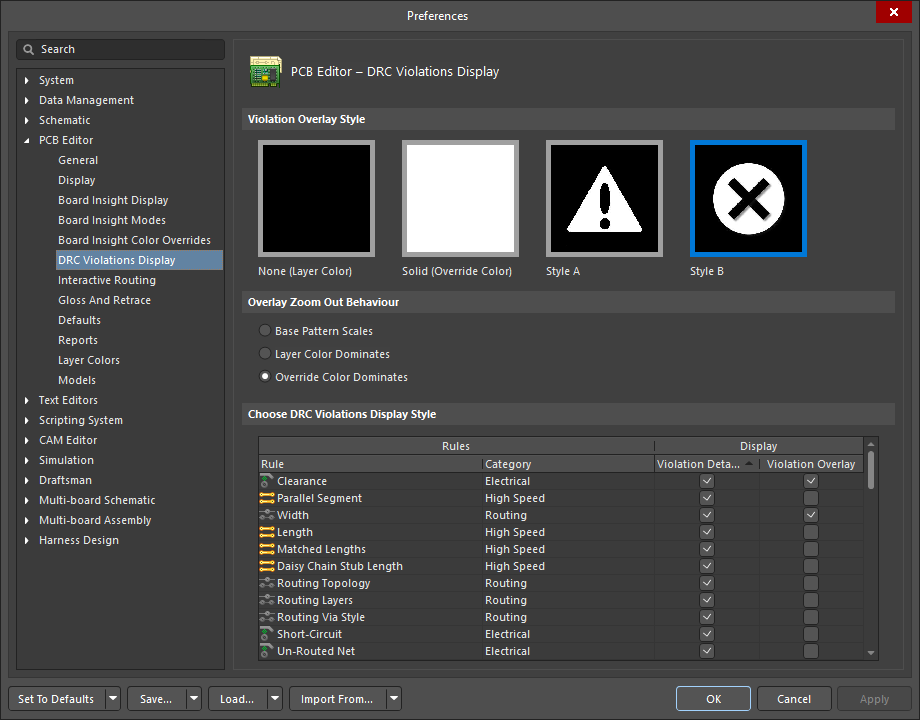
디자인 공간에서 DRC 위반을 표시할 방식을 선택하십시오. 사용자 정의 그래픽 및/또는 정의된 위반 오버레이를 사용할 수 있습니다.
오버레이 스타일 지정
페이지의 Violation Overlay Style 영역에 있는 옵션을 사용하여 사용할 위반 오버레이의 스타일을 지정합니다. 아래 표는 선택한 위반 오버레이 스타일에 따라 Width 규칙을 위반한 Top Layer의 라우팅된 트랙에 대한 예시 결과를 보여줍니다.
선택한 스타일
|
설명
|
예시 결과
|
|
없음(레이어 색상)
|
DRC 재정의 색상은 무시되며,
기본 레이어 색상만 표시됩니다.
|

|
|
단색(재정의 색상)
|
DRC 재정의 색상이 사용되어,
기본 레이어 색상을 완전히 덮어씁니다.
|

|
|
스타일 A
|
DRC 재정의 색상이 느낌표 형태 패턴의 표시
에 사용되며, 동시에
기본 레이어 색상도 보이게 됩니다.
|

|
|
스타일 B
|
DRC 재정의 색상이 십자 형태 패턴의 표시
에 사용되며, 기본
레이어 색상도 보이게 됩니다.
(이것이 기본 재정의 패턴입니다).
|

|
재정의 색상(위반 오버레이 표시와 연관된 색상)은 View Configuration panel의 Layers and Colors 탭에 있는 System Colors 영역에서 DRC Error Markers system color 에 대해 정의된 색상입니다.
각 규칙 유형별 위반 표시 스타일 지정
대화상자의 Choose DRC Violations Display Style 영역에는 규칙별로 사용할 표시 스타일을 선택할 수 있는 그리드가 제공됩니다. 규칙 유형에 대해 Violation Details 필드를 활성화하면 해당 사용자 정의 위반 그래픽을 사용하여 그 규칙의 DRC 위반을 표시합니다. Violation Overlay 필드를 활성화하면 지정된 오버레이 스타일을 사용하여 위반이 표시됩니다.
그리드 안에서 오른쪽 클릭하면 모든 규칙 유형에 대해 위반 표시 유형의 사용을 빠르게 활성화하거나 비활성화할 수 있는 명령 메뉴에 접근할 수 있습니다. 현재 설계에서 사용 중인 규칙에 대해서만 위반 표시(세부 그래픽 또는 오버레이 스타일)를 빠르게 활성화할 수도 있습니다.
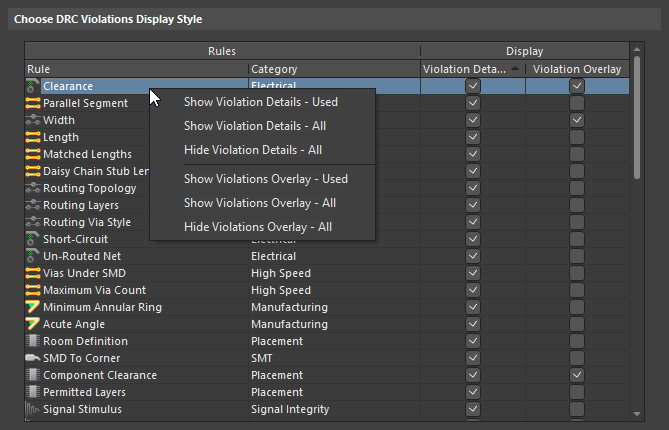
그리드와 관련 명령을 사용하여 디자인 공간에서 DRC 위반이 정확히 어떻게 표시될지 설정하십시오.
기본적으로 모든 규칙 유형에 대해 Violation Details 표시 옵션이 활성화되어 있으며, Violation Overlay 표시 옵션은 Clearance, Width 및 Component Clearance 규칙에 대해서만 활성화되어 있습니다.
두 가지 표시 유형을 함께 사용하면 위반에 대해 '거친' 표시와 '정밀한' 표시를 동시에 제공하는 데 유용할 수 있습니다.
오른쪽 클릭 메뉴
패널의 각 섹션 항목은 오른쪽 클릭 컨텍스트 메뉴를 통해 다양한 옵션을 제공합니다. 각 섹션의 주요 오른쪽 클릭 옵션은 다음과 같습니다.
규칙 클래스
-
Run DRC Rule Class - 클래스에 포함된 모든 규칙을 실행합니다. 클래스에는 단일 규칙(예: Short-Circuit Constraint)만 포함될 수도 있고, 많은 수의 규칙(일반적으로 Clearance Constraint 클래스)이 포함될 수도 있습니다.
-
Clear Violations For Rule Class - 클래스에 포함된 모든 규칙에 대한 위반을 지웁니다(그래픽 표시와 패널 목록 모두).
규칙
-
Run DRC Rule - 선택한 규칙을 실행합니다.
-
Clear Violations - 선택한 규칙에서 보고된 위반을 지웁니다.
-
Properties - 규칙 구성을 즉시 변경할 수 있는 Edit PCB Rule 대화상자를 엽니다.

위반

참고
-
PCB Constraint Classes and Rules에 완전히 접근하려면 Design » Rules를 클릭하여 PCB Rules and Constraints Editor 대화상자를 여십시오.
-
Online Design Rule Checking은 Preferences 대화상자의 PCB Editor - General 페이지에서 활성화/비활성화할 수 있습니다.
-
Design Rules는 Design Rule Checker 대화상자(Tools » Design Rule Check)에서 Online 또는 Batch 검사(또는 둘 다)에 대해 개별적으로 활성화할 수 있습니다.
-
Rules 패널의 PCB Rules And Violations 목록에서 특정 규칙을 선택하면, 해당 규칙의 범위와 유형에 따라 적용 가능한 객체가 디자인 공간에서 강조 표시됩니다(패널 상단에 구성된 강조 표시 옵션에 따라 달라짐).
Messages 패널에서
Batch DRC를 실행한 후 Messages 패널에서 위반 메시지를 더블클릭하면, 해당 위반을 발생시키는 객체로 디자인 공간에서 크로스 프로브됩니다.

Messages 패널에서 위반 항목으로 크로스 프로브합니다.
생성된 DRC 보고서에서
Design Rule Checker dialog에서 Create Report File 옵션이 활성화되어 있으면, Batch DRC 실행 시 감지된 위반 사항이 생성된 Design Rule Verification Report에 나열됩니다. 문제가 있는 객체의 하이퍼링크된 항목을 클릭하면 디자인 공간에서 해당 객체로 직접 크로스 프로브할 수 있습니다.
문제가 있는 객체는 확대되고 중앙에 배치되지만, 다른 강조 표시(마스킹, 디밍)는 적용되지 않습니다.
 생성된 DRC 보고서에서 문제가 있는 객체로 크로스 프로브합니다.
디자인 공간에서 직접
특정 디자인 객체와 관련된 위반 사항은 PCB 디자인 공간 내에서 직접 확인할 수 있습니다. 문제가 있는 객체 위에 커서를 놓고 마우스 오른쪽 버튼을 클릭한 다음 Violations 하위 메뉴에서 명령을 선택하십시오. 해당 객체가 관련된 개별 위반을 조사하거나, Show All Violations 명령을 사용하여 해당 객체가 관련된 모든 위반을 볼 수 있습니다. 어느 경우든 Violation Details 대화상자가 열리며, 여기에서 자세한 위반 정보와 문제가 있는 객체로 강조 표시하거나 이동하는 제어 기능을 제공합니다. 강조 표시는 일시적으로 적용되며, 기본적으로 문제가 있는 프리미티브는 원래 가시성을 유지하고 디자인 공간의 다른 모든 객체는 일시적으로 단색으로 표시됩니다. 또한 위반을 면제하도록 선택할 수도 있습니다.

디자인 공간에서 특정 객체와 관련된 위반 사항을 직접 확인합니다.
Options and Controls of the Violation Details Dialog
-
Violated Rule - 이 영역에는 위 목록에서 현재 선택된 위반 항목에 대해 위반된 디자인 규칙이 표시됩니다. 규칙은 유형, 위반된 제약 조건, 그리고 스코프 기준으로 표시됩니다.
-
Violating Primitives - 이 영역에는 현재 선택된 위반과 관련된 프리미티브가 객체 유형, 식별자(해당하는 경우), 위치, 그리고 해당 객체가 존재하는 레이어 기준으로 표시됩니다.
-
Waive this violation - 이 옵션을 활성화하면 위반을 면제합니다.
-
Created At - 위반이 면제된 날짜와 시간이 표시됩니다.
-
Author - 위반을 면제한 사용자가 표시됩니다. 이 정보는 계정 정보를 사용하여 자동으로 채워지며 수동으로 편집할 수 있습니다.
-
Reason - 위반을 면제하는 이유를 설명하는 텍스트를 수동으로 입력합니다.
-
Highlight - 이 버튼을 클릭하면 현재 선택된 위반과 관련된 프리미티브가 디자인 공간에서 잠시 강조 표시됩니다. 강조 표시는 기본적으로 문제가 있는 프리미티브는 원래 가시성을 유지하고 디자인 공간의 다른 모든 객체는 일시적으로 단색으로 표시합니다.
-
Jump - 이 버튼을 클릭하면 현재 선택된 위반에 대한 문제가 있는 프리미티브로 디자인 공간에서 빠르게 이동할 수 있습니다. 프리미티브는 디자인 공간 내에서 확대되고 중앙에 배치됩니다.
다각형 형태의 객체(예: Polygon Pour, Board Region 또는 Board Cutout)는 Violations 하위 메뉴에서 PolyRegion(으)로 참조될 수 있습니다.
위반 사항은 Board Insight 팝업을 사용하여 디자인 공간에서 직접 탐색할 수도 있습니다. 위반 중인 객체 위에 커서를 놓고 Shift+V 키보드 단축키를 사용해 팝업 표시를 전환하십시오. 위반 항목을 클릭하면 Properties를 포함한 명령 메뉴에 액세스할 수 있으며, 이를 통해 Violation Details 대화상자에 접근할 수 있습니다. 항목을 확장하면 관련된 프리미티브를 탐색할 수 있습니다.
각 위반 항목의 오른쪽에는 Properties, Select 및 Zoom 명령에 대한 버튼도 제공됩니다.

Board Insight 팝업을 사용하여 위반 사항을 확인합니다.


 AI로 번역됨