
QuickNav - 회로도 설계 개체
개요
- 주요 회로도 설계 객체를 간략히 살펴보고, 회로도 문서에서 사용하는 객체와 회로도 라이브러리 전용 객체를 구분할 수 있습니다.
- 와이어, 버스, 포트, 시트 심볼, 하네스, 지시문 등 자주 사용하는 객체의 시각적 예시를 실제 회로 맥락에서 확인할 수 있습니다.
- 각 객체의 상세 정보로 쉽게 이동할 수 있어 필요한 참조 자료를 더 빠르게 찾을 수 있습니다.
이 페이지에서는 Schematic 문서(해당하는 경우 Schematic 라이브러리 문서 포함)에서 사용할 수 있는 설계 객체에 대한 빠른 참조 정보를 제공하며, 각 객체에 대한 자세한 정보로 빠르게 이동할 수 있습니다.
그래픽 개요
다음 이미지는 자주 사용하는 Schematic 설계 객체를 한눈에 보여줍니다.

Schematic 문서(해당하는 경우 Schematic 라이브러리 문서 포함)에서 자주 사용하는 설계 객체입니다.
참고
-
사용 가능한 경우 Schematic 문서에 재사용 블록이나 스니펫을 배치할 수도 있습니다. 자세한 내용은 재사용 블록 작업하기 및 스니펫 작업하기를 참조하세요.
-
Schematic Editor의 기본 Place 메뉴에서 디바이스 시트 심볼을 배치할 수도 있습니다. 이 심볼은 배치되면 사실상 시트 심볼 객체가 됩니다. 연결된 워크스페이스에서 관리형 Schematic 시트를 배치하는 경우에도 마찬가지입니다. 두 경우 모두 심볼은 색상이 다르며, 재사용 가능한 항목을 참조한다는 것을 구별할 수 있도록 그래픽이 포함됩니다.
-
핀 및 IEEE 심볼 객체는 Schematic 라이브러리 Editor에서만 사용할 수 있습니다.
주요 객체 슬라이드쇼
아래 슬라이드에서 실제 회로에 사용된 다양한 설계 객체를 살펴보세요. 각 객체에 대한 간략한 소개와 자세한 정보로 연결되는 링크가 제공됩니다. 주로 Logical 설계를 표현할 때 반복적으로 사용하게 되는 전기적 객체와 지시문 객체를 중심으로 설명합니다.
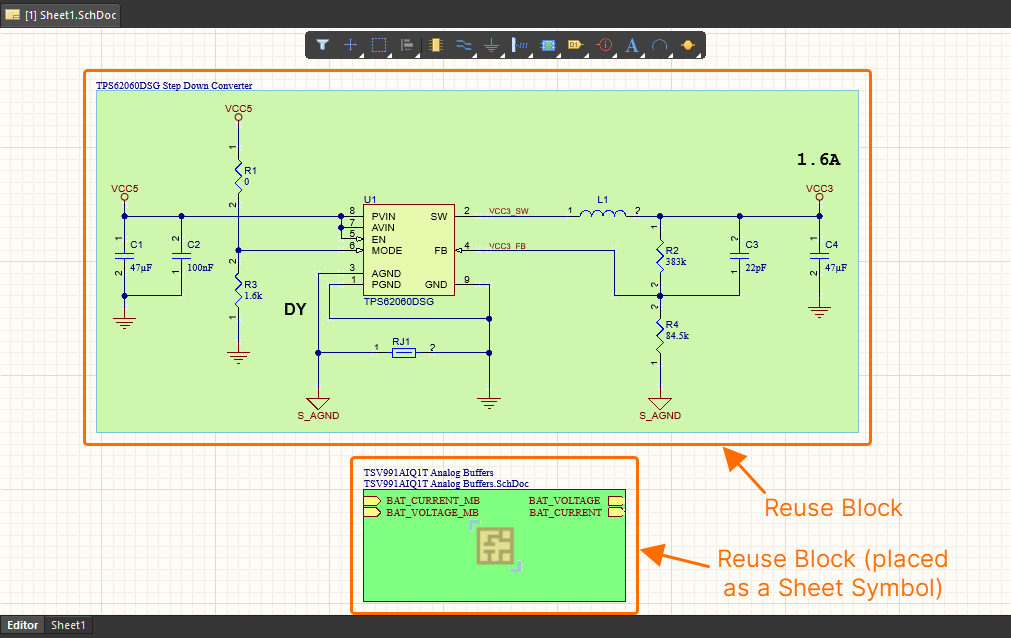
버스버스는 다중 와이어 Connection을 나타내는 폴리라인 객체입니다. 버스는 주소 버스나 데이터 버스처럼 순차적인 Net을 하나로 묶는 데 사용됩니다. 핵심 요건은 버스 내 각 Net의 이름이 공통 기본 이름 뒤에 숫자 식별자가 붙는 형식이어야 한다는 것입니다. 위 예에서는 6개의 개별 Net(MB_ESC_M1 - MB_ESC_M6)이 MB_ESC_M[1..6] 버스로 묶여 시트에 들어옵니다. 자세히 알아보기... 버스 Entry버스 Entry는 와이어를 버스 라인에 연결하는 데 사용되는 전기적 설계 기본 요소입니다. 서로 다른 두 Net을 버스의 동일한 지점에 연결할 수 있습니다. 와이어를 사용해 이렇게 연결하면 두 Net 사이에 단락이 발생합니다. 위 예에서는 버스 Entry를 사용하여 들어오는 버스(MB_ESC_M[1..6])를 구성 Net으로 분리합니다. 자세히 알아보기... 파트라이브러리의 파트(또는 컴포넌트)는 실제 인쇄 회로 기판에 배치되는 Physical 소자를 나타냅니다. Schematic 시트에서 컴포넌트는 Schematic 심볼 모델로 표현됩니다. 각 컴포넌트에는 하나 이상의 파트가 포함될 수 있습니다. 파트에는 컴포넌트의 심볼 표현뿐 아니라 PCB 풋프린트와 같은 모델에 대한 링크와 컴포넌트 파라미터 및 공급업체 정보 등의 세부 사항을 기록하는 데 사용되는 파라미터도 포함됩니다. 파트에 모델 링크와 파라미터를 추가하는 방법은 사용하는 라이브러리 저장소 유형에 따라 달라집니다. 자세히 알아보기... 파트 Designator 및 주석Designator 필드는 Schematic 컴포넌트(파트)의 하위 파라미터 객체입니다. 배치된 각 파트를 고유하게 식별하여 프로젝트의 Schematic 소스 문서 전체에 배치된 다른 모든 파트와 구별하는 데 사용됩니다. 자세히 알아보기... Comment 필드(이 역시 Schematic 컴포넌트(파트)의 하위 파라미터 객체)는 컴포넌트에 대한 추가 정보(예: 부품 번호 또는 값)를 표시하는 데 사용됩니다. 자세히 알아보기... 전원 포트전원 포트는 설계 구조와 관계없이 Schematic 프로젝트 전체에서 이름이 같은 다른 모든 전원 포트와 연결됩니다. Net 이름은 전원 포트에 의해 자동으로 지정됩니다. 필요한 경우 이 Net의 범위를 특정 Schematic 시트로 제한할 수 있습니다. 자세히 알아보기... 와이어와이어는 Schematic의 지점 간에 전기적 Connection을 형성하는 데 사용되는 폴리라인 형태의 전기적 설계 기본 요소입니다. 와이어는 Physical 전선에 해당합니다. 자세히 알아보기... Net 레이블Net 레이블은 동일한 Schematic 시트에서 이름이 같은 다른 Net 레이블과 연결하는 데 사용되는 Net 식별자입니다. Net 이름은 Net 레이블에 의해 자동으로 지정됩니다. Net 레이블은 컴포넌트 핀, 와이어 및 버스에 배치할 수 있습니다. 프로젝트 옵션에서 Net Identifier Scope을 Global(으)로 사용하도록 구성하지 않으면 Net 레이블은 시트 간에 연결되지 않습니다. 자세히 알아보기... 포트포트는 한 Schematic 시트의 Net을 다른 시트로 연결하는 데 사용됩니다. 연결은 수직 방향(계층형 설계) 또는 수평 방향(평면형 설계)일 수 있습니다. Project Options 대화 상자의 옵션 탭에서 Allow Ports to Name Nets 옵션을 활성화하면 포트 이름이 Net 이름으로 사용됩니다. 이 경우 동일한 Schematic 시트 내에서도 포트가 서로 연결됩니다. 자세히 알아보기... 오프시트 커넥터오프시트 커넥터는 한 Schematic 시트의 Net을 다른 시트로 연결하는 데 사용됩니다(동일한 시트 내에서는 연결되지 않음). 수평 방향 연결(평면형 설계)만 지원하며, 포트에 비해 기능이 제한적입니다. 자세히 알아보기... 시트 심볼시트 심볼은 여러 시트로 구성된 계층형 설계에서 하위 시트를 나타내는 데 사용됩니다. 계층형 설계는 설계 내의 구조, 즉 시트 간 관계가 표현된 설계입니다. 계층형 설계의 장점은 설계 구조를 보여주며, 연결이 항상 하위 시트에서 Parent 시트의 시트 심볼로 이어지므로 연결 관계를 완전히 예측할 수 있고 쉽게 추적할 수 있다는 점입니다. 계층형 설계의 또 다른 장점은 정교한 설계 재사용 시스템을 제공하기 위한 기반이 된다는 것입니다. 이 시스템은 워크스페이스 기반인지 파일 기반인지에 따라 관리형 Schematic 시트 또는 디바이스 시트를 통해 제공됩니다. 각 경우에 배치되는 심볼은 색상이 다르고, 재사용 가능한 항목을 참조한다는 것을 구별할 수 있도록 그래픽이 포함되지만, 기능과 동작은 기본적으로 표준 시트 심볼과 같습니다. 자세히 알아보기... 시트 Entry시트 Entry는 시트 심볼 내부에 배치되어, 해당 심볼이 나타내는 원본 Schematic 하위 시트에서 이름이 같은 포트와 연결됩니다. Project Options 대화 상자의 옵션 탭에서 Allow Sheet Entries to Name Nets 옵션을 활성화하면 시트 Entry가 Net 이름으로 사용됩니다. 자세히 알아보기... 시트 심볼 Designator시트 심볼 Designator는 상위 시트 심볼의 하위 객체로, 동일한 Schematic 시트에 배치된 다른 시트 심볼과 구별할 수 있도록 심볼에 의미 있는 이름을 부여하는 데 사용됩니다. 일반적으로 이름은 해당 심볼이 나타내는 Schematic 하위 시트의 전반적인 기능을 반영합니다. 시트 심볼 인스턴스화를 사용하면 하나의 시트 심볼에서 동일한 하위 시트의 여러 채널을 참조할 수 있습니다. 이때 사용하는 구문은 시트 심볼의 Designator 필드에서 Repeat 키워드를 사용하는 방식입니다. 자세히 알아보기... 시트 심볼 파일 이름시트 심볼 파일 이름은 상위 시트 심볼의 하위 객체이며, 시트 심볼과 해당 심볼이 나타내는 Schematic 하위 시트를 연결합니다. File Name 필드에서 각 파일 이름을 세미콜론으로 구분하면 하나의 시트 심볼로 여러 하위 시트를 참조할 수 있습니다. 자세히 알아보기... 재사용 블록재사용 블록을 사용하면 설계 회로의 일부를 저장하여 여러 프로젝트에서 재사용할 수 있습니다. 재사용 블록에는 Schematic 회로와 이에 대응하는 PCB의 물리적 표현을 모두 포함할 수 있습니다. 이러한 재사용 블록을 Schematic 시트에 배치하면 ECO 프로세스 중에 해당 물리적 표현이 PCB 문서에 자동으로 배치됩니다. 재사용 블록은 정식으로 관리되는 워크스페이스 엔터티로, 읽기 전용이며 수명 주기 및 리비전 관리가 적용되고(블록 업데이트 가능), 추적이 가능합니다(사용 위치 확인 지원). 재사용 블록은 Schematic 시트에 직접 배치하거나 Schematic 시트의 시트 심볼로 배치할 수 있습니다. 후자의 경우, 배치된 시트 심볼에는 재사용 블록의 포트에 대응하는 시트 엔트리가 포함됩니다. 재사용 블록의 내용은 시트 심볼이 참조하는, 자동으로 생성된 하위 Schematic 시트에 배치됩니다. 배치된 재사용 블록의 시트 심볼에는 고유한 아이콘이 표시됩니다. 자세히 알아보기... Signal 하니스Signal 하니스는 버스, 와이어 및 다른 Signal 하니스를 비롯한 다양한 신호를 논리적으로 그룹화하여 유연성을 높이고 설계를 간소화하는 추상적 연결입니다. Signal 하니스를 사용하면 PCB 프로젝트의 하위 회로 간에 상위 수준의 추상적 연결을 생성하고 조작할 수 있습니다. 동일한 Schematic 설계 공간 안에서 더 복잡한 설계를 구현할 수 있으므로 설계의 가독성이 높아지고 재사용 가능성이 커집니다. 자세히 알아보기... 하니스 커넥터하니스 커넥터는 기본적으로 버스, 와이어 및 다른 Signal 하니스를 비롯한 다양한 신호를 그룹화하여 Signal 하니스를 구성하는 컨테이너입니다. 하니스 커넥터는 그 안에 포함된 하니스 엔트리를 통해 이 하니스에 연결되는 모든 신호를 모으는 깔때기라고 생각하면 됩니다. 자세히 알아보기... 하니스 Entry하니스 엔트리는 하니스 커넥터 내부에 배치되며, 와이어, 버스 및 다른 Signal 하니스를 통해 전달되는 신호가 결합되어 상위 수준의 Signal 하니스를 구성하는 연결 지점입니다. 자세히 알아보기... 하니스 유형하니스 유형은 상위 하니스 커넥터의 하위 객체로, 배치된 하니스 커넥터의 유형이나 그 안에 정의된 하니스 엔트리 집합의 이름을 지정하는 데 사용됩니다. 하니스 유형과 그에 연결된 하니스 엔트리는 기본적으로 네트 자체의 이름이 아니라 네트를 전달하는 컨테이너의 이름입니다. 자세히 알아보기... 핀핀은 컴포넌트의 물리적 핀을 나타내기 위해 Schematic 라이브러리 편집기에 배치됩니다. 핀의 한쪽 끝만 전기적으로 활성화되며, 이를 핀의 핫 엔드라고 부르기도 합니다. 자세히 알아보기... 프로브프로브는 시뮬레이션 준비가 완료된 회로의 특정 위치에서 측정하는 데 사용됩니다. 프로브를 사용하면 해당 위치의 전압, 전류 또는 전력을 확인할 수 있으며, 프로브 두 개를 차례로 배치하여 전압 차이도 확인할 수 있습니다. 또한 프로브의 대화형 모드를 활성화하면 매번 시뮬레이션을 다시 실행하지 않고도 모든 변경 사항(프로브 추가/제거, 프로브 활성화/비활성화, 다른 위치로 프로브 이동, 프로브 색상 변경)을 시뮬레이션 결과가 포함된 No ERC 지시문No ERC 설계 지시문은 회로의 노드에 배치하여 Schematic 프로젝트를 검증할 때 감지되는 모든 전기적 Rule 검사 경고 및/또는 오류 위반 보고를 억제합니다. No ERC를 사용하면 경고가 발생할 것으로 알고 있는 회로의 특정 지점(예: 연결되지 않은 핀)에 대한 오류 검사를 의도적으로 제한하면서도 나머지 회로에 대해서는 포괄적인 검사를 수행할 수 있습니다. 자세히 알아보기... Differential Pair 지시문차동 쌍 지시문(미리 정의된 파라미터 세트 지시문)을 사용하면 Schematic에서 차동 쌍 객체를 정의할 수 있습니다. 이 유형의 지시문을 원하는 쌍의 양극 및 음극 네트 모두에 연결하거나, 블랭킷 객체로 해당 쌍을 덮어 하나의 지시문으로 여러 네트를 대상으로 지정할 수 있습니다. 네트 자체의 이름에는 _P 및 _N 접미사가 있어야 합니다. Custom 차동 쌍 접미사는 Project Options 대화 상자의 Options 탭에 있는 Diff Pairs 섹션에서 정의할 수 있습니다.
이 유형의 지시문 쌍(양극 네트용 하나와 음극 네트용 하나)은 동기화 프로세스 중에 PCB로 전송될 때 각각 하나의 차동 쌍 객체를 생성합니다. 이러한 차동 쌍 객체는 각각 All Differential Pairs의 기본 차동 쌍 클래스에 추가됩니다. 생성된 차동 쌍 객체의 이름은 Schematic에 있는 네트 쌍의 기본 이름이 됩니다. 예를 들어, 위 예시의 Schematic에서 파라미터 세트 지시문파라미터 세트 지시문을 사용하면 Schematic 설계 내의 네트 유형 객체에 설계 사양을 연결할 수 있습니다. 예를 들어 파라미터 세트 지시문을 사용하여 PCB 레이아웃 제약 조건, 차동 쌍 및 네트 클래스를 정의할 수 있습니다. 소프트웨어는 파라미터 세트 지시문에 특정 이름의 파라미터가 있는지를 기준으로 배치 중인 설계 지시문의 종류를 판단합니다. 자세히 알아보기... 블랭킷 지시문파라미터 세트 지시문은 연결된 특정 Net만 타겟으로 지정할 수 있지만, 블랭킷 지시문과 함께 사용하면 적용 범위를 블랭킷 내의 모든 Net으로 확장할 수 있습니다. 블랭킷 지시문은 여러 Net 및/또는 컴포넌트 위에 배치합니다. 단순한 직사각형이나 다각형으로 정의할 수 있습니다. 다각형을 사용하면 시트에서 필요한 Net 객체가 포함되는 범위를 더 정밀하게 제어할 수 있습니다. 블랭킷에 적용된 파라미터 세트 지시문은 블랭킷이 포함하는 모든 Net과 컴포넌트에 적용됩니다. 자세히 알아보기... 컴파일 마스크 지시문No ERC 지시문은 설계 내에서 위반이 발생한 소수의 핀, 포트, 시트 엔트리 또는 Net에 대한 오류 보고를 억제하는 데 유용합니다. 그러나 경우에 따라 컴포넌트를 포함한 설계의 전체 구역을 검사 대상에서 제외해야 할 수도 있습니다. 컴파일 마스크 지시문을 사용하면 수동 검증 시 해당 지시문이 포함하는 설계 영역을 컴파일러에서 사실상 숨길 수 있으므로, 아직 완성되지 않아 컴파일 오류가 발생할 수 있는 회로에 대한 오류 검사를 수동으로 방지할 수 있습니다. 이는 활성 문서 또는 프로젝트를 검증하여 설계의 다른 특정 영역에 대한 무결성을 확인하되, 미완성 부분과 관련하여 컴파일러가 생성하는 메시지로 인한 '잡음'은 피하고 싶을 때 매우 유용합니다. 위 예시처럼 시뮬레이션이 설계 흐름에 포함되는 경우에도 이 기능을 매우 유용하게 활용할 수 있습니다. 전압원과 전류원은 회로 시뮬레이션을 실행할 때 필수적인 요소이지만, 완성된 PCB에는 필요하지 않습니다. 회로 구조를 조금만 계획하면 일반적으로 시뮬레이션 전용 컴포넌트를 설계의 한 구역에 모두 모아 컴파일 마스크 지시문으로 쉽게 덮을 수 있습니다. 자세히 알아보기... |




Schematic 문서에 Comment 달기
Schematic 문서의 객체, 특정 지점 또는 영역에 Comment를 달 수 있습니다. Comment는 사용자가 추가하는 메모로, 다른 사용자가 답글을 달 수 있습니다. Comment는 연결된 워크스페이스에 공유 데이터와 별도로 저장되므로, 공유 데이터 자체를 변경하지 않고도 사용자 간 협업을 촉진합니다. Comment는 Comments and Tasks Panel과 함께 상황별 Comment 창을 사용하여 설계 공간에서 직접 게시하고, 답글을 달고, 관리할 수 있습니다.
자세한 내용은 문서에 Comment 달기 페이지를 참조하세요.
A-Z 목록
다음은 특정 설계 객체에 대한 자세한 정보에 QuickNav 방식으로 간편하게 접근할 수 있도록, 불필요한 요소 없이 알파벳순으로 정리한 목록입니다.
 AI로 번역됨