
Panelizacja deski rozdzielczej
W skrócie
- Dowiedz się, jak wykorzystywać funkcję Embedded Board Arrays do tworzenia paneli produkcyjnych, zarówno z powtarzającymi się projektami, jak i z różnymi płytkami.
- Poznaj główne metody rozdzielania płytek — nacinanie rowków V i panelizację z mostkami wyłamywanymi — oraz sposób ich definiowania w edytorze PCB.
- Zobacz, jak Altium Designer obsługuje aktualizacje powiązanych źródłowych projektów PCB, graficzną edycję układów płytek oraz weryfikację i raportowanie zgodności stosów warstw.
Płytka drukowana nie jest produkowana pojedynczo — zazwyczaj na jednym panelu wytwarza się wiele płytek. Panel może zostać zdefiniowany przez producenta lub utworzony przez projektanta płytki w edytorze PCB za pomocą funkcji określanej jako Embedded Board Array, znanej również jako panelization.
Osadzona macierz płytek to podstawowy obiekt projektowy, który umieszcza się w obszarze projektowym PCB i łączy z istniejącym plikiem płytki. Osadzona macierz płytek stamps out powiązaną płytkę od 1 do n razy z zachowaniem określonych odstępów. Umieszczając wiele osadzonych macierzy płytek, można również utworzyć panel produkcyjny zawierający różne płytki lub rozmieścić tę samą płytkę w układzie z naprzemiennym obrotem.
Poniższy obraz przedstawia płytkę powieloną osiem razy w układzie z naprzemiennym obrotem (co druga płytka jest obrócona). Układ ten utworzono przez umieszczenie dwóch osadzonych macierzy płytek: jednej z płytkami skierowanymi w górę i drugiej z płytkami obróconymi. Informacje o stosie warstw, wymiarowaniu, rowkach V i frezowaniu dodano w tym pliku, a nie w oryginalnym źródłowym pliku PCB.
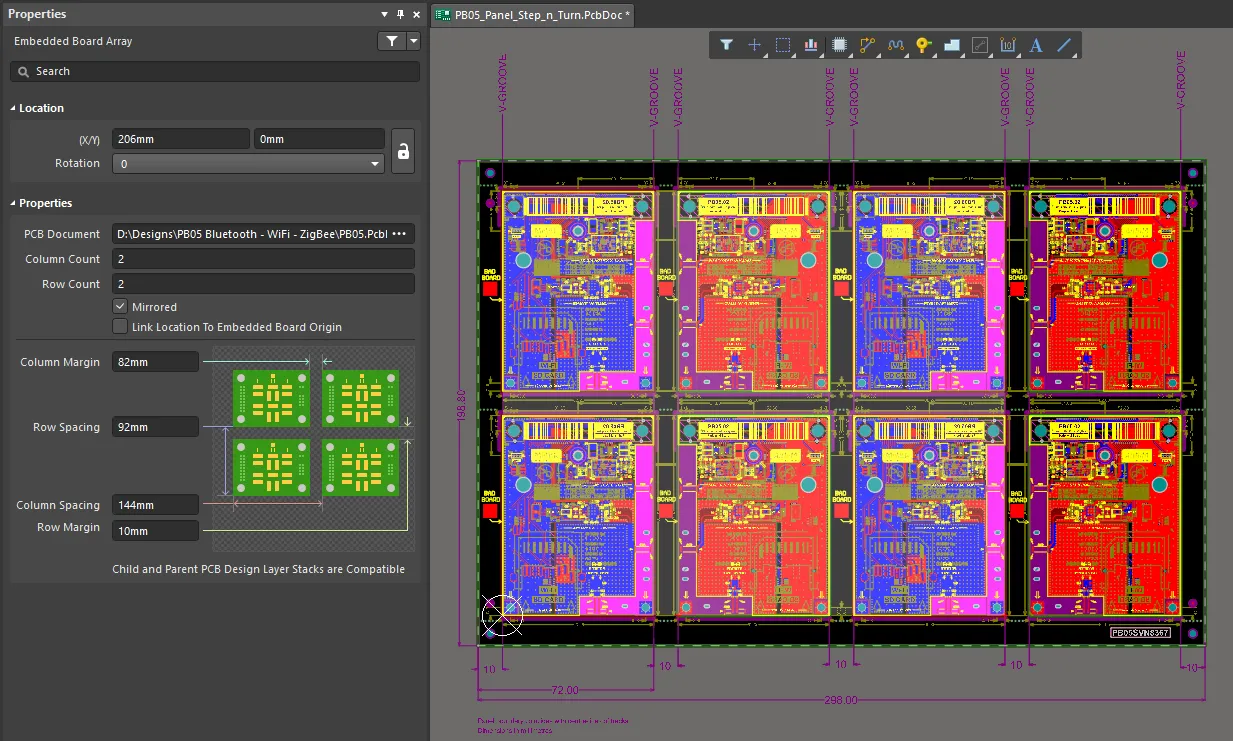
Ponieważ osadzona macierz płytek jest powiązana ze źródłowym plikiem PCB, wszelkie zmiany projektowe wprowadzone w tym pliku są wczytywane do osadzonej macierzy płytek przy następnym otwarciu pliku płytki zawierającego macierz.
Umieszczanie
Po uruchomieniu polecenia osadzonej macierzy płytek (Place » Embedded Board Array/Panelize) kursor zmieni się w krzyżyk i zostanie włączony tryb umieszczania osadzonej macierzy płytek. Położenie krzyżyka określa lewy dolny narożnik macierzy płytek.
- Ustaw ten narożnik macierzy w wymaganym miejscu, a następnie kliknij lub naciśnij Enter, aby ją umieścić.
- Kontynuuj umieszczanie kolejnych osadzonych macierzy płytek lub kliknij prawym przyciskiem myszy albo naciśnij Esc, aby wyjść z trybu umieszczania.
Weryfikacja zgodności stosów warstw
Podczas tworzenia panelu należy upewnić się, że stos warstw każdej płytki podrzędnej, do której istnieje odwołanie, jest zgodny ze stosem warstw płytki nadrzędnej, na której umieszczane są macierze. Po wybraniu referencyjnego projektu PCB dla umieszczanej osadzonej macierzy płytek Altium Designer porówna stos warstw tej płytki ze stosem warstw aktywnej płytki PCB, na której umieszczasz macierz. Wynik tego porównania zostanie przedstawiony w trybie Osadzona macierz płytek panelu Properties :
- Jeśli stosy warstw są zgodne, zostanie wyświetlony następujący tekst: Child and Parent PCB Design Layer Stacks are Compatible.
- Jeśli stosy warstw nie są zgodne, zostanie wyświetlony następujący tekst: Child and Parent PCB Design Layer Stacks are NOT Compatible.
Jeśli wybierzesz referencyjny projekt PCB dla osadzonej macierzy płytek podczas jej umieszczania (naciskając Tab po wybraniu polecenia umieszczania osadzonej macierzy płytek i wybierając płytkę PCB w panelu Properties), w przypadku niezgodności stosów warstw zostanie otwarte okno dialogowe Warning!. Możesz zdecydować się na ręczne usunięcie rozbieżności na późniejszym etapie (opcja Synchronize Manually Later); przy próbie wygenerowania dokumentacji produkcyjnej zostanie wyświetlone przypomnienie. Możesz też zlecić programowi Altium Designer podjęcie automatycznej próby rozwiązania problemów ze zgodnością stosów warstw (opcja Synchronize Automatically Now). Proces automatycznej synchronizacji stosów warstw podejmie próbę:
- Zapewnienia, że wszystkie wymagane warstwy stosu płytki podrzędnej istnieją w odpowiedniej kolejności w płytce nadrzędnej (pliku PCB zawierającym osadzoną macierz płytek).
- Zmodyfikowania stosu warstw płytki nadrzędnej w celu uzyskania synchronizacji; płytka podrzędna nigdy nie jest modyfikowana.
- Wprowadzania w płytce nadrzędnej wyłącznie zmian polegających na dodawaniu warstw lub zmianie ich typu; warstwy nigdy nie są usuwane.
Po wykryciu niezgodnych stosów warstw w panelu problem zostanie również zgłoszony na karcie Health Check panelu Properties w trybie Board. Dowiedz się więcej o monitorze kontroli stanu PCB.
Możesz również wygenerować raport zgodności stosów warstw z aktywnego dokumentu panelu PCB. Raport ten zawiera informacje o stosie warstw każdej płytki zdefiniowanej na panelu, a także o stosie warstw samego panelu. Jeśli w dokumencie PCB umieszczono co najmniej jedną osadzoną macierz płytek, możesz uzyskać dostęp do polecenia Reports » Stackup Compatibility Report z menu głównego. Po uruchomieniu polecenia generowany jest raport — Embedded Boards Stackup Compatibility - <PCBDocumentName>.html — który zostaje otwarty jako aktywny dokument. W przypadku występowania niezgodności raport zawiera podsumowanie liczby niezgodnych warstw znalezionych w osadzonych płytkach umieszczonych w dokumencie panelu. Przedstawia również tabelę zgodności, która wizualnie prezentuje stosy warstw osadzonych płytek oraz samego panelu. Wszystkie niezgodne warstwy są wyróżnione czerwonym tekstem.
Tabela zawiera również hiperłącza umożliwiające otwarcie Menedżera stosu warstw dla każdej płytki PCB (oraz panelu), dzięki czemu można przeanalizować stosy warstw i określić sposób usunięcia niezgodności. Kliknięcie jednego z tych łączy spowoduje najpierw uaktywnienie odpowiedniego dokumentu PCB, a następnie otwarcie Layer Stack Manager.
Edycja graficzna
Ta metoda edycji umożliwia zaznaczenie umieszczonego obiektu osadzonej macierzy płytek bezpośrednio w obszarze projektowym i graficzną zmianę jego położenia lub orientacji.
Zaznaczony obiekt osadzonej macierzy płytek wyróżnia się jasnoszarym tłem. Poniższe ilustracje przedstawiają macierz płytek bez przypisanego projektu (pierwsza ilustracja) oraz macierz 2 x 2 odwołującą się do jednego projektu PCB (druga ilustracja).
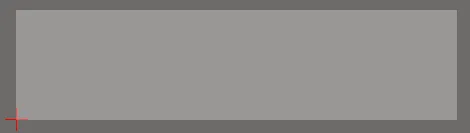
Macierz płytek bez przypisanego projektu
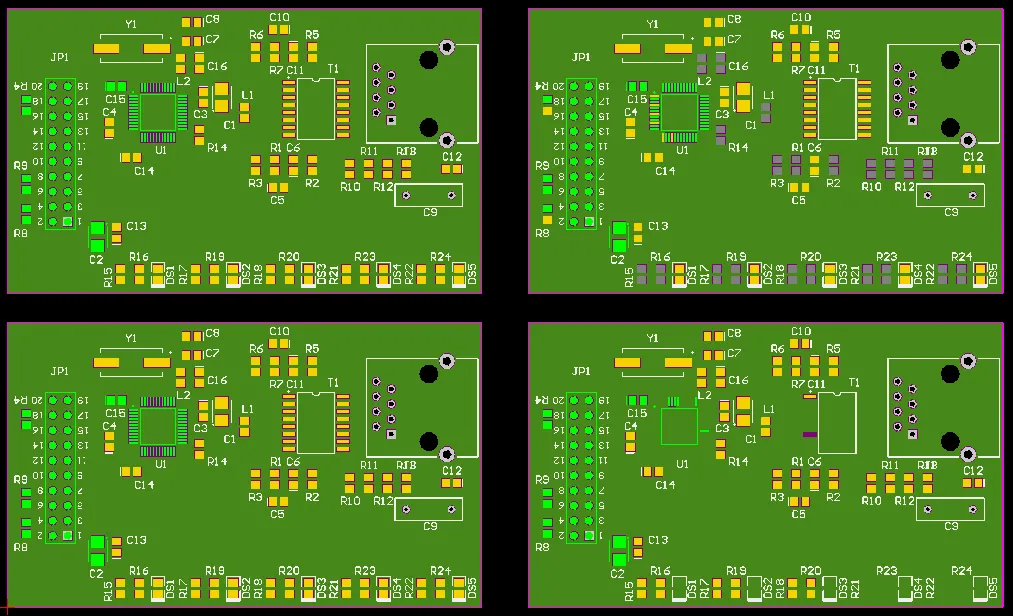
Macierz 2 x 2 odwołująca się do jednego projektu PCB
Kliknij w dowolnym miejscu wewnątrz obrysu macierzy, a następnie przeciągnij ją, aby zmienić jej położenie. Macierz jest automatycznie „chwytana” za lewy dolny narożnik, a jej punkt położenia służy jako punkt zaczepienia kursora. Podczas przeciągania osadzoną macierz płytek można obracać lub przenosić na drugą stronę płytki w następujący sposób:
- Naciśnij Spacebar, aby obrócić osadzoną macierz płytek. Obrót odbywa się przeciwnie do ruchu wskazówek zegara.
- Naciśnij klawisz L, aby przenieść osadzoną macierz płytek na drugą stronę płytki.
Uwagi
- Osadzone macierze płytek używane do utworzenia reprezentacji panelu produkcyjnego należy umieszczać w osobnym dokumencie PCB w bieżącym lub innym projekcie PCB. Dokument ten należy traktować jako „centrum” produkcyjne dla pozostałych dokumentów PCB zawierających właściwe projekty.
- Można umieszczać dodatkowe obiekty wspomagające produkcję panelu (na przykład swobodne pola lutownicze pełniące funkcję otworów technologicznych), jednak nie zaleca się umieszczania w tym samym dokumencie co osadzone macierze płytek żadnych innych obiektów reprezentujących właściwy projekt fizyczny.
- Ponieważ obiekt osadzonej macierzy płytek odwołuje się do pliku projektu PCB, zamiast zawierać jego wklejoną kopię, źródłowy projekt PCB można w dowolnym momencie modyfikować. Po zapisaniu pliku źródłowego odśwież widok dokumentu panelu, aby go zaktualizować.
- Jeśli umieszczona macierz nie odwołuje się jeszcze do dokumentu PCB, wyświetlana jest zielona prostokątna ramka z tekstem No source pośrodku oraz małym krzyżykiem oznaczającym lewy dolny narożnik macierzy.
- Z panelu osadzonych macierzy płytek można generować pliki Gerber, NC Drill i ODB++ oraz wydruki.
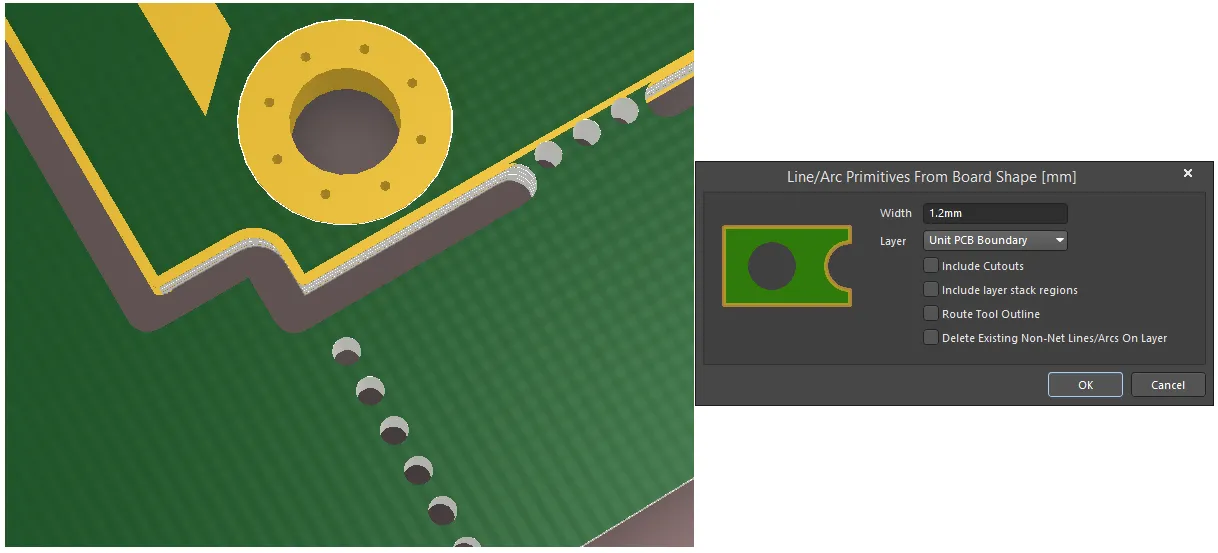
- Podczas korzystania z opcji Route Tool Outline polecenia Design » Board Shape » Create Primitives From Board Shape można również wybrać opcję Include Cutouts, aby symulować ścieżki narzędzia biegnące wzdłuż krawędzi wycięć w płytce.
-
Oprogramowanie automatycznie próbuje rozwiązać problemy ze zgodnością stosów warstw. Proces automatycznej synchronizacji stosów warstw podejmuje próbę:
- Zapewnienia obecności wszystkich wymaganych warstw stosu warstw płytki podrzędnej, z zachowaniem ich kolejności, w płytce nadrzędnej (pliku PCB zawierającym osadzoną macierz płytek).
- Zmodyfikowania stosu warstw płytki nadrzędnej w celu uzyskania synchronizacji — płytka podrzędna nigdy nie jest modyfikowana.
- Wprowadzania w płytce nadrzędnej wyłącznie zmian polegających na dodawaniu warstw lub zmianie ich typu — warstwy nigdy nie są usuwane.
- Należy pamiętać, że otwory z pogłębieniem nie są obecnie obsługiwane przez osadzoną macierz płytek ani powiązane z nią tabelę otworów i edytor rozmiarów otworów.
Właściwości osadzonej macierzy płytek
Karta Ogólne
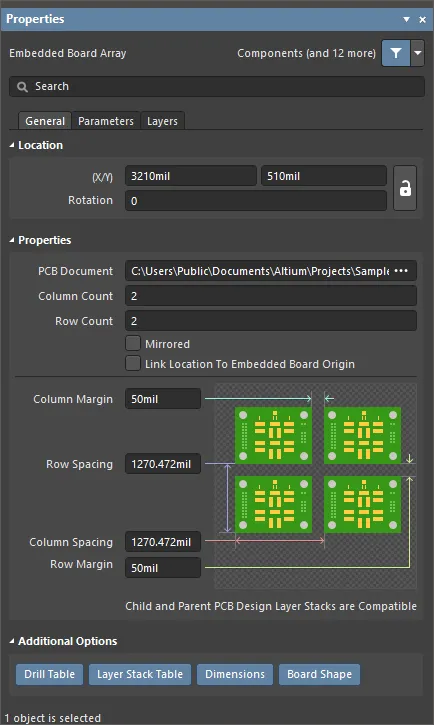
Położenie
 po prawej stronie tej sekcji musi być wyświetlana jako
  (odblokowana). Kliknij ikonę blokady/odblokowania, aby zmienić stan blokady.
-
(X/Y)
- X (pierwsze pole) — bieżąca współrzędna X (pozioma) punktu odniesienia osadzonej macierzy płytek względem bieżącego początku układu współrzędnych obszaru projektowego. Edytuj ją, aby zmienić położenie osadzonej macierzy płytek w osi X. Wartość można podać w jednostkach metrycznych lub imperialnych. Jeśli używasz jednostek innych niż domyślne, podaj je przy wpisywaniu wartości.
- Y (drugie pole) — bieżąca współrzędna Y (pionowa) punktu odniesienia osadzonej macierzy płytek względem bieżącego początku układu współrzędnych. Edytuj ją, aby zmienić położenie osadzonej macierzy płytek w osi Y. Wartość można podać w jednostkach metrycznych lub imperialnych. Jeśli używasz jednostek innych niż domyślne, podaj je przy wpisywaniu wartości.
- Rotation — kąt obrotu osadzonej macierzy (w stopniach) mierzony przeciwnie do ruchu wskazówek zegara od położenia zerowego (poziomego 3 o'clock).
Właściwości
-
PCB Document — wyświetla ścieżkę do bieżącego źródłowego dokumentu PCB, który zostanie użyty do wypełnienia macierzy. Kliknij
 , aby wyszukać inny dokument PCB.
- Column Count — wyświetla liczbę kolumn w macierzy płytek. Edytuj to pole, aby określić liczbę kolumn w macierzy.
- Row Count — wyświetla liczbę wierszy w macierzy płytek. Edytuj to pole, aby określić liczbę wierszy w macierzy.
- Mirrored — włącz, aby utworzyć poziome odbicie lustrzane macierzy płytek.
- Link Location to Embedded Board Origin — włącz, aby jako punkt odniesienia macierzy płytek/panelizacji przyjąć początek układu współrzędnych osadzonej płytki. Wyłącz (ustawienie domyślne), aby utworzyć macierz na podstawie lewego dolnego punktu obiektów w obszarze projektowym płytki źródłowej.
-
Column Margin — wyświetla bieżący odstęp między krawędziami płytek PCB w sąsiednich kolumnach macierzy. Wartości można określać w jednostkach
mmlubmil. Aby określić jednostki podczas wpisywania liczby, dodaj do wartości przyrostekmmlubmil. -
Row Spacing — wyświetla bieżący rozstaw pionowy płytek PCB w macierzy. Odstęp między dwiema sąsiednimi płytkami jest równy rozstawowi pomniejszonemu o wysokość jednej płytki. Edytuj to pole, aby zmienić rozstaw płytek. Wartości można określać w jednostkach
mmlubmil. Aby określić jednostki podczas wpisywania liczby, dodaj do wartości przyrostekmmlubmil. -
Column Spacing — wyświetla bieżący rozstaw poziomy płytek PCB w macierzy. Odstęp między dwiema sąsiednimi płytkami jest równy rozstawowi pomniejszonemu o szerokość jednej płytki. Edytuj to pole, aby zmienić rozstaw płytek. Wartości można określać w jednostkach
mmlubmil. Aby określić jednostki podczas wpisywania liczby, dodaj do wartości przyrostekmmlubmil. -
Row Margin — wyświetla bieżący odstęp między krawędziami płytek PCB w sąsiednich wierszach macierzy. Wartości można określać w jednostkach
mmlubmil. Aby określić jednostki podczas wpisywania liczby, dodaj do wartości przyrostekmmlubmil.
Opcje dodatkowe
Określ, które dodatkowe typy obiektów mają być wyświetlane, a które ukryte. Niebieski przycisk oznacza, że dany typ obiektów będzie wyświetlany.
Karta Parametry
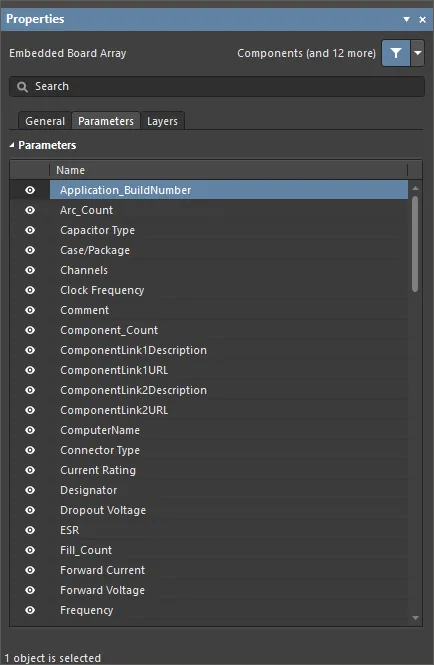
Table — wyświetla Name każdego parametru na liście. Użyj ikony  , aby włączyć lub wyłączyć wyświetlanie parametrów.
Karta Warstwy

Table — wyświetla Name i Type wszystkich warstw z powiązanej płytki PCB. Użyj ikony , aby włączyć lub wyłączyć wyświetlanie warstw.
 Tłumaczenie SI