Płytka drukowana nie jest wytwarzana jako pojedynczy element; zazwyczaj na jednym panelu produkuje się wiele płytek. Panel może zostać zdefiniowany przez producenta, albo projektant płytki może utworzyć panel w edytorze PCB, korzystając z funkcji określanej jako Embedded Board Array, znanej również jako panelization.
Embedded Board Array to prymitywny obiekt projektowy, który umieszcza się w przestrzeni projektu PCB i łączy z istniejącym plikiem płytki. Embedded Board Array stamps out połączoną płytkę od 1 do n razy, z określonym odstępem. Umieszczając wiele Embedded Board Array, można również utworzyć panel produkcyjny z różnych płytek albo ułożyć tę samą płytkę w układzie step-and-turn.
Poniższy obraz pokazuje płytkę powtórzoną osiem razy w układzie step-and-turn (co druga płytka odwrócona). Zostało to utworzone przez umieszczenie dwóch Embedded Board Array: jednego z płytkami skierowanymi do góry i drugiego z płytkami odwróconymi. Stos warstw, wymiarowanie, V-groove oraz informacje o trasowaniu zostały dodane w tym pliku, a nie w oryginalnym źródłowym PCB.
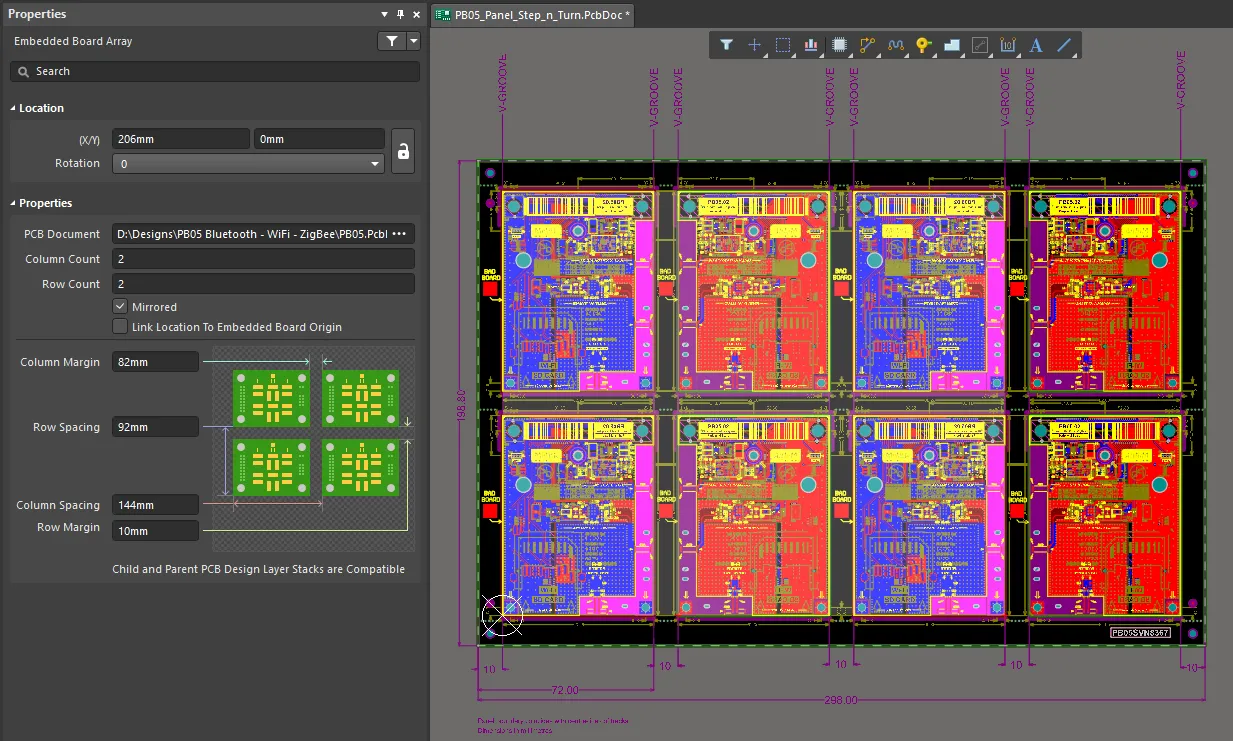
Ponieważ Embedded Board Array jest połączony ze źródłowym PCB, wszelkie zmiany projektu wprowadzone w źródłowym PCB zostaną załadowane do Embedded Board Array przy następnym otwarciu pliku płytki z macierzą.
Kluczową częścią procesu panelizacji jest zdefiniowanie sposobu rozdzielenia poszczególnych płytek. Istnieją dwa powszechne podejścia: panelizacja V-groove lub panelizacja z mostkami odłamowymi (breakaway-tab). Panelizacja V-groove jest tania i skuteczna dla płytek prostokątnych; płytki nieprostokątne muszą używać mostków odłamowych.
Aby utworzyć panelizację z mostkami odłamowymi, zdefiniuj szczelinę ścieżki narzędzia frezującego (route tool path) wokół krawędzi każdej płytki, pozostawiając małe fragmenty materiału płytki, które są perforowane serią małych otworów, jak pokazano na sąsiednim obrazie.
Ścieżka narzędzia frezującego jest definiowana przez umieszczenie obiektów ścieżek (track) na warstwie mechanicznej, która następnie jest wskazywana jako warstwa Route Tool Path w panelu Properties (również pokazanym na obrazie). Użyj polecenia Create Primitives from Board Shape, aby obrysować kształt płytki ścieżkami/łukami definiującymi ścieżkę frezowania, a następnie edytuj je zgodnie z potrzebą, aby utworzyć obszary mostków odłamowych. Mostki odłamowe, nazywane również „mouse bites”, tworzy się przez umieszczenie rzędu małych nieplaterowanych padów.
Aby dowiedzieć się więcej o panelizacji, przeczytaj te znakomite, szczegółowe panelization guidelines, opublikowane na stronie Electronic Design.
Umieszczanie
Po uruchomieniu polecenia embedded board array (Place » Embedded Board Array/Panelize) kursor zmieni się w celownik i wejdziesz w tryb umieszczania embedded board array. Położenie celownika wyznacza lewy dolny róg macierzy płytek.
- Ustaw ten róg macierzy w wymaganym miejscu, a następnie kliknij lub naciśnij Enter, aby umieścić.
- Kontynuuj umieszczanie kolejnych embedded board array lub kliknij prawym przyciskiem myszy albo naciśnij Esc, aby wyjść z trybu umieszczania.
Jeśli umieszczona macierz nie odwołuje się jeszcze do dokumentu PCB, będzie ją reprezentował jedynie czerwony celownik, oznaczający „pustą” macierz.
Weryfikacja zgodności stosu warstw
Podczas budowania panelu ważne jest, aby upewnić się, że stos warstw dla każdej wskazywanej płytki podrzędnej jest zgodny ze stosem warstw płytki nadrzędnej, na której umieszczane są panele. Gdy wybierzesz referencyjny projekt PCB dla umieszczanego embedded board array, Altium Designer porówna stos warstw tej płytki ze stosem warstw aktywnego PCB, do którego wstawiasz macierz. Wynik tego porównania zostanie przedstawiony w trybie Embedded Board Array panelu Properties :
- Jeśli stosy warstw są zgodne, zostanie wyświetlony następujący tekst: Child and Parent PCB Design Layer Stacks are Compatible.
- Jeśli stosy warstw nie są zgodne, zostanie wyświetlony następujący tekst: Child and Parent PCB Design Layer Stacks are NOT Compatible.
Jeśli wybierzesz referencyjny projekt PCB dla embedded board array podczas umieszczania (naciskając Tab po wybraniu polecenia umieszczania Embedded Board Array i wskazaniu PCB w panelu Properties), okno dialogowe Warning! otworzy się, jeśli stosy warstw nie są zgodne. Możesz zdecydować się na ręczne rozwiązanie rozbieżności na późniejszym etapie (opcja Synchronize Manually Later ); przypomnienie zostanie wygenerowane, jeśli spróbujesz wygenerować dane produkcyjne. Alternatywnie możesz zlecić Altium Designer automatyczną próbę rozwiązania problemów zgodności stosu warstw (opcja Synchronize Automatically Now ). Automatyczny proces synchronizacji stosu warstw będzie próbował:
- Zapewnić, że wszystkie wymagane, uporządkowane warstwy stosu warstw płytki podrzędnej istnieją w płytce nadrzędnej (pliku PCB zawierającym embedded board array).
- Zmodyfikować stos warstw płytki nadrzędnej w celu uzyskania synchronizacji; płytka podrzędna nigdy nie jest modyfikowana.
- Wprowadzać wyłącznie zmiany addytywne lub zmiany typu warstwy w płytce nadrzędnej; warstwy nigdy nie są usuwane.
Gdy w panelu zostaną wykryte niezgodne stosy warstw, problem pojawi się również na karcie Health Check panelu Properties w jego trybie Board. Dowiedz się więcej o PCB Health Check Monitor.
Możesz także wygenerować raport Stackup Compatibility z aktywnego dokumentu panelu PCB. Raport ten dostarcza informacji zwrotnej o stosie warstw każdej płytki zdefiniowanej na panelu, a także o stosie warstw zdefiniowanym dla samego panelu. Jeśli w dokumencie PCB znajduje się co najmniej jeden embedded board array, możesz uzyskać dostęp do polecenia Reports » Stackup Compatibility Report z menu głównego. Po uruchomieniu polecenia generowany jest raport — Embedded Boards Stackup Compatibility - <PCBDocumentName>.html — i otwierany jako aktywny dokument. Tam, gdzie występują niezgodności, raport podaje podsumowanie liczby niezgodnych warstw znalezionych w osadzonych płytkach umieszczonych w dokumencie panelu. Prezentowana jest również tabela zgodności, która wizualnie pokazuje stosy warstw osadzonych płytek oraz samego panelu. Wszelkie niezgodne warstwy są wyróżnione czerwonym tekstem.
Tabela zawiera także hiperłącza do otwarcia Layer Stack Manager dla każdego PCB (oraz panelu), aby można było przeanalizować stosy warstw i określić sposób rozwiązania niezgodności. Kliknięcie jednego z tych łączy najpierw ustawi odpowiedni dokument PCB jako aktywny, a następnie otworzy Layer Stack Manager.
Raport jest również generowany w formacie .txt. Oba formaty raportu są zapisywane w folderze określonym przez wpis Output Path na karcie Options tab w oknie dialogowym Options for Project. Tylko raport w formacie HTML jest dodawany do projektu nadrzędnego w panelu Projects panel i można go znaleźć w podfolderze Generated\Documents.
Edycja graficzna
Ta metoda edycji pozwala wybrać umieszczony obiekt embedded board array bezpośrednio w przestrzeni projektu i graficznie zmienić jego położenie lub orientację.
Gdy obiekt embedded board array jest zaznaczony, wyróżnia się jasnoszarym tłem. Poniższe obrazy ilustrują macierz bez referencji (pierwszy obraz) oraz macierz 2 x 2, która odwołuje się do pojedynczego projektu PCB (drugi obraz).
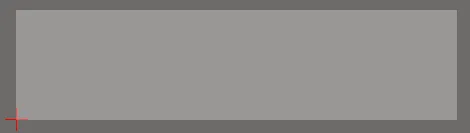
Macierz bez referencji
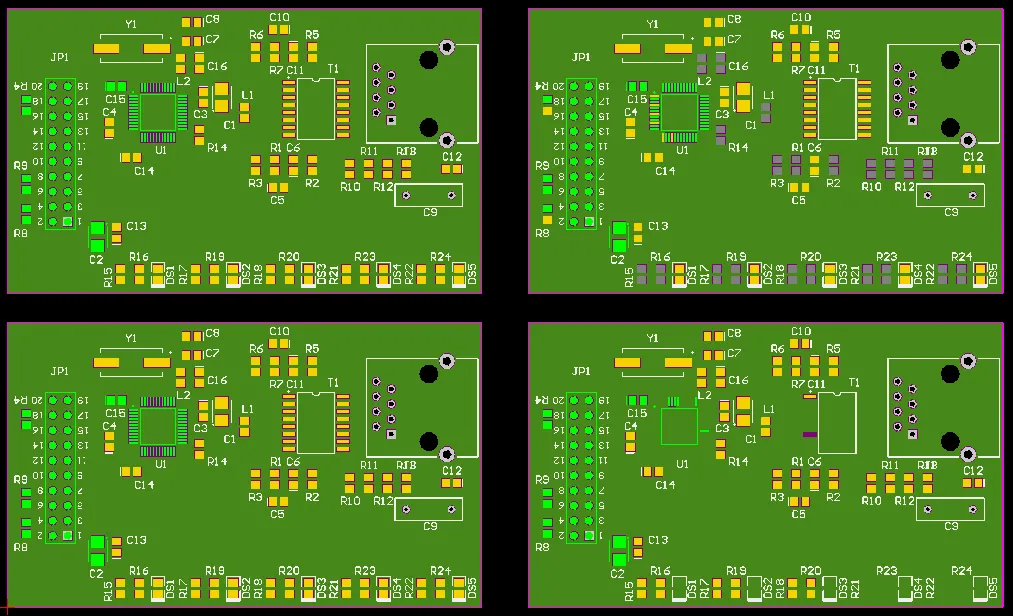
Macierz 2 x 2 odwołująca się do pojedynczego projektu PCB
Kliknij w dowolnym miejscu w obrębie granicy macierzy, a następnie przeciągnij, aby zmienić jej położenie. Macierz jest automatycznie „chwytana” za lewy dolny róg, a położenie macierzy płytek jest używane jako punkt zakotwiczenia kursora. Embedded board array można obracać lub odwracać podczas przeciągania w następujący sposób:
- Naciśnij Spacebar, aby obrócić embedded board array. Obrót jest przeciwny do ruchu wskazówek zegara.
- Naciśnij klawisz L, aby przerzucić embedded board array na drugą stronę płytki.
Uwagi
- Embedded board array (embedded board arrays) użyte do utworzenia reprezentacji panelu produkcyjnego powinny zostać umieszczone w osobnym dokumencie PCB w ramach istniejącego lub alternatywnego projektu PCB. Dokument ten należy traktować jako produkcyjny „hub” dla innych dokumentów PCB zawierających właściwe projekty.
- Możesz umieszczać dodatkowe obiekty wspierające produkcję panelu (na przykład wolne pady jako otwory bazujące), jednak nie zaleca się umieszczania w tym samym dokumencie co embedded board array (embedded board arrays) żadnych innych obiektów, które reprezentowałyby rzeczywisty fizyczny projekt.
- Ponieważ obiekt embedded board array odwołuje się do pliku projektu PCB, zamiast zawierać jego wklejoną kopię, źródłowy projekt PCB może być modyfikowany w dowolnym momencie. Po zapisaniu pliku referencyjnego odśwież widok dokumentu panelu, aby zaktualizować panel.
- Jeśli umieszczona macierz nie odwołuje się jeszcze do dokumentu PCB, będzie widoczne zielone prostokątne obramowanie z tekstem No source na środku oraz mały krzyżyk oznaczający lewy dolny róg macierzy.
- Z panelu embedded board arrays można generować dane Gerber, NC Drill, ODB++ oraz wydruki.
- Podczas korzystania z opcji Route Tool Outline polecenia Design » Board Shape » Create Primitives From Board Shape możesz także wybrać opcję Include Cutouts, aby zasymulować ścieżki narzędzia, które obrysowują krawędzie wycięć płytki.
- Oprogramowanie automatycznie próbuje rozwiązać problemy zgodności stosu warstw. Automatyczny proces synchronizacji stosu warstw będzie próbował:
- Zapewnić, że wszystkie wymagane, uporządkowane warstwy stosu warstw płytki podrzędnej istnieją w płytce nadrzędnej (pliku PCB zawierającym embedded board array).
- Zmodyfikować stos warstw płytki nadrzędnej w celu uzyskania synchronizacji — płytka podrzędna nigdy nie jest modyfikowana.
- Wprowadzać wyłącznie zmiany addytywne lub zmiany typu warstwy w płytce nadrzędnej; warstwy nigdy nie są usuwane.
- Zwróć uwagę, że funkcje counterhole nie są obecnie obsługiwane przez embedded board array oraz jego Drill Table i Hole Size Editor.
Embedded Board Array Properties
Karta Ogólne
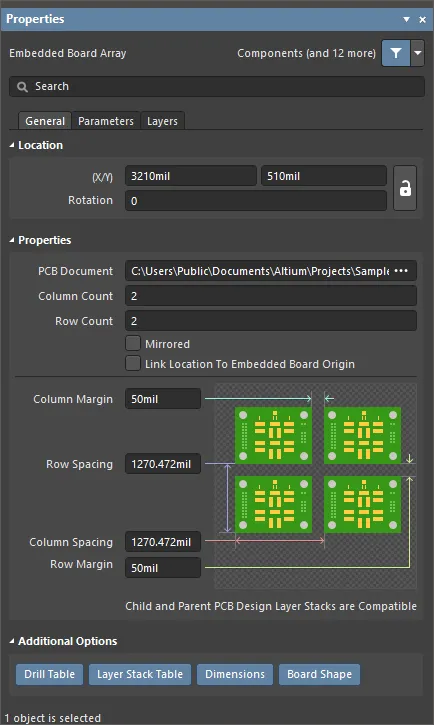
Lokalizacja
Ikona

po prawej stronie tego obszaru musi być wyświetlana jako

(odblokowana), aby uzyskać dostęp do poniższych pól. Przełącz ikonę blokady/odblokowania, aby zmienić jej stan.
- (X/Y)
- X (pierwsze pole) – bieżąca współrzędna X (pozioma) punktu odniesienia osadzonej tablicy panelizacji, względem aktualnego początku przestrzeni projektowej. Edytuj, aby zmienić położenie X osadzonej tablicy. Wartość można wprowadzić w jednostkach metrycznych lub imperialnych; podaj jednostki, jeśli wprowadzasz wartość w jednostkach innych niż aktualnie domyślne.
- Y (drugie pole) – bieżąca współrzędna Y (pionowa) punktu odniesienia osadzonej tablicy panelizacji, względem aktualnego początku. Edytuj, aby zmienić położenie Y osadzonej tablicy. Wartość można wprowadzić w jednostkach metrycznych lub imperialnych; podaj jednostki, jeśli wprowadzasz wartość w jednostkach innych niż aktualnie domyślne.
- Rotation – kąt obrotu osadzonej tablicy (w stopniach), mierzony przeciwnie do ruchu wskazówek zegara od zera (osi 3 o'clock poziomej).
Właściwości
- PCB Document – wyświetla ścieżkę do bieżącego referencyjnego dokumentu PCB, który zostanie użyty do wypełnienia tablicy. Kliknij
 , aby wskazać inny dokument PCB.
- Column Count – wyświetla liczbę kolumn w tablicy. Edytuj to pole, aby zdefiniować liczbę kolumn w tablicy.
- Row Count – wyświetla liczbę wierszy w tablicy. Edytuj to pole, aby zdefiniować liczbę wierszy w tablicy.
- Mirrored – włącz, aby odbić lustrzanie tablicę w poziomie.
- Link Location to Embedded Board Origin – włącz, aby odnosić tablicę/panelizację do początku osadzonej płytki. Wyłącz (domyślnie), aby budować tablicę w oparciu o punkt w lewym dolnym rogu obiektów w przestrzeni projektowej płytki referencyjnej.
- Column Margin – wyświetla bieżący margines kolumn (odstęp) między krawędziami PCB w tablicy. Wartości można definiować w jednostkach
mm lub mil . Aby określić jednostki podczas wprowadzania liczby, dodaj do wartości sufiks mm lub mil.
- Row Spacing – wyświetla bieżący skok pionowy między PCB w tablicy. Odstęp między dwiema sąsiednimi płytkami to skok minus wysokość jednej płytki. Edytuj to pole, aby zmienić skok płytek. Wartości można definiować w jednostkach
mm lub mil . Aby określić jednostki podczas wprowadzania liczby, dodaj do wartości sufiks mm lub mil.
- Column Spacing – wyświetla bieżący skok poziomy między PCB w tablicy. Odstęp między dwiema sąsiednimi płytkami to skok minus szerokość jednej płytki. Edytuj to pole, aby zmienić skok płytek. Wartości można definiować w jednostkach
mm lub mil . Aby określić jednostki podczas wprowadzania liczby, dodaj do wartości sufiks mm lub mil .
- Row Margin – wyświetla bieżący margines wierszy (odstęp) między krawędziami PCB w tablicy. Wartości można definiować w jednostkach
mm lub mil . Aby określić jednostki podczas wprowadzania liczby, dodaj do wartości sufiks mm lub mil.
Dodatkowe opcje
Włącz dodatkowe obiekty, które chcesz wyświetlać lub ukrywać, według typu. Jeśli przycisk jest niebieski, dany typ obiektu będzie wyświetlany.
Zwróć uwagę, że dla Special Strings umieszczonych w pliku PCB osadzonej tablicy panelizacji można również wyświetlać/ukrywać nałożoną nazwę Special String, włączając/wyłączając przycisk Special Strings w sekcji Additional Options na karcie View Options panelu View Configuration. Ta funkcja nakładania nazwy nie działa dla special strings osadzonych w źródłowym pliku PCB, a jedynie dla tych umieszczonych w pliku PCB osadzonej tablicy panelizacji.
Karta Parametry
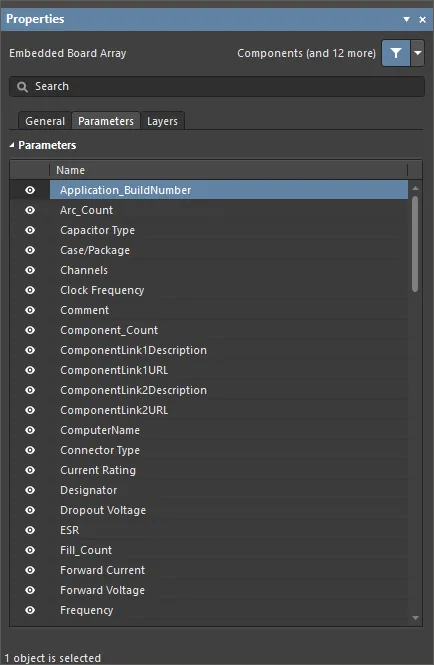
Table – wyświetla Name każdego wymienionego parametru. Użyj ikony  , aby włączyć lub wyłączyć parametry.
Karta Warstwy

Table – wyświetla Name i Type wszystkich warstw z połączonej płytki PCB. Użyj ikony , aby włączyć lub wyłączyć warstwy.
Obiekty Keepout umieszczone w projekcie PCB mogą być również wyświetlane w panelizowanej osadzonej tablicy, używając PCB jako źródła. Zwróć uwagę, że ta funkcja zapewnia jedynie wizualną reprezentację warstwy Keepout – obiekty miedziane nie będą respektować keepoutów ze źródłowej płytki PCB po umieszczeniu na Embedded Board Array.

 Tłumaczenie SI