
Selektywne odstąpienie od naruszeń DRC
Oprogramowanie umożliwia selektywne uchylanie dowolnych naruszeń DRC. Pozwala to skutecznie „wyciszyć” naruszenie, które nie jest uznawane za problem, bez konieczności tworzenia specjalnej (i być może złożonej) reguły projektowej w celu obsługi danej sytuacji projektowej.
Uchylanie naruszenia DRC
Naruszenia DRC można uchylać przez:
-
wybranie wymaganych naruszeń w panelu Messages, kliknięcie prawym przyciskiem myszy i wybranie polecenia Waive Violation z menu kontekstowego.

-
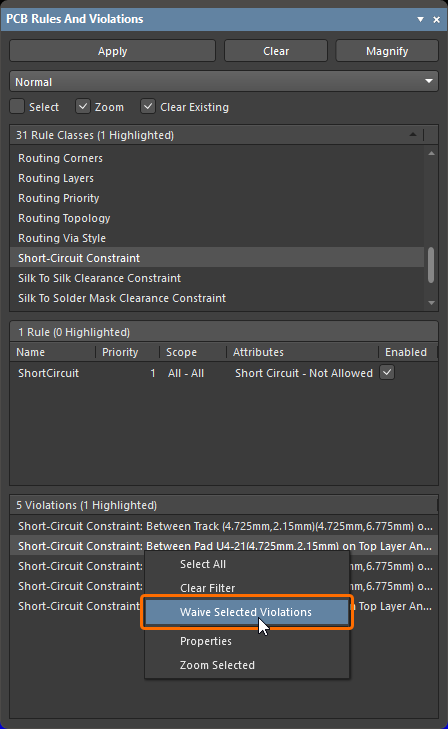
wybranie wymaganych naruszeń w obszarze Violations panelu PCB Rules and Violations panel, kliknięcie prawym przyciskiem myszy i wybranie polecenia Waive Selected Violations z menu kontekstowego.
-
włączenie opcji Waive this violation w oknie dialogowym Violations Details dialog. To okno dialogowe pojawia się po dwukrotnym kliknięciu naruszenia w panelu PCB Rules and Violations lub po bezpośrednim sprawdzeniu naruszenia w obszarze projektu, jak omówiono wcześniej.

Dla każdego uchylonego naruszenia oprogramowanie zapisuje trzy informacje. Przy uchylaniu z panelu Messages lub panelu PCB Rules And Violations informacje te wprowadza się w oknie dialogowym Waived Violation Info. W oknie dialogowym Violation Details pola dla tych informacji są dostępne po włączeniu opcji Waive this violation.
 Informacje przechowywane dla uchylonego naruszenia są wprowadzane albo w oknie dialogowym Waived Violation Info albo w oknie dialogowym Violation Details.
Informacje przechowywane dla uchylonego naruszenia:
- Created At - data i godzina uchylenia naruszenia.
- Author - jeśli jesteś zalogowany do serwera zarządzanej zawartości, to pole jest automatycznie wypełniane imieniem i nazwiskiem aktualnie zalogowanego użytkownika i jego wartości nie można edytować. Jeśli nie jesteś obecnie zalogowany do serwera zarządzanej zawartości, pole to jest wypełniane imieniem i nazwiskiem konta Sign In aktualnie używanego dla tego stanowiska oprogramowania. W tej sytuacji pole można edytować.
- Reason - użyj tego pola, aby wprowadzić opcjonalny powód uchylenia naruszenia.
Pamiętaj, że te zmiany mają zastosowanie do wszystkich wybranych naruszeń, które są uchylane.
Praca z uchylonymi naruszeniami
Uchylone naruszenia są wyświetlane w dolnej części panelu PCB Rules and Violations panel jak pokazano na poniższym obrazie. Zwróć uwagę, że ta sekcja pojawia się tylko wtedy, gdy w projekcie występują uchylone naruszenia.
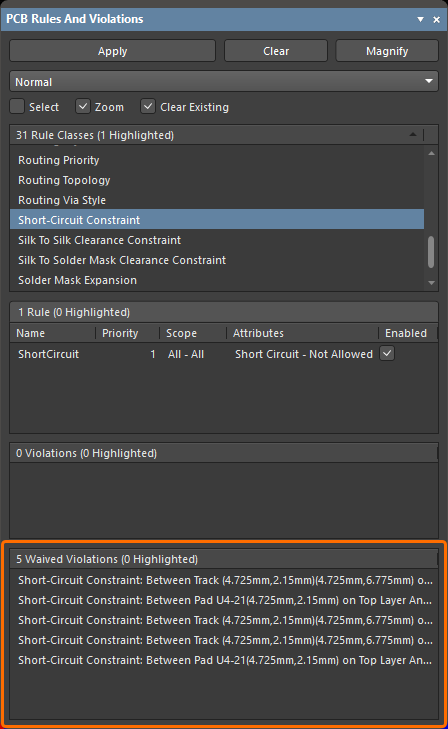 Naruszenia, które zostały uchylone, są wyświetlane w panelu PCB Rules And Violations.
Kliknij wpis uchylonego naruszenia, aby przejść do tego naruszenia w obszarze projektu (pod warunkiem, że opcja Zoom jest włączona w górnej części panelu). Dwukrotne kliknięcie powoduje zarówno przejście do naruszenia (pod warunkiem, że opcja Zoom jest włączona), jak i otwarcie okna dialogowego Violation Details z wyświetlonym naruszeniem.
Status uchylenia naruszenia można w każdej chwili cofnąć przez:
- kliknięcie prawym przyciskiem myszy wpisu naruszenia w obszarze Waived Violations panelu PCB Rules And Violations i wybranie polecenia Unwaive Selected Violations z menu kontekstowego.
- otwarcie okna dialogowego Violation Details dla uchylonego naruszenia i wyłączenie opcji Waive this violation.
W panelu PCB Rules And Violations naruszenie, którego uchylenie zostało cofnięte, zostanie usunięte z obszaru Waived Violations panelu i pojawi się na liście w obszarze Violations.
Dokumentowanie uchylonych naruszeń
Uchylone naruszenia są również uwzględniane w wygenerowanym raporcie Design Rule Verification Report, pod warunkiem że w oknie dialogowym Design Rule Checker dialog włączona jest opcja Create Report File.
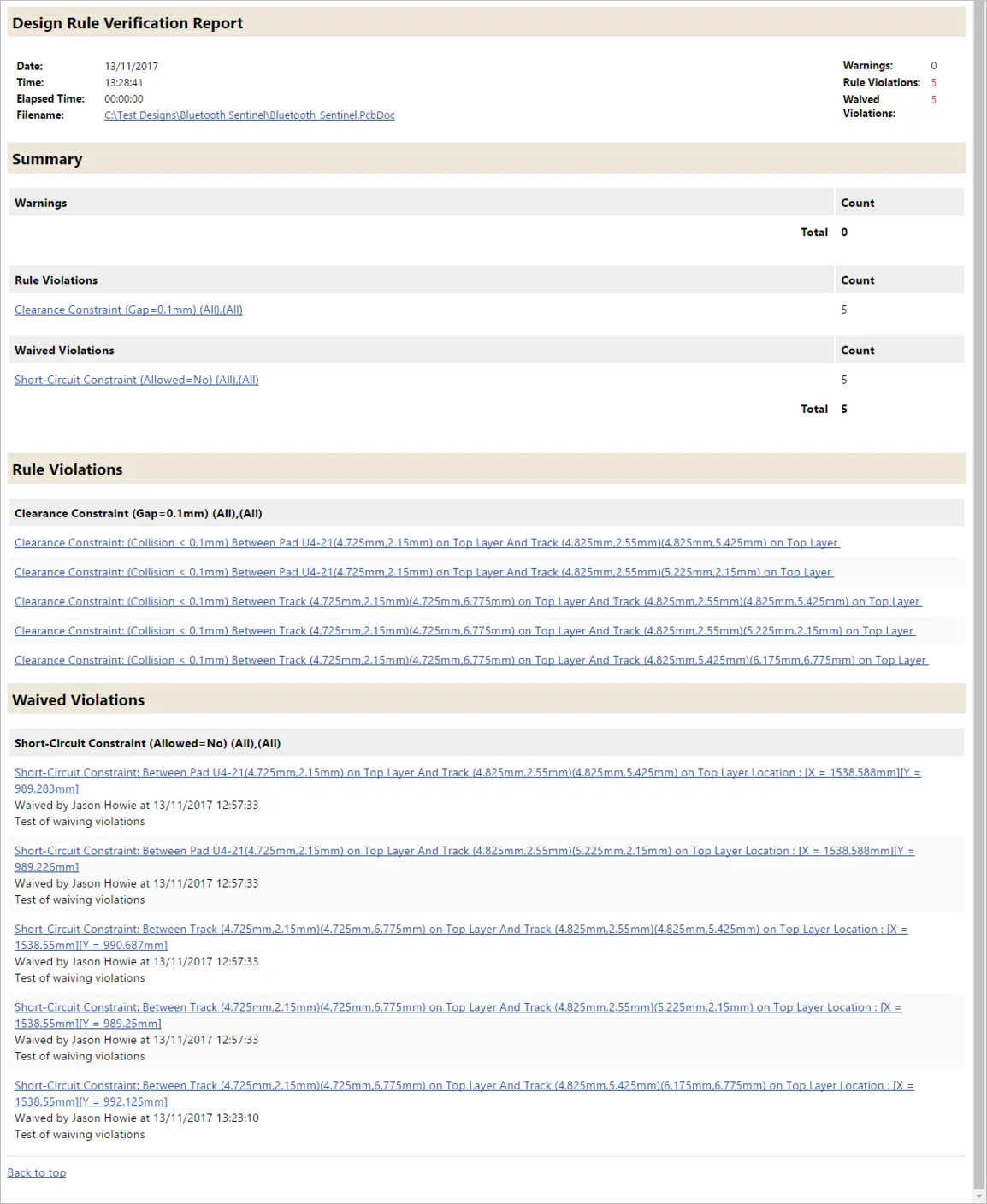 Wszystkie szczegóły dotyczące każdego uchylonego naruszenia są zapisywane w raporcie Design Rule Verification Report.
 Tłumaczenie SI