
Preparing Manufacturing Data with Output Jobs

Altium Essentials: Output Job File for Documentation
This content is part of the official Altium Professional Training Program. For full courses, materials and certification, visit Altium Training.
Można wygenerować bardzo wiele różnych wyników (outputów) dla projektu PCB i z projektu PCB, a każdy typ wyniku ma własne ustawienia. Najlepszym sposobem zarządzania tą mnogością wyników jest użycie pliku Output Job, czyli – jak częściej się go nazywa – „OutJob”.
OutJob to wstępnie skonfigurowany zestaw wyników. Każdy wynik jest skonfigurowany z własnymi ustawieniami i własnym formatem wyjściowym, na przykład jako zapis do pliku lub wydruk na drukarce. Ustawienia tych wyników są przechowywane w pliku OutJob, który jest plikiem ASCII i staje się częścią projektu.
OutJobi są bardzo elastyczne – mogą zawierać tyle wyników, ile jest potrzebne (więcej lub mniej), a w projekcie można umieścić dowolną liczbę OutJobów. Najlepszym podejściem jest użycie jednego OutJoba do skonfigurowania wszystkich wyników wymaganych dla każdego konkretnego typu wyjścia generowanego z projektu. Na przykład: wszystkie wyniki potrzebne do wykonania gołej płytki trafiają do jednego OutJoba, wszystkie wyniki potrzebne do montażu płytki do drugiego OutJoba itd.
OutJobi mogą też zawierać kontrole walidacyjne, takie jak raporty ERC i DRC. Raporty te są przydatne jako końcowa kontrola „na zielone światło” tuż przed wygenerowaniem wyników, a następnie mogą być przechowywane jako zapis, że projekt był gotowy do wydania.
Dzięki swojej przenośnej naturze OutJobi mogą być również ponownie używane między projektami poprzez skopiowanie pliku Output Job z jednego projektu do kolejnego, a następnie zresetowanie źródła danych (Data Source) zgodnie z potrzebą.
Podsumowując, użycie OutJoba ma szereg zalet:
-
Wszystkie wyniki są konfigurowane i generowane z jednego miejsca.
-
W razie potrzeby wiele wyników można strumieniować do jednego pliku wyjściowego – na przykład wydruki schematu i wydruki układu PCB mogą zostać zapisane do tego samego pliku PDF.
-
OutJobi są używane w projekcie Workspace, co umożliwia kontrolowane wydanie projektu.
-
Pliki OutJob można kopiować z jednego projektu do drugiego, co zapewnia, że zawsze używane są preferowane w firmie ustawienia wyjść.
Dodawanie i definiowanie Outjoba
OutJobi definiuje się za pomocą edytora OutputJob. Utwórz nowy plik Output Job, wykonując:
- Użycie polecenia File » New » Output Job File .
- Kliknięcie prawym przyciskiem myszy nazwy projektu w panelu Projects i wybranie Add New to Project » Output Job File z wyświetlonego menu podręcznego.
Pliki Output Job, po dodaniu do projektu, pojawiają się w panelu Projects w podfolderze Settings\Output Job Files.
Tworzenie Outjoba w Workspace
Możesz także skorzystać z zawartości hostowanej w Workspace i utworzyć Output Job w połączonym Workspace:
-
Otwórz kartę Templates na stronie Data Management – Templates w oknie dialogowym Preferences.
-
Wybierz polecenie Output Job z menu przycisku Add lub z menu kontekstowego siatki szablonów.
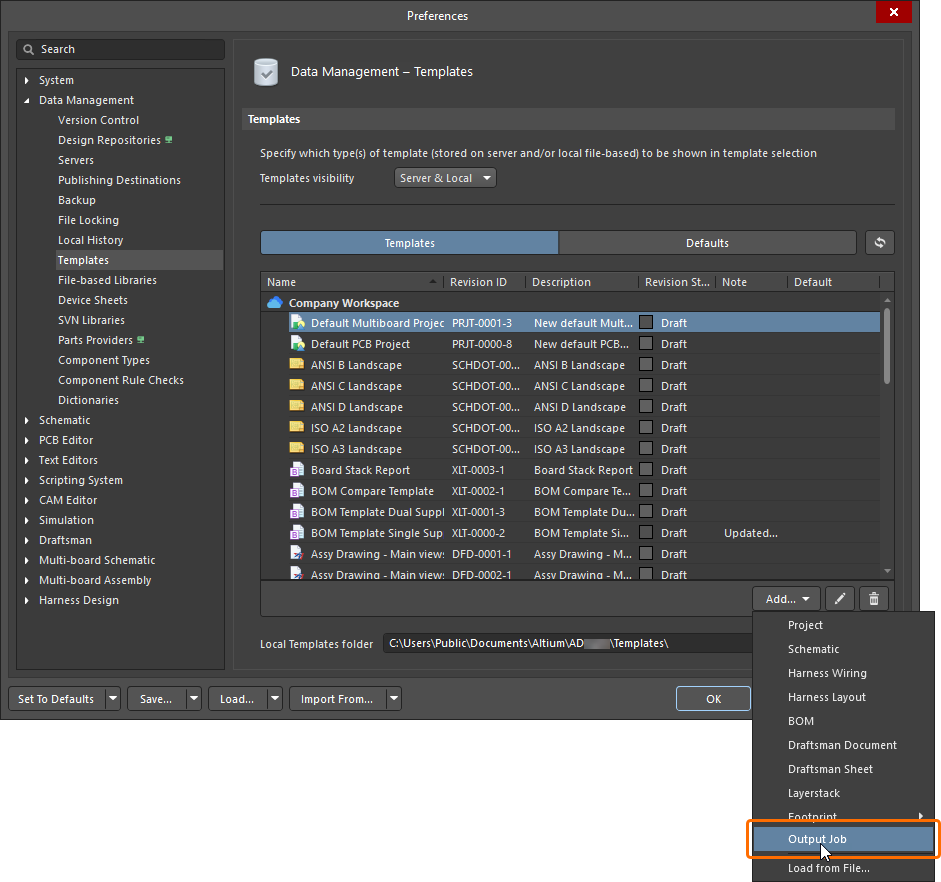
-
Po wybraniu polecenia kliknij OK w oknie dialogowym Close Preferences, które się otworzy, aby zamknąć okno dialogowe Preferences i otworzyć tymczasowy edytor OutputJob. Planowana rewizja nowego output joba zostanie utworzona automatycznie w folderze Workspace typu
Output Jobs. -
Skonfiguruj output job zgodnie z potrzebą, jak opisano poniżej na tej stronie.
-
Zapisz output job do połączonego Workspace, wybierając z głównego menu polecenie File » Save to Server. Pojawi się okno dialogowe Edit Revision, w którym możesz zdefiniować Name i Description tworzonego w Workspace output joba oraz dodać notatki do wydania, jeśli są wymagane.
Zapisywanie istniejącego lokalnego Output Job do Workspace
Jeśli masz istniejący plik output job (*.OutJob), możesz również zapisać go bezpośrednio do Workspace. Proces wygląda następująco:
-
Otwórz plik output job w Altium Designer.
-
Wybierz z głównego menu polecenie File » Save to Server.
-
Pojawi się okno dialogowe Choose Planned Item Revision. Użyj go, aby wybrać docelowy Workspace Output Job, do którego kolejnej rewizji (lub do ustalonej rewizji w stanie
Planned) plik zostanie zapisany, a następnie kliknij OK. -
Pojawi się okno dialogowe Edit Revision, w którym możesz zdefiniować Name, Description oraz dodać notatki do wydania, jeśli są wymagane.
-
Po kliknięciu OK plik zostanie zapisany i przechowany w rewizji Workspace Output Job.
Edycja Workspace Output Job
Na dowolnym etapie możesz wrócić do Output Job w Workspace i go edytować. Na karcie Templates strony Data Management – Templates w oknie dialogowym Preferences kliknij prawym przyciskiem myszy wpis output joba i wybierz z menu kontekstowego polecenie Edit. Otworzy się tymczasowy edytor, z output jobem zawartym w najnowszej rewizji Workspace Output Job otwartym do edycji. Wprowadź wymagane zmiany, a następnie zapisz output job do kolejnej rewizji Workspace Output Job.
Dodawanie Workspace Output Job do projektu
Workspace Output Job może być używany w projektach.
Wybierz rewizję Workspace Output Job do użycia na karcie Managed OutputJobs tab w oknie dialogowym Project Options. Kliknij przycisk  – pojawi się okno dialogowe Select configuration item (Output Jobs), zawierające listę najnowszych rewizji wszystkich Output Jobów w Workspace, do których masz dostęp. Wybierz wymagany Output Job i kliknij OK.
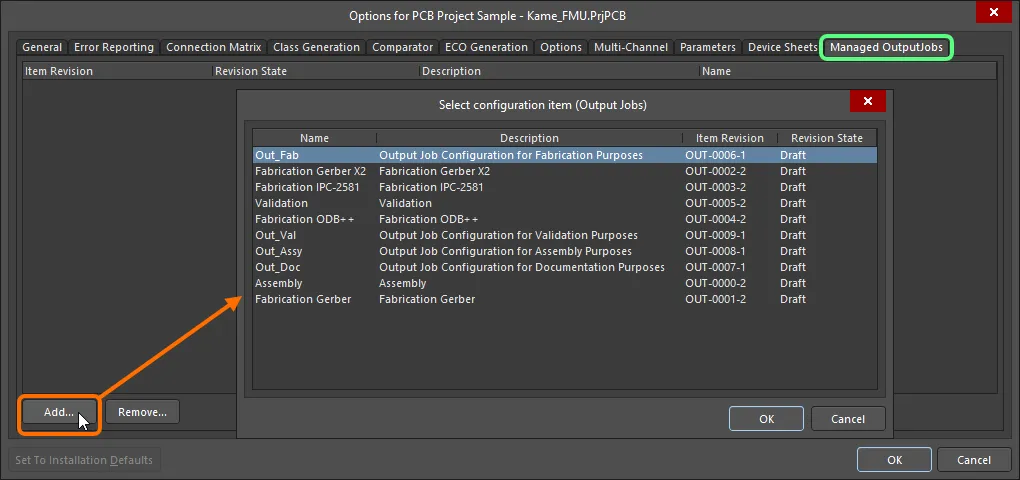
Ręczne wybieranie rewizji outputjoba z poziomu karty Managed OutputJobs w oknie dialogowym Project Options.
Options and Controls of the Select configuration item (Output Jobs) Dialog
Grid - dostępne elementy konfiguracyjne są wyświetlane w ujęciu Name, Description, Item Revision i Revision State. Wybierz z listy żądany element konfiguracyjny, a następnie kliknij OK, aby dodać wybrany element do karty Managed OutputJobs tab w oknie dialogowym Project Options.
Menu po kliknięciu prawym przyciskiem myszy
-
Select Columns - kliknij, aby otworzyć okno dialogowe Select Columns i wybrać, które kolumny mają być wyświetlane w oknie dialogowym.
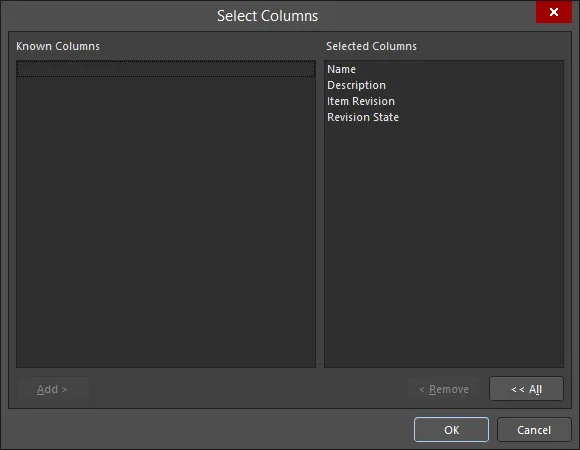
Okno dialogowe Select Columns- Known Columns - wyświetla dostępne kolumny, które obecnie nie są wyświetlane.
- Selected Columns - wyświetla aktualnie wyświetlane kolumny.
- Add - kliknij, aby dodać aktualnie wybraną Known Columns (niewyświetlaną) do obszaru Selected Columns (wyświetlanego).
- Remove - kliknij, aby dodać aktualnie wybraną Selected Columns (wyświetlaną) do obszaru Known Columns (niewyświetlanego).
-
All - kliknij, aby przenieść wszystkie kolumny z obszaru Selected Columns (wyświetlanego) do obszaru Known Columns (niewyświetlanego).
Kontynuuj dodawanie kolejnych rewizji różnych Output Jobów zgodnie z potrzebą. Po kliknięciu OK, aby wyjść z okna dialogowego Project Options, wybrane outputjoby pojawią się w panelu Projects. Workspace OutputJob jest wyróżniany w panelu Projects ikoną  .
.
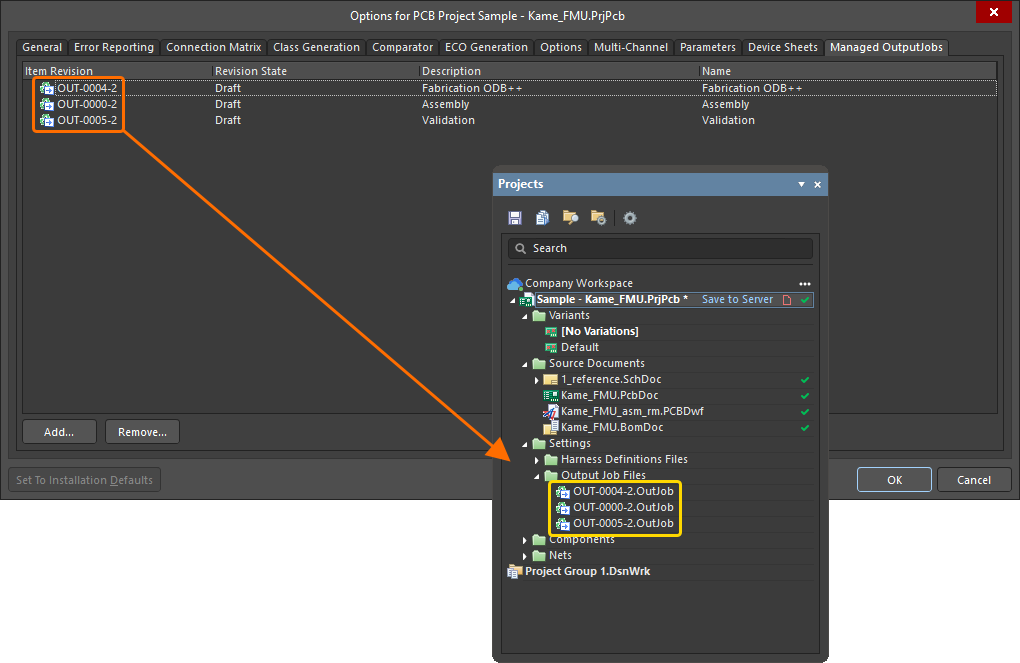
Dodane rewizje outputjobów będą odzwierciedlone w panelu Projects.
Using a Workspace Output Job as Part of an Environment Configuration
Workspace Output Job może być również używany jako element danych konfiguracyjnych w jednej lub większej liczbie zdefiniowanych Environment Configurations. Konfiguracja środowiska służy do ograniczenia środowiska pracy projektanta tak, aby używał wyłącznie elementów projektowych zatwierdzonych przez firmę. Konfiguracje środowiska są definiowane i przechowywane w Team Configuration Center – usłudze udostępnianej przez Workspace.
Po połączeniu z Workspace i wybraniu (jeśli dotyczy) jednej z dostępnych konfiguracji środowiska, Altium Designer zostanie skonfigurowany pod kątem korzystania z konfiguracji Output Job. Jeśli wybrana konfiguracja środowiska ma zdefiniowaną jedną lub więcej rewizji outputjob, wówczas only można użyć tych zdefiniowanych konfiguracji. Jeśli wybrana, mająca zastosowanie do Ciebie konfiguracja środowiska nie ma określonych/dodanych żadnych rewizji outputjob, wówczas pozostaną one możliwe do zdefiniowania ręcznie. Innymi słowy, możesz ręcznie ponownie wykorzystać opartą na Workspace konfigurację Output Job i/lub używać lokalnych szablonów. Więcej informacji: Environment Configuration Management (Altium 365 Workspace, Enterprise Server Workspace).
W ramach wymuszania konfiguracji środowiska Altium Designer zostanie skonfigurowany w odniesieniu do użycia Output Jobs w następujących obszarach.
-
Project Options Dialog – rewizje outputjob są wskazywane do użycia na karcie Managed OutputJobs tab w oknie Project Options, w zasadzie tak samo jak przy ręcznym ponownym użyciu. Różnica przy ich użyciu w ramach zarządzania konfiguracją środowiska polega na tym, że możesz only dodać te rewizje outputjob, które są zdefiniowane dla tej konfiguracji środowiska.
-
Kliknij przycisk – pojawi się okno Select configuration item (Output Jobs).
- Użyj okna dialogowego, aby wybrać, którego OutJob użyć w projekcie, z listy rewizji outputjob zdefiniowanych jako część aktualnie obowiązującej konfiguracji środowiska.
- Dodaj dodatkowe rewizje outputjob zgodnie z potrzebą.
- Po dodaniu wszystkich wymaganych rewizji outputjob, OK wyjdź z okna Project Options – wybrane rewizje outputjob pojawią się w panelu Projects.
-
Kliknij przycisk
- Creating a New OutJob File – chociaż możesz ponownie wykorzystywać wyłącznie rewizje outputjob wskazane w aktywnej konfiguracji środowiska, nadal możesz w razie potrzeby tworzyć nowe, plikowe output jobs. Polecenia tworzenia nowego OutJob – albo przy użyciu polecenia File » New » Output Job File, albo przez kliknięcie prawym przyciskiem myszy wpisu projektu w panelu Projects i wybranie Add New to Project » Output Job File – będą więc nadal dostępne.
- Trying to use an Existing OutJob File – w ramach zarządzania konfiguracją, gdy dla aktywnej konfiguracji środowiska zdefiniowano co najmniej jeden OutJob, nie będzie to już możliwe. Jeśli spróbujesz dodać do projektu istniejący plik Output Job, klikając prawym przyciskiem myszy wpis projektu w panelu Projects, wybierając Add Existing to Project i wskazując ten plik, pojawi się okno ostrzeżenia – informujące, że Output Jobs są zarządzane przez zastosowaną konfigurację środowiska i że nie można dodawać do projektu istniejących plików Output Job.
Gdy Workspace Output Job zostanie dodany do projektu i otwarty, edytor OutputJob pokaże, że plik jest Managed OutputJob Document, wraz ze wskazaniem rewizji elementu (Item Revision), jego opisu oraz nadrzędnego Workspace, w którym znajduje się ten Output Job.
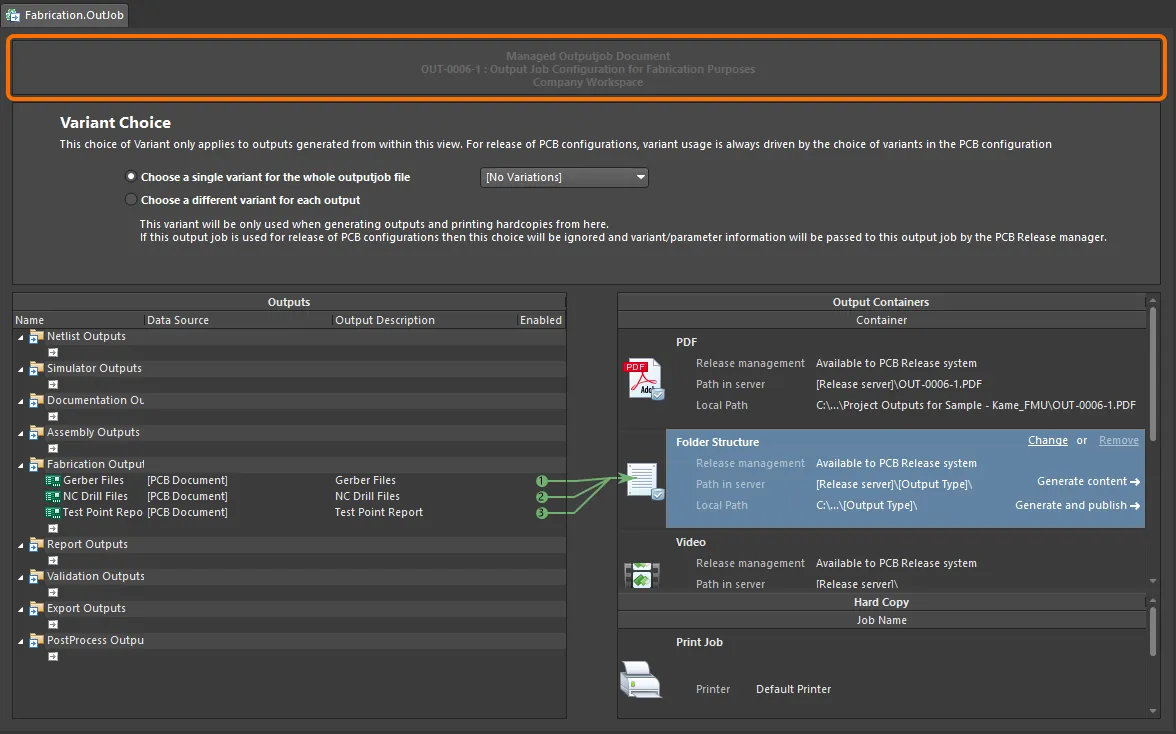
Edytor Output Job podczas przeglądania Workspace Output Job.
W przypadku Workspace Output Job wszelkie kontrolki, które w innym wypadku wpływałyby na jego modyfikację, są wyłączone. Zatem następujące możliwości ARE NOT są dostępne:
- Dodawanie nowych Output Generators.
- Konfigurowanie istniejących Output Generators.
- Wycinanie, kopiowanie, wklejanie, duplikowanie lub usuwanie istniejącego Output Generator.
- Dodawanie nowych Output Containers lub Hard Copy Jobs.
- Konfigurowanie istniejącego Output Container lub Hard Copy Job.
- Wycinanie, kopiowanie, wklejanie lub usuwanie istniejących Output Containers lub Hard Copy Jobs.
- Przełączanie stanu uwzględnienia Output Generator względem prawidłowego Output Container lub Hard Copy Job.
Możesz jednak nadal określić użycie wariantu dla OutJob.
 Document Options dialog
Elementy składowe OutJob
Konfiguracja OutJob obejmuje trzy kroki:
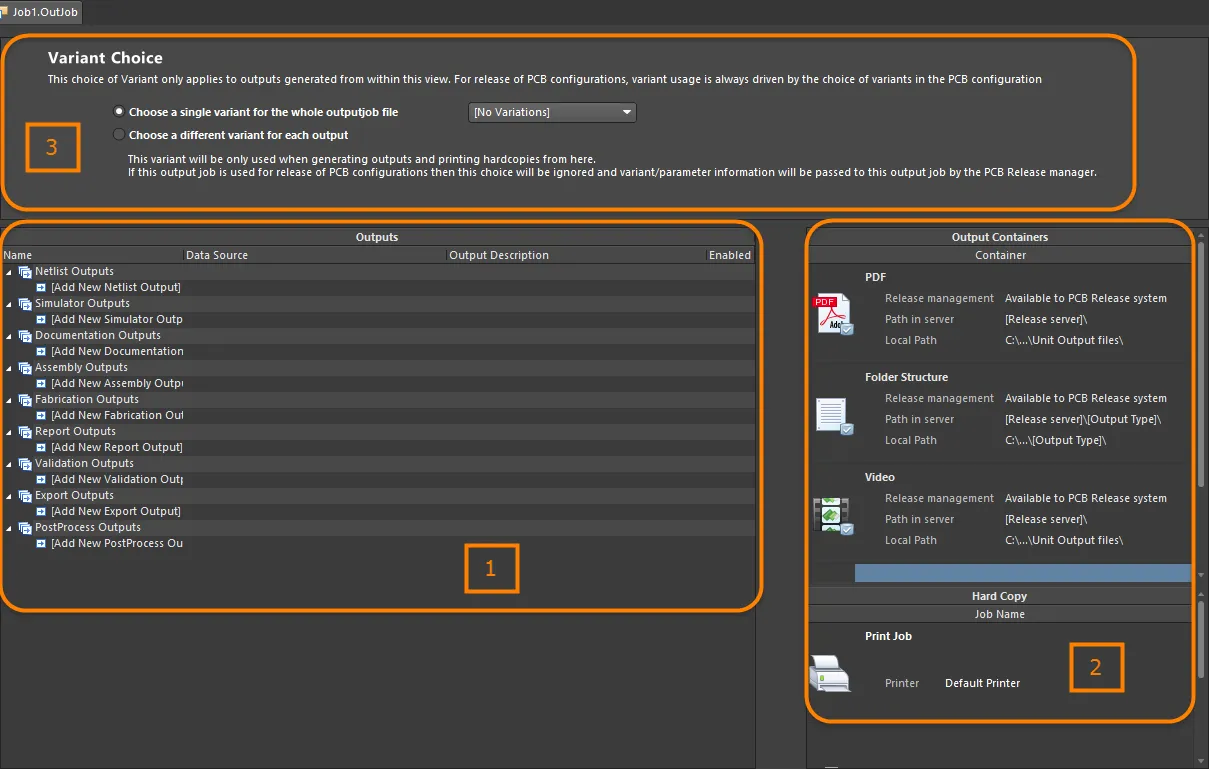
Elementy składowe OutJob, wszystkie zdefiniowane i zarządzane w edytorze OutputJob.
- Add and configure the required outputs – wyjścia są grupowane w kategorie funkcjonalne, takie jak Assembly Outputs, Fabrication Outputs oraz Report Outputs. Ściśle rzecz biorąc, wyjścia są uzyskiwane przez uruchomienie powiązanego Output Generator, odpowiednio skonfigurowanego i używającego wskazanego dokumentu w projekcie (lub samego projektu) jako źródła danych.
- Add and configure the required output formats – wygenerowanie dowolnego typu wyjścia wymaga zmapowania tego wyjścia na odpowiadający (i właściwy) format wyjściowy. Ma to postać jednego z obsługiwanych Output Containers (PDF, Folder Structure, Video) lub Hard Copy (wyjście oparte na druku). Wiele wyjść może być zmapowanych do tego samego kontenera lub hard copy, a użytkownik ma kontrolę nad tym, gdzie i w jaki sposób wyjście jest generowane (wszelkie opcje związane z nośnikiem dla kontenera/hard copy).
- Set the variant choice – Altium Designer pozwala sterować wyjściami projektu PCB przy użyciu bazowego (bez wariantów) projektu lub przez wskazanie użycia zdefiniowanego wariantu tego projektu. Wybierz wariant dla każdego właściwego wyjścia albo jeden wariant, który ma zostać zastosowany do wszystkich właściwych wyjść w pliku.
Dodawanie wyjść do OutJob
Dodaj nowe wyjście wymaganego typu, klikając odpowiedni tekst Add New [type] Output na dole kategorii, a następnie wybierając wymagany typ wyjścia z menu podręcznego. Alternatywnie wybierz odpowiednie polecenie z głównego Edit menu.
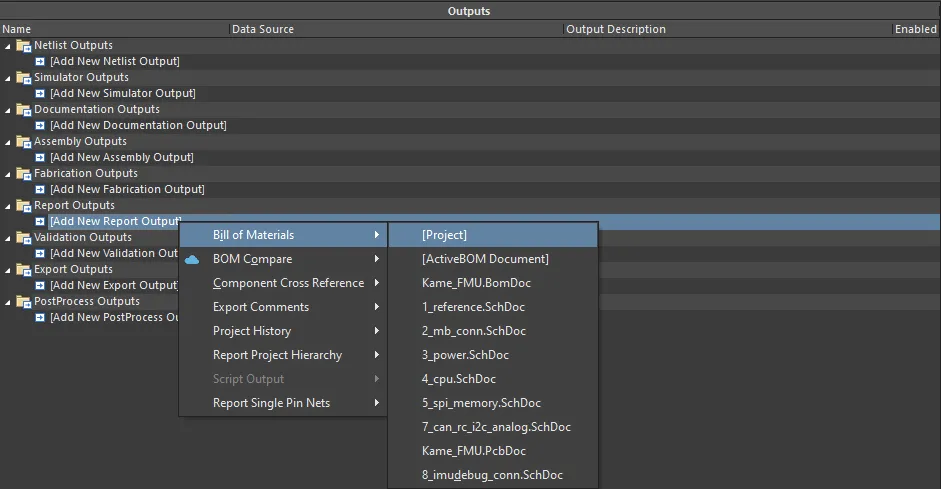
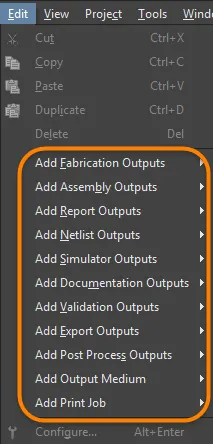
Dodaj każde wymagane wyjście, wybierając odpowiednie źródło danych (Data Source).
Typy wyjść, dla których w projekcie dostępne są odpowiednie dane źródłowe, będą widoczne jako dostępne, a wszystkie pozostałe typy wyjść jako niedostępne (wyszarzone).
Dostępne jest drugie menu, z którego możesz wskazać Data Source, tj. które dokumenty źródłowe mają zostać użyte podczas generowania wyjścia. Dla każdego wyjścia dostępne są tylko właściwe źródła danych, co zmniejsza ryzyko błędu.
Data Source zależy od konkretnego wyjścia. Wyjścia związane z PCB, takie jak PCB Prints, Gerber Files i Testpoint Reports, będą używać dokumentu projektu PCB jako Data Source. Data Source dla BOM może być pojedynczym, konkretnym dokumentem schematu źródłowego, dokumentem projektu PCB lub wszystkimi dokumentami schematu źródłowego. To ostatnie jest reprezentowane przez wpis [Project].
Dla niektórych wyjść lista Data Source będzie zawierać [Project Physical Documents]. Użyj tej opcji, jeśli projekt fizyczny (projekt w postaci, w jakiej zostanie zaimplementowany na płytce) musi być anotowany inaczej niż projekt logiczny (oryginalne schematy). Będzie to konieczne, jeśli projekt zawiera Device Sheets lub jeśli używa możliwości multi-channel i preferowany jest prosty, płaski schemat anotacji.
Maksymalizacja możliwości ponownego użycia – uczynienie Output Job możliwie ogólnym
Podczas konfigurowania wyjść dostępnych jest wiele innowacyjnych funkcji, które pozwalają uczynić wynikową konfigurację Output Job możliwie najbardziej ogólną. Utrzymując OutJob w formie ogólnej, możesz skutecznie zmaksymalizować możliwość jego ponownego użycia w przyszłych projektach.
Generic Data Source Names
Wiele generatorów wyjść używa jako źródła konkretnego, nazwane-go dokumentu bazowego, z którego generowane są odpowiednie dane wyjściowe – na przykład pliki Gerber generowane z dokumentu PCB FluxTriangulator.PcbDoc. Jednak takie podejście powoduje, że konfiguracja Output Job jest użyteczna wyłącznie z projektem nadrzędnym tego dokumentu. Aby zachować niespecyficzność, dla wielu generatorów wyjść dostępny jest do wyboru ogólny wpis dla bazowego Data Source. Poniższa tabela podsumowuje, które generatory wyjść są obsługiwane oraz jaki ogólny wpis (wpisy) jest dostępny.
| Kategoria | Typ wyjścia | Ogólny wpis źródła danych |
|---|---|---|
| Wyjścia netlisty | Wszystkie | [Projekt] |
| Wyjścia symulatora | Symulacja mieszana SIMetrix SIMPLIS |
[Projekt] |
| Wyjścia dokumentacji | Złożone Wydruk 3D PCB Wideo 3D PCB Wydruki PCB PDF3D |
[Dokument PCB] |
| PDF3D MBA | [Dokument MBA] | |
| Wydruki schematu | [Fizyczne dokumenty projektu] | |
| Wyjścia montażowe | Wszystkie | [Dokument PCB] |
| Wyjścia produkcyjne | Wszystkie | [Dokument PCB] |
| Wyjścia raportów | Zestawienie materiałowe | [Projekt] [Dokument ActiveBOM] |
| Odwołania krzyżowe komponentów Eksportuj komentarze Raport hierarchii projektu Raport sieci z pojedynczym pinem |
[Projekt] | |
| Wyjścia walidacji | Kontrole BOM | [Dokument ActiveBOM] |
Stany komponentów Zgodność konfiguracji |
[Projekt] | |
| Kontrola reguł projektowych (DRC) Raport różnic Raport porównania footprintów |
[Dokument PCB] | |
| Wyjścia eksportu | Ansoft Neutral (AutoPCB) Ansys EDB AutoCAD dwg/dxf PCB Eksport IDF Eksport PARASOLID Eksport STEP Eksport VRML Hyperlynx (AutoPCB) MathWorks (AutoPCB) P-CAD ASCII (AutoPCB) Zapisz jako/Eksportuj PCB Specctra Design PCB |
[Dokument PCB] |
| MBA Eksport PARASOLID MBA Eksport STEP |
[Dokument MBA] | |
| AutoCAD dwg/dxf Schemat OrCAD v7 Capture Design (AutoSCH) P-CAD V16 Schematic Design (AutoSCH) Zapisz jako/Eksportuj schemat |
[Projekt] | |
| Wyjścia postprocessingu | Kopiuj pliki | [Projekt] |
Layer Classes
Masz możliwość dodawania nazwanych klas warstw do konfiguracji dla następujących generatorów wyjść:
- Wydruki PCB
- Rysunki montażowe
- Rysunki wierceń
- Final
- Pliki Gerber
- Zestaw masek
- Zestaw warstw zasilania (Power-Plane)
Dzięki temu te generatory wyjść stają się ogólnie wielokrotnego użytku. Na przykład dodaj klasę „warstwy sygnałowe” i odwołaj się do niej w OutJob – każdy projekt, który ma klasę „warstwy sygnałowe”, będzie mógł użyć tego generatora wyjść bez modyfikacji.
Konfigurowanie wyjść
W zależności od konkretnego typu wyjścia mogą być dostępne opcje konfiguracji powiązanego generatora wyjść, zapewniające większą kontrolę nad generowanym wynikiem. Gdy opcje konfiguracji są dostępne, można uzyskać do nich dostęp na jeden z następujących sposobów:
- Kliknij dwukrotnie bezpośrednio w wierszu wymaganego wyjścia.
- Kliknij prawym przyciskiem myszy wymagane wyjście, a następnie wybierz Configure z menu kontekstowego.
- Zaznacz wymagane wyjście, a następnie użyj skrótu klawiaturowego Alt+Enter.
- Zaznacz wymagane wyjście, a następnie wybierz polecenie Edit » Configure.
Jeśli zaznaczono wiele wyjść, pojawi się okno dialogowe konfiguracji powiązane z ostatnio zaznaczonym (aktualnie aktywnym) wyjściem.
Po uruchomieniu polecenia pojawi się powiązane okno dialogowe konfiguracji. Użyj okna dialogowego, aby zdefiniować opcje ustawień dla konkretnych plików wyjściowych, które chcesz wygenerować. Wszelkie zdefiniowane opcje zostaną użyte przy następnym generowaniu tego wyjścia.
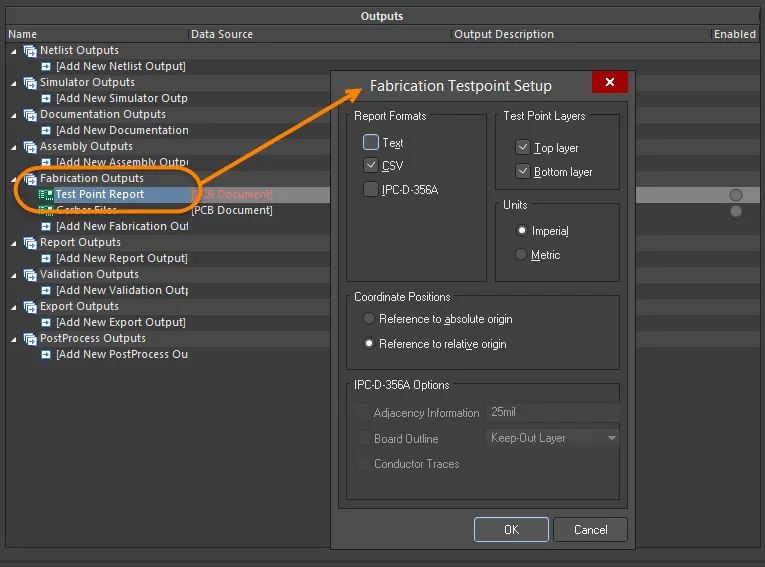
Różne generatory wyjść mają unikalne okna dialogowe, aby precyzyjnie skonfigurować, co zostanie wygenerowane.
Dostępne typy wyjść
Poniżej znajduje się podsumowanie dostępnych typów wyjść. Tam, gdzie ma to zastosowanie, dołączono link do odpowiedniej dokumentacji opisującej konfigurację danego wyjścia.
Netlist Outputs
Netlisty opisują logiczną łączność między komponentami w projekcie i są przydatne do przenoszenia projektu do innych platform projektowych. Dostępna jest duża różnorodność formatów netlist.
Simulator Outputs
Netlista SPICE jest tekstową reprezentacją układu. Aby dodać wyjście netlisty do aktywnego pliku OutputJob, wybierz polecenie z podmenu Edit » Add Simulator Outputs lub z menu powiązanych z kontrolką [Add New Simulator Output] na dole obszaru Simulator Outputs w głównym oknie konfiguracji zadania.
Documentation Outputs
-
Wydruki PCB – skonfiguruj dowolną liczbę wydruków (stron), z dowolnym układem warstw i sposobem wyświetlania obiektów (primitives); użyj tego do tworzenia wydruków, takich jak rysunki montażowe.
-
Wydruki 3D PCB – widoki płytki z perspektywy trójwymiarowej.
-
Wideo 3D PCB – generuje proste wideo płytki na podstawie sekwencji klatek kluczowych 3D zdefiniowanych w panelu PCB 3D Movie Editor edytora PCB.
-
PDF 3D – generuje widok płytki w 3D PDF, z pełną obsługą powiększania, przesuwania i obracania w Adobe Acrobat®. PDF zawiera drzewo modelu, dające kontrolę nad wyświetlaniem sieci, komponentów i nadruku (silkscreen).
-
Wydruki schematu – rysunki schematów użyte w projekcie.
-
Draftsman – rysunki Draftsman dodane do projektu.
Assembly Outputs
-
Rysunki montażowe – pozycje i orientacje komponentów dla każdej strony płytki.
-
Pliki Pick and Place – używane przez zrobotyzowane maszyny do montażu elementów w celu umieszczania komponentów na płytce. Zwróć uwagę, że Report Generator może być również użyty do generowania pliku Pick and Place i jest wysoce konfigurowalny.
-
Raport punktów testowych – jako plik ASCII, dostępny w 3 formatach, zawierający szczegóły lokalizacji każdego pada/przelotki (via) wskazanych jako punkt testowy.
-
Raport tabeli wire bonding – plik CSV dostarczający informacji dotyczących padów układu (die pads) oraz padów palców bondingu (bond finger pads) używanych w PCB wykorzystującej wire bonding.
Aby dowiedzieć się więcej, zapoznaj się ze stroną Preparing Assembly Data.
Fabrication Outputs
-
Raport stosu warstw płytki – tworzy raport stosu warstw płytki podsumowujący zdefiniowane stackupy warstw oraz warstwy użyte w stackupie.
-
Złożone rysunki wierceń – pozycje i średnice otworów (z użyciem symboli) dla płytki na jednym rysunku.
-
Rysunki/Przewodniki wierceń – pozycje i średnice otworów (z użyciem symboli) dla płytki na oddzielnych rysunkach.
-
Wydruki final artwork – łączy różne wyjścia produkcyjne w jeden wydruk.
-
Pliki Gerber – tworzy informacje produkcyjne w formacie Gerber.
-
Pliki Gerber X2 – nowy standard, który enkapsuluje wysoki poziom informacji projektowych, z zachowaniem kompatybilności wstecznej z oryginalnym formatem Gerber.
-
Plik IPC-2581 – nowy standard, który enkapsuluje wysoki poziom informacji projektowych w pojedynczym pliku XML.
-
Pliki NC Drill – tworzy informacje produkcyjne do użycia przez numerycznie sterowane wiertarki.
-
ODB++ – tworzy informacje produkcyjne w formacie bazy danych ODB++.
-
Wydruki warstw zasilania (Power-Plane) – tworzy rysunki warstw wewnętrznych i podzielonych plane’ów.
-
Wydruki maski lutowniczej/pasty – tworzy rysunki maski lutowniczej i maski pasty.
-
Raport punktów testowych – tworzy wyjście punktów testowych dla projektu w różnych formatach.
Aby dowiedzieć się więcej, zapoznaj się ze stroną Preparing Fabrication Data.
Report Outputs
Można przygotować dla projektu lub jednego z jego dokumentów szereg raportów, takich jak BOM, raport hierarchii projektu oraz PDF z komentarzami projektu.
-
Zestawienie materiałowe – tworzy listę części i ilości (BOM) w różnych formatach wymaganych do wyprodukowania płytki.
-
Raport odwołań krzyżowych komponentów – tworzy listę komponentów na podstawie rysunku schematu w projekcie.
-
Report Project Hierarchy – tworzy listę dokumentów źródłowych użytych w projekcie.
-
Report Single Pin Nets – tworzy raport zawierający listę wszystkich sieci, które mają tylko jedno połączenie.
Aby dowiedzieć się więcej, przejdź do strony Preparing Reports.
Validation Outputs
Oprogramowanie zawiera szereg kontroli walidacyjnych, które można uwzględnić jako wynik (output) podczas generowania wyników. Każda z nich tworzy plik raportu HTML.
Zwróć uwagę, że konfiguracja tych raportów walidacyjnych jest przechowywana w OutputJob. Gdy skonfigurujesz kontrolę walidacyjną w innym miejscu oprogramowania, ustawienia są przechowywane wraz z danym plikiem — na przykład ustawienia sprawdzania błędów projektu są zapisywane w pliku projektu, a ustawienia PCB DRC są zapisywane w pliku PCB.
Export Outputs
Oprogramowanie potrafi eksportować dane do bardzo wielu formatów. Opcje dostępne w tej sekcji OutputJob będą zależeć od tego, które eksportery są aktualnie zainstalowane w Altium Designer. Eksportery są dostarczane jako funkcje podstawowe lub jako rozszerzenia.
Aby uzyskać więcej informacji o zmianie zainstalowanych funkcji podstawowych, zobacz stronę Installing & Managing (Altium Designer Develop, Altium Designer Agile, Altium Designer).
Aby uzyskać więcej informacji o zarządzaniu rozszerzeniami, zobacz stronę Extending Your Installation (Altium Designer Develop, Altium Designer Agile, Altium Designer).
PostProcess Outputs
Ten typ wyjścia pozwala dołączyć do wyników typy plików nienatywne dla Altium Designer. Kopiuje on wskazane pliki z poziomu struktury katalogów projektu do folderu określonego w skonfigurowanym kontenerze wyjściowym Folder Structure.
Aby dowiedzieć się więcej, przejdź do strony Preparing PostProcess Outputs.
Definiowanie formatu wyjścia
Dodanie i skonfigurowanie wyjść (outputs) dla OutJob określa, co ma zostać wygenerowane oraz w jaki sposób. Wymagane jest zdefiniowanie, do czego ma zostać zapisany wygenerowany wynik, tj. w jakim formacie ma zostać wygenerowany. W zależności od typu generowanych wyjść realizuje się to za pomocą kombinacji Output Containers i Hard Copy.
Kontenery wyjściowe
Wyjścia mogą być zapisywane (tam, gdzie ma to zastosowanie) do trzech typów kontenerów wyjściowych — PDF, pliku wyjściowego o określonym formacie (np. pliku Gerber) lub wideo.
Nowy OutJob domyślnie zawiera po jednym kontenerze każdego z tych typów o nazwach PDF, Folder Structure i Video. Dowolną liczbę dodatkowych kontenerów tych typów można dodać klikając [Add New Output Container] lub z podmenu Edit » Add Output Medium, a nazwy można edytować dla łatwej identyfikacji.
Nowy kontener wyjściowy można także utworzyć z jednego lub wielu zaznaczonych, odpowiednich wyjść, przeciągając i upuszczając zaznaczenie do obszaru Output Containers lub Hard Copy — z dala od istniejących, zdefiniowanych kontenerów wyjściowych. Wyjście/wyjścia zostaną automatycznie powiązane.
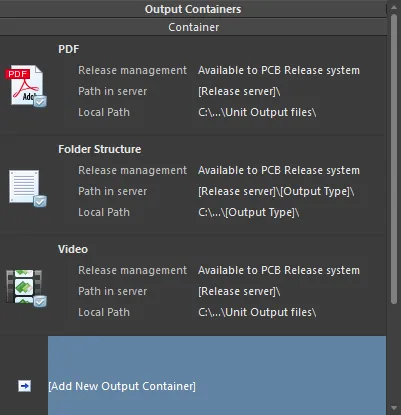
Kontenery wyjściowe „odbierają” wygenerowane wyniki.
Konfigurowanie kontenera
Kliknij kontener, aby uzyskać dostęp do dodatkowych elementów sterujących, w tym możliwości konfiguracji kontenera. Po kliknięciu wymaganego kontenera kliknij łącze Change, aby otworzyć okno Settings powiązane z danym typem kontenera:
-
Dla kontenera wyjściowego PDF zostanie wyświetlone okno PDF Settings.
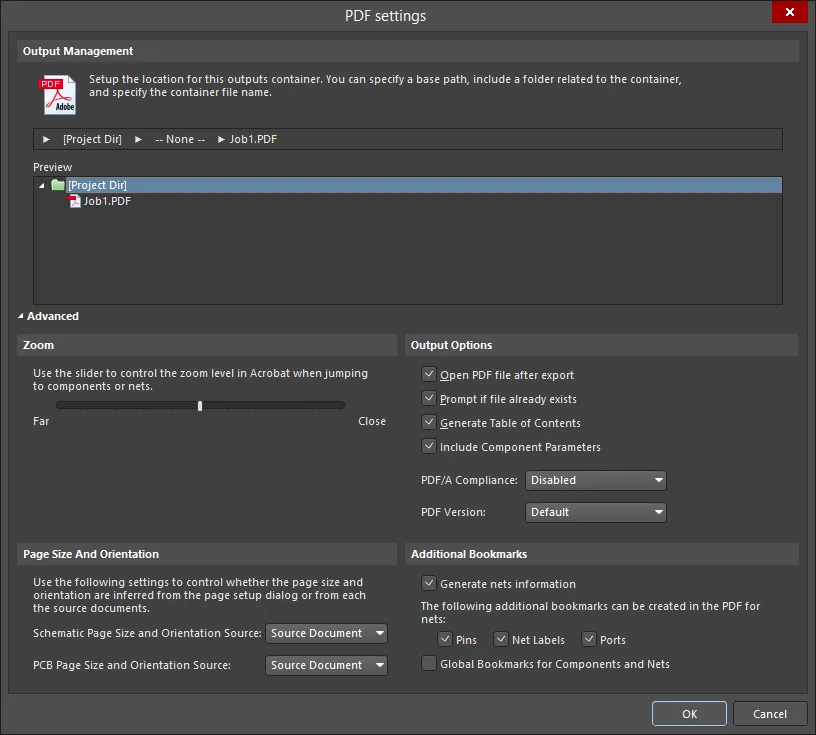
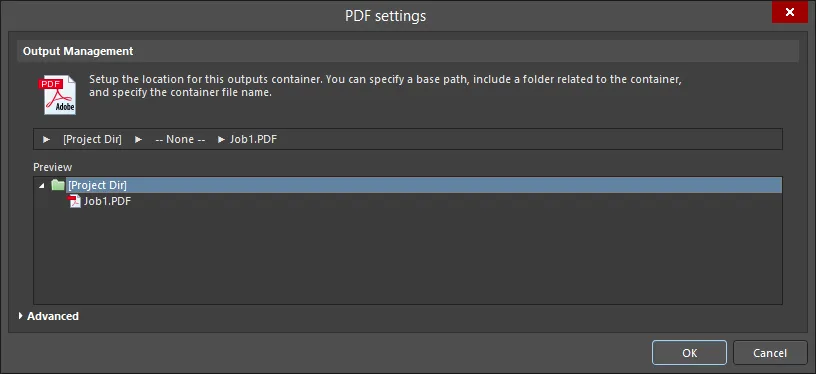
Warianty okna PDF Settings: Advanced i BasicOptions and Controls of the PDF Settings Dialog
Zarządzanie wyjściem
Użyj tego obszaru, aby ustawić lokalizację dla tego kontenera wyjściowego. Możesz wskazać ścieżkę, dołączyć folder kontenera powiązany z kontenerem oraz określić nazwę pliku kontenera.
- Release Managed - kliknij aby otworzyć okno podręczne, w którym możesz określić zarządzanie folderami.
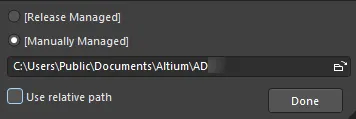
- Release Managed - wybierz, aby udostępnić PDF systemowi wydania PCB.
- Manually Managed - wybierz, aby ustawić PDF jako zarządzany ręcznie i przechowywany w folderze lokalnym. Domyślnie będzie to ścieżka określona w polu Output Path na karcie Options w oknie dialogowym Project Options.
- File Location textbox - kliknij przycisk przeglądania plików, aby wyszukać i wybrać folder docelowy dla PDF. Ta opcja jest dostępna tylko wtedy, gdy wybrano Manually Managed.
- Use relative path - włącz tę opcję, aby użyć ścieżki względnej w File Location textbox. Ta opcja jest dostępna tylko wtedy, gdy wybrano Manually Managed.
- Done - kliknij, aby zakończyć konfigurację.
- None - kliknij, aby otworzyć okno podręczne, w którym możesz skonfigurować folder kontenera dla PDF.
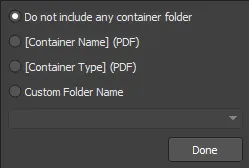
- Do not include any container folder - wybierz, aby nie dołączać folderu kontenera.
- [Container Name] (PDF) - wybierz, aby użyć nazwy kontenera jako nazwy folderu kontenera.
- [Container Type] (PDF) - wybierz, aby użyć typu kontenera jako typu folderu kontenera.
- Custom Folder Name - wybierz, aby dostosować nazwę folderu. Kliknij strzałkę listy rozwijanej, aby otworzyć listę rozwijaną, z której możesz wybrać ciąg nazewniczy dla folderu. Możesz też bezpośrednio wpisać nazwę folderu w polu tekstowym.
- Done - kliknij aby zakończyć konfigurację.
- [Filename].pdf - kliknij aby otworzyć okno podręczne, w którym możesz skonfigurować wyjście PDF.
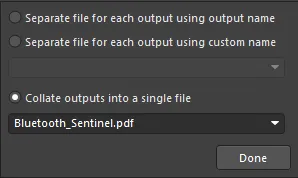
- Separate file for each output using output name - wybierz, aby utworzyć osobny plik dla każdego wyjścia, używając podanej nazwy wyjścia.
- Separate file for each output using custom name - wybierz, aby utworzyć osobny plik dla każdego wyjścia, używając niestandardowej nazwy podanej w polu tekstowym poniżej. Kliknij strzałkę listy rozwijanej, aby otworzyć listę rozwijaną, z której możesz wybrać ciąg nazewniczy. Możesz też bezpośrednio wpisać niestandardową nazwę w polu tekstowym.
- Collate outputs into a single file - wybierz, aby scalić wyjścia w jeden plik. Kliknij strzałkę listy rozwijanej, aby otworzyć listę rozwijaną, z której możesz wybrać ciąg nazewniczy dla pliku. Możesz też bezpośrednio wpisać niestandardową nazwę w polu tekstowym.
- Done - kliknij, aby zakończyć konfigurację.
- Preview - ten obszar pokazuje podgląd lokalizacji PDF. W miarę wprowadzania zmian w powyższych oknach podręcznych okno podglądu jest aktualizowane, dzięki czemu możesz od razu zobaczyć, jak zmiany wpływają na strukturę folderów.
Polecenia zaawansowanej wersji
- Zoom - użyj suwaka, aby sterować poziomem powiększenia (Far do Close) podczas przechodzenia do komponentów lub sieci.
-
Page Size And Orientation - użyj tych ustawień, aby określić, czy rozmiar i orientacja strony są konfigurowane w oknie dialogowym Page Setup dialog, czy na podstawie dokumentów źródłowych.
- Schematic Page Size and Orientation Source - z listy rozwijanej wybierz Page Setup Dialog lub Source Document, aby wskazać, które ustawienia rozmiaru i orientacji strony mają być użyte dla dokumentu schematu.
- PCB Page Size and Orientation Source - z listy rozwijanej wybierz Page Setup Dialog lub Source Document, aby wskazać, które ustawienia rozmiaru i orientacji strony mają być użyte dla dokumentu PCB.
-
Output Options
- Open PDF file after export - włącz, aby otworzyć plik PDF po wyeksportowaniu.
- Prompt if file already exists - włącz, aby wyświetlić monit, jeśli plik już istnieje.
- Generate Table of Contents - włącz, aby wygenerować spis treści w pliku PDF.
- Include Component Parameters - włącz, aby dołączyć parametry komponentów w pliku PDF. Parametry są wyświetlane w okienku podręcznym po kliknięciu komponentu na schemacie. Zwróć uwagę, że funkcja okienka podręcznego w Acrobat jest realizowana przy użyciu JavaScript.
-
PDF/A Compliance - z listy rozwijanej wybierz żądany typ zgodności PDF/A. Jeśli nie chcesz zgodności PDF/A, wybierz
Disabledz listy rozwijanej. - PDF Version - z listy rozwijanej wybierz żądaną wersję PDF.
-
Additional Bookmarks
-
Generate nets information - włącz, aby dołączyć informacje o sieciach w pliku PDF. Po włączeniu tej opcji dostępne są następujące ustawienia:
- Pins - włącz, aby dodawać zakładki dla pinów w pliku PDF.
- Net Labels - włącz, aby dodawać zakładki dla etykiet sieci (Net Labels) w pliku PDF.
- Ports - włącz, aby dodawać zakładki dla portów w pliku PDF.
- Global Bookmarks for Components and Nets - włącz, aby utworzyć zakładki dla wszystkich komponentów i sieci w pliku PDF.
-
Generate nets information - włącz, aby dołączyć informacje o sieciach w pliku PDF. Po włączeniu tej opcji dostępne są następujące ustawienia:
Dodatkowe elementy sterujące
- Advanced/Basic - kliknij, aby przełączyć między wersją Advanced i Basic okna dialogowego.
-
Dla kontenera wyjściowego Folder Structure pojawi się okno dialogowe Folder Structure Settings.
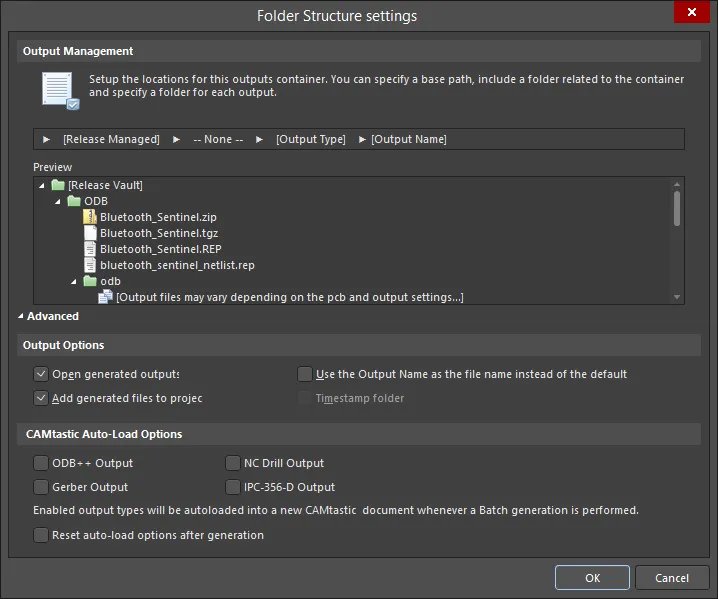
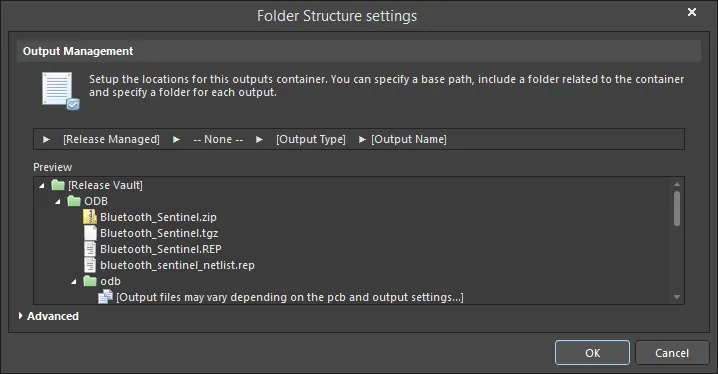
Wersje Advanced i Basic okna dialogowego Folder Structure settingsOptions and Controls of the Folder Structure Settings Dialog
Zarządzanie wyjściem
Użyj tego obszaru, aby skonfigurować lokalizację dla tego kontenera wyjściowego. Możesz określić ścieżkę bazową, dołączyć folder powiązany z kontenerem oraz wskazać nazwę pliku kontenera.
- Release Managed - kliknij, aby otworzyć okno podręczne, w którym możesz określić zarządzanie folderami.
- Release Managed - wybierz, aby udostępnić plik systemowi wydania PCB (PCB release system).
- Manually Managed - wybierz, aby ustawić plik jako zarządzany ręcznie i przechowywany w folderze lokalnym. Domyślnie będzie to ścieżka określona w polu Output Path na karcie Options w oknie dialogowym Project Options.
- File Location textbox - kliknij ikonę folderu, aby wskazać docelowy folder dla pliku. Ta opcja jest dostępna tylko wtedy, gdy wybrano Manually Managed.
- Use relative path - włącz tę opcję, aby użyć ścieżki względnej w File Location textbox. Ta opcja jest dostępna tylko wtedy, gdy wybrano Manually Managed.
- Done - kliknij, aby zakończyć konfigurację.
- None - kliknij, aby otworzyć okno podręczne, w którym możesz skonfigurować folder kontenera.
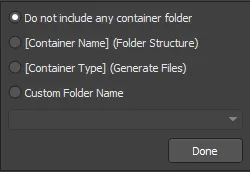
- Do not include any container folder - wybierz, aby nie dołączać folderu kontenera.
- [Container Name] (Folder Structure) - wybierz, aby użyć Folder Structure jako nazwy folderu.
- [Container Type] (Generated Files) - wybierz, aby użyć Generated Files jako typu folderu.
- Custom Folder Name - wybierz, aby dostosować nazwę folderu. Kliknij strzałkę listy rozwijanej, aby otworzyć listę, z której możesz wybrać ciąg nazewniczy dla folderu. Możesz też bezpośrednio wpisać nazwę folderu w polu tekstowym.
- Done - kliknij, aby zakończyć konfigurację.
- Output Type - kliknij, aby otworzyć okno podręczne w celu skonfigurowania folderu wyjściowego.
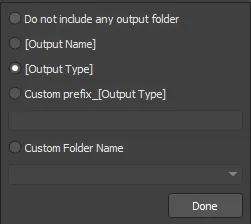
- Do not include any output folder - wybierz, aby nie dołączać folderu wyjściowego.
- Output Name - wybierz, aby użyć nazwy wyjścia jako nazwy folderu wyjściowego.
- Output Type - wybierz, aby użyć typu wyjścia.
- Custom prefix_[Output Type] - wybierz, aby określić niestandardowy prefiks w polu tekstowym.
- Custom Folder Name - wybierz, aby dostosować nazwę folderu. Kliknij strzałkę listy rozwijanej, aby otworzyć listę, z której możesz wybrać ciąg nazewniczy. Możesz też bezpośrednio wpisać nazwę niestandardową w polu tekstowym.
- Done - kliknij, aby zakończyć konfigurację.
- Output Name - kliknij, aby otworzyć okno podręczne, w którym możesz skonfigurować nazwę pliku wyjściowego.
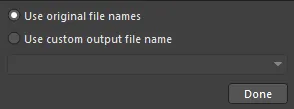
- Use standard output file name - wybierz, aby użyć standardowej nazwy pliku wyjściowego.
- Use custom output file name - wybierz, aby użyć niestandardowej nazwy pliku wyjściowego. Kliknij strzałkę listy rozwijanej, aby otworzyć listę, z której możesz wybrać ciąg nazewniczy. Możesz też bezpośrednio wpisać nazwę niestandardową w polu tekstowym.
- Done - kliknij, aby zakończyć konfigurację.
- Preview - ten obszar pokazuje podgląd struktury folderów. W miarę wprowadzania zmian w powyższych oknach podręcznych podgląd jest aktualizowany, dzięki czemu od razu widzisz, jak Twoje zmiany wpływają na strukturę folderów.
Polecenia wersji zaawansowanej
Opcje wyjścia
- Open generated outputs - włącz, aby otwierać wyjścia po wygenerowaniu.
- Add generated files to project - włącz, aby dodać wygenerowane pliki do projektu. Pliki pojawią się w panelu Projects panel w podfolderze Generated .
- Use the Output Name as the file name instead of the default - włącz, aby użyć określonej nazwy wyjścia zamiast nazwy domyślnej.
- Timestamp folder - włącz, aby utworzyć folder ze znacznikiem czasu. Data i godzina będą w tym samym formacie, co ustawienia systemowe.
Opcje automatycznego ładowania CAMtastic
Włącz poniższe typy wyjść, jeśli chcesz automatycznie ładować powiązane wyjścia do CAMtastic. Włączone typy wyjść będą automatycznie ładowane do nowego dokumentu CAMtastic za każdym razem, gdy wykonywane jest generowanie wsadowe.
- ODB++ Output
- Gerber Output
- NC Drill Output
- IPC-356-D Output
- Reset auto-load option after generation - włącz, aby resetować opcję automatycznego ładowania po wygenerowaniu wyjść.
Zaawansowane/Podstawowe
Kliknij, aby przełączyć między wersją Advanced i Basic okna dialogowego.
-
Dla kontenera wyjściowego Video pojawi się okno dialogowe Video Settings.
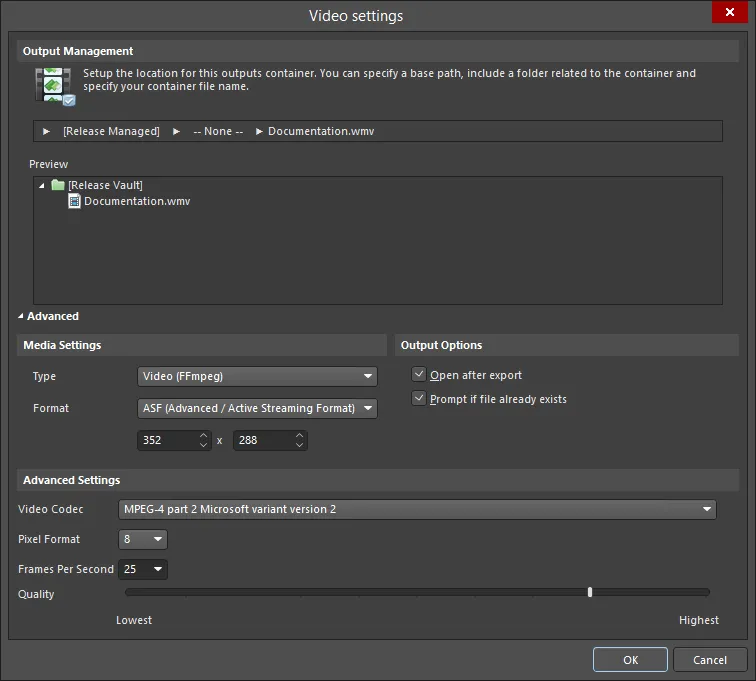
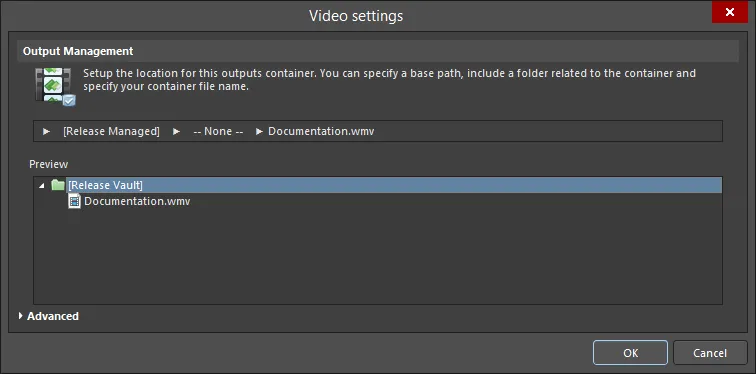
Wersje Advanced i Basic okna dialogowego Video settingsOptions and Controls of the Video Settings Dialog
Zarządzanie wyjściem
Użyj tego obszaru, aby skonfigurować lokalizację dla tego kontenera wyjściowego. Możesz określić ścieżkę bazową; dołączyć folder powiązany z kontenerem, a następnie wskazać nazwę pliku kontenera.
- Release Managed - kliknij, aby otworzyć okno podręczne, w którym możesz określić zarządzanie folderami.
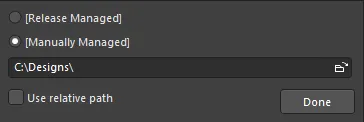
- Release Managed - wybierz, aby udostępnić wideo systemowi wydań PCB.
- Manually Managed - wybierz, aby ustawić ręczne zarządzanie wideo i zapisywanie go w folderze lokalnym. Domyślnie będzie to ścieżka określona w polu Output Path na karcie Options w oknie dialogowym Project Options.
- File location field - kliknij ikonę przeglądania, aby wskazać folder docelowy dla wideo. Ta opcja jest dostępna tylko wtedy, gdy wybrano Manually Managed.
- Use relative path - włącz tę opcję, aby użyć ścieżki względnej w File Location textbox. Ta opcja jest dostępna tylko wtedy, gdy wybrano Manually Managed.
- Done - kliknij, aby zakończyć konfigurację.
- None - kliknij, aby otworzyć okno podręczne, w którym możesz skonfigurować folder kontenera.
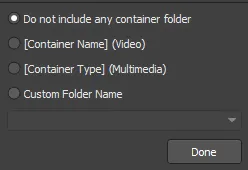
- Do not include any container folder - wybierz, aby nie dołączać folderu kontenera.
- [Container Name] (Video) - wybierz, aby użyć Video jako nazwy folderu.
- [Container Type] (Multimedia) - wybierz, aby użyć Multimedia jako typu folderu.
- Custom Folder Name - wybierz, aby dostosować nazwę folderu. Kliknij strzałkę listy rozwijanej, aby otworzyć listę, z której możesz wybrać ciąg nazewniczy dla folderu. Możesz też bezpośrednio wpisać nazwę folderu w polu tekstowym.
- Done - kliknij, aby zakończyć konfigurację.
- Output Type - kliknij, aby otworzyć okno podręczne w celu skonfigurowania folderu wyjściowego.
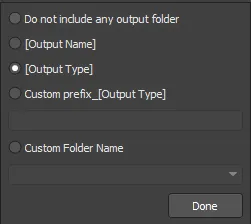
- Do not include any output folder - wybierz, aby nie dołączać folderu wyjściowego.
- Output Name - wybierz, aby użyć nazwy wyjścia jako nazwy folderu wyjściowego.
- Output Type - wybierz, aby użyć typu wyjścia.
- Custom prefix_[Output Type] - wybierz tę opcję, aby określić niestandardowy prefiks w polu tekstowym.
- Custom Folder Name - wybierz, aby dostosować nazwę folderu. Kliknij strzałkę listy rozwijanej, aby otworzyć listę, z której możesz wybrać ciąg nazewniczy. Możesz też bezpośrednio wpisać nazwę niestandardową w polu tekstowym.
- Done - kliknij, aby zakończyć konfigurację.
- Separate file for each output - kliknij, aby otworzyć okno podręczne w celu określenia, jak skonfigurowane są pliki wyjściowe.
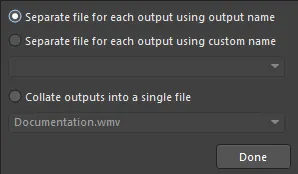
- Separate file for each output using output name - wybierz, aby utworzyć osobny plik dla każdego wideo, używając określonej nazwy wyjścia.
- Separate file for each output using custom name - wybierz, aby utworzyć osobny plik dla każdego wideo, używając nazwy niestandardowej. Kliknij strzałkę listy rozwijanej, aby otworzyć listę, z której możesz wybrać ciąg nazewniczy. Możesz też bezpośrednio wpisać nazwę niestandardową w polu tekstowym.
- Collate outputs into a single file - wybierz, aby scalić wyjścia w jeden plik. Kliknij strzałkę listy rozwijanej, aby otworzyć listę, z której możesz wybrać ciąg nazewniczy dla pliku. Możesz też bezpośrednio wpisać nazwę pliku w polu tekstowym.
- Done - kliknij, aby zakończyć konfigurację.
Preview - ten obszar pokazuje podgląd folderów. W miarę wprowadzania zmian w powyższych oknach podręcznych okno podglądu jest aktualizowane, dzięki czemu możesz od razu zobaczyć, jak Twoje zmiany wpływają na strukturę folderów.
Zaawansowane polecenia wersji
Ustawienia multimediów
-
Type - wybierz typ multimediów z listy rozwijanej:
- Video (FFmpeg)
- Video (Windows Multimedia)
- Video (Windows Media Format)
Poniższa tabela podsumowuje obecnie obsługiwane typy i formaty wideo:
Video Type
Supported File Format(s)
Video (FFmpeg)
3GP2 (
*.3g2)
ASF (*.asf,*.wmv,*.wma)
ASF-Streaming (*.asf,*.wmv,*.wma)
AVI (*.avi)
Flash (*.swf)
FLV (*.flv)
MOV (*.mov)
MP4 (*.mp4)Video (Windows Multimedia)
Windows Video file (
*.avi)Video (Windows Media Format)
Windows Media file (
*.wmv,*.wma,*.asf)-
Format - wybierz format multimediów z listy rozwijanej. Ta opcja jest dostępna tylko wtedy, gdy Video (FFmpeg) jest wybrane jako Type.
- Video Pixels - użyj strzałek w górę i w dół (lub wpisz liczby bezpośrednio w polach tekstowych), aby wybrać żądaną liczbę pikseli wideo.
Opcje wyjścia
- Open after export - włącz tę opcję, aby otworzyć wideo po wyeksportowaniu.
- Prompt if file already exists - włącz tę opcję, aby zobaczyć monit, jeśli plik już istnieje.
Ustawienia zaawansowane
- Video Codec - wybierz opcję z listy rozwijanej. Ta opcja jest dostępna tylko wtedy, gdy Video (FFmpeg) lub Video (Windows Media Format) są wybrane jako Type. Poniższa tabela podsumowuje dostępne kodeki w zależności od wybranego typu/formatu wideo.
Typ/format wideo
Obsługiwane kodeki
FFmpeg / 3GP2
H.263 / H.263-1996
FFmpeg / ASF
MPEG-4 part 2 Microsoft variant version 2
MPEG-4 part 2 Microsoft variant version 3
raw video
Windows Media Video 7
Windows Media Video 8FFmpeg / ASF-Streaming
MPEG-4 part 2 Microsoft variant version 2
MPEG-4 part 2 Microsoft variant version 3
raw video
Windows Media Video 7
Windows Media Video 8FFmpeg / AVI
MPEG-4 part 2
MPEG-4 part 2 Microsoft variant version 2
raw videoFFmpeg / Flash
Flash Video (FLV) / Sorenson Spark / Sorenson H.263
FFmpeg / FLV
Flash Video (FLV) / Sorenson Spark / Sorenson H.263
FFmpeg / MOV
MPEG-4 part 2
FFmpeg / MP4
MPEG-4 part 2
Windows Multimedia
cvid Cinepak Codec
MSVC MS-CRAM
tscc TSCCWindows Media
Windows Media Video V7
Windows Media Video 9 Screen
Windows Media Video 9
Windows Media Video V8
Windows Media Video 9 Advanced Profile- Compression - wybierz żądane ustawienie kompresji z listy rozwijanej. Ta opcja jest dostępna tylko wtedy, gdy Video (Windows Multimedia) jest wybrane jako Type.
- Pixel Format - użyj listy rozwijanej, aby wybrać żądany format pikseli dla wideo. Ta opcja jest dostępna tylko wtedy, gdy Video (Windows Multimedia) jest wybrane jako Type.
- Frames Per Second - wprowadź żądaną liczbę klatek na sekundę dla wideo. Wartość domyślna to 25.
- Quality - użyj suwaka do określenia jakości wideo, od najniższej do najwyższej.
Zaawansowane/Podstawowe
Kliknij, aby przełączać między wersją Advanced a Basic okna dialogowego.
Okno dialogowe Settings początkowo otwiera się w trybie Basic do konfiguracji lokalizacji wyjściowej, tj. miejsca, w którym zostanie utworzony kontener. Aby uzyskać dostęp do dalszych, bardziej zaawansowanych opcji związanych z generowaniem wyjścia do kontenera, kliknij przycisk Advanced u dołu okna dialogowego.
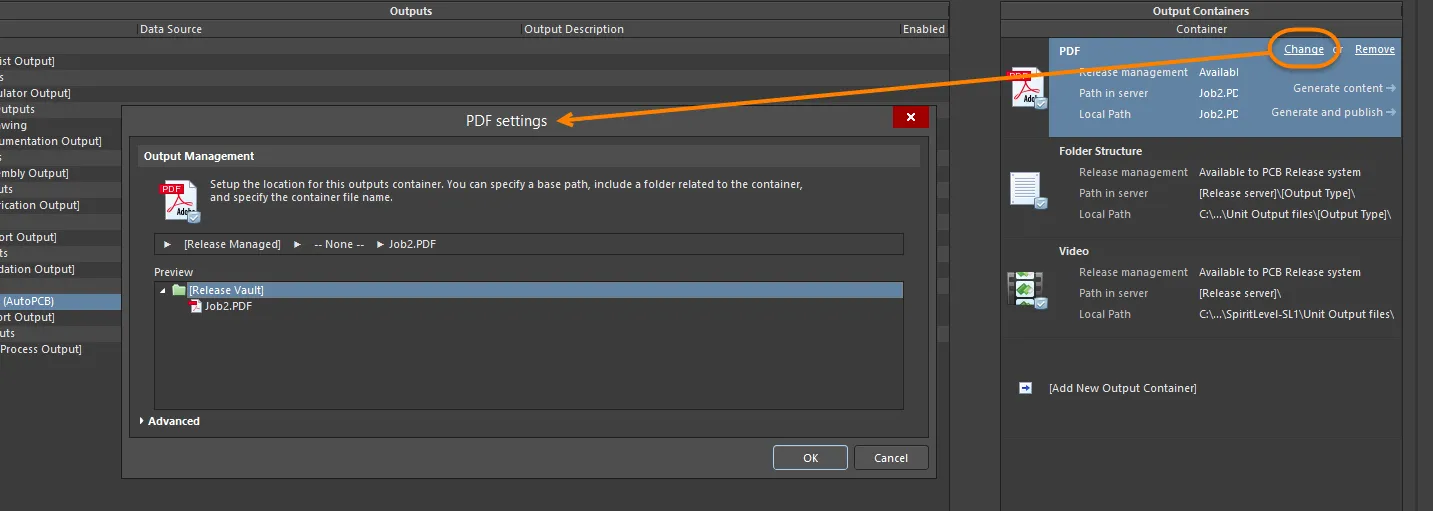
Otwórz okno dialogowe Settings dla kontenera, aby skonfigurować go zgodnie z wymaganiami. W trybie Basic użyj okna dialogowego, aby zdefiniować lokalizację wyjściową dla kontenera.
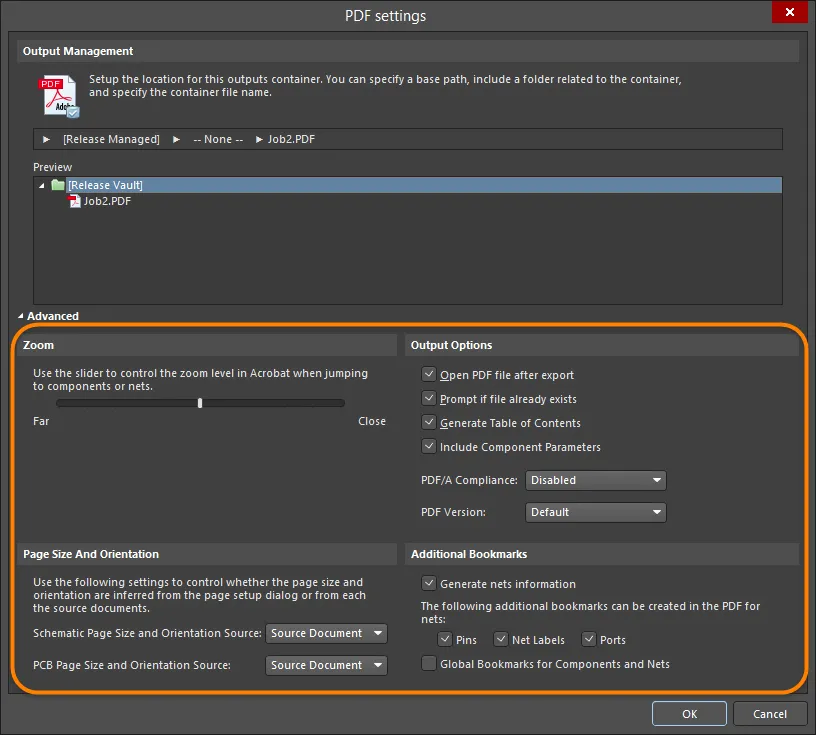
Bardziej szczegółowe opcje są dostępne, gdy okno dialogowe jest w trybie Advanced .
Lokalizacja wyjściowa
Lokalizacja wyjściowa – miejsce, w którym zostanie utworzony kontener – jest określana w obszarze Output Management w oknie dialogowym ustawień kontenera. Lokalizacja składa się z różnych etapów, przy czym każdy etap jest definiowany za pomocą odpowiadającego mu okna podręcznego, do którego uzyskuje się dostęp, klikając dany etap.
- Base Path – ten etap służy do zdefiniowania ścieżki „root” kontenera wyjściowego.
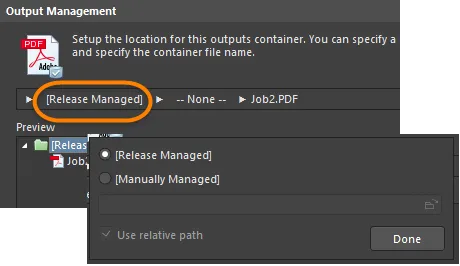
Opcje definiowania ścieżki bazowej lokalizacji wyjściowej.
Domyślnie jest to ustawione na [Release Managed], co oznacza, że proces Board Design Release, wykonywany w Project Releaser, automatycznie obsłuży ścieżkę bazową.
Lokalną ścieżkę wyjściową można zdefiniować, przełączając ten etap na [Manually Managed] i odpowiednio określając ścieżkę (która może być względna względem projektu).
- Container Type Folder – ten etap służy do zdefiniowania podfolderu na podstawie typu generowanego kontenera multimediów. Jest całkowicie opcjonalne, czy ten dodatkowy folder „parasolowy” ma być użyty. Jeśli jest używany, może zostać nazwany przez system (na podstawie nazwy lub typu kontenera) albo możesz nadać mu nazwę niestandardową, jeśli jest to wymagane.
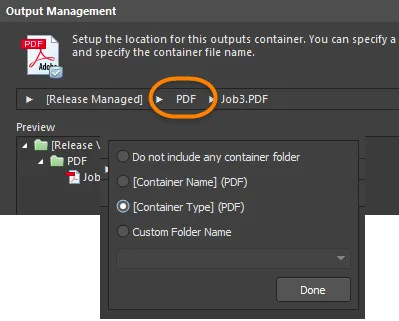
Opcje definiowania podfolderu kontenera dla lokalizacji wyjściowej.
- Output Folder / Output Filename– funkcja tego etapu zależy od typu kontenera wyjściowego, dla którego określana jest lokalizacja wyjścia. Dla typów kontenerów PDF lub Video etap ten wymaga podania żądanej nazwy pliku. Domyślnie wiele wyjść generowanych do kontenera zostanie scalonych w jeden plik, ale w razie potrzeby można wygenerować osobny plik dla każdego wyjścia.
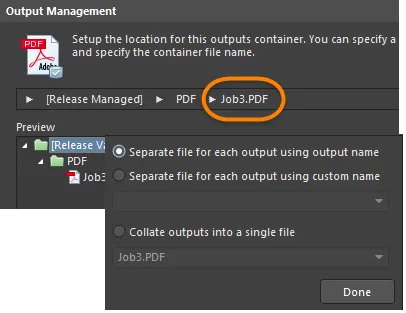
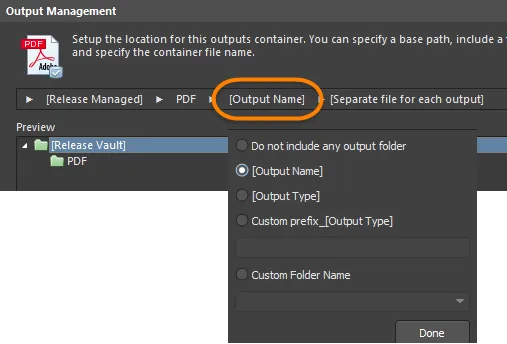
Opcje definiowania nazwy pliku i opcjonalnego podfolderu.
Dla typu kontenera Folder Structure etap ten służy do wskazania folderu dla każdego generowanego typu wyjścia. Również tutaj folder może być nazwany automatycznie na podstawie nazwy lub typu wyjścia albo może zostać dostosowany za pomocą określonego prefiksu. W miarę wprowadzania zmian na dowolnym etapie lokalizacji wyjścia, okno podglądu w oknie dialogowym będzie aktualizować się dynamicznie, umożliwiając szybkie dopracowanie preferowanej struktury folderów wyjściowych. Dla każdego zdefiniowanego kontenera ścieżki – zarówno serwerowe (Release Managed), jak i lokalne (Manually Managed) – są wyświetlane dla szybkiego odniesienia w głównym obszarze Output Containers w OutJob.
Zasady łączenia elementów
Nazwa wyjścia zdefiniowana przez użytkownika jest budowana przez konkatenację (łączenie) wymaganych elementów. Proces konkatenacji podlega następującym zasadom:
| Element | Funkcja | Przykład | Zwraca |
|---|---|---|---|
| = (znak równości) | Wskazuje, że następujący ciąg jest wyrażeniem, które musi zostać zinterpretowane. | =ProjectName | DB31 dla przykładowego projektu o nazwie DB31.PrjPcb |
| + (plus) | Służy do łączenia elementów wymaganych w nazwie wyjścia. | =ProjectName + '-' + ProjectRevision + '.PDF' | DB31-07.PDF dla przykładowego projektu o nazwie DB31.PrjPcb |
| ' ' (pojedyncze cudzysłowy) | Służą do wstawienia stałego ciągu w dowolnym miejscu nazwy wyjścia. Niedozwolone znaki wymieniono poniżej. | ='AcmeEngineering' +_+ ProjectName + '.PDF' | AcmeEngineering_DB31.PDF dla przykładowego projektu o nazwie DB31.PrjPcb |
Niedozwolone znaki i błędy składni
Następujące znaki nie są dozwolone w nazwach wyjść definiowanych przez użytkownika:
< > : " \ | ? *
Jeśli w wyrażeniu wystąpi błąd składni, na przykład niezrównoważony cudzysłów, taki jak =ProjectName+.PDF' zamiast =ProjectName+'.PDF', da to wynik #NAME. Gdy to zobaczysz, uważnie sprawdź, czy nie brakuje cudzysłowów albo czy nie ma nieprawidłowych lub błędnie wpisanych specjalnych ciągów.
Obsługiwane parametry
Obsługiwane są parametry zdefiniowane przez użytkownika na poziomie projektu oraz parametry wariantów. Parametry projektu definiuje się na karcie Parameters tab w oknie dialogowym Project Options (Project » Project Options). Parametry wariantów można zdefiniować dla każdego wariantu w oknie dialogowym Variant Management dialog lub w Variant Manager (Project » Variants).
Nazwy parametrów nie mogą zawierać spacji. Na przykład parametr PartNumber może zostać użyty, natomiast parametr Part Number nie może.
Obsługiwane specjalne ciągi
Special Strings to termin używany w Altium Designer do określania interpretowanych ciągów. Większość z tych ciągów można interpretować na ekranie, umieszczając tekst o wartości =SpecialStringName, na przykład =CurrentDate. Podczas generowania wyjść są one zawsze interpretowane.
Obecnie obsługiwane Special Strings, które można używać w nazwach plików wyjściowych, obejmują:
| Special String | Zwraca |
|---|---|
| CurrentDate | Bieżącą datę, pobraną z systemu operacyjnego, w formacie ISO 8601 yyyy-mm-dd. Przykład: 2016-01-25 |
| CurrentTime | Bieżący czas, pobrany z systemu operacyjnego, w formacie hh_mm. Przykład: 14_55. |
| DataSource | Źródło danych (Data Source) użyte dla tego wyjścia w pliku Output Job. |
| OutputName | Nazwa tego wyjścia zdefiniowana przez użytkownika w pliku Output Job. Działa tylko wtedy, gdy w ustawieniach nazewnictwa plików wyjściowych wybrano opcję Separate File for Each Output . |
| ProjectName | Wyświetla rzeczywistą nazwę projektu, bez rozszerzenia. |
| VariantName | Nazwa wariantu montażowego zdefiniowanego dla tego projektu w oknie dialogowym Variant Management dialog lub w Variant Manager. Użyta wartość zależy od wariantu wybranego w Output Job dla wyjścia, którego nazwa pliku jest definiowana. |
| ProjectParameterName | Wartość parametru projektu o nazwie <ProjectParameterName>. |
| VariantParameterName | Wartość parametru wariantu o nazwie <VariantParameterName>. |
Nazewnictwo scalonych plików wyjściowych
Dla scalonych plików wyjściowych można używać tylko tych specjalnych ciągów, które nie są ograniczone do konkretnego wyjścia. Na przykład OutputName nie może być użyty dla scalonego pliku wyjściowego, ponieważ odnosi się do konkretnego wyjścia w pliku Output Job. VariantName i DataSource również nie mogą być użyte. Użycie jednego z tych specjalnych ciągów w scalonym pliku wyjściowym spowoduje użycie dosłownego ciągu jako nazwy pliku.
Jeśli wyrażenia nie da się przeanalizować, zapisz, a następnie zamknij i ponownie otwórz plik Output Job, aby odświeżyć silnik analizy wyrażeń.
Hard Copy - Print Jobs
Niektóre wyjścia, w tym wydruki schematów, rysunki montażowe i BOM, mogą być również wysyłane bezpośrednio do urządzenia drukującego jako Hard Copy. Aby określić, jak taki wydruk ma być obsłużony, dodaje się i konfiguruje Print Job.
Nowy OutJob domyślnie zawiera pojedynczy Print Job o nazwie Print Job i jako cel ustawia domyślną drukarkę skojarzoną z komputerem, na którym uruchomiona jest instancja Altium Designer. Dowolną liczbę dodatkowych Print Jobs można dodać klikając tekst [Add New Print Job] lub z podmenu Edit » Add Print Job , a ich nazwy można edytować dla łatwej identyfikacji (np. nazwa urządzenia drukującego, z którym powiązane jest zadanie).
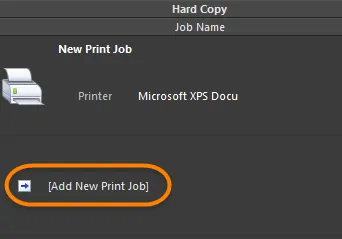
Zadania drukowania obsługują wyjścia oparte na druku, czyli „Hard Copy”.
Konfigurowanie Print Job
Kliknięcie Print Job zapewnia dostęp do dodatkowych kontrolek w tym możliwość skonfigurowania zadania. Aby to zrobić, kliknij łącze Change, aby otworzyć okno dialogowe Printer Configuration powiązane z danym zadaniem. Dostęp do okna dialogowego Printer Configuration można uzyskać także przez dwukrotne kliknięcie wpisu Print Job lub zaznaczenie go, kliknięcie prawym przyciskiem myszy i wybranie polecenia Properties .
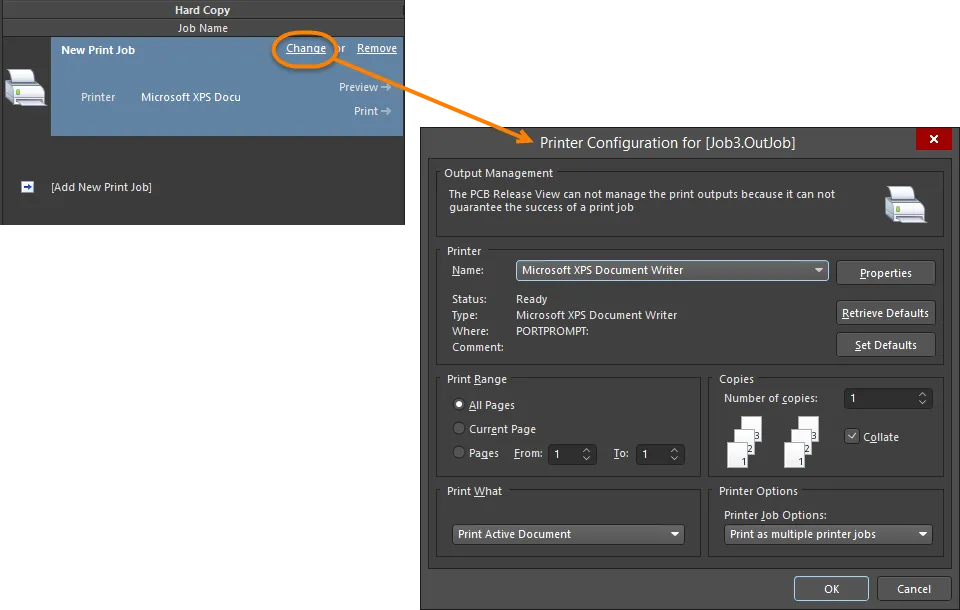
Otwórz okno dialogowe Printer Configuration, aby skonfigurować Print Job zgodnie z wymaganiami.
W oknie dialogowym Printer Configuration kliknij przycisk Properties , aby otworzyć standardowe okno dialogowe Properties dla drukarki docelowej. W tym oknie dialogowym zdefiniuj źródło papieru i układ oraz uzyskaj dostęp do zaawansowanych ustawień właściwości drukarki.
Łączenie wyjść z Output Containers i Print Jobs
Po dodaniu i skonfigurowaniu wyjść w OutJob oraz zdefiniowaniu wymaganych Output Containers i Print Jobs należy je teraz zmapować, tj. określić, które wyjścia mają być generowane przy użyciu którego kontenera i/lub zadania drukowania.
Każde wyjście ma powiązane pole Enabled . Pole to umożliwia kontrolę nad tym, czy dane wyjście jest uwzględnione (opcja włączona), czy wykluczone (opcja wyłączona) w wybranym Output Container lub Print Job.
Możesz także szybko włączyć/wyłączyć wszystkie zaznaczone wyjścia lub wszystkie wyjścia w aktywnej kategorii, podłączając je do / odłączając je od aktualnie wybranego kontenera wyjściowego lub zadania drukowania, klikając prawym przyciskiem myszy wyjście w zaznaczeniu lub w wymaganej kategorii wyjść i wybierając z menu kontekstowego polecenie Enable Selected (skrót: Ctrl+Num +)/Disable Selected (skrót: Ctrl+Num -), Enable All/Disable All .
Po włączeniu zielona linia połączy wyjście z wybranym kontenerem/zadaniem drukowania. To samo wyjście może być uwzględnione w wielu nośnikach wyjściowych, na przykład BOM może zostać wygenerowany i wyprowadzony jako PDF, jako osobny plik lub wysłany do drukarki w celu natychmiastowego wydruku (hard copy).
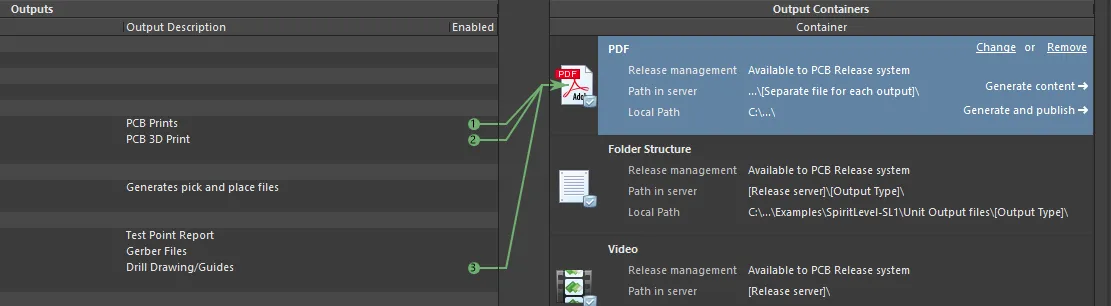
Wybierz kontener lub zadanie drukowania, a następnie włącz wyjścia, które mają być generowane przy użyciu tego kontenera lub zadania drukowania.
Na powyższym obrazie włączono trzy wyjścia do generowania przy użyciu kontenera wyjściowego opartego na PDF o nazwie PDF. Zwróć uwagę, że wyjścia Test Point Report, Pick and Place oraz Gerber Files nie mają pola Enabled , ponieważ tych typów wyjść nie można zapisać do pliku PDF.
W miarę włączania wyjść są one numerowane kolejno. To uporządkowanie służy do zdefiniowania sekwencji, w jakiej wyjścia są generowane. Jeśli tworzysz pojedynczy PDF zawierający wiele różnych wyjść, ta kolejność określa sekwencję zawartości tych wyjść w tym pliku PDF.
Jeśli wyjście zostanie usunięte z kontenera lub zadania drukowania, numery są odpowiednio porządkowane na nowo. Aby zmienić kolejność włączonych wyjść, dwukrotnie kliknij numer w polu Enabled danego wyjścia i użyj dostępnej kontrolki, aby ustawić wymaganą liczbę, lub zaznacz ponownie każde wyjście w odpowiedniej kolejności.
Podczas używania poleceń Enable Selected/Disable Selected, Enable All/Disable All warto najpierw posortować kolejność, ponieważ sekwencja generowania wyjść jest przypisywana według kolejności wyjść. Można to osiągnąć szybko i wydajnie, klikając wyjście i przeciągając je w nowe miejsce w obrębie jego kategorii.
Why is my Output to Container Link Red?
Gdy cel dla odpowiedniego wyjścia opartego na wydruku zostanie zmieniony z kontenera wyjściowego PDF na fizyczną drukarkę (zadanie drukowania), całkiem możliwe, że rozmiar papieru zdefiniowany dla generatora — w odpowiednim oknie właściwości (kliknij prawym przyciskiem, Page Setup) — nie jest obsługiwany przez docelowe medium. W takim przypadku, gdy wyjście jest włączone, strzałka łącząca generator z medium jest podświetlana na czerwono. W tym stanie nie będzie można wykonać podglądu ani wydruku. Możesz albo zmienić rozmiar papieru dla generatora wyjścia i w ten sposób przywrócić zielony stan strzałki łączącej, zanim dane wyjście będzie mogło zostać poprawnie wygenerowane, albo po prostu zmienić docelowe medium na takie, które obsługuje wybrany rozmiar papieru. Jeśli występuje niezgodność rozmiaru papieru i zdecydujesz się zmienić rozmiar papieru dla skonfigurowanego wyjścia, użycie polecenia Page Setup dla wyjścia spowoduje wyświetlenie okna informacyjnego. Ostrzega ono o problemie i informuje, że ustawienia rozmiaru papieru zostały przywrócone do wartości domyślnych. Oznacza to, że lista rozwijana rozmiaru papieru w oknie konfiguratora zostaje ponownie załadowana standardowym zestawem rozmiarów papieru obsługiwanych przez drukarkę docelową.
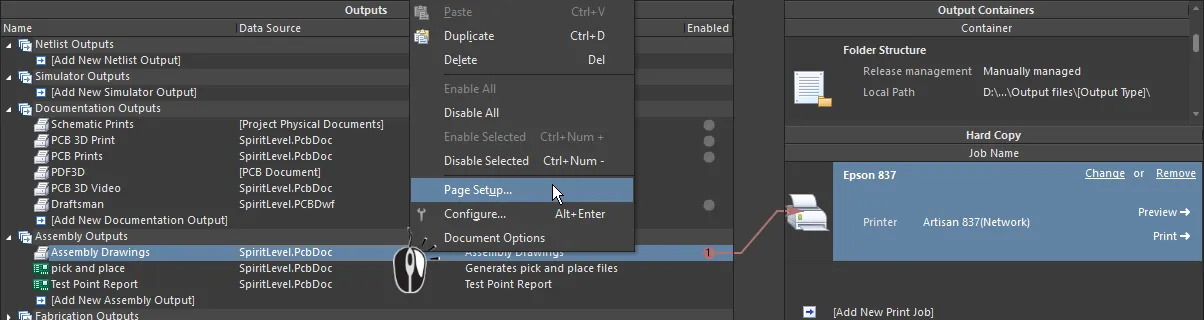
Czerwone łącze wskazuje na niezgodność między ustawieniami strony a właściwościami strony dostępnymi w wybranym kontenerze.
Wybór wariantu
Wymagania produktowe mogą uzasadniać potrzebę wytworzenia różnych, podobnych płytek drukowanych (PCB), które różnią się nieznacznie od bazowego projektu. Na przykład wersje standardowa i „deluxe” komercyjnego produktu elektronicznego mogą różnić się oferowaną funkcjonalnością, przy czym wersja standardowa zawiera podzbiór komponentów użytych w wersji „deluxe”.
Na poziomie projektu Altium Designer umożliwia zdefiniowanie jednej lub wielu odmian projektu płytki za pomocą funkcji Variants. Wariant to po prostu alternatywnie zmontowana „wersja” oryginalnego projektu płytki.
Warianty zwykle sterują odpowiednimi wyjściami montażowymi — to istota Assembly Variant — zmieniając jedynie zmontowaną płytkę (np. które komponenty są obsadzone, a które nie). Jednak Altium Designer umożliwia także, aby warianty sterowały niektórymi wyjściami produkcyjnymi (fabrication), pozwalając na zmianę komentarza dla komponentu w projekcie i przekazanie tej zmiany do wyjść takich jak Gerbery, pliki ODB++, złożone rysunki wierceń (Composite Drill Drawings), rysunki/przewodniki wierceń (Drill Drawing/Guides) oraz finalne wydruki artwork (Final Artwork Prints).
Z poziomu OutJob masz pełną kontrolę nad tym, co steruje zdefiniowanymi wyjściami — albo projekt bazowy (bez wariantów), albo wskazany zdefiniowany wariant tego projektu.
Jeśli wyjścia mają być generowane dla konkretnego wariantu, wariant ten musi zostać określony w ramach konfiguracji OutJob. Wybierz wariant dla każdego odpowiedniego wyjścia albo wybierz jeden wariant, który zostanie zastosowany do wszystkich odpowiednich wyjść w pliku. Ten „zakres wariantu” jest określany za pomocą opcji Wybór wariantu u góry pliku Output Job.

Opcje Wybór wariantu określają, na jakim poziomie warianty są używane podczas sterowania skonfigurowanymi wyjściami pliku Output Job.
-
Choose a single variant for the whole outputjob file – po włączeniu tej opcji wybierz jeden wariant, który będzie sterował wszystkimi odpowiednimi wyjściami w pliku Output Job. Wskaż wariant w polu listy rozwijanej po prawej stronie. Lista rozwijana zawiera wszystkie zdefiniowane warianty dla aktywnego projektu oraz pozycję
[No Variations]. -
Choose a different variant for each output – po włączeniu tej opcji do obszaru Outputs w OutJob zostanie dodana kolumna Variant . Użyj tego pola, aby wskazać, którego wariantu użyć dla pojedynczego wyjścia. Ponownie, lista rozwijana zawiera wszystkie zdefiniowane warianty dla aktywnego projektu, a także pozycję
[No Variations]. Przy tym ustawieniu zakresu można przypisać różne warianty do sterowania różnymi wyjściami.
Aby sterować wyjściami przy użyciu projektu bazowego (bez wariantów), użyj pozycji [No Variations].
Podczas definiowania użycia wariantu na poziomie pojedynczego wyjścia, jeśli wybrany wariant nie pozwala na wariantowanie wyjść produkcyjnych i wariant zostanie wskazany do użycia z wyjściem typu fabrication, wpis wariantu w OutJob będzie czerwony, a po najechaniu pojawi się podpowiedź sygnalizująca sytuację. Generowanie wyjścia z użyciem wybranego wariantu będzie przebiegać tak, jakby wybrano ustawienie [No Variations]. Innymi słowy, jako źródło wyjścia zostanie użyty projekt bazowy (bez wariantów).
Generowanie wyjść
Skonfigurowane wyjścia w OutJob można generować:
- Bezpośrednio z poziomu OutJob.
- Z poziomu Project Releaser.
Z kontenerów wyjściowych
Wybranie kontenera wyjściowego zapewnia dostęp do kontrolki Generate content. Kontrolka ta jest aktywna po przypisaniu do kontenera co najmniej jednego wyjścia.
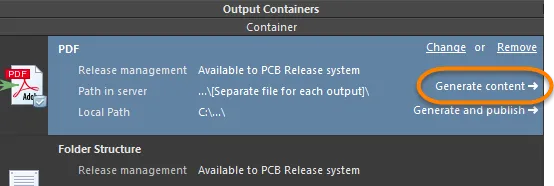
Wygeneruj zawartość dla wybranego kontenera wyjściowego.
Kliknij tę kontrolkę, aby kolejno wygenerować do kontenera każde wyjście włączone do generowania. Alternatywnie, mając zaznaczony kontener, użyj jednej z poniższych metod generowania zawartości:
- Naciśnij klawisz F9.
- Kliknij prawym przyciskiem, a następnie wybierz polecenie Generate z menu kontekstowego (Run dla kontenera Folder Structure).
- Użyj polecenia Tools » Generate (typy kontenerów PDF i Video) lub polecenia Tools » Run (typ kontenera Folder Structure).
-
Kliknij przycisk
 (typ kontenera PDF),
  (typ kontenera Video) lub
  (typ kontenera Folder Structure) na pasku narzędzi Job Manager Toolbar.
Postęp można obserwować na pasku stanu. Wygenerowane wyjście zostanie zapisane w lokalizacji zdefiniowanej w ustawieniach kontenera wyjściowego. Ustawienia te kontrolują również, czy wyjście zostanie otwarte i/lub dodane do panelu Projects. Wygenerowane wyjście zostanie otwarte, jeśli opcja ta została włączona w ramach opcji zaawansowanych kontenera.
Nie ma procesu wsadowego generowania dla wielu kontenerów wyjściowych; generowane będą tylko te wyjścia, które są przypisane do aktualnie wybranego kontenera wyjściowego. Aby wygenerować wszystkie wyjścia, wybierz i wygeneruj zawartość dla każdego zdefiniowanego kontenera wyjściowego osobno.
Publikowanie wygenerowanej zawartości
Druga kontrolka – Generate and publish – umożliwia wygenerowanie wyjść przypisanych do wybranego kontenera wyjściowego oraz opublikowanie tego wyjścia do zdefiniowanego Publishing Destination.
Miejsca docelowe publikowania (Publishing Destinations) umożliwiają publikowanie danych do przestrzeni magazynowej, takiej jak Box.net, Amazon S3, serwer FTP lub folder na współdzielonej sieci. Z punktu widzenia dystrybucji i współpracy daje to bezprecedensową przewagę w dzisiejszym świecie, w którym członkowie całego „zespołu produktowego” — zespół projektowy, zespół produkcyjny i wszyscy inni zaangażowani w proces przejścia od pomysłu do rzeczywistości — są często rozproszeni po całym świecie. Wszystkie strony mają współdzielony (i kontrolowany) dostęp do przeglądania, omawiania i wykorzystywania danych.
Aby opublikować, kliknij polecenie, a następnie wybierz z listy aktualnie zdefiniowanych miejsc docelowych w wyświetlonym menu podręcznym. Wyjście zostanie najpierw wygenerowane do lokalnej ścieżki docelowej, a następnie opublikowane. W ramach publikowania pojawi się monit z prośbą o wskazanie folderu (w obrębie docelowego Publishing Destination), w którym mają zostać zapisane wyjścia. Możesz przejść do istniejącego folderu, wskazać nowy folder lub zaakceptować folder domyślny — nazwany typem zawartości kontenera wraz ze znacznikiem daty i czasu (np. PDFs - 10-24-2011 11-32-33 AM).
Użyj polecenia Manage Publishing w menu, aby uzyskać dostęp do strony Data Management – Publishing Destinations w oknie Preferences . Stąd można definiować nowe miejsca docelowe lub modyfikować połączenia z istniejącymi miejscami docelowymi.
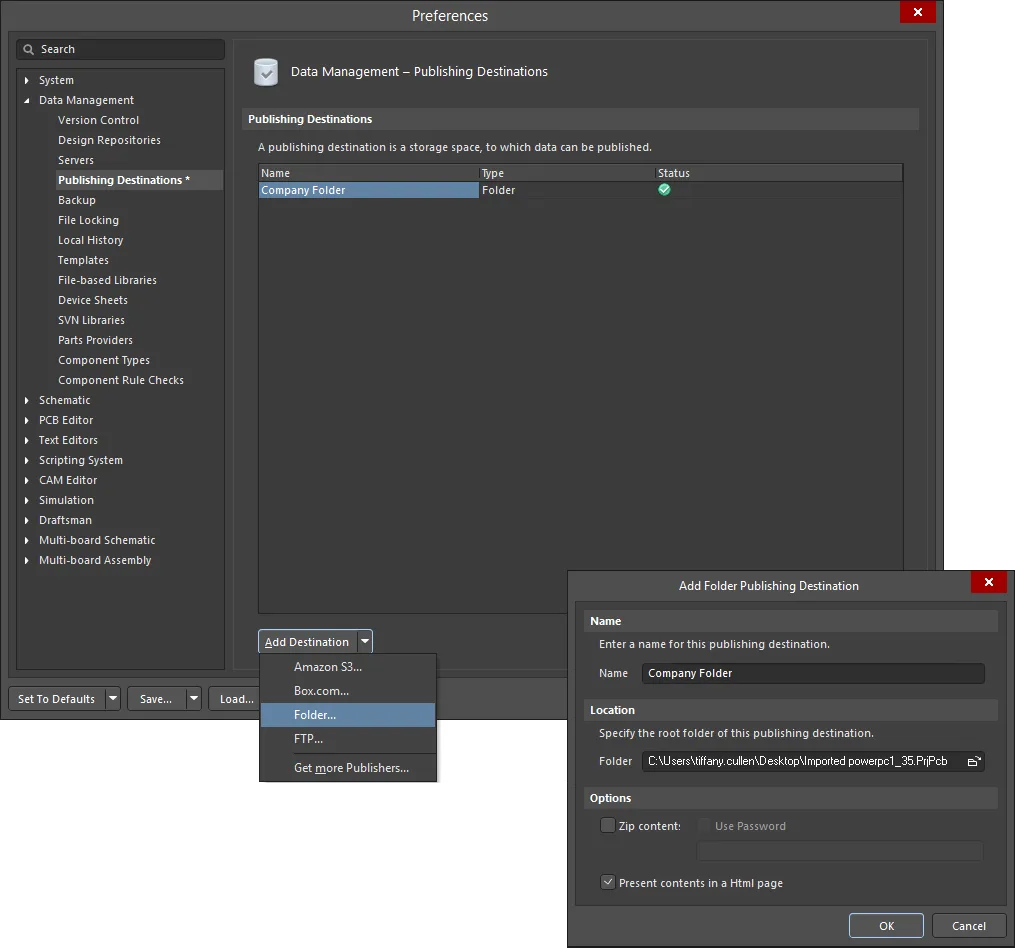
Miejsca docelowe publikowania są określane w ramach preferencji Data Management.
Dla danych wydania (released data) generowanych z projektu płytki, serwer obsługuje możliwość publikowania tych dokumentów wydania, tj. wygenerowanych wyjść z plików Output Job przypisanych do konfiguracji wydania projektu, dla dowolnej rewizji elementu (Item Revision) do zdefiniowanego Publishing Destination.
Publikowanie danych bezpośrednio z pliku OutJob umieszcza kopię wygenerowanych plików w określonym podfolderze docelowej lokalizacji. Dla zachowania wysokiej integralności i zapewnienia solidnej ścieżki audytu wygenerowane dane powinny być publikowane po wydaniu (release) do rewizji elementu docelowego na serwerze. Takie dane wyjściowe są oznaczane (w nazwie pliku) elementem (Item) i rewizją (Revision), co pozwala wszystkim zaangażowanym natychmiast zobaczyć, które wyjście jest powiązane z którą rewizją elementu przeznaczonego do wykonania (goła płytka lub płytka zmontowana).
Z poziomu zadań drukowania
Wybranie zadania drukowania zapewnia dostęp do kontrolek Podgląd i Drukuj. Kontrolki te będą aktywne, o ile do tego zadania przypisano co najmniej jedno wyjście.
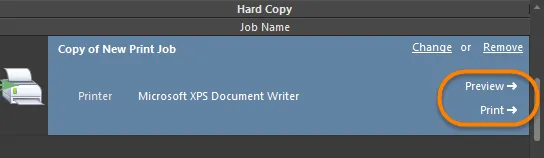
Kontrolki Podgląd i Drukuj dla wybranego zadania drukowania.
Podgląd wydruku
Kliknij Preview , aby wczytać przypisane wyjścia dla zadania drukowania do podglądu wydruku. Alternatywnie, przy zaznaczonym zadaniu użyj jednej z poniższych metod, aby otworzyć podgląd wydruku:
- Kliknij prawym przyciskiem myszy, a następnie wybierz Print Preview z menu kontekstowego.
- Użyj polecenia Tools » Print Preview.
-
Kliknij przycisk
 na pasku narzędzi Job Manager Toolbar.
- Kliknij przycisk Preview w oknie dialogowym Page Setup (File » Page Setup) dla wybranego (aktywnego) wyjścia. Zwróć uwagę, że spowoduje to wczytanie tylko stron dla tego konkretnego wyjścia, a nie wszystkich stron dla wszystkich wyjść przypisanych do zadania drukowania.
Dokumenty źródłowe będą wczytywane sekwencyjnie i zgodnie z opcjami zdefiniowanymi w powiązanym oknie dialogowym Page Setup.
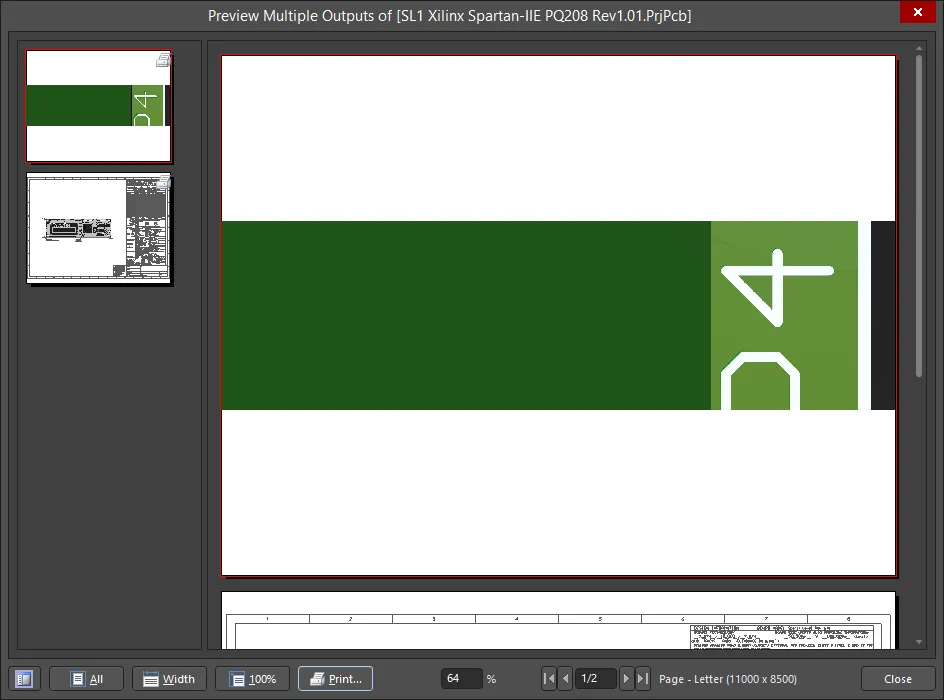
Na dole podglądu raportu oraz w menu kontekstowym (prawy przycisk myszy) dostępne są kontrolki umożliwiające manipulowanie widokiem, dostęp do okien dialogowych konfiguracji drukarki, drukowanie, kopiowanie strony do schowka systemu Windows oraz eksport aktywnej strony jako Windows Metafile.
Drukowanie
Kliknij Print , aby wysłać wyjście/wyjścia bezpośrednio do wskazanego urządzenia drukującego. Alternatywnie przypisane wyjście/wyjścia można wydrukować jedną z poniższych metod:
- Naciśnij klawisz F9 .
- Kliknij prawym przyciskiem myszy, a następnie wybierz polecenie Print z menu kontekstowego.
- Użyj polecenia Tools » Print.
- Kliknij przycisk Print w oknie dialogowym Page Setup dla wybranego (aktywnego) wyjścia. Zwróć uwagę, że spowoduje to wydrukowanie tylko stron dla tego konkretnego wyjścia, a nie wszystkich stron dla wszystkich wyjść przypisanych do zadania drukowania.
- Kliknij przycisk Print w oknie dialogowym Print Preview.
-
Kliknij przycisk
 na pasku narzędzi Job Manager Toolbar.
Kontrolka Print oraz trzy pierwsze metody wymienione powyżej oferują drukowanie bezpośrednie. Dwie ostatnie metody to drukowanie pośrednie poprzez okno dialogowe Printer Configuration.
Z poziomu Project Releaser
Wyjścia zdefiniowane w jednym lub wielu plikach Output Job przypisanych do konfiguracji projektu PCB są generowane podczas wydania (release) tej konfiguracji. Generowanie odbywa się w ramach procesu wydania o wysokiej integralności, a dane wydania są zapisywane w nowej, planowanej rewizji elementu docelowego (Item) na serwerze. Interfejsem używanym do tego jest Project Releaser .
Project Releaser można otworzyć na następujące sposoby:
- Wybierz polecenie Project » Project Releaser z menu głównego (gdy dokument źródłowy wymaganego projektu jest otwarty jako dokument aktywny).
- Kliknij prawym przyciskiem myszy wpis wymaganego projektu w panelu Projects panel, a następnie wybierz polecenie Project Releaser z menu kontekstowego.
Jeśli przed uruchomieniem Project Releaser nie zdefiniowano not wyjść, można to zrobić zamiast tego w ramach procesu wydania.
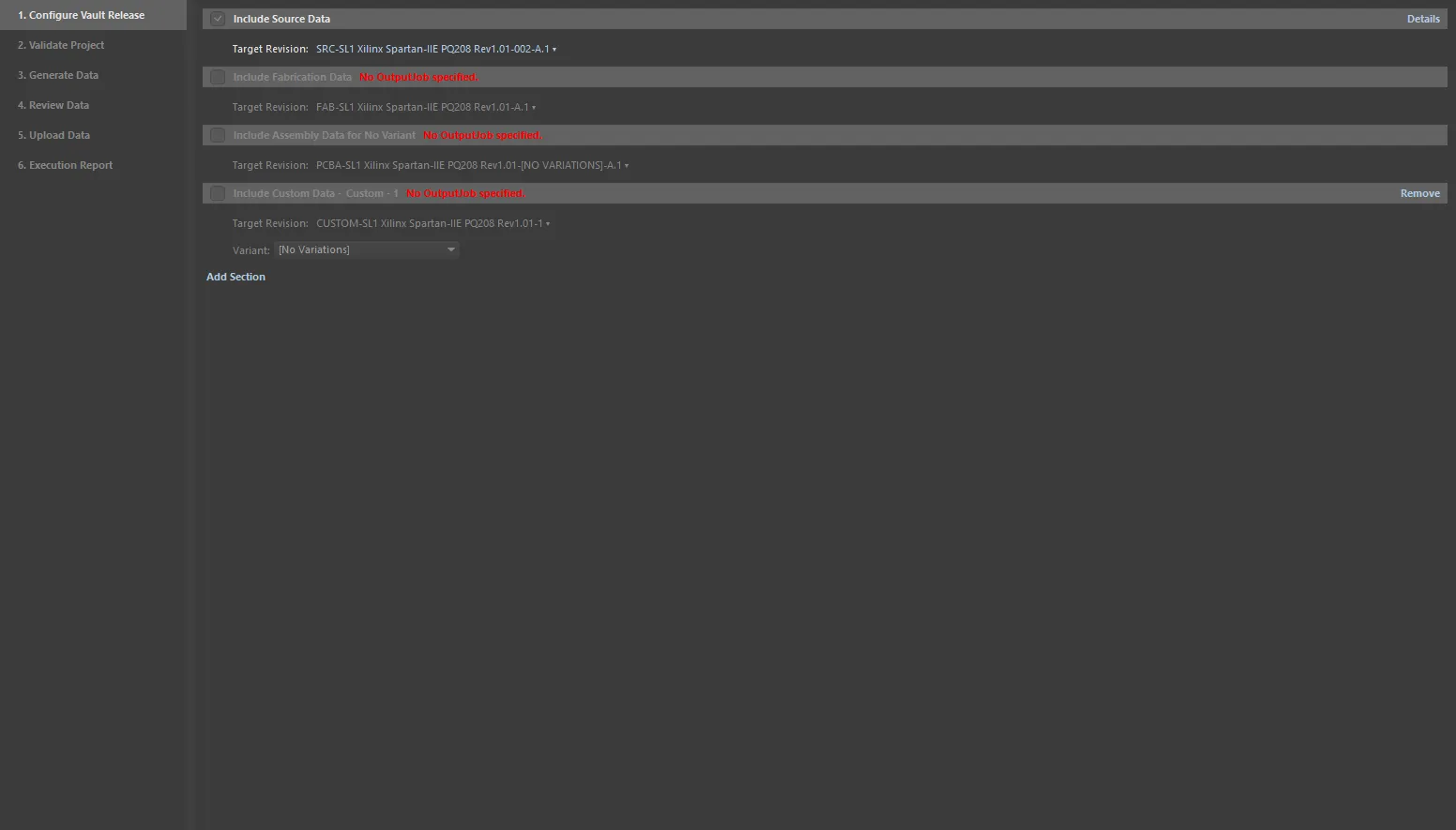
Przykładowa lista wyjść do wygenerowania dla wybranej konfiguracji.
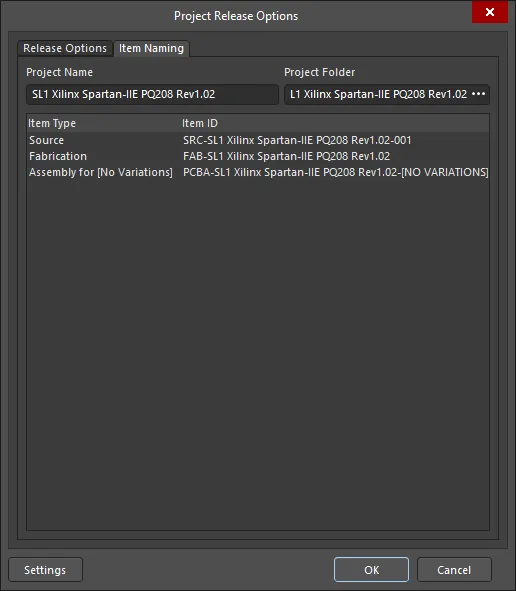
W Project Releaser kliknij przycisk Options (w lewym dolnym rogu), aby otworzyć okno dialogowe Project Release Options dialog. To okno służy do przypisania odpowiednich OutJob oraz zdefiniowania sposobu nazywania docelowych elementów danych na serwerze (których rewizje otrzymują wygenerowane dane) podczas wydawania projektu. Karta Release Options zawiera kilka opcji w obszarze Output Jobs umożliwiających włączenie pożądanych danych wyjściowych.
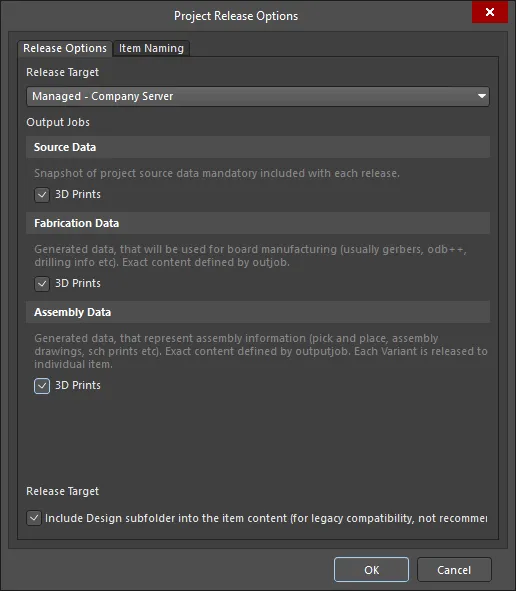
Karta Release Options okna dialogowego Project Release Options.
Jeśli Twój projekt nie ma obecnie powiązanych plików Output Job, Project Releaser wykryje to i zostaniesz zapytany, czy chcesz dodać domyślne. Jeśli zdecydujesz się to zrobić, zostaną utworzone:
-
Fabrication.OutJob - z następującymi zdefiniowanymi wyjściami:
- Documentation Outputs: PCB Prints
- Fabrication Outputs: Gerber, NC Drill, and IPC-2581
- Validation Outputs: Design Rules Check, Footprint Comparison Report
- Export Outputs: Save As/Export PCB (in ASCII format)
-
Assembly.OutJob - z następującymi zdefiniowanymi wyjściami:
-
Documentation Outputs: PCB 3D Print, Schematic Prints, Composite Drawing
-
Assembly Outputs: Pick and Place Report, Assembly Drawings, Test Point Report
-
Report Outputs: Bill of Materials, Component Cross Reference, GOST BOM
-
- Export Outputs: Export STEP
Więcej informacji o procesie wydania znajdziesz na stronie Design Project Release.
 Tłumaczenie SI