
Preparing Manufacturing Data with Output Jobs

Altium Essentials: Output Job File for Documentation
This content is part of the official Altium Professional Training Program. For full courses, materials and certification, visit Altium Training.
W skrócie
- Dowiedz się, jak tworzyć pliki OutJobs i porządkować dane wyjściowe na potrzeby produkcji płytek, montażu i innych zadań projektowych.
- Poznaj sposób, w jaki pliki OutJobs skupiają ustawienia wyjściowe w jednym miejscu i uwzględniają raporty ERC i DRC na potrzeby końcowej weryfikacji.
- Odkryj, jak ponownie wykorzystywać pliki OutJobs w różnych projektach i zarządzać ich rewizjami przechowywanymi w przestrzeni roboczej.
Dla projektu PCB i na jego podstawie można generować wiele różnych danych wyjściowych — każdy ich typ ma własne ustawienia. Najlepszym sposobem zarządzania tak dużą liczbą danych wyjściowych jest użycie pliku Output Job, częściej nazywanego „OutJob”.
OutJob to wstępnie skonfigurowany zestaw danych wyjściowych. Każde wyjście ma własne ustawienia i format, na przykład zapis do pliku lub wydruk na drukarce. Ustawienia tych wyjść są przechowywane w pliku OutJob, który jest plikiem ASCII stanowiącym część projektu.
Pliki OutJob są bardzo elastyczne — mogą zawierać dowolną liczbę wyjść, zależnie od potrzeb, a do projektu można dodać dowolną liczbę plików OutJob. Najlepiej używać osobnego pliku OutJob do konfigurowania wszystkich danych wyjściowych wymaganych dla danego rodzaju dokumentacji generowanej z projektu. Na przykład wszystkie dane potrzebne do wyprodukowania nieobsadzonej płytki należy umieścić w jednym pliku OutJob, wszystkie dane potrzebne do montażu płytki — w drugim i tak dalej.
Pliki OutJob mogą również zawierać kontrole poprawności, takie jak raporty ERC i DRC. Raporty te przydają się do ostatecznego sprawdzenia projektu tuż przed wygenerowaniem danych wyjściowych, a następnie mogą być przechowywane jako potwierdzenie gotowości projektu do wydania.
Pliki OutJob są przenośne, dzięki czemu można je wykorzystywać ponownie w innych projektach — wystarczy skopiować plik Output Job z jednego projektu do drugiego, a następnie odpowiednio ustawić źródło danych.
Podsumowując, korzystanie z pliku OutJob ma szereg zalet:
-
Wszystkie dane wyjściowe są konfigurowane i generowane w jednym miejscu.
-
W razie potrzeby wiele wyjść można skierować do jednego pliku wyjściowego — na przykład wydruki schematów i układu PCB można zapisać w tym samym pliku PDF.
-
Pliki OutJob są używane w projekcie w obszarze roboczym, umożliwiając kontrolowane wydawanie projektu.
-
Pliki OutJob można kopiować między projektami, co zapewnia stałe stosowanie preferowanych w firmie ustawień wyjściowych.
Dodawanie i definiowanie pliku OutJob
Pliki OutJob definiuje się w edytorze OutputJob. Nowy plik Output Job można utworzyć:
- Za pomocą polecenia File » New » Output Job File .
- Klikając prawym przyciskiem myszy nazwę projektu w panelu Projects i wybierając Add New to Project » Output Job File z wyświetlonego menu podręcznego.
Po dodaniu do projektu pliki Output Job pojawiają się w panelu Projects w podfolderze Settings\Output Job Files.
Tworzenie pliku OutJob w obszarze roboczym
Możesz również skorzystać z zawartości przechowywanej w obszarze roboczym i utworzyć plik Output Job w połączonym obszarze roboczym:
-
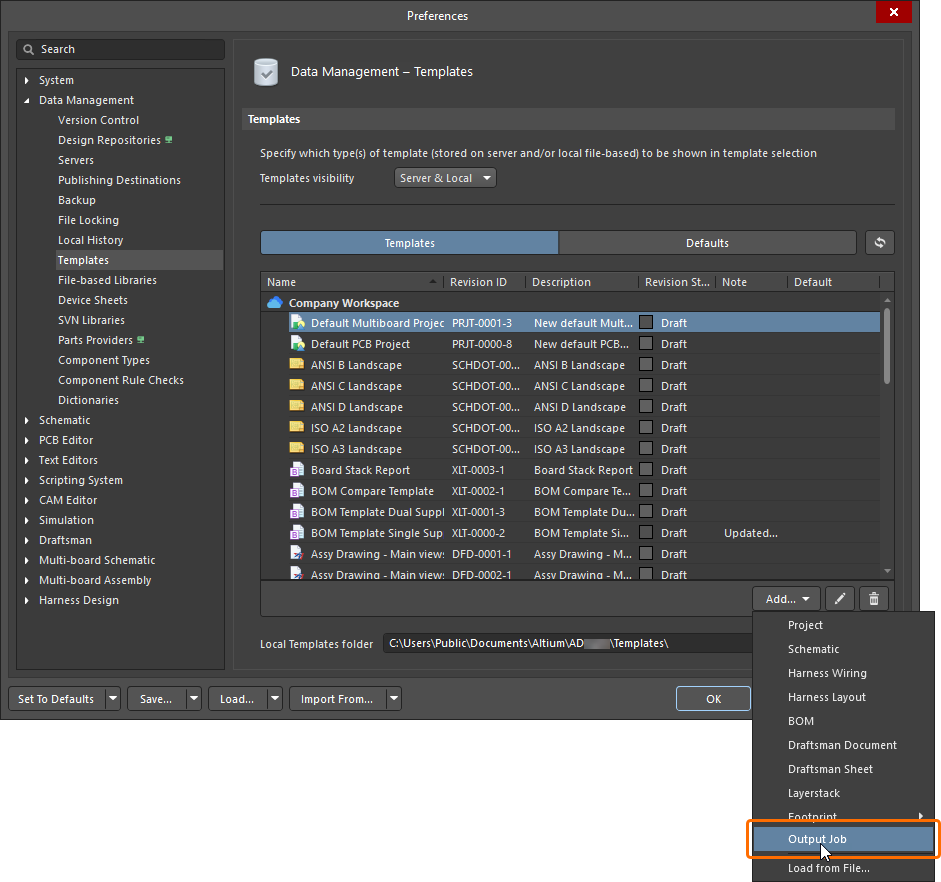
Otwórz kartę Templates na stronie Zarządzanie danymi – Szablony w oknie dialogowym Preferences.
-
Wybierz polecenie Output Job z menu przycisku Add lub z menu kontekstowego tabeli szablonów.
-
Po wybraniu polecenia kliknij OK w otwartym oknie dialogowym Close Preferences, aby zamknąć okno dialogowe Preferences i otworzyć tymczasowy edytor OutputJob. Planowana rewizja nowego pliku Output Job zostanie automatycznie utworzona w folderze obszaru roboczego typu
Output Jobs. -
Skonfiguruj plik Output Job zgodnie z potrzebami, jak opisano poniżej na tej stronie.
-
Zapisz plik Output Job w połączonym obszarze roboczym, wybierając polecenie File » Save to Server z menu głównego. Pojawi się okno dialogowe Edit Revision, w którym można zdefiniować Name i Description pliku Output Job tworzonego w obszarze roboczym oraz w razie potrzeby dodać uwagi do wydania.
Zapisywanie istniejącego lokalnego pliku Output Job w obszarze roboczym
Jeśli masz już plik Output Job (*.OutJob), możesz zapisać go bezpośrednio w obszarze roboczym. Procedura jest następująca:
-
Otwórz plik Output Job w Altium Designer.
-
Wybierz polecenie File » Save to Server z menu głównego.
-
Pojawi się okno dialogowe Choose Planned Item Revision. Wybierz w nim docelowy element Output Job w obszarze roboczym, do którego kolejnej rewizji (lub istniejącej rewizji w stanie
Planned) zostanie zapisany plik, a następnie kliknij OK. -
Pojawi się okno dialogowe Edit Revision, w którym można określić nazwę i opis oraz w razie potrzeby dodać uwagi do wydania.
-
Po kliknięciu OK plik zostanie zapisany i umieszczony w rewizji elementu Output Job w obszarze roboczym.
Edytowanie pliku Output Job w obszarze roboczym
W dowolnym momencie możesz wrócić do pliku Output Job w obszarze roboczym i go edytować. Na karcie Templates na stronie Zarządzanie danymi – Szablony w oknie dialogowym Preferences kliknij prawym przyciskiem myszy pozycję pliku Output Job i wybierz polecenie Edit z menu kontekstowego. Otworzy się tymczasowy edytor z plikiem Output Job zawartym w najnowszej rewizji elementu Output Job w obszarze roboczym, gotowym do edycji. Wprowadź wymagane zmiany, a następnie zapisz plik Output Job w kolejnej rewizji elementu Output Job w obszarze roboczym.
Dodawanie pliku Output Job z obszaru roboczego do projektu
Plików Output Job z obszaru roboczego można używać w projektach.
Wybierz rewizję pliku Output Job z obszaru roboczego, której chcesz użyć, na karcie Zarządzane pliki OutputJob w oknie dialogowym Project Options. Kliknij przycisk  — pojawi się okno dialogowe Select configuration item (Output Jobs) z listą najnowszych rewizji wszystkich dostępnych dla Ciebie elementów Output Job w obszarze roboczym. Wybierz wymagany element Output Job i kliknij OK.
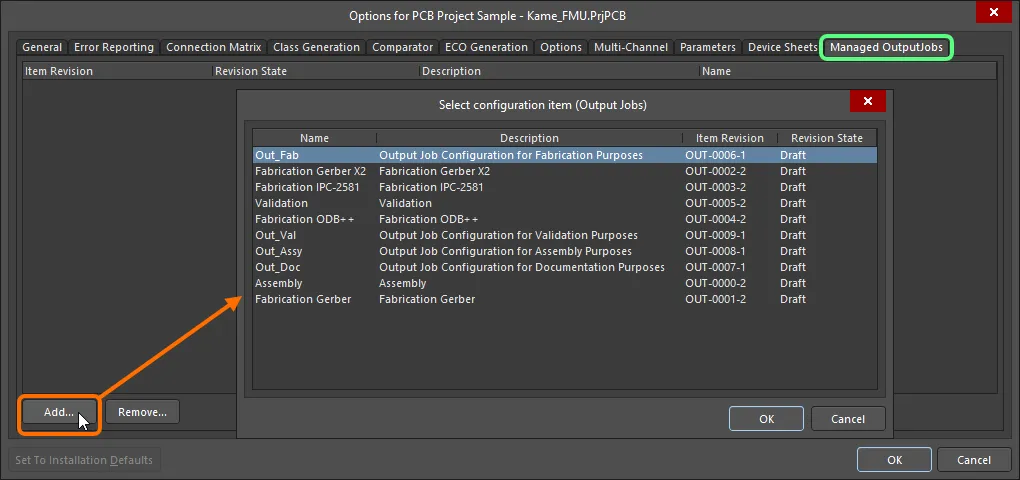
Ręczne wybieranie rewizji pliku Output Job na karcie Managed OutputJobs w oknie dialogowym Project Options.
Opcje i elementy sterujące okna dialogowego Select configuration item (Output Jobs)
Grid - dostępne elementy konfiguracji są wyświetlane według Name, Description, Item Revision i Revision State. Wybierz żądany element konfiguracji z listy, a następnie kliknij OK, aby dodać wybrany element na karcie Managed OutputJobs w oknie dialogowym Project Options.
Menu podręczne
-
Select Columns - kliknij, aby otworzyć okno dialogowe Select Columns i wybrać kolumny, które mają być wyświetlane w oknie dialogowym.
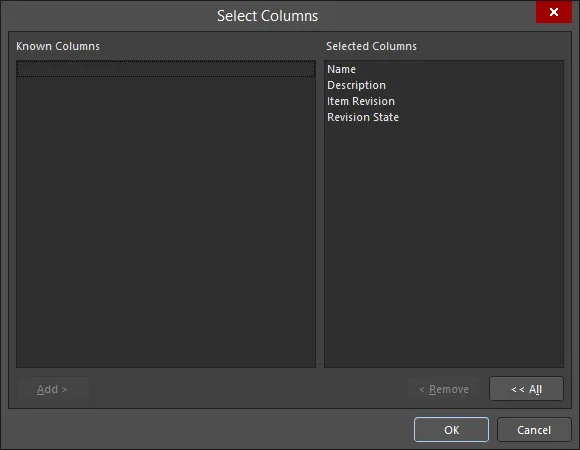
Okno dialogowe Select Columns- Known Columns - zawiera listę dostępnych kolumn, które obecnie nie są wyświetlane.
- Selected Columns - zawiera listę aktualnie wyświetlanych kolumn.
- Add - kliknij, aby dodać aktualnie wybraną Known Columns (niewyświetlaną) do obszaru Selected Columns (wyświetlane).
- Remove - kliknij, aby dodać aktualnie wybraną Selected Columns (wyświetlaną) do obszaru Known Columns (niewyświetlane).
-
All - kliknij, aby przenieść wszystkie kolumny z obszaru Selected Columns (wyświetlane) do obszaru Known Columns (niewyświetlane).
W razie potrzeby dodawaj kolejne rewizje różnych zadań wyjściowych. Po kliknięciu OK w celu zamknięcia okna dialogowego Project Options wybrane zadania wyjściowe pojawią się w panelu Projects. Zadanie wyjściowe z przestrzeni roboczej jest oznaczone w panelu Projects ikoną  .
.
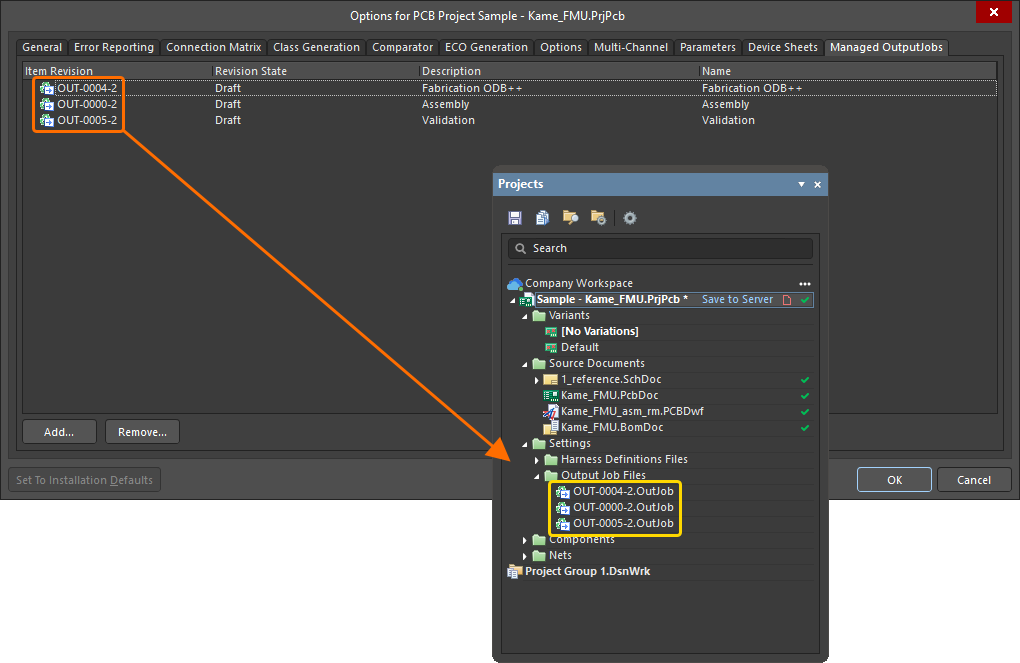
Dodane rewizje zadań wyjściowych będą widoczne w panelu Projects.
Używanie zadania wyjściowego z przestrzeni roboczej jako części konfiguracji środowiska
Zadanie wyjściowe z przestrzeni roboczej może być również używane jako element danych konfiguracyjnych w jednej lub większej liczbie zdefiniowanych Environment Configurations. Konfiguracja środowiska służy do ograniczenia środowiska pracy projektanta tak, aby można było korzystać wyłącznie z elementów projektowych zatwierdzonych przez firmę. Konfiguracje środowiska są definiowane i przechowywane w Team Configuration Center — usłudze udostępnianej przez przestrzeń roboczą.
Po połączeniu z przestrzenią roboczą i wybraniu (jeśli dotyczy) jednej z dostępnych konfiguracji środowiska program Altium Designer zostanie skonfigurowany pod kątem korzystania z konfiguracji zadań wyjściowych. Jeśli wybrana konfiguracja środowiska zawiera co najmniej jedną zdefiniowaną rewizję zadania wyjściowego, można używać only tych zdefiniowanych konfiguracji. Jeśli w wybranej konfiguracji środowiska, która Cię obowiązuje, nie określono ani nie dodano żadnych rewizji zadań wyjściowych, nadal będzie można definiować je ręcznie. Innymi słowy, możesz ręcznie ponownie wykorzystać konfigurację zadania wyjściowego z przestrzeni roboczej i/lub używać lokalnych szablonów. Więcej informacji zawiera sekcja Environment Configuration Management (przestrzeń robocza Altium 365, przestrzeń robocza Enterprise Server).
Gdy obowiązuje konfiguracja środowiska, program Altium Designer zostanie skonfigurowany pod kątem korzystania z zadań wyjściowych w następujących obszarach.
-
Project Options Dialog – rewizje zadań wyjściowych przeznaczone do użycia wskazuje się na karcie Managed OutputJobs w oknie dialogowym Project Options, podobnie jak podczas ich ręcznego ponownego wykorzystywania. Różnica w przypadku zarządzania nimi przez konfigurację środowiska polega na tym, że można dodawać only te rewizje zadań wyjściowych, które zostały zdefiniowane dla tej konfiguracji środowiska.
-
Kliknij przycisk — pojawi się okno dialogowe Select configuration item (Output Jobs).
- W oknie dialogowym wybierz plik OutJob do użycia w projekcie z listy rewizji zadań wyjściowych zdefiniowanych w ramach aktualnie obowiązującej konfiguracji środowiska.
- W razie potrzeby dodaj kolejne rewizje zadań wyjściowych.
- Po dodaniu wszystkich wymaganych rewizji zadań wyjściowych zamknij okno dialogowe Project Options za pomocą OK — wybrane rewizje zadań wyjściowych pojawią się w panelu Projects.
-
Kliknij przycisk
- Creating a New OutJob File – chociaż można ponownie wykorzystywać tylko rewizje zadań wyjściowych określone w aktywnej konfiguracji środowiska, w razie potrzeby nadal można tworzyć nowe zadania wyjściowe oparte na plikach. Polecenia tworzenia nowego pliku OutJob — za pomocą polecenia File » New » Output Job File lub przez kliknięcie prawym przyciskiem myszy wpisu projektu w panelu Projects i wybranie Add New to Project » Output Job File — pozostają zatem dostępne.
- Trying to use an Existing OutJob File – w przypadku zarządzania konfiguracją, gdy dla aktywnej konfiguracji środowiska zdefiniowano co najmniej jeden plik OutJob, nie będzie to już możliwe. Jeśli spróbujesz dodać istniejący plik zadania wyjściowego do projektu, klikając prawym przyciskiem myszy wpis projektu w panelu Projects, wybierając Add Existing to Project i wskazując ten plik, pojawi się okno ostrzegawcze. Poinformuje ono, że zadania wyjściowe są zarządzane przez zastosowaną konfigurację środowiska i że nie można dodawać istniejących plików zadań wyjściowych do projektu.
Po dodaniu zadania wyjściowego z przestrzeni roboczej do projektu i jego otwarciu edytor OutputJob wskaże, że plik jest Managed OutputJob Document, wraz z informacją o rewizji elementu, jej opisem oraz nadrzędną przestrzenią roboczą, w której znajduje się to zadanie wyjściowe.
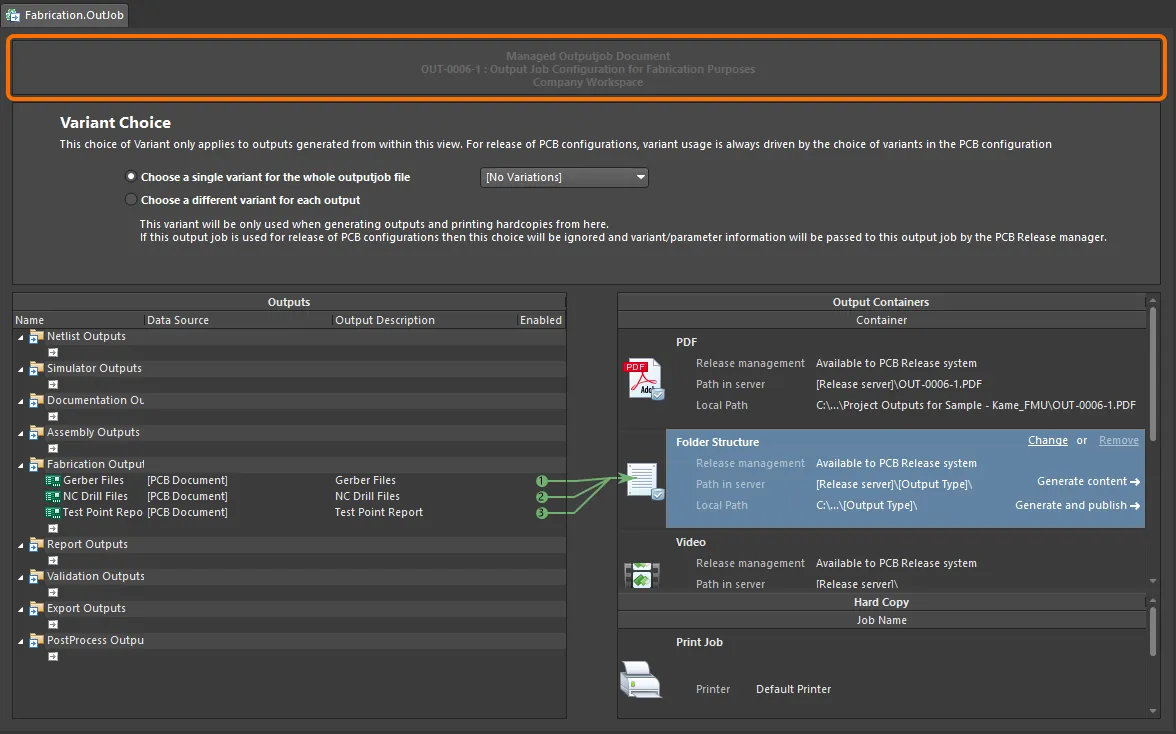
Edytor zadań wyjściowych podczas przeglądania zadania wyjściowego z przestrzeni roboczej.
W przypadku zadania wyjściowego z przestrzeni roboczej wszystkie elementy sterujące, które umożliwiałyby jego modyfikację w jakikolwiek sposób, są wyłączone. Następujące możliwości ARE NOT dostępne:
- Dodawanie nowych generatorów danych wyjściowych.
- Konfigurowanie istniejących generatorów danych wyjściowych.
- Wycinanie, kopiowanie, wklejanie, powielanie lub usuwanie istniejącego generatora danych wyjściowych.
- Dodawanie nowych kontenerów wyjściowych lub zadań wydruku.
- Konfigurowanie istniejącego kontenera wyjściowego lub zadania wydruku.
- Wycinanie, kopiowanie, wklejanie lub usuwanie istniejących kontenerów wyjściowych lub zadań wydruku.
- Zmiana stanu uwzględnienia generatora danych wyjściowych w odpowiednim kontenerze wyjściowym lub zadaniu wydruku.
Nadal można jednak określać użycie wariantów dla pliku OutJob.
 okno dialogowe Document Options
Elementy pliku OutJob
Konfigurowanie pliku OutJob obejmuje trzy kroki:
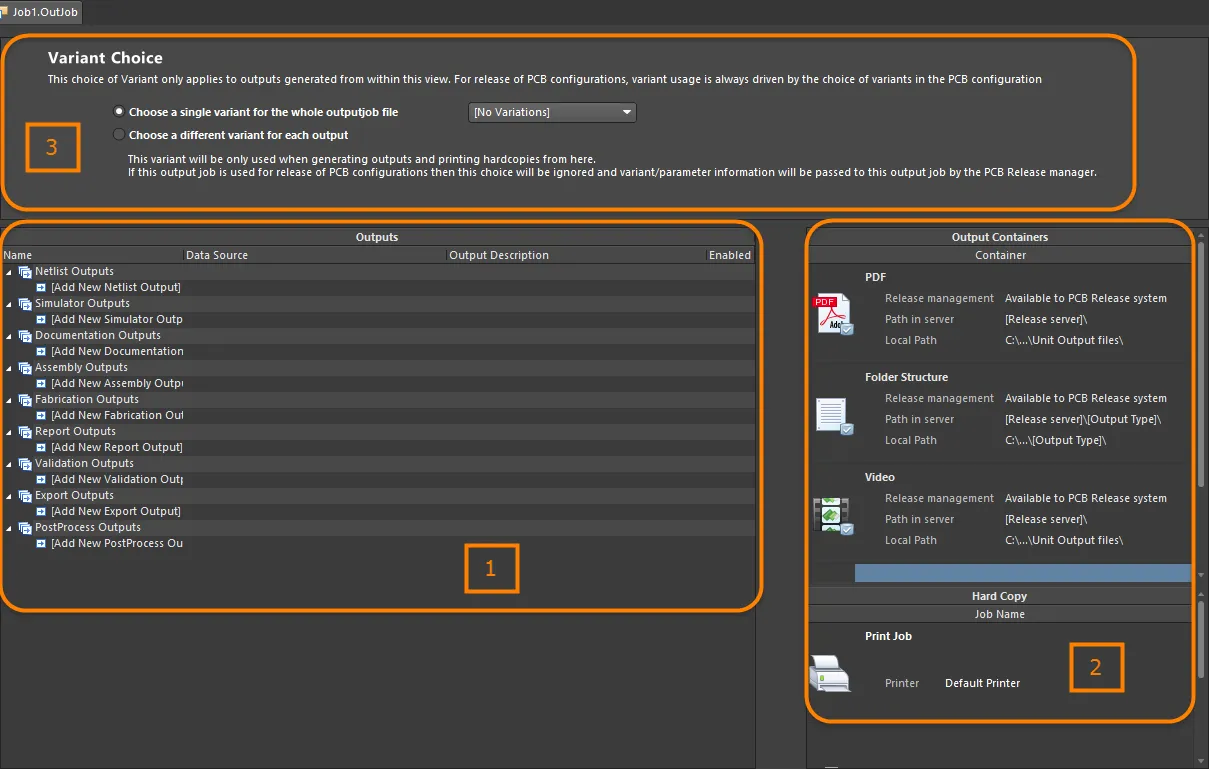
Elementy składowe pliku OutJob, definiowane i zarządzane w edytorze OutputJob.
- Add and configure the required outputs – dane wyjściowe są pogrupowane w kategorie funkcjonalne, takie jak dane montażowe, dane produkcyjne i raporty. Ściśle rzecz biorąc, dane wyjściowe uzyskuje się przez uruchomienie powiązanego Output Generator, odpowiednio skonfigurowanego i korzystającego z określonego dokumentu w projekcie (lub samego projektu) jako źródła danych.
- Add and configure the required output formats – wygenerowanie danych wyjściowych dowolnego typu wymaga przypisania ich do odpowiedniego (i obsługiwanego) formatu wyjściowego. Może to być jeden z obsługiwanych Output Containers (PDF, struktura folderów, wideo) lub Hard Copy (dane wyjściowe przeznaczone do druku). Wiele zestawów danych wyjściowych można przypisać do tego samego kontenera lub wydruku, a użytkownik ma kontrolę nad miejscem i sposobem ich generowania (poprzez opcje dotyczące nośnika powiązane z kontenerem lub wydrukiem).
- Set the variant choice – Altium Designer umożliwia generowanie danych wyjściowych projektu PCB na podstawie projektu bazowego (bez wariantów) lub wskazanego, zdefiniowanego wariantu tego projektu. Można wybrać wariant osobno dla każdego odpowiedniego zestawu danych wyjściowych lub jeden wariant dla wszystkich odpowiednich zestawów danych wyjściowych w pliku.
Dodawanie danych wyjściowych do pliku OutJob
Dodaj nowe dane wyjściowe wymaganego typu, klikając odpowiedni tekst Add New [type] Output u dołu kategorii, a następnie wybierając wymagany typ danych wyjściowych z menu podręcznego. Możesz też wybrać odpowiednie polecenie z menu głównego Edit .
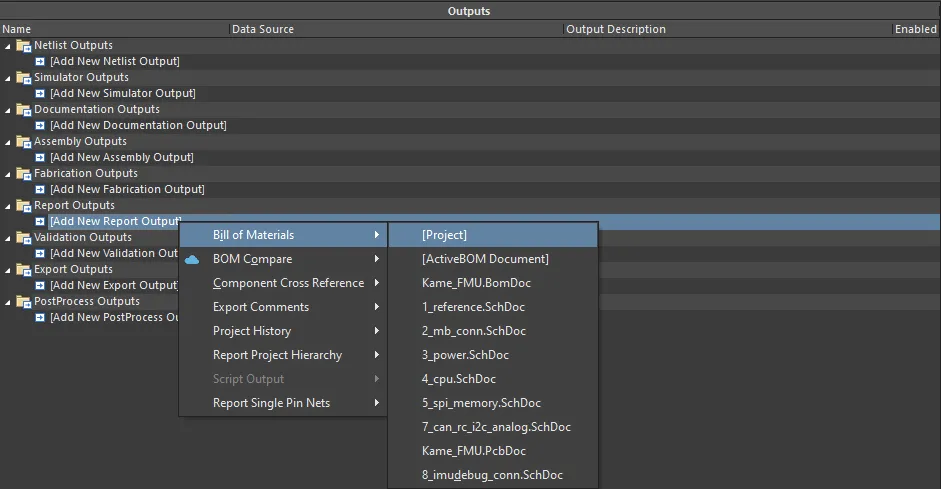
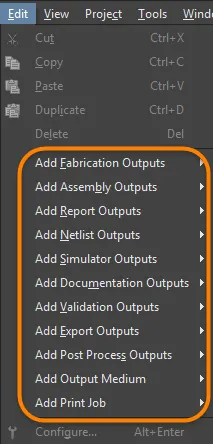
Dodaj wszystkie wymagane dane wyjściowe, wybierając odpowiednie źródło danych.
Typy danych wyjściowych, dla których w projekcie są dostępne odpowiednie dane źródłowe, będą oznaczone jako dostępne, a wszystkie pozostałe — jako niedostępne (wyszarzone).
Drugie menu umożliwia określenie źródła danych, czyli dokumentów źródłowych używanych podczas generowania danych wyjściowych. Dla każdego typu danych wyjściowych dostępne są tylko odpowiednie źródła danych, co ogranicza ryzyko błędu.
Źródło danych zależy od konkretnego typu danych wyjściowych. Dane wyjściowe związane z PCB, takie jak wydruki PCB, pliki Gerber i raporty punktów testowych, korzystają z dokumentu projektu PCB jako źródła danych. Źródłem danych dla zestawienia materiałowego (BOM) może być jeden konkretny źródłowy dokument schematu, dokument projektu PCB lub wszystkie źródłowe dokumenty schematów. Tę ostatnią opcję reprezentuje pozycja [Project].
W przypadku niektórych danych wyjściowych lista źródeł danych zawiera pozycję [Project Physical Documents]. Użyj tej opcji, jeśli projekt fizyczny (projekt w postaci, w jakiej zostanie zrealizowany na płytce) wymaga innego oznaczenia elementów niż projekt logiczny (oryginalne schematy). Jest to konieczne, jeśli projekt zawiera arkusze Device Sheets lub korzysta z funkcji wielokanałowych, a preferowany jest prosty, płaski schemat oznaczania elementów.
Maksymalizacja możliwości ponownego użycia — tworzenie uniwersalnego pliku Output Job
Podczas konfigurowania danych wyjściowych dostępnych jest wiele innowacyjnych funkcji, które pozwalają nadać wynikowej konfiguracji Output Job możliwie uniwersalny charakter. Zachowanie uniwersalności pliku OutJob pozwala maksymalnie zwiększyć możliwości jego ponownego wykorzystania w przyszłych projektach.
Uniwersalne nazwy źródeł danych
Wiele generatorów danych wyjściowych korzysta z dokumentu źródłowego o konkretnej nazwie, na podstawie którego generowane są odpowiednie dane wyjściowe — na przykład pliki Gerber generowane z dokumentu PCB FluxTriangulator.PcbDoc. Takie podejście ogranicza jednak przydatność konfiguracji Output Job wyłącznie do projektu, do którego należy ten dokument. Aby uniknąć powiązania z konkretnym dokumentem, w wielu generatorach danych wyjściowych można wybrać uniwersalną pozycję źródła danych. Poniższa tabela przedstawia obsługiwane generatory danych wyjściowych oraz dostępne dla nich uniwersalne pozycje.
| Kategoria | Typ danych wyjściowych | Uniwersalna pozycja źródła danych |
|---|---|---|
| Listy połączeń | Wszystkie | [Projekt] |
| Dane wyjściowe symulatora | Mixed Sim SIMetrix SIMPLIS |
[Projekt] |
| Dokumentacja | Złożone Wydruk PCB 3D Wideo PCB 3D Wydruki PCB PDF3D |
[Dokument PCB] |
| PDF3D MBA | [Dokument MBA] | |
| Wydruki schematów | [Dokumenty fizyczne projektu] | |
| Dane wyjściowe do montażu | Wszystkie | [Dokument PCB] |
| Dane wyjściowe do produkcji | Wszystkie | [Dokument PCB] |
| Raporty | Zestawienie materiałowe | [Projekt] [Dokument ActiveBOM] |
| Wykaz odwołań do komponentów Eksport komentarzy Raport hierarchii projektu Raport sieci z jednym wyprowadzeniem |
[Projekt] | |
| Dane wyjściowe weryfikacji | Kontrole BOM | [Dokument ActiveBOM] |
Stany komponentów Zgodność konfiguracji |
[Projekt] | |
| Sprawdzanie reguł projektowych Raport różnic Raport porównania footprintów |
[Dokument PCB] | |
| Dane wyjściowe eksportu | Ansoft Neutral (AutoPCB) Ansys EDB AutoCAD dwg/dxf PCB Eksport IDF Eksport PARASOLID Eksport STEP Eksport VRML Hyperlynx (AutoPCB) MathWorks (AutoPCB) P-CAD ASCII (AutoPCB) Zapisz jako / eksportuj PCB Projekt PCB Specctra |
[Dokument PCB] |
| Eksport MBA PARASOLID Eksport MBA STEP |
[Dokument MBA] | |
| AutoCAD dwg/dxf — schemat OrCAD v7 Capture Design (AutoSCH) Projekt schematu P-CAD V16 (AutoSCH) Zapisz jako/Eksportuj schemat |
[Projekt] | |
| Pliki wyjściowe przetwarzania końcowego | Kopiuj pliki | [Projekt] |
Klasy warstw
Możesz dodawać nazwane klasy warstw do konfiguracji następujących generatorów plików wyjściowych:
- Wydruki PCB
- Rysunki montażowe
- Rysunki wierceń
- Dokumentacja końcowa
- Pliki Gerber
- Zestaw masek
- Zestaw płaszczyzn zasilania
Dzięki temu generatory te można wykorzystywać w różnych projektach. Na przykład dodaj klasę „warstwy sygnałowe” i odwołaj się do niej w pliku OutJob — każdy projekt zawierający klasę „warstwy sygnałowe” będzie mógł korzystać z tego generatora bez wprowadzania zmian.
Konfigurowanie plików wyjściowych
W zależności od typu danych wyjściowych mogą być dostępne opcje konfiguracji powiązanego generatora zapewniające większą kontrolę nad generowanymi danymi. Jeśli opcje konfiguracji są dostępne, można uzyskać do nich dostęp na jeden z następujących sposobów:
- Kliknij dwukrotnie bezpośrednio w wierszu wybranej pozycji wyjściowej.
- Kliknij prawym przyciskiem myszy wybraną pozycję wyjściową, a następnie wybierz Configure z menu kontekstowego.
- Zaznacz wybraną pozycję wyjściową, a następnie użyj skrótu klawiaturowego Alt+Enter.
- Zaznacz wybraną pozycję wyjściową, a następnie wybierz polecenie Edit » Configure.
Jeśli zaznaczono wiele pozycji wyjściowych, zostanie wyświetlone okno dialogowe konfiguracji ostatnio zaznaczonej (aktualnie aktywnej) pozycji.
Po uruchomieniu polecenia pojawi się odpowiednie okno dialogowe konfiguracji. Użyj go, aby określić opcje konfiguracji dla plików wyjściowych, które chcesz wygenerować. Zdefiniowane opcje zostaną użyte przy następnym generowaniu tych plików.
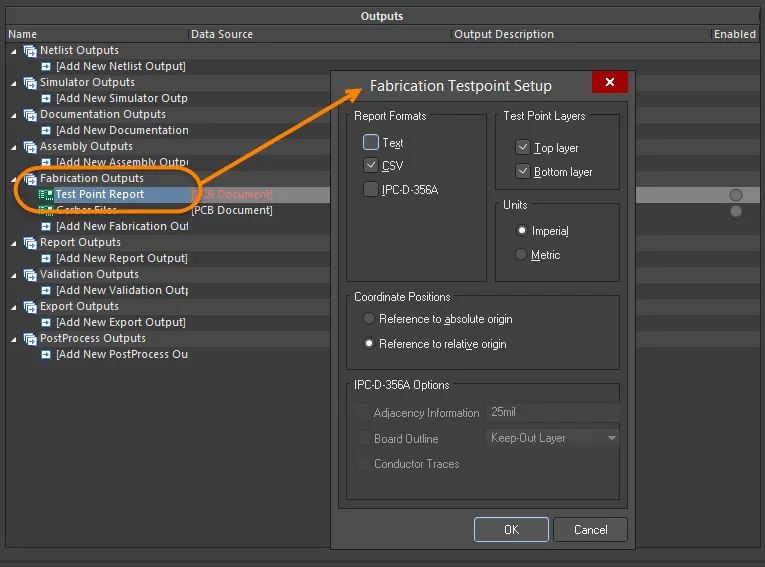
Poszczególne generatory plików wyjściowych mają własne okna dialogowe umożliwiające precyzyjne określenie generowanej zawartości.
Dostępne typy danych wyjściowych
Poniżej przedstawiono zestawienie dostępnych typów danych wyjściowych. Tam, gdzie ma to zastosowanie, zamieszczono łącze do dokumentacji opisującej konfigurację danego typu.
Listy połączeń
Listy połączeń opisują logiczne połączenia między komponentami w projekcie i są przydatne przy przenoszeniu projektu do innych środowisk projektowych. Dostępnych jest wiele różnych formatów list połączeń.
Dane wyjściowe symulatora
Lista połączeń SPICE jest tekstową reprezentacją obwodu. Aby dodać pozycję wyjściową listy połączeń do aktywnego pliku OutputJob, wybierz polecenie z podmenu Edit » Add Simulator Outputs lub z menu powiązanych z elementem sterującym [Add New Simulator Output] u dołu obszaru Simulator Outputs w głównym oknie konfiguracji zadania.
Dokumentacja wyjściowa
-
Wydruki PCB - umożliwiają skonfigurowanie dowolnej liczby wydruków (stron), z dowolnym układem warstw i sposobem wyświetlania obiektów podstawowych, w celu tworzenia wydruków takich jak rysunki montażowe.
-
Wydruki PCB 3D - widoki płytki w perspektywie trójwymiarowej.
-
Wideo PCB 3D - umożliwia wygenerowanie prostego filmu przedstawiającego płytkę na podstawie sekwencji klatek kluczowych 3D zdefiniowanych w panelu PCB 3D Movie Editor edytora PCB.
-
PDF 3D - umożliwia wygenerowanie widoku płytki w formacie PDF 3D z pełną obsługą powiększania, przesuwania i obracania w programie Adobe Acrobat®. Plik PDF zawiera drzewo modelu, które umożliwia sterowanie wyświetlaniem sieci, komponentów i warstwy opisowej.
-
Wydruki schematów - rysunki schematów użytych w projekcie.
-
Draftsman - rysunki Draftsman dodane do projektu.
Dane montażowe
-
Rysunki montażowe - położenie i orientacja komponentów po obu stronach płytki.
-
Pliki Pick and Place - wykorzystywane przez automaty montażowe do umieszczania komponentów na płytce. Należy pamiętać, że Generator raportów również umożliwia generowanie plików Pick and Place i oferuje szerokie możliwości konfiguracji.
-
Raport punktów testowych - plik ASCII, dostępny w 3 formatach, zawierający szczegółowe informacje o położeniu każdego pola lutowniczego lub przelotki oznaczonych jako punkt testowy.
-
Raport tabeli połączeń drutowych - plik CSV zawierający informacje o polach kontaktowych struktury półprzewodnikowej i polach do bondingu drutowego użytych na płytce PCB wykorzystującej połączenia drutowe.
Więcej informacji można znaleźć na stronie Przygotowywanie danych montażowych.
Dane produkcyjne
-
Raport stosu warstw płytki - generuje raport stosu warstw płytki z podsumowaniem zdefiniowanych stosów warstw i warstw użytych w ich strukturze.
-
Zbiorcze rysunki wierceń - położenie i rozmiary otworów w płytce (przedstawione za pomocą symboli) na jednym rysunku.
-
Rysunki/prowadnice wierceń - położenie i rozmiary otworów w płytce (przedstawione za pomocą symboli) na oddzielnych rysunkach.
-
Końcowe wydruki dokumentacji produkcyjnej - łączą różne dane produkcyjne w jeden dokument do wydruku.
-
Pliki Gerber - tworzą dane produkcyjne w formacie Gerber.
-
Pliki Gerber X2 - nowy standard zawierający rozbudowane informacje projektowe, zgodny wstecznie z oryginalnym formatem Gerber.
-
Plik IPC-2581 - nowy standard zawierający rozbudowane informacje projektowe w jednym pliku XML.
-
Pliki wierceń NC - tworzą dane produkcyjne przeznaczone dla wiertarek sterowanych numerycznie.
-
ODB++ - tworzy dane produkcyjne w formacie bazy danych ODB++.
-
Wydruki płaszczyzn zasilania - tworzą rysunki wewnętrznych i dzielonych płaszczyzn.
-
Wydruki maski lutowniczej i maski pasty - tworzą rysunki maski lutowniczej i maski pasty.
-
Raport punktów testowych - tworzy dane punktów testowych projektu w różnych formatach.
Więcej informacji można znaleźć na stronie Przygotowywanie danych produkcyjnych.
Raporty wyjściowe
Dla projektu lub jednego z jego dokumentów można przygotować szereg raportów, takich jak BOM, raport hierarchii projektu czy plik PDF z komentarzami do projektu.
-
Zestawienie materiałowe – tworzy listę części i ich ilości (BOM) w różnych formatach, niezbędną do wyprodukowania płytki.
-
Raport odsyłaczy komponentów – tworzy listę komponentów na podstawie schematu w projekcie.
-
Raport hierarchii projektu – tworzy listę dokumentów źródłowych używanych w projekcie.
-
Raport sieci z jednym wyprowadzeniem – tworzy raport zawierający listę wszystkich sieci, które mają tylko jedno połączenie.
Więcej informacji można znaleźć na stronie Przygotowywanie raportów.
Wyniki walidacji
Oprogramowanie udostępnia szereg kontroli walidacyjnych, które można uwzględnić podczas generowania danych wyjściowych. Każda z nich tworzy plik raportu HTML.
Należy pamiętać, że konfiguracja tych raportów walidacyjnych jest przechowywana w pliku OutputJob. W przypadku skonfigurowania kontroli walidacyjnej w innym miejscu oprogramowania ustawienia są przechowywane w odpowiednim pliku — na przykład ustawienia sprawdzania błędów projektu są zapisywane w pliku projektu, a ustawienia kontroli reguł projektowych PCB (DRC) w pliku PCB.
Dane eksportowe
Oprogramowanie umożliwia eksport danych do wielu formatów. Opcje dostępne w tej sekcji pliku OutputJob zależą od modułów eksportu aktualnie zainstalowanych w Altium Designer. Moduły eksportu są udostępniane jako funkcje podstawowe lub rozszerzenia.
Więcej informacji na temat zmiany zainstalowanych funkcji podstawowych można znaleźć na stronie Installing & Managing (Altium Designer Develop, Altium Designer Agile, Altium Designer).
Więcej informacji na temat zarządzania rozszerzeniami można znaleźć na stronie Extending Your Installation (Altium Designer Develop, Altium Designer Agile, Altium Designer).
Dane wyjściowe przetwarzania końcowego
Ten typ danych wyjściowych umożliwia dołączenie plików w formatach innych niż natywne formaty Altium Designer. Kopiuje wskazane pliki ze struktury katalogów projektu do folderu określonego w skonfigurowanym kontenerze wyjściowym typu Struktura folderów.
Więcej informacji można znaleźć na stronie Przygotowywanie danych wyjściowych przetwarzania końcowego.
Definiowanie formatu wyjściowego
Dodawanie i konfigurowanie danych wyjściowych w pliku OutJob określa, what ma zostać wygenerowane oraz how. Należy określić, where mają zostać zapisane wygenerowane dane wyjściowe, czyli w jakim formacie mają zostać wygenerowane. W zależności od typu generowanych danych wyjściowych służy do tego połączenie Output Containers i Hard Copy.
Kontenery wyjściowe
Dane wyjściowe można zapisywać (tam, gdzie ma to zastosowanie) w trzech typach kontenerów wyjściowych — jako plik PDF, plik wyjściowy w określonym formacie (np. plik Gerber) lub film.
Nowy plik OutJob domyślnie zawiera po jednym kontenerze każdego z tych typów, o nazwach PDF, Folder Structure i Video. Można dodać dowolną liczbę dodatkowych kontenerów tych typów, klikając [Add New Output Container] lub korzystając z podmenu Edit » Add Output Medium, a ich nazwy można edytować w celu ułatwienia identyfikacji.
Nowy kontener wyjściowy można również utworzyć na podstawie co najmniej jednej wybranej, zgodnej pozycji wyjściowej, przeciągając zaznaczenie do obszaru Output Containers lub Hard Copy — poza istniejące, zdefiniowane kontenery wyjściowe. Pozycje wyjściowe zostaną automatycznie powiązane.
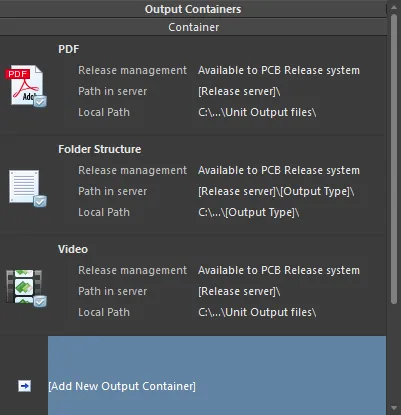
Kontenery wyjściowe „odbierają” wygenerowane dane wyjściowe.
Konfigurowanie kontenera
Kliknij kontener, aby uzyskać dostęp do dodatkowych elementów sterujących, w tym możliwości konfigurowania kontenera. Po kliknięciu żądanego kontenera kliknij łącze Change, aby otworzyć okno dialogowe Settings powiązane z danym typem kontenera:
-
W przypadku kontenera wyjściowego PDF pojawi się okno dialogowe PDF Settings.
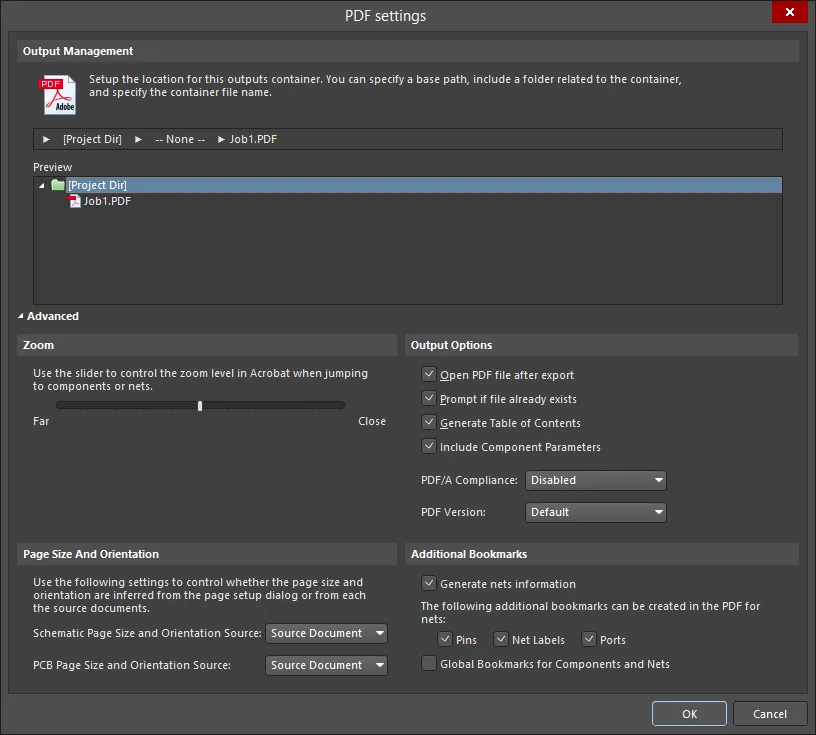
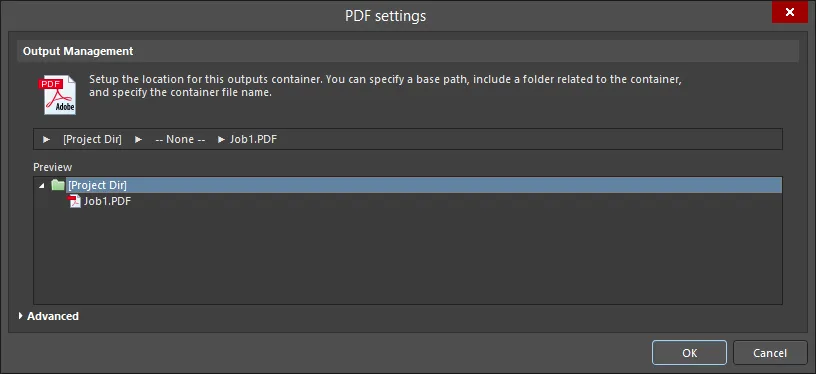
Warianty Advanced i Basic okna dialogowego PDF SettingsOpcje i elementy sterujące okna dialogowego ustawień PDF
Zarządzanie danymi wyjściowymi
W tym obszarze można skonfigurować lokalizację tego kontenera wyjściowego. Można określić ścieżkę, uwzględnić folder powiązany z kontenerem oraz określić nazwę pliku kontenera.
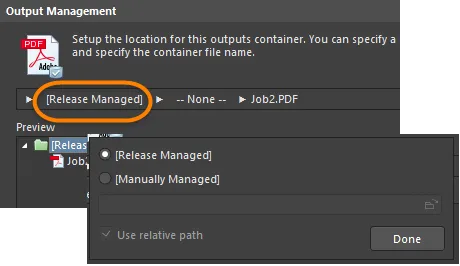
- Release Managed - Kliknij, aby otworzyć okno podręczne, w którym można określić sposób zarządzania folderami.
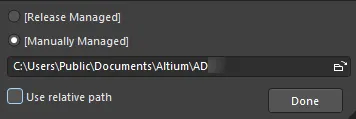
- Release Managed — wybierz, aby udostępnić plik PDF systemowi wydawania PCB.
- Manually Managed — wybierz, aby plik PDF był zarządzany ręcznie i przechowywany w folderze lokalnym. Domyślnie będzie to ścieżka określona w polu Output Path na karcie Opcje okna dialogowego Opcje projektu.
- File Location textbox — kliknij przycisk przeglądania plików, aby wyszukać i wybrać folder docelowy dla pliku PDF. Ta opcja jest dostępna tylko wtedy, gdy wybrano Manually Managed.
- Use relative path — włącz tę opcję, aby użyć ścieżki względnej w File Location textbox. Ta opcja jest dostępna tylko wtedy, gdy wybrano Manually Managed.
- Done — kliknij, aby zakończyć konfigurację.
- None — kliknij, aby otworzyć okno podręczne, w którym można skonfigurować folder kontenera dla pliku PDF.
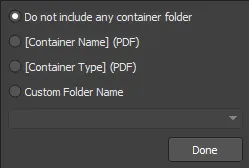
- Do not include any container folder — wybierz, aby nie uwzględniać folderu kontenera.
- [Container Name] (PDF) - zaznacz, aby użyć nazwy kontenera jako nazwy folderu kontenera.
- [Container Type] (PDF) - zaznacz, aby użyć typu kontenera jako typu folderu kontenera.
- Custom Folder Name - zaznacz, aby dostosować nazwę folderu. Kliknij strzałkę listy rozwijanej, aby otworzyć listę, z której możesz wybrać ciąg znaków określający nazwę folderu. Możesz również wpisać nazwę folderu bezpośrednio w polu tekstowym.
- Done - kliknij, aby zakończyć konfigurację.
- [Filename].pdf - kliknij, aby otworzyć okno podręczne, w którym możesz skonfigurować plik wyjściowy PDF.
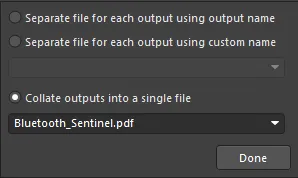
- Separate file for each output using output name - zaznacz, aby utworzyć osobny plik dla każdego wyjścia, używając określonej nazwy wyjścia.
- Separate file for each output using custom name - zaznacz, aby utworzyć osobny plik dla każdego wyjścia, używając własnej nazwy określonej w poniższym polu tekstowym. Kliknij strzałkę listy rozwijanej, aby otworzyć listę, z której możesz wybrać ciąg znaków określający nazwę. Możesz również wpisać własną nazwę bezpośrednio w polu tekstowym.
- Collate outputs into a single file - zaznacz, aby połączyć dane wyjściowe w jeden plik. Kliknij strzałkę listy rozwijanej, aby otworzyć listę, z której możesz wybrać ciąg znaków określający nazwę pliku. Możesz również wpisać własną nazwę bezpośrednio w polu tekstowym.
- Done - kliknij, aby zakończyć konfigurację.
- Preview - w tym obszarze wyświetlany jest podgląd lokalizacji pliku PDF. W miarę wprowadzania zmian w powyższych oknach podręcznych okno podglądu jest aktualizowane, dzięki czemu od razu widać, jak zmiany wpływają na strukturę folderów.
Polecenia wersji zaawansowanej
- Zoom - użyj suwaka, aby ustawić poziom powiększenia (od Far do Close) podczas przechodzenia do komponentów lub sieci.
-
Page Size And Orientation - użyj tych ustawień, aby określić, czy rozmiar i orientacja strony mają być pobierane z okna dialogowego ustawień strony, czy z dokumentów źródłowych.
- Schematic Page Size and Orientation Source - wybierz Page Setup Dialog lub Source Document z listy rozwijanej, aby określić, które ustawienia rozmiaru i orientacji strony mają być używane dla dokumentu schematu.
- PCB Page Size and Orientation Source - wybierz Page Setup Dialog lub Source Document z listy rozwijanej, aby określić, które ustawienia rozmiaru i orientacji strony mają być używane dla dokumentu PCB.
-
Output Options
- Open PDF file after export - włącz, aby otworzyć plik PDF po wyeksportowaniu.
- Prompt if file already exists - włącz, aby wyświetlać monit, jeśli plik już istnieje.
- Generate Table of Contents - włącz, aby wygenerować spis treści w pliku PDF.
- Include Component Parameters - włącz, aby uwzględnić parametry komponentów w pliku PDF. Parametry są wyświetlane w oknie podręcznym po kliknięciu komponentu na schemacie. Pamiętaj, że funkcja okien podręcznych w programie Acrobat wykorzystuje JavaScript.
-
PDF/A Compliance - wybierz żądany typ zgodności z PDF/A z listy rozwijanej. Jeśli nie potrzebujesz zgodności z PDF/A, wybierz
Disabledz listy rozwijanej. - PDF Version - wybierz żądaną wersję PDF z listy rozwijanej.
-
Additional Bookmarks
-
Generate nets information - włącz, aby uwzględnić informacje o sieciach w pliku PDF. Po włączeniu tej opcji dostępne są następujące opcje:
- Pins - włącz, aby utworzyć zakładki dla wyprowadzeń w pliku PDF.
- Net Labels - włącz, aby utworzyć zakładki dla etykiet sieci w pliku PDF.
- Ports - włącz, aby utworzyć zakładki dla portów w pliku PDF.
- Global Bookmarks for Components and Nets - włącz, aby utworzyć zakładki dla wszystkich komponentów i sieci w pliku PDF.
-
Generate nets information - włącz, aby uwzględnić informacje o sieciach w pliku PDF. Po włączeniu tej opcji dostępne są następujące opcje:
Dodatkowe elementy sterujące
- Advanced/Basic - kliknij, aby przełączać się między wersjami Advanced i Basic okna dialogowego.
-
W przypadku kontenera wyjściowego typu Struktura folderów pojawi się okno dialogowe Folder Structure Settings.
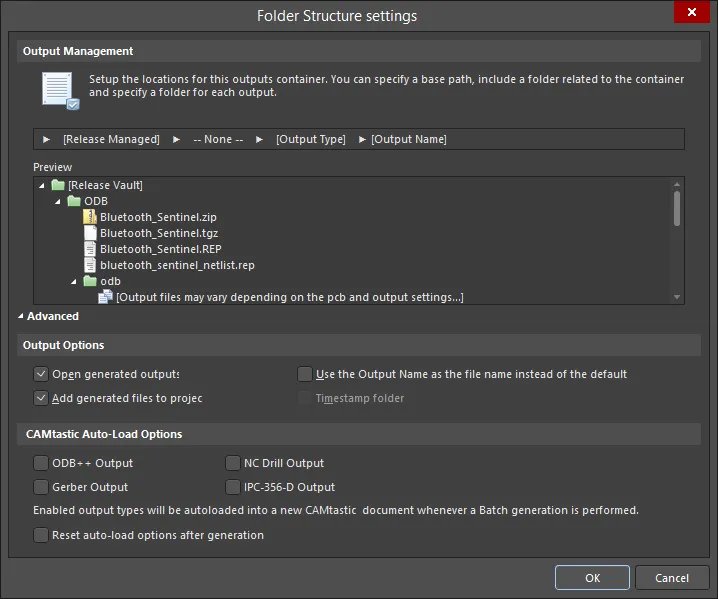
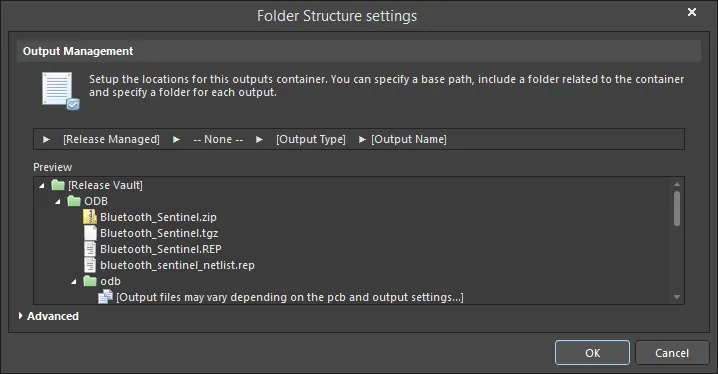
Wersje Advanced i Basic okna dialogowego Folder Structure settingsOpcje i elementy sterujące okna dialogowego ustawień struktury folderów
Zarządzanie danymi wyjściowymi
Użyj tego obszaru, aby ustawić lokalizację tego kontenera wyjściowego. Możesz określić ścieżkę bazową, uwzględnić folder powiązany z kontenerem i określić nazwę pliku kontenera.
- Release Managed - kliknij, aby otworzyć okno podręczne, w którym możesz określić sposób zarządzania folderami.
- Release Managed - zaznacz, aby udostępnić plik systemowi wydawania PCB.
- Manually Managed - zaznacz, aby plik był zarządzany ręcznie i przechowywany w folderze lokalnym. Domyślnie będzie to ścieżka określona w Output Path w polu na karcie Options okna dialogowego Project Options.
- File Location textbox - kliknij ikonę folderu, aby wskazać folder docelowy pliku. Ta opcja jest dostępna tylko po wybraniu Manually Managed.
- Use relative path - włącz tę opcję, aby użyć ścieżki względnej w File Location textbox. Ta opcja jest dostępna tylko po wybraniu Manually Managed.
- Done - kliknij, aby zakończyć konfigurację.
- None - kliknij, aby otworzyć okno podręczne, w którym można skonfigurować folder kontenera.
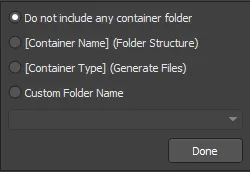
- Do not include any container folder - wybierz, aby nie uwzględniać folderu kontenera.
- [Container Name] (Folder Structure) - wybierz, aby użyć Folder Structure jako nazwy folderu.
- [Container Type] (Generated Files) - wybierz, aby użyć Generated Files jako typu folderu.
- Custom Folder Name - wybierz, aby dostosować nazwę folderu. Kliknij strzałkę listy rozwijanej, aby otworzyć listę, z której można wybrać ciąg określający nazwę folderu. Nazwę folderu można również wpisać bezpośrednio w polu tekstowym.
- Done - kliknij, aby zakończyć konfigurację.
- Output Type - kliknij, aby otworzyć okno podręczne umożliwiające skonfigurowanie folderu wyjściowego.
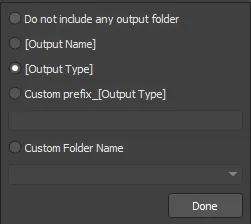
- Do not include any output folder - wybierz, aby nie uwzględniać folderu wyjściowego.
- Output Name - wybierz, aby użyć nazwy danych wyjściowych jako nazwy folderu wyjściowego.
- Output Type - wybierz, aby użyć typu danych wyjściowych.
- Custom prefix_[Output Type] - wybierz, aby określić własny prefiks w polu tekstowym.
- Custom Folder Name - wybierz, aby dostosować nazwę folderu. Kliknij strzałkę listy rozwijanej, aby otworzyć listę, z której można wybrać ciąg określający nazwę. Własną nazwę można również wpisać bezpośrednio w polu tekstowym.
- Done - kliknij, aby zakończyć konfigurację.
- Output Name - kliknij, aby otworzyć okno podręczne, w którym można skonfigurować nazwę pliku wyjściowego.
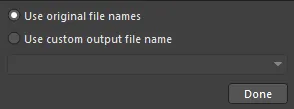
- Use standard output file name - wybierz, aby użyć standardowej nazwy pliku wyjściowego.
- Use custom output file name - wybierz, aby użyć własnej nazwy pliku wyjściowego. Kliknij strzałkę listy rozwijanej, aby otworzyć listę, z której można wybrać ciąg określający nazwę. Własną nazwę można również wpisać bezpośrednio w polu tekstowym.
- Done - kliknij, aby zakończyć konfigurację.
- Preview - w tym obszarze wyświetlany jest podgląd struktury folderów. Po wprowadzeniu zmian w powyższych oknach podręcznych podgląd jest aktualizowany, dzięki czemu od razu widać wpływ zmian na strukturę folderów.
Polecenia wersji zaawansowanej
Opcje wyjściowe
- Open generated outputs - włącz, aby otwierać dane wyjściowe po ich wygenerowaniu.
- Add generated files to project - włącz, aby dodawać wygenerowane pliki do projektu. Pliki pojawią się w panelu Projects w podfolderze Generated.
- Use the Output Name as the file name instead of the default - włącz, aby używać określonej nazwy danych wyjściowych zamiast nazwy domyślnej.
- Timestamp folder - włącz, aby utworzyć folder ze znacznikiem czasu. Data i godzina będą miały format zgodny z ustawieniami systemowymi.
Opcje automatycznego ładowania do CAMtastic
Włącz poniższe typy danych wyjściowych, jeśli chcesz automatycznie ładować odpowiadające im dane do CAMtastic. Dane wyjściowe włączonych typów będą automatycznie ładowane do nowego dokumentu CAMtastic przy każdym generowaniu wsadowym.
- ODB++ Output
- Gerber Output
- NC Drill Output
- IPC-356-D Output
- Reset auto-load option after generation - włącz, aby zresetować opcję automatycznego ładowania po wygenerowaniu danych wyjściowych.
Zaawansowane/Podstawowe
Kliknij, aby przełączać między wersjami Advanced i Basic okna dialogowego.
-
W przypadku kontenera wyjściowego wideo pojawi się okno dialogowe Video Settings.
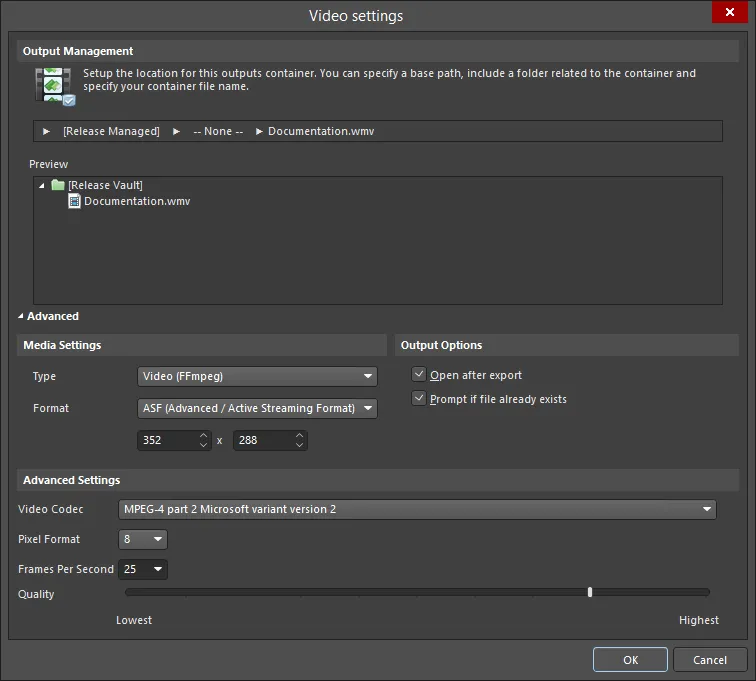
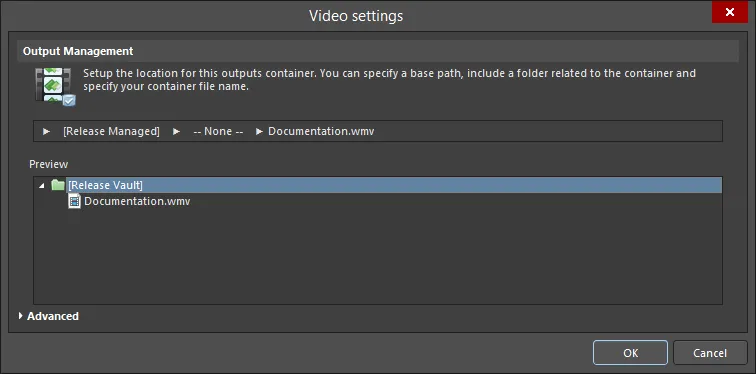
Wersje Advanced i Basic okna dialogowego Video settingsOpcje i elementy sterujące okna dialogowego Video Settings
Zarządzanie danymi wyjściowymi
W tym obszarze można ustawić lokalizację tego kontenera wyjściowego. Można określić ścieżkę bazową, uwzględnić folder powiązany z kontenerem, a następnie określić nazwę pliku kontenera.
- Release Managed - kliknij, aby otworzyć okno podręczne, w którym można określić sposób zarządzania folderami.
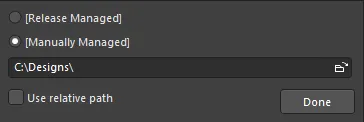
- Release Managed - wybierz, aby udostępnić wideo systemowi wydawania PCB.
- Manually Managed - wybierz, aby zarządzać wideo ręcznie i przechowywać je w folderze lokalnym. Domyślnie będzie to ścieżka określona w polu Output Path na karcie Options okna dialogowego Project Options.
- File location field - kliknij ikonę przeglądania, aby wskazać folder docelowy wideo. Ta opcja jest dostępna tylko po wybraniu Manually Managed.
- Use relative path - włącz tę opcję, aby użyć ścieżki względnej w File Location textbox. Ta opcja jest dostępna tylko po wybraniu Manually Managed.
- Done - kliknij, aby zakończyć konfigurację.
- None - kliknij, aby otworzyć okno podręczne, w którym można skonfigurować folder kontenera.
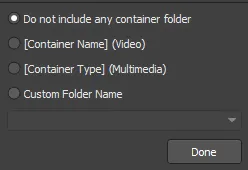
- Do not include any container folder - wybierz, aby nie uwzględniać folderu kontenera.
- [Container Name] (Video) - wybierz, aby użyć Video jako nazwy folderu.
- [Container Type] (Multimedia) - wybierz, aby użyć Multimedia jako typ folderu.
- Custom Folder Name - wybierz, aby dostosować nazwę folderu. Kliknij strzałkę listy rozwijanej, aby otworzyć listę, z której możesz wybrać ciąg znaków określający nazwę folderu. Możesz też wpisać nazwę folderu bezpośrednio w polu tekstowym.
- Done - kliknij, aby zakończyć konfigurację.
- Output Type - kliknij, aby otworzyć okno podręczne umożliwiające skonfigurowanie folderu wyjściowego.
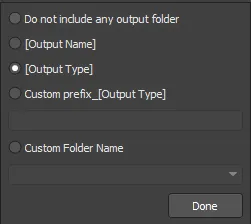
- Do not include any output folder - wybierz, aby nie uwzględniać folderu wyjściowego.
- Output Name - wybierz, aby użyć nazwy wyjścia jako nazwy folderu wyjściowego.
- Output Type - wybierz, aby użyć typu wyjścia.
- Custom prefix_[Output Type] - wybierz tę opcję, aby określić własny prefiks w polu tekstowym.
- Custom Folder Name - wybierz, aby dostosować nazwę folderu. Kliknij strzałkę listy rozwijanej, aby otworzyć listę, z której możesz wybrać ciąg znaków określający nazwę. Możesz też wpisać własną nazwę bezpośrednio w polu tekstowym.
- Done - kliknij, aby zakończyć konfigurację.
- Separate file for each output - kliknij, aby otworzyć okno podręczne umożliwiające określenie konfiguracji plików wyjściowych.
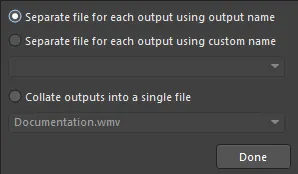
- Separate file for each output using output name - wybierz, aby dla każdego filmu utworzyć osobny plik o określonej nazwie wyjściowej.
- Separate file for each output using custom name - wybierz, aby dla każdego filmu utworzyć osobny plik o własnej nazwie. Kliknij strzałkę listy rozwijanej, aby otworzyć listę, z której możesz wybrać ciąg znaków określający nazwę. Możesz też wpisać własną nazwę bezpośrednio w polu tekstowym.
- Collate outputs into a single file - wybierz, aby scalić wyjścia w jeden plik. Kliknij strzałkę listy rozwijanej, aby otworzyć listę, z której możesz wybrać ciąg znaków określający nazwę pliku. Możesz też wpisać nazwę pliku bezpośrednio w polu tekstowym.
- Done - kliknij, aby zakończyć konfigurację.
Preview - w tym obszarze wyświetlany jest podgląd folderów. Po wprowadzeniu zmian w powyższych oknach podręcznych okno podglądu jest aktualizowane, dzięki czemu od razu widać, jak zmiany wpływają na strukturę folderów.
Polecenia wersji zaawansowanej
Ustawienia multimediów
-
Type - wybierz typ multimediów z listy rozwijanej:
- Video (FFmpeg)
- Video (Windows Multimedia)
- Video (Windows Media Format)
Poniższa tabela przedstawia obecnie obsługiwane typy i formaty wideo:
Video Type
Supported File Format(s)
Video (FFmpeg)
3GP2 (
*.3g2)
ASF (*.asf,*.wmv,*.wma)
ASF-Streaming (*.asf,*.wmv,*.wma)
AVI (*.avi)
Flash (*.swf)
FLV (*.flv)
MOV (*.mov)
MP4 (*.mp4)Video (Windows Multimedia)
Windows Video file (
*.avi)Video (Windows Media Format)
Windows Media file (
*.wmv,*.wma,*.asf)-
Format - wybierz format multimediów z listy rozwijanej. Ta opcja jest dostępna tylko wtedy, gdy jako Type wybrano Video (FFmpeg).
- Video Pixels - użyj strzałek w górę i w dół (lub wpisz liczby bezpośrednio w polach tekstowych), aby określić żądane wymiary obrazu wideo w pikselach.
Opcje wyjściowe
- Open after export - włącz tę opcję, aby otworzyć film po wyeksportowaniu.
- Prompt if file already exists - włącz tę opcję, aby wyświetlać monit, jeśli plik już istnieje.
Ustawienia zaawansowane
- Video Codec - wybierz opcję z listy rozwijanej. Ta opcja jest dostępna tylko wtedy, gdy jako Type wybrano Video (FFmpeg) lub Video (Windows Media Format) . Poniższa tabela przedstawia dostępne kodeki w zależności od wybranego typu/formatu wideo.
Typ/format wideo
Obsługiwane kodeki
FFmpeg / 3GP2
H.263 / H.263-1996
FFmpeg / ASF
MPEG-4 część 2, wariant Microsoft, wersja 2
MPEG-4 część 2, wariant Microsoft, wersja 3
nieskompresowane wideo
Windows Media Video 7
Windows Media Video 8FFmpeg / ASF-Streaming
MPEG-4 część 2, wariant Microsoft, wersja 2
MPEG-4 część 2, wariant Microsoft, wersja 3
nieskompresowane wideo
Windows Media Video 7
Windows Media Video 8FFmpeg / AVI
MPEG-4 część 2
MPEG-4 część 2, wariant Microsoft, wersja 2
nieskompresowane wideoFFmpeg / Flash
Flash Video (FLV) / Sorenson Spark / Sorenson H.263
FFmpeg / FLV
Flash Video (FLV) / Sorenson Spark / Sorenson H.263
FFmpeg / MOV
MPEG-4 część 2
FFmpeg / MP4
MPEG-4 część 2
Windows Multimedia
cvid Cinepak Codec
MSVC MS-CRAM
tscc TSCCWindows Media
Windows Media Video V7
Windows Media Video 9 Screen
Windows Media Video 9
Windows Media Video V8
Windows Media Video 9 Advanced Profile- Compression - wybierz żądane ustawienie kompresji z listy rozwijanej. Ta opcja jest dostępna tylko wtedy, gdy jako Type wybrano Video (Windows Multimedia) .
- Pixel Format - użyj listy rozwijanej, aby wybrać żądany format pikseli dla filmu. Ta opcja jest dostępna tylko wtedy, gdy jako Type wybrano Video (Windows Multimedia) .
- Frames Per Second - wprowadź żądaną liczbę klatek na sekundę dla filmu. Wartość domyślna to 25.
- Quality - użyj suwaka, aby określić jakość filmu, od najniższej do najwyższej.
Zaawansowane/Podstawowe
Kliknij, aby przełączyć między wersjami okna dialogowego: Advanced i Basic.
Okno dialogowe Settings początkowo otwiera się w trybie Basic , umożliwiającym skonfigurowanie lokalizacji wyjściowej, czyli miejsca, w którym zostanie utworzony kontener. Aby uzyskać dostęp do dalszych, bardziej zaawansowanych opcji związanych z generowaniem danych wyjściowych w kontenerze, kliknij przycisk Advanced u dołu okna dialogowego.
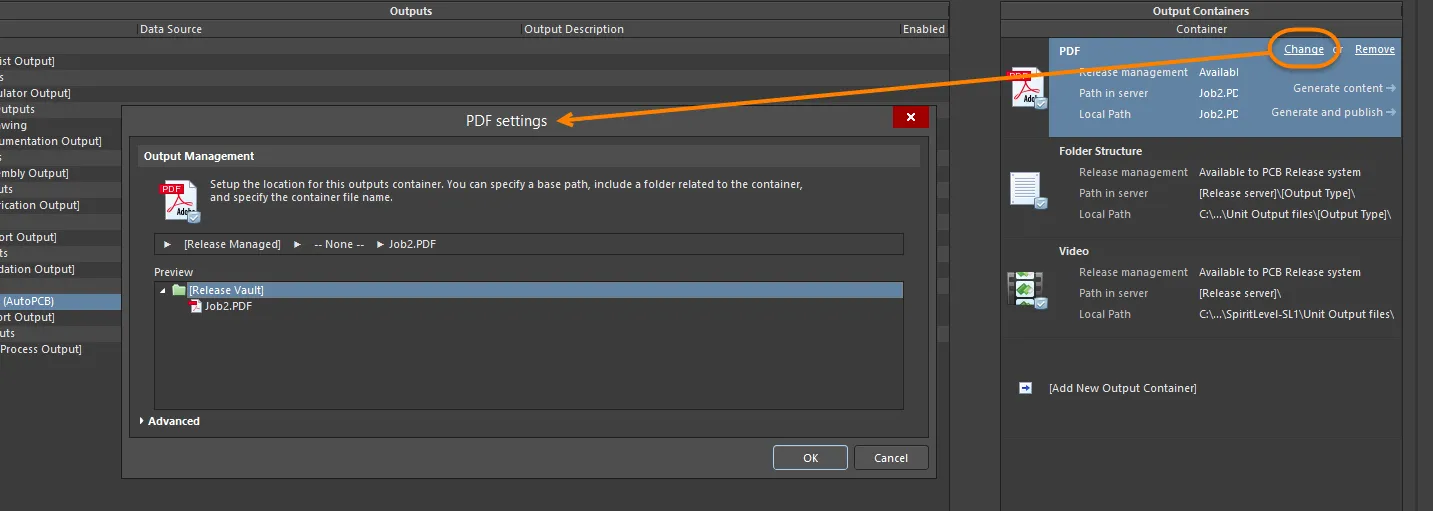
Otwórz okno dialogowe Settings kontenera, aby skonfigurować go zgodnie z wymaganiami. W trybie Basic użyj tego okna dialogowego do określenia lokalizacji wyjściowej kontenera.
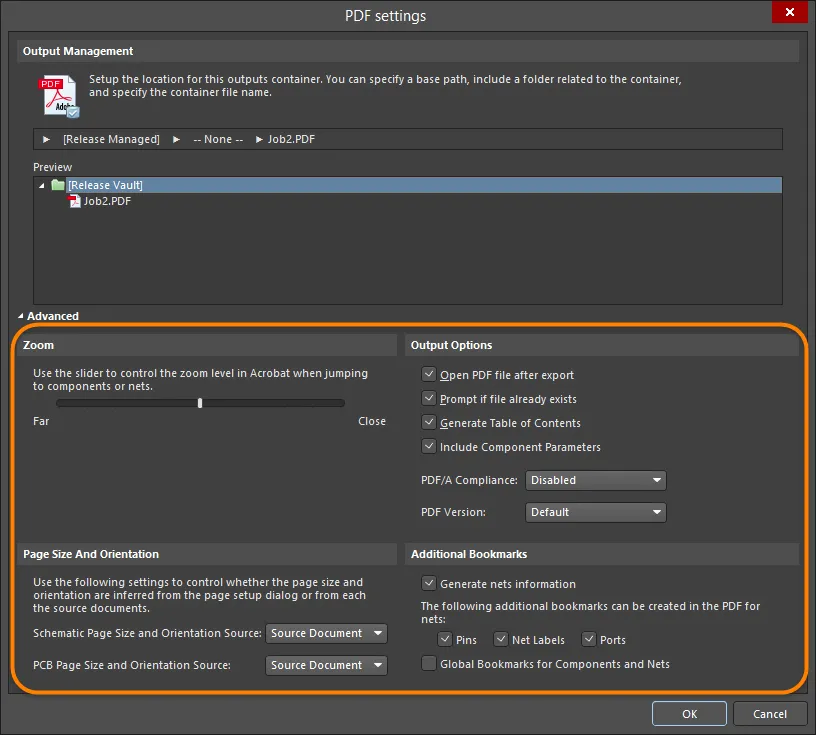
Bardziej szczegółowe opcje są dostępne w oknie dialogowym w Advanced trybie.
Lokalizacja wyjściowa
Lokalizację wyjściową — miejsce, w którym zostanie utworzony kontener — określa się w sekcji zarządzania danymi wyjściowymi w oknie dialogowym ustawień kontenera. Lokalizacja składa się z kilku poziomów definiowanych za pomocą odpowiednich okien podręcznych otwieranych przez kliknięcie danego poziomu.
- Base Path — ten poziom służy do określenia ścieżki głównej kontenera wyjściowego.
Opcje definiowania ścieżki bazowej lokalizacji wyjściowej.
Domyślnie wybrana jest opcja [Release Managed], co oznacza, że proces wydawania projektu płytki, przeprowadzany w narzędziu Project Releaser, automatycznie obsłuży ścieżkę bazową.
Lokalną ścieżkę wyjściową można zdefiniować, przełączając ten poziom na [Manually Managed] i podając odpowiednią ścieżkę (może to być ścieżka względna wobec projektu).
- Container Type Folder — ten poziom służy do określenia podfolderu na podstawie typu generowanego kontenera multimedialnego. Korzystanie z tego dodatkowego folderu nadrzędnego jest całkowicie opcjonalne. Jeśli jest używany, system może nadać mu nazwę (na podstawie nazwy lub typu kontenera) albo można w razie potrzeby nadać mu własną nazwę.
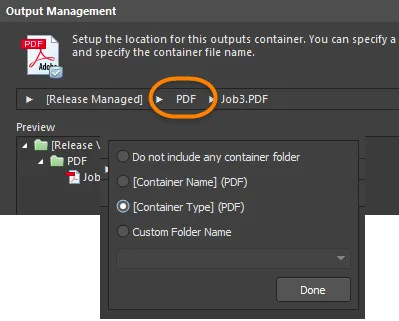
Opcje definiowania podfolderu kontenera w lokalizacji wyjściowej.
- Output Folder / Output Filename — funkcja tego poziomu zależy od typu kontenera wyjściowego, dla którego określana jest lokalizacja wyjściowa. W przypadku kontenerów typu PDF lub Video na tym poziomie należy wprowadzić żądaną nazwę pliku. Domyślnie wiele wyników generowanych w kontenerze jest łączonych w jeden plik, ale w razie potrzeby można wygenerować osobny plik dla każdego wyniku.
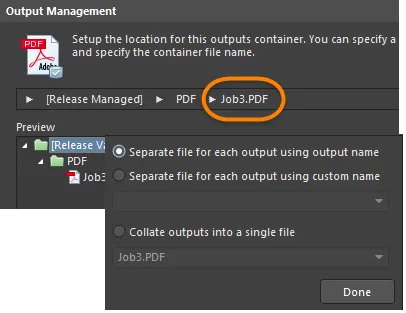
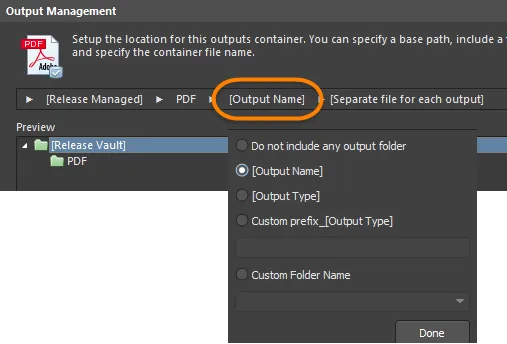
Opcje definiowania nazwy pliku i opcjonalnego podfolderu.
W przypadku kontenera typu Folder Structure ten poziom służy do określenia folderu dla każdego generowanego typu danych wyjściowych. Również tutaj folderowi można automatycznie nadać nazwę na podstawie nazwy lub typu wyniku albo dostosować ją, podając określony prefiks. Po wprowadzeniu zmian na dowolnym poziomie lokalizacji wyjściowej podgląd w oknie dialogowym jest dynamicznie aktualizowany, co pozwala szybko ustalić preferowaną strukturę folderów wyjściowych. Dla każdego zdefiniowanego kontenera ścieżki — zarówno serwerowe (zarządzane w ramach wydania), jak i lokalne (zarządzane ręcznie) — są wyświetlane w głównej sekcji kontenerów wyjściowych pliku OutJob, co ułatwia ich sprawdzanie.
Zasady łączenia elementów
Nazwa wyjściowa zdefiniowana przez użytkownika jest tworzona przez konkatenację (łączenie) wymaganych elementów. Proces łączenia podlega następującym zasadom:
| Element | Funkcja | Przykład | Zwracana wartość |
|---|---|---|---|
| = (znak równości) | Wskazuje, że następujący po nim ciąg znaków jest wyrażeniem wymagającym interpretacji. | =ProjectName | DB31 dla przykładowego projektu o nazwie DB31.PrjPcb |
| + (plus) | Służy do łączenia elementów wymaganych w nazwie wyjściowej. | =ProjectName + '-' + ProjectRevision + '.PDF' | DB31-07.PDF dla przykładowego projektu o nazwie DB31.PrjPcb |
| ' ' (apostrofy) | Służą do umieszczania stałego ciągu znaków w dowolnym miejscu nazwy wyjściowej. Niedozwolone znaki wymieniono poniżej. | ='AcmeEngineering' +_+ ProjectName + '.PDF' | AcmeEngineering_DB31.PDF dla przykładowego projektu o nazwie DB31.PrjPcb |
Niedozwolone znaki i błędy składni
W nazwach wyjściowych definiowanych przez użytkownika nie można używać następujących znaków:
< > : " \ | ? *
Jeśli wyrażenie zawiera błąd składni, na przykład niedomknięty apostrof, jak w =ProjectName+.PDF' zamiast =ProjectName+'.PDF', wynikiem będzie #NAME. W takim przypadku należy dokładnie sprawdzić, czy nie brakuje apostrofów oraz czy ciągi specjalne są prawidłowe i nie zawierają literówek.
Obsługiwane parametry
Obsługiwane są parametry na poziomie projektu definiowane przez użytkownika oraz parametry wariantów. Parametry projektu definiuje się na karcie Parametry w oknie dialogowym Project Options (Project » Project Options). Parametry wariantów można zdefiniować dla każdego wariantu w oknie dialogowym zarządzania wariantami lub w narzędziu Variant Manager (Project » Variants).
Nazwy parametrów nie mogą zawierać spacji. Na przykład można użyć parametru PartNumber, ale nie można użyć parametru Part Number.
Obsługiwane ciągi specjalne
Ciągi specjalne to termin używany w Altium Designer do określania interpretowanych ciągów znaków. Większość z nich można zinterpretować na ekranie, umieszczając tekst o wartości =SpecialStringName, na przykład =CurrentDate. Są one zawsze interpretowane podczas generowania danych wyjściowych.
Obecnie obsługiwane ciągi specjalne, których można używać w nazwach plików wyjściowych, to:
| Ciąg specjalny | Zwracana wartość |
|---|---|
| CurrentDate | Bieżąca data pobrana z systemu operacyjnego, w formacie ISO 8601 yyyy-mm-dd. Przykład: 2016-01-25 |
| CurrentTime | Bieżąca godzina pobrana z systemu operacyjnego, w formacie hh_mm. Przykład: 14_55. |
| DataSource | Źródło danych używane dla tego wyniku w pliku Output Job. |
| OutputName | Zdefiniowana przez użytkownika nazwa tego wyniku w pliku Output Job. Działa tylko wtedy, gdy w ustawieniach nazewnictwa plików wyjściowych wybrana jest opcja Separate File for Each Output. |
| ProjectName | Wyświetla rzeczywistą nazwę projektu, bez rozszerzenia. |
| VariantName | Nazwa wariantu montażowego zdefiniowanego dla tego projektu w oknie dialogowym zarządzania wariantami lub w narzędziu Variant Manager. Użyta wartość zależy od wariantu wybranego w pliku Output Job dla wyniku, którego nazwa pliku jest definiowana. |
| ProjectParameterName | Wartość parametru projektu o nazwie <ProjectParameterName>. |
| VariantParameterName | Wartość parametru wariantu o nazwie <VariantParameterName>. |
Nadawanie nazw zbiorczym plikom wyjściowym
W przypadku zbiorczych plików wyjściowych można używać tylko tych ciągów specjalnych, które nie są przypisane do konkretnego wyniku. Na przykład nie można użyć ciągu OutputName w zbiorczym pliku wyjściowym, ponieważ odnosi się on do konkretnego wyniku w pliku Output Job. Nie można również używać ciągów VariantName i DataSource. Użycie jednego z tych ciągów specjalnych w zbiorczym pliku wyjściowym spowoduje użycie dosłownej treści ciągu jako nazwy pliku.
Jeśli nie uda się przeanalizować wyrażenia, zapisz plik Output Job, a następnie zamknij go i otwórz ponownie, aby odświeżyć mechanizm analizy wyrażeń.
Wydruki — zadania drukowania
Niektóre dane wyjściowe, w tym wydruki schematów, rysunki montażowe i zestawienie materiałowe (BOM), można również wysyłać bezpośrednio do urządzenia drukującego w celu uzyskania wydruku. Aby określić sposób obsługi takich wydruków, należy dodać i skonfigurować Print Job.
Nowy plik OutJob domyślnie zawiera jedno zadanie drukowania o nazwie Print Job skierowane do domyślnej drukarki komputera, na którym działa Altium Designer. Dowolną liczbę dodatkowych zadań drukowania można dodać, klikając tekst [Add New Print Job] lub korzystając z podmenu Edit » Add Print Job, a ich nazwy można edytować, aby ułatwić identyfikację (np. nadając im nazwę urządzenia drukującego powiązanego z danym zadaniem).
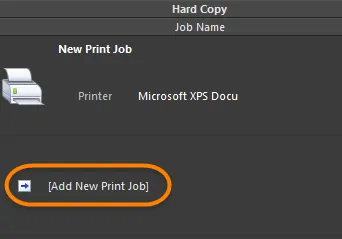
Zadania drukowania obsługują dane wyjściowe przeznaczone do druku, czyli „wydruki papierowe”.
Konfigurowanie zadania drukowania
Kliknięcie zadania drukowania zapewnia dostęp do dodatkowych elementów sterujących, w tym do opcji konfiguracji zadania. Aby je skonfigurować, kliknij łącze Change, aby otworzyć okno dialogowe Printer Configuration powiązane z danym zadaniem. Okno dialogowe Printer Configuration można również otworzyć, klikając dwukrotnie wpis zadania drukowania lub zaznaczając go, klikając prawym przyciskiem myszy i wybierając polecenie Properties .
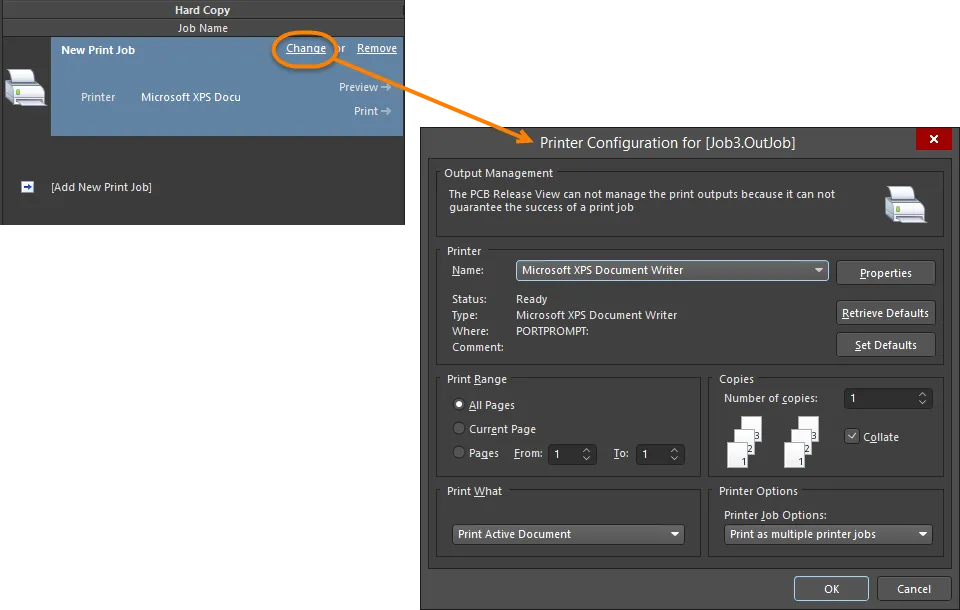
Otwórz okno dialogowe Printer Configuration, aby skonfigurować zadanie drukowania zgodnie z potrzebami.
W oknie dialogowym Printer Configuration kliknij przycisk Properties , aby otworzyć standardowe okno dialogowe Properties drukarki docelowej. W tym oknie określ źródło papieru i układ strony oraz uzyskaj dostęp do zaawansowanych ustawień właściwości drukarki.
Łączenie danych wyjściowych z kontenerami wyjściowymi i zadaniami drukowania
Po dodaniu i skonfigurowaniu danych wyjściowych w pliku OutJob oraz zdefiniowaniu wymaganych kontenerów wyjściowych i zadań drukowania należy je ze sobą powiązać, czyli określić, które dane wyjściowe mają być generowane przy użyciu poszczególnych kontenerów i/lub zadań drukowania.
Każda pozycja danych wyjściowych ma powiązane pole Enabled . Pole to pozwala określić, czy dana pozycja ma zostać uwzględniona (opcja włączona), czy wykluczona (opcja wyłączona) z wybranego kontenera wyjściowego lub zadania drukowania.
Można również szybko włączyć/wyłączyć wszystkie zaznaczone pozycje danych wyjściowych lub wszystkie pozycje w aktywnej kategorii, łącząc je z aktualnie wybranym kontenerem wyjściowym lub zadaniem drukowania albo odłączając je od niego. W tym celu kliknij prawym przyciskiem myszy pozycję w zaznaczeniu lub w wymaganej kategorii danych wyjściowych i wybierz z menu kontekstowego polecenie Enable Selected (skrót: Ctrl+Num +)/Disable Selected (skrót: Ctrl+Num -), Enable All/Disable All.
Po włączeniu danej pozycji zielona linia połączy ją z wybranym kontenerem/zadaniem drukowania. Te same dane wyjściowe mogą być uwzględnione na wielu nośnikach wyjściowych. Przykładowo zestawienie materiałowe BOM można wygenerować i zapisać jako plik PDF lub osobny plik albo wysłać do drukarki w celu natychmiastowego uzyskania wydruku papierowego.
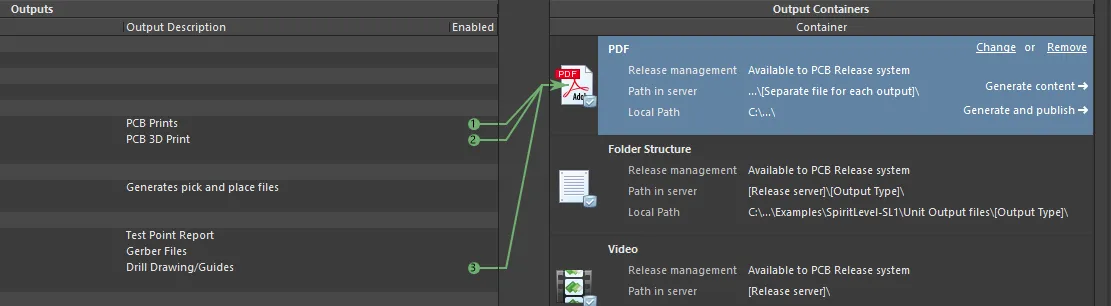
Wybierz kontener lub zadanie drukowania, a następnie włącz pozycje danych wyjściowych, które mają zostać wygenerowane przy jego użyciu.
Na powyższym obrazie włączono trzy pozycje danych wyjściowych do wygenerowania przy użyciu kontenera wyjściowego PDF o nazwie PDF. Zwróć uwagę, że pozycje Test Point Report, Pick and Place oraz Gerber Files nie mają pola Enabled , ponieważ tych typów danych wyjściowych nie można zapisać w pliku PDF.
Włączane pozycje danych wyjściowych otrzymują kolejne numery. Numeracja określa kolejność ich generowania. W przypadku tworzenia jednego pliku PDF zawierającego wiele różnych danych wyjściowych kolejność ta określa ich układ w pliku PDF.
Jeśli pozycja danych wyjściowych zostanie usunięta z kontenera lub zadania drukowania, numeracja zostanie odpowiednio zaktualizowana. Aby zmienić kolejność włączonych pozycji, kliknij dwukrotnie numer w polu Enabled danej pozycji i zmień go za pomocą dostępnego elementu sterującego lub ponownie zaznacz poszczególne pozycje w żądanej kolejności.
Podczas korzystania z poleceń Enable Selected/Disable Selected, Enable All/Disable All warto najpierw uporządkować pozycje, ponieważ kolejność generowania danych wyjściowych zależy od kolejności pozycji na liście. Można to zrobić szybko i sprawnie, klikając pozycję danych wyjściowych i przeciągając ją w nowe miejsce w obrębie jej kategorii.
Dlaczego połączenie danych wyjściowych z kontenerem jest czerwone?
Po zmianie miejsca docelowego dla danych wyjściowych przeznaczonych do druku z kontenera wyjściowego PDF na drukarkę fizyczną (zadanie drukowania) może się okazać, że rozmiar papieru zdefiniowany dla generatora w odpowiednim oknie dialogowym właściwości (kliknięcie prawym przyciskiem myszy, Page Setup) nie jest obsługiwany przez docelowy nośnik. W takim przypadku po włączeniu danych wyjściowych strzałka łącząca generator z nośnikiem ma kolor czerwony. W tym stanie podgląd i drukowanie są zablokowane. Aby umożliwić prawidłowe wygenerowanie danych wyjściowych, można zmienić rozmiar papieru dla generatora, co przywróci zielony kolor strzałki. Można też po prostu zmienić nośnik docelowy na taki, który obsługuje wybrany rozmiar papieru. Jeśli występuje niezgodność rozmiaru papieru i zdecydujesz się zmienić rozmiar papieru dla skonfigurowanych danych wyjściowych, użycie polecenia Page Setup dla tych danych spowoduje wyświetlenie okna informacyjnego. Ostrzega ono o problemie i informuje, że przywrócono domyślne ustawienie rozmiaru papieru. Oznacza to, że lista rozwijana rozmiarów papieru w oknie konfiguracji zostaje ponownie wypełniona standardowym zestawem rozmiarów papieru obsługiwanych przez drukarkę docelową.
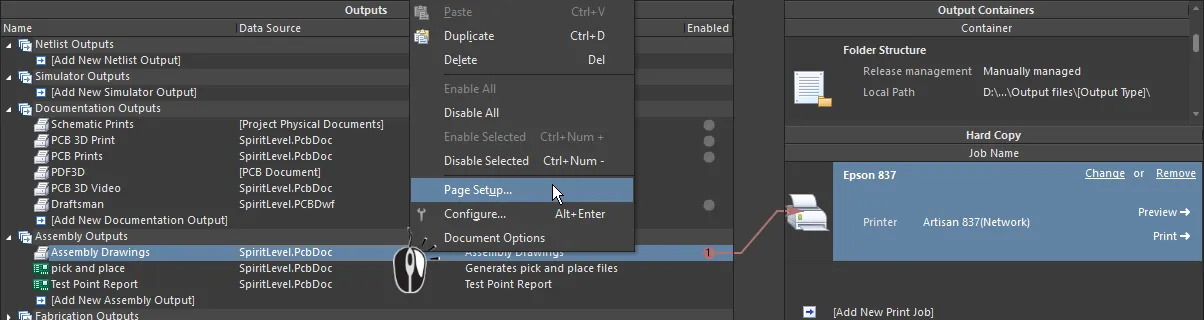
Czerwone połączenie wskazuje na niezgodność między ustawieniami strony a właściwościami strony dostępnymi w wybranym kontenerze.
Wybór wariantu
Wymagania dotyczące produktu mogą wiązać się z koniecznością wytwarzania szeregu podobnych płytek drukowanych, które nieznacznie różnią się od wspólnego projektu bazowego. Przykładowo standardowa i rozszerzona wersja komercyjnego produktu elektronicznego mogą różnić się oferowanymi funkcjami, przy czym wersja standardowa zawiera tylko część komponentów używanych w wersji rozszerzonej.
Na poziomie projektu Altium Designer umożliwia zdefiniowanie jednego lub większej liczby wariantów projektu płytki za pomocą funkcji Variants. Wariant to po prostu „wersja” oryginalnego projektu płytki z inną konfiguracją montażu.
Warianty zazwyczaj wpływają na odpowiednie dane wyjściowe dotyczące montażu — jest to istota Assembly Variant, gdzie zmienia się jedynie obsada montowanej płytki (np. to, które komponenty są montowane, a które nie). Altium Designer umożliwia jednak również uwzględnianie wariantów w niektórych danych wyjściowych dotyczących produkcji, pozwalając na zmianę komentarza komponentu w projekcie i przeniesienie tej zmiany do takich danych wyjściowych jak pliki Gerber, pliki ODB++, zbiorcze rysunki wierceń, rysunki/szablony wierceń oraz końcowe wydruki dokumentacji.
W pliku OutJob masz pełną kontrolę nad tym, co stanowi źródło zdefiniowanych danych wyjściowych — projekt bazowy (bez zmian wariantowych) lub wybrany, zdefiniowany wariant tego projektu.
Jeśli dane wyjściowe mają zostać wygenerowane dla określonego wariantu, należy wskazać go w konfiguracji pliku OutJob. Możesz wybrać wariant osobno dla każdego odpowiedniego zestawu danych wyjściowych lub jeden wariant dla wszystkich odpowiednich danych wyjściowych w pliku. Ten „zakres stosowania wariantu” określa się za pomocą opcji Variant Choice u góry pliku Output Job.

Opcje Variant Choice określają poziom, na którym warianty są stosowane podczas generowania skonfigurowanych danych wyjściowych z pliku Output Job.
-
Choose a single variant for the whole outputjob file — po włączeniu tej opcji wybierz jeden wariant dla wszystkich odpowiednich danych wyjściowych w pliku Output Job. Wskaż wariant w polu rozwijanym po prawej stronie. Lista rozwijana zawiera wszystkie zdefiniowane warianty aktywnego projektu oraz pozycję
[No Variations]. -
Choose a different variant for each output — po włączeniu tej opcji do obszaru Outputs w pliku OutJob zostanie dodana kolumna Variant . Użyj tego pola, aby wskazać wariant dla poszczególnych danych wyjściowych. Również w tym przypadku lista rozwijana zawiera wszystkie zdefiniowane warianty aktywnego projektu oraz pozycję
[No Variations]. To ustawienie zakresu pozwala przypisać różne warianty do różnych danych wyjściowych.
Aby wygenerować dane wyjściowe na podstawie projektu bazowego (bez zmian wariantowych), użyj pozycji [No Variations].
Jeśli podczas określania wariantów dla poszczególnych danych wyjściowych wybrany wariant nie dopuszcza zmian w danych do produkcji płytki, a zostanie przypisany do takich danych, wpis wariantu w pliku OutJob będzie wyświetlany na czerwono, a po najechaniu na niego kursorem pojawi się podpowiedź informująca o tej sytuacji. Generowanie danych wyjściowych z użyciem wybranego wariantu będzie przebiegać tak, jakby wybrano ustawienie [No Variations]. Innymi słowy, źródłem danych wyjściowych będzie projekt bazowy (bez zmian wariantowych).
Generowanie danych wyjściowych
Dane wyjściowe skonfigurowane w pliku OutJob można wygenerować:
- Bezpośrednio z poziomu pliku OutJob.
- Z poziomu narzędzia Project Releaser.
Z kontenerów wyjściowych
Wybranie kontenera wyjściowego zapewnia dostęp do elementu sterującego Generate content. Jest on aktywny po przypisaniu do kontenera co najmniej jednego zestawu danych wyjściowych.
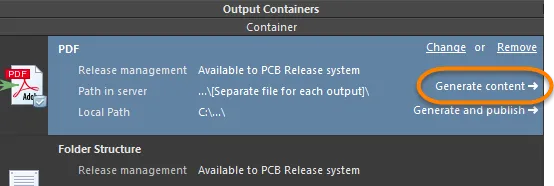
Generowanie zawartości wybranego kontenera wyjściowego.
Kliknij ten element sterujący, aby kolejno wygenerować wszystkie dane wyjściowe, dla których włączono generowanie do tego kontenera. Możesz też zaznaczyć kontener i użyć jednej z następujących metod:
- Naciśnij klawisz F9.
- Kliknij prawym przyciskiem myszy, a następnie wybierz z menu kontekstowego polecenie Generate (polecenie Run w przypadku kontenera typu Folder Structure).
- Użyj polecenia Tools » Generate (kontenery typu PDF i Video) lub polecenia Tools » Run (kontener typu Folder Structure).
-
Kliknij przycisk
 (kontener typu PDF),
  (kontener typu Video) lub
  (kontener typu Folder Structure) na pasku narzędzi Job Manager Toolbar.
Postęp można śledzić na pasku stanu. Wygenerowane dane wyjściowe zostaną zapisane w lokalizacji określonej w ustawieniach kontenera wyjściowego. Ustawienia te decydują również o tym, czy dane wyjściowe zostaną otwarte i/lub dodane do panelu Projects. Wygenerowane dane wyjściowe zostaną otwarte, jeśli w opcjach zaawansowanych kontenera włączono odpowiednią opcję.
Nie ma możliwości zbiorczego generowania zawartości wielu kontenerów wyjściowych; generowane są tylko dane przypisane do aktualnie zaznaczonego kontenera. Aby wygenerować wszystkie dane wyjściowe, zaznaczaj kolejno każdy zdefiniowany kontener wyjściowy i generuj jego zawartość osobno.
Publikowanie wygenerowanej zawartości
Drugi element sterujący — Generate and publish — umożliwia wygenerowanie danych wyjściowych przypisanych do wybranego kontenera wyjściowego oraz opublikowanie ich w zdefiniowanym miejscu docelowym Publishing Destination.
Miejsca docelowe publikowania umożliwiają publikowanie danych w przestrzeni dyskowej, takiej jak Box.net, Amazon S3, serwer FTP lub folder w udostępnionej lokalizacji sieciowej. Zapewnia to ogromne korzyści w zakresie dystrybucji i współpracy w dzisiejszych realiach, w których członkowie całego „zespołu produktowego” — zespołu projektowego, zespołu produkcyjnego i wszystkich pozostałych osób zaangażowanych w proces przekształcania pomysłu w gotowy produkt — są często rozproszeni po całym świecie. Wszystkie strony mają wspólny, kontrolowany dostęp do danych, dzięki czemu mogą je przeglądać, omawiać i wykorzystywać.
Aby opublikować dane, kliknij polecenie, a następnie wybierz jedną z aktualnie zdefiniowanych lokalizacji docelowych z wyświetlonego menu podręcznego. Dane wyjściowe zostaną najpierw wygenerowane w lokalnej ścieżce docelowej, a następnie opublikowane. Podczas publikowania pojawi się monit o wskazanie folderu (w docelowym miejscu publikowania), w którym mają zostać zapisane dane wyjściowe. Możesz wskazać istniejący folder, określić nowy lub zaakceptować folder domyślny — którego nazwa zawiera typ zawartości kontenera oraz znacznik daty i godziny (np. PDFs - 10-24-2011 11-32-33 AM).
Użyj polecenia Manage Publishing w menu, aby przejść do strony Zarządzanie danymi — Miejsca docelowe publikowania w oknie dialogowym Preferences . W tym miejscu można definiować nowe lokalizacje docelowe lub modyfikować połączenia z istniejącymi.
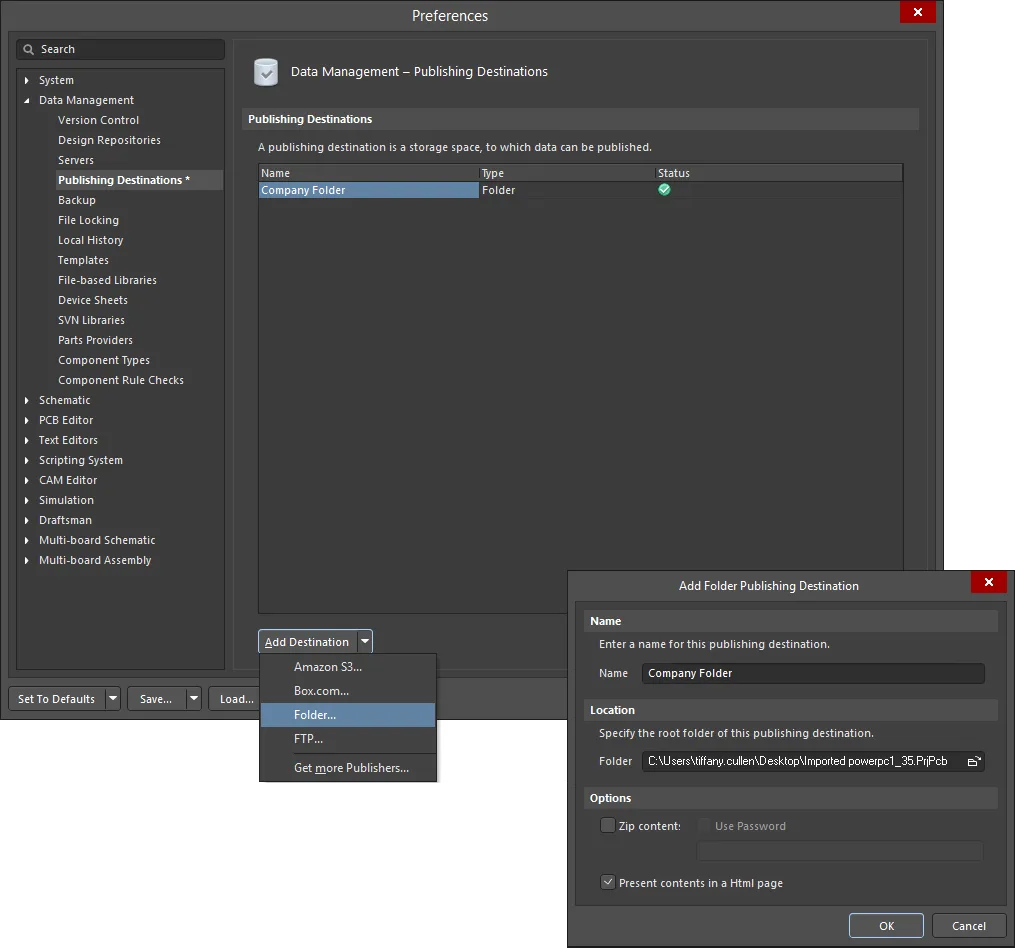
Miejsca docelowe publikowania określa się w preferencjach zarządzania danymi.
W przypadku zatwierdzonych danych wygenerowanych z projektu płytki serwer umożliwia publikowanie zatwierdzonych dokumentów, tj. danych wyjściowych wygenerowanych z plików Output Job przypisanych do zatwierdzanej konfiguracji projektu, dla dowolnej rewizji elementu w zdefiniowanym miejscu docelowym publikowania.
Publikowanie danych bezpośrednio z pliku OutJob powoduje umieszczenie kopii wygenerowanych plików w określonym podfolderze lokalizacji docelowej. Aby zapewnić wysoką integralność danych i wiarygodną ścieżkę audytu, wygenerowane dane należy publikować po ich zatwierdzeniu i zapisaniu w rewizji docelowego elementu na serwerze. Takie dane wyjściowe są oznaczane (w nazwie pliku) identyfikatorem elementu i rewizji, dzięki czemu wszyscy uczestnicy procesu mogą od razu rozpoznać, które dane odpowiadają danej rewizji elementu przeznaczonego do wykonania (płytki bez montażu lub płytki zmontowanej).
Z zadań drukowania
Wybranie zadania drukowania zapewnia dostęp do elementów sterujących podglądem i drukowaniem. Będą one aktywne, jeśli do zadania przypisano co najmniej jeden plik wyjściowy.
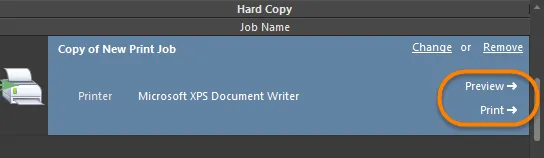
Elementy sterujące podglądem i drukowaniem dla wybranego zadania drukowania.
Podgląd wydruku
Kliknij Preview , aby wczytać pliki wyjściowe przypisane do zadania drukowania do podglądu wydruku. Możesz też zaznaczyć zadanie i skorzystać z jednej z poniższych metod, aby otworzyć podgląd wydruku:
- Kliknij prawym przyciskiem myszy, a następnie wybierz Print Preview z menu kontekstowego.
- Użyj polecenia Tools » Print Preview.
-
Kliknij przycisk
 na pasku narzędzi Job Manager Toolbar.
- Kliknij przycisk Preview w oknie dialogowym Ustawienia strony (File » Page Setup) dla zaznaczonego (aktywnego) pliku wyjściowego. Pamiętaj, że spowoduje to wczytanie wyłącznie stron tego konkretnego pliku wyjściowego, a nie wszystkich stron wszystkich plików wyjściowych przypisanych do zadania drukowania.
Dokumenty źródłowe będą wczytywane kolejno i zgodnie z opcjami określonymi w powiązanym oknie dialogowym Page Setup.
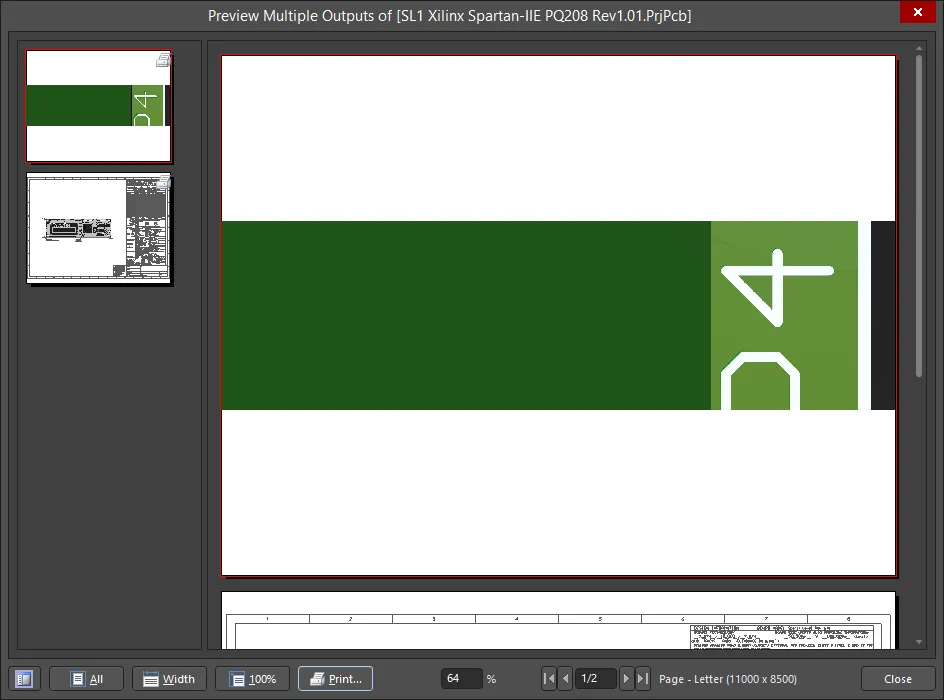
U dołu podglądu raportu oraz w jego menu kontekstowym dostępne są elementy sterujące umożliwiające zmianę widoku, otwieranie okien dialogowych konfiguracji drukarki, drukowanie, kopiowanie strony do schowka systemu Windows oraz eksportowanie aktywnej strony jako metapliku systemu Windows.
Drukowanie
Kliknij Print , aby wysłać pliki wyjściowe bezpośrednio do wskazanego urządzenia drukującego. Przypisane pliki wyjściowe można również wydrukować za pomocą jednej z poniższych metod:
- Naciśnij klawisz F9 .
- Kliknij prawym przyciskiem myszy, a następnie wybierz polecenie Print z menu kontekstowego.
- Użyj polecenia Tools » Print.
- Kliknij przycisk Print w oknie dialogowym Ustawienia strony dla zaznaczonego (aktywnego) pliku wyjściowego. Pamiętaj, że spowoduje to wydrukowanie wyłącznie stron tego konkretnego pliku wyjściowego, a nie wszystkich stron wszystkich plików wyjściowych przypisanych do zadania drukowania.
- Kliknij przycisk Print w oknie dialogowym Podgląd wydruku.
-
Kliknij przycisk
 na pasku narzędzi Job Manager Toolbar.
Element sterujący Print oraz pierwsze trzy wymienione powyżej metody umożliwiają drukowanie bezpośrednie. Dwie ostatnie metody umożliwiają drukowanie pośrednie za pomocą okna dialogowego Konfiguracja drukarki.
Z poziomu narzędzia Project Releaser
Pliki wyjściowe zdefiniowane w co najmniej jednym pliku Output Job przypisanym do konfiguracji projektu PCB są generowane podczas wydawania tej konfiguracji. Generowanie odbywa się w ramach procesu wydawania zapewniającego wysoką integralność danych, a dane wydania są zapisywane w nowej, zaplanowanej rewizji docelowego elementu na serwerze. Służy do tego interfejs Project Releaser .
Dostęp do Project Releaser można uzyskać w następujący sposób:
- Wybierz polecenie Project » Project Releaser z menu głównego (gdy dokument źródłowy danego projektu jest otwarty jako aktywny dokument).
- Kliknij prawym przyciskiem myszy wpis danego projektu w panelu Projekty, a następnie wybierz polecenie Project Releaser z menu kontekstowego.
Jeśli pliki wyjściowe not zostały zdefiniowane przed uruchomieniem Project Releaser, można to zrobić w ramach procesu wydawania.
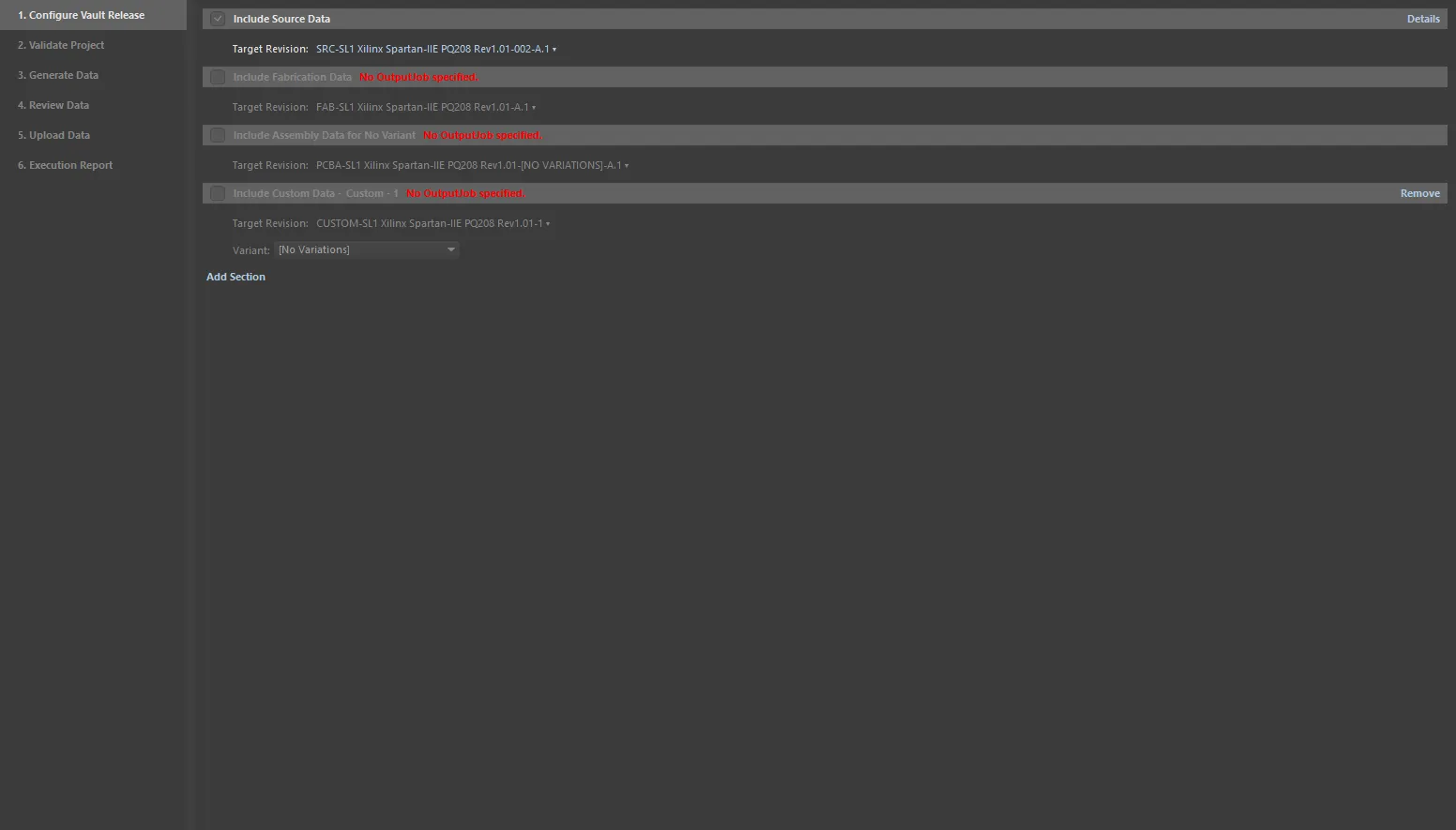
Przykładowa lista plików wyjściowych do wygenerowania dla wybranej konfiguracji.
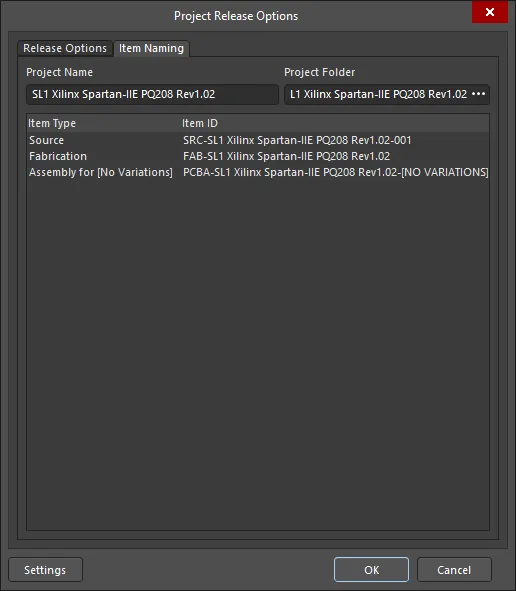
W Project Releaser kliknij przycisk Options (w lewym dolnym rogu), aby otworzyć okno dialogowe Opcje wydania projektu. Służy ono do przypisywania odpowiednich plików OutJob i określania sposobu nadawania nazw docelowym elementom danych na serwerze podczas wydawania projektu (w rewizjach tych elementów zapisywane są wygenerowane dane). Karta Release Options zawiera w sekcji Output Jobs kilka opcji umożliwiających włączenie żądanych danych wyjściowych.
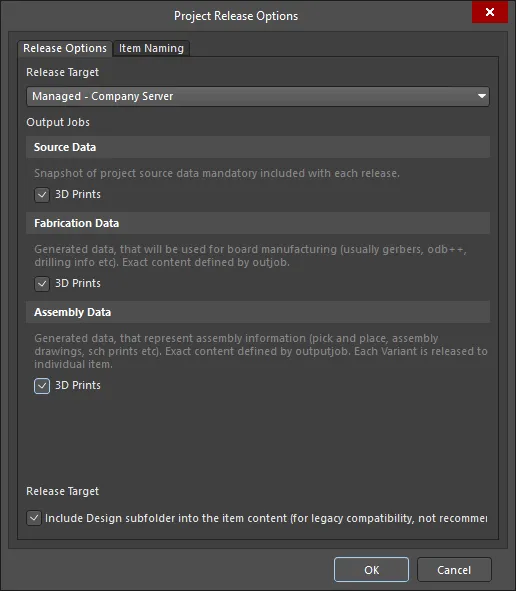
Karta Release Options okna dialogowego Project Release Options.
Jeśli z projektem nie są obecnie powiązane żadne pliki Output Job, Project Releaser wykryje to i pojawi się pytanie, czy chcesz dodać pliki domyślne. Jeśli się na to zdecydujesz, zostaną utworzone następujące pliki:
-
Fabrication.OutJob — z następującymi zdefiniowanymi plikami wyjściowymi:
- Documentation Outputs: Wydruki PCB
- Fabrication Outputs: Gerber, pliki wierceń NC i IPC-2581
- Validation Outputs: Kontrola reguł projektowych, raport porównania footprintów
- Export Outputs: Zapisz jako / eksportuj PCB (w formacie ASCII)
-
Assembly.OutJob — z następującymi zdefiniowanymi plikami wyjściowymi:
-
Documentation Outputs: Wydruk PCB 3D, wydruki schematów, rysunek zbiorczy
-
Assembly Outputs: Raport Pick and Place, rysunki montażowe, raport punktów testowych
-
Report Outputs: Zestawienie materiałów, zestawienie odwołań do komponentów, zestawienie materiałów GOST
-
- Export Outputs: Eksport STEP
Więcej informacji o procesie wydawania można znaleźć na stronie Wydawanie projektu.
 Tłumaczenie SI