
Creating a Schematic Symbol
Symbol schematowy zazwyczaj zawiera kształt, który może odzwierciedlać funkcję komponentu, oraz jedno lub więcej wyprowadzeń. Sposób przedstawienia komponentu, czyli wygląd symbolu i rozmieszczenie wyprowadzeń, zależy od projektanta. Powinien on być zgodny z wymaganiami organizacji i przyjętymi standardami projektowania. Jeden symbol może reprezentować cały fizyczny komponent albo komponent może składać się z wielu części, z których każda reprezentuje określony element logiczny fizycznego komponentu (np. każdą bramkę AND w układzie zawierającym cztery bramki AND lub cewkę i zestawy styków przekaźnika). Taki komponent nazywa się również komponentem wieloczęściowym.
Tworzenie nowego symbolu schematowego
Symbole schematowe można tworzyć bezpośrednio w połączonym obszarze roboczym:
-
Wybierz File » New » Library z menu głównego, a następnie w otwartym oknie dialogowym New Library wybierz Create Library Content » Symbol w sekcji Workspace tego okna.
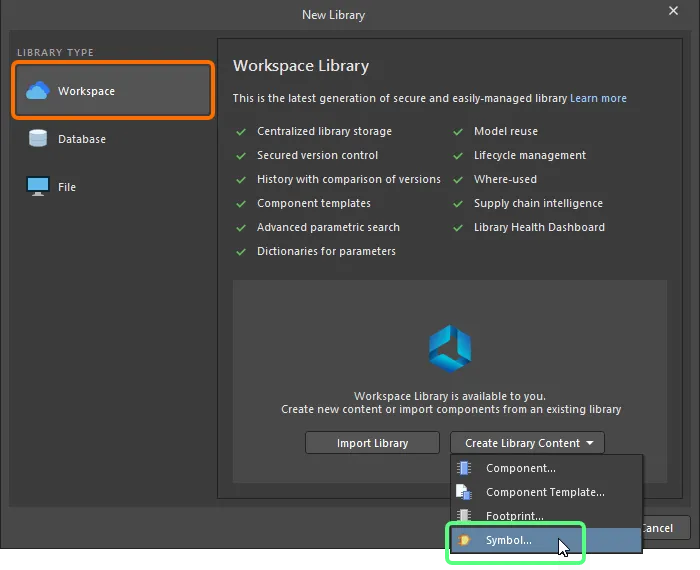
Utwórz nowy symbol obszaru roboczego za pomocą okna dialogowego New Library -
W otwartym oknie dialogowym Create New Item wprowadź wymagane informacje, upewnij się, że opcja Open for editing after creation jest włączona, i kliknij OK. Zostanie utworzony symbol obszaru roboczego i otworzy się tymczasowy edytor symboli schematowych, w którym aktywnym dokumentem będzie dokument
.SchLib. Nazwa tego dokumentu będzie odpowiadać rewizji elementu i mieć format:<Item><Revision>.SchLib(np.SYM-001-0001-1.SchLib). Użyj tego dokumentu, aby zdefiniować symbol zgodnie z poniższym opisem.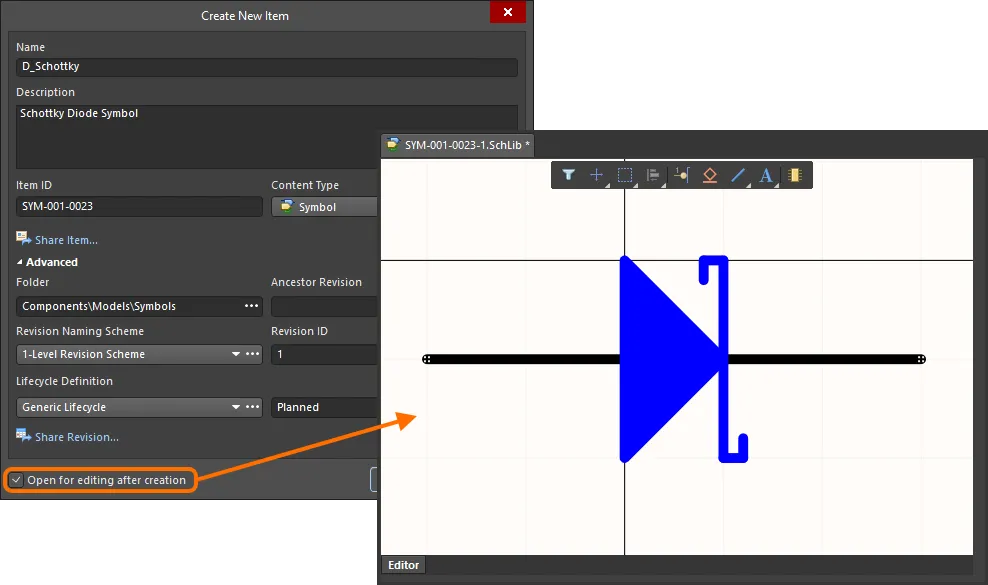
Przykład edycji początkowej rewizji symbolu obszaru roboczego — tymczasowy edytor symboli schematowych udostępnia dokument, w którym można zdefiniować symbol schematowy. -
Po zdefiniowaniu symbolu zgodnie z wymaganiami zapisz go w obszarze roboczym za pomocą przycisku Save to Server po prawej stronie pozycji symbolu w panelu Projects. Pojawi się okno dialogowe Edit Revision, w którym można w razie potrzeby zmienić nazwę i opis oraz dodać uwagi do wydania. Po zapisaniu dokument i edytor zostaną zamknięte.
Zapisany symbol obszaru roboczego można wykorzystać podczas definiowania komponentu w edytorze komponentów w trybie edycji pojedynczego komponentu lub trybie edycji zbiorczej komponentów.
Symbole obszaru roboczego można przeglądać w panelu Components. Włącz widoczność modeli, klikając przycisk  u góry panelu i wybierając Models, a następnie wybierz kategorię Symbols.
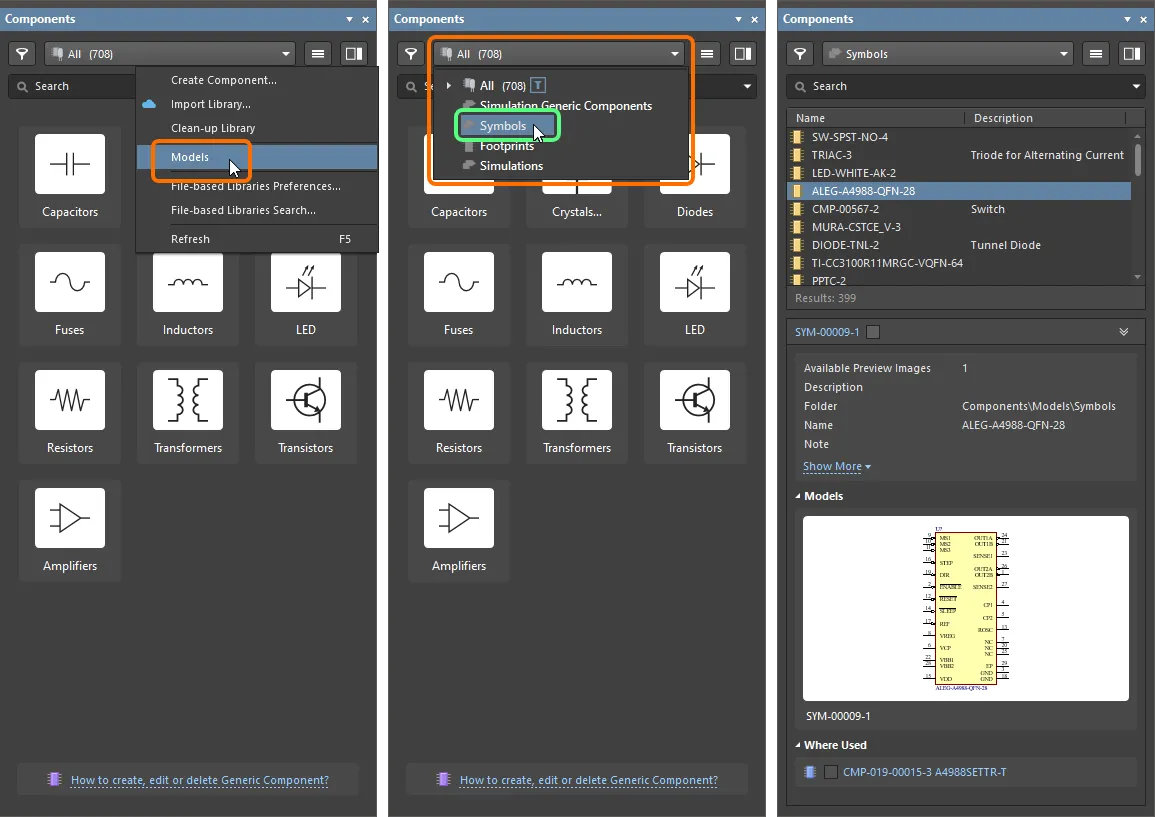
Aby edytować symbol obszaru roboczego, kliknij prawym przyciskiem myszy jego pozycję w panelu Components i wybierz polecenie Edit. Ponownie otworzy się tymczasowy edytor z symbolem gotowym do edycji. Wprowadź wymagane zmiany, a następnie zapisz dokument jako kolejną rewizję symbolu obszaru roboczego.
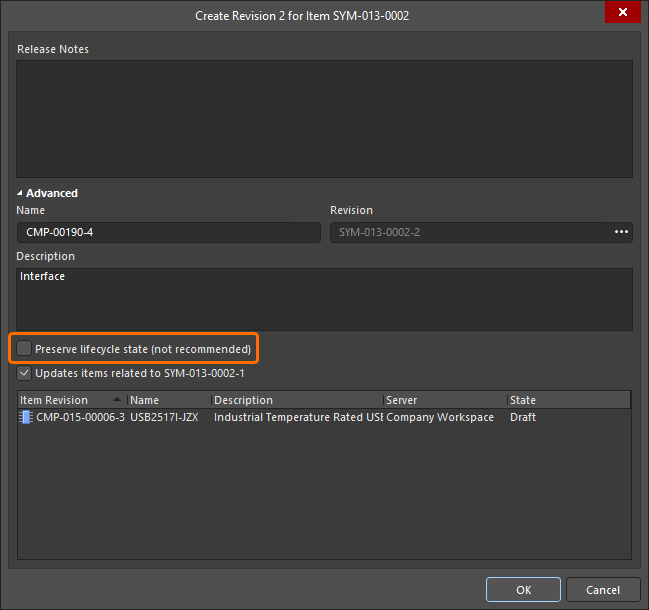 ).
).Definiowanie symbolu schematowego
Symbole schematowe tworzy się przez umieszczanie obiektów graficznych reprezentujących korpus komponentu oraz wyprowadzeń reprezentujących fizyczne wyprowadzenia rzeczywistego komponentu. Symbole schematowe są tworzone w edytorze symboli schematowych Altium Designer.
Uwagi dotyczące tworzenia symboli:
-
Obiekty umieszczane w edytorze bibliotek nakładają się na siebie w kolejności ich umieszczania. Użyj poleceń Edit » Move, aby zmienić kolejność wyświetlania, jeśli wyprowadzenia zostaną zasłonięte przez korpus komponentu.
-
Tylko jeden koniec wyprowadzenia umożliwia połączenie elektryczne. Ten koniec jest nazywany punktem aktywnym. Upewnij się, że punkt aktywny (koniec, za który trzymasz wyprowadzenie) znajduje się z dala od korpusu komponentu. Więcej informacji znajdziesz w opisie obiektu wyprowadzenia.
-
W edytorze bibliotek schematów właściwości aktualnie aktywnego symbolu, takie jak domyślne oznaczenie i opis, edytuje się w panelu Properties w trybie Symbol. Panel jest wyświetlany w tym trybie, gdy żaden obiekt nie jest zaznaczony. Jeśli klikniesz dwukrotnie obiekt podstawowy umieszczony jako część symbolu komponentu, panel Properties wyświetli właściwości tego obiektu zamiast właściwości komponentu nadrzędnego.
-
Opcję służącą do wyświetlania oznaczenia i komentarza na arkuszu edytora symboli (Show Comment/Designator) włącza się lub wyłącza dla bieżącej biblioteki w trybie Library Options panelu Properties. Wybierz polecenie Tools » Document Options, aby wyświetlić panel Properties w tym trybie.
-
Czcionki można konfigurować osobno dla każdego obiektu podczas jego umieszczania. Można też ustawić preferowane czcionki dla nowych obiektów, edytując odpowiednie typy obiektów na stronie Schemat — ustawienia domyślne okna dialogowego Preferences.
-
Użyj narzędzia do generowania symboli schematowych, aby szybko tworzyć komponenty z dużą liczbą wyprowadzeń. Narzędzie obsługuje również importowanie danych wyprowadzeń z arkusza kalkulacyjnego za pomocą menu kontekstowego.
-
Wiele wyprowadzeń można zaimportować z arkusza kalkulacyjnego do bieżącego symbolu za pomocą poleceń Smart Grid w menu kontekstowym panelu SCHLIB List – dowiedz się więcej.
Przygotowanie obszaru projektowego
Zawsze rysuj symbol komponentu blisko początku układu współrzędnych arkusza (środka arkusza). W razie potrzeby przenieś początek układu współrzędnych arkusza na środek okna projektowego, wybierając Edit » Jump » Origin (skrót J, O). Sprawdź pasek stanu w lewym dolnym rogu ekranu, aby upewnić się, że kursor znajduje się w początku układu współrzędnych. Komponenty dostarczane przez Altium są tworzone wokół tego punktu, oznaczonego krzyżykiem na środku arkusza. Zawsze twórz komponenty w pobliżu tego punktu.
Podczas umieszczania komponentu na schemacie jest on „trzymany” za początek układu współrzędnych arkusza symbolu bibliotecznego. Często stosowaną praktyką przy tworzeniu symbolu jest umieszczanie punktu przyłączenia wyprowadzenia 1 komponentu w początku układu współrzędnych arkusza. Dzięki temu podczas przenoszenia z biblioteki na arkusz schematu komponent jest trzymany za to wyprowadzenie. Nie jest to obowiązkowe — wyprowadzenia symbolu i obiekty tworzące jego korpus można umieszczać w dowolnym miejscu arkusza. Jeśli jednak umieścisz obiekty symbolu z dala od początku układu współrzędnych, komponent będzie odsunięty od kursora o tę samą odległość podczas umieszczania go z biblioteki na arkuszu schematu.
Domyślne jednostki siatek schematów i bibliotek schematów to jednostki imperialne. Ponieważ wszystkie komponenty Altium są projektowane na siatce imperialnej, należy mieć świadomość konsekwencji przejścia na metryczną siatkę arkusza: prawidłowe podłączanie przewodów do komponentów utworzonych na różnych siatkach staje się trudne. Pamiętaj, że siatek imperialnych można używać z arkuszami o wymiarach metrycznych, takimi jak A3, więc podczas pracy z takimi arkuszami nie trzeba przechodzić na siatkę metryczną. Jednostki bieżącego arkusza definiuje się na karcie General w sekcji General panelu Properties w trybie Library Options (użyj polecenia Tools » Document Options z menu głównego, aby przełączyć panel Properties w ten tryb).
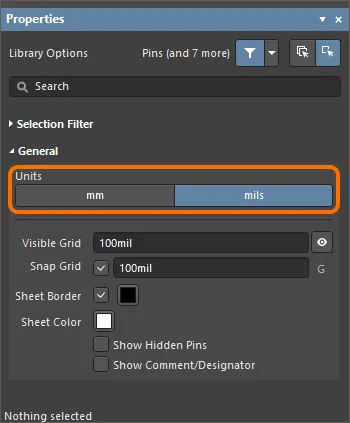
Użyj sekcji Ogólne panelu Właściwości w trybie Library Options, aby ustawić jednostki bieżącego arkusza.
W razie potrzeby włącz opcję Show Comment/Designator w panelu Właściwości , aby wyświetlać teksty komentarza i oznaczenia bieżącego komponentu w dokumencie biblioteki.
Obiekty są umieszczane na bieżącej siatce przyciągania. Bieżąca siatka jest wyświetlana u dołu obszaru projektowego, na lewym końcu paska stanu.

Ustawienia Snap Grid i Visible Grid można również określić w panelu Properties w trybie Library Options. Zamiast otwierać panel Właściwości za każdym razem, gdy chcesz zmienić siatkę, możesz nacisnąć G, aby przełączać siatkę przyciągania między dostępnymi ustawieniami. Dostępne ustawienia można edytować na stronie Schemat — siatki okna dialogowego Preferences.
Panel Właściwości
Gdy aktywnym dokumentem jest dokument biblioteki schematów (*.SchLib), wybierz polecenie Tools » Document Options z menu głównego — panel Properties wyświetli Library Options. Poniższe rozwijane sekcje zawierają informacje o dostępnych opcjach i elementach sterujących:
Filtr zaznaczania
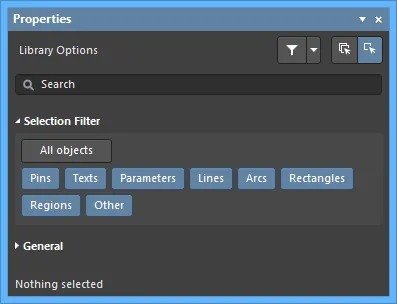
Opcje w tej sekcji panelu określają, które obiekty biblioteki schematów można zaznaczać w obszarze projektowym.
- All Objects przycisk — wybierz go, aby usunąć filtrowanie obiektów i umożliwić zaznaczanie wszystkich typów obiektów.
- Object przyciski — przełączaj przycisk każdego typu obiektu, aby włączyć lub wyłączyć możliwość zaznaczania obiektów tego typu.
Ogólne
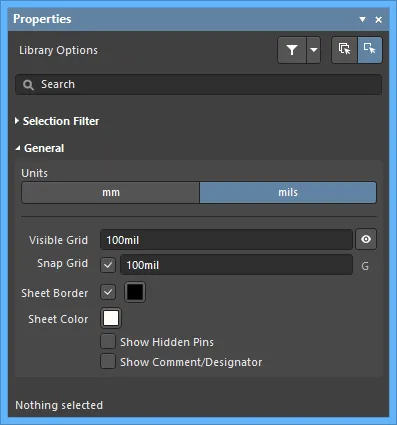
- Units — wybierz żądaną jednostkę: mm lub mils.
-
Visible Grid — wprowadź żądaną siatkę. Użyj
 lub
lub  , aby pokazać lub ukryć siatkę w obszarze projektowym.
- Snap Grid — zaznacz pole, aby włączyć siatki przyciągania. Wprowadź żądaną siatkę w polu tekstowym lub użyj skrótu klawiaturowego G.
- Sheet Border — zaznacz pole, aby włączyć obramowanie arkusza, a następnie kliknij pole koloru, aby zmienić kolor obramowania.
- Sheet Color — kliknij pole koloru, aby zmienić kolor arkusza.
- Show Hidden Pins — włącz, aby pokazać ukryte wyprowadzenia w obszarze projektowym. Tę opcję można również przełączać, wybierając View » Show Hidden Pins polecenie z menu głównego.
- Show Comment/Designator – włącz, aby wyświetlać komentarze/oznaczenia w obszarze projektowym.
Po zaznaczeniu obiektu projektowego panel wyświetli opcje właściwe dla danego typu obiektu. Poniższa tabela zawiera typy obiektów, które można umieszczać w obszarze projektowym biblioteki. Kliknij łącze, aby przejść do strony właściwości danego obiektu.
| Łuk | Elipsa |
| Grafika | Symbol IEEE |
| Pin | Wielokąt |
| Polilinia | Prostokąt |
| Prostokąt z zaokrąglonymi narożnikami | Ramka tekstowa |
| Ciąg tekstowy | Krzywa Béziera |
Tworzenie korpusu symbolu schematowego
Po odpowiednim skonfigurowaniu opcji obszaru projektowego kolejnym krokiem jest przygotowanie graficznej reprezentacji komponentu, czyli utworzenie grafiki symbolu, która będzie reprezentować ten komponent po umieszczeniu go na arkuszu schematu. Ważne jest, aby wybrać standard graficznych symboli schematowych i konsekwentnie go stosować. Zapewni to formalny wzorzec podczas projektowania grafiki symboli i zagwarantuje spójność. Metodyka projektowania Altium jest zgodna z normą IEEE 315, która nie tylko obejmuje najczęściej spotykane elementy obwodów, ale także jasno określa, jak można łączyć elementy półprzewodnikowe, aby przedstawiać różne typy przyrządów krzemowych.
Korpus symbolu tworzy się przez umieszczanie graficznych obiektów projektowych w obszarze projektowym edytora biblioteki schematowej za pomocą menu Place , paska Utilities lub Active Bar. Kliknij dwukrotnie umieszczony symbol schematowy, aby otworzyć panel Properties i dokładniej określić każdy kształt.
Altium Designer udostępnia różne zamknięte kształty symboli, w tym prostokąt, wielokąt, elipsę i prostokąt z zaokrąglonymi narożnikami, jak pokazano poniżej.

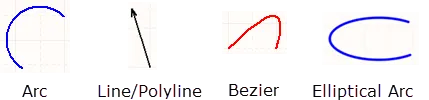
Kształty liniowe obejmują łuk, linię/polilinię, krzywą Béziera i łuk eliptyczny. Linie/polilinie mogą mieć groty i zakończenia strzałek. Kliknij dwukrotnie, aby otworzyć panel Properties i zdefiniować groty oraz zakończenia.
Dodawanie pinów do symbolu
To piny komponentu nadają mu właściwości elektryczne i definiują punkty połączeń, przez które sygnały są doprowadzane i wyprowadzane. Dla każdego wyprowadzenia rzeczywistego komponentu fizycznego umieszcza się odpowiadający mu pin.
Pin można dodać do komponentu aktualnie widocznego w obszarze projektowym dokumentu biblioteki schematowej, korzystając z jednej z poniższych metod. W każdym przypadku pin pojawia się przy kursorze, uchwycony za koniec elektryczny. W razie potrzeby obróć pin i/lub odbij go, a następnie kliknij, aby go umieścić.
-
Użyj polecenia Place » Pin (lub skrótu P, P).
-
Kliknij przycisk
 na Active Bar.
-
Kliknij przycisk
na liście rozwijanej obiektów projektowych na pasku narzędzi Utilities .
-
Korzystanie z okna dialogowego Component Pin Editor – gdy w obszarze projektowym nie jest zaznaczony żaden obiekt, panel Properties umożliwia edytowanie właściwości symbolu, w tym edytowanie, dodawanie i usuwanie pinów. Panel zapewnia również dostęp do okna dialogowego Component Pin Editor; aby je otworzyć, kliknij przycisk
 na karcie Pins panelu Properties. Okno to zapewnia jedno wygodne miejsce do modyfikowania wybranych właściwości dowolnego pinu powiązanego z symbolem. Oprócz edytowania właściwości pinów umożliwia również dodawanie nowych pinów i usuwanie istniejących.
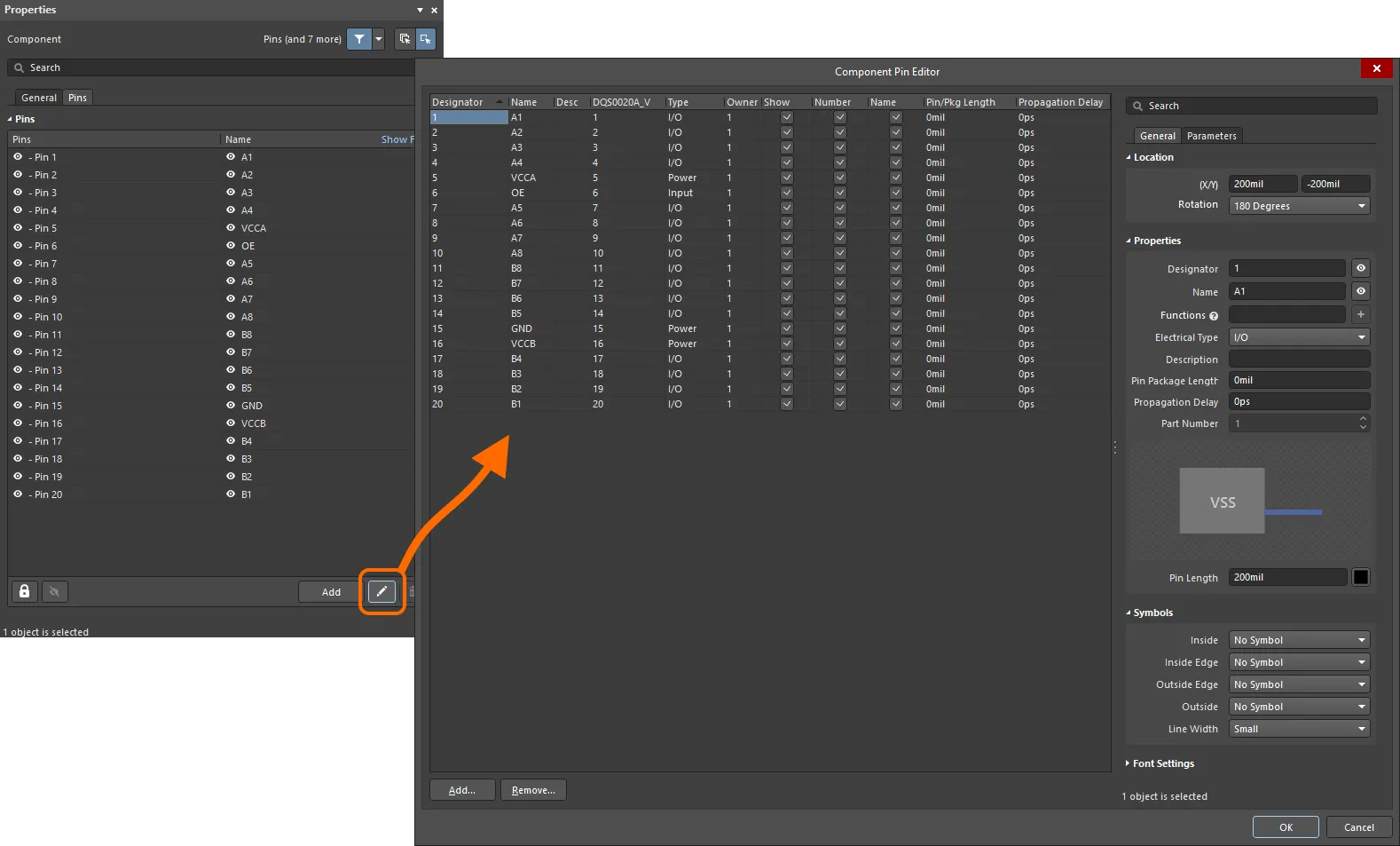 Otwórz okno dialogowe Component Pin Editor, aby zarządzać wszystkimi pinami utworzonego symbolu.
Opcje i elementy sterujące okna dialogowego edytora pinów komponentu
Tabela pinów
Ten obszar przedstawia wszystkie piny komponentu. Dla każdego pinu wyświetlane są następujące informacje:
-
Designator – identyfikator numeryczny pinu. Każdy pin danej części musi mieć unikatowe oznaczenie.
-
Name – wyświetlana nazwa pinu. Nazwa jest opcjonalna, więc w razie potrzeby pole to można pozostawić puste. Można też wprowadzić ciąg znaków w polu tekstowym Name, a następnie użyć pola wyboru Name, aby wyświetlić lub ukryć nazwę.
-
Desc – opis pinu.
-
Footprint Model Mapping – pad wskazanego, powiązanego modelu obudowy PCB, do którego przypisano ten pin komponentu schematowego. Dla każdego powiązanego modelu obudowy PCB wyświetlana jest osobna kolumna.
-
Type – typ elektryczny pinu. Jest on używany podczas kompilowania projektu lub analizowania dokumentu schematu do wykrywania błędów połączeń elektrycznych (za pomocą funkcji sprawdzania reguł elektrycznych). Dostępne typy to
Input,I/O,Output,Open Collector,Passive,HiZ,Open EmitteriPower. -
Owner – część nadrzędna, z którą powiązany jest pin. W przypadku komponentu jednoczęściowego wpis ten zawsze ma wartość
1; ma on znaczenie tylko w przypadku komponentu wieloczęściowego. Komponent wieloczęściowy zawiera również część niegraficzną, Part Zero. Część zerowa służy do definiowania pinów, które mają być uwzględniane we wszystkich częściach komponentu wieloczęściowego, na przykład pinów zasilania.-
Show – określa, czy pin jest widoczny na arkuszu (opcja włączona), czy ukryty (opcja wyłączona). Choć ta praktyka nie jest zalecana, piny zasilania komponentów wieloczęściowych można ukryć, jeśli ich wyświetlanie powodowałoby niepotrzebne zagęszczenie elementów na arkuszu schematu.
- Number – określa, czy oznaczenie pinu jest wyświetlane (opcja włączona), czy ukryte (opcja wyłączona), gdy część, do której należy pin, zostanie umieszczona na arkuszu schematu.
-
Name – określa, czy nazwa wyświetlana pinu jest widoczna (opcja włączona), czy ukryta (opcja wyłączona), gdy część, do której należy pin, zostanie umieszczona na arkuszu schematu.
-
-
Pin/Pkg Length – długość połączenia pinu wewnątrz obudowy.
-
Propagation Delay – wyświetla opóźnienie propagacji, czyli czas potrzebny, aby początek sygnału dotarł od nadajnika do odbiornika.
-
Add – kliknij ten przycisk, aby dodać nowy pin do komponentu. Nowemu pinowi zostanie przypisane następne dostępne oznaczenie (może to być pin 0) oraz następujące właściwości domyślne:
-
Name –
1 - Desc – puste
-
Mapping – wszystkie
0 -
Type –
Passive - Owner – numer aktywnej/wybranej części.
- Show/Number/Name – wszystkie włączone.
-
Name –
-
Remove – kliknij ten przycisk, aby usunąć aktualnie wybrany pin z komponentu. Zostanie otwarte okno dialogowe potwierdzenia; kliknij Yes, aby kontynuować usuwanie. Jeśli usuwasz pin z instancji komponentu umieszczonej na schemacie, może być konieczne ponowne poprowadzenie istniejących przewodów podłączonych do tego pinu.
Menu prawego przycisku myszy
Menu dostępne po kliknięciu tabeli prawym przyciskiem myszy zawiera następujące polecenia:
- Jump – umożliwia przejście do aktualnie wybranego pinu w obszarze projektowym (z powiększeniem i wyśrodkowaniem, o ile jest to możliwe).
- Add – umożliwia dodanie nowego pinu do komponentu (lub jego części).
- Remove – umożliwia usunięcie aktualnie wybranego pinu z komponentu. Zostanie otwarte okno dialogowe potwierdzenia; kliknij Yes, aby kontynuować usuwanie.
- Edit – to polecenie nie działa.
- Report – umożliwia otwarcie okna dialogowego Report Preview.
Sekcja właściwości
Karta Ogólne
-
Location
-
(X/Y)
- X (pierwsze pole) – bieżąca współrzędna X (pozioma) punktu odniesienia obiektu względem bieżącego początku układu współrzędnych obszaru projektowego. Edytuj ją, aby zmienić położenie obiektu w osi X. Wartość można wprowadzić w jednostkach metrycznych lub imperialnych; jeśli używasz jednostek innych niż aktualnie domyślne, podaj je wraz z wartością.
- Y (drugie pole) – bieżąca współrzędna Y (pionowa) punktu odniesienia obiektu względem bieżącego początku układu współrzędnych obszaru projektowego. Edytuj ją, aby zmienić położenie obiektu w osi Y. Wartość można wprowadzić w jednostkach metrycznych lub imperialnych; jeśli używasz jednostek innych niż aktualnie domyślne, podaj je wraz z wartością.
- Rotation – wybierz kąt obrotu z listy rozwijanej.
-
(X/Y)
-
Properties
-
Designator – numeryczny identyfikator pinu. Każdy pin danej części musi mieć unikalne oznaczenie. Użyj
 lub
lub  , aby określić, czy Designator pinu ma być wyświetlane, czy ukryte, gdy część, do której należy pin, zostanie umieszczona na arkuszu schematu.
-
Name – umożliwia określenie opcjonalnej nazwy wyświetlanej pinu. Domyślnie nowo umieszczony pin otrzymuje nazwę zgodną z wartością oznaczenia. Podanie nazwy wyświetlanej jest szczególnie przydatne w przypadku układów scalonych, w których znacząca nazwa pozwala szybko rozpoznać funkcję pinu. Użyj
lub , aby określić, czy Name pinu ma być wyświetlana, czy ukryta, gdy część, do której należy pin, zostanie umieszczona na arkuszu schematu.
-
Function – w tym polu można określić wiele nazw (funkcji) edytowanego wyprowadzenia wielofunkcyjnego. Wprowadź alternatywną nazwę wyprowadzenia, a następnie naciśnij Enter lub kliknij przycisk
 po prawej stronie pola. Dodane nazwy alternatywne będą wyświetlane jako etykiety pod polem. Kliknij „
x” na etykiecie funkcji, aby ją usunąć. - Electrical Type – z listy rozwijanej wybierz typ elektryczny wyprowadzenia. Jest on używany podczas kompilowania projektu lub analizowania dokumentu schematu do wykrywania błędów połączeń elektrycznych (za pomocą funkcji sprawdzania reguł elektrycznych).
- Description – w razie potrzeby wprowadź zrozumiały opis wyprowadzenia.
- Pin Package Length – wprowadź długość wyprowadzenia w obudowie. Jednostka zostanie dodana automatycznie po naciśnięciu Enter.
- Propagation Delay – wprowadź opóźnienie propagacji. Jednostka zostanie dodana automatycznie po naciśnięciu Enter.
- Part Number – to pole jest dostępne podczas dodawania wyprowadzenia do komponentu wieloczęściowego. Za pomocą strzałek w górę i w dół określ część, do której ma zostać przypisane wyprowadzenie. Komponent wieloczęściowy zawiera również część niegraficzną, Part Zero. Part Zero służy do przechowywania wyprowadzeń, które mają być uwzględniane we wszystkich częściach komponentu wieloczęściowego, na przykład wyprowadzeń zasilania.
- Preview Window – ten obszar zapewnia natychmiastowy podgląd zmian wprowadzanych w poszczególnych opcjach, umożliwiając dostosowanie wyglądu wyprowadzenia do wymagań projektowych.
- Pin Length – określ długość wyprowadzenia zgodnie z aktualnie zdefiniowanymi jednostkami miary. Kliknij pole koloru, aby zmienić kolor wyprowadzenia.
-
Designator – numeryczny identyfikator pinu. Każdy pin danej części musi mieć unikalne oznaczenie. Użyj
-
Symbols
-
Inside – opcjonalnie dodaj symbol do wyprowadzenia wewnątrz graficznego obrysu komponentu.
-
Inside Edge – opcjonalnie dodaj symbol do wyprowadzenia na wewnętrznej krawędzi graficznego obrysu komponentu.
-
Outside Edge – opcjonalnie dodaj symbol do wyprowadzenia na zewnętrznej krawędzi graficznego obrysu komponentu.
-
Outside – opcjonalnie dodaj symbol do wyprowadzenia na zewnątrz graficznego obrysu komponentu.
-
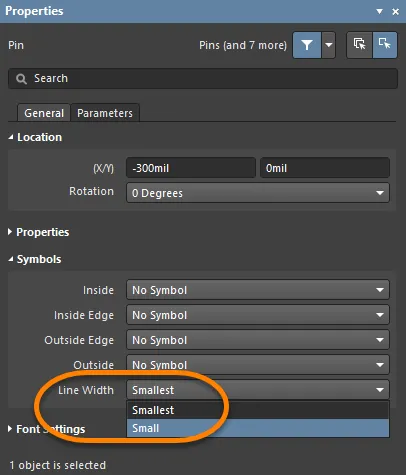
Line Width – w tym polu określ grubość linii używanej do rysowania symboli. Umożliwia to spełnienie wymagań norm GOST, zgodnie z którymi grubość linii tych symboli powinna być taka sama jak grubość linii używanej do rysowania symbolu komponentu.
-
-
Font Settings
-
Designator
-
Custom Settings – włącz, aby uzyskać dostęp do poniższych Font Settings i dostosować czcionkę.
-
Font Settings – za pomocą dostępnych opcji skonfiguruj czcionkę, jej rozmiar, kolor oraz ustawienia specjalne, takie jak pogrubienie i podkreślenie.
-
Custom Position – włącz, aby uzyskać dostęp do poniższych opcji i dostosować położenie.
-
Margin (X/Y) – wprowadź wymagane marginesy.
-
Orientation – z listy rozwijanej wybierz orientację.
-
To – z listy rozwijanej wybierz żądany obiekt dla oznaczenia.
-
-
Name
-
Custom Settings – włącz, aby uzyskać dostęp do poniższych Font Settings i dostosować czcionkę.
-
Font Settings – za pomocą dostępnych opcji skonfiguruj czcionkę, jej rozmiar, kolor oraz ustawienia specjalne, takie jak pogrubienie i podkreślenie.
-
Custom Position – włącz, aby uzyskać dostęp do poniższych opcji i dostosować położenie.
-
Margin (X/Y) – wprowadź wymagane marginesy.
-
Orientation – z listy rozwijanej wybierz orientację.
-
To – z listy rozwijanej wybierz żądany obiekt dla nazwy.
-
-
Designator
Karta Parametry
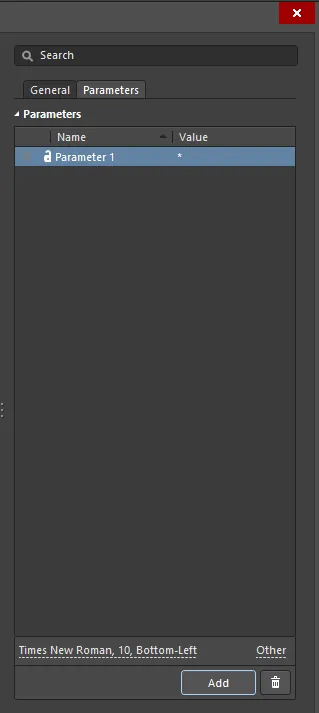
-
Parameters – w tym obszarze znajdują się wszystkie parametry aktualnie zdefiniowane dla wyprowadzenia. Użyj ikony
 lub
lub  , aby pokazać lub ukryć wartość powiązanego parametru w obszarze projektowania. Użyj ikony
  lub
lub  , aby zablokować lub odblokować powiązany parametr.
-
Name – nazwa parametru. W przypadku parametru typu reguła ten wpis będzie zablokowany jako
Rule. - Value – wartość parametru. W przypadku parametru typu reguła wpis będzie zawierał typ reguły oraz listę zdefiniowanych dla niej ograniczeń.
-
Name – nazwa parametru. W przypadku parametru typu reguła ten wpis będzie zablokowany jako
- Font – kliknij, aby otworzyć menu i wybrać czcionkę, jej rozmiar, kolor oraz, w razie potrzeby, atrybuty takie jak pogrubienie, kursywa itp.
-
Other – kliknij, aby otworzyć listę rozwijaną i zmienić dodatkowe opcje:
- Show Parameter Name – włącz, aby wyświetlić nazwę parametru.
- Allow Synchronization with Database – włącz, aby synchronizować z bazą danych.
- X/Y – wprowadź współrzędne X i Y.
- Rotation – z listy rozwijanej wybierz kąt obrotu.
- Autoposition – zaznacz, aby włączyć automatyczne pozycjonowanie.
-
Add – kliknij, aby dodać parametr. Użyj
 , aby usunąć aktualnie wybrany parametr.
Konfigurowanie właściwości wyprowadzenia
Naciśnij Tab, aby otworzyć tryb Component panelu Properties i edytować właściwości wyprowadzenia przed jego umieszczeniem. Wartości liczbowe będą automatycznie zwiększane przy umieszczaniu kolejnych wyprowadzeń. Działanie automatycznego zwiększania wartości konfiguruje się w ustawieniach Auto-Increment During Placement na stronie Schemat – Ogólne okna dialogowego Preferences . Użyj wartości ujemnych, aby automatycznie zmniejszać wartości.
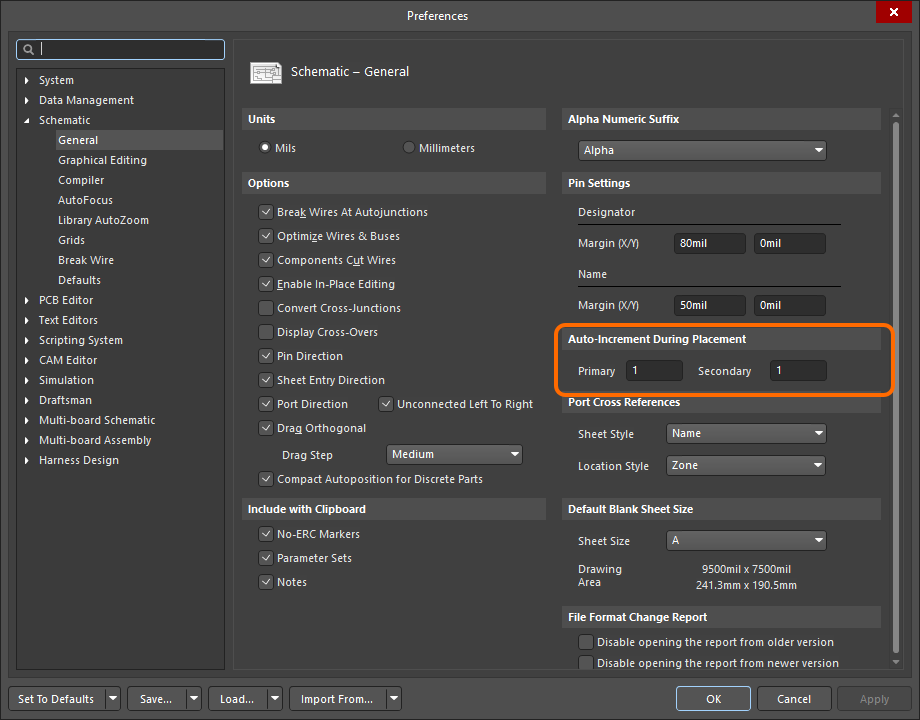
Na stronie Schematic - General okna dialogowego Preferences określ sposób automatycznego zwiększania wartości. Podczas umieszczania lub przesuwania pinu jest on trzymany za koniec elektryczny (nazywany również aktywnym końcem pinu). Pin należy ustawić tak, aby jego koniec elektryczny był skierowany na zewnątrz korpusu komponentu. Naciśnij spację, aby obrócić pin podczas jego przesuwania.
Piny można również umieszczać w celu przedstawienia punktów elektromechanicznych komponentu, takich jak metalowy występ regulatora napięcia.
Pin ma szereg właściwości obejmujących nazwę i oznaczenie. To właśnie oznaczenie pinu służy do przyporządkowania pinu symbolu do pola lutowniczego footprintu PCB. Domyślna odległość, w jakiej Designator i Name pinu są wyświetlane od jego końca, jest ustawieniem globalnym dla edytora schematów i edytora bibliotek schematów. Skonfiguruj Pin Margin na stronie Schemat – Ogólne okna dialogowego Preferences .
Indywidualne ustawienia Name można skonfigurować w oknie dialogowym Edytor pinów komponentu.
Pin ma Electrical Type, który jest wykorzystywany przez system sprawdzania reguł elektrycznych Altium do weryfikacji poprawności połączeń między pinami. Ustaw tę opcję w oknie dialogowym Component Pin Editor zgodnie z typem elektrycznym danego pinu komponentu. Domyślna wartość Pin Length powinna odpowiadać wybranej siatce przyciągania (zwykle 100 mil lub 50 mil). Domyślna długość wynosi 30; typowe długości to 20 lub 30.
Symbols można dodawać w oknie dialogowym Component Pin Editor w różnych miejscach pinu, aby przedstawić informacje elektryczne dotyczące pinu.
Pin
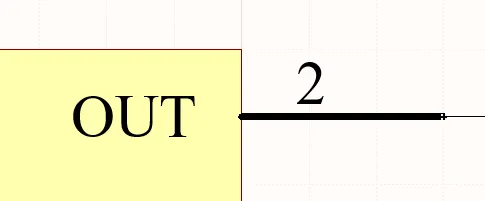
Pin na schemacie reprezentuje fizyczny pin komponentu w obszarze projektowym schematu.
Podsumowanie
Pin jest podstawowym obiektem projektu elektrycznego. Piny nadają komponentowi (części) właściwości elektryczne i definiują punkty połączeń dla sygnałów wejściowych i wyjściowych.
Dostępność
Piny można umieszczać wyłącznie w edytorze bibliotek schematów, korzystając z jednej z następujących metod:
- Kliknij Place » Pin w menu głównym.
-
Kliknij
 w menu rozwijanym paska narzędzi Utilities (
 ).
).
- Kliknij prawym przyciskiem myszy, a następnie wybierz Place » Pin z menu kontekstowego.
Umieszczanie
Po uruchomieniu polecenia kursor zmieni się w krzyżyk i zostanie włączony tryb umieszczania pinów. Umieszczanie odbywa się przez wykonanie następujących czynności:
- Kliknij lub naciśnij Enter, aby ustalić położenie pinu. Pamiętaj, że pin podążający za kursorem jest trzymany za koniec elektryczny, który musi być skierowany na zewnątrz korpusu komponentu. Tylko jeden koniec pinu jest elektryczny; pin jest zawsze trzymany za ten koniec.
- Kontynuuj umieszczanie kolejnych pinów lub kliknij prawym przyciskiem myszy albo naciśnij Esc, aby wyjść z trybu umieszczania.
Dodatkowe czynności, które można wykonać podczas umieszczania – gdy pin nadal podąża za kursorem, a jego koniec elektryczny nie został jeszcze osadzony – to:
-
Naciśnij klawisz Tab, aby wstrzymać umieszczanie i uzyskać dostęp do trybu Pin w panelu Properties, w którym można na bieżąco zmieniać właściwości pinu. Kliknij przycisk pauzy wyświetlany w obszarze projektowym (
 ), aby wznowić umieszczanie.
- Naciśnij klawisz Alt, aby ograniczyć kierunek ruchu do osi poziomej lub pionowej, zależnie od początkowego kierunku ruchu.
- Naciśnij Spacebar, aby obrócić pin przeciwnie do ruchu wskazówek zegara, lub Shift+Spacebar, aby obrócić go zgodnie z ruchem wskazówek zegara. Obrót odbywa się w krokach co 90°.
- Naciśnij klawisz X lub Y, aby odbić pin względem osi X lub Y.
Uwagi dotyczące numeracji pinów
Wiele komponentów ma grupy pinów z nazwami i numerami w postaci liczb. Funkcja Auto-Increment During Placement na stronie Schemat – Ogólne okna dialogowego Preferences pozwala przyspieszyć umieszczanie tych pinów. Automatyczna inkrementacja jest uruchamiana, gdy właściwości pinu zostaną zmienione przed jego umieszczeniem (naciśnij Tab, gdy pin podąża za kursorem). Funkcja działa zarówno dla Designator, jak i Name; Designator pinu korzysta z pola automatycznej inkrementacji Primary, a Name pinu korzysta z pola automatycznej inkrementacji Secondary. Obsługuje rosnące wartości alfabetyczne i liczbowe oraz malejące wartości liczbowe.
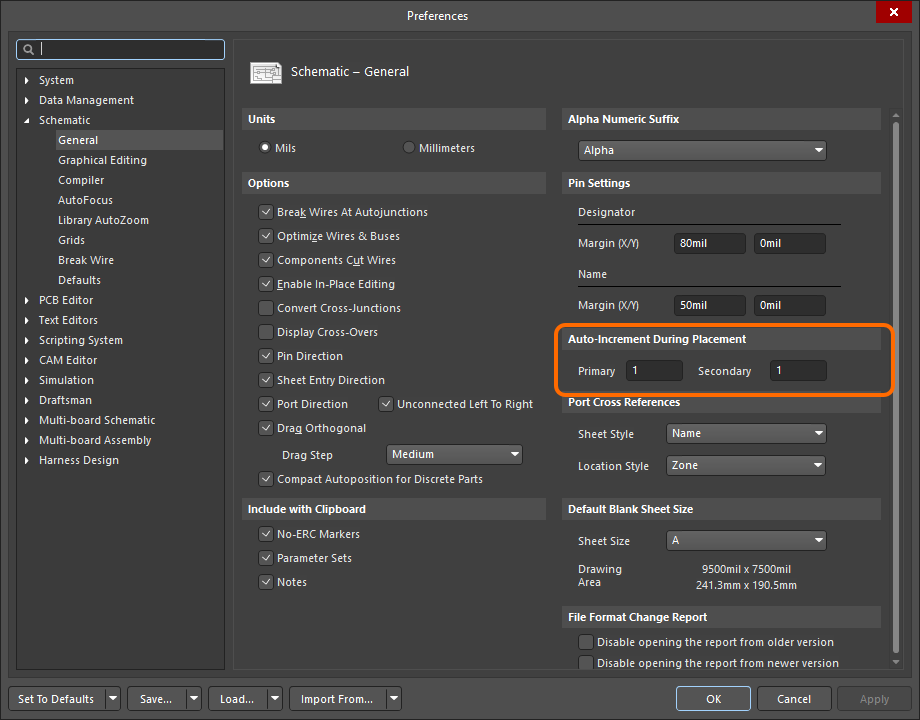
Skonfiguruj ustawienia Auto-Increment During Placement na stronie Schematic – General okna dialogowego Preferences.
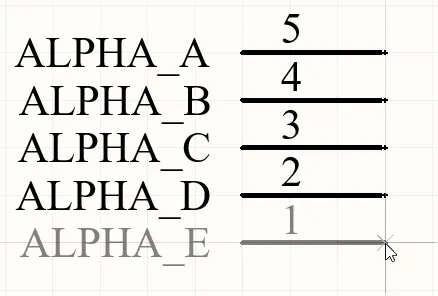
Zwróć uwagę na rosnącą alfabetycznie nazwę pinu i malejący liczbowo numer pinu.
Edycja graficzna
Aby przesunąć pin, kliknij go i przytrzymaj przycisk myszy. Kursor przeskoczy do aktywnego punktu na elektrycznym końcu pinu; przesuń go w nowe miejsce tak, aby koniec elektryczny był skierowany na zewnątrz korpusu komponentu.
Podczas przeciągania pin można obracać (Spacebar/Shift+Spacebar) lub odbijać lustrzanie (klawisze X lub Y umożliwiają odbicie względem osi X lub Y).
Edycja niegraficzna
Edycja za pomocą okna dialogowego Pin lub panelu Właściwości
Properties page: Właściwości pinu
Właściwości pinu można edytować w oknie dialogowym Pin i panelu Properties, który umożliwia edycję wszystkich elementów aktualnie zaznaczonych w obszarze projektowym.
Wyświetlana nazwa i oznaczenie pinu – położenie i czcionka
Położenie nazwy i oznaczenia pinu jest definiowane globalnie w sekcji Pin Settings na stronie Schemat – Ogólne okna dialogowego Preferences. Jest to ustawienie środowiska, co oznacza, że obowiązuje na komputerze, na którym zostało zdefiniowane. Ustawienia określają względną odległość (margines) tekstu od nieelektrycznego końca pinu.
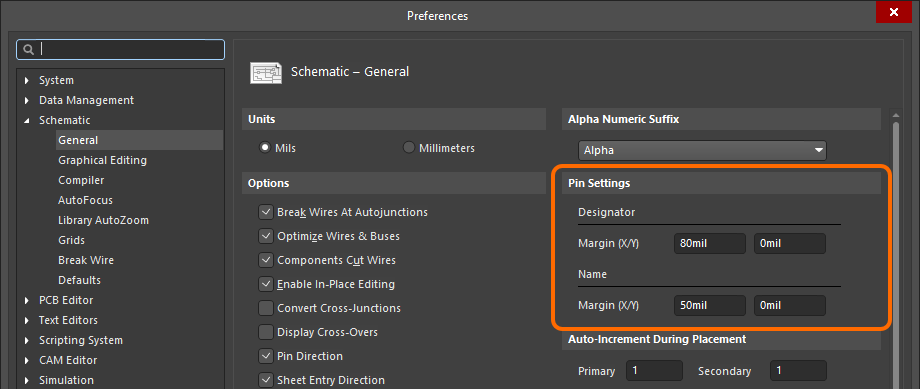
Ustaw odległość tekstu pinu (Pin Settings) w oknie dialogowym Preferences.
W przypadku pinów można zastąpić systemowe ustawienia położenia, marginesu i czcionki. Elementy sterujące umożliwiające dostosowanie Designator i Name pinu znajdują się w panelu Properties, w sekcji Font Settings.
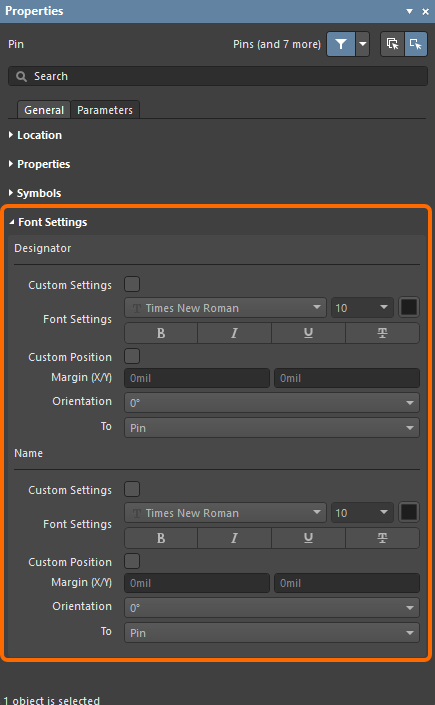
W razie potrzeby można zmodyfikować Font Settings dla Designator i Name poszczególnych pinów.
Użyj opcji Custom Position, aby zastąpić domyślne ustawienia położenia ustawieniami niestandardowymi. Dla Margin (X/Y) wprowadź nowe wartości bezpośrednio w odpowiednich polach X i Y. Dla Orientation użyj listy rozwijanej, aby wybrać kąt i punkt odniesienia To.
Użyj opcji Custom Settings, aby zastąpić domyślną czcionkę systemową czcionką niestandardową.
Szerokość linii symbolu pinu
Podczas przedstawiania komponentu w edytorze schematów każdy pin zdefiniowany jako część symbolu schematowego tego komponentu może mieć wyświetlany jeden lub więcej symboli. W zależności od potrzeb symbole te są wyświetlane wewnątrz, na wewnętrznej krawędzi, na zewnątrz lub na zewnętrznej krawędzi głównego obrysu symbolu komponentu. Przykładami mogą być symbol Clock na wewnętrznej krawędzi lub symbol Dot na zewnętrznej krawędzi. Takie symbole znacznie poprawiają czytelność projektu, wizualnie wskazując przeznaczenie sygnału przechodzącego przez dany pin.
Użyj ustawienia Line Width w sekcji Symbols panelu Properties, aby określić szerokość linii używanej do rysowania tych symboli. Wybierz Small lub Smallest.
Właściwości pinu
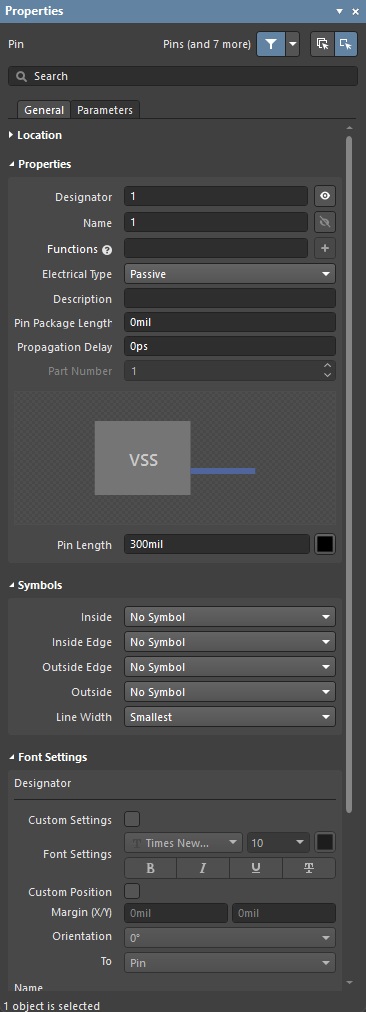
Karta Ogólne
Położenie
-
(X/Y)
- X (pierwsze pole) – bieżąca współrzędna X (pozioma) punktu odniesienia obiektu względem bieżącego początku układu współrzędnych przestrzeni projektowej. Edytuj ją, aby zmienić położenie obiektu w osi X. Wartość można wprowadzić w jednostkach metrycznych lub imperialnych; przy wprowadzaniu wartości w jednostkach innych niż aktualnie domyślne należy podać jednostkę.
- Y (drugie pole) – bieżąca współrzędna Y (pionowa) punktu odniesienia obiektu względem bieżącego początku układu współrzędnych. Edytuj ją, aby zmienić położenie obiektu w osi Y. Wartość można wprowadzić w jednostkach metrycznych lub imperialnych; przy wprowadzaniu wartości w jednostkach innych niż aktualnie domyślne należy podać jednostkę.
- Rotation – użyj listy rozwijanej, aby wybrać obrót.
Właściwości
-
Designator – identyfikator numeryczny pinu. Każdy pin w części musi mieć unikatowe oznaczenie. Użyj lub , aby określić, czy Designator pinu ma być odpowiednio wyświetlany czy ukryty po umieszczeniu części nadrzędnej na arkuszu schematu.
-
Name – służy do określenia opcjonalnej nazwy wyświetlanej pinu. Domyślnie nowo umieszczony pin otrzymuje nazwę zgodną z wartością oznaczenia. Podanie nazwy wyświetlanej jest szczególnie przydatne w przypadku układów scalonych, gdzie znacząca nazwa pozwala szybko rozpoznać przeznaczenie pinu. Użyj
lub , aby określić, czy Name pinu ma być wyświetlana czy ukryta po umieszczeniu części nadrzędnej na arkuszu schematu.
-
Function – użyj tego pola, aby określić kilka nazw (funkcji) edytowanego pinu wielofunkcyjnego. Wprowadź alternatywną nazwę pinu, a następnie naciśnij Enter lub kliknij przycisk
po prawej stronie pola. Dodane nazwy alternatywne będą wyświetlane jako etykiety poniżej pola. Kliknij „x” w etykiecie funkcji, aby ją usunąć. - Electrical Type – użyj listy rozwijanej, aby ustawić typ elektryczny pinu. Jest on używany podczas kompilowania projektu lub analizowania dokumentu schematu do wykrywania błędów połączeń elektrycznych (za pomocą funkcji kontroli reguł elektrycznych).
- Description – w razie potrzeby wprowadź opis pinu wyjaśniający jego przeznaczenie.
- Pin Package Length – wprowadź długość wyprowadzenia w obudowie. Jednostka zostanie automatycznie dodana po naciśnięciu Enter.
- Propagation Delay – to pole zawiera opóźnienie propagacji, czyli czas potrzebny, aby czoło sygnału dotarło od nadajnika do odbiornika.
- Part Number – to pole jest dostępne podczas dodawania pinu do komponentu wieloczęściowego. Użyj strzałek w górę/w dół, aby określić część, do której ma być przypisany pin. Komponent wieloczęściowy zawiera także część niegraficzną — część zerową. Część zerowa służy do definiowania pinów, które mają występować we wszystkich częściach komponentu wieloczęściowego, na przykład pinów zasilania.
- Pin Length – służy do określenia długości pinu w aktualnie zdefiniowanych jednostkach miary. Kliknij pole koloru, aby zmienić kolor pinu.
Symbole
- Inside – służy do opcjonalnego dodania symbolu do pinu wewnątrz graficznego obrysu komponentu.
- Inside Edge – służy do opcjonalnego dodania symbolu do pinu na wewnętrznej krawędzi graficznego obrysu komponentu.
- Outside Edge – służy do opcjonalnego dodania symbolu do pinu na zewnętrznej krawędzi graficznego obrysu komponentu.
- Outside – służy do opcjonalnego dodania symbolu do pinu na zewnątrz graficznego obrysu komponentu.
-
Line Width – użyj tego pola, aby określić szerokość linii używanej do rysowania symboli. Umożliwia to spełnienie wymagań norm GOST, zgodnie z którymi symbole te powinny mieć taką samą szerokość linii jak symbol komponentu.
Ustawienia czcionki
-
Designator
-
Custom Settings – włącz, aby uzyskać dostęp do poniższego Font Settings i dostosować czcionkę.
-
Font Settings – użyj elementów sterujących, aby skonfigurować czcionkę, jej rozmiar, kolor oraz ustawienia specjalne, takie jak pogrubienie i podkreślenie.
-
Custom Position – włącz, aby uzyskać dostęp do poniższych elementów sterujących i dostosować położenie.
-
Margin (X/Y) – wprowadź żądane marginesy.
-
Orientation – użyj listy rozwijanej, aby wybrać orientację.
-
To – użyj listy rozwijanej, aby wybrać żądany obiekt oznaczenia.
-
-
Name
-
Custom Settings – włącz, aby uzyskać dostęp do poniższego Font Settings i dostosować czcionkę.
-
Font Settings – użyj elementów sterujących, aby skonfigurować czcionkę, jej rozmiar, kolor oraz ustawienia specjalne, takie jak pogrubienie i podkreślenie.
-
Custom Position – włącz, aby uzyskać dostęp do poniższych elementów sterujących i dostosować położenie.
-
Margin (X/Y) – wprowadź żądane marginesy.
-
Orientation – użyj listy rozwijanej, aby wybrać orientację.
-
To – użyj listy rozwijanej, aby wybrać żądany obiekt nazwy.
-
Karta Parametry
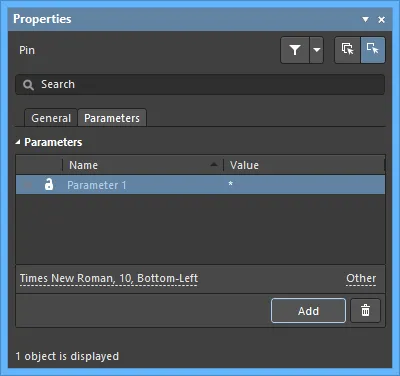
Parametry
Użyj tego obszaru, aby zarządzać parametrami przypisanymi do aktualnie wybranego obiektu pinu.
-
Grid – ten obszar zawiera listę wszystkich parametrów aktualnie zdefiniowanych dla pinu. Użyj ikony lub
 , aby pokazać/ukryć wartość powiązanego parametru w obszarze projektowym. Użyj ikony
  lub , aby zablokować/odblokować powiązany parametr.
-
Name – nazwa parametru. W przypadku parametru typu reguła ten wpis będzie zablokowany jako
Rule. - Value – wartość parametru. W przypadku parametru typu reguła wpis będzie przedstawiał typ reguły wraz z listą zdefiniowanych dla niej ograniczeń.
-
Name – nazwa parametru. W przypadku parametru typu reguła ten wpis będzie zablokowany jako
- Font – kliknij, aby otworzyć menu umożliwiające wybór żądanej czcionki, jej rozmiaru, koloru oraz atrybutów, takich jak pogrubienie, kursywa itp.
-
Other – kliknij, aby otworzyć listę rozwijaną i zmienić dodatkowe opcje:
- Show Parameter Name – włącz, aby wyświetlać nazwę parametru w edytorze bibliotek schematów.
- Allow Synchronization with Database – włącz, aby synchronizować z bazą danych. Ta opcja określa, czy komentarz może być aktualizowany. Domyślnie opcje te są włączone, aby zawsze umożliwiać synchronizację z biblioteką/bazą danych źródłowych. Możesz wyłączyć tę opcję, aby zapobiec uwzględnianiu tego komentarza w procesie aktualizacji.
- X/Y – wprowadź żądane współrzędne X i Y.
- Rotation – użyj listy rozwijanej, aby wybrać obrót.
- Autoposition – zaznacz, aby włączyć automatyczne pozycjonowanie, dzięki któremu tekst pozostanie w wybranym położeniu podczas przesuwania i obracania komponentu.
-
Add – kliknij, aby dodać parametr. Użyj , aby usunąć aktualnie wybrany parametr.
Wklejanie szyku
Oprócz standardowych poleceń wycinania, kopiowania i wklejania podczas tworzenia symbolu komponentu możesz również użyć polecenia Edit » Paste Array z menu głównego, aby umieścić bieżącą zawartość schowka w bieżącym dokumencie jako pionowy lub poziomy szyk obiektów. Może to być szczególnie przydatne, gdy tworzony symbol komponentu powinien zawierać wiele pinów.
Po uruchomieniu polecenia pojawi się okno dialogowe Setup Paste Array.
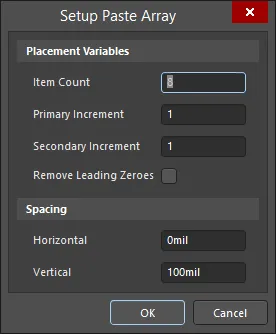
Okno dialogowe Setup Paste Array
Opcje i elementy sterujące okna dialogowego konfiguracji wklejania szyku
Zmienne rozmieszczania
- Item Count - użyj tego pola, aby określić całkowitą liczbę kopii elementów do wklejenia w obszarze roboczym.
- Primary Increment - użyj tego pola, aby określić krok przyrostu. Aby zwiększać wartość liczbową, po prostu wprowadź krok przyrostu jako liczbę całkowitą. Aby zwiększać wartość alfabetycznie, wprowadź literę alfabetu odpowiadającą liczbie liter, o jaką chcesz przesuwać się w alfabecie. Na przykład, jeśli początkowy tekst to 1A, ustaw pole na A (pierwsza litera alfabetu), aby zwiększać wartość o 1. Jeśli ustawisz pole na C (trzecia litera alfabetu), tekst przyjmie kolejno wartości 1A, 1D (trzy litery po A), 1G itd. Gdy wklejanym obiektem jest pin, to pole wpływa na Pin Designator.
-
Secondary Increment - to pole ma zastosowanie tylko podczas wklejania szyku obiektów pinów i wpływa na Pin Display Name. Użyj go, aby określić krok przyrostu w taki sam sposób jak w polu Primary Increment.
- Remove Leading Zeroes - włącz tę opcję, aby usuwać zera wiodące z tekstu wklejanego szyku. W przypadku standardowych ciągów tekstowych dotyczy to wyłącznie zer wiodących w części liczbowej ciągu i nie powoduje usuwania zer poprzedzających literę. Na przykład ciąg tekstowy C000020 zostanie wklejony (przy Primary Increment 1) jako C21, a ciąg tekstowy 000C000020 zostanie wklejony jako 000C21. Podczas wklejania obiektów pinów dotyczy to wyłącznie Pin Designator, a nie Pin Display Name.
Odstępy
- Horizontal - wprowadź wartość w tym polu, aby określić przesunięcie poziome każdego elementu szyku. Wartość dodatnia spowoduje umieszczenie szyku na prawo od pozycji kursora. Wartość ujemna spowoduje umieszczenie szyku na lewo.
- Vertical - wprowadź wartość w tym polu, aby określić przesunięcie pionowe każdego elementu szyku. Wartość dodatnia spowoduje umieszczenie szyku w górę od pozycji kursora. Wartość ujemna spowoduje umieszczenie szyku w dół.
Skonfiguruj poszczególne opcje zgodnie z potrzebami i kliknij OK.
Pojawi się monit o wybranie w dokumencie punktu początkowego, w którym zostanie wstawiony szyk. Po prostu ustaw kursor w żądanym miejscu i kliknij lub naciśnij Enter. Szyk zostanie wklejony w wybranym punkcie początkowym.
Dodawanie symboli IEEE
Do przedstawiania funkcji logicznych lub urządzeń w symbolu schematowym można używać symboli IEEE. Symbole te pozwalają użytkownikom zrozumieć właściwości logiczne tych funkcji lub urządzeń bez konieczności posiadania szczegółowej wiedzy o ich właściwościach wewnętrznych.
Symbole IEEE dostępne do umieszczenia przedstawiono na poniższej ilustracji.
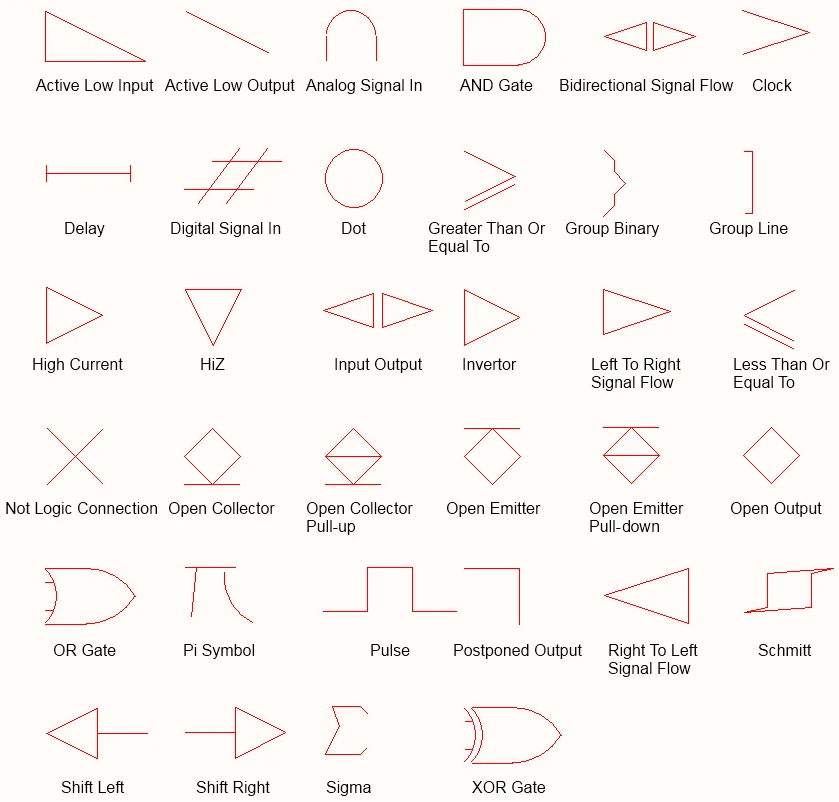
Symbole IEEE
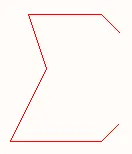
Umieszczony symbol IEEE (Sigma)
Podsumowanie
Symbole IEEE to nieelektryczne elementy graficzne. Służą do przedstawiania funkcji logicznych lub urządzeń. Umożliwiają użytkownikom zrozumienie właściwości logicznych tych funkcji lub urządzeń bez konieczności posiadania szczegółowej wiedzy o ich wewnętrznej budowie.
Dostępność
Obiekty symboli IEEE można umieszczać wyłącznie w edytorze bibliotek schematów. Dostępne są łącznie 34 symbole, które można umieszczać w następujący sposób:
- Wybierz Place » Symbole IEEE z menu głównego.
- Kliknij prawym przyciskiem myszy, a następnie wybierz Place » Symbole IEEE z menu kontekstowego.
-
Kliknij przycisk
 na pasku narzędzi Utilities.
-
Wybierz Place IEEE Symbol na pasku Active Bar (zostanie umieszczony symbol
Open Collector).
Umieszczanie
Po uruchomieniu polecenia kursor zmieni się w krzyżyk i zostanie włączony tryb umieszczania symboli IEEE. Wybrany symbol IEEE będzie podążał za kursorem.
- Ustaw obiekt w odpowiednim miejscu, a następnie kliknij lub naciśnij Enter, aby go umieścić.
- Kontynuuj umieszczanie kolejnych symboli lub kliknij prawym przyciskiem myszy albo naciśnij Esc, aby wyjść z trybu umieszczania.
Podczas umieszczania można również wykonać następujące czynności:
-
Naciśnij klawisz Tab, aby wstrzymać umieszczanie i uzyskać dostęp do trybu Symbol IEEE panelu Properties , w którym można na bieżąco zmieniać jego właściwości. Kliknij przycisk wstrzymania wyświetlany w obszarze projektowym (), aby wznowić umieszczanie.
- Naciśnij Spacebar, aby obrócić obiekt przeciwnie do ruchu wskazówek zegara, lub Shift+Spacebar, aby obrócić go zgodnie z ruchem wskazówek zegara. Obrót odbywa się w krokach co 90°.
- Naciśnij klawisz X lub Y, aby odbić symbol względem osi X lub Y.
- Naciśnij klawisz + lub - (na klawiaturze numerycznej), aby powiększyć lub pomniejszyć symbol.
Edycja graficzna
Ta metoda edycji pozwala zaznaczyć umieszczony obiekt symbolu IEEE bezpośrednio w obszarze projektowym i graficznie zmienić jego położenie lub orientację. Symbole IEEE mają stały kształt, a ich rozmiar można zmieniać wyłącznie za pomocą odpowiednich skrótów klawiaturowych. Z tego powodu po zaznaczeniu obiektu symbolu IEEE uchwyty edycji nie są dostępne.
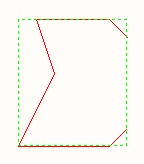
Zaznaczony symbol IEEE (Sigma)
Kliknij w dowolnym miejscu wewnątrz przerywanej ramki i przeciągnij symbol w żądane miejsce. Podczas przeciągania można obracać symbol (Spacebar/Shift+Spacebar), odbijać go (klawisze X lub Y umożliwiają odbicie względem osi X lub Y) lub zmieniać jego rozmiar (klawisze +/- na klawiaturze numerycznej).
Właściwości symboli IEEE
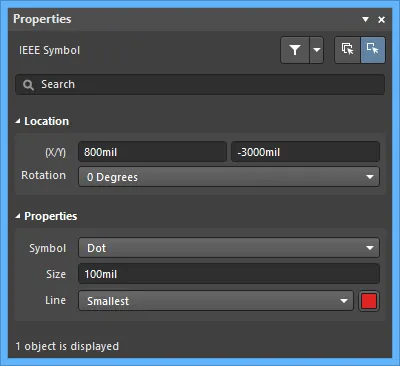
Położenie
- (X/Y) - bieżące współrzędne X (pozioma) i Y (pionowa) punktu odniesienia obiektu względem bieżącego początku układu współrzędnych obszaru projektowego. Edytuj je, aby zmienić położenie obiektu w osiach X i Y. Wartości można wprowadzać w jednostkach metrycznych lub imperialnych; jeśli wprowadzana wartość ma jednostkę inną niż aktualnie domyślna, należy ją podać.
- Rotation - użyj listy rozwijanej, aby wybrać kąt obrotu.
Właściwości
- Symbol - określa graficzny symbol IEEE. Wybierz symbol z listy rozwijanej.
- Size - bieżący rozmiar symbolu IEEE. Domyślny rozmiar to 10 DXP Default Units (100mil). Zwiększ lub zmniejsz tę wartość, aby powiększyć lub pomniejszyć symbol. Wprowadzenie wartości ujemnej sprawia, że symbol wygląda tak, jakby został obrócony o 180 stopni.
- Line - szerokość linii używanej do rysowania obrysu symbolu.
Definiowanie właściwości symbolu
Właściwości symbolu, takie jak jego oznaczenie i opis, edytuje się w trybie Symbol panelu Properties .
-
Designator - wprowadź wymagany prefiks oznaczenia, a po nim ?. Zaleca się, aby prefiks składał się wyłącznie z liter.
-
Name i Description - te ciągi znaków są pomocne podczas wyszukiwania symboli.
-
Type określa typ komponentu reprezentowanego przez ten symbol. Niestandardowe komponenty, takie jak logo firmy (Graphical) lub radiator (Mechanical), można tworzyć jako symbole schematowe i umieszczać w projekcie.
Typ komponentu
W środowisku projektowym może być również konieczne tworzenie obiektów projektowych, które niekoniecznie są komponentami montowanymi na gotowej płytce PCB. Na przykład do płytki może być podłączony zewnętrzny moduł, który chcesz narysować jako komponent i umieścić na schemacie dla przejrzystości projektu, ale nie chcesz uwzględniać go w zestawieniu materiałowym (BOM) tej płytki. Mogą też istnieć elementy mechaniczne, takie jak radiator i śruba montażowa, które muszą znaleźć się w BOM, ale których nie chcesz umieszczać na schemacie.
Takie sytuacje obsługuje się przez ustawienie Typekomponentu. W opisanym powyżej przykładzie typ komponentu można ustawić na Graphical. Inną specjalną klasą komponentów jest punkt testowy — ten komponent jest wymagany zarówno na schemacie, jak i na PCB. Powinien być sprawdzany podczas synchronizacji projektu, ale nie jest wymagany w BOM. W takim przypadku Type komponentu ustawia się na Standard (No BOM).
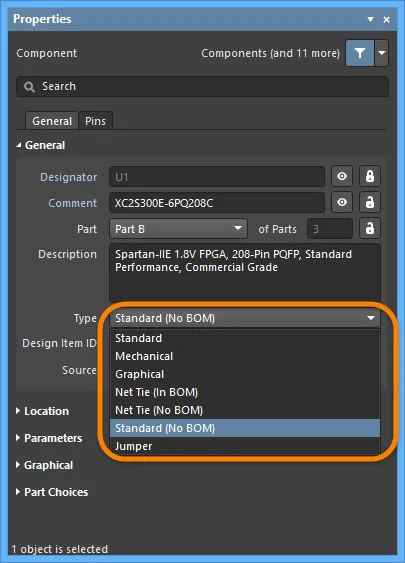
W przypadku niestandardowego typu komponentu ustaw odpowiednio Type .
Pole Type służy nie tylko do określania, czy komponent powinien zostać uwzględniony w BOM, lecz także do określania sposobu obsługi tego komponentu podczas synchronizacji komponentów. Wszystkie typy Standard, Net Tie i Jumper są w pełni synchronizowane, co oznacza, że komponent jest przenoszony ze schematu na PCB, a połączenia sieci są sprawdzane. W przypadku Mechanical i Graphical Type komponent nie jest przenoszony ze schematu na PCB. Jeśli komponent jednego z tych typów został ręcznie umieszczony na PCB i wybrano odpowiednią opcję Type, wykonywana jest synchronizacja na poziomie komponentów, ale nie są przeprowadzane kontrole połączeń na poziomie sieci.
Szczegółowe informacje o poszczególnych opcjach Type można znaleźć w opisie trybu Komponent panelu Properties.
Dzielenie komponentu na wiele części
W niektórych przypadkach bardziej odpowiednie jest podzielenie komponentu na kilka symboli, z których każdy jest określany jako Part. Przykładami są sieci rezystorowe zawierające osiem pojedynczych rezystorów — każdy z nich można wykorzystać niezależnie od pozostałych — cewka i zestawy styków przekaźnika lub poszczególne piny złącza, jeśli wolisz rozmieszczać je w różnych miejscach arkusza zamiast prowadzić połączenia do jednego symbolu złącza. Innym przykładem jest 74F08SJX, czyli poczwórna dwuwejściowa bramka AND — układ ten zawiera cztery niezależne dwuwejściowe bramki AND. Choć komponent można narysować jako pojedynczy symbol przedstawiający wszystkie cztery bramki, bardziej praktyczne jest przedstawienie go jako czterech oddzielnych bramek, które można rozmieszczać niezależnie od siebie w dowolnym miejscu schematu.
Takie komponenty są określane jako multi-part components. Każda część jest rysowana osobno w edytorze bibliotek schematowych, a następnie dodaje się do niej odpowiednie piny. Poniższa ilustracja przedstawia tę samą sieć rezystorową narysowaną jako jedna część, a następnie jako cztery oddzielne części.
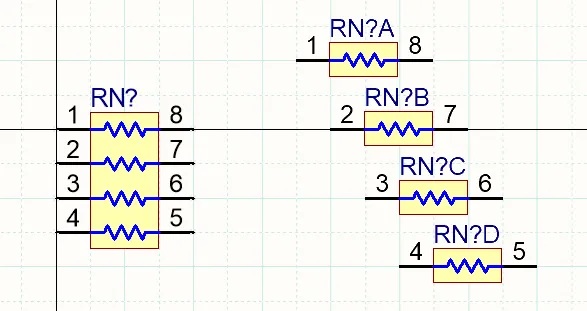
Ta sama sieć rezystorowa jest przedstawiona jako jedna część po lewej stronie i jako cztery oddzielne części po prawej stronie.
Uwagi dotyczące pracy z komponentami wieloczęściowymi:
-
W edytorze symboli schematowych użyj polecenia Tools » New Part z menu głównego, aby dodać kolejną część do bieżącego komponentu. Możesz też kliknąć przycisk
 na Active Bar lub kliknąć prawym przyciskiem myszy w obszarze projektowania i wybrać Tools » New Part z menu kontekstowego. Do komponentu zostanie dodana nowa część, a w oknie projektu zostanie otwarty i uaktywniony jej pusty arkusz. Na tym arkuszu dodaj obiekty podstawowe, które utworzą graficzną reprezentację części.
-
Użyj panelu SCH Library, aby przechodzić między częściami komponentu wieloczęściowego, jak pokazano poniżej.
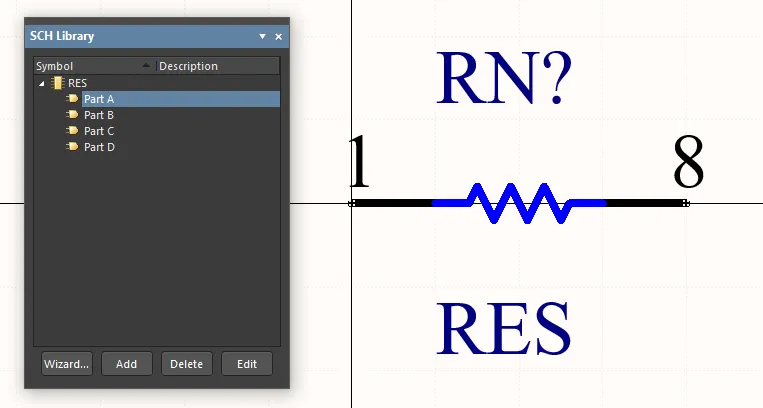
Możesz również użyć poleceń Tools » Next Part i Tools » Previous Part z menu kontekstowego obszaru projektowania, aby wyświetlić następną lub poprzednią część.
-
Aby usunąć aktywną część z otwartego komponentu wieloczęściowego w bieżącym dokumencie, wybierz Tools » Remove Part z menu głównego albo kliknij prawym przyciskiem myszy i wybierz Tools » Remove Part z menu kontekstowego. Części komponentu wieloczęściowego można również usuwać bezpośrednio z panelu SCH Library.
- Jeśli części komponentu różnią się tylko nieznacznie, możesz kopiować i wklejać zawartość między częściami, a następnie aktualizować w nowych częściach na przykład tylko informacje o pinach.
- Edytor symboli schematowych pozwala tworzyć nieograniczoną liczbę części w jednym komponencie, a każda część może mieć różne reprezentacje graficzne dzięki dostępnej na poziomie komponentu funkcji alternatywnego trybu wyświetlania. Ponadto komponent wieloczęściowy można przedstawiać jako pojedynczy symbol (wszystkie części) lub wiele symboli (osobno dla każdej części), korzystając z jednego komponentu i zdefiniowanych trybów normalnego oraz alternatywnego — dowiedz się więcej.
- Oznaczenie komponentu wieloczęściowego zawiera przyrostek identyfikujący każdą część. Przyrostek może być literowy lub liczbowy i jest ustawiany w sekcji Alpha Numeric Suffix na stronie Schemat — Ogólne okna dialogowego Preferences. Pamiętaj, że ta opcja jest ustawieniem środowiska danej instalacji oprogramowania. Nie jest zapisywana w bibliotece ani w pliku schematu, dlatego nie jest przenoszona wraz z plikami projektu.
-
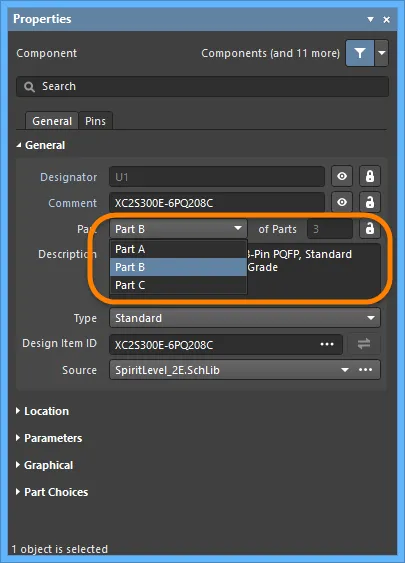
Komponenty wieloczęściowe są uznawane za jednorodne, co oznacza, że podczas nadawania oznaczeń w projekcie wszystkie części są traktowane jako równoważne i mogą zostać zamienione między sobą. Na przykład cewka przekaźnika może zostać zamieniona z zestawem jego styków, zależnie od ich wzajemnego położenia na arkuszu schematu. Aby zablokować konkretną część umieszczonego komponentu, włącz
 w panelu Properties, jak pokazano poniżej.
-
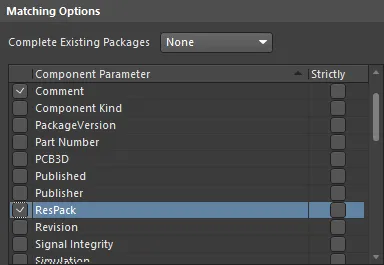
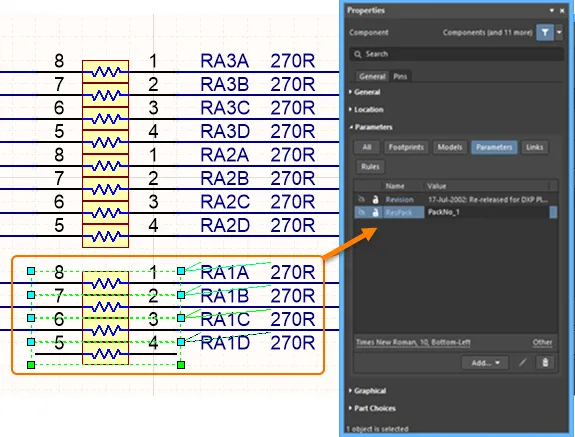
Podczas nadawania oznaczeń na schemacie części komponentu wieloczęściowego są grupowane w kompletny komponent zgodnie z Matching Options skonfigurowanymi w oknie dialogowym nadawania oznaczeń (jak pokazano poniżej). Zaznaczone pola wyboru po lewej stronie określają, które właściwości komponentów muszą być zgodne, aby można było zgrupować części. Jeśli chcesz kontrolować grupowanie konkretnych części tak, aby należały do tego samego fizycznego komponentu, na przykład pary wzmacniaczy operacyjnych w projekcie filtra, i nie chcesz ręcznie ich przypisywać ani blokować, dodaj do komponentu dodatkowy parametr i wpisz wartość określającą, które części mają zostać zgrupowane razem. Górna ilustracja poniżej przedstawia opcje dopasowywania w oknie dialogowym Annotate. Włączone parametry służą do dopasowywania części komponentów wieloczęściowych. Parametr ResPack został dodany w panelu Properties (dolna ilustracja), aby kontrolować grupowanie rezystorów we wspólnych obudowach (części o tej samej wartości parametru mogą zostać zgrupowane w jeden fizyczny komponent). Zwróć uwagę na opcję Strictly. Jeśli ta opcja jest włączona, części must zawierać ten parametr, aby mogły zostać zgrupowane razem. Zachowaj ostrożność przy korzystaniu z tej opcji, jeśli kontrolujesz grupowanie różnych typów komponentów wieloczęściowych — wszystkie muszą zawierać ten parametr, gdy opcja Strictly jest włączona.
- Zamianę części na PCB można przeprowadzić tylko w przypadku komponentu, którego części zdefiniowano jako komponent wieloczęściowy. Więcej informacji znajdziesz w dokumencie Zamiana par pinów i części.
-
Aby zdefiniować piny zasilania, możesz utworzyć dodatkową część komponentu i umieścić na niej piny VCC oraz GND. Pamiętaj, aby włączyć opcję
 w panelu Properties, dzięki czemu ta część nie będzie mogła zostać zamieniona z żadną z bramek podczas ponownego nadawania oznaczeń.
Tryby wyświetlania — różne reprezentacje tego samego komponentu
Oprogramowanie obsługuje różne sposoby wyświetlania tego samego komponentu. Mogą one obejmować różne reprezentacje graficzne komponentu, takie jak reprezentacja De Morgana lub IEEE. Na przykład niektórzy klienci mogą preferować rezystory rysowane jako prostokąty, a inni — jako linie zygzakowate.
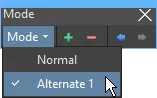
Każda z tych reprezentacji jest określana jako Mode wyświetlania. Jeśli dodano alternatywny widok części, można wyświetlić go do edycji w edytorze symboli schematowych, wybierając tryb alternatywny z podmenu Tools » Mode w menu głównym oraz z listy rozwijanej Mode na pasku narzędzi Mode. Bieżąca reprezentacja graficzna aktywnego komponentu jest oznaczona ikoną zaznaczenia obok odpowiedniej pozycji w menu głównym lub na liście rozwijanej Mode na pasku narzędzi Mode . Pamiętaj jednak, że w menu i na pasku narzędzi wyświetlanych jest tylko pierwszych 20 alternatywnych trybów graficznych.
Oprócz wyboru trybu normalnego lub alternatywnego z menu głównego albo listy rozwijanej na pasku narzędzi możesz również użyć poleceń Tools » Mode » Previous i Tools » Mode » Next z menu głównego (przycisków  i
i  na pasku narzędzi Mode), aby wyświetlić poprzedni lub następny tryb aktywnego komponentu.
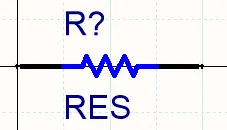
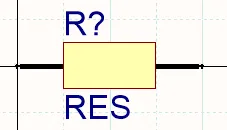
Rezystor utworzony z dwoma trybami wyświetlania. Edytor bibliotek zawiera pasek narzędzi trybów, który umożliwia dodawanie i usuwanie trybów oraz przełączanie się między nimi.
Aby dodać alternatywny tryb widoku, gdy część komponentu jest wyświetlana w oknie projektowym edytora symboli schematowych, wybierz Tools » Mode » Add lub kliknij przycisk  na pasku narzędzi Mode . Zostanie wyświetlony pusty arkusz dla
 Alternate N (N to następny dostępny numer w zakresie 1-255). Zazwyczaj należy skopiować część utworzoną w trybie Normal i wkleić ją do nowego trybu Alternate . Użyj Edit » Copy i Edit » Paste, aby skopiować i wkleić tryb Normal do trybu Alternate . Zapewnia to prawidłowy zestaw pinów i pozwala odpowiednio zmodyfikować elementy graficzne oraz rozmieścić piny.
Aby zmienić nazwę bieżącego trybu alternatywnego, wybierz polecenie Tools » Mode » Rename z menu głównego lub kliknij Rename na pasku narzędzi Mode. Po uruchomieniu polecenia pojawi się okno dialogowe Rename Alternate Representation . Wprowadź nową nazwę wybranego symbolu i kliknij OK. Ten tryb alternatywny będzie następnie widoczny pod zdefiniowaną nazwą w menu głównym i na pasku narzędzi Mode.
Aby usunąć bieżącą reprezentację graficzną (tryb) aktywnego komponentu, wybierz polecenie Tools » Mode » Remove z menu głównego lub kliknij przycisk  na pasku narzędzi Mode. Możesz usunąć dowolną z reprezentacji graficznych (Normal i Alternate) istniejących dla komponentu. Jeśli komponent ma co najmniej jedną reprezentację alternatywną i usuniesz reprezentację Normal, pierwsza reprezentacja alternatywna (Alternate 1) stanie się reprezentacją Normal. Numeracja wszystkich pozostałych reprezentacji alternatywnych zostanie odpowiednio zmieniona. Jeśli komponent nie ma reprezentacji alternatywnych i usuniesz reprezentację Normal, pojawi się okno dialogowe z prośbą o potwierdzenie usunięcia komponentu z biblioteki — kliknięcie Yes spowoduje usunięcie komponentu z biblioteki.
Wymagany tryb wybiera się podczas umieszczania komponentu z biblioteki na arkuszu schematu za pomocą selektora Mode w obszarze Graphical panelu Properties. Domyślnym trybem umieszczania jest tryb, który był wyświetlany w edytorze bibliotek podczas ostatniego zapisu biblioteki.
Używanie komponentów wieloczęściowych z trybami alternatywnymi
Altium Designer umożliwia przedstawienie komponentu wieloczęściowego jako pojedynczego symbolu (obejmującego wszystkie części) lub wielu symboli (po jednym dla każdej części), przy użyciu tylko jednego komponentu ze zdefiniowanymi trybami normalnym i alternatywnymi. Na przykład komponent podwójnego wzmacniacza operacyjnego może być przedstawiony jako dwa symbole w jednym trybie wyświetlania i jako pojedynczy symbol w innym, jak pokazano na poniższej ilustracji. W takim przypadku druga część nie będzie zawierała żadnych obiektów podstawowych w trybie wyświetlania pojedynczego symbolu.
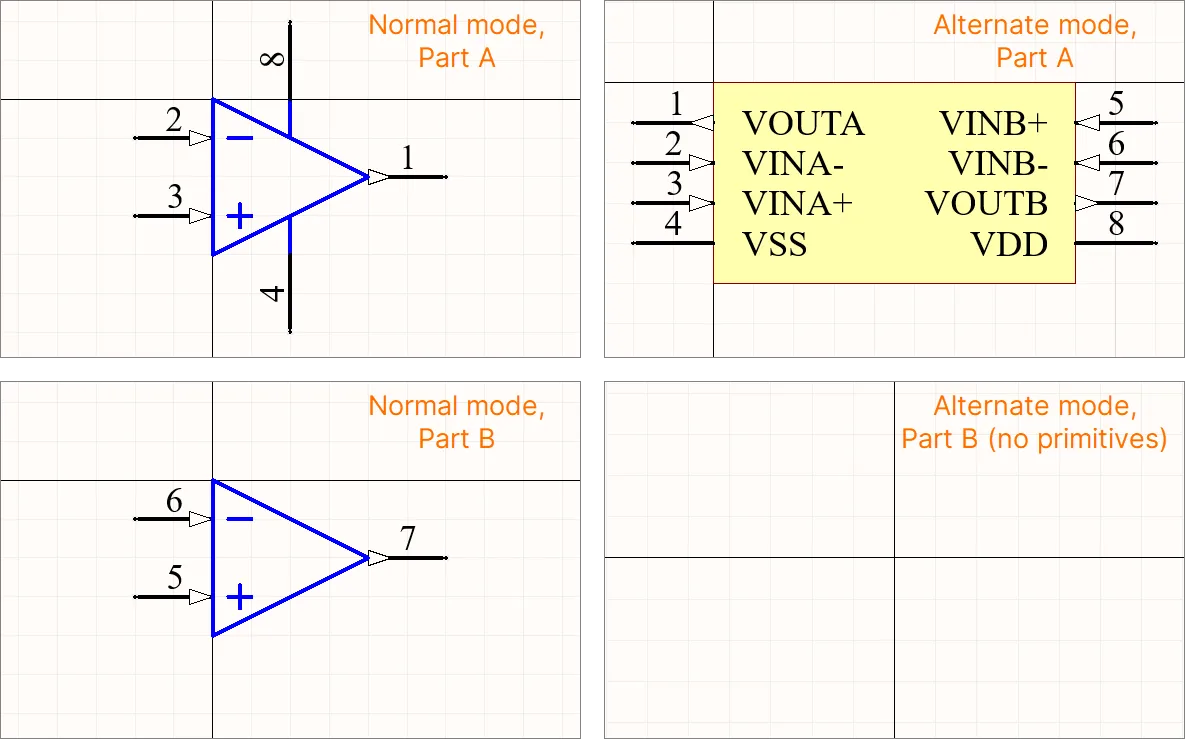
Generowanie raportu komponentu
Component Report zawiera informacje o aktywnym symbolu.
- Wybierz Reports » Component (skrót R, C).
-
Raport zatytułowany
<LibraryName>.cmpotworzy się jako aktywny dokument. Plik zawiera nazwę komponentu i liczbę jego części. Dla każdej części podane są szczegóły pinów dla każdej reprezentacji graficznej (normalnej i wszystkich alternatywnych).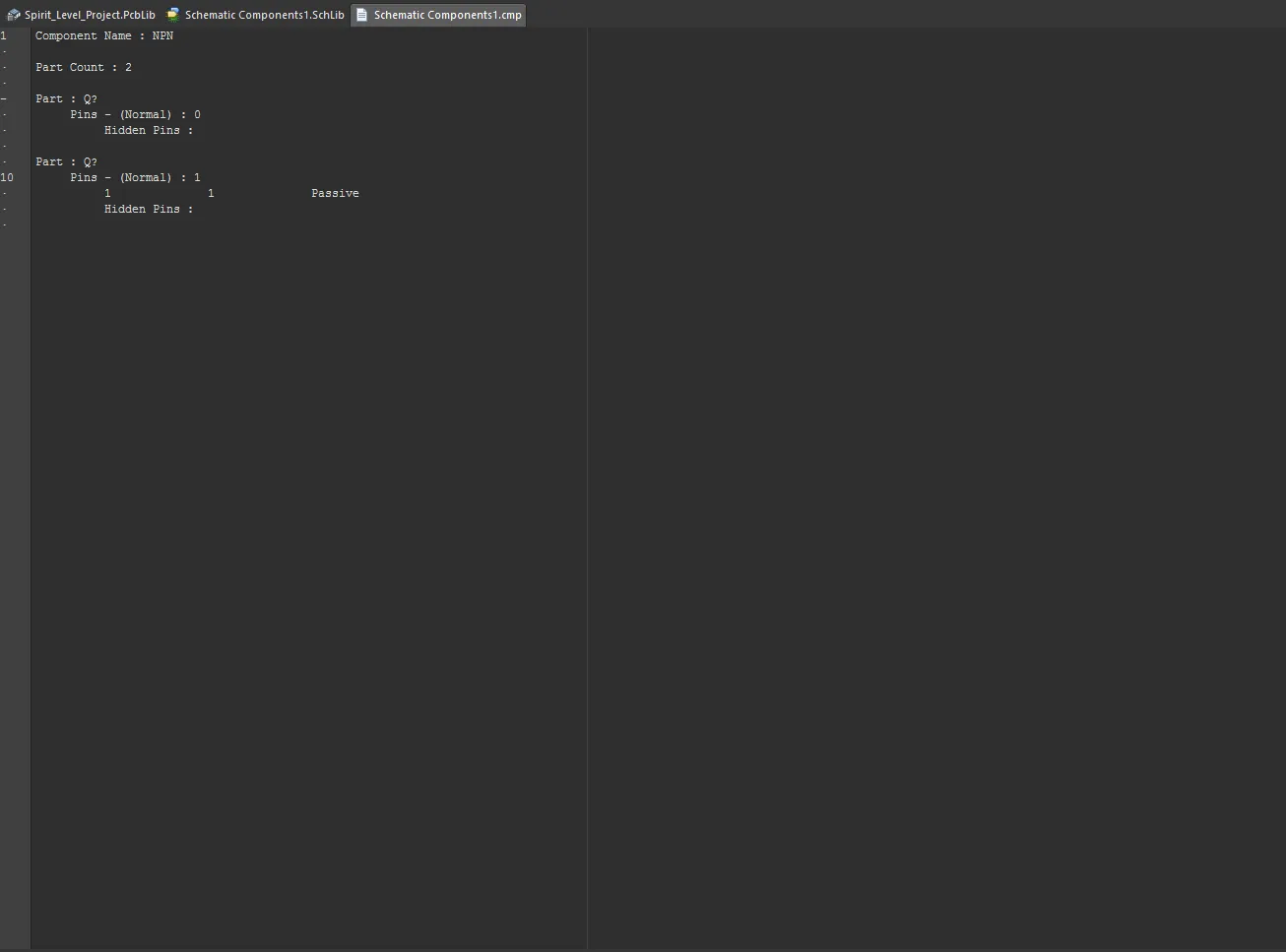
- Zamknij raport, aby wrócić do obszaru projektowego edytora schematów.
Obsługa komponentów zworek
Zworki, zwane również mostkami przewodowymi, pozwalają zastąpić ścieżki komponentem zworki, co często jest niezbędne do pomyślnego zaprojektowania płytki jednostronnej. Altium Designer obsługuje komponenty zworek za pomocą specjalnego typu komponentu Jumper.
Choć można zacząć od umieszczenia footprintów zworek bezpośrednio na PCB, zalecany proces rozpoczyna się od schematu. Aby dowiedzieć się więcej, zapoznaj się ze stroną Praca z komponentami zworek.
Korzystanie z narzędzia do generowania symboli schematowych
Wraz ze wzrostem złożoności komponentów tworzenie symbolu komponentu w bibliotece i danych jego pinów staje się coraz bardziej wymagającym zadaniem. Na przykład współczesne duże układy BGA wymagają rozmieszczenia i skonfigurowania setek pinów, dlatego utworzenie użytecznych symboli komponentów często wymaga znacznego nakładu czasu i pracy.
Aby ułatwić tworzenie symboli komponentów, Altium Designer udostępnia zaawansowane narzędzie do generowania symboli schematowych, oparte na interfejsie kreatora symboli i oknie dialogowym edytora pinów. Oferuje ono automatyczne generowanie grafiki symbolu, tabelaryczną edycję pinów oraz inteligentne wklejanie danych.
Tworzenie symbolu
Narzędzie do generowania symboli schematowych jest dostępne w edytorze bibliotek schematowych po wybraniu polecenia Tools » Symbol Wizard z menu głównego. Można je również uruchomić podczas tworzenia komponentu w Workspace za pomocą edytora komponentów w trybie edycji pojedynczego komponentu, klikając ikonę listy rozwijanej na przycisku poniżej modelu symbolu i wybierając z menu Wizard.
Aby utworzyć nowy symbol komponentu za pomocą tego narzędzia, najpierw dodaj nowy komponent do aktywnego dokumentu biblioteki. Następnie możesz opracować nowy symbol w interfejsie narzędzia — oknie dialogowym Symbol Wizard, które otwiera się po uruchomieniu polecenia. Użyj tego okna, aby interaktywnie zdefiniować symbol komponentu zgodnie z wymaganiami, w tym liczbę pinów, ich rozmieszczenie oraz dane.
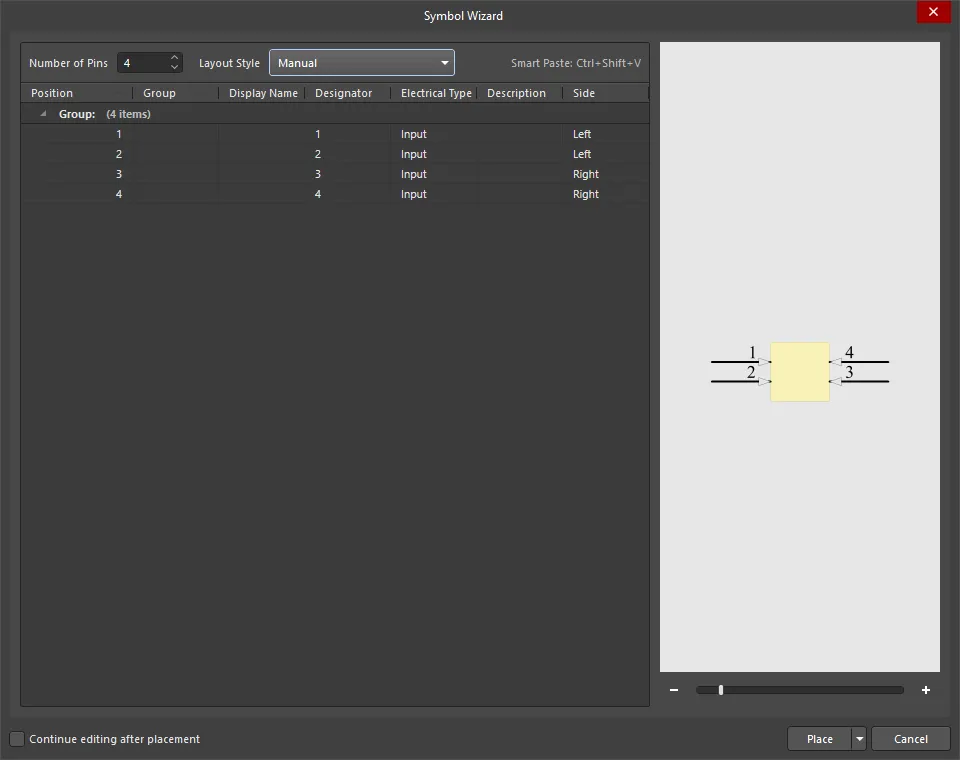
- Number of Pins - wpisz ręcznie żądaną liczbę pinów lub użyj strzałek w górę i w dół, aby ją zwiększyć lub zmniejszyć.
-
Layout Style - wybierz jeden z predefiniowanych układów, w których położenie pinów jest przypisywane automatycznie. Użyj listy rozwijanej, aby wybrać preferowany układ. Obraz Preview po prawej stronie oraz dane w kolumnie Side zostaną odpowiednio zaktualizowane. Dostępne opcje:
- Dual in-line
- Quad side
- Connector zig-zag
- Connector
- Single in-line
- Manual
Tabela
- Position – indeks pozycji referencyjnej pinu symbolu. Tych danych nie można edytować.
- Group – ręcznie wprowadzony ciąg znaków służący do zdefiniowania grupy pinów.
-
Display Name – ciąg znaków określający wyświetlaną nazwę pinu komponentu.
- Designator – ciąg znaków określający oznaczenie pinu. Domyślnie będzie automatycznie zgodny z Position pinu.
- Electrical Type – użyj listy rozwijanej w polu, aby wybrać typ elektryczny pinu. Dostępne opcje to Input, I/O, Output, Open Collector, Passive, HiZ, Open Emitter i Power.
- Description – ciąg znaków określający opis pinu.
- Side – użyj listy rozwijanej w polu, aby wybrać położenie symbolu. Wybierz spośród Left, Bottom, Right i Top. Po zmianie tego obszaru ustawienie Layout style zmienia się na Manual.
Menu kontekstowe
- Move Up - służy do przesuwania zaznaczonych danych o jeden wiersz w górę.
- Move Down - służy do przesuwania zaznaczonych danych o jeden wiersz w dół.
- Copy - służy do kopiowania zaznaczonych danych do schowka.
- Paste - służy do wklejania ostatnio skopiowanych do schowka danych w miejscu kursora.
- Smart Paste - służy do otwierania okna dialogowego Pin Data Smart Paste, które umożliwia skopiowanie kilku kolumn danych ze źródła zewnętrznego do odpowiadających im kolumn tabeli. W oknie dialogowym skonfiguruj dane kolumn i separatory, a następnie kliknij Paste. Dowiedz się więcej o funkcji inteligentnego wklejania.
- Clear - służy do usuwania danych pinów.
Podgląd
Ten obszar wyświetla podgląd graficzny symbolu i dynamicznie odzwierciedla bieżące ustawienia oraz dane pinów. Użyj suwaka lub - i +, aby powiększyć lub pomniejszyć grafikę.
Dodatkowe elementy sterujące
- Continue editing after placement - jeśli ta opcja jest zaznaczona, okno dialogowe pozostanie aktywne po umieszczeniu komponentu, umożliwiając dalszą edycję.
-
Place - służy do umieszczania gotowego symbolu wraz z danymi pinów. Dostępne opcje:
- Place Symbol
- Place New Symbol
- Place New Part
Wklejanie danych pinów
Chociaż dane pinów w tabeli można edytować, nadając wielu komórkom wspólną wartość, funkcje Paste i Smart Paste okna dialogowego zapewniają zaawansowany sposób wypełniania wszystkich komórek poprzez importowanie dużych ilości zróżnicowanych danych ze źródeł zewnętrznych.
W tabeli można używać standardowych metod kopiowania i wklejania, aby przenosić dane z jednej grupy komórek do innej. Można na przykład zaznaczyć trzy komórki w kolumnie, skopiować dane (prawy przycisk myszy — Copy), a następnie zaznaczyć trzy komórki docelowe i wkleić do nich dane (prawy przycisk myszy — Paste).
Tę samą metodę można wykorzystać do kopiowania i wklejania wybranych danych ze źródła zewnętrznego, takiego jak arkusz kalkulacyjny, plik tekstowy lub plik PDF.
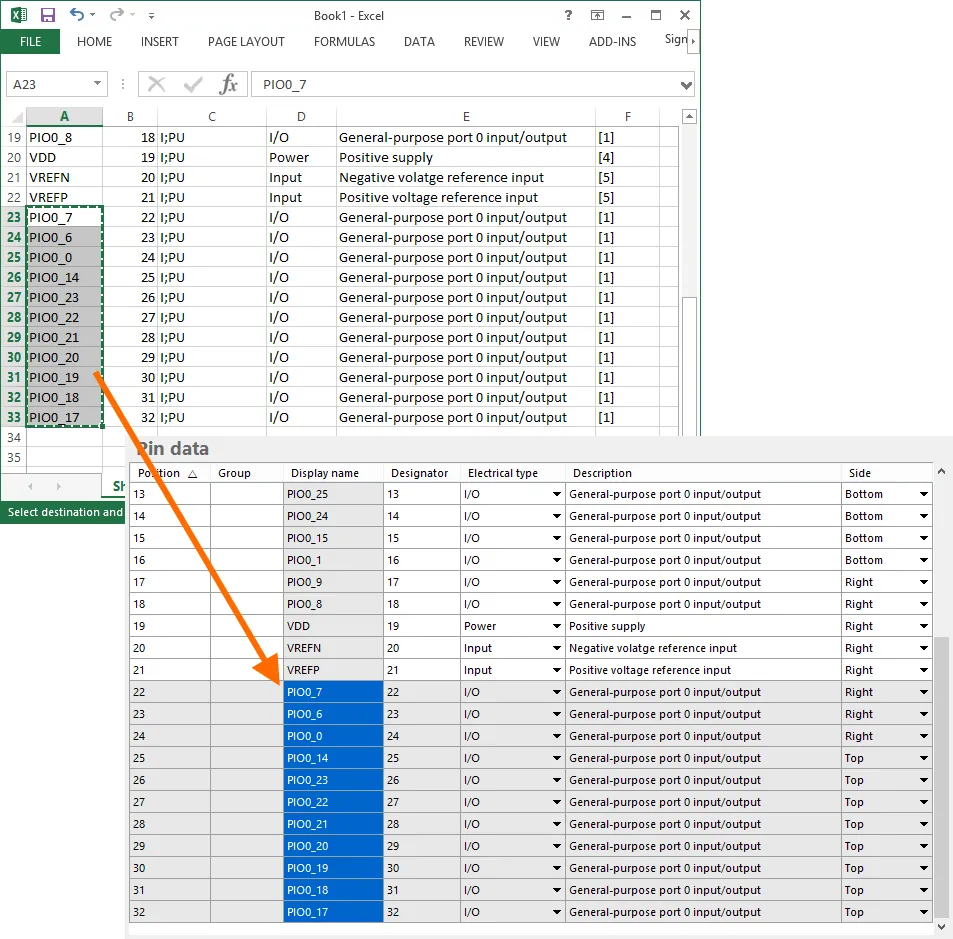 Przykład wklejania danych skopiowanych z zewnętrznego arkusza kalkulacyjnego do tabeli Pin data.
Inteligentne wklejanie
Oprócz standardowych metod kopiowania i wklejania funkcja inteligentnego wklejania umożliwia wypełnianie wielu kolumn danymi ze źródła zewnętrznego z wykorzystaniem automatycznego mapowania kolumn.
Aby skopiować kilka kolumn danych źródłowych do odpowiadających im kolumn w tabeli Pin data, kliknij tabelę prawym przyciskiem myszy i wybierz polecenie Smart Paste z menu kontekstowego. Otworzy się okno dialogowe Pin Data Smart Paste, które zostanie wypełnione danymi źródłowymi. Dostępne są różne separatory danych, które można dobrać tak, aby odpowiadały separatorom użytym w danych źródłowych.
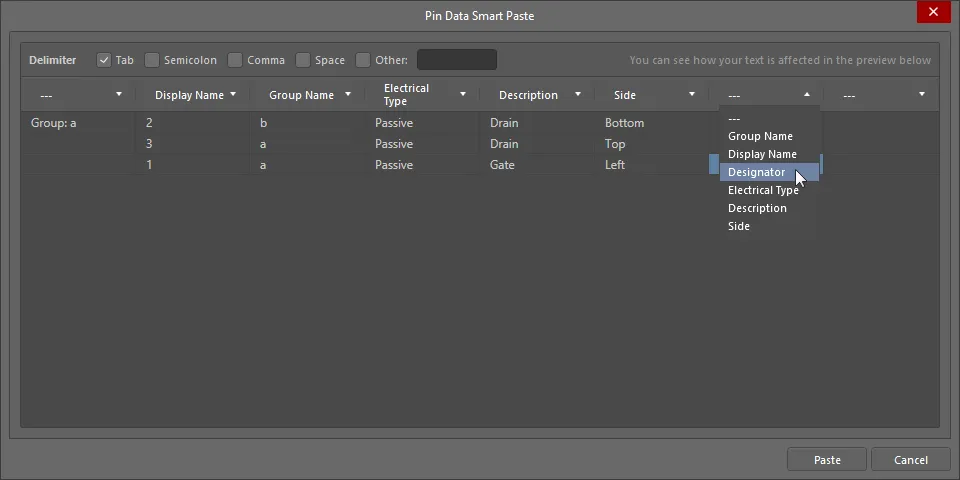
Okno dialogowe Pin Data Smart Paste
Opcje i elementy sterujące okna dialogowego inteligentnego wklejania danych pinów
-
Delimiter - zaznacz pola separatorów odpowiadających separatorom użytym w danych źródłowych. Dostępne opcje:
- Tab
- Semicolon
- Comma
- Space
- Other
-
Data Preview - użyj listy rozwijanej, aby wybrać nagłówek dla tej kolumny. Dostępne opcje pochodzą z nagłówków kolumn w obszarze tabeli okna dialogowego Symbol Wizard.
Dodatkowe elementy sterujące
- Paste - kliknij, aby zakończyć proces inteligentnego wklejania. Dane źródłowe zostaną skopiowane do wskazanych, odpowiadających im kolumn w obszarze tabeli.
Menu kontekstowe
- Remove Line - kliknij wiersz, a następnie wybierz to polecenie, aby go usunąć. Jeśli polecenie zostanie wywołane w pustym obszarze okna dialogowego, usunięty zostanie ostatni wiersz.
- Remove Column - kliknij kolumnę, a następnie wybierz to polecenie, aby ją usunąć.
Umieszczanie symbolu
Po odpowiednim skonfigurowaniu ustawień i danych wyprowadzeń symbol można umieścić w obszarze projektowym aktywnego komponentu bibliotecznego. Można go umieścić jako pojedynczy komponent lub jako jedną z części komponentu wieloczęściowego, korzystając z odpowiednich poleceń dostępnych w menu kontekstowym przycisku Place w oknie dialogowym. Pamiętaj, że jeśli opcja Continue editing after placement jest włączona, okno dialogowe Symbol Wizard pozostanie aktywne po umieszczeniu komponentu lub jego części, umożliwiając dalszą edycję.
Przyspieszanie tworzenia symboli schematowych za pomocą narzędzia Smart Grid Insert
Narzędzie Smart Grid Insert dostępne w panelu SCHLIB List umożliwia przypisanie bieżących danych ze schowka do właściwości obiektów w Altium Designer. Narzędzia te znacznie upraszczają tworzenie symboli schematowych i pozwalają w kilku krokach utworzyć wyprowadzenia komponentu bezpośrednio na podstawie danych zewnętrznych, takich jak arkusz kalkulacyjny, plik PDF lub plik ASCII.
Choć dane źródłowe wyprowadzeń można skopiować bezpośrednio do Altium Designer, warto wykonać kilka czynności przygotowawczych, aby uzyskać optymalny wynik. Najlepiej zrobić to w arkuszu kalkulacyjnym. Zazwyczaj wystarczy kilka kroków, takich jak:
-
Dodanie wiersza nagłówka, aby ułatwić przypisywanie kolumn. Nie musisz zadbać o identyczne nazwy kolumn — Altium Designer dobrze radzi sobie z automatycznym rozpoznawaniem właściwych przypisań.
-
Dodanie kolumny Object Kind, aby Altium Designer wiedział, że ma utworzyć obiekty typu wyprowadzenie.
-
Dodanie kolumny Type, aby określić typ elektryczny każdego wyprowadzenia.
-
Uwzględnienie współrzędnych X i Y wyprowadzeń. Arkusze kalkulacyjne oferują znakomite narzędzia do wypełniania komórek wartościami. Na przykład w Microsoft Excel można zaznaczyć zakres komórek, przeciągając prawym przyciskiem myszy, a następnie określić żądany ciąg liczbowy, co ułatwia rozmieszczenie wyprowadzeń w bibliotece schematów.
Komponenty o dużej liczbie wyprowadzeń i regularnym podziale na sekcje, takie jak układy FPGA, dobrze nadają się do tworzenia jako komponenty wieloczęściowe w Altium Designer. Najłatwiej zrobić to, tworząc wszystkie wyprowadzenia w pierwszej części komponentu w Altium Designer, a następnie wycinając i wklejając bloki wyprowadzeń do pozostałych części.
Aby uporządkować wyprowadzenia w grupy gotowe do przypisania poszczególnym częściom, pozostaw w arkuszu kalkulacyjnym kilka pustych wierszy między grupami wyprowadzeń każdej części. Ułatwi to nie tylko dostrzeżenie miejsc, w których może być konieczne rozpoczęcie numeracji współrzędnych od nowa, lecz także pozwoli automatycznie dodać wartości X i Y do dużego zaznaczonego zakresu, a następnie usunąć zbędne wartości X i Y z pustych wierszy. W miejscach, z których usunięto te wartości, nie zostaną utworzone wyprowadzenia, dzięki czemu grupy przeznaczone dla poszczególnych części będą wyraźnie rozdzielone.
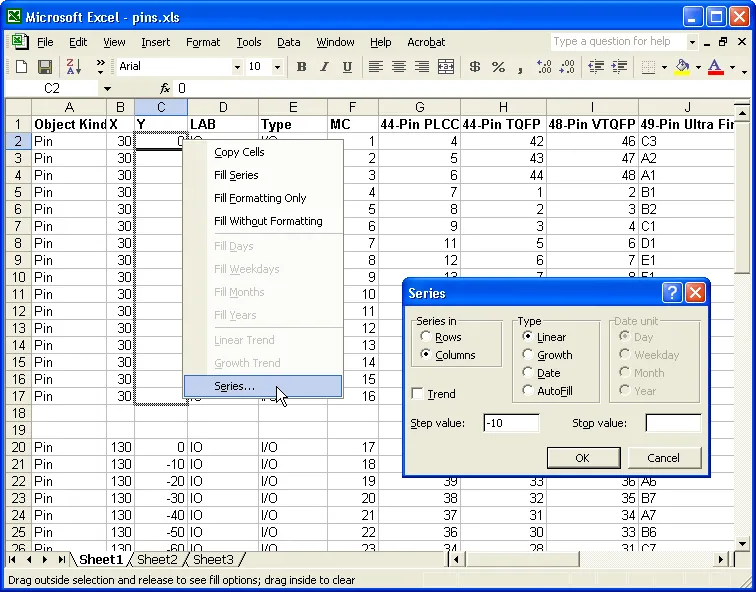
Użyj narzędzi arkusza kalkulacyjnego, aby dodać odpowiednie współrzędne X i Y wyprowadzeń.
Zaznacz i skopiuj wymagane komórki w arkuszu kalkulacyjnym. Nie przejmuj się, jeśli zaznaczenie zawiera niepotrzebne kolumny — narzędzia Smart Grid mogą je pominąć.
W Altium Designer kliknij prawym przyciskiem myszy w panelu SCHLIB List i wybierz z menu Smart Grid Insert, aby otworzyć okno dialogowe Smart Grid Insert. Jeśli dane źródłowe zawierają wiersz nagłówka, Altium Designer spróbuje automatycznie rozpoznać rodzaj obiektu, a następnie utworzy listę tworzonych obiektów. Pamiętaj, że przed przypisaniem kolumn obiekty na tej liście będą miały właściwości bieżącego domyślnego obiektu wyprowadzenia w Altium Designer. Jeśli więc chcesz na przykład umieścić wszystkie wyprowadzenia pod kątem 180 stopni i nadać im długość 20, ustaw te wartości domyślne w Altium Designer przed rozpoczęciem pracy z narzędziem Smart Grid. Dzięki temu nie trzeba będzie dodawać tych ustawień do arkusza kalkulacyjnego ani edytować ich w Altium Designer po utworzeniu obiektów. Nie wiesz, jak ustawić wartości domyślne? Wybierz z menu Place » Pin, a następnie, przed umieszczeniem wyprowadzenia, naciśnij Tab, aby edytować wartości domyślne. Potem umieść to jedno wyprowadzenie i usuń je.
Kolejną istotną zaletą dodania wiersza nagłówka jest możliwość użycia przycisku Automatically Determine Paste. To bardzo przydatna funkcja — wyszukuje pola tworzonego obiektu, porównuje je z nagłówkami kolumn danych źródłowych i inteligentnie dobiera ich przypisania. Nie przejmuj się, jeśli funkcja automatyczna popełni błąd — przycisk Undo Paste pozwala cofnąć przypisanie kolumny. Aby przypisać kolumny ręcznie, zaznacz kolumnę w danych źródłowych oraz odpowiadającą jej kolumnę w tworzonych obiektach, a następnie kliknij przycisk Paste Column.
Po kliknięciu OK zestaw utworzonych obiektów pojawi się w obszarze projektowym. Dodaj odpowiedni korpus do każdej części, a następnie użyj wycinania i wklejania, aby utworzyć poszczególne części — symbol jest gotowy.
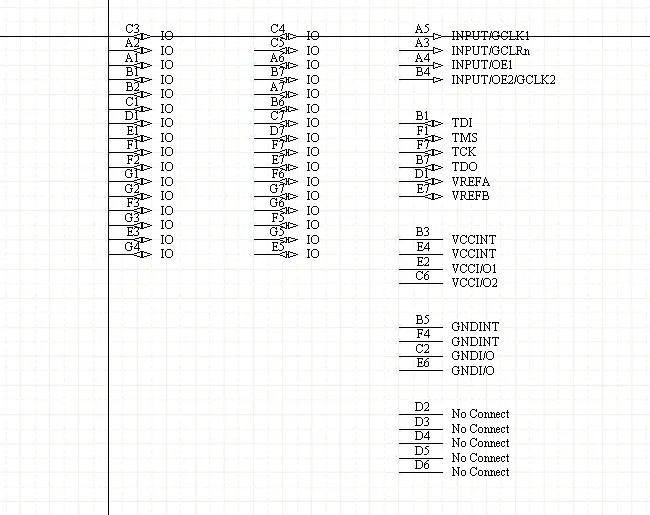
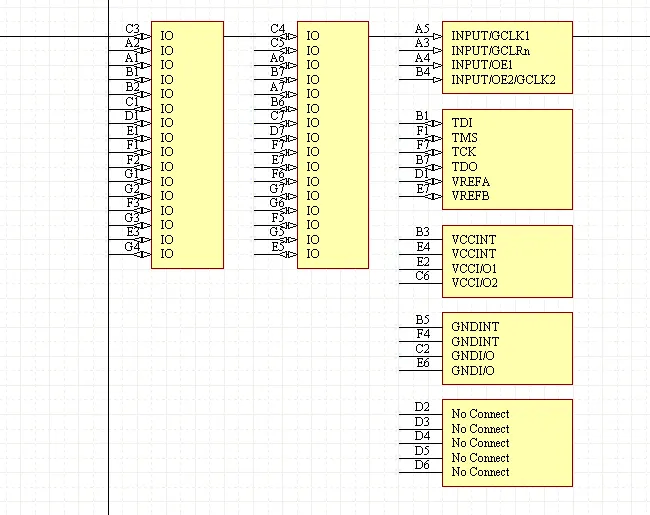
Wyprowadzenia wstawione za pomocą Smart Grid oraz części z dodanymi korpusami komponentu.
 Tłumaczenie SI