PCB Editor Preferences
Altium Essentials: PCB Introduction
This content is part of the official Altium Professional Training Program. For full courses, materials and certification, visit Altium Training.
As páginas na categoria PCB Editor da caixa de diálogo Preferences dão acesso a preferências relacionadas com funcionalidades e características do Editor de PCB.
Geral
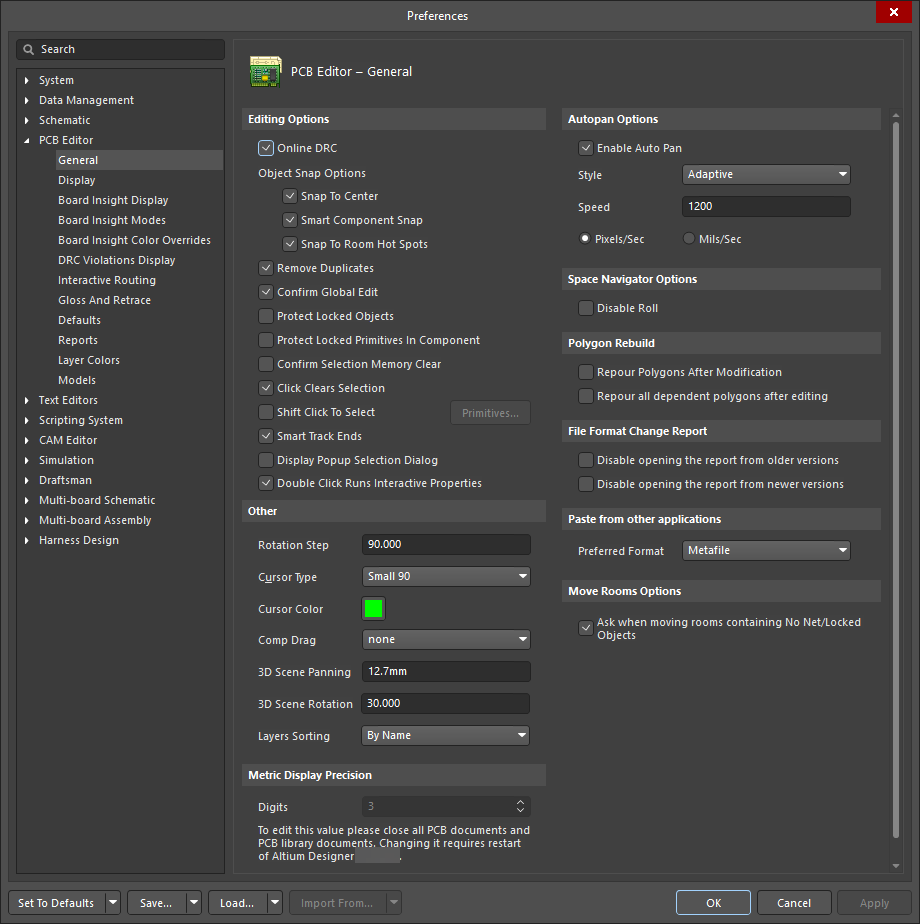
A página PCB Editor – General da caixa de diálogo Preferences disponibiliza vários controlos relacionados com as definições gerais do editor de PCB no espaço de desenho da PCB.

A página PCB Editor – General da caixa de diálogo Preferences
Opções de Edição
- Online DRC – ative para que o software monitorize interativamente todas as regras de desenho da PCB enquanto trabalha e destaque imediatamente quaisquer violações de regras. Se esta opção estiver desativada, as violações das regras de desenho não serão realçadas enquanto trabalha. As violações só serão realçadas quando executar manualmente uma Verificação de Regras de Desenho.
-
Object Snap Options
-
Snap To Center – ative para que o cursor salte automaticamente para um ponto de referência definido no objeto quando o selecionar e fique "preso" a esse ponto enquanto o reposiciona. Ao mover uma pad ou via livre, o cursor encaixa no centro do objeto. Ao mover um componente, o cursor encaixa no ponto de referência do componente. Ao mover um segmento de pista, o cursor encaixa no ponto de vértice. Se esta opção estiver desativada, os objetos serão "segurados" pelo ponto onde clicar neles.
-
Smart Component Snap – ative para que, ao clicar para selecionar um componente, o cursor em cruz apareça na pad mais próxima desse componente associado relativamente à posição do cursor. Desative esta opção para que o cursor em cruz apareça sempre no ponto de referência da pad desse componente quando se clica nele.
- Snap to Room Hot Spots – ative para que o cursor salte para os pontos ativos da room.
-
- Remove Duplicates – ative para verificar e remover primitivas duplicadas quando o sistema estiver a preparar dados para saída. Ative esta opção ao gerar saída para um dispositivo vetorial, como um plotter de caneta ou um fotoplotter vetorial.
- Confirm Global Edit – ative para que seja aberta uma caixa de diálogo de confirmação antes de confirmar uma ação de edição global, incluindo a indicação do número de objetos que serão afetados pela ação. Utilizando a caixa de diálogo de confirmação, pode cancelar a edição global, se necessário. Se esta opção estiver desativada, as alterações de edição global serão efetuadas assim que clicar no botão OK numa caixa de diálogo de edição global.
- Protect Locked Objects – ative para ignorar quaisquer objetos bloqueados selecionados, caso façam parte de uma seleção que esteja a ser movida.
- Protect Locked Primitives In Component - ative para impedir a modificação das primitivas dos componentes.
- Confirm Selection Memory Clear – ative esta opção e será apresentada uma caixa de diálogo de confirmação a confirmar que pretende limpar a memória de seleção.
- Click Clears Selection – ative esta opção para limpar a seleção atual clicando no botão esquerdo do rato.
- Shift Click To Select – ative para forçar a utilização da tecla Shift para selecionar primitivas específicas, conforme definido pela lista de Primitives. Clique no botão Primitives para aceder à lista. Desative esta opção para selecionar uma primitiva normalmente.
- Smart Track Ends – as extremidades inteligentes das pistas irão recalcular as nets para que passem a ter origem na extremidade da pista em vez da menor distância.
-
Display popup selection dialog – ative para utilizar a caixa de diálogo Popup Selection no editor de PCB ao selecionar objetos co-localizados. A caixa de diálogo Popup Selection ajuda a selecionar mais facilmente um objeto localizado numa "pilha" de objetos sobrepostos (normalmente em camadas diferentes).
-
Double Click Runs Interactive Properties – ative esta opção para abrir o painel Properties ao editar objetos colocados com duplo clique, ou desative-a para abrir a caixa de diálogo modal ao editar objetos colocados com duplo clique.
Outros
- Rotation Step – mostra a quantidade de rotação, em graus, aplicada a objetos flutuantes no cursor quando Spacebar é premido. Edite este campo para alterar o ângulo (a predefinição é 90°). A resolução angular mínima é de 0,001°. Premir Spacebar quando um objeto está flutuante no cursor roda o objeto pelo número de graus definido no sentido contrário ao dos ponteiros do relógio. Mantenha premida a tecla Shift enquanto prime Spacebar para rodar no sentido dos ponteiros do relógio.
-
Cursor Type – defina aqui a forma do cursor de "ação". Este cursor é apresentado sempre que executa qualquer ação de edição (como colocar ou mover um objeto). Clique para ver e selecionar um tipo de cursor da lista. Os cursores disponíveis são:
-
Small 90– cursor pequeno em cruz inclinado a 90° (por exemplo, "+"). Esta é a predefinição. -
Large 90– o cursor consiste em linhas horizontais e verticais que se intersectam e se estendem pela largura do ecrã. -
Small 45– igual aSmall 90, exceto que as linhas da cruz estão a 45° (por exemplo, "X").
-
- Cursor Color – clique para aceder à caixa de diálogo Choose Color, onde pode selecionar uma cor para o cursor em cruz a utilizar.
-
Comp Drag - mostra como as pistas ligadas são tratadas quando arrasta um componente. Para arrastar um componente, selecione Edit » Move » Drag nos menus principais e depois clique no componente que pretende arrastar. Clique para ver e selecionar uma opção da lista. As opções disponíveis são:
-
None– quando arrasta um componente, apenas o componente se move. Quaisquer pistas ligadas serão desligadas e deixadas no lugar. -
Connected Tracks– quando arrasta um componente, quaisquer pistas ligadas permanecerão anexadas ao componente.
-
-
3D Scene Rotation – mostra a quantidade de rotação, em graus, aplicada aos controlos da vista 3D. O ângulo de rotação da cena 3D está definido para
30°por predefinição. Clique para editar. -
3D Panning Rotation – mostra a quantidade de deslocamento, em milímetros, aplicada aos controlos de deslocamento 3D. O passo da distância de deslocamento 3D está definido para
500mils(12.7mm) por predefinição. Clique para editar. - Layer Sorting – utilize o menu pendente para selecionar se os pares de camadas de componentes e as camadas mecânicas devem ser ordenados no painel View Configuration panel By Name (predefinição) ou By Number (Legacy).
Precisão de Apresentação Métrica
Digits – mostra o número de algarismos significativos à direita da vírgula decimal a apresentar quando são mostrados valores métricos. O último algarismo será arredondado conforme necessário; no entanto, os cálculos dentro do sistema são sempre efetuados com a resolução base do sistema. Por exemplo, se o valor inicial tiver sido calculado como "5.254667", a apresentação mostrará:
- "5.255" @ precisão de 3 dígitos
- "5.2547" @ precisão de 4 dígitos
- "5.25467" @ precisão de 5 dígitos
Opções de Deslocamento Automático
- Enable Auto Pan – assinale para ativar o deslocamento automático, de modo que, quando estiver a executar qualquer ação de edição e o cursor em cruz estiver ativo, mover o cursor para além de qualquer extremidade da janela de visualização do documento faça com que o documento se desloque na direção correspondente.
-
Style – utilize a lista pendente para selecionar o estilo de deslocamento automático do documento. Estão disponíveis as seguintes opções:
-
Re-Center– volta a centrar a apresentação em torno do local onde o cursor tocou na margem da janela principal de desenho. Também mantém a posição do cursor relativamente à sua localização na placa, trazendo-o de volta ao centro da apresentação. -
Fixed Size Jump– desloca-se em passos definidos pelo valor Step Size. Mantenha premida a tecla Shift para se deslocar em passos definidos pelo valor Shift Step. -
Shift Accelerate– desloca-se em passos definidos pelo valor Step Size. Mantenha premida a tecla Shift para acelerar o deslocamento até ao tamanho máximo de passo, definido pelo valor Shift Step . -
Shift Decelerate– desloca-se em passos definidos pelo valor Shift Step. Mantenha premida a tecla Shift para abrandar o deslocamento até ao tamanho mínimo de passo, definido pelo valor Step Size. -
Ballistic– o deslocamento aumentará do valor Step Size até ao valor Shift Step, dependendo de quão longe mover o cursor para além da margem da janela de visualização. Mantenha premida a tecla Shift para se deslocar em passos definidos pelo valor Shift Step. -
Adaptive– o deslocamento mover-se-á a uma velocidade constante quando o cursor atingir a margem da janela da PCB. Quando não existirem objetos de desenho na região onde o deslocamento está a ocorrer, a velocidade do cursor abranda.
-
- Speed – mostra a velocidade atual do deslocamento automático. Edite este campo para alterar a velocidade. A unidade de medida é definida de acordo com as opções Pixels/Sec ou Mils/Sec.
- Pixels/Sec – selecione esta opção para definir a velocidade do deslocamento automático em píxeis por segundo. O número de píxeis por segundo é definido no campo Speed.
- Mils/Sec – selecione esta opção para definir o deslocamento automático em mils por segundo. O número de mils por segundo é definido no campo Speed .
Opções do Space Navigator
- Disable Roll – assinale esta opção para desativar a função Space Navigator.
Reconstrução de Polígonos
-
Repour Polygons After Modification – ative para repour automaticamente os polígonos que tenham sido modificados.
-
Repour all dependent polygons after editing – ative para repourar automaticamente quaisquer polígonos dependentes.
Relatório de Alteração do Formato de Ficheiro
- Disable opening the report from older versions – ative para NOT criar um relatório quando é aberto um documento PCB de Altium Designer num formato de ficheiro antigo. O relatório informa que o documento foi criado numa versão mais antiga do software e fornece algumas informações sobre funcionalidades do documento aberto que poderão perder-se ou ter sido alteradas. Esta opção está desativada por predefinição.
- Disable opening the report from newer versions – ative para NOT criar um relatório quando um formato de ficheiro PCB mais recente é carregado no Altium Designer. O relatório informa que o documento foi criado numa versão mais recente do software e fornece algumas informações sobre funcionalidades do documento aberto que poderão perder-se ou ter sido alteradas. Esta opção está desativada por predefinição.
Colar de outras aplicações
Preferred Format – utilize este campo para escolher entre as seguintes opções ao colar a partir de aplicações externas:
-
Metafile– processa dados Windows enhanced metafile; no entanto, se não existir conteúdo enhanced metafile, serão processados quaisquer dados de texto Unicode. -
Text– processa dados de texto Unicode e ignora quaisquer dados enhanced metafile; no entanto, se não existir conteúdo de texto Unicode, serão processados quaisquer dados enhanced metafile.
Opções de Mover Rooms
Ask when moving rooms containing No Net/Locked Objects – assinale esta opção e surgirá uma caixa de diálogo de confirmação quando tentar mover rooms sem Objetos de Net/Bloqueados.
Visualização
A página PCB Editor – Display da caixa de diálogo Preferences fornece controlos relacionados com a funcionalidade de visualização no espaço de desenho PCB.

A página PCB Editor – Display da caixa de diálogo Preferences
Opções de Visualização
- Antialiasing – assinale para ativar anti-aliasing em 3D; desassinale para desativar.
- Use Animation – utilize para alternar a animação entre ligada/desligada durante o zoom, a inversão da placa e a mudança de camadas.
Opções de Realce
- Highlight In Full – ative para que os objetos selecionados fiquem completamente realçados com a cor atual de seleção. Se esta opção estiver desativada, os objetos selecionados serão apenas contornados com a cor atual de seleção.
- Use Transparent Mode When Masking – ative para ligar a transparência quando os objetos são mascarados (ou seja, pode ver através deles para os objetos nas camadas por baixo da máscara).
- Show All Primitives In Highlighted Nets – ative para apresentar todos os primitivos nas camadas ocultas (quando em modo de camada única) e os primitivos na camada atual para as nets realçadas. Desative esta opção e apenas aparecerão todos os primitivos da camada atual (quando em modo de camada única) ou todos os primitivos em todas as camadas (quando em modo multicamada) para as nets realçadas.
- Apply Mask During Interactive Editing – ative para mascarar objetos não selecionados durante a edição interativa. A máscara facilita a concentração nos objetos em edição, uma vez que os objetos não selecionados ficam esbatidos.
- Apply Highlight During Interactive Editing – ative se pretender que os objetos fiquem realçados (utilizando a cor do sistema Highlight no painel View Configuration) quando estiver em modo de edição interativa.
Ordem de Desenho das Camadas
Esta região permite definir a ordem pela qual as camadas são redesenhadas no ecrã. A ordem pela qual as camadas aparecem na lista é a ordem pela qual serão redesenhadas. A camada no topo da lista é a camada que aparecerá acima de todas as outras no ecrã. Selecione uma camada na lista para alterar a sua posição utilizando os botões Promote e Demote da seguinte forma:
- Promote – clique para mover a camada selecionada uma posição para cima.
- Demote – clique para mover a camada selecionada uma posição para baixo.
- Default – clique para repor as Layer Drawing Order nas predefinições do sistema.
Visualização do Board Insight
A página PCB Editor – Board Insight Display da caixa de diálogo Preferences fornece numerosos controlos relacionados com a funcionalidade do Board Insight no espaço de desenho PCB.

A página PCB Editor – Board Insight Display da caixa de diálogo Preferences
Opções de Visualização de Pads e Vias
- Use Smart Display Color – ative para que o software controle automaticamente as características do tipo de letra para a apresentação dos detalhes de pads e vias. Desative esta opção para definir manualmente as características do tipo de letra.
- Font Color – clique para aceder a uma caixa de diálogo Choose Color padrão a partir da qual pode selecionar a cor do tipo de letra para os detalhes de pads/vias. Este campo não está disponível quando a opção para Use Smart Display Color está ativada.
- Transparent Background – ative para apresentar os detalhes de pads/vias sem qualquer fundo visível. Desative esta opção para aplicar uma cor específica utilizando o campo Background Color. Esta opção não está disponível quando a opção Use Smart Display Color está ativada.
- Background Color – clique para aceder a uma caixa de diálogo Choose Color padrão a partir da qual pode selecionar uma cor de fundo a utilizar para os detalhes de pads/vias. Este campo não está disponível quando a opção Use Smart Display Color está ativada ou se a opção estiver desativada mas a opção Transparent Background estiver ativada.
- Min / Max Font Size – mostra os tamanhos mínimo e máximo do tipo de letra a utilizar para apresentar os detalhes de pads e vias independentemente do nível de zoom. Edite estes campos para alterar os tamanhos mínimo e máximo do tipo de letra.
- Font Name – mostra o tipo de letra TrueType atual a utilizar para apresentar os detalhes de pads e vias. Clique para ver e selecionar um tipo de letra da lista.
- Font Style – mostra o estilo atual do tipo de letra TrueType a utilizar para apresentar os detalhes de pads e vias. Clique para ver e selecionar uma opção da lista (Bold, Bold Italic, Italic ou Regular).
- Minimum Object Size – mostra o tamanho mínimo atual (em píxeis de ecrã) dos objetos que apresentarão detalhes de pads e vias. Isto é independente do nível de zoom para que, em níveis de zoom baixos, continue a manter a visibilidade dos detalhes de pads e vias. Introduza o tamanho pretendido ou utilize as setas para cima e para baixo.
Modos de Camada Única Disponíveis
- Hide Other Layers - nos modos de camada única, apenas as camadas selecionadas serão apresentadas; as outras camadas ficarão ocultas.
- Gray Scale Other Layers - nos modos de camada única, as camadas selecionadas serão realçadas; todos os primitivos nas outras camadas são apresentados em escala de cinzentos.
- Monochrome Other Layers - nos modos de camada única, as camadas selecionadas serão realçadas; todos os primitivos nas outras camadas são apresentados no mesmo tom de cinzento.
Realce em Tempo Real
Enabled – ative para que as nets sejam realçadas quando passar o cursor sobre elas. Desativar esta opção impedirá qualquer realce em tempo real das nets.
- Live Highlighting only when Shift Key Down – ative esta opção para aplicar o realce em tempo real das nets apenas quando a tecla Shift estiver a ser premida.
- Outline Color – clique para aceder a uma caixa de diálogo Choose Color padrão a partir da qual pode selecionar uma cor de contorno a utilizar.
Mostrar Textura de Bloqueio nos Objetos
A textura de bloqueio é um indicador visual para que possa distinguir facilmente objetos bloqueados de objetos não bloqueados. A textura de objeto bloqueado é apresentada como uma “chave”. Ative uma das seguintes opções:
- Never – ative esta opção para nunca mostrar a textura de bloqueio em objetos bloqueados.
- Always – ative esta opção para mostrar sempre a textura de bloqueio em objetos bloqueados.
- Only When Live Highlighting – ative esta opção para mostrar a textura de bloqueio de um objeto bloqueado apenas quando esse objeto estiver a ser realçado utilizando a funcionalidade de realce em tempo real.
Modos do Board Insight
A página PCB Editor – Board Insight Modes da caixa de diálogo Preferences fornece numerosos controlos relacionados com a funcionalidade do Board Insight no espaço de desenho PCB.

A página PCB Editor – Board Insight Modes da caixa de diálogo Preferences
Visualização
-
Display Heads Up Information - ative esta opção para ligar o Heads Up Display. A informação apresentada localiza-se normalmente na barra de estado, como coordenadas da grelha, camada, dimensões e ações. Em vez de olhar para a barra de estado, pode agora levantar os olhos e ver esta informação no espaço de desenho.
- Use Background Color - ative esta opção para que a informação do Heads Up seja apresentada com fundo transparente.
- Insert Key Resets Heads Up Delta Origin - ative esta opção para repor a Delta Origin para 0, 0 na posição atual do cursor quando a tecla Insert é premida. A distância horizontal e vertical a que o cursor é movido a partir da Delta Origin pode ser apresentada no Heads Up display (Shift+D).
- Mouse Click Resets Heads Up Delta Origin - ative esta opção para que um clique do rato reponha a Delta Origin para 0, 0 na posição atual do cursor. A distância horizontal e vertical a que o cursor é movido a partir da Delta Origin pode ser apresentada no Heads Up display (Shift+D).
- Hover Mode Delay - utilize isto para controlar durante quanto tempo pretende manter o cursor sobre um item antes de surgir a informação de hover. Clique nos botões de seta para cima ou para baixo (incrementos de 100 ms) ou utilize o controlo deslizante para aumentar ou diminuir o atraso temporal.
- Heads Up Opacity - clique nos botões de seta para cima ou para baixo (incrementos de 1%) ou mova o controlo deslizante para aumentar ou diminuir o nível de opacidade do modo de visualização Heads Up, tornando-o menos ou mais visível. Os painéis de pré-visualização na parte inferior da caixa de diálogo mostram-lhe como a visualização irá aparecer.
- Hover Opacity - clique nos botões de seta para cima ou para baixo (incrementos de 1%) ou mova o controlo deslizante para aumentar ou diminuir o nível de opacidade do modo de visualização ao passar com o rato, tornando-o menos ou mais visível. Os painéis de pré-visualização na parte inferior da caixa de diálogo mostram-lhe como a visualização irá aparecer.
Modos Insight
- Grid - esta grelha lista as opções disponíveis para a informação que os modos de visualização Heads Up irão mostrar. Ative as caixas de seleção para os tipos de informação que pretende ver apresentados nas colunas Heads Up e Hover . As opções da coluna Panel referem-se à informação que será apresentada no painel Properties . As opções da coluna Popup referem-se à informação que será apresentada ao utilizar as janelas pop-up de objeto (Shift+X) e de violação (Shift+V). As opções da coluna Font controlam o texto apresentado nos modos de visualização Heads Up.
- Heads Up Preview - mostra a pré-visualização da informação Heads Up.
- Hover Preview - apresenta uma pré-visualização da informação da placa sob o cursor quando o cursor permanece imóvel durante um período de tempo definido.
Substituições de Cor do Board Insight
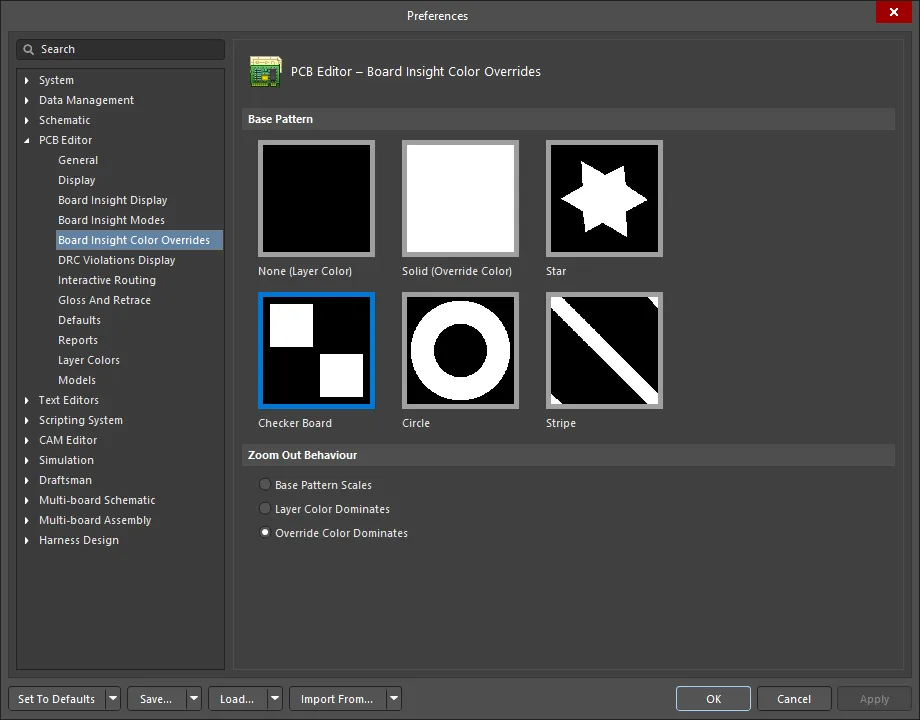
A página PCB Editor – Board Insight Color Overrides da caixa de diálogo Preferences disponibiliza controlos relacionados com a funcionalidade da funcionalidade Board Insight Color Overrides no espaço de desenho PCB.

A página PCB Editor – Board Insight Color Overrides da caixa de diálogo Preferences
Padrão Base
Clique para selecionar o padrão base para a substituição de cor do board insight. Os padrões disponíveis são None (Layer Color), Solid (Override Color), Star, Checker Board, Circle, e Stripe.
Comportamento ao Afastar o Zoom
Utilize estas opções para determinar como as nets são apresentadas quando afasta o zoom:
-
Base Pattern Scales - selecione para dimensionar o padrão base à medida que afasta o zoom.
-
Layer Color Dominates - selecione para que a cor da camada atribuída se torne mais dominante quanto mais afastar o zoom até que a cor deixe de ser percetível.
-
Override Color Dominates - selecione para que a cor de substituição da net atribuída se torne mais dominante quanto mais afastar o zoom até que a cor deixe de ser percetível.
Visualização de Violações DRC
A página PCB Editor - DRC Violations Display da caixa de diálogo Preferences disponibiliza um conjunto de controlos que determinam a funcionalidade visual da funcionalidade DRC Violations Display no espaço de desenho PCB.

A página PCB Editor – DRC Violations Display da caixa de diálogo Preferences
Estilo de Sobreposição de Violação
Selecione o estilo visual de sobreposição para especificar como as violações aparecem no espaço de desenho PCB. Escolha entre as seguintes opções:
- None (Layer Color) - a cor de substituição DRC é ignorada, ficando visível apenas a cor predefinida da camada.
- Solid (Override Color) - a cor de substituição DRC é utilizada, substituindo totalmente a cor predefinida da camada.
- Style A - a cor de substituição DRC é utilizada na apresentação de um padrão do tipo ponto de exclamação, deixando também visível a cor predefinida da camada.
- Style B - a cor de substituição DRC é utilizada na apresentação de um padrão do tipo cruz, deixando também visível a cor predefinida da camada.
Comportamento da Sobreposição ao Afastar o Zoom
Utilize estas opções para determinar como as sobreposições são apresentadas quando afasta o zoom:
- Base Pattern Scales - selecione para dimensionar o padrão base à medida que afasta o zoom.
- Layer Color Dominates - selecione para que a cor da camada atribuída se torne mais dominante quanto mais afastar o zoom até que a cor deixe de ser percetível.
- Override Color Dominates - selecione para que a cor de substituição da net atribuída se torne mais dominante quanto mais afastar o zoom até que a cor deixe de ser percetível.
Escolher Estilo de Visualização de Violações DRC
Esta região apresenta uma grelha que lhe permite escolher o estilo de visualização utilizado para cada regra.
- Ativar o campo Violation Details para um tipo de regra utilizará os gráficos personalizados de violação associados para apresentar as violações DRC dessa regra.
- Ativar o campo Violation Overlay apresentará as violações utilizando o estilo de sobreposição especificado.
Clique com o botão direito em qualquer ponto da região para aceder a um menu de contexto, com comandos para ativar ou desativar rapidamente a utilização de um tipo de visualização de violação para todos os tipos de regra. Também pode ativar rapidamente a visualização de violações – gráficos detalhados ou estilos de sobreposição – apenas para as regras atualmente utilizadas no desenho.
Roteamento Interativo
A página PCB Editor – Interactive Routing da caixa de diálogo Preferences disponibiliza numerosos controlos relacionados com a funcionalidade da funcionalidade Interactive Routing no espaço de desenho PCB.

A página PCB Editor – Interactive Routing da caixa de diálogo Preferences
Resolução de Conflitos de Roteamento
-
Ignore Obstacles - selecione para que o router interativo permita colocar pistas em qualquer lugar, incluindo sobre objetos existentes, mostrando mas permitindo potenciais violações.
-
Push Obstacles - selecione para que o Interactive Router desloque as pistas existentes para fora do caminho durante o roteamento. Este modo também pode empurrar vias para abrir caminho ao novo roteamento. Se o sistema não conseguir empurrar um obstáculo sem causar uma violação, aparece um indicador a mostrar que a rota está bloqueada.
-
Walkaround Obstacles - selecione para que o Interactive Router contorne pistas, pads e vias existentes sem tentar movê-los durante o roteamento. Se o sistema não conseguir contornar um obstáculo sem causar uma violação, aparece um indicador a mostrar que a rota está bloqueada.
-
Stop At First Obstacle - selecione para que o Interactive Router pare o roteamento quando encontrar o primeiro obstáculo no seu caminho. Neste modo, o roteamento é essencialmente manual, ou seja, assim que é encontrado um obstáculo, o segmento de pista será truncado para evitar uma violação.
-
Hug And Push Obstacles - selecione para que o Interactive Router acompanhe pistas, pads e vias existentes o mais de perto possível durante o roteamento e, quando necessário, empurre obstáculos quando não houver afastamento suficiente para continuar a utilizar Walkaround. Se o sistema não conseguir acompanhar ou empurrar um obstáculo sem causar uma violação, aparece um indicador a mostrar que a rota está bloqueada. Na prática, este modo é uma combinação de Walkaround e Push.
-
AutoRoute On Current Layer - selecione para ativar o auto-routing na camada atual. Este modo aplica inteligência básica de autorouter ao router interativo, selecionando automaticamente entre empurrar e contornar com base em heurísticas que consideram a distância de empurrão versus a distância de contorno e o comprimento da rota, para obter o menor comprimento total de rota. Tal como um autorouter, este modo pode fornecer melhores resultados numa placa complexa e densa do que numa placa simples, ainda sem roteamento.
-
AutoRoute On Multiple Layers - selecione para ativar o auto-routing em várias camadas. Este modo também aplica inteligência básica de autorouter ao router interativo, selecionando automaticamente entre empurrar e contornar com base em heurísticas que consideram a distância de empurrão versus a distância de contorno e o comprimento da rota, para obter o menor comprimento total de rota. Este modo também pode colocar uma via e considerar a utilização de outras camadas de roteamento. Tal como um autorouter, este modo pode fornecer melhores resultados numa placa complexa e densa do que numa placa simples, ainda sem roteamento.
-
Current Mode - este campo apresenta o modo atual de Resolução de Conflitos de Roteamento escolhido ao utilizar o Interactive Router. Utilize a lista pendente associada para alterar o modo conforme necessário.
Opções de Roteamento Interativo
- Automatically Terminate Routing – quando ativado, ao concluir uma rota até ao pad de destino, a ferramenta de roteamento não continua em modo de roteamento from o pad de destino, mas em vez disso é reposta, ficando pronta para clicar no próximo pad de origem a partir do qual pretende fazer o roteamento. Se esta opção estiver desativada, depois de fazer o roteamento até ao pad de destino, a ferramenta permanecerá em modo de roteamento, utilizando o pad de destino anterior como origem para a rota seguinte.
-
Automatically Remove Loops – ativar para remover automaticamente quaisquer laços redundantes que sejam criados durante o encaminhamento manual. Isto permite-lhe reencaminhar uma ligação sem ter de remover manualmente pistas redundantes. No entanto, há situações em que precisa de encaminhar nets (como nets de alimentação) e precisa de laços. Nesse caso, pode alternar a opção Remove Loops para uma net selecionada, editando a respetiva propriedade de net a partir da caixa de diálogo Edit Net através do painel PCB. A definição local Remove Loops para a net especificada sobrepõe-se a esta definição global para a mesma net.
- Remove Loops with Vias – ativar para remover automaticamente laços com vias. Desative esta opção para que as vias permaneçam durante a remoção de laços.
- Remove Net Antennas – ativar para remover automaticamente qualquer extremidade de pista ou arco que não esteja ligada a qualquer outro primitivo e que, por isso, forme uma antena.
- Allow Via Pushing – selecione esta opção para permitir empurrar vias quando estiver no modo Push Obstacles ou HugNPush Obstacles (selecionado acima em Current Mode).
-
Display Clearance Boundaries – com esta opção ativada, à medida que faz encaminhamento interativo, a área de afastamento proibida definida pelos objetos existentes e pela regra de afastamento aplicável é apresentada como polígonos sombreados, dando-lhe uma indicação de quanto espaço tem disponível para encaminhar.
- Reduce Clearance Display Area – por predefinição, todos os limites de afastamento são apresentados; no entanto, pode optar por reduzir a área de apresentação do afastamento ativando esta opção para ver apenas os limites que se encontram dentro de um círculo de visualização localizado.
-
Apply Trace Centering – ativa a funcionalidade de centragem de pistas. Quando ativada, é acrescentado um afastamento adicional entre a net que está a ser encaminhada e os pads/vias existentes, sempre que possível, e estão disponíveis as seguintes opções para configurar a funcionalidade:
-
Adjust Vias – quando esta opção está ativada, as vias serão empurradas para manter o afastamento adicional sempre que possível.
-
Added Clearance Ratio – um multiplicador do afastamento aplicável, que é depois acrescentado ao afastamento. Por exemplo, se o afastamento aplicável for
0.15 mm, definir a opção para 2 instruiria o motor de encaminhamento a afastar-se dos pads e vias existentes em0.15 + 2 * 0.15 = 0.45 mmsempre que possível. O motor de encaminhamento pode então reduzir este afastamento até ao afastamento especificado, se necessário.
Consulte a página Interactive Routing para saber mais sobre a centragem de pistas.
-
- Auto Shrinking – selecione esta opção para reduzir automaticamente a largura de encaminhamento para um valor que permita encaminhar em locais onde a pista não pode ser encaminhada entre obstáculos com a largura de encaminhamento atualmente escolhida. Consulte a página Interactive Routing para saber mais sobre a redução automática do encaminhamento.
Geral
Para ajudar a produzir encaminhamento com o número mínimo de cantos, o PCB Editor inclui uma ferramenta Glossing . O glossing é um conjunto sofisticado de algoritmos desenvolvido especificamente para produzir encaminhamento e entradas em pads mais limpos, respeitando a intenção das regras de design aplicáveis. O glossing tenta reduzir o comprimento do percurso e também melhorar a forma dos cantos e reduzir o seu número, resultando geralmente num encaminhamento mais arrumado, criado a partir de menos segmentos.
-
Gloss Effort (Routed) - tem três definições: Off, Weak e Strong. Utilize o atalho Ctrl+Shift+G para alternar entre as definições durante o encaminhamento.
- Off - Neste modo, o glossing está essencialmente desativado. Note, contudo, que a limpeza continua a ser executada após o encaminhamento/arrastamento para eliminar, por exemplo, segmentos de pista sobrepostos. Este modo é normalmente útil na fase final do layout da placa, quando é necessário o nível máximo de ajuste fino (por exemplo, ao arrastar pistas manualmente, limpar entradas em pads, etc.).
- Weak - Neste modo, é aplicado um baixo nível de glossing, com o Interactive Router a considerar apenas as pistas diretamente ligadas às pistas que está a encaminhar nesse momento (ou às pistas/vias que estão a ser arrastadas), ou que se encontrem na sua área. Este modo de glossing é normalmente útil para o ajuste fino do layout das pistas ou quando se lida com pistas críticas.
- Strong - Neste modo, é aplicado um nível elevado de glossing, com o Interactive Router a procurar os percursos mais curtos, a suavizar pistas, etc. Este modo de glossing é normalmente útil nas fases iniciais do processo de layout, quando o objetivo é encaminhar rapidamente uma grande parte da placa.
O encaminhamento interativo push and shove permite-lhe empurrar encaminhamentos existentes para criar espaço para um novo encaminhamento. Por vezes, isto pode ser feito à custa dos encaminhamentos existentes; embora as novas localizações possam cumprir as regras de design, a qualidade da sua colocação pode ficar comprometida. Para ajudar a gerir isto, a ferramenta de glossing do encaminhamento interativo suporta encaminhamentos neighbor; isto é, fazer glossing de todos os encaminhamentos existentes que tenham sido afetados pelo processo de push and shove.
- Gloss Effort (Neighbor) - tem três definições: Off, Weak e Strong. Utilize o atalho Ctrl+Shift+G para alternar entre as definições durante o encaminhamento.
- Hugging Style - utilize a lista pendente para escolher entre os estilos de aproximação a 45 graus, misto ou arredondado. Esta opção controla a forma como os cantos são geridos durante o deslizamento interativo e afetará tanto as pistas que estão a deslizar como as pistas que estão a ser empurradas.
-
Minimum Arc ratio - introduza a razão mínima de arco pretendida. A Minimum Arc Ratio pode ser aplicada durante o encaminhamento interativo em qualquer ângulo e também durante o deslizamento interativo com o estilo Mixed Hugging . A razão é utilizada para determinar o raio mínimo de arco permitido; quando o raio do arco fica abaixo deste mínimo, o arco é substituído por segmentos de pista, em que
Min Arc Radius = Min Arc Ratio x Arc Width. - Miter Ratio - introduza a razão de chanfro pretendida, que pode ser utilizada para controlar a mínima proximidade do canto. A Miter Ratio multiplicada pela largura atual da pista é igual à separação entre as paredes da forma em U mais apertada que pode ser encaminhada para essa razão. Pode introduzir um valor positivo igual ou superior a zero (o multiplicador x é adicionado automaticamente).
- Pad Entry Stability - introduza o nível de proteção pretendido para entradas em pads centradas. Quanto maior o número, maior a proteção; '0' não fornece proteção.
Arrastamento
-
Preserve Angle When Dragging - ative esta opção para preservar o ângulo durante o arrastamento. Quando ativada, selecione uma das seguintes opções:
-
Ignore Obstacles- os obstáculos serão ignorados para preservar o ângulo durante o arrastamento. -
Avoid Obstacles (Snap Grid)- com base na grelha de ajuste, o software tentará evitar obstáculos enquanto preserva os ângulos. -
Avoid Obstacles- o software tentará evitar obstáculos durante o arrastamento.
-
-
Disable Trace Centering When Dragging - quando esta opção está ativada, o centramento da pista não é aplicado durante o deslizamento interativo (mesmo que a Apply Trace Centering opção esteja ativada).
-
Vertex Actions - escolha a ação de vértice pretendida a utilizar, que será aplicada ao clicar e arrastar sobre um vértice. Existem opções específicas que são aplicadas quando clica e arrasta sobre um vértice em vez de uma pista ou arco (o vértice é a localização do canto onde dois segmentos se encontram). Utilize o atalho Spacebar para percorrer os modos disponíveis durante o deslizamento. As opções da lista pendente incluem o seguinte:
- Deform - quebrar ou alongar os segmentos de pista ligados ao vértice em movimento para que o vértice siga o movimento do cursor.
- Scale - manter a forma do canto e redimensionar e mover os segmentos de pista de entrada, mantendo o vértice ligado ao cursor.
- Smooth - remodelar suavemente o canto, inserindo arcos para criar um canto curvo ao arrastar para dentro (em Mixed ou Rounded Hugging Style), em todos os vértices afetados pelo processo de deslizamento. Adiciona também arcos ao arrastar para fora em Rounded Hugging Style.
-
Unselected via/track - definir o comportamento predefinido do arrastamento de uma via ou pista não selecionada para ser uma ação
MoveouDrag. -
Selected via/track - definir o comportamento predefinido do arrastamento de uma via ou pista selecionada para ser uma ação
MoveouDrag. -
Component pushing - este campo apresenta o modo atual de Resolução de Conflitos de Componentes ao mover componentes dentro da área de desenho. São suportados os seguintes modos:
- Ignore - comportamento predefinido, em que o componente pode ser movido mesmo que isso crie uma violação com componente(s) vizinho(s). Neste modo, são utilizadas as mesmas rotinas de verificação de afastamento entre componentes existentes em versões anteriores do Altium Designer. Estas rotinas utilizam o corpo 3D (se existir) ou os primitivos de cobre e silk para identificar o afastamento de um objeto.
- Push - o componente irá empurrar outros componentes para longe, de modo a cumprir os afastamentos entre componentes. Os componentes em unions podem ser empurrados e a localização dos componentes na union pode mudar, mas a union não será desfeita. Os componentes bloqueados não podem ser empurrados. Neste modo, os componentes são identificados pelo seu limite de seleção, que é o menor retângulo possível que envolve todos os primitivos do componente.
- Avoid - o componente será forçado a evitar a violação das regras de afastamento entre componentes. Neste modo, os componentes são identificados pelo seu limite de seleção, que é o menor retângulo possível que envolve todos os primitivos do componente.
-
Component re-route - assinale a caixa para alternar o restauro de conectividade após largar. Depois de o conjunto de objetos em movimento ser libertado, o software tentará voltar a rotear o(s) componente(s) para restabelecer quaisquer nets interrompidas. Utilize o atalho Shift+R para inibir o comportamento de novo roteamento (desativando a opção). Tenha em atenção que o novo roteamento do componente não é aplicado a um componente movido se esse componente for membro de uma union.
-
Move component with relevant routing - ative esta opção para iniciar a ação de mover componente com o roteamento relevante (Components +Via Fanouts +Escapes +Interconnects). Utilize o atalho Shift+Tab para percorrer o conjunto de seleção. Desative a opção para iniciar a ação de mover componente apenas com os componentes selecionados. Como o conjunto de objetos de roteamento relevantes é detetado antes do início do movimento, não é possível utilizar Shift+Tab para percorrer o conjunto de seleção quando a opção está desativada.
- up to - quando a opção Move component with relevant routing está ativada, especifique o número de pinos. O valor predefinido é 2. Se um componente tiver mais pinos do que os especificados neste campo, a opção Move component with relevant routing não irá "funcionar" e o roteamento relevante não será movido com o componente.
Fontes de Largura do Roteamento Interativo
- Pickup Track Width From Existing Routes - ative para utilizar a largura da pista existente ao rotear a partir de uma pista colocada (ou seja, mesmo que a largura de roteamento atual seja diferente da pista existente, a largura da pista existente será adotada quando continuar o roteamento a partir dela).
-
Track Width Mode - escolha um modo de largura de pista para o roteamento interativo. Os modos disponíveis são:
-
User Choice- com este modo ativado, a largura é determinada a partir da largura selecionada na caixa de diálogo Choose Width, à qual se acede premindo Shift+W durante o roteamento. -
Rule Minimum- com este modo ativado, será utilizada a largura mínima definida pela regra de desenho para a net atual. -
Rule Preferred- com este modo ativado, será utilizada a largura preferencial definida pela regra de desenho para a net atual. -
Rule Maximum- com este modo ativado, será utilizada a largura máxima da regra de desenho definida para a net atual.
-
-
Via Size Mode - escolha um dos modos de tamanho de via para o encaminhamento interativo. Os modos disponíveis são:
-
User Choice- com este modo ativado, o tamanho da via é determinado a partir do tamanho selecionado na caixa de diálogo Choose Via Sizes, à qual se acede premindo Shift+V durante o encaminhamento. -
Rule Minimum- este modo utiliza a regra de tamanho mínimo de via. -
Rule Preferred- este modo utiliza a regra de tamanho preferencial de via. -
Rule Maximum- este modo utiliza a regra de tamanho máximo de via.
-
Favoritos
Favorite Interactive Routing Widths - clique para abrir a caixa de diálogo Favorite Interactive Routing Widths, na qual pode configurar larguras de encaminhamento.

A caixa de diálogo Favorite Interactive Routing Widths
Aspetos a ter em conta:
- As entradas sem sombreamento indicam que serão utilizadas as unidades de sistema preferenciais quando essas larguras forem escolhidas. As unidades da placa são alteradas automaticamente.
- Faça duplo clique numa entrada (ou selecione-a e clique no botão Edit ) para aceder à caixa de diálogo Preferred Routing Width, na qual o valor da largura pode ser alterado conforme necessário.
-
Clique no botão Add para abrir a caixa de diálogo Preferred Routing Width e adicionar uma nova largura de encaminhamento à lista. Se introduzir um valor sem unidades, serão assumidas por predefinição as unidades de sistema preferenciais de Imperial. Para controlar as unidades de sistema preferenciais utilizadas para a largura, certifique-se de que especifica as unidades (especialmente se pretender Metric).

A caixa de diálogo Preferred Routing Width
Gloss e Retrace
A página PCB Editor – Gloss And Retrace da caixa de diálogo Preferences disponibiliza numerosos controlos relacionados com a funcionalidade das funcionalidades Gloss Selected e Retrace Selected no espaço de desenho PCB.

A página PCB Editor – Gloss And Retrace da caixa de diálogo Preferences
Parâmetros de Gloss e Retrace
-
Hugging Style – controla como as formas dos cantos devem ser geridas durante o glossing ou retracing.
- 45 Degree – utiliza sempre segmentos retos ortogonais/diagonais para criar cantos durante o glossing ou retracing (utilize este modo para o comportamento tradicional de encaminhamento ortogonal/diagonal).
- Rounded – utiliza arcos em cada vértice envolvido no glossing ou retracing. Utilize este modo para usar arcos + encaminhamento em qualquer ângulo durante o glossing.
- Avoid polygons – quando esta opção está ativada, os polígonos existentes serão respeitados quando o comando Gloss Selected ou Retrace Selected for executado. Se a opção estiver desativada, os polígonos existentes serão ignorados (o encaminhamento passa através deles); os polígonos afetados podem depois ser repour.
- Avoid rooms – quando esta opção está ativada, as rooms existentes serão respeitadas quando o comando Gloss Selected ou Retrace Selected for executado. Se estiver definida no desenho uma room delimitada por requisitos específicos de largura de encaminhamento e o encaminhamento a sujeitar a gloss/retrace não atravessar a room, o encaminhamento resultante também não atravessará essa room quando a opção estiver ativada. Se a opção estiver desativada, o encaminhamento passará através das rooms existentes e a largura a utilizar dentro dessas rooms será a definida nas restrições da regra baseada em room.
-
Pad Entry Stability – introduza o nível de proteção pretendido para entradas de pad centradas. Quanto maior o número, maior a proteção; '
0' não fornece proteção; '10' fornece proteção máxima. - Miter Ratio – controla a tensão mínima do canto. O Rácio de Mitra multiplicado pela largura atual da pista é igual à separação entre as paredes da forma em U mais apertada que pode ser encaminhada para esse rácio. Introduza um valor positivo igual ou superior a zero.
Parâmetros de Gloss
Effort – selecione o nível de gloss pretendido entre as seguintes opções:
- Weak – neste modo, é aplicado um baixo nível de glossing. Este modo de glossing é tipicamente útil para o ajuste fino do layout das pistas ou ao lidar com traços críticos.
- Strong – neste modo, é aplicado um nível elevado de glossing, com forte ênfase no percurso mais curto. Este modo de glossing é tipicamente útil nas fases iniciais do processo de layout, quando o objetivo é encaminhar rapidamente uma boa parte da placa.
Parâmetros de Retrace
-
Set Width – utilize a lista pendente para selecionar uma das opções de largura baseadas em regra (Min / Max / Preferred) de uma regra de desenho Width ou Differential Pairs Routing aplicável quando o comando Retrace Selected for executado, ou selecione a largura Current das pistas a retrace. Em alternativa, introduza diretamente no campo um valor de largura personalizado.
-
Set Diff Pair Gap – utilize a lista pendente para selecionar uma das opções de afastamento baseadas em regra (Min / Max / Preferred) de uma regra de desenho Differential Pairs Routing aplicável quando o comando Retrace Selected for executado, ou selecione o afastamento Current entre as pistas do par diferencial a retrace. Em alternativa, introduza diretamente no campo um valor de afastamento personalizado.
-
Preserve route path – ative para preservar a geometria exata do traço durante o Retrace. Quando esta opção está ativada, os algoritmos de Retrace não modificam a linha central do traço. As pistas podem mudar de largura e ser divididas em segmentos com larguras diferentes, mas a trajetória não será alterada.
True Type Fonts
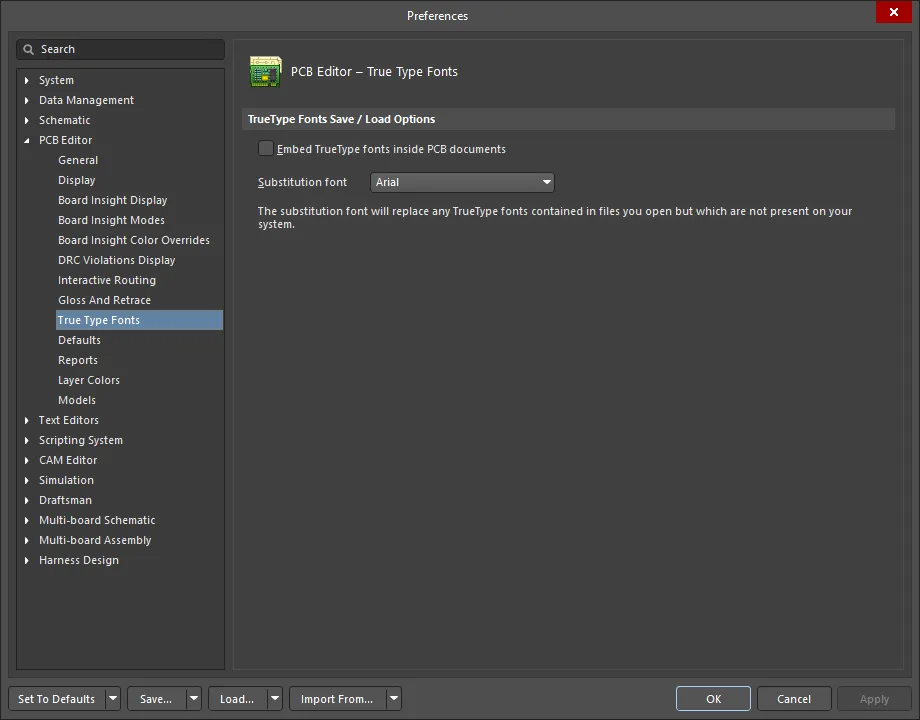
A página PCB Editor – True Type Fonts da caixa de diálogo Preferences disponibiliza numerosos controlos relacionados com a funcionalidade da funcionalidade True Type Fonts no espaço de desenho PCB.
Consulte a página PCB Placement & Editing Techniques para saber mais sobre o suporte de tipos de letra TrueType no editor PCB.

A página PCB Editor – True Type Fonts da caixa de diálogo Preferences
Opções de guardar/carregar TrueType Fonts
- Embed TrueType fonts inside PCB documents - as fontes TrueType são as fontes instaladas no seu computador. Ative esta definição para guardar as fontes TrueType que utilizou no seu ficheiro PCB. Isto permitirá que outras máquinas que não tenham uma determinada fonte visualizem o desenho tal como pretendeu.
- Substitution font - a fonte de substituição substituirá quaisquer fontes TrueType contidas nos ficheiros que abrir, mas que não estejam presentes no seu sistema. Utilize a lista pendente para selecionar a fonte pretendida.
Predefinições
A página PCB Editor – Defaults da caixa de diálogo Preferences disponibiliza numerosos controlos relacionados com as definições predefinidas no espaço de desenho PCB.

A página PCB Editor – Defaults da caixa de diálogo Preferences
Primitives predefinidas
-
Primitives - utilize este campo para filtrar a lista apresentada de primitives.
-
Primitive List - uma lista de primitives que podem ser utilizadas no editor PCB (filtrada de acordo com a entrada escolhida para o campo Primitives acima). Clique na Primitives apresentada para alterar os valores predefinidos disponíveis conforme descrito.
Para ver e editar as definições e opções de cada primitive, clique na entrada pretendida em Primitive List.
Para mais informações sobre objetos de desenho PCB, consulte a página QuickNav - PCB Design Objects.
Controlos adicionais
-
Save as - clique para guardar as propriedades predefinidas atuais dos objetos num ficheiro de propriedades personalizado (*.dft). Ser-lhe-á pedido um nome e uma diretoria para o ficheiro. Quando o servidor do editor PCB é iniciado, as predefinições atuais são lidas e quaisquer alterações que faça às predefinições são armazenadas neste ficheiro quando sair. Utilize o botão Load para carregar um conjunto de propriedades predefinidas anteriormente guardado.
-
Load - clique para carregar um conjunto previamente guardado de propriedades predefinidas de objetos. Ser-lhe-á pedido que navegue até um ficheiro de propriedades previamente guardado e o selecione (*.dft).
-
Reset All - clique para repor as propriedades de todos os objetos para as predefinições do sistema.
-
Permanent - se esta opção estiver ativada, as propriedades predefinidas de todos os tipos de objetos ficam bloqueadas e não são alteradas se editar as propriedades de um objeto durante a colocação. Se esta opção estiver desativada, quaisquer alterações que faça a um determinado objeto durante a colocação (premindo a tecla Tab enquanto o objeto estiver suspenso no cursor antes da colocação para abrir o painel Properties ) são usadas para atualizar as propriedades predefinidas desse tipo de objeto específico.
Relatórios
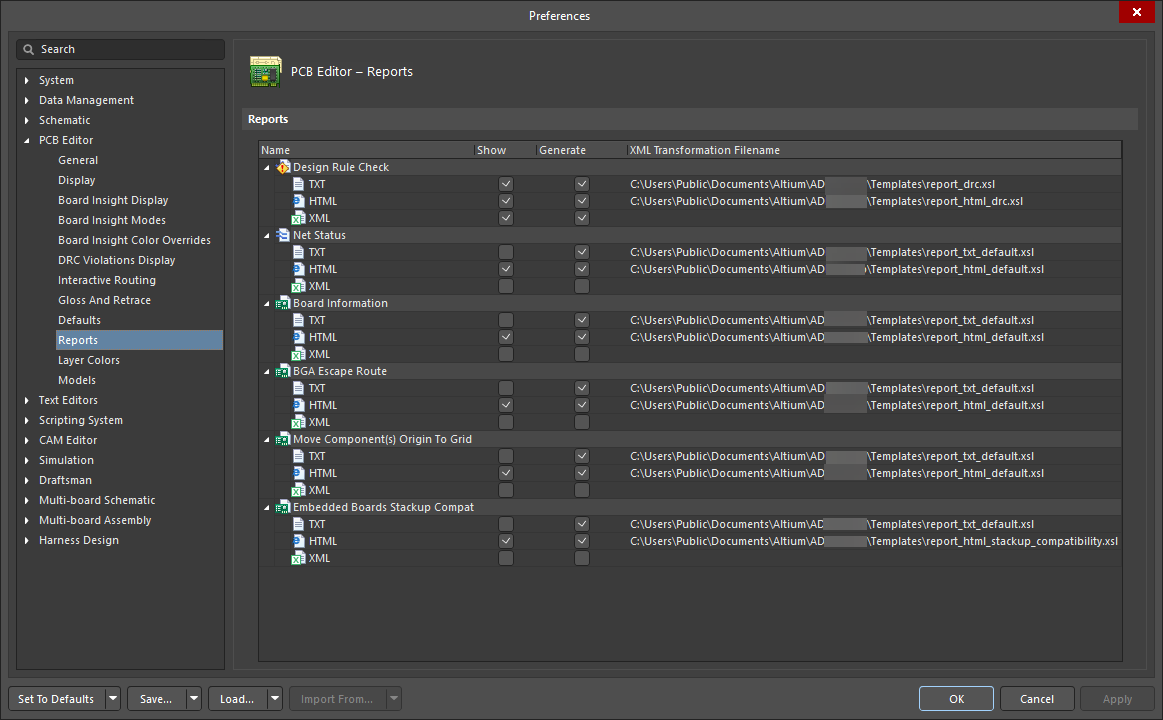
A página PCB Editor – Reports da caixa de diálogo Preferences disponibiliza numerosos controlos relacionados com a funcionalidade Reports no espaço de design PCB.

A página PCB Editor – Reports da caixa de diálogo Preferences
Relatórios
Os relatórios PCB apresentados nesta lista podem ser criados como ficheiros de texto, HTML ou XML. Ative a opção Show para mostrar (abrir) o relatório depois de este ter sido criado. Ative a opção Generate para gerar o relatório. O modelo XSL é apresentado na coluna XML Transformation Filename. Este caminho pode ser modificado, se desejado.
Os relatórios suportados são:
- Verificação de regras de design
- Estado da net
- Informações da placa
- Rota de escape BGA
- Mover origem do(s) componente(s) para a grelha
- Compatibilidade do empilhamento de placas incorporadas
Cores das camadas
A página PCB Editor – Layer Colors da caixa de diálogo Preferences fornece controlos para alterar as cores usadas em todas as camadas de placa suportadas e objetos do sistema associados à visualização de uma placa em 2D. Altere rapidamente a cor de uma camada escolhida ou de todas as camadas em tempo real. Em alternativa, defina um perfil de cores para determinar as cores atribuídas a cada uma das camadas. Os perfis de cores podem ser guardados e carregados para permitir a aplicação rápida de esquemas de cores favoritos/desejados.
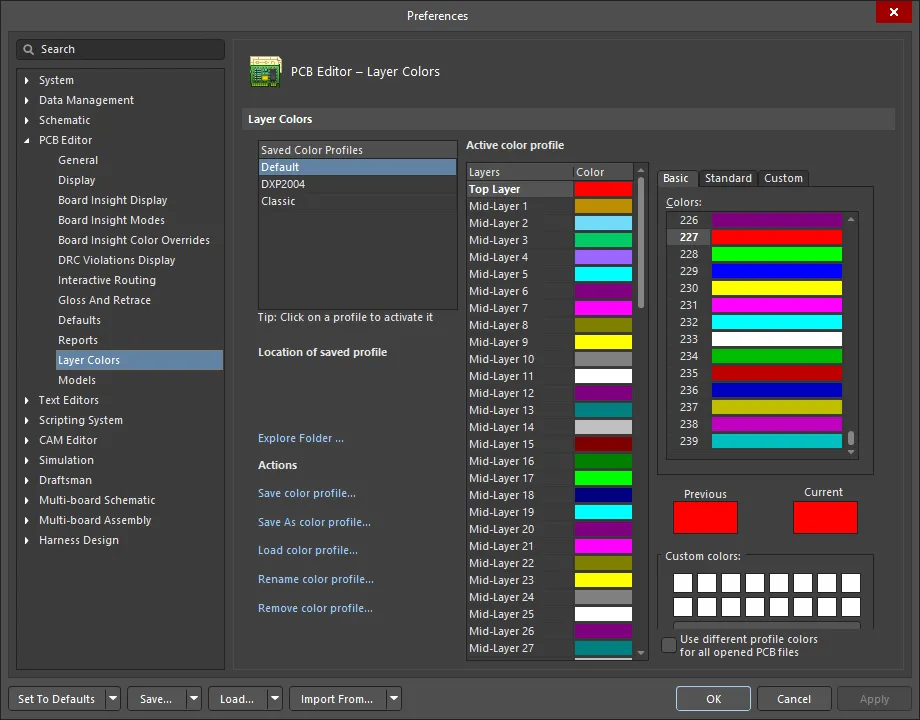
A página PCB Editor – Layer Colors da caixa de diálogo Preferences
Cores das camadas
-
Saved Color Profiles - lista os nomes dos perfis de cores atualmente guardados. Clique numa entrada para a “ativar”. Isto permite-lhe ver as cores configuradas para as camadas nesse perfil na região Active color profile da caixa de diálogo e efetuar as alterações necessárias.
- Location of saved profile - mostra o caminho do ficheiro de um perfil de cores 2D guardado. Passe o cursor sobre uma entrada na lista Saved Color Profiles para ver aqui o caminho.
- Explore Folder - clique para abrir a pasta onde os perfis de cores guardados estão localizados.
-
Actions – esta região apresenta vários comandos para trabalhar com perfis de cores ao nível do ficheiro (
*.PCBSysColors):- Save color profile – clique para guardar quaisquer alterações efetuadas às cores das camadas para o perfil de cores atualmente selecionado.
- Save As color profile – clique para aceder à caixa de diálogo Save Color Profile As, a partir da qual pode guardar o perfil de cores atualmente selecionado como um novo perfil distinto com um nome diferente. O novo perfil de cores guardado será adicionado à lista de perfis de cores guardados.
-
Load color profile – clique para aceder à caixa de diálogo Load Color Profile File, a partir da qual pode procurar e abrir um ficheiro de perfil de cores (
*.PCBSysColors). O perfil de cores escolhido será adicionado à lista de perfis de cores guardados. - Rename color profile – clique para aceder à caixa de diálogo Rename Color Profile, a partir da qual pode especificar um novo nome para o perfil, conforme necessário.
-
Remove color profile – clique para remover o perfil de cores selecionado. Será apresentada uma caixa de diálogo de confirmação. Clique em No para remover o perfil da lista de perfis de cores guardados. Clique em Yes se também quiser remover o ficheiro do perfil de cores do disco rígido.
- Active color profile - esta região disponibiliza controlos para configurar as cores das camadas para o perfil de cores ativo, ou seja, o perfil atualmente selecionado na lista Saved Color Profiles.
-
Layers - lista todas as camadas de placa suportadas bem como as camadas do sistema. Para cada camada na lista, a cor atualmente atribuída é apresentada na amostra de cor à direita. Para alterar a cor de uma camada, basta selecioná-la na lista e depois utilizar os controlos à direita para escolher uma nova cor.
-
Selection region - a região à direita da lista de camadas oferece os mesmos controlos que os encontrados na caixa de diálogo padrão Choose Color. Estão disponíveis três separadores, proporcionando essencialmente modos simples e avançados para escolher a cor de camada pretendida:
- Basic - este separador fornece uma listagem plana de cores.
- Standard - este separador fornece um seletor de cores hexagonal preenchido com cores populares, bem como controlos para escolher rapidamente preto, branco ou vários tons de cinzento.
- Custom - este separador fornece controlos avançados para obter o tom exato de cor pretendido. Utilize a área principal de cor para arrastar a mira até à cor aproximada pretendida e, em seguida, use a barra deslizante vertical à direita para afinar o tom. Utilize o campo pendente Color model para escolher entre dois modelos de cor, RGB (Vermelho, Verde, Azul) ou HSL (Matiz, Saturação, Luminosidade). Os campos abaixo são atualizados à medida que altera os controlos de cor acima. Em alternativa, introduza diretamente os valores para Red, Green e Blue .
-
Previous - mostra a cor anterior usada para a camada selecionada.
- Current - mostra a nova cor escolhida para a camada. Esta cor será aplicada durante a sessão de edição atual com o software (se clicar simplesmente em OK) e/ou será registada no perfil de cores, se esse perfil for guardado.
-
Custom Colors - esta área permite-lhe armazenar até 16 cores personalizadas, o que é útil se tiver finalmente chegado a uma cor pretendida através dos controlos de seleção de cor e quiser efetivamente “guardar” essa cor para reutilização. Clicar em qualquer uma das amostras de cor personalizadas atribuirá rapidamente a sua cor como a cor atual da camada.
- Add to Custom Colors - utilize este botão para adicionar a cor atualmente escolhida à paleta de cores personalizadas.
- Use different profile colors for all opened PCB files - ative esta opção para apresentar as cores das camadas de acordo com o perfil atribuído em todos os documentos PCB abertos. Esta opção está desativada por predefinição.
Modelos
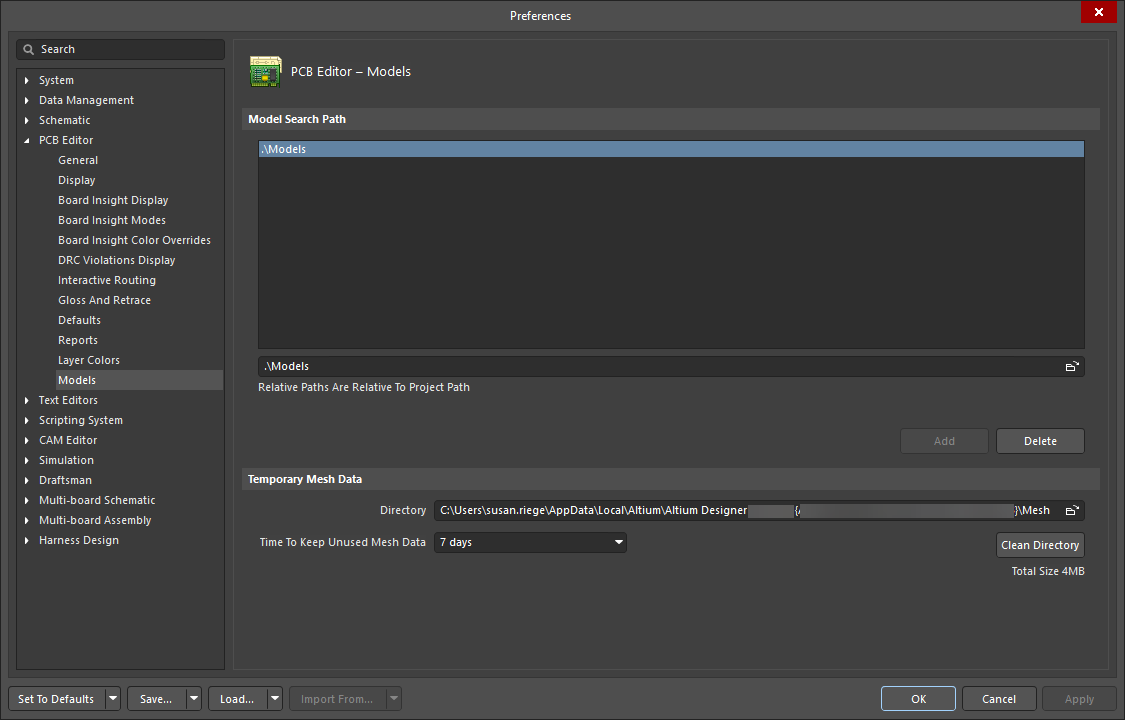
A página PCB Editor – Models da caixa de diálogo Preferences disponibiliza numerosos controlos relacionados com os modelos no espaço de design PCB.

A página PCB Editor – Models da caixa de diálogo Preferences
Região Caminho de pesquisa de modelos
- Models - lista todas as pastas que serão usadas por predefinição ao linking ficheiros de modelo 3D STEP através do painel Properties no modo 3D Body. Pode considerar estas pastas como “monitorizadas”, uma vez que o software monitoriza alterações aos ficheiros STEP (*.stp, *.step) nelas existentes.
- Models caminho - clique no ícone de procurar, à direita, para abrir uma caixa de diálogo na qual pode procurar uma pasta onde pesquisar ficheiros de modelo 3D STEP. Quando a pasta for encontrada, adicione-a à Models região utilizando o Add botão. Sempre que ligar ou incorporar um modelo STEP a uma footprint de componente ou a um documento PCB, é assumido por predefinição o conjunto de pastas listado na Models lista de regiões. A ideia de utilizar repositórios comuns ou centrais para ficheiros de modelo STEP pode ser benéfica, particularmente em ambientes com vários utilizadores.
- Add - clique para adicionar a pasta atualmente apresentada na barra de procura à Models lista da região .
- Delete - clique para remover da Models lista da região a pasta atualmente selecionada.
Temporary Mesh Data
- Directory - clique no ícone da pasta de procura para abrir uma caixa de diálogo para procurar uma pasta na qual o software irá armazenar os dados de malha do modelo 3D. Os dados de malha são calculados para fins de visualização quando um modelo 3D é utilizado ou criado pela primeira vez. Estes dados são guardados para serem utilizados sempre que esse modelo voltar a ser necessário. Armazenar os dados de malha desta forma pode melhorar o desempenho do sistema ao trabalhar no espaço de desenho 3D.
-
Time To Keep Unused Mesh Data - clique para ver e selecionar um período máximo de tempo (em dias) durante o qual o sistema irá armazenar os dados de malha do modelo 3D desde a sua última utilização antes de os eliminar. Os dados de malha são calculados para fins de visualização quando um modelo 3D é utilizado ou criado pela primeira vez. Estes dados são guardados para serem utilizados sempre que esse modelo voltar a ser necessário. Armazenar os dados de malha desta forma pode melhorar o desempenho do sistema ao trabalhar no espaço de desenho 3D. As opções disponíveis são:
-
1 day -
2 days -
7 days -
30 days
-
- Clean Directory - clique para esvaziar imediatamente a pasta utilizada para armazenar os dados temporários de malha do modelo 3D.