
Panelização de placas
Uma placa de circuito impresso não é fabricada como uma entidade única; normalmente, várias placas são fabricadas num painel. O painel pode ser definido pelo fabricante ou, em alternativa, o projetista da placa pode criar um painel no editor de PCB, utilizando uma funcionalidade designada por Embedded Board Array, também conhecida como panelization.
Um Embedded Board Array é um objeto de desenho primitivo que coloca no espaço de desenho da PCB e associa a um ficheiro de placa existente. O Embedded Board Array stamps out a placa associada de 1 a n vezes, com o espaçamento especificado. Ao colocar vários Embedded Board Arrays, também pode criar um painel de fabrico com placas diferentes, ou a mesma placa pode ser disposta num padrão step and turn.
A imagem abaixo mostra uma placa repetida oito vezes num padrão step and turn (placas alternadas invertidas). Isto foi criado através da colocação de dois Embedded Board Arrays; um com as placas voltadas para cima e o outro com as placas invertidas. A stack de camadas, o dimensionamento, a ranhura em V e as informações de fresagem foram adicionados neste ficheiro, em vez de no PCB de origem original.
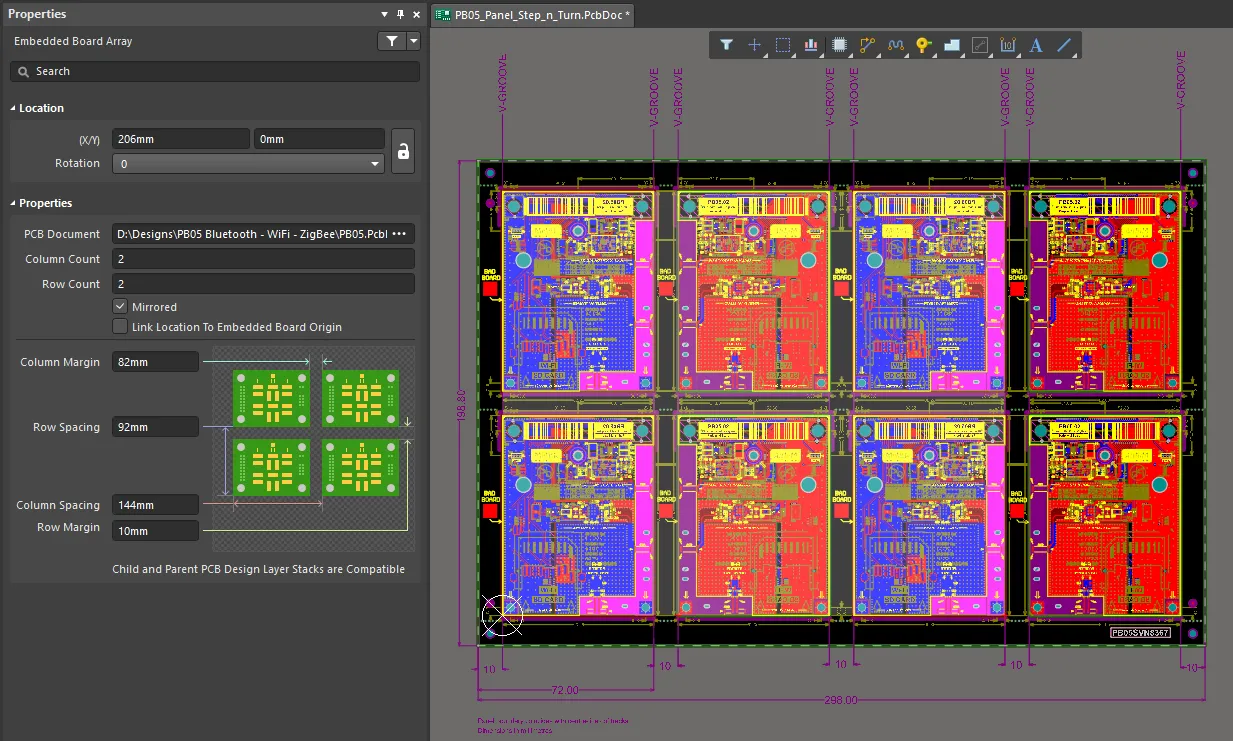
Uma vez que o Embedded Board Array está associado ao PCB de origem, quaisquer alterações de desenho efetuadas no PCB de origem são carregadas no Embedded Board Array da próxima vez que o ficheiro da placa em matriz for aberto.
Colocação
Depois de iniciar o comando de embedded board array (Place » Embedded Board Array/Panelize), o cursor mudará para uma mira e entrará no modo de colocação de embedded board array. A localização da mira determina o canto inferior esquerdo da matriz de placas.
- Posicione este canto da matriz no local pretendido e depois clique ou prima Enter para colocar.
- Continue a colocar mais embedded board arrays ou clique com o botão direito ou prima Esc para sair do modo de colocação.
Verificação da compatibilidade da stack de camadas
Ao construir um painel, é importante assegurar que a stack de camadas de cada placa filha referenciada é compatível com a stack da placa principal onde os painéis são colocados. Quando escolhe o desenho PCB de referência para o embedded board array que está a colocar, o Altium Designer irá comparar as stacks de camadas dessa placa com a da PCB ativa na qual está a colocar a matriz. O resultado desta comparação será apresentado no modo Embedded Board Array da janela Properties :
- Se as stacks de camadas forem compatíveis, será apresentado o seguinte texto: Child and Parent PCB Design Layer Stacks are Compatible.
- Se as stacks de camadas não forem compatíveis, será apresentado o seguinte texto: Child and Parent PCB Design Layer Stacks are NOT Compatible.
Se escolher o desenho PCB de referência para o embedded board array durante a colocação (premindo Tab após selecionar o comando de colocação de Embedded Board Array e selecionando a PCB no painel Properties), a caixa de diálogo Warning! abrir-se-á se as stacks de camadas não forem compatíveis. Tem a possibilidade de resolver manualmente a discrepância numa fase posterior (a opção Synchronize Manually Later); será gerado um lembrete se tentar gerar a saída de fabrico. Em alternativa, pode fazer com que o Altium Designer tente resolver automaticamente os problemas de compatibilidade da stack de camadas (a opção Synchronize Automatically Now). O processo automático de sincronização da stack de camadas tentará:
- Assegurar que todas as camadas ordenadas da stack de camadas exigidas pela placa filha existem na placa principal (o ficheiro PCB que contém o embedded board array).
- Modificar a stack de camadas da placa principal numa tentativa de alcançar a sincronização; uma placa filha nunca é modificada.
- Efetuar apenas modificações aditivas ou de tipo de camada na placa principal; as camadas nunca são removidas.
Quando são detetadas stacks de camadas não compatíveis no painel, surgirá também um problema no separador Health Check do painel Properties, no respetivo modo Board. Saiba mais sobre o PCB Health Check Monitor.
Também pode gerar um relatório de Compatibilidade de Stackup a partir do documento de painel PCB ativo. Este relatório fornece informações sobre a stack de camadas de cada placa definida no painel, bem como sobre a stack de camadas definida para o próprio painel. Se existir pelo menos um embedded board array colocado no documento PCB, pode aceder ao comando Reports » Stackup Compatibility Report nos menus principais. Depois de iniciar o comando, é gerado um relatório - Embedded Boards Stackup Compatibility - <PCBDocumentName>.html - e aberto como documento ativo. Onde existirem incompatibilidades, o relatório fornece um resumo de quantas camadas incompatíveis foram encontradas nas placas embebidas colocadas no documento do painel. É também apresentada uma tabela de compatibilidade, que mostra visualmente as stacks das placas embebidas e do próprio painel. Quaisquer camadas incompatíveis são realçadas a vermelho.
A tabela também fornece hiperligações para abrir o Layer Stack Manager de cada PCB (e do painel), para que possa examinar as stacks e determinar como resolver as incompatibilidades. Clicar numa destas hiperligações tornará primeiro o documento PCB correspondente no documento ativo e abrirá depois o Layer Stack Manager.
Edição gráfica
Este método de edição permite selecionar diretamente um objeto embedded board array colocado no espaço de desenho e alterar graficamente a sua localização ou orientação.
Quando um objeto embedded board array está selecionado, distingue-se por um fundo cinzento-claro. As imagens abaixo ilustram uma matriz de placas sem referência (primeira imagem) e uma matriz 2 x 2 que referencia um único desenho PCB (segunda imagem).
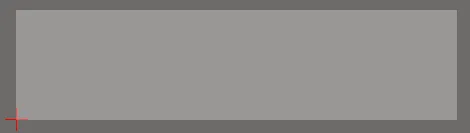
Uma matriz de placas sem referência
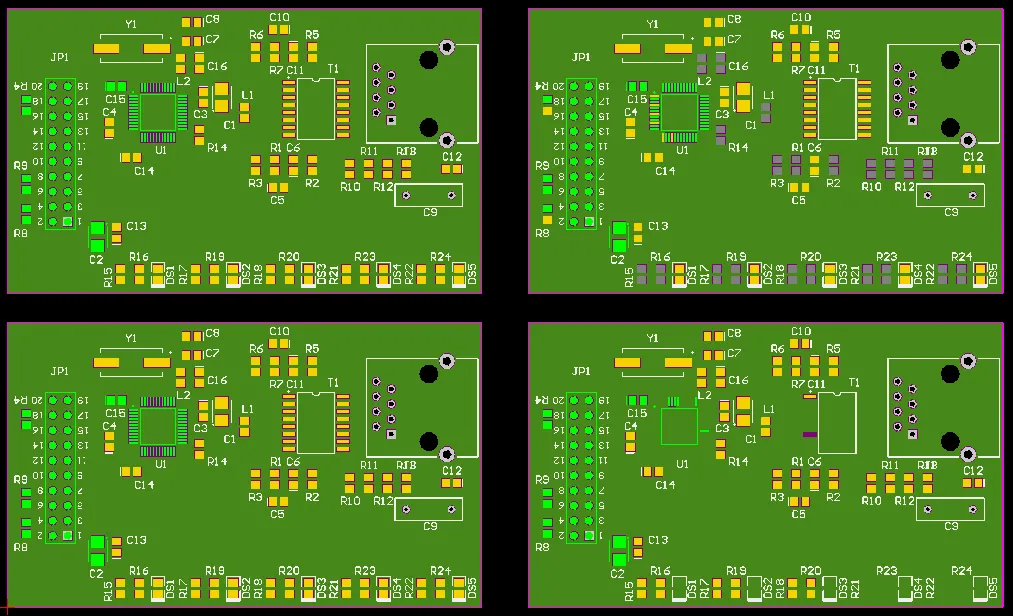
Uma matriz 2 x 2 que referencia um único desenho PCB
Clique em qualquer ponto dentro do limite da matriz e arraste para a reposicionar. A matriz é automaticamente "agarrada" pelo seu canto inferior esquerdo e a localização da matriz de placas é usada como ponto de ancoragem ao cursor. O embedded board array pode ser rodado ou invertido durante o arrastamento das seguintes formas:
- Prima Spacebar para rodar o embedded board array. A rotação é no sentido contrário ao dos ponteiros do relógio.
- Prima a tecla L para inverter o embedded board array para o outro lado da placa.
Notas
- O(s) embedded board array(s) utilizado(s) para criar uma representação do painel de fabrico deve(m) ser colocado(s) num documento PCB separado dentro do projeto PCB existente ou alternativo. Este documento deve ser considerado o "hub" de fabrico para outros documentos PCB que contenham os desenhos reais.
- Pode colocar objetos adicionais para suportar o fabrico do painel (por exemplo, pads livres como furos de ferramenta); no entanto, não é aconselhável colocar quaisquer outros objetos que representem o desenho físico real no mesmo documento que o(s) embedded board array(s).
- Uma vez que o objeto embedded board array referencia um ficheiro de desenho PCB em vez de conter uma cópia colada do mesmo, o desenho PCB de origem pode ser modificado em qualquer momento. Depois de o ficheiro de referência ser guardado, atualize a vista do documento do painel para colocar o painel atualizado.
- Se uma matriz colocada ainda não referenciar um documento PCB, existirá uma caixa delimitadora retangular verde com o texto No source no centro, juntamente com uma pequena cruz a assinalar o canto inferior esquerdo da matriz.
- É possível gerar saídas Gerber, NC Drill, ODB++ e impressão a partir de um painel de embedded board arrays.
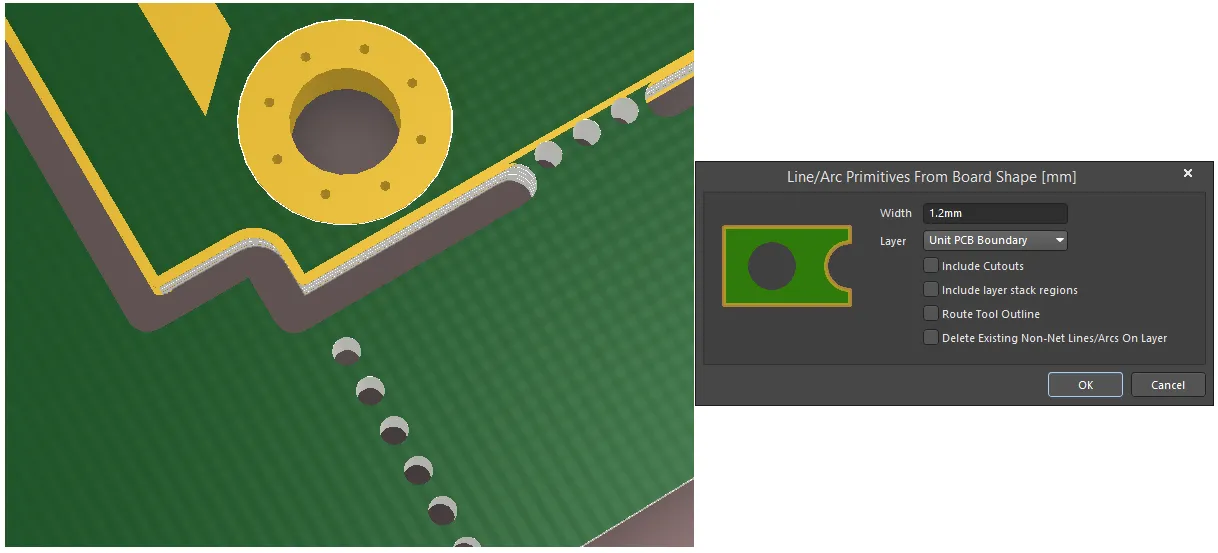
- Ao utilizar a opção Route Tool Outline do comando Design » Board Shape » Create Primitives From Board Shape, também pode selecionar a opção Include Cutouts para simular trajetórias de ferramenta que contornem as arestas dos recortes da placa.
- O software tenta automaticamente resolver problemas de compatibilidade da stack de camadas. O processo automático de sincronização da stack de camadas tentará:
- Assegurar que todas as camadas ordenadas da stack de camadas exigidas pela placa filha existem na placa principal (o ficheiro PCB que contém o embedded board array).
- Modificar a stack de camadas da placa principal numa tentativa de alcançar a sincronização - uma placa filha nunca é modificada.
- Efetuar apenas modificações aditivas ou de tipo de camada na placa principal; as camadas nunca são removidas.
- Tenha em atenção que as funcionalidades counterhole não são atualmente suportadas por um embedded board array nem pela respetiva Drill Table e Hole Size Editor.
Embedded Board Array Properties
Separador Geral
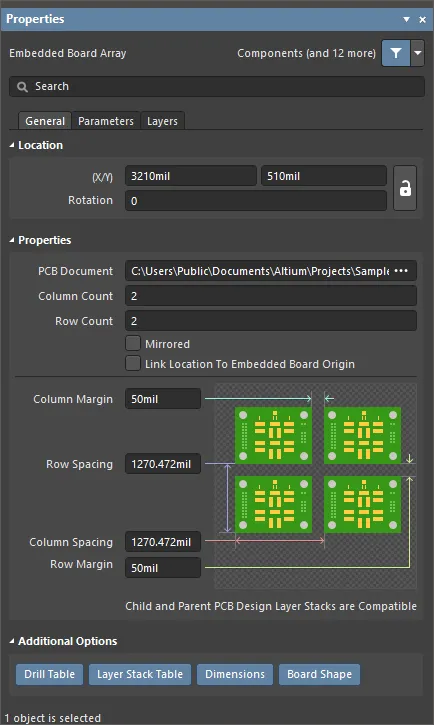
Localização


- (X/Y)
- X (primeiro campo) - a coordenada X (horizontal) atual do ponto de referência da matriz de placas incorporada, relativamente à origem atual do espaço de desenho. Edite para alterar a posição X da matriz de placas incorporada. O valor pode ser introduzido em unidades métricas ou imperiais; inclua as unidades ao introduzir um valor cujas unidades não sejam as predefinidas atuais.
- Y (segundo campo) - a coordenada Y (vertical) atual do ponto de referência da matriz de placas incorporada, relativamente à origem atual. Edite para alterar a posição Y da matriz de placas incorporada. O valor pode ser introduzido em unidades métricas ou imperiais; inclua as unidades ao introduzir um valor cujas unidades não sejam as predefinidas atuais.
- Rotation - o ângulo de rotação da matriz incorporada (em graus), medido no sentido contrário ao dos ponteiros do relógio a partir de zero (a 3 o'clock horizontal).
Propriedades
- PCB Document - apresenta o caminho para o documento PCB de referência atual que será utilizado para preencher a matriz. Clique em
 para procurar um documento PCB diferente.
 - Column Count - apresenta o número de colunas na matriz de placas. Edite este campo para definir o número de colunas na matriz.
- Row Count - apresenta o número de linhas na matriz de placas. Edite este campo para definir o número de linhas na matriz.
- Mirrored - ative para espelhar horizontalmente a matriz de placas.
- Link Location to Embedded Board Origin - ative para referenciar a matriz de placas/panelização a partir da origem da placa incorporada. Desative (predefinição) para construir a matriz com base no ponto inferior esquerdo dos objetos no espaço de desenho da placa referenciada.
- Column Margin - apresenta a margem atual entre colunas, entre as extremidades das PCBs na matriz. Os valores podem ser definidos em unidades
mmoumil. Para especificar as unidades ao introduzir um número, adicione o sufixommoumilao valor. - Row Spacing - apresenta o passo vertical atual entre PCBs na matriz. O espaço entre duas placas adjacentes é o passo menos a altura de uma placa. Edite este campo para alterar o passo da placa. Os valores podem ser definidos em unidades
mmoumil. Para especificar as unidades ao introduzir um número, adicione o sufixommoumilao valor. - Column Spacing - apresenta o passo horizontal atual entre PCBs na matriz. O espaço entre duas placas adjacentes é o passo menos a largura de uma placa. Edite este campo para alterar o passo da placa. Os valores podem ser definidos em unidades
mmoumil. Para especificar as unidades ao introduzir um número, adicione o sufixommoumilao valor. - Row Margin - apresenta a margem atual entre linhas, entre as extremidades das PCBs na matriz. Os valores podem ser definidos em unidades
mmoumil. Para especificar as unidades ao introduzir um número, adicione o sufixommoumilao valor.
Opções Adicionais
Ative os objetos adicionais que pretende apresentar ou ocultar, por tipo. Se o botão estiver azul, esse tipo de objeto será apresentado.
Separador Parameters
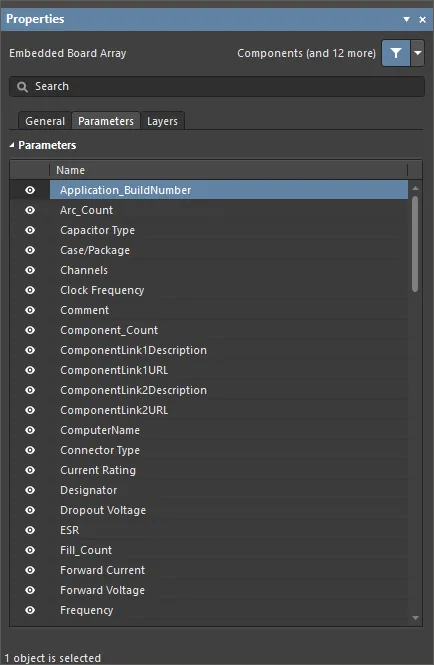
Table - apresenta o Name de cada parâmetro listado. Utilize o ícone  para ativar ou desativar os parâmetros.
Separador Layers

Table - apresenta o Name e o Type de todas as camadas da PCB associada. Utilize o ícone para ativar ou desativar as camadas.
 Localizado por IA