
Investigando e resolvendo violações de projeto

Altium Essentials: PCB Design Rule Checks
This content is part of the official Altium Professional Training Program. For full courses, materials and certification, visit Altium Training.
Num relance
- Como abordar a DRC em etapas para tornar a revisão de violações mais controlada e menos sobrecarregada.
- Como o Altium Designer exibe as violações e como usar o realce e as ferramentas do painel para encontrar os objetos exatos envolvidos.
- Como inspecionar, gerenciar, eliminar ou conceder isenções às violações relatadas usando o painel de regras e violações de PCB e a área de projeto.
Com cuidado e atenção e verificações das regras de projeto por etapas ao longo do processo, executar a DRC em lote final na placa concluída e totalmente roteada deixa o projeto um passo mais perto da liberação.
 Os relatórios de DRC podem parecer intimidadores para quem está começando a projetar PCBs. O segredo para manter o processo gerenciável é desenvolver uma estratégia. Uma estratégia é limitar o número de violações relatadas, definindo um limite na caixa de diálogo Design Rule Checker. Outra estratégia é executar a DRC em várias etapas, habilitando as regras em blocos na caixa de diálogo de DRC, e uma terceira é executar regras selecionadas individualmente no painel PCB Rules and Violations. Com a experiência, você desenvolverá uma abordagem preferida para testar as diversas regras de projeto.
O sistema de DRC oferece duas formas de sinalizar, ou marcar, objetos que violam uma regra de projeto: adicionando uma sobreposição de violação ao objeto ou colocando um marcador de detalhes da violação ao lado dele.
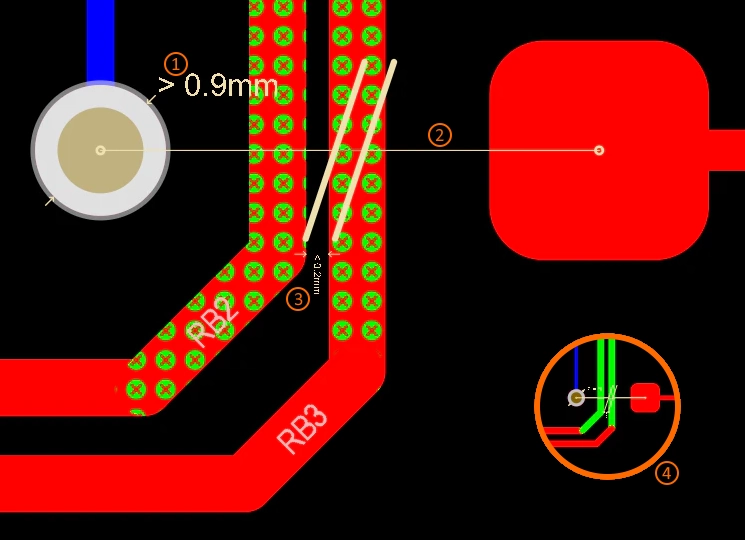
Por exemplo, na imagem, o número 1) mostra um marcador de detalhes da violação sinalizando uma via com diâmetro maior que os 0,9 mm permitidos pela regra de projeto Routing Via Style aplicável. O número 2) também é um marcador de detalhes — uma linha traçada da via até o pad, interrompida por uma barra dupla, indicando a localização de um(a) Un-Routed Net. O número 3) é tanto um marcador de detalhes de espaçamento, sinalizando uma violação de Clearance (o espaçamento é menor que 0,2 mm), quanto uma sobreposição de violação (pontos verdes), sinalizando as primitivas envolvidas nessa violação. O número 4) mostra a mesma vista com menos zoom; observe como as sobreposições de violação são muito eficazes para localizar primitivas em violação em níveis baixos de zoom.
Recursos para destacar uma violação durante a navegação
Para resolver uma violação de projeto de forma eficaz, primeiro é preciso conseguir localizá-la. O editor de PCB oferece vários métodos para navegar pelas violações de projeto e examiná-las, incluindo: o painel Messages, o painel PCB Rules and Violations, o relatório de DRC e até mesmo de fora do Altium Designer, ao visualizar o projeto no Altium Web Viewer.
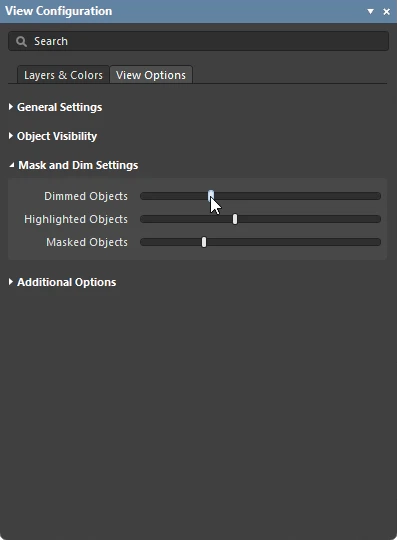
O editor de PCB também inclui recursos para apresentar e destacar uma violação enquanto você navega usando um desses métodos. O editor de PCB conta com um poderoso mecanismo de consulta, combinado com recursos flexíveis de zoom e destaque. O mecanismo de consulta pode filtrar rapidamente o grande volume de dados do projeto, retornando exatamente os objetos de interesse. Esses objetos podem então ser destacados no espaço de projeto usando seleção, zoom e mascaramento ou esmaecimento.
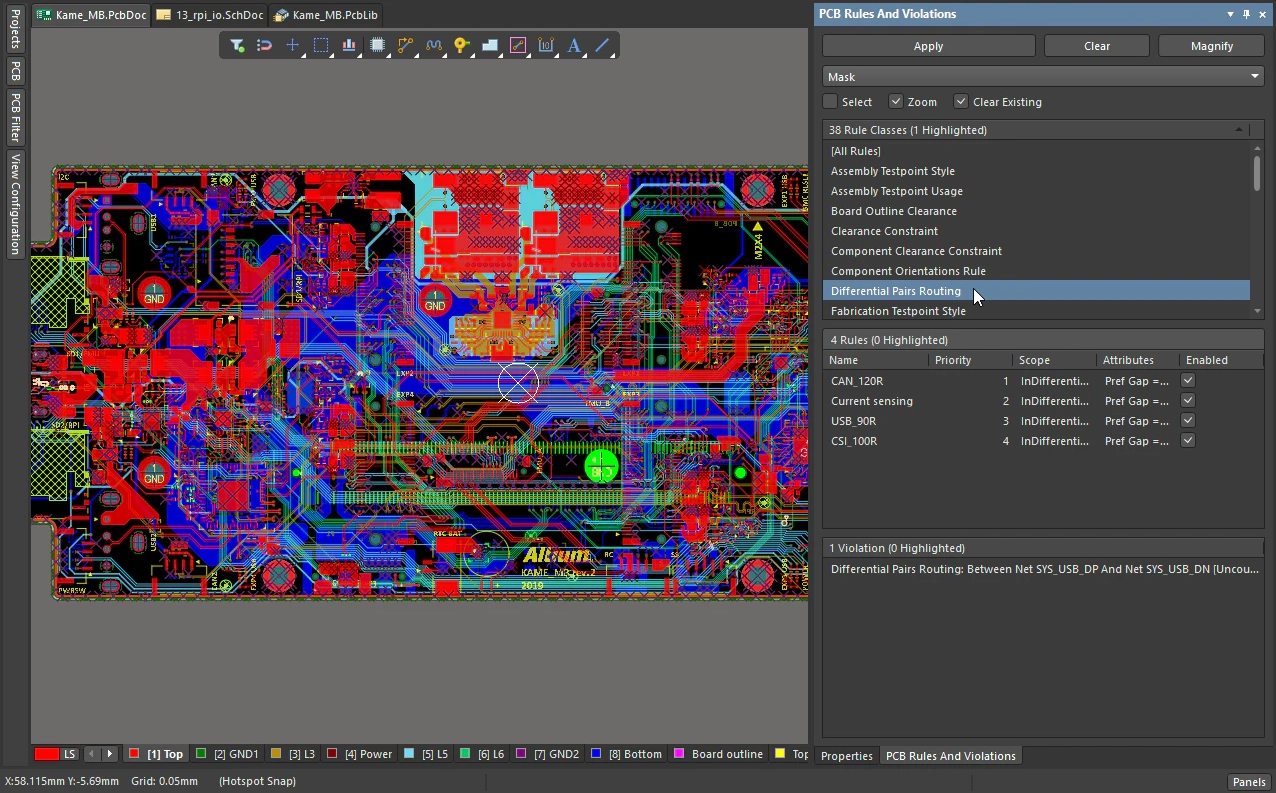
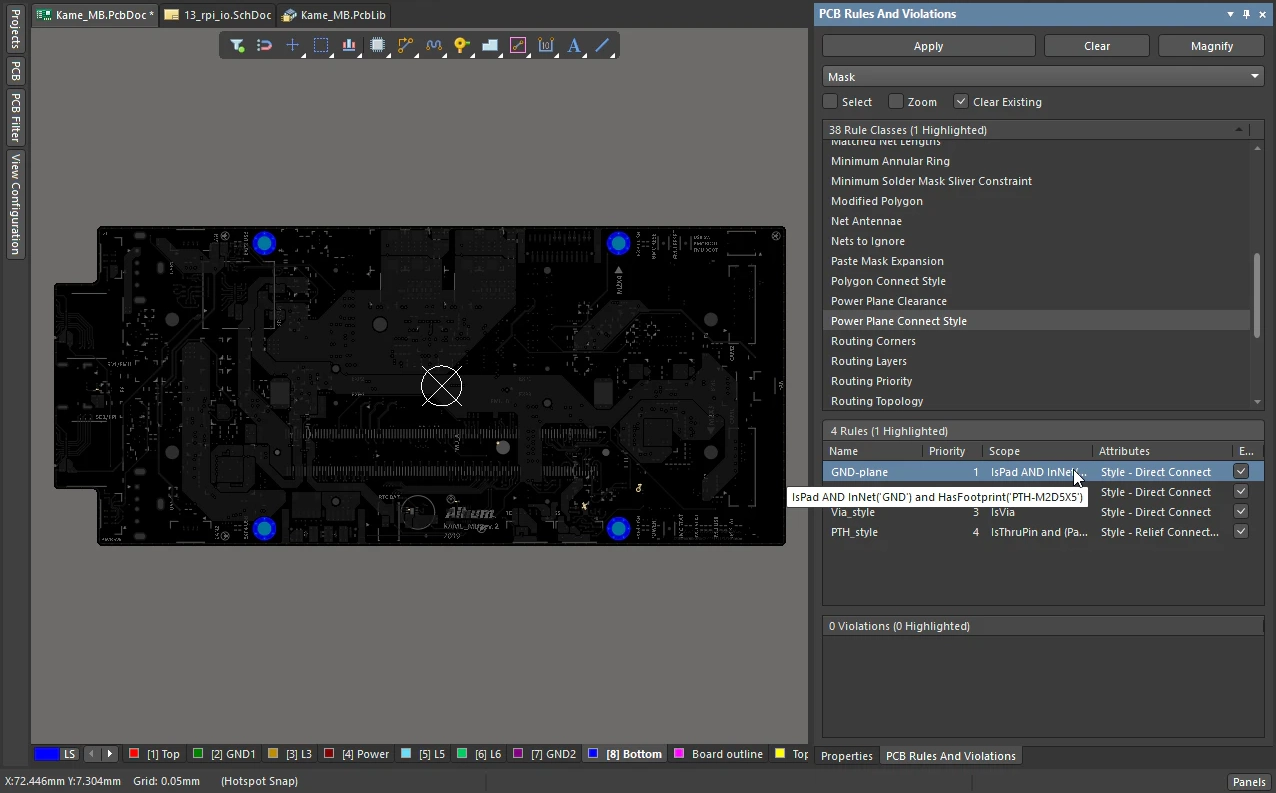
Quando você clica em uma entrada de violação, o editor de PCB aplica a filtragem usando os objetos em violação como escopo do filtro. A visualização na janela principal de projeto é atualizada de acordo com a configuração das opções de destaque na parte superior do painel (Mask/Dim/Normal, Select, Zoom). Se o zoom estiver habilitado, a violação será centralizada na tela. Saiba mais sobre mascaramento e esmaecimento e sobre o mecanismo de consulta e o sistema de filtragem.
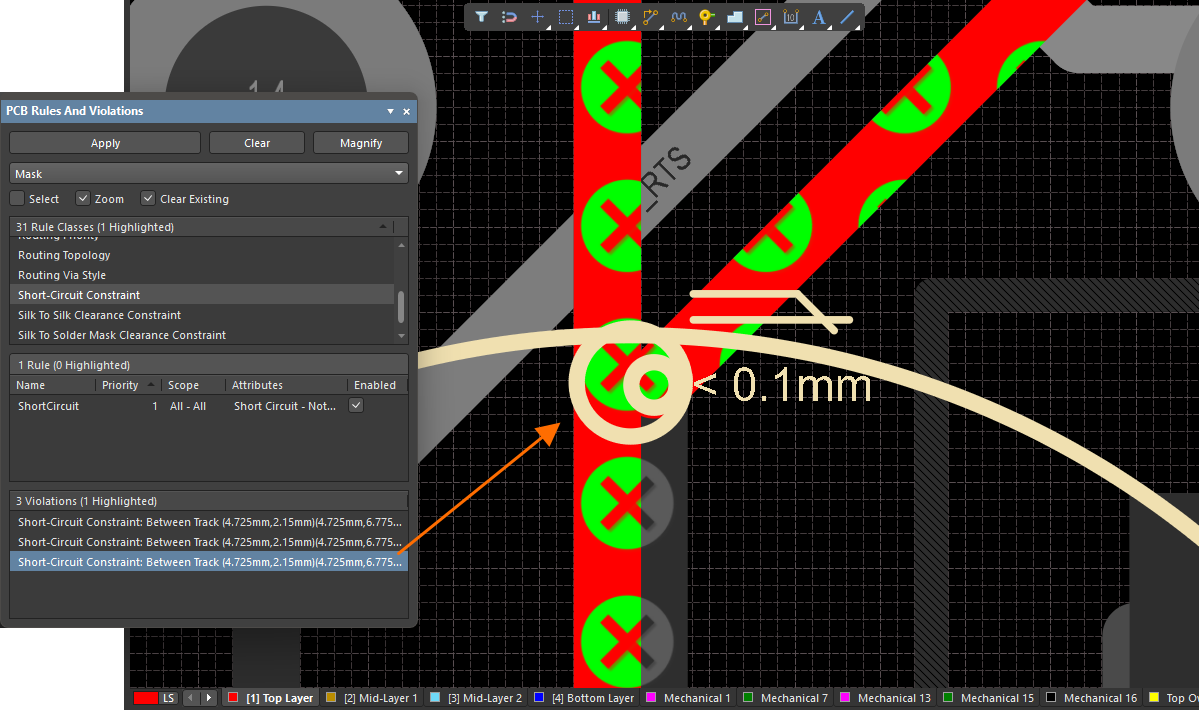
Examine as violações de regras usando o painel PCB Rules And Violations; clique em uma entrada para destacá-la de acordo com as configurações na parte superior do painel.
Painel de regras e violações de PCB
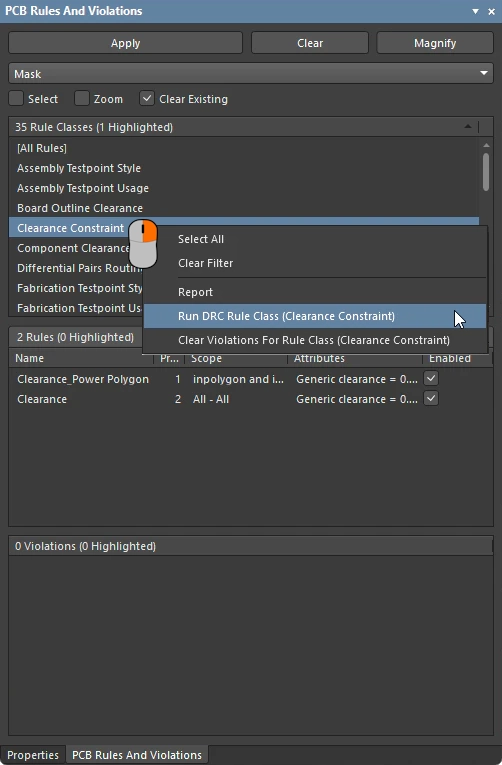
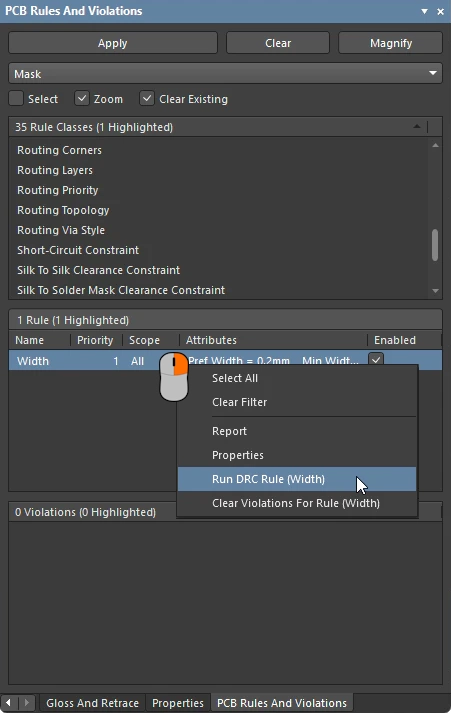
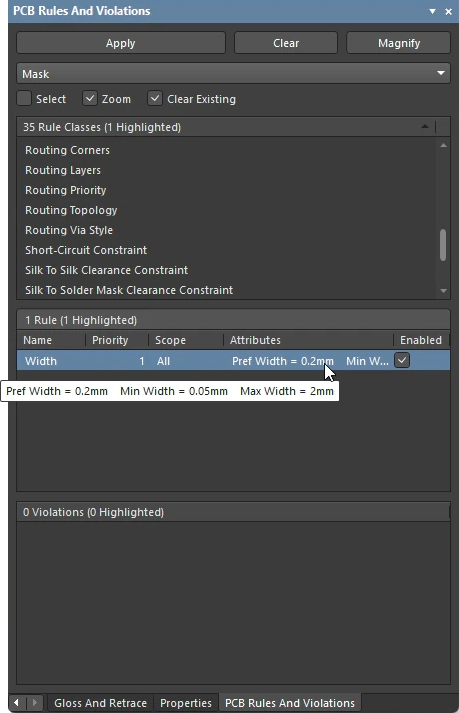
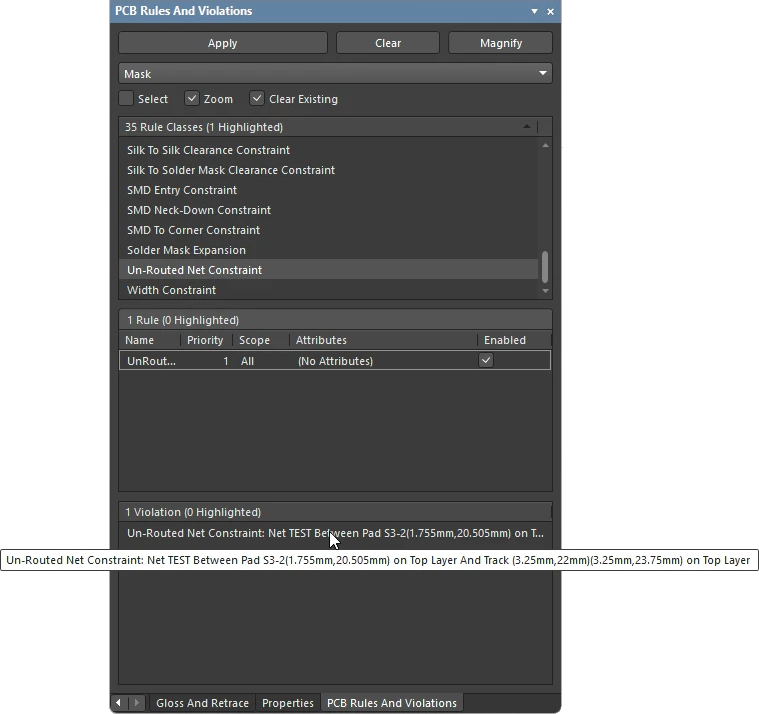
O painel PCB Rules And Violations foi desenvolvido especificamente para gerenciar regras de projeto e examinar violações no espaço de projeto da placa. O painel oferece um ponto central para consultar e editar regras, iniciar verificações das regras de projeto e visualizar violações individuais no espaço de projeto do editor.
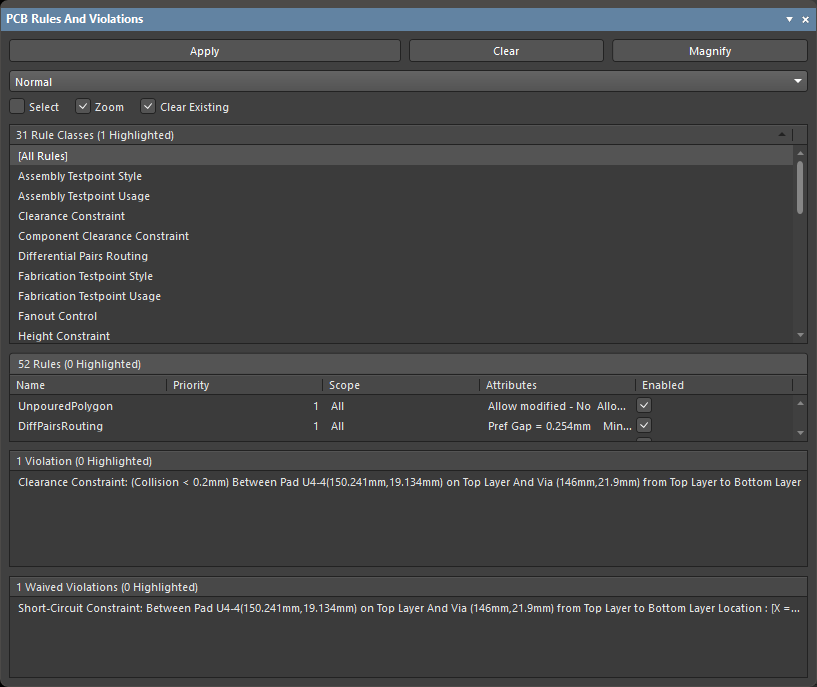
O painel PCB Rules And Violations
Painel de regras e violações de PCB |
|
| Acesso ao painel | Para exibir o PCB Rules And Violations painel:
|
Controles de destaque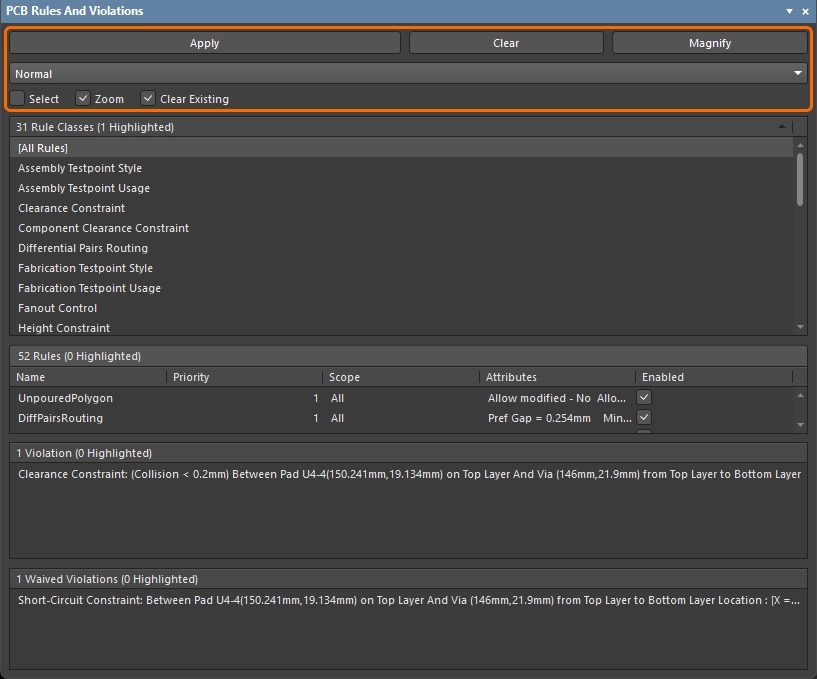 |
Use estes controles na parte superior do painel para configurar o comportamento ao clicar nas entradas das seções do painel abaixo:
|
Rule Classes section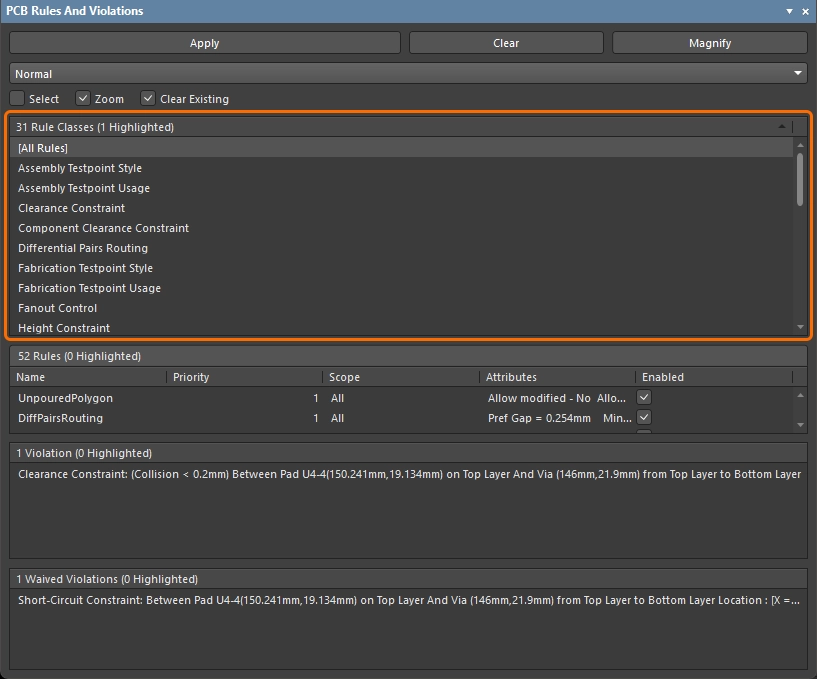 |
Esta seção do painel lista todas as Classes de Regras (tipos de regra para os quais uma ou mais regras de projeto foram definidas). Nesta seção do painel:
|
Rules section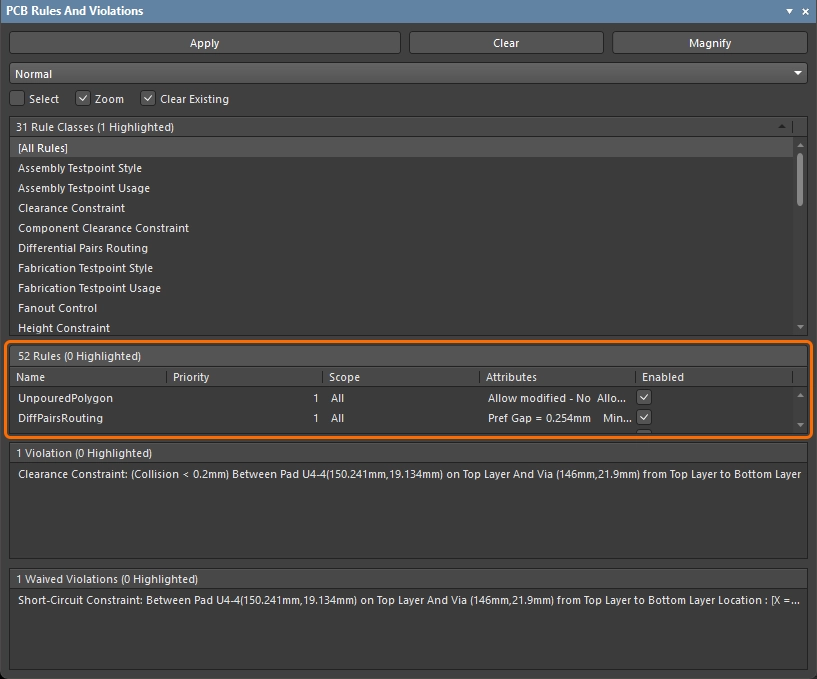 |
Esta seção do painel lista as regras de projeto individuais definidas para a Classe de Regras selecionada atualmente.
|
Violations section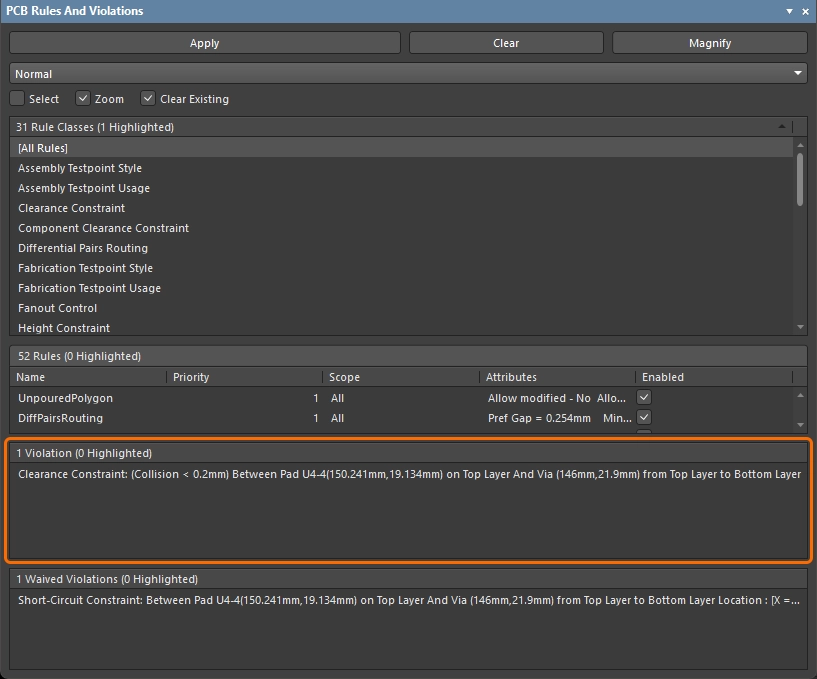 |
Esta seção do painel detalha cada violação de regra relatada pela última verificação das regras de projeto.
|
Waived Violations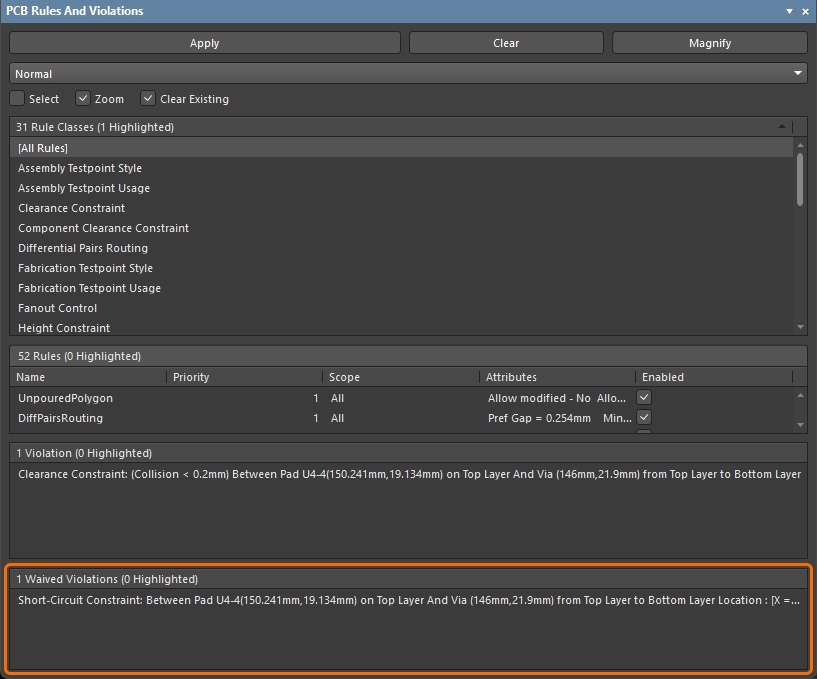 |
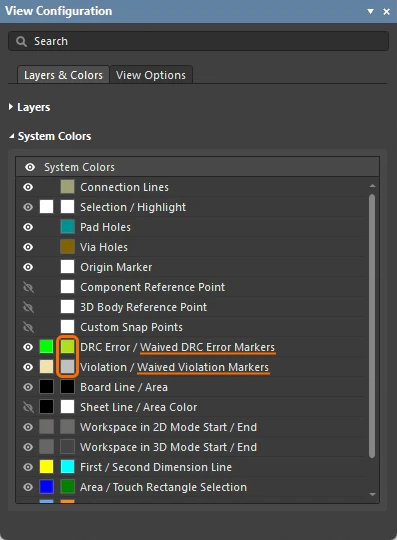
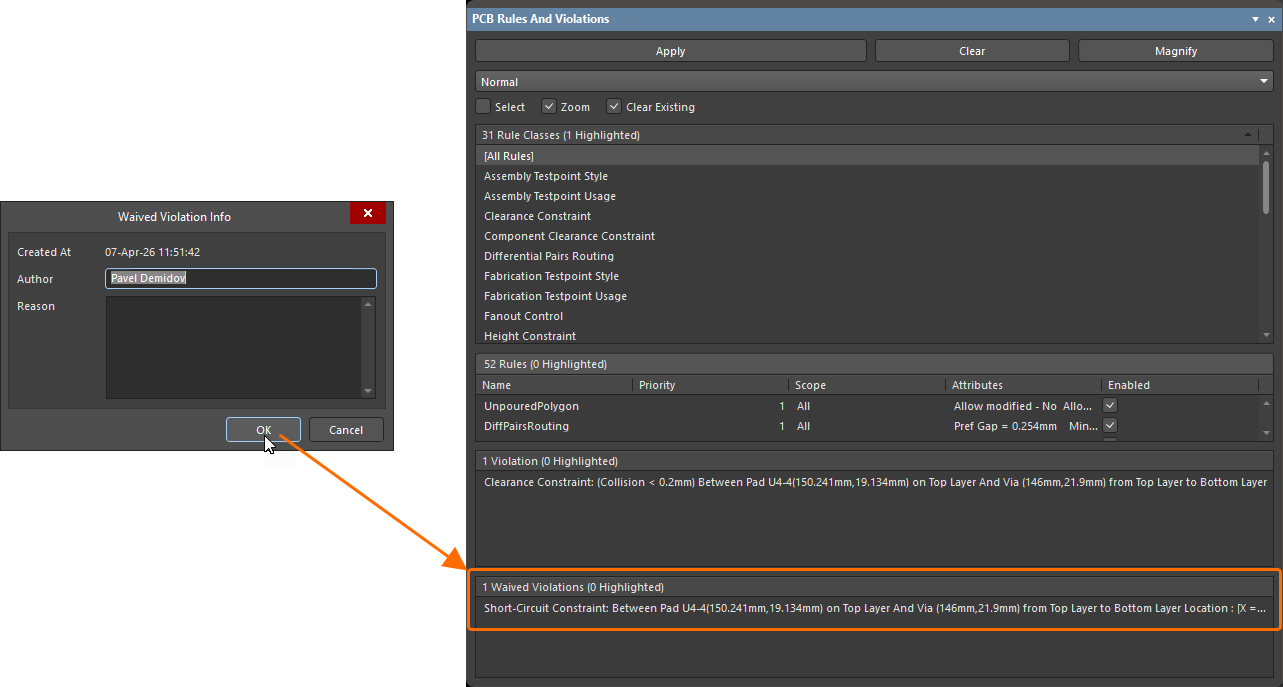
Esta seção do painel detalha cada violação de regra dispensada, conforme relatado pela última verificação das regras de projeto.
|
 )
) ).
). ).
). ).
). )
) ).
). ).
). ).
). ).
). ).
).Trabalhando com violações na área de projeto
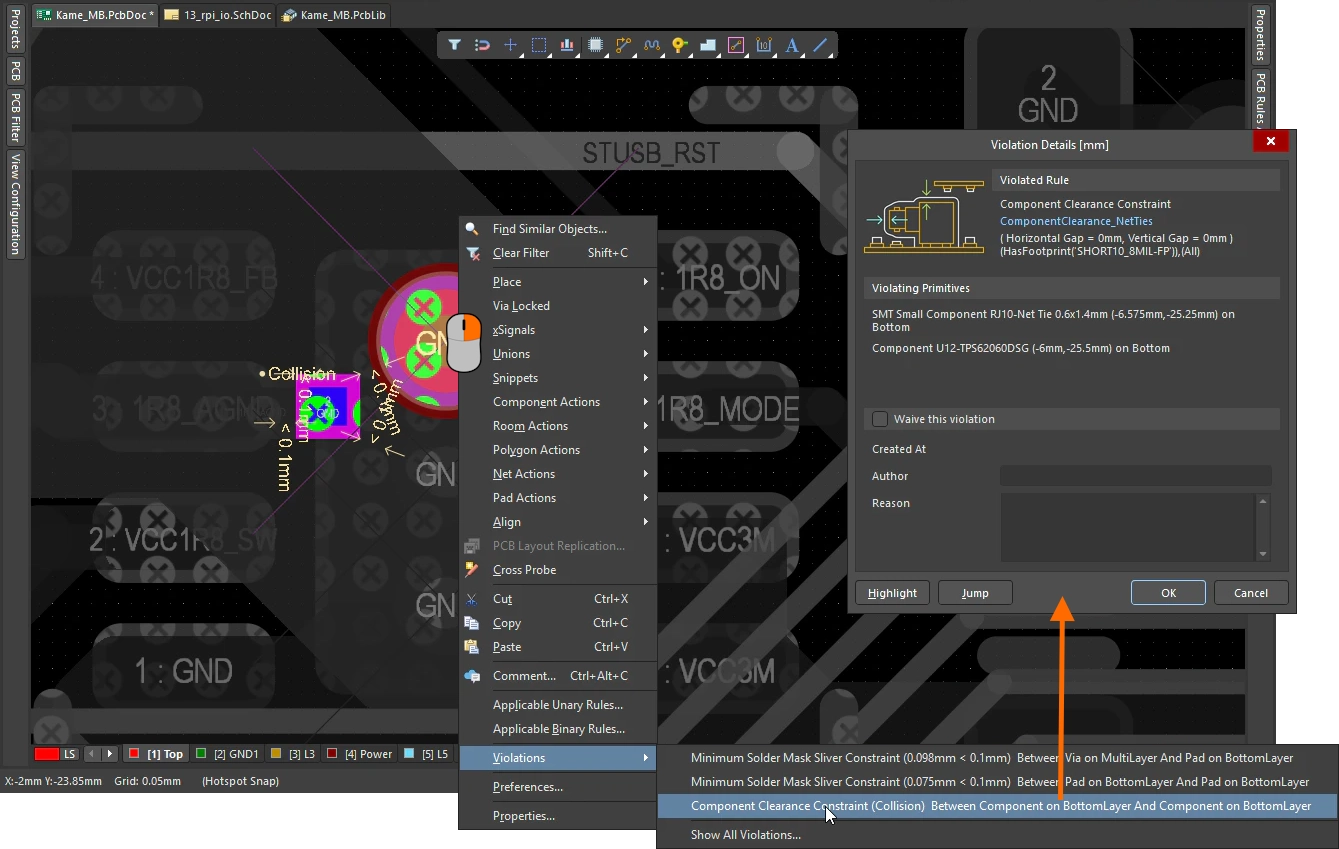
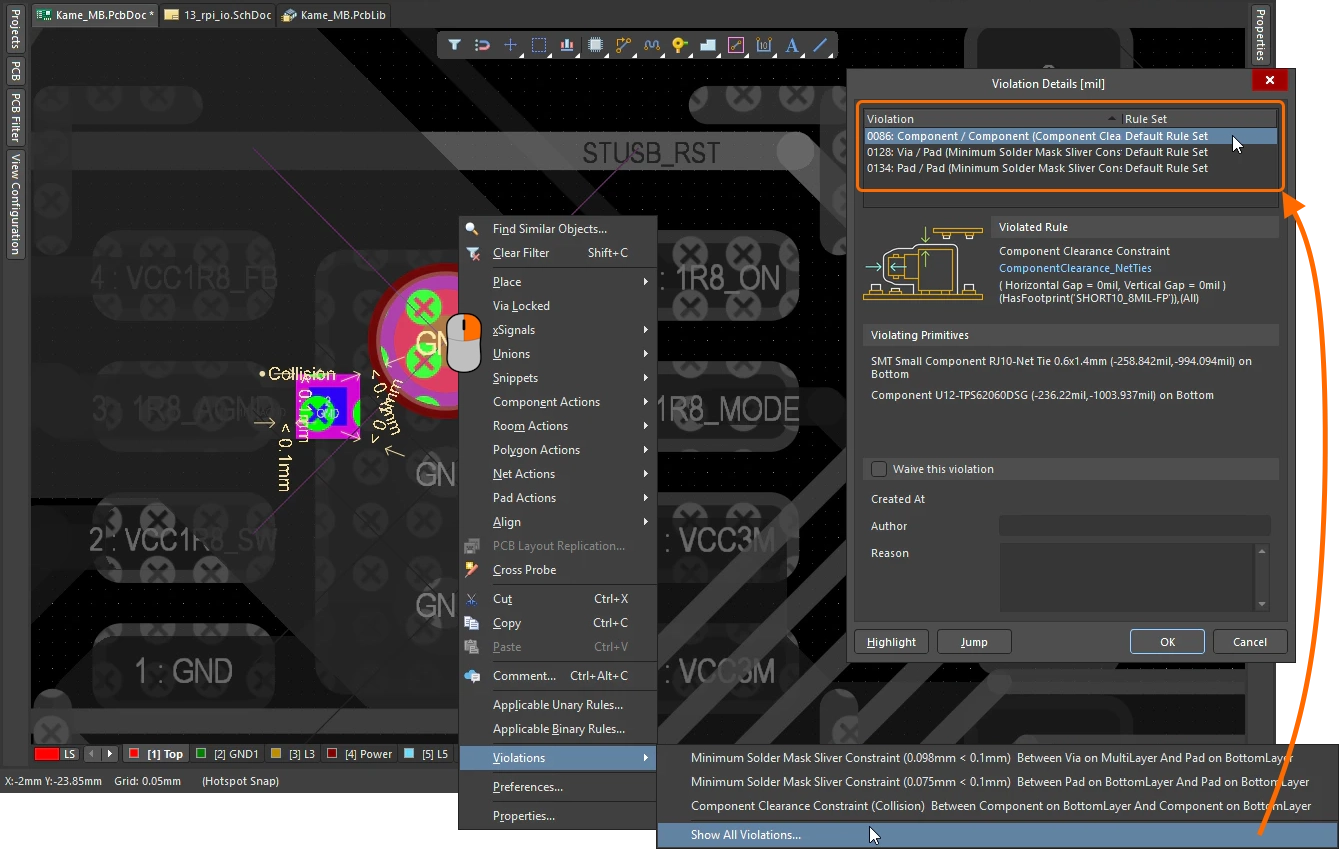
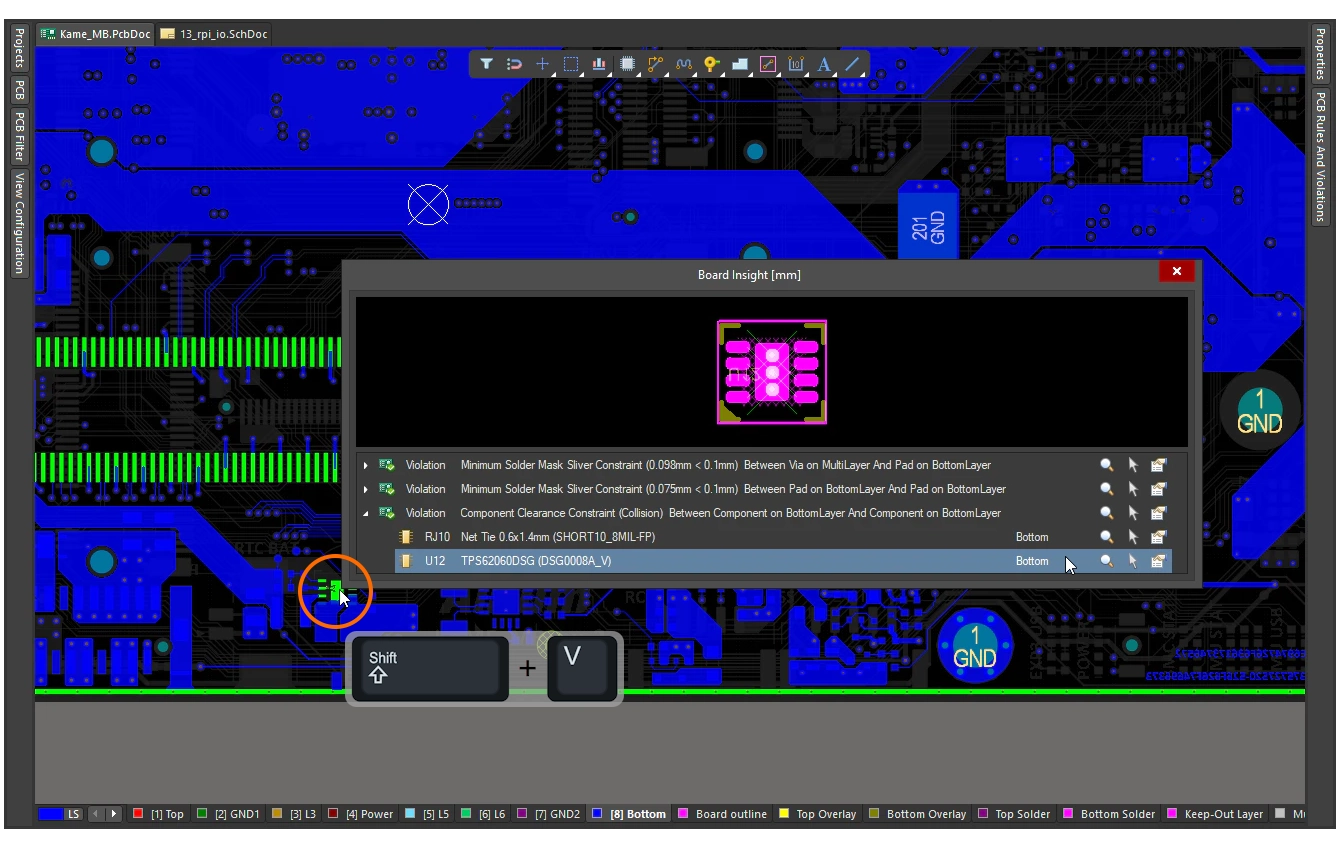
As violações também podem ser examinadas diretamente na área de projeto da PCB. Posicione o cursor sobre o objeto em violação, clique com o botão direito e escolha um comando no submenu Violations , conforme mostrado nos dois primeiros slides abaixo. Como alternativa, use o painel Board Insight (slide 3).
Examinando uma violação na área de projeto |
|
| Inspecione um objeto em violação | Ao clicar com o botão direito em um objeto em violação, o menu de contexto incluirá um submenu Violations. Esse submenu inclui uma entrada para cada regra que está sendo violada, além de uma opção Show All Violations. |
| Detalhes da violação | Quando uma entrada do submenu Violations é escolhida, a caixa de diálogo Violations Details é aberta. Na parte superior da caixa de diálogo, estão os detalhes da regra que está sendo violada. O nome da regra em azul-claro é um link; clique nele para abrir o PCB Rules and Constraint Editor, no qual as configurações da regra podem ser examinadas e editadas. A próxima seção da caixa de diálogo detalha a(s) primitiva(s) em violação e, abaixo dela, há opções para dispensar (optar por ignorar) essa violação. Saiba mais sobre a caixa de diálogo de detalhes das violações. Saiba mais sobre como dispensar uma violação. |
| Exibindo todas as violações | Selecione a última entrada no submenu Violations para Show All Violations. Esse comando também abre a caixa de diálogo Violations Details, mas, desta vez, ela inclui uma lista de todas as violações presentes sob o cursor quando você clicou com o botão direito (como mostrado no segundo slide acima). Essa lista permite examinar os detalhes de cada violação. Saiba mais sobre a caixa de diálogo Detalhes das violações. |
| Como a visualização responde | Quando você escolhe uma entrada no submenu Violations, além de abrir a caixa de diálogo Violation Details, a visualização aplica zoom aos objetos detalhados na caixa de diálogo. Esse nível de zoom é fixo. |
| Outras opções da caixa de diálogo | O comportamento padrão é navegar até a violação e aplicar zoom a ela. O botão Jump pode então ser usado se você abrir a caixa de diálogo usando o comando Show All Violations e quiser navegar até cada uma das violações listadas, em sequência. O botão Destacar esmaece temporariamente todos os objetos que não fazem parte da violação; mova a caixa de diálogo para um lado para visualizar esse efeito com mais facilidade. |
| Board Insight panel | Uma abordagem alternativa é examinar as violações no painel Board Insight. Quando o cursor estiver sobre um objeto com violação, pressione Shift+V para exibir o painel, no qual é possível navegar até cada violação, selecioná-la e examinar suas propriedades na caixa de diálogo Violation Details. Clique em qualquer lugar do espaço de projeto para fechar o painel. Observe que o painel não aparecerá ao pressionar Shift+V se não houver nenhuma violação sob o cursor no momento em que o atalho for acionado. |
| From the Messages panel | Se forem detectadas violações durante uma DRC em lote, o painel Messages será aberto automaticamente. Clique duas vezes em uma violação no painel para aplicar zoom aos objetos que causam essa violação ( ). Os objetos com violação serão ampliados e centralizados, mas nenhum outro destaque (mascaramento ou esmaecimento) será aplicado. O nível de zoom é configurado na página System – Navigation da caixa de diálogo Preferences ( ). Os objetos com violação serão ampliados e centralizados, mas nenhum outro destaque (mascaramento ou esmaecimento) será aplicado. O nível de zoom é configurado na página System – Navigation da caixa de diálogo Preferences (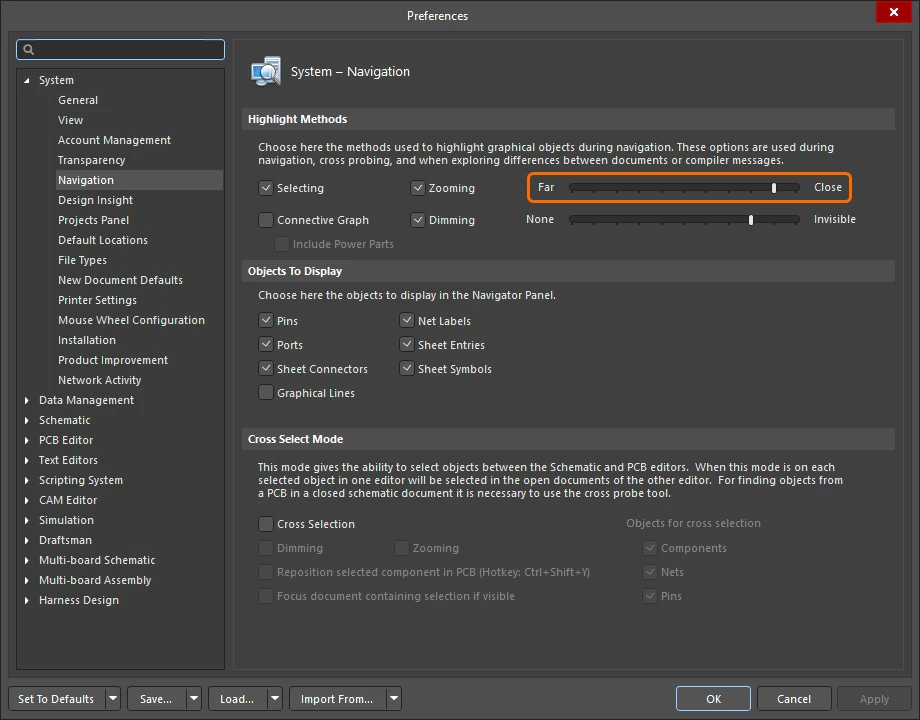 ) ou clicando no botão Magnify na parte superior do painel PCB Rules and Violations ( ) ou clicando no botão Magnify na parte superior do painel PCB Rules and Violations (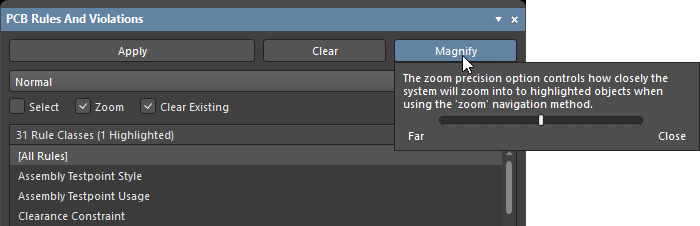 ). ). |
| From a DRC report | Se a opção para Create Report File estiver habilitada na caixa de diálogo Verificador de regras de projeto, as violações detectadas ao executar uma DRC em lote serão listadas em um Design Rule Verification Report gerado. Clique na entrada com hiperlink de um objeto com violação para localizá-lo diretamente no espaço de projeto por referência cruzada ( |
 ).
).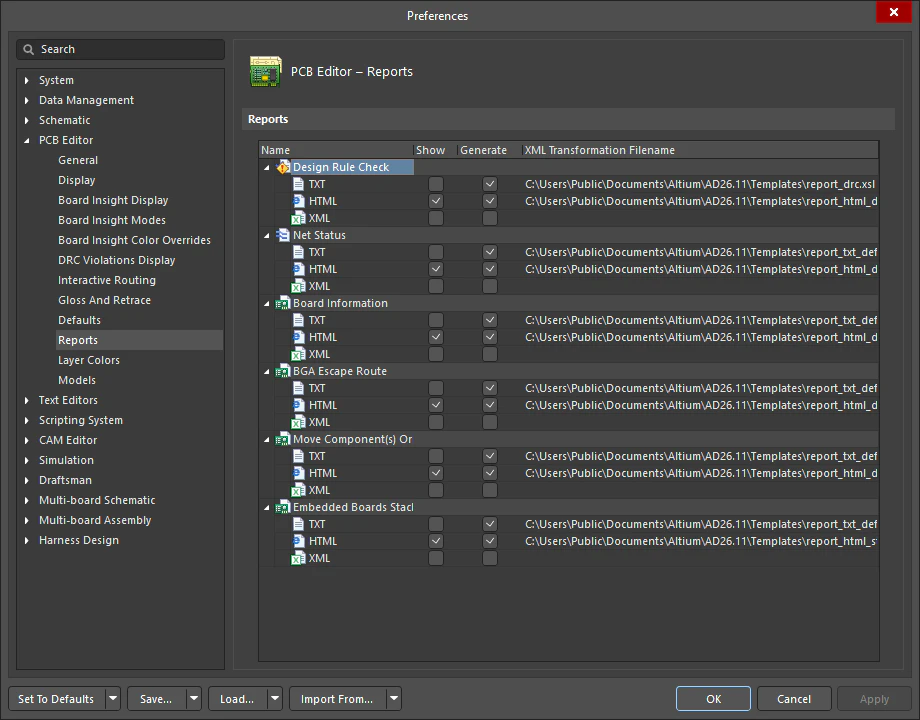 ).
).Caixa de diálogo Detalhes das violações
 A caixa de diálogo detalha a violação que está sendo examinada.
| Violated Rule | A regra de projeto que está sendo violada, referente à entrada de violação em análise. A regra é exibida em termos de tipo, restrições violadas e escopo. O nome da regra é um link ativo; clique nele para abrir PCB Rules and Constraints Editor, onde as configurações da regra podem ser alteradas. Se a PCB incluir um conjunto de regras definido pelo usuário e a regra violada estiver nesse conjunto, o nome do conjunto de regras também será exibido. Esse recurso está em beta aberto e fica disponível quando a opção |
| Violating Primitives | Esta área apresenta as primitivas envolvidas na violação selecionada, em termos de tipo de objeto, identificador (quando aplicável), localização e camada em que se encontram. |
| Waive this violation | Marque a caixa de seleção para dispensar a violação, preenchendo os seguintes detalhes:
|
| Highlight | Ao clicar neste botão, as primitivas com violação detalhadas na caixa de diálogo são destacadas momentaneamente no espaço de projeto. O destaque mantém as primitivas com violação em sua visibilidade normal, enquanto todos os outros objetos no espaço de projeto ficam temporariamente monocromáticos. Esse botão não centraliza a violação; clique em Jump para fazer isso. Observe que pode ser útil afastar a caixa de diálogo do centro do monitor para visualizar com mais facilidade as primitivas destacadas antes de clicar em Highlight. |
| Jump | Ao clicar neste botão, as primitivas com violação detalhadas na caixa de diálogo são centralizadas no espaço de projeto. O zoom será aplicado às primitivas, que ficarão centralizadas no espaço de projeto. |
Interpretando as violações
Uma tela repleta de marcadores de violação pode parecer intimidadora. Você pode facilitar esse processo gerenciando-o por etapas, por exemplo, adiando as verificações das regras de fabricação até que o posicionamento dos componentes e o roteamento estejam concluídos.
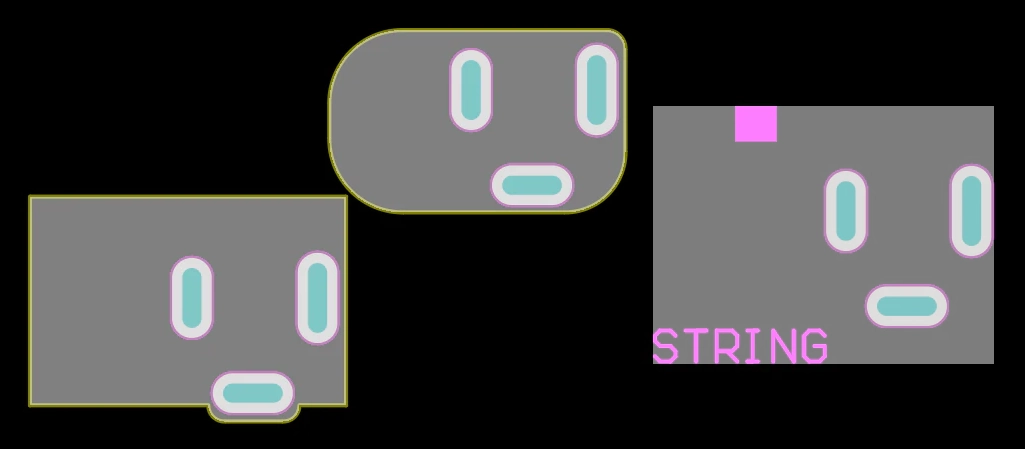
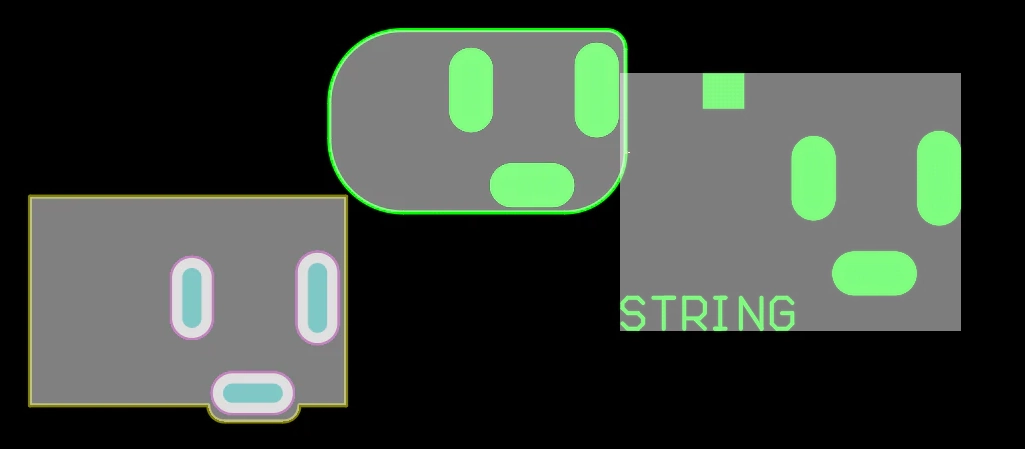
O sistema de DRC oferece suporte à verificação de espaçamento entre componentes tanto em duas quanto em três dimensões.
Dicas para interpretar violações |
|
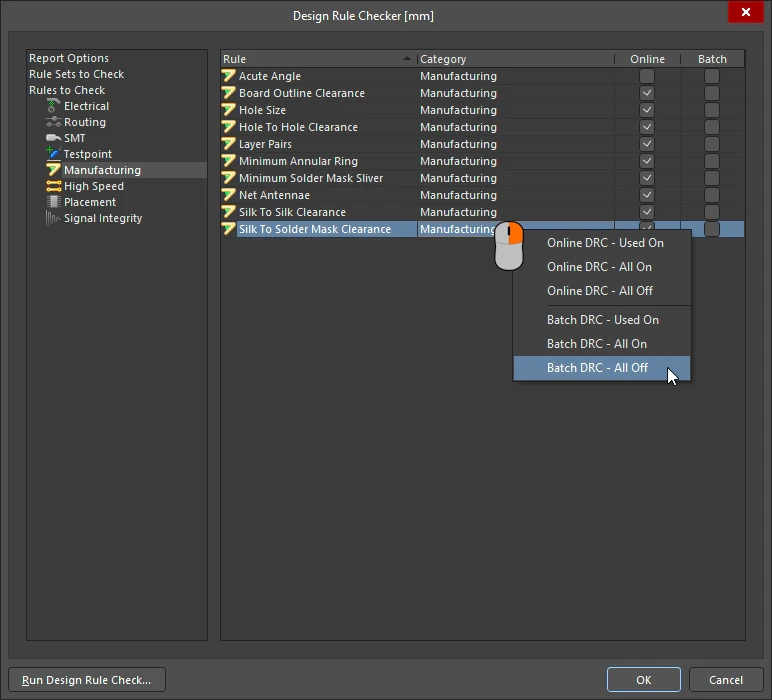
| Teste por etapas | Uma boa abordagem é habilitar para teste apenas as regras relacionadas à etapa atual do processo de projeto. Se você estiver posicionando componentes, habilite as regras de posicionamento e desabilite todas as outras; se estiver roteando, habilite apenas as regras de roteamento, e assim por diante. Use o menu de contexto do botão direito em Design Rule Checker caixa de diálogo para ativar e desativar a verificação de regras. Um recurso útil é que os comandos do menu de contexto se aplicam apenas às regras atualmente visíveis. Se você selecionar um tipo de regra à esquerda, poderá ativar ou desativar rapidamente as regras desse tipo ( |
| Use marcadores de detalhes | A vantagem dos marcadores de detalhes de violações é que eles fornecem informações sobre o tipo de violação e, quando possível, detalhes da violação. |
| Entenda as colisões entre componentes | Para entender por que uma colisão entre componentes está sendo sinalizada, é importante entender como o sistema DRC interpreta os componentes:
Saiba mais sobre a regra de projeto de afastamento entre componentes. |
 ).
).Dispensa seletiva de violações de DRC
O software permite dispensar seletivamente qualquer violação de DRC. Isso permite, na prática, “suprimir” uma violação que não é considerada um problema, sem precisar criar uma regra de projeto especial (e talvez complexa) para lidar com essa situação no projeto. As violações dispensadas são detalhadas no painel PCB Rules and Violation quando o respectivo tipo de regra é selecionado.
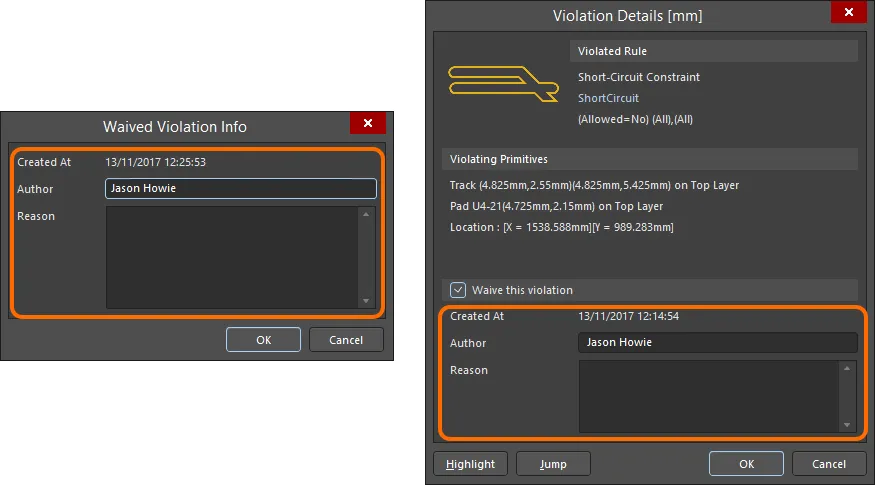 As informações armazenadas para uma violação dispensada são inseridas na caixa de diálogo Waived Violation Info ou na caixa de diálogo Violation Details.
Dispensa de violações de DRC |
|
| Como dispensar uma violação de DRC | As violações de DRC podem ser dispensadas das seguintes maneiras:
|
| Quais informações são armazenadas | Para cada violação dispensada, o software registra três informações:
|
| Como trabalhar com violações dispensadas |
|
| Como revogar a dispensa de uma violação | O status de dispensa de uma violação pode ser revogado a qualquer momento das seguintes maneiras:
|
| Como documentar violações dispensadas | Se a opção Create Report File estiver ativada na caixa de diálogo Verificador de regras de projeto, as violações dispensadas serão incluídas em uma seção separada do relatório ( |
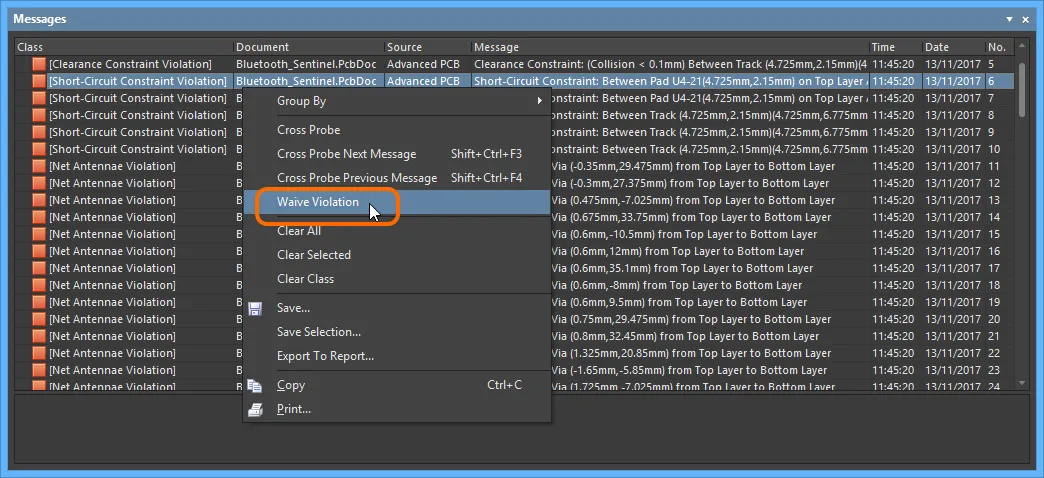 ).
).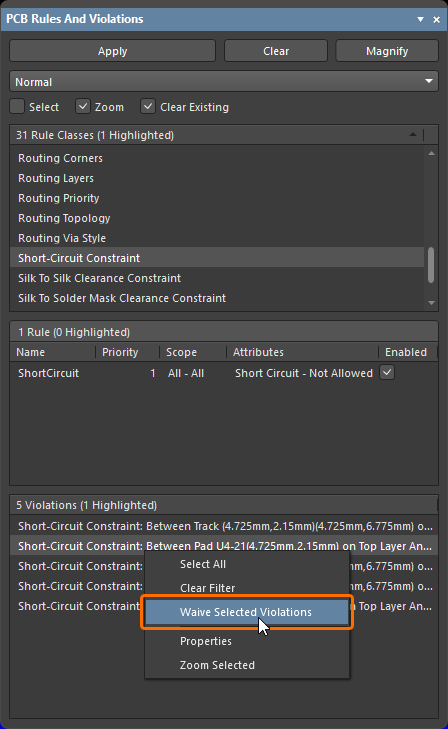 ).
).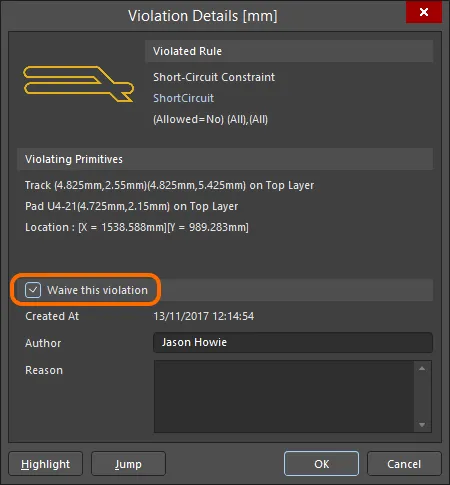 ).
).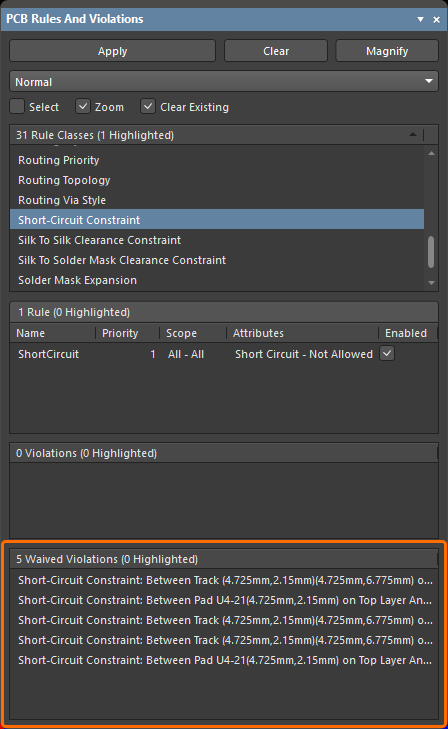 ).
).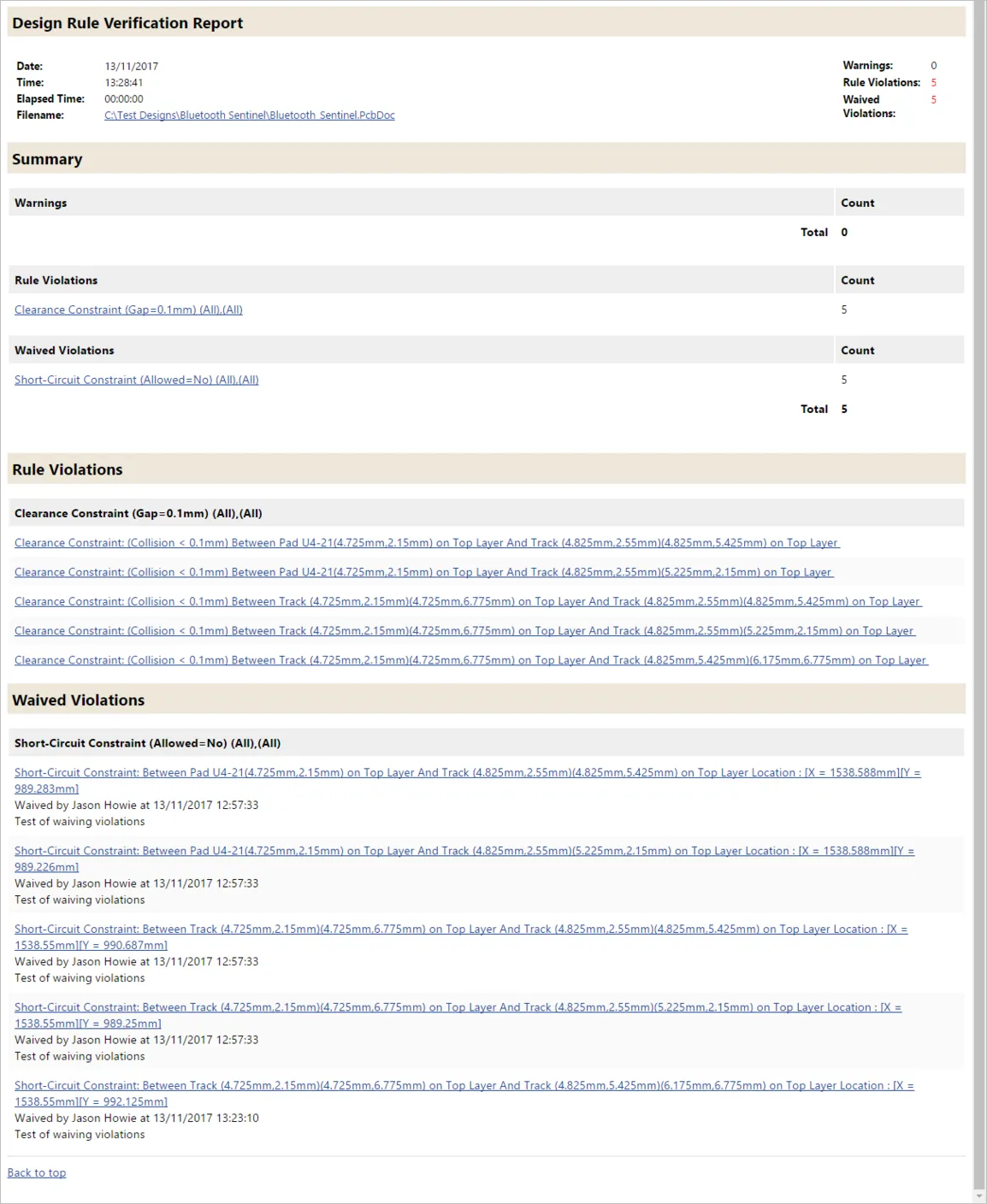 ).
). Localizado por IA