
Selectively Waiving DRC Violations
O software suporta a capacidade de dispensar seletivamente qualquer violação de DRC. Isto permite-lhe efetivamente 'suprimir' uma violação que seja considerada não ser um problema sem ter de criar uma regra de design especial (e talvez complexa) para acomodar a situação de design.
Dispensar uma Violação de DRC
As violações de DRC podem ser dispensadas das seguintes formas:
-
Selecionando a(s) violação(ões) pretendida(s) no painel Messages, clicando com o botão direito e escolhendo o comando Waive Violation no menu de contexto.

-
Selecionando a(s) violação(ões) pretendida(s) na região Violations do painel PCB Rules and Violations panel, clicando com o botão direito e escolhendo o comando Waive Selected Violations no menu de contexto.

-
Ativando a opção Waive this violation na caixa de diálogo Violations Details dialog. Esta caixa de diálogo surge quando faz duplo clique numa violação no painel PCB Rules and Violations ou inspeciona uma violação diretamente no espaço de design, conforme discutido anteriormente.

Para cada violação dispensada, o software regista três elementos de informação. Ao dispensar a partir do painel Messages ou do painel PCB Rules And Violations, esta informação é introduzida na caixa de diálogo Waived Violation Info. Na caixa de diálogo Violation Details, os campos para esta informação ficam disponíveis assim que a opção Waive this violation é ativada.
 A informação armazenada para uma violação dispensada é introduzida através da caixa de diálogo Waived Violation Info ou da caixa de diálogo Violation Details.
Informação armazenada para uma violação dispensada:
- Created At - data e hora em que a violação foi dispensada.
- Author - se tiver sessão iniciada num servidor de conteúdo gerido, este campo é preenchido automaticamente com o nome próprio e apelido do utilizador com sessão iniciada no momento, e o valor não pode ser editado. Se não tiver sessão iniciada num servidor de conteúdo gerido, este campo é preenchido com o nome próprio e apelido da conta de início de sessão atualmente utilizada para esta licença do software. Nesta situação, o campo pode ser editado.
- Reason - utilize este campo para introduzir uma razão opcional para a dispensa da violação.
Tenha em atenção que estas edições se aplicam a todas as violações selecionadas que estão a ser dispensadas.
Trabalhar com Violações Dispensadas
As violações dispensadas são listadas na secção inferior do PCB Rules and Violations panel como mostrado na imagem abaixo. Note que esta secção só aparece quando existem violações dispensadas no design.
 As violações que foram dispensadas são listadas no painel PCB Rules And Violations.
Clique numa entrada de violação dispensada para saltar para essa violação no espaço de design (desde que a opção Zoom esteja ativada no topo do painel). Faça duplo clique para saltar para a violação (desde que a opção Zoom esteja ativada) e aceder à caixa de diálogo Violation Details com a violação apresentada.
O estado de dispensada de uma violação pode ser revogado a qualquer momento:
- clicando com o botão direito na entrada da violação na região Waived Violations do painel PCB Rules And Violations e escolhendo o comando Unwaive Selected Violations no menu de contexto.
- acessando a caixa de diálogo Violation Details da violação dispensada e desativando a opção Waive this violation.
No painel PCB Rules And Violations, uma violação dispensada cuja dispensa seja removida será retirada da região Waived Violations do painel e passará a surgir na região Violations.
Documentar Violações Dispensadas
As violações dispensadas também são reportadas como parte de um Relatório de Verificação de Regras de Design gerado desde que a opção para Create Report File esteja ativada na caixa de diálogo Design Rule Checker dialog.
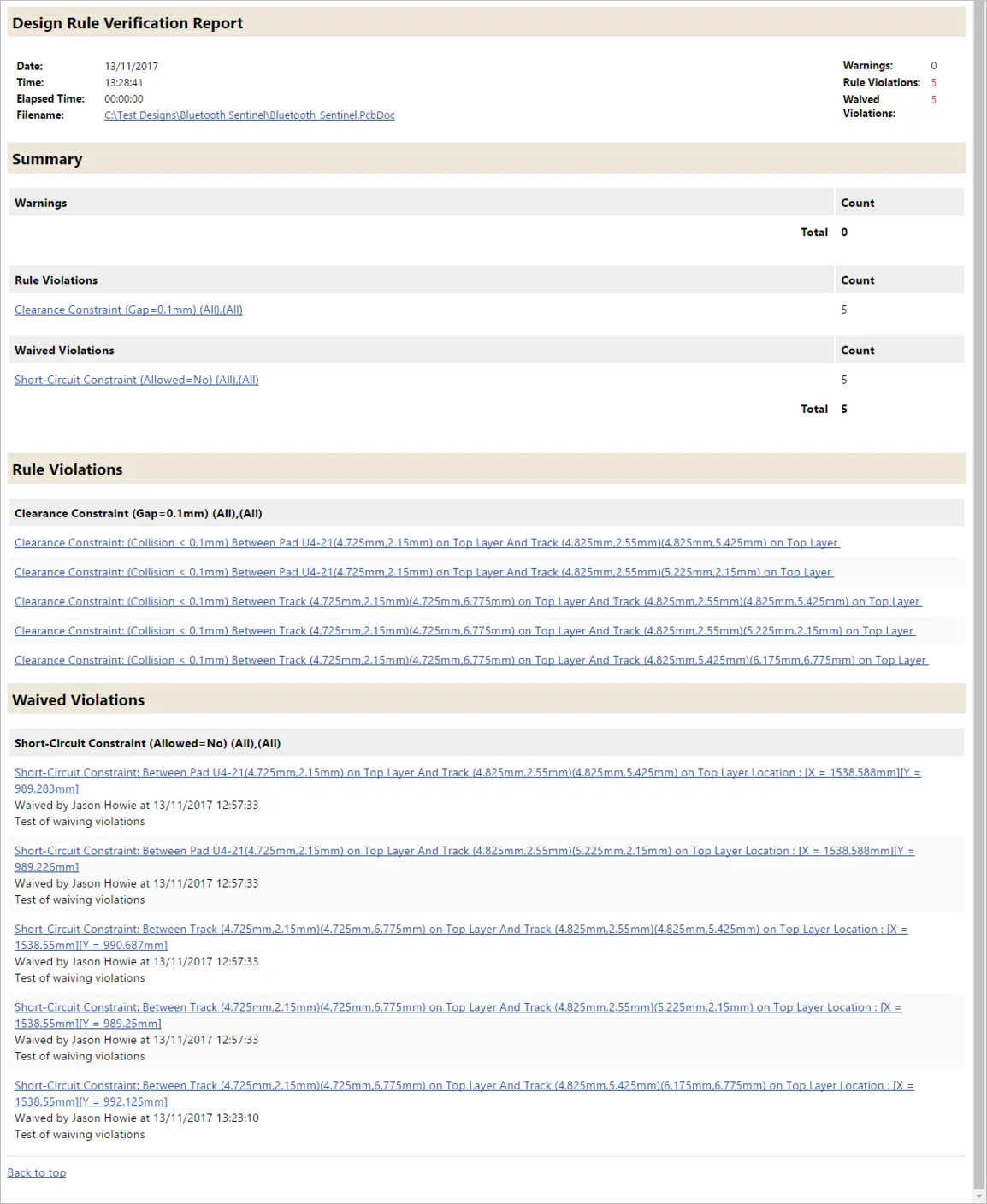 Todos os detalhes de cada violação dispensada são registados no Relatório de Verificação de Regras de Design.
 AI-localized