A categoria System fornece acesso às preferências relacionadas com o sistema Altium Designer.
Geral
A página System – General da caixa de diálogo Preferences disponibiliza controlos relacionados com as definições gerais do software.
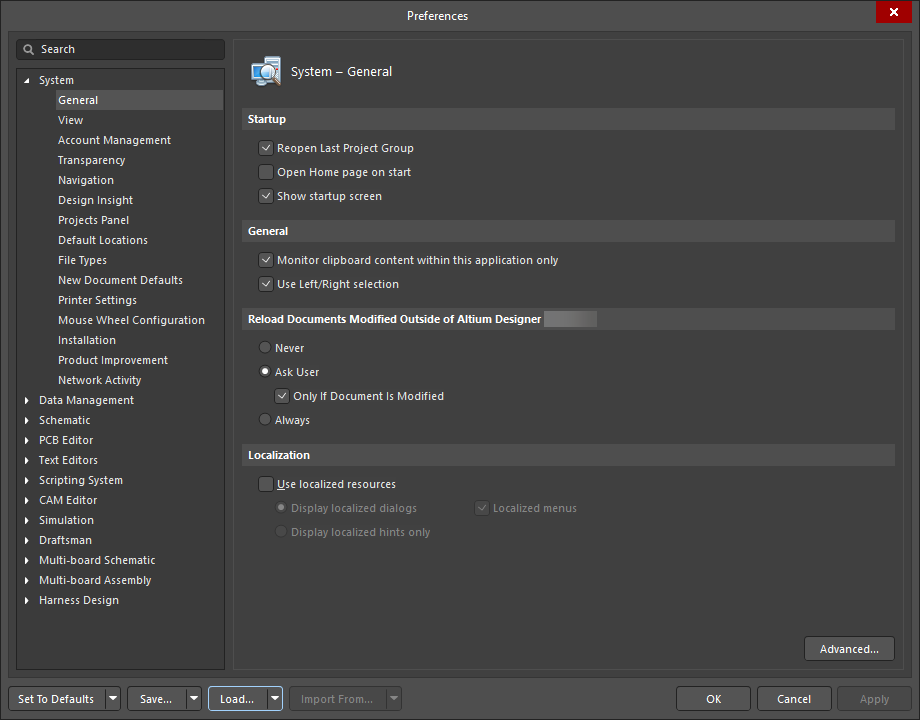
A página System – General da caixa de diálogo Preferences
Algumas das opções/controlos desta caixa de diálogo são intuitivos e não requerem explicação adicional. Os que requerem são descritos abaixo.
Startup
|
| Reopen Last Project Group |
Ative para abrir o último grupo de projetos guardado quando a aplicação for iniciada. Desative para iniciar uma nova sessão de grupo de projetos quando o software arrancar. |
| Open Home page on start |
Ative para apresentar a página Home quando a aplicação for iniciada. Desative para não apresentar a página Home . |
| Show startup screen |
Ative se pretender ver o ecrã de arranque enquanto o software está a ser carregado na memória do computador. Isto fornece confirmação visual de que o software está a ser carregado. O processo de arranque pode demorar algum tempo, dependendo de serem ou não abertos grupos de projetos anteriores com projetos. Desative esta opção para não ver o ecrã de arranque. |
| Geral |
| Monitor clipboard content within this application only |
Ative para monitorizar a área de transferência ao copiar e colar dados no software. Com esta opção ativada, os dados não conformes copiados para a área de transferência não serão colados no software. Desative esta opção para não monitorizar os dados da área de transferência. |
| Use Left/Right Selection |
Ative para utilizar seleções do lado direito (área interior) e do lado esquerdo (a tocar no retângulo) em todos os editores. Esta opção está ativada por predefinição. |
| Localização |
| Use localized resources |
Os recursos localizados são os idiomas locais instalados utilizados pelo software. A plataforma do software suporta instalações de idioma simplificado e tradicional. Clique para ativar os recursos localizados para o software. Os itens serão traduzidos de acordo com o idioma instalado na máquina em que o software está instalado. É necessário reiniciar o software se esta opção for selecionada.
Esta opção está desativada por predefinição. O inglês padrão é a definição para todas as caixas de diálogo, menus e sugestões.
As seguintes opções só estão disponíveis se a opção Use localized resources estiver ativada:
-
Display localized dialogs - escolha traduzir apenas as caixas de diálogo.
-
Display localized hints only - escolha traduzir apenas as sugestões.
-
Localized menus - ative para traduzir menus.
|
| Controlo Adicional |
| Advanced |
Clique para abrir a caixa de diálogo Advanced Settings para ativar e desativar opções de otimização internas. |

A caixa de diálogo Advanced Settings
Alterar definições nesta caixa de diálogo pode resultar em instabilidade do software. As alterações devem ser efetuadas com cautela. Além disso, se tiverem sido efetuadas alterações na caixa de diálogo, o software tem de ser reiniciado para que as alterações produzam efeito.
Options and Controls of the Advanced Settings Dialog
Vista
A página System – View da caixa de diálogo Preferences disponibiliza controlos para o aspeto geral e a experiência de utilização do espaço de desenho geral, incluindo o comportamento dos painéis e dos documentos.

A página System – View da caixa de diálogo Preferences
| Desktop |
| Autosave desktop |
Ativar para guardar automaticamente, ao encerrar, a posição e o tamanho das janelas de documentos. O ambiente de trabalho inclui a posição e a visibilidade dos painéis e das barras de ferramentas. |
| Restore open documents |
Ativar para abrir documentos no espaço de design quando o software é iniciado, de acordo com o respetivo estado na sessão anterior. Desative esta opção para iniciar um espaço de design em branco quando o software for iniciado. |
| Layouts |
-
Load – clique para abrir um navegador de ficheiros e selecionar um ficheiro de Esquema do Ambiente de Trabalho guardado (*.TLT).
-
Save – clique para guardar o esquema atual como um ficheiro de Esquema do Ambiente de Trabalho (*.TLT). Os esquemas guardados podem ser carregados para reutilização.
-
Reset – clique para repor a configuração predefinida do esquema do ambiente de trabalho.
|
| Popup Panels |
| Popup delay |
Mova o controlo deslizante para a direita para maximizar o tempo que um painel demora a aparecer no modo 'pop-out'. Mova o controlo deslizante para a esquerda para minimizar o tempo que o painel demora a abrir. |
| Hide delay |
Mova o controlo deslizante para a direita para maximizar o tempo que um painel demora a ficar oculto no modo 'pop-out'. Mova o controlo deslizante para a esquerda para minimizar o tempo que o painel demora a fechar.
|
| Popup delay |
Mova o controlo deslizante para a direita para maximizar o tempo que um painel demora a aparecer no modo 'pop-out'. Mova o controlo deslizante para a esquerda para minimizar o tempo que o painel demora a abrir. |
| Animation speed |
Com a opção Use animation ativada, mova este controlo deslizante para a esquerda para uma animação mais lenta ou para a direita para uma animação mais rápida dos painéis no modo 'pop-out'. |
| General |
| Hide floating panels on focus change |
Ativar para ocultar os painéis flutuantes no software quando mudar o foco para uma aplicação de software diferente. Desative esta opção para manter os painéis flutuantes tal como estão ao mudar o foco para outra aplicação. |
| Remember window for each document kind |
Ativar para abrir documentos na mesma janela ou em janelas individuais nas localizações especificadas, de acordo com o último documento do mesmo tipo colocado. Por exemplo, ao utilizar dois monitores, com esta opção ativada, pode abrir um esquema, arrastá-lo para uma nova janela no segundo monitor e, a partir daí, todos os esquemas abertos passarão a abrir no segundo monitor. Desative esta opção para abrir documentos de qualquer tipo no mesmo espaço de design. |
| Auto show symbol and model previews |
Ativar para apresentar automaticamente os gráficos do símbolo esquemático e do footprint PCB, quando existirem, no painel Components. |
| Open internet links in external Web browser |
Ativar para que o conteúdo baseado na Internet seja aberto como conteúdo carregado externamente no seu navegador Web predefinido. |
| Documents Bar |
| Group documents if need |
Ativar para agrupar documentos em separadores na barra de documentos. Os documentos agrupados são indexados numericamente por ordem crescente. Desative esta opção para que todos os documentos abertos tenham o seu próprio separador visível na barra de documentos. Estão disponíveis dois métodos de agrupamento:
-
By document kind – ative para agrupar documentos do mesmo tipo no mesmo separador, com os documentos ordenados alfabeticamente num separador agrupado.
-
By project – ative para agrupar documentos do mesmo projeto no mesmo separador, com os documentos ordenados alfabeticamente dentro de cada subgrupo de tipo de documento num separador agrupado.
|
| Use equal-width buttons |
Ativar para dimensionar igualmente todos os separadores de documentos abertos, independentemente do comprimento dos nomes dos ficheiros dos documentos. Ao desativar esta opção, cada separador de documento será redimensionado de acordo com o comprimento do nome do ficheiro do documento. |
| Multiline documents bar |
Ativar se existirem mais separadores de tipos de documento separados do que aqueles que cabem numa única barra de documentos (isto é, *.SchDoc, *.PcbDoc, *.BomDoc, *.Ldr.Doc, *.Cam, *.MbsDoc, etc. ( ). Desativar esta opção significa que apenas uma barra de documentos pode alojar separadores de documentos. ). Desativar esta opção significa que apenas uma barra de documentos pode alojar separadores de documentos.
|
| Ctrl+Tab switches to the last active document |
Ativar para alternar entre o documento atualmente ativo e o documento anteriormente ativo usando Ctrl+Tab. Desativar esta opção fará com que a alternância percorra todos os documentos abertos sequencialmente ao usar Ctrl+Tab. |
| Close switches to the last active document |
Ativar para voltar a tornar ativo o último documento ativo quando o documento atualmente ativo for fechado. |
| Middle click closes document tab |
Ativar para fechar documentos usando o mouse middle button (normalmente o Scrolling Wheel). Pode então clicar com o botão do meio sobre um separador de documento para fechar esse documento. |
| UI Theme |
| Current |
Utilize a lista pendente para selecionar o tema pretendido da interface do utilizador. |
| Preview |
Apresenta um exemplo do tema escolhido na opção acima. |
Gestão de Conta
A página System – Account Management da caixa de diálogo Preferences disponibiliza controlos para configurar a sua conta Altium. O Altium Designer inclui várias funcionalidades ao estilo on-demand, disponibilizadas após iniciar sessão na sua conta Altium através do portal seguro da Altium. Essas funcionalidades incluem licenciamento on-demand, acesso a um Workspace Altium 365, atualizações automáticas de software, obtenção de taxas de câmbio atualizadas para utilização com ligações em tempo real a fornecedores, e ativação simplificada do licenciamento Standalone. Estas funcionalidades são todas disponibilizadas de acordo com uma visão subjacente única – aumentar a sua produtividade ao fornecer-lhe a informação de que necessita, quando e onde necessita dela.
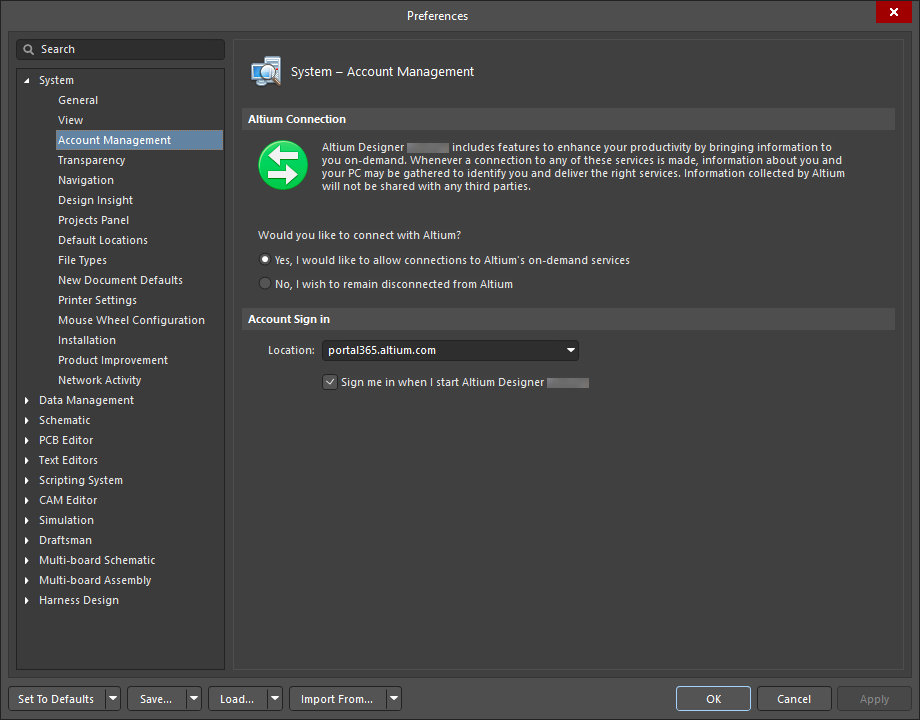
A página System – Account Management da caixa de diálogo Preferences
Ligação à Altium
O Altium Designer inclui funcionalidades para aumentar a sua produtividade, fornecendo-lhe informação a pedido. Sempre que é efetuada uma ligação a qualquer um destes serviços, poderão ser recolhidas informações sobre si e sobre o seu PC para o identificar e disponibilizar os serviços corretos. A informação recolhida pela Altium não será partilhada com terceiros.
Consulte a página da Política de Privacidade da Altium para saber mais.
Information Gathered
Quando utiliza uma funcionalidade que liga o Altium Designer aos serviços on-demand, a Altium poderá recolher as seguintes informações:
-
Endereços MAC: a Altium utiliza o endereço MAC de um computador para identificar um PC. Se iniciar sessão em vários computadores, cada pedido de início de sessão será registado de forma única.
-
Números de série do HDD: juntamente com os endereços MAC, esta informação fornece uma forma robusta de identificar um PC para fins de licenciamento.
-
Versão do Altium Designer: a Altium utiliza a versão do software para diferenciar entre produtos, para que os serviços corretos possam ser disponibilizados para cada produto.
A Altium does not, e shall not, lê nem recolhe qualquer informação sobre os designs ou ficheiros que utiliza no Altium Designer.
Todas as ligações ao portal Altium através do Altium Designer são seguras. Juntamente com a informação que é recolhida, a informação que introduzir também será comunicada nos pedidos ao portal da Altium. Quando os dados são registados no portal da Altium, os dados incluirão um carimbo temporal que indica quando os dados foram registados.
Would you like to connect with Altium?
-
Yes, I would like to allow connections to Altium's on-demand services - ao ativar esta opção, permite que o Altium Designer se ligue à Altium, através do seu portal seguro, sempre que pretender aceder a um dos serviços on-demand da Altium. Ativar esta opção não significa que fica ligado instantânea e constantemente à Altium, nem significa que estejamos constantemente a recolher as suas informações. A ligação só é efetuada no momento em que utiliza efetivamente uma das funcionalidades do tipo on-demand que requer ligação à Altium (através do portal). Por exemplo, para iniciar sessão na sua conta a partir do Altium Designer e gerir extensões e atualizações, utiliza uma funcionalidade que requer uma ligação à Altium – o que só é possível se tiver ativado esta opção para permitir essa ligação. Poderão ser recolhidos dados no momento de utilização de um serviço on-demand para garantir que lhe é disponibilizado o serviço certo para si.
-
No, I wish to remain disconnected from Altium - ao ativar esta opção, a sua instalação do Altium Designer permanecerá completamente desligada da Altium. Enquanto estiver desligado, não poderá aceder nem utilizar qualquer um dos serviços on-demand que exijam uma ligação à Altium. Em essência, esta opção é um interruptor de 'desligar total', com a contrapartida de não poder utilizar nenhum dos serviços on-demand da Altium.
Quando a opção para permanecer desligado estiver ativada, esta será apresentada e todas as outras opções da página ficarão desativadas.
-
Se estiver a utilizar ativamente uma licença Standalone, desligar-se da Altium não afetará a licença, uma vez que esta já está ativada e em utilização. Quer tenha sessão iniciada ou esteja a trabalhar offline com a licença, basta desligar-se e continuar a trabalhar de forma verdadeiramente autónoma. Se estiver a aceder à sua licença Standalone pela primeira vez, ou se tiver apagado inadvertidamente a licença do seu computador (e não tiver uma cópia de segurança do ficheiro de licença associado), terá de ativar (reativar) a licença. Isto só pode ser feito enquanto estiver ligado à Altium e com sessão iniciada na sua conta do Altium Designer.
-
A utilização da funcionalidade Live Links to Supplier Data do Altium Designer does not requer que tenha sessão iniciada na sua conta do Altium Designer, uma vez que a pesquisa é efetuada diretamente junto dos fornecedores através de serviços Web. No entanto, ao apresentar informação de preços em moedas alternativas, as taxas de câmbio para conversão de moeda são atualizadas diariamente, desde que are tenha sessão iniciada na sua conta. Quando se desligar da Altium, perderá o acesso a estas taxas – que são atualizadas a cada 24 horas.
-
Enquanto estiver desligado da Altium, não poderá utilizar licenciamento on-demand nem efetuar a verificação automática de atualizações. Todas as alterações de instalação e a gestão de extensões exigem que tenha sessão iniciada na sua conta do Altium Designer.
Início de Sessão da Conta
Quando inicia sessão na sua conta, fá-lo através de um portal Altium. Do lado da Altium, um portal é simplesmente uma ligação segura a um servidor específico de Gestão de Contas Altium.
-
Location – introduza o portal necessário. O portal predefinido é portal365.altium.com.
-
Sign me in when I start Altium Designer – ative esta opção para iniciar sessão automaticamente na sua conta Altium quando iniciar o software.
Se a opção System.UnifiedLogin estiver desativada na caixa de diálogo Advanced Settings dialog, a página System – Account Management da caixa de diálogo Preferences também incluirá os campos User Name e Password para as credenciais da sua Altium Account (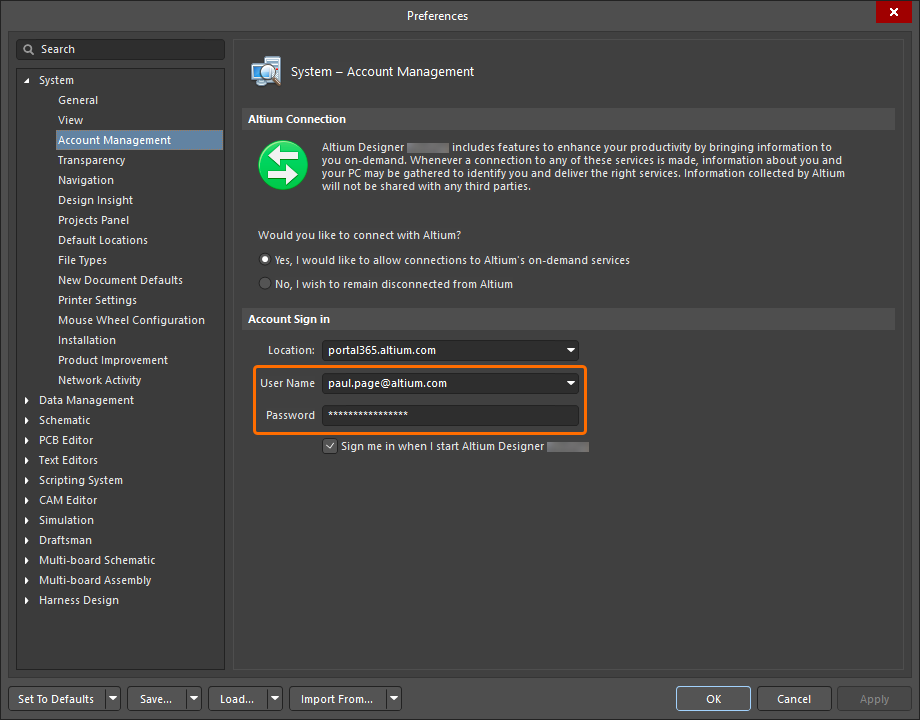 ). Tenha em atenção que estas definições são refletidas e também são afetadas por alterações efetuadas na caixa de diálogo Sign In dialog.
Transparência
A página System – Transparency da caixa de diálogo Preferences permite-lhe controlar a transparência de janelas flutuantes e barras de ferramentas.

A página System – Transparency da caixa de diálogo Preferences
| Transparency |
| Transparent floating windows |
Ative para tornar automaticamente transparentes todas as barras de ferramentas e janelas flutuantes sobre a área de desenho quando é iniciado um processo interativo. Se esta opção estiver ativada, o painel Files torna-se transparente. |
| Dynamic transparency |
Ative para definir dinamicamente a transparência das barras de ferramentas e janelas flutuantes. O sistema utiliza a distância de cada janela ao cursor para calcular a sua transparência. Se esta opção estiver ativada, sempre que o cursor se mover em direção a uma caixa de diálogo, esta torna-se transparente. Utilize o controlo deslizante Distance factor para determinar a distância a que a transparência é aplicada.
-
Highest transparency - mova o controlo deslizante para a direita para transparência máxima sempre que o cursor se aproximar da janela flutuante.
-
Lowest transparency - mova o controlo deslizante para a direita para transparência mínima sempre que o cursor se afastar da janela flutuante.
Utilize as barras Highest transparency e Lowest transparency em conjunto para controlar o grau de transparência das janelas e painéis. Por exemplo, com ambas as barras totalmente para a direita, uma janela flutuante torna-se completamente transparente quando um processo interativo se interpõe; com ambas as barras totalmente para a esquerda, a janela flutuante não fica transparente.
|
Navegação
A página System – Navigation da caixa de diálogo Preferences disponibiliza controlos relacionados com ações de navegação no painel Navigator panel.

A página System – Navigation da caixa de diálogo Preferences
| Highlight Methods |
Selecione os métodos pretendidos para destacar objetos gráficos durante a navegação, o cross-probing e ao explorar diferenças entre documentos ou mensagens do compilador.
-
Selecting - ative para selecionar o item de interesse.
-
Connective Graph - ative para mostrar como o seu item está ligado.
-
Zooming - ative para ampliar e mostrar o item de interesse.
-
Far/Close - utilize o controlo deslizante para controlar até que ponto o sistema irá ampliar os objetos destacados. Quanto mais para a direita (Close) mover o controlo, maior será a ampliação, e vice-versa.
-
Dimming - ative para esbater a apresentação de todos os outros objetos, exceto o item de interesse.
|
| Objects To Display |
Ative os objetos que pretende apresentar no painel Navigator . |
| Cross Select Mode |
Utilize as seguintes opções para efetuar seleção cruzada de objetos entre o esquema e o PCB.
|
Design Insight
A página System – Design Insight da caixa de diálogo Preferences permite-lhe controlar vários aspetos da visualização do projeto, tais como pré-visualizações de documentos, informação da cadeia de abastecimento e hiperligações.
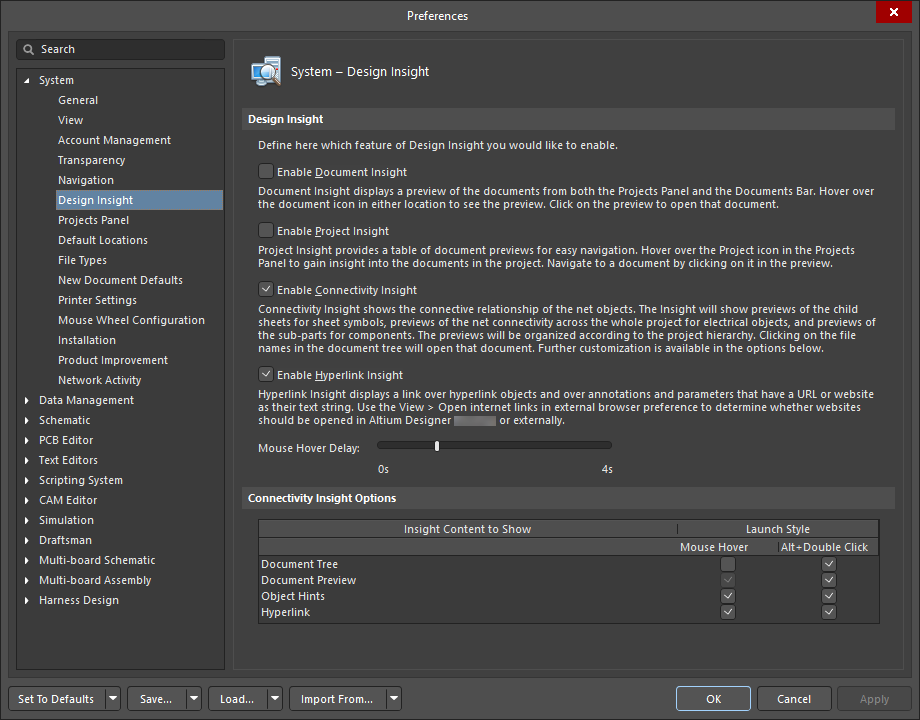
A página System – Design Insight da caixa de diálogo Preferences
| Design Insight |
| Enable Document Insight |
Ative a apresentação de uma pré-visualização de um documento ao passar o cursor sobre o ícone do documento no painel Projects ou na barra de documentos. |
| Enable Project Insight |
Ative a apresentação de uma tabela de pré-visualização de documentos ao passar o cursor sobre o ícone do projeto no painel Projects . São apresentados documentos Schematic, PCB e OpenBus. Pode navegar até ao documento clicando nele na pré-visualização. |
| Enable Connectivity Insight |
Ative a apresentação da conectividade dos objetos de net ao passar o cursor sobre um objeto de net. Ao ativar esta opção, serão mostradas pré-visualizações das folhas filhas para símbolos de folha, a conectividade de net em todo o projeto para objetos elétricos e subpartes para componentes. A net selecionada é destacada na pré-visualização, ficando todos os outros objetos mascarados. As pré-visualizações serão apresentadas de acordo com a hierarquia do projeto. Utilize Alt+Double Click em qualquer objeto de net para mostrar o Connectivity Insight a pedido. |
| Enable Hyperlink Insight |
Ative a apresentação de uma ligação sobre objetos de hiperligação, e anotações e parâmetros que tenham um URL ou website como cadeia de texto. |
| Mouse Hover Delay |
Utilize o controlo deslizante para controlar o atraso até a informação Connectivity Insight aparecer, começando em 0 s (segundos) à esquerda até um máximo de 4 s à direita. |
Connectivity Insight Options
Utilize a tabela para personalizar ainda mais Connectivity Insight.
|
| Insight Content to Show |
Esta é uma lista de áreas de conteúdo dentro de Connectivity Insight |
| Launch Style |
Assinale qualquer uma das opções pretendidas para iniciar informação de Connectivity Insight .
-
Mouse Hover - assinale a caixa de cada área de conteúdo para a qual pretende que a informação Connectivity Insight seja iniciada ao passar com o rato.
-
Alt+Double Click - assinale a caixa de cada área de conteúdo para a qual pretende que a informação Connectivity Insight seja iniciada utilizando Alt+Double Click.
Desativar o Launch Style para o Document Tree também desativará o Document Preview.
|
Painel Projects
A página System – Projects Panel da caixa de diálogo Preferences disponibiliza controlos relacionados com o comportamento do painel Projects panel.

A página System – Projects Panel da caixa de diálogo Preferences
| General |
| Show VCS status |
Ative para mostrar o estado do documento relativamente ao sistema de controlo de versões (checked out ou checked in). |
| Show document position in project |
Ative para mostrar a posição do documento relativamente ao projeto, indexada por um número entre parênteses. |
| Show full path information in hint |
Ative para incluir a informação do caminho completo na dica quando o cursor passa sobre o nome de um documento no painel Projects. |
| Show Automatic Sheet Numbering |
Ative a apresentação da numeração automática de folhas dos documentos no painel Projects. |
| Show Components and Nets folders |
Ative a apresentação das pastas Components e Nets, que listam os componentes e nets de um projeto de desenho PCB após a validação do projeto. |
| File View |
| Show Project Structure |
Ative para mostrar a estrutura de intra-projects (constituídos por folhas e símbolos de folha) e inter-projects (ligações entre projetos e os componentes que os ligam) se a opção File View estiver selecionada no painel Projects. |
| Show Document Structure |
Ative para mostrar a estrutura dos projetos e subprojetos abertos se a opção File View estiver selecionada no painel Projects . |
| Documents Grouping |
| Do not group |
Selecione se não pretender que os documentos do projeto dentro de um projeto sejam listados como grupos. |
| By class |
Selecione para listar os documentos do projeto em classes de documentos: documentos de origem, documentos de biblioteca e documentos gerados. |
| By document type |
Selecione para agrupar os documentos do projeto de acordo com o respetivo tipo de documento. Por exemplo, os documentos de saída serão listados na pasta Output Job Files. |
| Components Grouping |
| Do not group |
Selecione se não pretender que os componentes dentro de um projeto sejam listados como grupos. |
| By designator's first character |
Selecione para agrupar componentes pelo primeiro carácter do designador do componente. |
| By comment |
Selecione para agrupar componentes pelos seus comentários. Qualquer objeto identificado numericamente terá o seu identificador numérico incrementado por este valor, se o valor for editado durante a colocação. Exemplos incluem parts, net labels, ports, off sheet connectors, sheet entries e component pins. |
| By owner sheet |
Selecione para agrupar componentes pelas suas folhas proprietárias. |
Sorting
|
| Project order |
Selecione se pretender que os documentos do projeto sejam ordenados de acordo com a ordem pela qual foram adicionados ao projeto. |
| Alphabetically |
Selecione se pretender que os documentos do projeto sejam ordenados alfabeticamente. |
| Open/modified status |
Selecione se pretender que os documentos do projeto sejam ordenados de acordo com o seu estado, ou seja, documentos abertos, documentos editados e documentos por abrir. |
| VCS Status |
Selecione se pretender que os documentos do projeto sejam ordenados de acordo com o facto de estarem registados como checked out, checked in, ou como documentos autónomos de um sistema de controlo de versões. |
| Ascending |
Ative se pretender que os documentos do projeto apareçam por ordem ascendente. |
| Single Click |
| Does nothing |
Selecione para que um clique único no painel Projects não faça nada. |
| Activates open documents / objects |
Selecione se pretender que um clique único num documento no painel Projects traga para primeiro plano um documento de desenho atualmente aberto. |
| Opens and shows documents / object |
Selecione se pretender que um clique único num documento no painel Projects abra esse documento no espaço de desenho. |
Default Expansion
Quaisquer alterações efetuadas nas definições de Default Expansion requerem o reinício do sistema para que tenham efeito.
|
| Fully contracted |
Selecione para mostrar apenas os títulos dos projetos. |
| Expanded one level |
Selecione para mostrar apenas os projetos e os seus documentos de nível superior. |
| Source files expanded |
Selecione para mostrar apenas os documentos-fonte (isto é, documentos esquemáticos) de um projeto. Outros tipos de documentos, como ficheiros de trabalho de saída e pastas de ficheiros de ligação a bases de dados, permanecerão recolhidos. |
| Fully expanded |
Selecione para mostrar todos os ficheiros dos projetos abertos. |
Localizações predefinidas
A página System – Default Locations da caixa de diálogo Preferences permite-lhe especificar as localizações predefinidas para os seus documentos, bibliotecas e ficheiros de trabalho de saída.
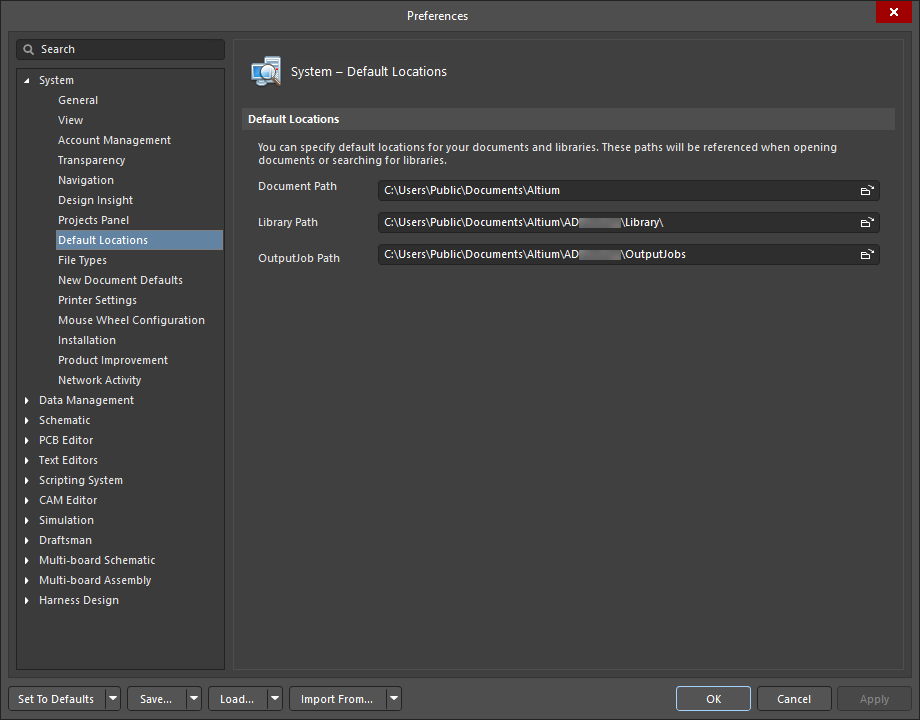
A página System – Default Locations da caixa de diálogo Preferences
| Default Locations |
| Document Path |
Use  para abrir uma caixa de diálogo para procurar e escolher o caminho predefinido pretendido para os documentos. para abrir uma caixa de diálogo para procurar e escolher o caminho predefinido pretendido para os documentos. |
| Library Path |
Use para abrir uma caixa de diálogo para procurar e escolher o caminho predefinido pretendido para as bibliotecas. |
| OutputJob Path |
Esta é a localização dos ficheiros predefinidos de Output Job que podem ser adicionados a um projeto ao utilizar o Project Releaser se o projeto não tiver atualmente qualquer ficheiro Output Job associado. Por predefinição, são fornecidos dois ficheiros com a instalação (Fabrication.OutJob e Assembly.OutJob). Pode utilizar estes ficheiros predefinidos tal como estão, editá-los para se adequarem às suas necessidades e adicionar ficheiros Output Job adicionais. Defina os Outjobs conforme necessário na pasta predefinida ou especifique a localização da sua própria pasta personalizada utilizando para abrir uma caixa de diálogo para procurar e escolher uma localização de pasta alternativa. Todos os ficheiros Output Job encontrados na localização especificada serão adicionados ao projeto. |
Tipos de ficheiro
A página System – File Types da caixa de diálogo Preferences permite-lhe definir os tipos de ficheiro associados ao software.

A página System – File Types da caixa de diálogo Preferences
Muitas das opções/controlos desta caixa de diálogo são simples e não requerem explicação adicional. As que requerem são descritas abaixo.
Associated File Types
|
| Supported Extensions |
Esta região lista todos os tipos de ficheiro suportados pelo software.
-
Register - associar o tipo de ficheiro marcando a caixa.
-
Extension - a extensão do ficheiro.
-
Description - uma descrição do ficheiro listado.
|
Predefinições de novos documentos
A página System – New Document Defaults da caixa de diálogo Preferences conduz à página Data Management - Templates da caixa de diálogo Preferences , onde pode gerir modelos num único local.

A página System – New Document Defaults da caixa de diálogo Preferences
Modelos de ficheiro
Go to Templates - clique neste botão para aceder à página Data Management - Templates da caixa de diálogo Preferences .
Definições da impressora
A página System – Printer Settings da caixa de diálogo Preferences permite-lhe personalizar os tamanhos de página para documentos PDF exportados.

A página System – Printer Settings da caixa de diálogo Preferences
Custom page sizes for exporting to PDF
|
| Grid |
-
Title - o nome do tamanho de página.
-
Width - a largura da página.
-
Height- a altura da página.
|
| Add |
Clique para adicionar um tamanho e depois escolha na lista disponível. Escolha Custom para adicionar um novo título e tamanho de página. |
| Edit Page |
Clique para abrir a caixa de diálogo Edit Page na qual pode personalizar o título e o tamanho do tamanho de página selecionado. |
| Remove |
Clique para remover da lista o tamanho de página selecionado. |
Configuração da roda do rato
A página System - Mouse Wheel Configuration da caixa de diálogo Preferences é utilizada para configurar o funcionamento da roda do rato. Pode configurar o funcionamento da roda do rato para todos os editores ou especificamente para documentos PCB e/ou esquemáticos.

A página System – Mouse Wheel Configuration da caixa de diálogo Preferences
Mouse Wheel Configuration
|
| Action |
Esta é uma lista de ações para as quais a roda do rato pode ser configurada. Estas configurações destinam-se a um rato com roda entre dois botões. Conforme indicado na grelha, Launch Board Insight e Change Layer são configurações que afetam a roda do rato apenas no PCB Editor; Change Channel afeta a roda do rato apenas no Schematic Editor.
Action os itens que não especificam um editor configuram as operações da roda do rato em todos os editores, com exceção do CAMtastic Editor.
|
| Button Configuration |
Utilize as opções para configurar qualquer combinação de teclas (Ctrl e/ou Shift e/ou Alt) que tenha de ser utilizada em conjunto com a função da roda do rato (conforme listada na grelha) para executar a ação. |
Instalação
A página System – Installation da caixa de diálogo Preferences disponibiliza controlos relacionados com a atualização da instalação do software.

A página System – Installation da caixa de diálogo Preferences
Automatic Checking
|
| Check frequency |
Utilize a lista pendente para selecionar com que frequência pretende que o sistema verifique automaticamente se existem atualizações. |
| Global installation service |
Selecione se utilizar serviços de instalação globais. |
| Local installation service |
Selecione se utilizar serviços de instalação locais. |
| Offline installation |
Clique em para abrir uma caixa de diálogo para procurar a pasta pretendida para instalações offline. |
Melhoria do produto
A página System - Product Improvement da caixa de diálogo Preferences permite-lhe aderir ou não ao Product Improvement Program da Altium. Este programa ajuda a Altium a melhorar o Altium Designer através de uma melhor compreensão do comportamento e dos ambientes dos utilizadores. Pode iniciar ou parar a participação em qualquer momento. Não serão recolhidos quaisquer dados pessoais nem informações de desenho/IP ao participar neste programa. A participação neste programa é estritamente voluntária e anónima, e é livre de deixar de participar no programa a qualquer momento. Para conhecer as regras que regem o programa, clique na hiperligação Read Altium's Privacy Policy para ver a página Altium Designer Improvement Program page no site da Altium.

A página System – Product Improvement da caixa de diálogo Preferences
Também pode ativar/desativar a participação utilizando a opção Product Improvement na página System – Network Activity page da caixa de diálogo Preferences.
Why Should I Participate?
Programas semelhantes são hoje norma na indústria de desenvolvimento de software por empresas como a Microsoft®, Google®, Apple®, etc. É provável que já partilhe a sua experiência de utilizador com várias empresas. A sua participação neste programa dará à Altium a capacidade de aperfeiçoar os nossos produtos para o seu ambiente específico, identificar problemas com que se depara no seu trabalho diário e melhorar o Altium Designer para se adequar às suas necessidades.
What Type of Data is Collected?
Alguns exemplos de statistical information que recolhemos incluem, entre outros:
- Número de ficheiros outjob nos projetos
-
Número de pinos numa placa típica
-
Tipos de bibliotecas instaladas
-
Comandos mais frequentemente utilizados
-
Duração da compilação completa do projeto
-
Tempos de carregamento dos ficheiros.
Alguns exemplos de hardware information que recolhemos incluem, entre outros:
-
Número de CPUs e monitores
-
Resolução do ecrã
-
Plataforma e versão do SO
How is Information Collected?
As informações sobre o hardware do seu computador e a forma como utiliza o Altium Designer serão enviadas periodicamente para os servidores da Altium para análise.
O processo de recolha de dados will not affect your computer or designs de forma alguma. É utilizada uma abordagem de recolha de dados altamente otimizada, que não tem qualquer efeito prejudicial no desempenho do seu computador.
How will the Information be Used?
Seguem-se apenas algumas das formas como a informação obtida e avaliada através da participação dos utilizadores no programa será utilizada:
-
Identificar as funcionalidades mais populares, para que a sua melhoria possa ser priorizada.
-
Otimizar a interface do utilizador para o hardware mais comummente utilizado.
-
Localizar obstáculos de desempenho no software.
-
Assegurar que as funcionalidades de produtividade estão a ser utilizadas.
-
Descontinuar funcionalidades não utilizadas.
Atividade de Rede
A página System - Network Activity da caixa de diálogo Preferences dá-lhe controlo total sobre a conectividade de rede. O Altium Designer utiliza a Internet e servidores de terceiros para ligar ao Altium Cloud e a fornecedores, procurar atualizações, etc. Em algumas situações ou ambientes, pode ser desejável ou necessário trabalhar offline. Pode desativar atividade de rede específica ou desativar toda a atividade de rede selecionando/desselecionando as funções apresentadas nesta página.
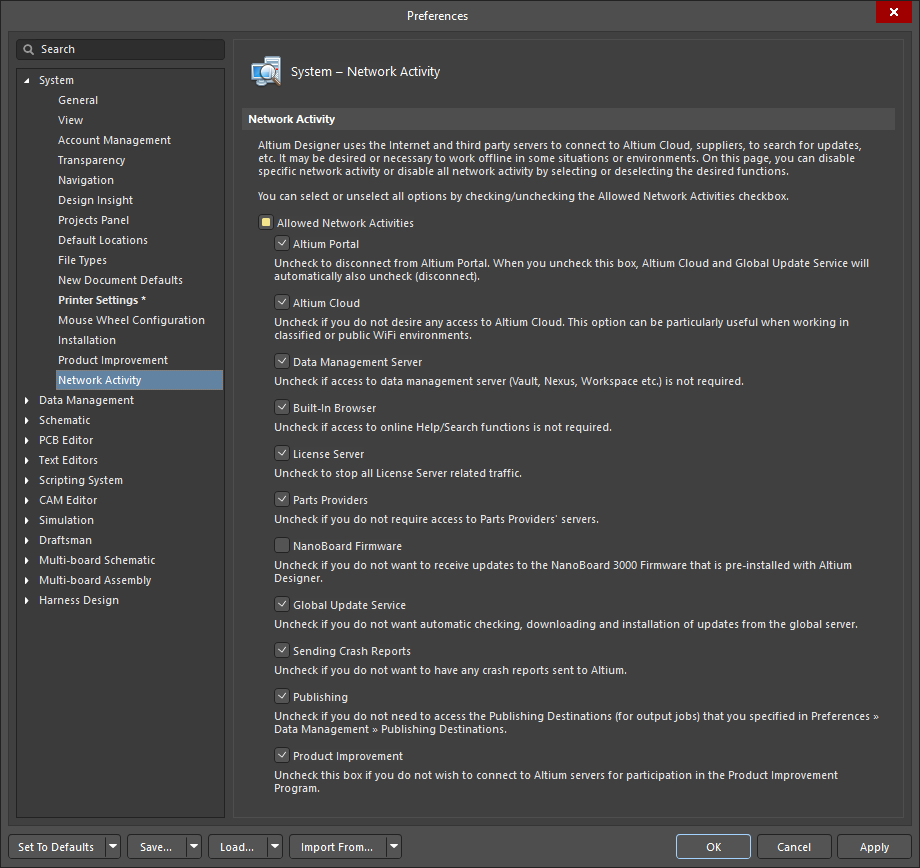
A página System – Network Activity da caixa de diálogo Preferences
| Allowed Network Activities |
Clique para marcar/desmarcar cada atividade da lista à qual pretende ligar/desligar-se.
Também pode desativar completamente toda a conectividade de rede clicando nesta opção para desmarcar todas as caixas. Para voltar a ligar a todas as opções apresentadas, clique novamente para voltar a marcar todas as caixas.
O Altium Designer tem de ser reiniciado para que qualquer uma das novas definições produza efeito.
|
| Altium Portal |
Marque para ligar ao Altium Portal. Quando desmarcar esta caixa, Altium Cloud e Global Update Service também serão automaticamente desmarcados. |
| Altium Cloud |
Marque para ter acesso ao Altium Cloud. Desmarcar esta opção pode ser particularmente útil ao trabalhar em ambientes classificados ou em redes Wi‑Fi públicas. |
| Data Management Server |
Marque se for necessário acesso a um Workspace ligado. Se esta opção estiver desativada, também será desligado do servidor de infraestrutura para licenciamento. |
| Built-In Browser |
Marque se for necessário acesso às funções online de Ajuda/Pesquisa. |
| License Server |
Marque para permitir todo o tráfego relacionado com o License Server. |
| Parts Providers |
Marque se pretender acesso aos servidores dos fornecedores de peças. |
| NanoBoard Firmware |
Marque se pretender receber atualizações do firmware NanoBoard 3000 que vem pré-instalado com o Altium Designer. |
| Global Update Service |
Marque para permitir a verificação, transferência e instalação automáticas de atualizações a partir do servidor global. |
| Sending Crash Reports |
Marque se pretender que os relatórios de falha sejam enviados para a Altium. |
| Publishing |
Marque para aceder ao Publishing Destinations (para output jobs) que especificou na página Data Management - Publishing Destinations Preferences . |
| Product Improvement |
Marque se pretender ligar-se aos servidores da Altium para participar no Programa de Melhoria do Produto. |


 AI-localized