
Создание и редактирование контента
Элементы создаются непосредственно в подключенном рабочем пространстве, и все данные, необходимые для изготовления или представления элемента, затем сохраняются в этом рабочем пространстве с привязкой к его номеру. В зависимости от типа содержимого элемент можно создать вручную или автоматически в процессе сохранения, загрузки или выпуска. Все типы содержимого можно создавать в Altium Designer с помощью панели Explorer. При работе с компонентами создание также возможно с помощью панели Components.

Элементы создаются в подключенном рабочем пространстве. В Altium Designer панель Explorer предоставляет полный интерфейс для работы с рабочим пространством.
Создание элемента
После определения необходимых папок можно приступить к созданию содержимого в рабочем пространстве. Чтобы создать элемент, выберите подходящую папку, затем щелкните правой кнопкой мыши в области таблицы элементов на панели и выберите одну из команд подменю Create Item. Если папка пуста, для доступа к меню также можно воспользоваться элементом управления Add an item в центре этой области.

Щелкните правой кнопкой мыши в области таблицы элементов на панели Explorer, чтобы получить доступ к командам создания содержимого.
Откроется диалоговое окно Create New Item со всеми необходимыми средствами для задания параметров элемента.

Укажите сведения о новом элементе в диалоговом окне Создание нового элемента.
Параметры и элементы управления диалогового окна «Создание нового элемента»
- Name — введите имя нового элемента.
- Description — в этом поле введите содержательное описание того, что представляет собой этот элемент.
- Item ID — уникальный идентификатор элемента. Формат этого идентификатора по умолчанию определяется схемой Item Naming Scheme, используемой для родительской папки. После выпуска элемента его идентификатор изменить нельзя.
- Content Type — в этом поле указан тип содержимого. Другой тип содержимого можно выбрать в раскрывающемся меню.
- Share Item — нажмите, чтобы открыть диалоговое окно Общий доступ для, в котором можно задать права доступа к новому элементу.
-
Advanced — нажмите, чтобы открыть расширенную версию диалогового окна и получить доступ к дополнительным параметрам.
-
Folder — папка рабочего пространства, в которой хранится этот элемент. Нажмите
 , чтобы открыть диалоговое окно Choose Folder и выбрать или создать другую папку.
-
Ancestor Revision — предшествующая ревизия, на основе которой создается этот элемент или его ответвление. Нажмите , чтобы открыть диалоговое окно для поиска и выбора существующей ревизии. Нажмите Clear, чтобы удалить текущее значение Ancestor Revision.
-
Revision Naming Scheme — это поле определяет схему присвоения идентификаторов ревизий. В раскрывающемся списке выберите одну из схем, определенных для рабочего пространства. Схемы задаются в диалоговом окне редактирования схем именования ревизий, которое открывается нажатием справа от поля. Поскольку схема выбирается на уровне элемента, для разных элементов можно использовать разные схемы. Выбранную схему Revision Naming Scheme нельзя изменить после выпуска элемента.
- Revision ID — ревизия элемента в соответствии с выбранной схемой именования ревизий. Это поле доступно только для чтения.
-
Lifecycle Definition — это поле определяет, какое определение жизненного цикла используется для моделирования переходов между состояниями, через которые ревизия элемента может проходить с течением времени. В раскрывающемся списке выберите одно из определений, заданных для рабочего пространства. Определения задаются в диалоговом окне редактирования определений жизненного цикла, которое открывается нажатием справа от поля. Поскольку определение жизненного цикла выбирается на уровне элемента, для разных элементов можно использовать разные определения. Выбранное определение Lifecycle Definition нельзя изменить после выпуска элемента. В поле справа отображается состояние ревизии этого элемента, указанной в поле идентификатора ревизии. Это поле доступно только для чтения, а для вновь созданных элементов всегда устанавливается состояние
Planned. - Share Revision — нажмите, чтобы открыть диалоговое окно «Общий доступ для», в котором можно задать права доступа к новой ревизии элемента.
-
Folder — папка рабочего пространства, в которой хранится этот элемент. Нажмите
-
Open for editing after creation — включите этот параметр, чтобы открыть новый элемент после нажатия OK. Это позволит после создания элемента отредактировать связанные с ним данные и выпустить их в начальную ревизию этого элемента. Таким образом, вместо создания исходных данных вне рабочего пространства и последующего их выпуска можно начать работу с ними сразу после создания пустого элемента благодаря прямому редактированию. По завершении редактирования данные выпускаются в начальную запланированную ревизию родительского элемента, а временный редактор закрывается.
Для многих типов содержимого после создания можно отредактировать соответствующий проектный документ и выпустить его в начальную ревизию этого содержимого. Для этого включите параметр Open for editing after creation в нижней части диалогового окна Create New Item (по умолчанию он включен). Будет создан элемент и открыт соответствующий временный редактор, в котором можно сразу приступить к созданию данных для этого элемента. Дополнительные сведения о работе с конкретным типом содержимого приведены на посвященной ему странице, ссылка на которую находится в таблице.
 в верхней части панели Explorer) либо переключите представление папки с Components View на Classic View (в том же меню). Однако учтите: поскольку элемент создается первым, сведения из шаблона (схема именования, схема нумерации ревизий и определение жизненного цикла) не применяются, так как элемент компонента уже создан.
Несколько слов об идентификаторе элемента...
Важная характеристика родительской папки, в которой создаются данные, — используемая для нее схема Item Naming Scheme. Она определяет формат уникального идентификатора каждого элемента, создаваемого в этой папке. Задав схему именования элементов на уровне папки, можно быстро создавать в ней данные, соблюдая нужную схему формирования идентификаторов. Это особенно важно, когда элементы создаются автоматически «на лету», а не выполняется выпуск в существующие элементы, созданные вручную непосредственно в целевом рабочем пространстве.
Доступно несколько стандартных примеров схем, использующих сокращенный код типа папки или типа данных (список кодов приведен в таблице выше в этом документе). При использовании стандартной схемы именования программа автоматически назначает следующий доступный уникальный идентификатор по этой схеме, предварительно проверив все рабочее пространство и идентификаторы существующих данных.
Если же требуется полностью контролировать именование элемента вручную, выберите пункт [NO ITEM NAMING SCHEME]. В этом случае при создании элемента необходимо задать уникальный идентификатор. Учтите, что система не позволит создать элемент с уже существующим идентификатором, поэтому при ручном назначении необходимо знать, какие идентификаторы уже используются.

Схема именования элементов родительской папки применяется к уникальному идентификатору каждого элемента, создаваемого в этой папке.
Независимо от настройки Item Naming Scheme на уровне папки, любой автоматически назначенный идентификатор можно переопределить на уровне элемента. При необходимости измените его в диалоговом окне Create New Item.
Выбор схемы идентификаторов элементов
Существует бесконечное множество схем именования и нумерации элементов; схемы на изображениях в документации приведены лишь в качестве примеров. Вопросу выбора оптимальной схемы нумерации посвящено множество обсуждений. В целом специалисты сходятся во мнении, что лучше всего использовать короткую, незначащую схему нумерации, состоящую только из цифр. «Незначащая» означает, что в номере не закодированы какие-либо сведения, например категория или подкатегория изделия, местоположение и т. п.: каждому новому элементу просто присваивается следующий номер в последовательности.
Длина важна, поскольку чем длиннее идентификатор, тем выше вероятность ошибки при его записи или воспроизведении по памяти. Опыт и научные исследования показывают, что количество ошибок при вводе данных растет с увеличением числа символов. Считается, что семь цифр — оптимальное количество для легкого и надежного запоминания человеком. После определенной длины частота ошибок начинает расти все быстрее: при 15 символах вероятность ошибки приближается к 100%.
Если в вашей организации важно, чтобы идентификатор элемента нес определенную смысловую нагрузку, решением может стать составной идентификатор. В этом случае рекомендуется использовать простой буквенно-цифровой префикс, обозначающий товарную группу. Например, рассмотрим идентификатор D-820-0001. Здесь D в коде может означать Design, указывая, что элемент используется для проектов. В следующей группе из трех цифр первая может обозначать категорию изделия, например периферийные платы, а вторая и третья — печатные платы без установленных компонентов (1X) или сборки (2X и выше). Последние четыре цифры идентификатора элемента представляют собой простой незначащий порядковый номер.
Настройка идентификатора начальной ревизии элемента рабочего пространства
Переход от локального проектирования к работе в рабочем пространстве требует переноса в него существующих данных. Такие данные вполне могут уже пройти несколько итераций и иметь нумерацию ревизий, принятую во всей организации. Например, плата Magno-Synthetic Digitizer ревизии 3 уже могла быть поставлена заказчикам, а выпуск улучшений планируется в ревизии 4. Если при выпуске в рабочее пространство начальная ревизия снова получит номер 1, это вызовет, мягко говоря, путаницу — не только внутри организации, но, что еще важнее, у заказчиков, которые ожидают версию новее имеющейся у них ревизии 3!
Для этого Altium Designer позволяет вручную задать идентификатор начальной ревизии вновь созданного элемента в рабочем пространстве.
Настройка идентификатора начальной ревизии
Создайте нужный элемент в рабочем пространстве обычным способом. Затем щелкните элемент правой кнопкой мыши и выберите Properties, чтобы открыть диалоговое окно Edit Item. Разверните раздел Advanced и нажмите кнопку  справа от поля Revision ID. Откроется диалоговое окно Set Initial revision Id values, в котором можно задать нужный идентификатор. В соответствии с выбранной схемой именования ревизий будут доступны поля для изменения соответствующих уровней идентификатора.
 в правом верхнем углу панели.

Задайте различные уровни идентификатора (в соответствии с используемой схемой именования ревизий).
Создание и редактирование содержимого непосредственно в рабочей области
Подключенная рабочая область обеспечивает гибкий и безопасный способ централизованного хранения и управления всеми типами проектных данных, используемых в Altium Designer. От схемных моделей до компонентов, от управляемых листов схем до готовых проектов печатных плат — рабочая область идеально подходит для хранения и управления данными разработки электронных устройств.
Одна из важных возможностей рабочей области — поддержка Direct Editing. Что же означает «непосредственное редактирование»? Это означает, что можно щелкнуть правой кнопкой мыши модель, компонент или даже управляемый лист в рабочей области и выбрать Edit. При этом в Altium Designer открывается готовый к редактированию файл — во временном редакторе. Завершив работу, вы просто сохраняете его обратно в рабочую область. О самом отредактированном файле беспокоиться не нужно: поскольку изменения надежно сохранены в рабочей области, он больше не требуется и удаляется, а временный экземпляр редактора закрывается.
Непосредственное редактирование избавляет от необходимости отдельно хранить исходные данные под управлением системы контроля версий. Элемент поддерживаемого типа можно редактировать во временном редакторе, в который загружаются актуальные исходные данные непосредственно из рабочей области. По завершении редактирования объект выпускается (или выпускается повторно) в следующую запланированную ревизию родительского элемента, а временный редактор закрывается. На жестком диске не остается файлов, не возникает сомнений в том, используете ли вы правильные и актуальные исходные данные, и не требуется обслуживать отдельную систему контроля версий. Рабочая область берет все это на себя, обеспечивая целостность данных и значительно ускоряя внесение изменений.
Типы содержимого, поддерживающие непосредственное редактирование
Непосредственное редактирование поддерживается для следующих типов содержимого рабочей области:
Редактирование начальной ревизии элемента
При создании элемента одного из поддерживаемых типов содержимого на панели Explorer можно сразу после создания отредактировать связанные с ним данные и выпустить их в начальную ревизию этого элемента. Таким образом, вместо создания исходных данных вне рабочей области и их последующего выпуска можно начать работу над ними непосредственно с момента создания пустого элемента благодаря функции непосредственного редактирования. По завершении редактирования объект выпускается в начальную запланированную ревизию родительского элемента, а временный редактор закрывается.
Чтобы воспользоваться этой возможностью, установите флажок Open for editing after creation в нижней части диалогового окна Create Item. Учитывая удобство этой функции, по умолчанию флажок уже установлен. После создания элемента откроется соответствующий временный редактор, а документ станет активным в главном окне проектирования. Имя документа будет соответствовать элементу и его ревизии в формате: <Item>-<Revision>.<DocumentExtension>.
На изображении ниже показано, как это работает при создании нового элемента условного графического обозначения (SYM-001-0031). Открывается временный редактор условных графических обозначений схемы с документом, в котором можно создать необходимое обозначение.

Пример редактирования начальной ревизии элемента условного графического обозначения непосредственно из рабочей области: временный редактор условных графических обозначений схемы предоставляет документ для создания обозначения.
Элементы управления непосредственным редактированием
При непосредственном редактировании доступны три соответствующих элемента управления, расположенных на панели быстрого доступа (в левом верхнем углу главного окна приложения) или на панели инструментов Standard активного временного редактора (если она доступна):
-
 – Save Active Document. Нажмите эту кнопку, чтобы сохранить изменения, внесенные в документ. Это позволяет сохранить текущие изменения и вернуться к дальнейшему редактированию позже, прежде чем окончательно выпустить документ в рабочее пространство.
-
 /
/ – Save to Server. Нажмите эту кнопку, чтобы выпустить (то есть сохранить и выпустить) документ в рабочее пространство, сохранив его в начальной (запланированной) или следующей ревизии целевого элемента. Откроется диалоговое окно Create Revision (или диалоговое окно Edit Revision), в котором можно изменить имя и описание, а также при необходимости добавить примечания к выпуску. После выпуска документ и редактор закроются.
-
 /
/ – Discard Local Changes. Используйте эту кнопку, если хотите отменить редактирование. Временный файл (используемый исключительно для редактирования) будет удален вместе с его записью на панели Projects, и в целевой элемент ничего не будет выпущено.

Эти элементы управления также доступны в виде команд в контекстном меню записи документа на панели Projects. Во многих редакторах эти элементы управления также доступны в виде команд — Save (сочетание клавиш: Ctrl+S), Save to Server (сочетание клавиш: Ctrl+Alt+S) и Discard Local Changes — в главном меню File.
Редактирование существующей ревизии элемента
На любом этапе можно вернуться к любой ревизии элемента поддерживаемого типа содержимого в рабочей области (через панель Explorer) и отредактировать ее непосредственно. Щелкните ревизию правой кнопкой мыши и выберите команду Edit в контекстном меню. Снова откроется временный редактор, в котором содержащийся в ревизии документ будет открыт для редактирования. Внесите необходимые изменения, затем выполните выпуск документа в следующую ревизию элемента.

Пример доступа к команде запуска непосредственного редактирования существующего шаблона документа Draftsman.
Поведение временных файлов
Чтобы редактировать данные рабочей области, необходимо создать объект, который можно редактировать в Altium Designer. Для этого создаются временные файлы. Например, когда вы щелкаете правой кнопкой мыши элемент символа и выбираете Edit, создается временный файл SchLib, который открывается в Altium Designer. Когда вы завершаете работу и выполняете Save to Server, этот файл удаляется сразу после обновления данных рабочей области.
Однако если вы не выпускаете файл, а вместо этого выполняете Save и Close, он остается на панели Projects. Это позволяет не завершать процесс обновления за один сеанс редактирования — при желании можно сохранить свою работу и закрыть файл. Altium Designer распознает этот файл как специальный и сохраняет его в разделе <WorkspaceName> на панели Projects (например,  /
/ ), чтобы вы могли снова открыть его, когда будете готовы, и завершить процесс обновления и повторного выпуска.

Временные документы остаются доступными, поэтому вам не нужно вносить все изменения за один сеанс редактирования.
Непосредственное редактирование компонентов из панели Components
При повседневной работе с компонентами непосредственное редактирование доступно из панели Components, которой для этого типа содержимого вы, скорее всего, будете пользоваться чаще, чем панелью Explorer. Найдите нужный компонент, выберите его, затем щелкните правой кнопкой мыши и выберите команду Edit в контекстном меню. Откроется временный экземпляр редактора компонентов в режиме Single Component Editing, в котором можно внести необходимые изменения.

Пример непосредственного редактирования из панели Components.
Непосредственное редактирование моделей из редактора компонентов
При редактировании компонента в редакторе компонентов в режиме Single Component Editing можно непосредственно редактировать связанные модели различных предметных областей. Чтобы изменить модель, которая в данный момент используется компонентом (на которую он ссылается), нажмите элемент управления  в правом верхнем углу области предварительного просмотра. Откроется соответствующий временный редактор для этого типа модели, в котором можно внести необходимые изменения. Когда все будет готово, просто сохраните изменения и закройте редактор — измененная модель появится в области Models как связанная модель. При выпуске компонента измененная модель также будет автоматически выпущена в рабочее пространство в виде следующей ревизии родительского элемента.

Пример непосредственного редактирования существующей модели, на которую ссылается компонент, также открытый для непосредственного редактирования в редакторе компонентов в режиме Single Component Editing.
Обновление родительских компонентов при сохранении модели предметной области
Когда вы изменяете модель предметной области в рабочем пространстве — будь то схемный символ, модель посадочного места, модель для моделирования, модель соединений жгута или модель сущности жгута, — в момент сохранения изменений в новой ревизии модели все использующие ее компоненты рабочего пространства фактически становятся устаревшими, поскольку продолжают использовать предыдущую ревизию. В большинстве случаев вам, несомненно, потребуется повторно сохранить эти компоненты рабочего пространства, обновив соответствующие ссылки на модели до последних доступных ревизий. Чтобы упростить этот процесс, рабочее пространство совместно с Altium Designer позволяет обновлять родительские компоненты при повторном сохранении модели рабочего пространства после внесения в нее изменений с помощью функции непосредственного редактирования.
Параметр обновления родительских компонентов находится в диалоговом окне Create Revision, которое появляется при сохранении измененной модели обратно в целевое рабочее пространство. Этот параметр — Update items related to <ModelItemRevision> — включен по умолчанию.
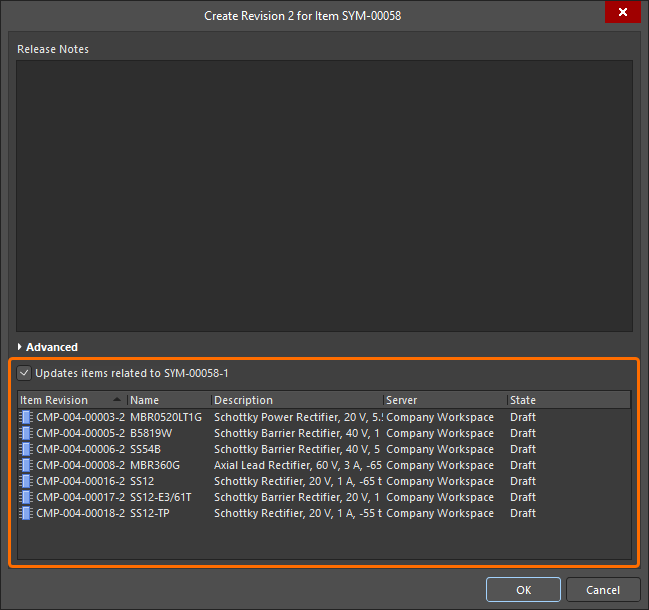
Доступ к параметру обновления компонентов рабочего пространства, которые ссылаются на повторно сохраняемую модель рабочего пространства (в данном случае — символ).
После нажатия OK в диалоговом окне Create Revision измененная модель сохраняется в рабочее пространство, а связанный с ней временный редактор закрывается. Все компоненты рабочего пространства, ссылающиеся на эту модель, будут автоматически сохранены повторно для использования ее новой ревизии (для каждого компонента автоматически создается следующая ревизия и выполняется сохранение).
Загрузка данных в новую ревизию элемента
Для большинства типов содержимого можно создать новую ревизию, загрузив соответствующий файл данных.
Загрузить данные в новую ревизию элемента можно несколькими способами.
Меню загрузки
Чтобы загрузить файл, щелкните правой кнопкой мыши нужный элемент на панели Explorer и выберите команду Upload в контекстном меню. Откроется диалоговое окно Create New Revision, в котором можно при необходимости изменить имя и описание, а также добавить примечания к выпуску. Для загрузки нужного файла используйте область Sources диалогового окна. Для этого перетащите файл из Проводника Windows в эту область. Либо нажмите кнопку  — откроется диалоговое окно Add Files (стандартное окно Windows для открытия файлов). Найдите и откройте в нем нужный файл.

Пример загрузки. В данном случае вручную выбирается файл 3D-модели для загрузки в целевой элемент типа «3D-модель».
После перетаскивания нужного файла или его выбора и нажатия кнопки Open запись о нем появится в области Sources.
 ).
).Для продолжения загрузки нажмите кнопку OK. В зависимости от типа содержимого сведения о загруженных файлах будут представлены на вкладках представлений Details и/или Preview ревизии элемента на панели Explorer.

Просмотрите сохраненную ревизию элемента на панели Explorer (здесь показан элемент типа «3D-модель»). Перейдите на вкладку представления Preview, чтобы увидеть графическое изображение, если оно доступно.
Перетаскивание из Проводника Windows
Соответствующие файлы данных также можно загрузить, перетащив выбранные файлы из исходной папки в Проводнике Windows на нужный целевой элемент на панели Explorer. Откроется диалоговое окно Create New Revision, в области Sources которого будет указан перетащенный файл. При необходимости добавьте Release Notes, затем нажмите кнопку OK.

Загрузка методом перетаскивания на примере 3D-модели.
Клонирование содержимого рабочего пространства
Панель Explorer позволяет клонировать различные элементы рабочего пространства. Поэтому вместо того, чтобы создавать нужный компонент, модель предметной области, лист схемы или шаблон с нуля, можно просто клонировать его. Прямое редактирование позволяет быстро и удобно внести необходимые изменения в копию исходных данных оригинальной ревизии элемента, а затем выпустить изменённые данные в начальную ревизию нового элемента того же типа. Всё выполняется в кратчайшие сроки: вы можете быстро пополнить содержимое Workspace, не начиная работу с чистого листа.
Можно клонировать следующие типы содержимого:
- Компонент
- Посадочное место
- Условное графическое обозначение
- Модель для моделирования
- Шаблон компонента
- Управляемый лист схемы
- Шаблон схемы
- Шаблон проекта
- Шаблон документа Draftsman
- Шаблон листа Draftsman
- Стек слоёв
- OutputJob
Команду клонирования одного из поддерживаемых типов содержимого можно вызвать на панели Explorer следующими способами:
- Щёлкните правой кнопкой мыши запись исходной ревизии элемента и выберите команду Operations » Clone в контекстном меню.
- Выберите запись исходной ревизии элемента и используйте сочетание клавиш Ctrl+D.
Команда Clone доступна на панели Explorer везде, где представлена подходящая ревизия элемента, в том числе:
- В основном списке элементов в папке.
- Children На вкладке представления (при просмотре элемента управляемого листа схемы).
- Where-used На вкладке представления (при просмотре элемента компонента, условного графического обозначения, посадочного места, модели для моделирования, шаблона компонента или шаблона схемы).
- Preview На вкладке представления (при просмотре элемента компонента, управляемого листа схемы или шаблона схемы).
Процесс клонирования
После того как нужная исходная ревизия элемента найдена и команда Clone запущена, процесс выполняется следующим образом:
- Запускается сеанс прямого редактирования: копия исходного документа, хранящегося в выбранной ревизии элемента, открывается в соответствующем временном редакторе. Для ревизии элемента шаблона проекта временная редактируемая копия проекта открывается на панели Projects и готова к редактированию.
- Внесите необходимые изменения.
- Сохраните документ локально.
-
Нажмите кнопку
 на Quick Access Bar, чтобы сохранить документ в Workspace (сочетание клавиш Ctrl+Alt+S). Для шаблона проекта выберите команду Save to Server в контекстном меню записи проекта на панели Projects. Также можно использовать Save to Server рядом с записью документа на панели Projects. Откроется диалоговое окно Create New Item. По умолчанию клонированный элемент наследует схемы именования ревизий и определения жизненного цикла исходного элемента и создаётся в той же папке. При необходимости эти свойства можно изменить. Обязательно задайте новому элементу Name и Description.
- Настроив свойства элемента, нажмите OK. Будут созданы новый элемент и его начальная ревизия, документ будет выпущен, а временный редактор закроется. Результат клонирования можно просмотреть на панели Explorer.
 Локализовано с помощью ИИ

