
Работа с блоками повторного использования
Если ваши проекты часто включают общие «секции» схем и PCB-цепей, Altium Designer предоставляет простые и удобные способы сохранять и повторно использовать эти секции, избавляя от необходимости каждый раз создавать их с нуля.
При подключении к Workspace можно создать reuse block , который может содержать как электрическую схему, так и ее физическое представление для PCB. Когда такой блок повторного использования размещается на листе схемы, его физическое представление автоматически размещается в документе PCB в процессе ECO.
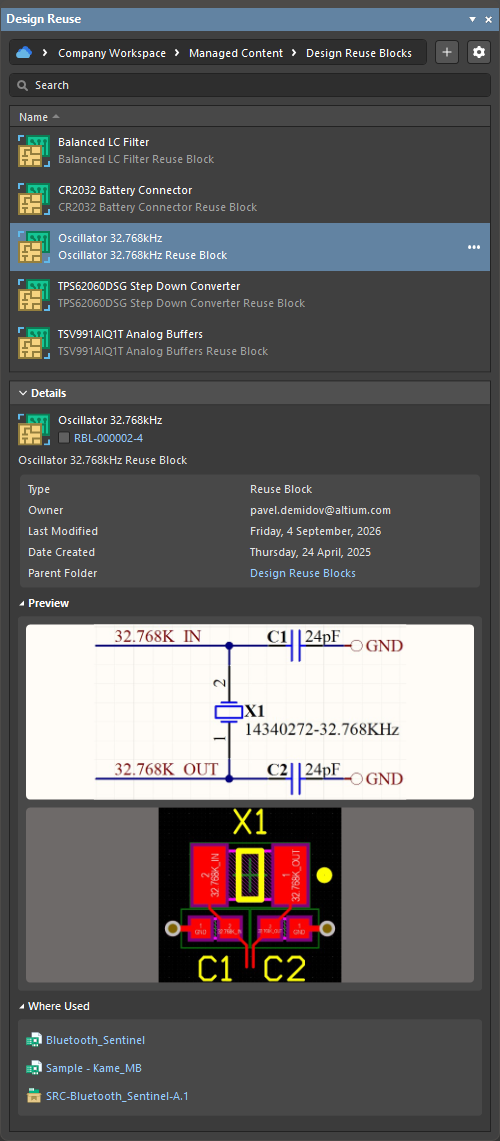
Панель Design Reuse позволяет быстро получить доступ ко всем элементам управления, необходимым для работы с вашими блоками повторного использования и управления ими.
 и подменю View » Panels в главном меню), к панели Design Reuse можно получить доступ, выбрав команду Place » Reuse Block в главном меню при работе в редакторе схем или PCB.
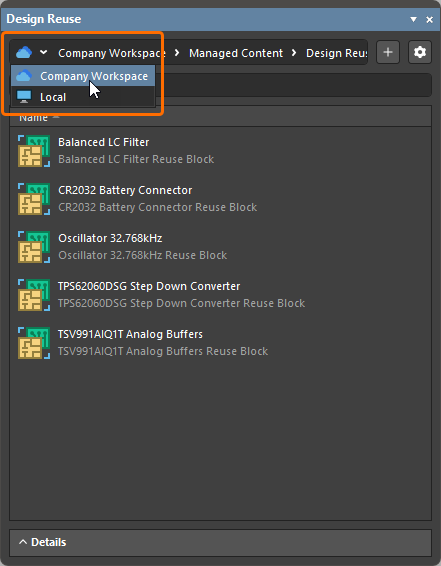
Чтобы работать с блоками повторного использования через панель Design Reuse, убедитесь, что панель настроена на просмотр ресурсов Workspace. Для этого нажмите крайнюю левую иконку в адресной строке в верхней части панели и выберите запись вашего подключенного Workspace. Значок будет показан как  .
.
Создание блока повторного использования
Новый блок повторного использования можно создать, как описано ниже.
-
Нажмите кнопку
 в правом верхнем углу панели Design Reuse. Либо выберите команду File » New » Reuse Block в главном меню.
-
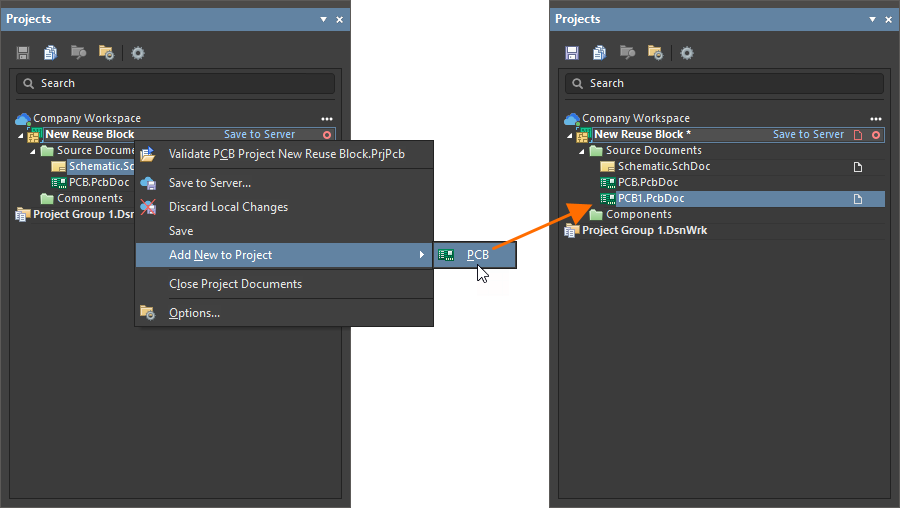
В панели Projects откроется временная редактируемая структура блока повторного использования, похожая на PCB-проект (под записью подключенного Workspace), а также откроется временный редактор схем, готовый для определения документа схемы блока повторного использования. Используйте стандартные команды и приемы размещения, чтобы определить документ схемы блока повторного использования.
-
Используйте команду Design » Update PCB Document и процесс ECO, чтобы перенести захваченную схему в документ PCB блока повторного использования, затем внесите в этот документ необходимые изменения (определение местоположения компонентов, трассировка и т. д.).
-
Когда документы схемы и PCB блока повторного использования определены, сохраните блок повторного использования в Workspace с помощью команды Save to Server из контекстного меню записи блока повторного использования на панели Projects или элемента управления Save to Server справа от записи.
-
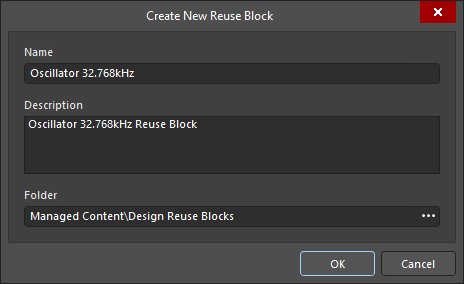
Появится диалоговое окно Create New Reuse Block, в котором можно задать Name, Description и Folder Workspace, в который будет сохранен новый блок повторного использования.
-
После нажатия OK в диалоговом окне Create New Reuse Block блок повторного использования будет сохранен в Workspace, а его временная структура будет закрыта.
Поиск и размещение блока повторного использования
Блоки повторного использования, хранящиеся в подключенном Workspace, можно просматривать и использовать из панели Design Reuse, когда она настроена на отображение ресурсов Workspace (). В этом режиме панель показывает структуру папок вашего Workspace, чтобы вы могли переходить по папкам, где хранятся ваши блоки повторного использования. Каждая папка и каждый блок повторного использования представлены в списке в верхней части панели своим именем и описанием.
Чтобы найти нужный блок повторного использования, можно переходить по папкам или использовать поле Search в верхней части панели Design Reuse для поиска блока повторного использования по имени или описанию (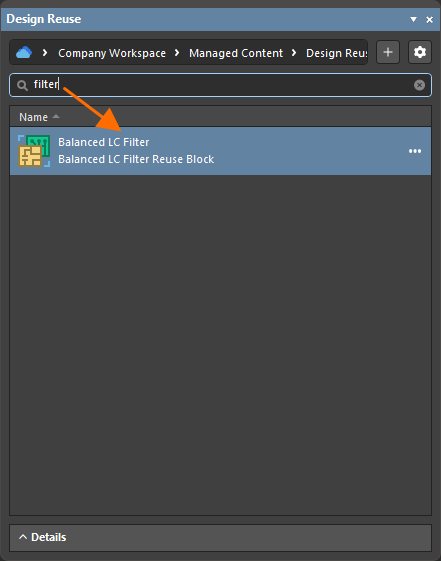 ).
).
 в правом верхнем углу панели, затем включите параметр Show Hidden Revisions в связанном меню.
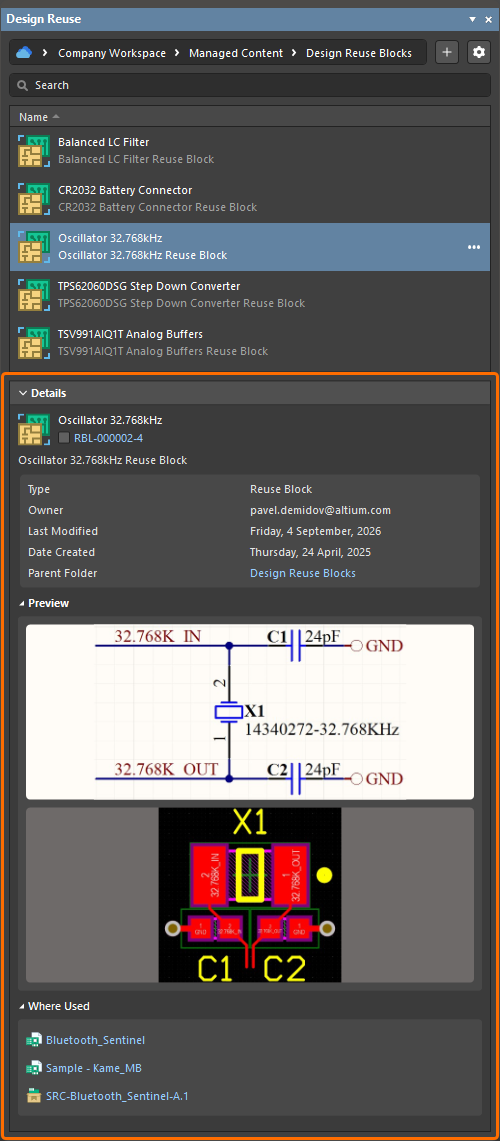
Нажмите элемент управления Details в нижней части панели, чтобы развернуть область Details, в которой отображаются сведения о выбранном блоке повторного использования, включая:
-
Имя блока повторного использования.
-
Значок состояния жизненного цикла и ревизию (щелкните ссылку, чтобы открыть подробное представление History элемента Reuse Block с выбранной последней ревизией).
-
Описание блока повторного использования.
-
Общую информацию о блоке повторного использования и его параметры.
-
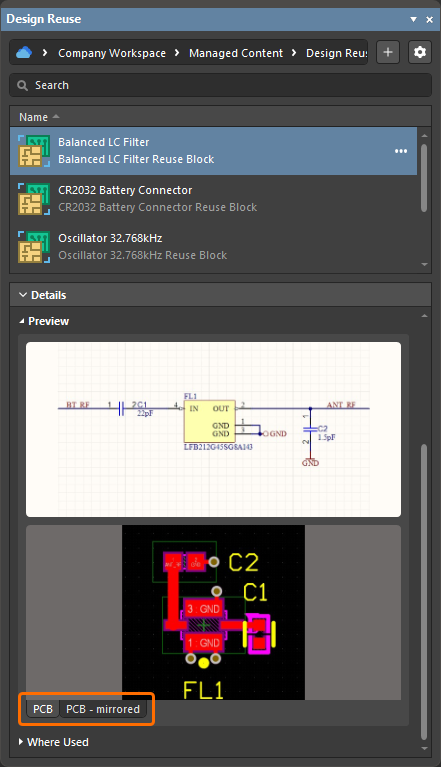
Изображения предварительного просмотра документов схемы и PCB блока повторного использования.
-
Список проектов (
 ) и выпусков проектов (
 ), где используется блок повторного использования (область Where Used).
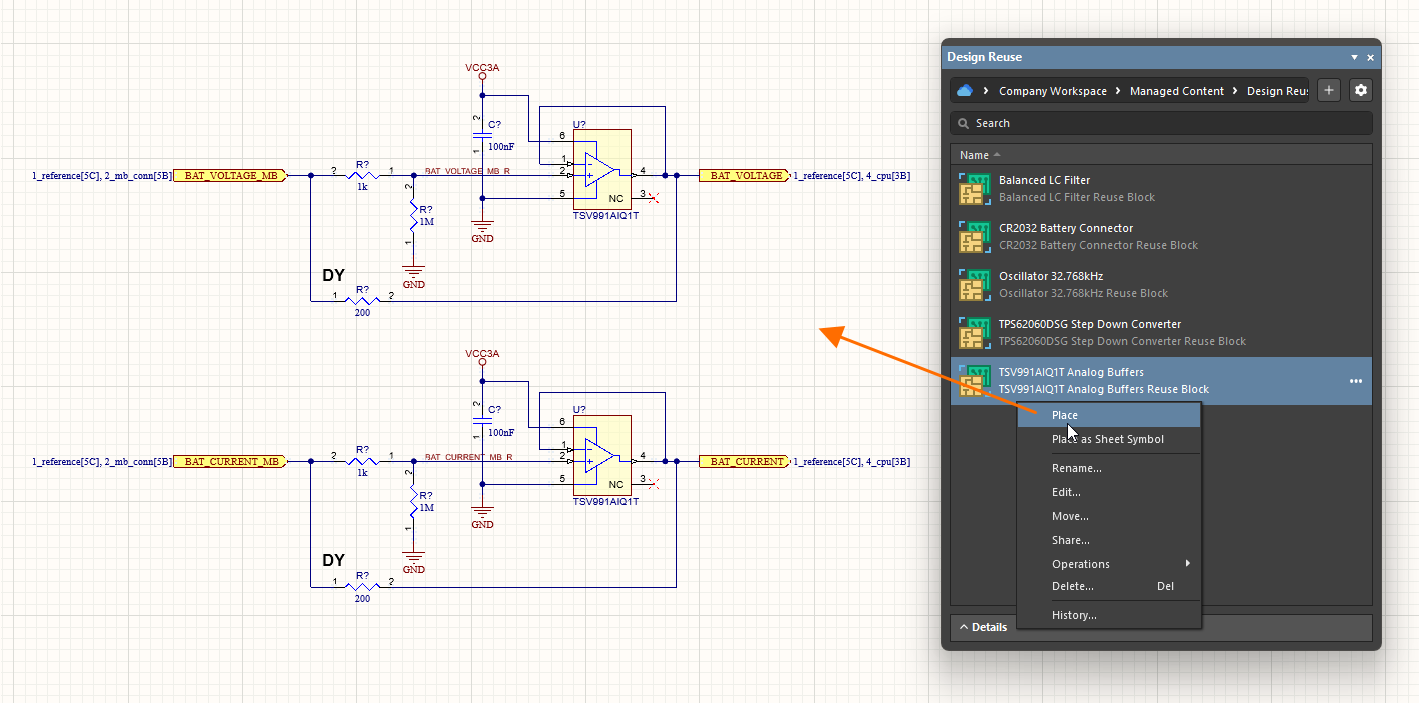
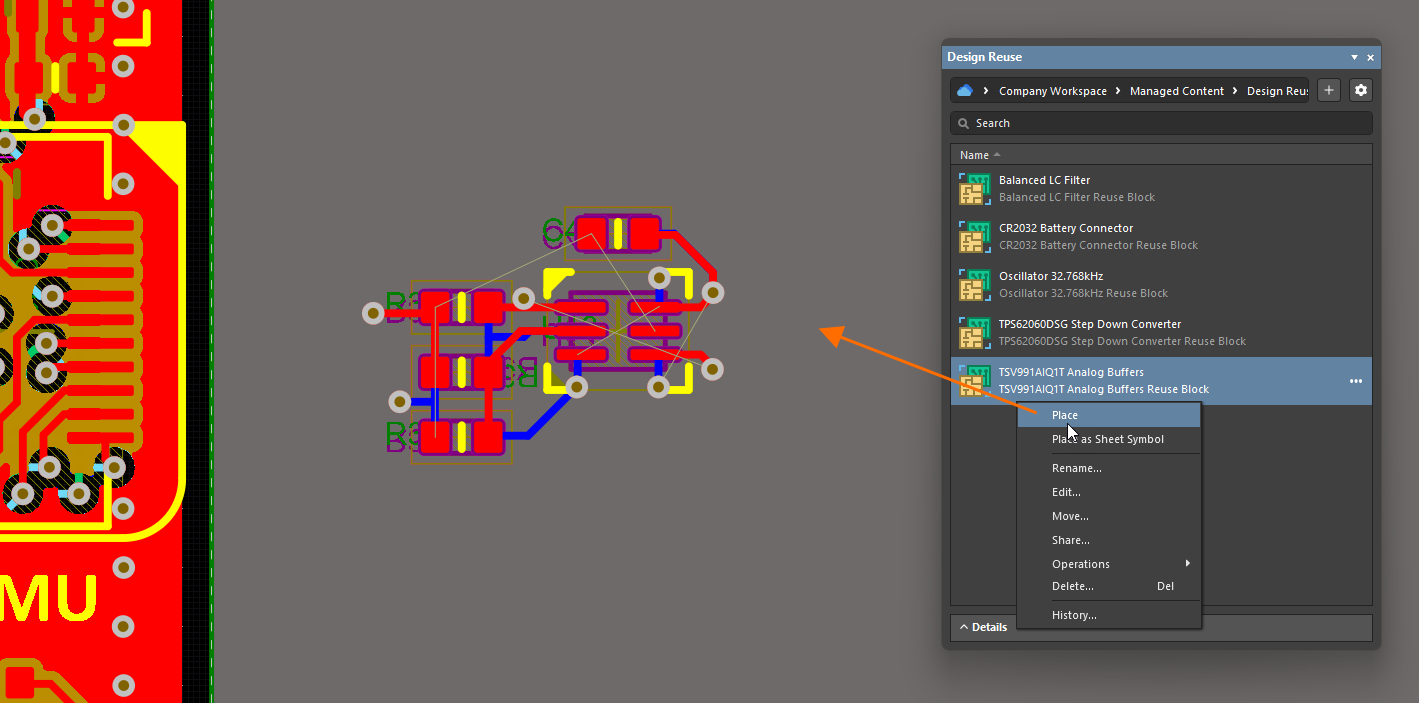
Чтобы разместить блок повторного использования в проекте, наведите курсор на его запись в панели Design Reuse, нажмите кнопку  (или щелкните запись правой кнопкой мыши) и выберите в меню одну из следующих команд:
-
Place – выберите, чтобы разместить блок повторного использования непосредственно в активном документе схемы или PCB. В зависимости от типа активного документа на момент выполнения команды будет размещен документ схемы или PCB блока повторного использования.
-
Place as Sheet Symbol – когда активен документ схемы, выберите этот вариант, чтобы разместить блок повторного использования как символ листа на листе схемы. Размещенный символ листа будет включать входы листа, соответствующие портам в блоке повторного использования. Содержимое блока повторного использования будет размещено на автоматически созданном дочернем листе схемы, на который ссылается символ листа. Символ листа размещенного блока повторного использования будет иметь отличительный значок.
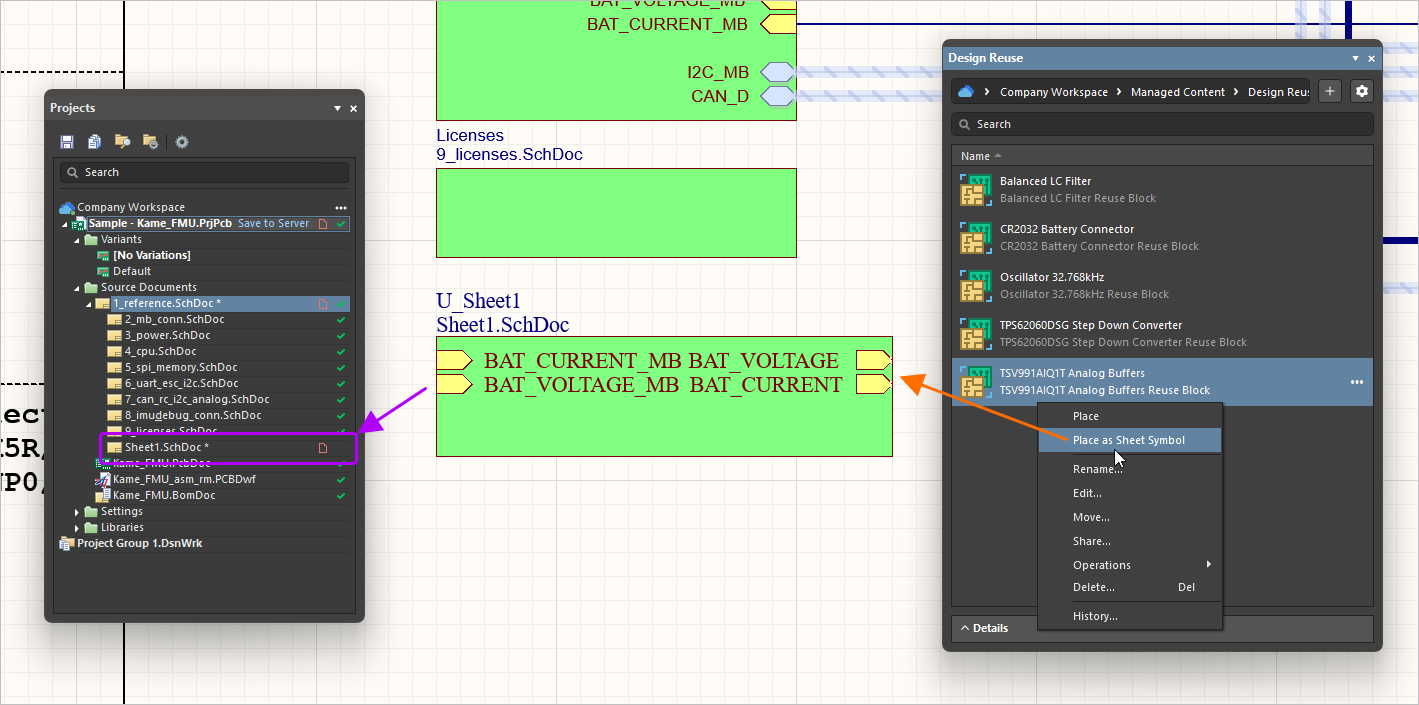
 ).
).После размещения документа схемы блока повторного использования его документ PCB можно разместить в документе PCB через процесс ECO. В редакторе схем используйте команду Design » Update PCB Document в главном меню, затем проверьте и выполните изменения с помощью диалогового окна Engineering Change Order.
Редактирование блока повторного использования
Чтобы отредактировать блок повторного использования, наведите курсор на его запись в панели Design Reuse, нажмите кнопку (или щелкните запись правой кнопкой мыши) и выберите в меню команду Edit.
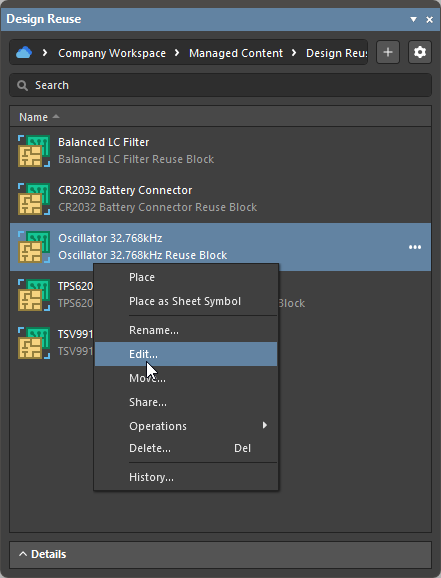
Для редактирования откроется временная структура проекта блока повторного использования, содержащая последнюю ревизию элемента Reuse Block. Внесите необходимые изменения, затем сохраните блок повторного использования как следующую ревизию блока повторного использования (File » Save to Server).
Другие действия с блоком повторного использования
Меню кнопки (и контекстное меню) записи блока повторного использования на панели Design Reuse также предоставляет доступ к следующим командам:
-
Rename – используется для изменения имени блока повторного использования. После выбора команды в появившемся диалоговом окне Rename Reuse Block введите новое требуемое имя, затем нажмите OK.
-
Move – используется для изменения расположения элемента Reuse Block в структуре папок Workspace. При запуске команды откроется диалоговое окно Move Item , в котором можно выбрать целевую папку, в которую следует поместить элемент.
-
Share – используется для определения разрешений общего доступа для блока повторного использования. После выбора команды откроется диалоговое окно Share For Item, в котором можно настроить общий доступ по мере необходимости. Подробнее о общем доступе на уровне Item.
-
Operations – используется для доступа к раскрывающемуся меню дополнительных функций для блоков повторного использования, описанных ниже.
-
Make a Copy – используется для копирования блока повторного использования. Откроется временная структура проекта блока повторного использования с тем же содержимым, что и у исходного блока. Внесите необходимые изменения и сохраните блок повторного использования в Workspace.
-
Change Revision State – используется для изменения состояния ревизии последней ревизии блока повторного использования. После выбора команды открывается диалоговое окно Batch state change dialog, которое позволяет изменить состояние ревизии блока повторного использования.
-
Download – используется для загрузки данных, хранящихся в блоке повторного использования (его документов схемы и/или PCB). Связанные данные будут загружены в подпапку выбранного каталога, имя которой формируется по ID ревизии элемента Reuse Block. Файлы можно найти во вложенных папках Released.
-
-
Delete – используется для удаления блока повторного использования из подключенного Workspace. После выбора команды появится диалоговое окно Delete Items , в котором нужно подтвердить удаление. Также можно выбрать удаление связанного содержимого блока повторного использования (то есть сниппетов схемы и PCB).
-
History – используется для открытия подробного представления блока повторного использования в новой вкладке внутри Altium Designer.
 Локализовано с помощью ИИ