
Работа со сниппетами
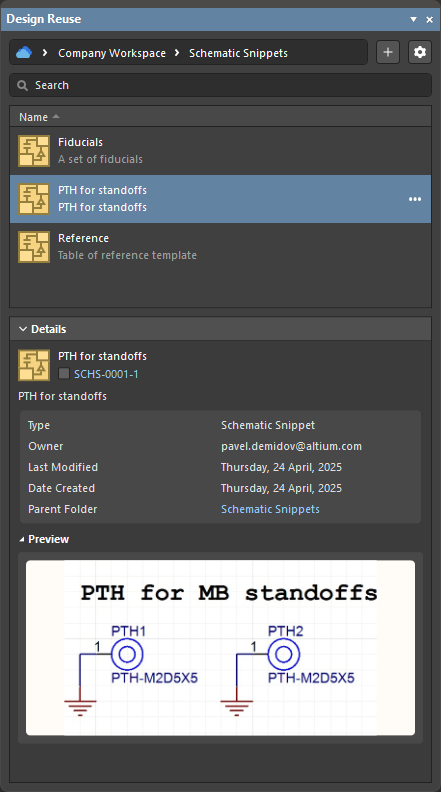
Функция snippets позволяет сохранять любой выбранный фрагмент схемы на одном листе принципиальной схемы или участок схемотехники в PCB-проекте, включая компоненты и трассировку, а затем повторно использовать его в любом проекте. Панель Design Reuse позволяет быстро получить доступ ко всем элементам управления, необходимым для работы с вашей коллекцией сниппетов и управления ею.
Создание сниппета
Новый сниппет схемы или PCB можно создать на основе существующего фрагмента схемы на листе принципиальной схемы или в документе PCB:
-
Выделите нужный фрагмент на схеме или в редакторе PCB.
-
Выберите команду Tools » Convert » Create Snippet from selected objects в главном меню (в редакторе PCB также можно щелкнуть правой кнопкой мыши по выделению и выбрать Snippets » Create Snippet from selected objects в контекстном меню).
-
Появится диалоговое окно New Schematic Snippet или New PCB Snippet, в котором можно задать Name, Description, место сохранения (Save to — подключенный Workspace или локальную папку), а также папку, в которую будет сохранен новый сниппет (Path).
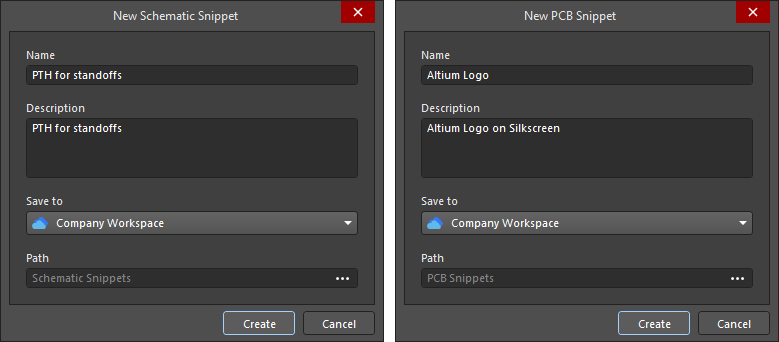
Нажмите кнопку
 , расположенную справа от поля Path в диалоговом окне, чтобы открыть диалог Choose Folder (при сохранении сниппета в Workspace) или диалог Choose Snippet Folder (при сохранении сниппета в локальную папку), который позволяет выбрать существующую папку для сохранения сниппета или создать новую папку на лету.
-
Нажмите
 в диалоговом окне, чтобы сохранить сниппет.
 и используйте открывшееся диалоговое окно Folder Properties, чтобы добавить новую вложенную папку в общую структуру локальных папок сниппетов
 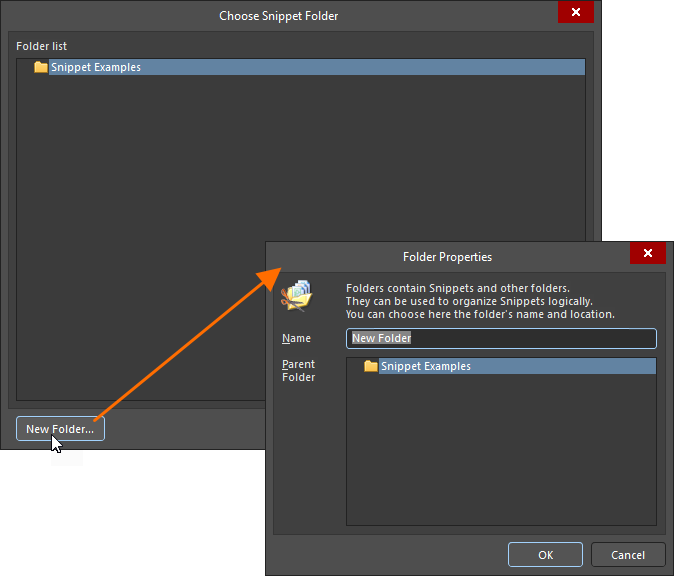 ).
).Поиск и размещение сниппета
Сниппеты Workspace и локальные сниппеты доступны для размещения из панели Design Reuse.
-
Когда панель настроена на отображение ресурсов Workspace (
 ), ее можно использовать для доступа к сниппетам, хранящимся в подключенном Workspace.
-
Когда панель настроена на отображение локальных ресурсов (
 ), она предоставляет доступ к сниппетам, хранящимся в папке на жестком диске (папки настраиваются, как описано выше).
Вы можете просматривать папки Workspace/локальные папки, чтобы найти нужный сниппет. Либо используйте поле Search в верхней части панели для поиска сниппета по имени или описанию.
 в правом верхнем углу панели, затем включите параметр Show Hidden Revisions в соответствующем меню.
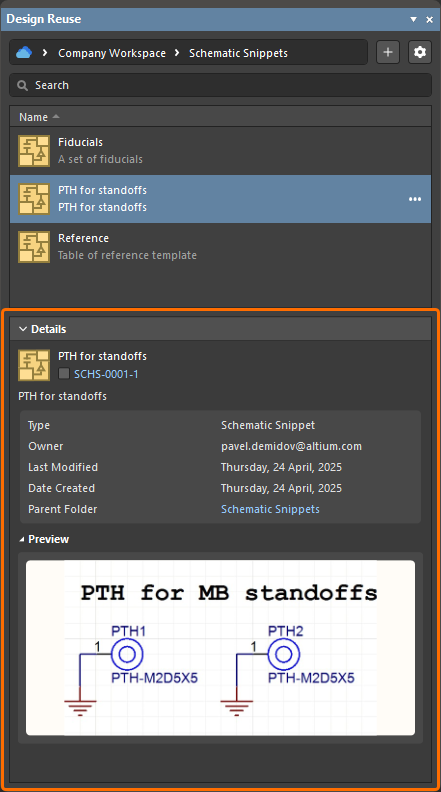
Нажмите элемент управления Details в нижней части панели, чтобы развернуть область Details, в которой отображаются сведения о выбранном reuse block, включая:
-
Имя сниппета.
-
Значок состояния жизненного цикла и ревизию (только для сниппета Workspace; щелкните ссылку, чтобы открыть подробное представление History элемента Reuse Block Item с выбранной последней ревизией).
-
Описание сниппета.
-
Общую информацию о сниппете.
-
Изображения предварительного просмотра сниппета.
Перед размещением сниппета убедитесь, что в качестве активного документа открыт правильный целевой документ. Команда размещения будет работать только в том случае, если сниппет может быть корректно размещен в этом документе, то есть тип сниппета и тип документа должны совпадать.
Чтобы разместить сниппет, наведите курсор на его запись в панели Design Reuse, нажмите кнопку  (или щелкните запись правой кнопкой мыши) и выберите в меню команду Place (для сниппета схемы или PCB) или Place as Sheet Symbol (только для сниппета схемы). При выборе последней команды сниппет будет размещен на активном листе схемы как символ листа. Размещенный символ листа будет включать входы листа, соответствующие портам в сниппете. Содержимое сниппета будет размещено на автоматически созданном дочернем листе схемы, на который ссылается символ листа.
Организация локальных сниппетов
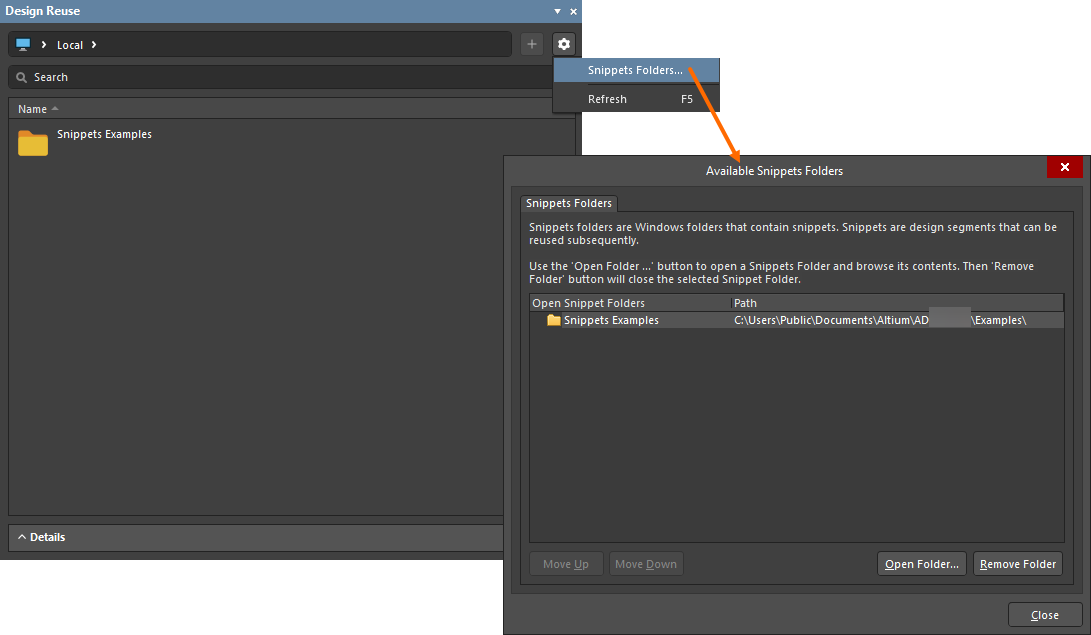
Локальные сниппеты можно организовывать по папкам сниппетов, чтобы связанные сниппеты можно было группировать вместе, облегчая их поиск. Папки сниппетов — это существующие папки Windows, которые нельзя создать из панели Design Reuse. Вместо этого они «открываются» или «закрываются» при просмотре содержащихся в них локальных сниппетов. Эти папки можно создавать только непосредственно на жестком диске или в сети вне Altium Designer.
Когда панель Design Reuse настроена на отображение локальных ресурсов (щелкните самый левый значок в адресной строке в верхней части панели и выберите пункт Local — значок будет отображаться как ), папки сниппетов можно открывать и закрывать из диалогового окна Available Snippets Folders, доступ к которому осуществляется нажатием кнопки  в правом верхнем углу панели и выбором команды Snippet Folders в меню.
-
Нажмите
 , чтобы перейти к нужной папке на жестком диске или в сети. Выбранная папка будет добавлена в список в диалоговом окне и впоследствии появится на панели Design Reuse.
-
Чтобы удалить папку сниппетов из списка (по сути, закрыть ее с точки зрения просмотра), выберите папку в списке в диалоговом окне Available Snippets Folders, затем нажмите
 .
.
Редактирование сниппета
Чтобы отредактировать сниппет Workspace, наведите курсор на его запись в панели Design Reuse, нажмите кнопку (или щелкните запись правой кнопкой мыши) и выберите в меню команду Edit. Откроется временный редактор, в котором для редактирования будет открыт документ сниппета, содержащийся в последней ревизии элемента Snippet Item. Внесите необходимые изменения, затем сохраните сниппет в следующую ревизию элемента (File » Save to Server).
Чтобы отредактировать содержимое локального сниппета, откройте документ <SCHSnippetName>.SchDoc или <PCBSnippetName>.PcbDoc из папки Windows, где хранится сниппет (с помощью команды File » Open в главном меню Altium Designer или через Windows Explorer), внесите необходимые изменения, а затем сохраните документ (File » Save).
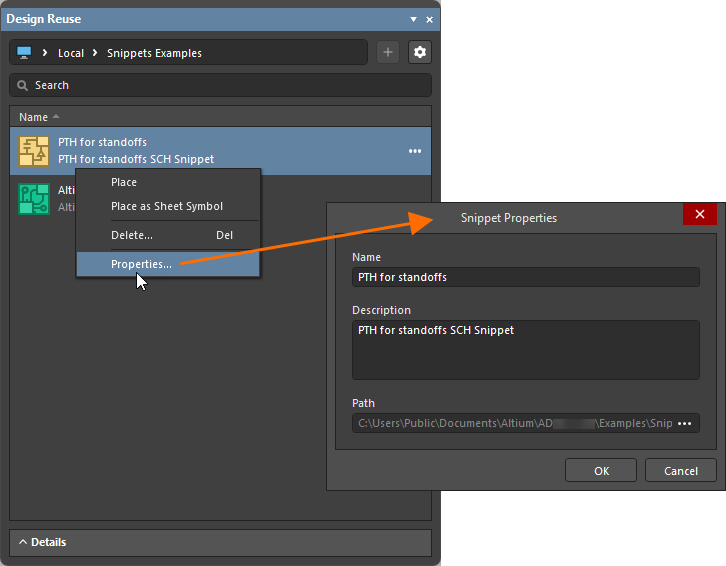
Свойства локального сниппета (его имя, описание и путь) можно изменить с помощью диалогового окна Snippet Properties. Чтобы открыть это диалоговое окно, наведите курсор на его запись в панели Design Reuse и нажмите кнопку (или щелкните запись правой кнопкой мыши), затем выберите команду Edit в контекстном меню. Используйте это диалоговое окно, чтобы внести необходимые изменения.
Другие действия со сниппетами
Меню кнопки (и меню по правому щелчку) записи сниппета в панели Design Reuse также предоставляет доступ к следующим командам:
-
Move (только для сниппета Workspace) — используется для изменения расположения элемента Snippet Item в структуре папок Workspace. При запуске команды открывается диалоговое окно Move Item, в котором можно выбрать целевую папку, в которую должен быть помещен элемент.
-
Share (только для сниппета Workspace) — используется для определения прав общего доступа к сниппету. После выбора команды откроется диалоговое окно Share For Item, в котором можно настроить общий доступ нужным образом. Подробнее о совместном доступе на уровне Item.
-
Operations (только для сниппета Workspace) — используется для доступа к раскрывающемуся меню дополнительных функций для сниппетов, описанных ниже.
-
Make a Copy – используется для копирования сниппета. Откроется временный редактор сниппета с тем же содержимым, что и в исходном сниппете. Внесите необходимые изменения и сохраните сниппет в Workspace.
-
Change Revision State – используется для изменения состояния ревизии последней ревизии сниппета. После выбора этой команды откроется диалог Batch state change dialog, в котором можно изменить состояние ревизии сниппета.
-
Download – используется для загрузки данных, хранящихся в сниппете. Связанные данные будут загружены в подпапку внутри выбранного каталога, имя которой формируется на основе Item Revision ID. Файл можно найти во вложенной(ых) папке(ах) Released.
-
-
Delete – используется для удаления сниппета.
-
Для сниппета Workspace появится диалог Delete Items , в котором нужно подтвердить удаление.
-
Для локального сниппета появится диалог Confirm для подтверждения удаления. В результате этого действия файлы сниппета будут удалены с жёсткого диска.
-
-
History (только для сниппета Workspace) – используется для доступа к подробному представлению сниппета, которое откроется как новая вкладка в Altium Designer.
 Локализовано с помощью ИИ