
Создание и редактирование контента
Краткий обзор
- Узнайте, как создавать элементы через панель Explorer и открывать поддерживаемое содержимое для редактирования.
- Разберитесь в свойствах элементов, включая права доступа, схемы именования ревизий и определения жизненного цикла, а также узнайте, какие настройки нельзя изменить после выпуска.
- Изучите автоматическое и ручное назначение идентификаторов элементов, схемы именования на уровне папок и рекомендации по выбору идентификаторов.
Элементы создаются непосредственно в подключенном рабочем пространстве, и все данные, необходимые для изготовления или представления элемента, сохраняются в этом рабочем пространстве с привязкой к его номеру. В зависимости от типа содержимого элемент можно создать вручную или автоматически в процессе сохранения, загрузки или выпуска. Все типы содержимого можно создавать в Altium Designer с помощью панели Explorer. При работе с компонентами создание также возможно с помощью панели Components.

Элементы создаются в подключенном рабочем пространстве. В Altium Designer панель Explorer предоставляет полный интерфейс для работы с рабочим пространством.
Создание элемента
Определив необходимые папки, можно приступать к созданию содержимого в рабочем пространстве. Чтобы создать элемент, выберите соответствующую папку, затем щелкните правой кнопкой мыши в области таблицы элементов на панели и выберите одну из команд подменю Create Item. Если папка пуста, для доступа к меню также можно воспользоваться элементом управления Add an item в центре области.

Щелкните правой кнопкой мыши в области таблицы элементов панели Explorer, чтобы получить доступ к командам создания содержимого.
Откроется диалоговое окно Create New Item со всеми элементами управления, необходимыми для полного определения элемента.

Укажите сведения о новом элементе в диалоговом окне Создание нового элемента.
Параметры и элементы управления диалогового окна создания нового элемента
- Name — введите имя нового элемента.
- Description — введите в это поле содержательное описание того, что представляет собой элемент.
- Item ID — уникальный идентификатор элемента. Формат этого идентификатора по умолчанию определяется Item Naming Scheme, используемой для родительской папки. После выпуска элемента его идентификатор изменить нельзя.
- Content Type — в этом поле указан тип содержимого. Другой тип содержимого можно выбрать в раскрывающемся меню.
- Share Item — нажмите, чтобы открыть диалоговое окно Настройка общего доступа, в котором можно задать права доступа к новому элементу.
-
Advanced — нажмите, чтобы открыть расширенную версию диалогового окна с дополнительными параметрами.
-
Folder — папка рабочего пространства, в которой хранится этот элемент. Нажмите
 , чтобы открыть диалоговое окно Choose Folder и выбрать или создать другую папку.
-
Ancestor Revision — предыдущая ревизия, на основе которой создается этот элемент или его ответвление. Нажмите , чтобы открыть диалоговое окно для поиска и выбора существующей ревизии. Нажмите Clear, чтобы удалить текущую Ancestor Revision.
-
Revision Naming Scheme — это поле определяет схему присвоения идентификаторов ревизий. Выберите в раскрывающемся списке одну из схем, заданных для рабочего пространства. Схемы задаются в диалоговом окне редактирования схем именования ревизий, которое открывается нажатием справа от поля. Поскольку схема выбирается на уровне элемента, для разных элементов можно использовать разные схемы. Выбранную Revision Naming Scheme нельзя изменить после выпуска элемента.
- Revision ID — ревизия элемента в соответствии с выбранной схемой именования ревизий. Это поле доступно только для чтения.
-
Lifecycle Definition — это поле определяет, какое определение жизненного цикла используется для моделирования переходов между состояниями ревизии элемента с течением времени. Выберите в раскрывающемся списке одно из определений, заданных для рабочего пространства. Определения задаются в диалоговом окне редактирования определений жизненного цикла, которое открывается нажатием справа от поля. Поскольку определение жизненного цикла выбирается на уровне элемента, для разных элементов можно использовать разные определения. Выбранное Lifecycle Definition нельзя изменить после выпуска элемента. В поле справа отображается состояние ревизии этого элемента, указанной в поле Revision ID. Это поле доступно только для чтения, а для вновь созданных элементов всегда устанавливается состояние
Planned. - Share Revision — нажмите, чтобы открыть диалоговое окно настройки общего доступа, в котором можно задать права доступа к новой ревизии элемента.
-
Folder — папка рабочего пространства, в которой хранится этот элемент. Нажмите
-
Open for editing after creation — включите этот параметр, чтобы открыть новый элемент после нажатия OK. Это позволит после создания отредактировать связанные данные и выпустить их в начальную ревизию элемента. Таким образом, вместо создания исходных данных вне рабочего пространства с их последующим выпуском можно начать работу с ними сразу после создания пустого элемента благодаря прямому редактированию. По завершении редактирования данные выпускаются в начальную запланированную ревизию родительского элемента, а временный редактор закрывается.
Для многих типов содержимого после создания можно отредактировать соответствующий документ проекта и выпустить его в начальную ревизию этого содержимого. Для этого включите параметр Open for editing after creation в нижней части диалогового окна Create New Item (он включен по умолчанию). Элемент будет создан, и откроется соответствующий временный редактор, в котором можно создавать данные для этого элемента. Подробнее о работе с конкретным типом содержимого см. на посвященной ему странице, ссылка на которую приведена в таблице.
 в верхней части панели Explorer), либо переключите представление папки с Components View на Classic View (в том же меню). Однако учтите: поскольку элемент создаётся первым, данные из шаблона (то есть схема именования, схема ревизий и определение жизненного цикла) не применяются, так как элемент компонента уже создан.
Несколько слов об идентификаторе элемента...
Важный параметр родительской папки, в которой создаётся содержимое, — используемая для неё схема Item Naming Scheme. Она определяет формат уникального идентификатора каждого элемента, создаваемого в этой папке. Задав схему именования элементов на уровне папки, можно быстро создавать в ней содержимое, соблюдая нужную схему формирования идентификаторов. Это особенно удобно, когда элементы создаются автоматически «на лету», а не когда данные выпускаются в существующие элементы, предварительно созданные вручную непосредственно в целевом рабочем пространстве.
Доступно несколько стандартных примеров схем, в которых используются сокращённые коды типа папки или типа содержимого (список кодов приведён в таблице выше в этом документе). При использовании стандартной схемы именования программа автоматически назначает следующий доступный уникальный идентификатор в соответствии с этой схемой, предварительно проверив всё рабочее пространство и идентификаторы существующего содержимого.
Если требуется полностью контролировать именование элемента вручную, выберите вариант [NO ITEM NAMING SCHEME]. В этом случае при создании элемента необходимо задать уникальный идентификатор. Учтите, что система не позволит создать элемент с уже существующим идентификатором, поэтому при ручном назначении необходимо знать, какие идентификаторы уже используются.

Схема именования элементов родительской папки применяется к уникальному идентификатору каждого элемента, создаваемого в этой папке.
Независимо от настройки Item Naming Scheme на уровне папки вы можете переопределить любой автоматически назначенный идентификатор на уровне элемента. При необходимости измените такой идентификатор в диалоговом окне Create New Item.
Выбор схемы идентификаторов элементов
Количество возможных схем именования и нумерации элементов не ограничено; схемы на иллюстрациях в документации — лишь примеры. Существует множество обсуждений того, какую схему нумерации лучше использовать. В целом специалисты сходятся во мнении, что оптимальна короткая, исключительно цифровая схема нумерации без смысловой нагрузки. Отсутствие смысловой нагрузки означает, что в номере не закодированы такие сведения, как категория изделия, подкатегория, местоположение и т. п.: каждому новому элементу просто присваивается следующий номер по порядку.
Длина важна: чем длиннее идентификатор, тем выше вероятность ошибки при его записи или воспроизведении по памяти. Опыт и научные исследования показывают, что с увеличением числа символов количество ошибок ввода растёт. Считается, что семь цифр — оптимальное число для лёгкого и надёжного запоминания человеком. После определённой длины частота ошибок начинает расти всё быстрее: при 15 символах вероятность ошибки приближается к 100 %.
Если для вашей организации важно отражать в идентификаторе отличительные признаки элемента, решением может стать составной идентификатор. В этом случае рекомендуется использовать простой буквенно-цифровой префикс, обозначающий товарную группу. Рассмотрим, например, идентификатор D-820-0001. Здесь D может означать Design, указывая, что элемент используется для проектов. В следующем блоке из трёх цифр первая цифра может обозначать категорию изделия, например периферийные платы, а вторая и третья — платы без установленных компонентов (1X) или платы в сборе (2X и выше). Последние четыре цифры идентификатора элемента — это просто очередной порядковый номер без смысловой нагрузки.
Задание идентификатора начальной ревизии элемента рабочего пространства
Переход от локального проектирования к работе в рабочем пространстве требует переноса в него существующих данных. Эти данные уже могли пройти несколько итераций и получить общепринятую в организации нумерацию ревизий. Например, плата Magno-Synthetic Digitizer ревизии 3 уже могла быть поставлена заказчику, а её усовершенствования планируется представить в ревизии 4. Если при выпуске в рабочее пространство нумерация начальной ревизии вновь начнётся с 1, это, мягко говоря, вызовет путаницу — не только внутри организации, но, что важнее, у заказчиков, которые ожидают версию новее имеющейся у них ревизии 3!
Для этого в Altium Designer предусмотрена возможность вручную задавать идентификатор начальной ревизии вновь созданного элемента рабочего пространства.
Задание идентификатора начальной ревизии
Создайте нужный элемент в рабочем пространстве обычным способом. Затем щёлкните элемент правой кнопкой мыши и выберите Properties, чтобы открыть диалоговое окно Edit Item. Разверните область Advanced и нажмите кнопку  справа от поля Revision ID. Откроется диалоговое окно Set Initial revision Id values, в котором можно задать нужный идентификатор. В зависимости от выбранной схемы именования ревизий будут доступны поля для изменения соответствующих уровней идентификатора.
 в правом верхнем углу панели.

Задайте различные уровни идентификатора (в соответствии с используемой схемой именования ревизий).
Создание и редактирование содержимого непосредственно в рабочей области
Подключенная рабочая область обеспечивает гибкий и безопасный способ централизованного хранения всех типов проектных данных, используемых в Altium Designer, и управления ими. От схемных моделей до компонентов, от управляемых листов схем до готовых проектов печатных плат — рабочая область идеально подходит для хранения данных разработки электроники и управления ими.
Одна из важных возможностей рабочей области — поддержка Direct Editing. Что же означает «прямое редактирование»? Это означает, что вы можете щелкнуть правой кнопкой мыши модель, компонент или даже управляемый лист в рабочей области и выбрать Edit. В Altium Designer откроется файл, готовый к редактированию, — во временном редакторе. Завершив работу, вы просто сохраняете его обратно в рабочую область. О самом отредактированном файле можно не беспокоиться: он больше не нужен, поскольку изменения надежно сохранены в рабочей области, поэтому файл удаляется, а временный редактор закрывается.
Прямое редактирование избавляет от необходимости отдельно хранить исходные данные под управлением системы контроля версий. Вы можете просто редактировать элемент поддерживаемого типа во временном редакторе, в который загружены актуальные исходные данные непосредственно из рабочей области. После завершения редактирования объект выпускается (или выпускается повторно) в следующую запланированную ревизию родительского элемента, а временный редактор закрывается. Никаких файлов на жестком диске, никаких сомнений в том, что вы работаете с нужными и актуальными исходными данными, и никакой необходимости обслуживать отдельное ПО для контроля версий. Рабочая область берет все это на себя, обеспечивая целостность данных и значительно ускоряя внесение изменений.
Типы содержимого, поддерживающие прямое редактирование
Прямое редактирование поддерживается для следующих типов содержимого рабочей области:
Редактирование начальной ревизии элемента
При создании элемента одного из поддерживаемых типов содержимого на панели Explorer вы можете после его создания отредактировать связанный объект данных и выпустить его в начальную ревизию этого элемента. Таким образом, вместо создания исходных данных вне рабочей области и их последующего выпуска вы можете благодаря прямому редактированию начать работу над исходными данными сразу после создания пустого элемента. После завершения редактирования объект выпускается в начальную запланированную ревизию родительского элемента, а временный редактор закрывается.
Чтобы воспользоваться этой возможностью, включите параметр Open for editing after creation в нижней части диалогового окна Create Item. Учитывая полезность этой функции, данный параметр включен по умолчанию. Будет создан элемент и открыт соответствующий временный редактор, в котором нужный документ станет активным документом в главном окне проектирования. Имя этого документа будет соответствовать элементу и его ревизии в формате: <Item>-<Revision>.<DocumentExtension>.
На изображении ниже показано, как это работает при создании нового элемента типа «Условное графическое обозначение» (SYM-001-0031). Открывается временный редактор условных графических обозначений с документом, в котором можно создать нужное обозначение.

Пример редактирования начальной ревизии элемента типа «Условное графическое обозначение» непосредственно из рабочей области — временный редактор условных графических обозначений предоставляет документ для создания обозначения компонента на схеме.
Элементы управления прямым редактированием
При непосредственном редактировании доступны три основных элемента управления, расположенные на панели быстрого доступа (в левом верхнем углу главного окна приложения) или на панели инструментов Standard активного временного редактора (при наличии):
-
 – Save Active Document. Нажмите эту кнопку, чтобы сохранить изменения в документе. Это позволяет сохранить текущие изменения, если вы хотите вернуться к редактированию позже, прежде чем окончательно выпустить документ в рабочее пространство.
-
 /
 – Save to Server. Нажмите эту кнопку, чтобы выпустить (то есть сохранить и выпустить) документ в рабочее пространство, сохранив его в начальной (запланированной) или следующей ревизии целевого элемента. Откроется диалоговое окно Create Revision (или диалоговое окно Edit Revision), в котором можно изменить имя и описание, а также при необходимости добавить примечания к выпуску. После выпуска документ и редактор будут закрыты.
-
 /
 – Discard Local Changes. Нажмите эту кнопку, если хотите отменить редактирование. Временный файл (используемый исключительно для редактирования) будет удален вместе с его записью на панели Projects, и в целевой элемент ничего не будет выпущено.

Эти элементы управления также доступны в виде команд в контекстном меню записи документа на панели Projects. Во многих редакторах эти элементы управления также доступны в виде команд — Save (сочетание клавиш: Ctrl+S), Save to Server (сочетание клавиш: Ctrl+Alt+S) и Discard Local Changes — в главном меню File.
Редактирование существующей ревизии элемента
На любом этапе можно вернуться к любой ревизии элемента поддерживаемого типа содержимого в рабочем пространстве (через панель Explorer) и отредактировать ее напрямую. Щелкните ревизию правой кнопкой мыши и выберите команду Edit в контекстном меню. Снова откроется временный редактор с документом из этой ревизии, доступным для редактирования. Внесите необходимые изменения, затем выполните выпуск документа в следующую ревизию элемента.

Пример вызова команды для запуска прямого редактирования существующего шаблона документа Draftsman.
Работа с временными файлами
Чтобы редактировать данные рабочего пространства, в Altium Designer необходимо создать соответствующий объект. Для этого создаются временные файлы. Например, если щелкнуть правой кнопкой мыши по элементу условного обозначения и выбрать Edit, будет создан и открыт в Altium Designer временный файл SchLib. Когда вы закончите работу и выполните Save to Server, этот файл будет удален сразу после обновления данных рабочего пространства.
Однако, если не выполнять выпуск, а вместо этого выполнить для файла Save и Close, он останется на панели Projects. Это позволяет не завершать процесс обновления за один сеанс редактирования: при необходимости можно сохранить работу и закрыть файл. Altium Designer распознает этот файл как специальный и сохраняет его в записи <WorkspaceName> на панели Projects (например,  /
 ), чтобы вы могли снова открыть его, когда будете готовы, и завершить обновление и повторный выпуск.

Временные документы остаются доступными, поэтому вносить все изменения за один сеанс редактирования необязательно.
Прямое редактирование компонентов с панели Components
При повседневной работе с компонентами прямое редактирование доступно с панели Components, которую для этого типа содержимого вы, скорее всего, будете использовать чаще, чем панель Explorer. Найдите нужный компонент, выберите его, затем щелкните правой кнопкой мыши и выберите команду Edit в контекстном меню. Откроется временный экземпляр редактора компонентов в режиме Single Component Editing, готовый к внесению необходимых изменений.

Пример прямого редактирования с панели Components.
Прямое редактирование моделей из редактора компонентов
При редактировании компонента в редакторе компонентов в режиме Single Component Editing можно напрямую редактировать связанные модели. Чтобы изменить модель, которую компонент использует в данный момент (на которую он ссылается), нажмите элемент управления  в правом верхнем углу области ее предварительного просмотра. Откроется соответствующий временный редактор для данного типа модели, в котором можно внести необходимые изменения. По завершении просто сохраните изменения и закройте редактор — измененная модель снова появится в области Models как связанная с компонентом. При выпуске компонента измененная модель также будет автоматически выпущена в рабочее пространство, в следующую ревизию своего родительского элемента.

Пример прямого редактирования существующей модели, на которую ссылается компонент, также открытый для прямого редактирования в редакторе компонентов в режиме Single Component Editing.
Обновление родительских компонентов при сохранении модели
Когда вы изменяете модель в рабочем пространстве — будь то условное обозначение на схеме, модель посадочного места, модель для моделирования, модель соединений жгута или модель объекта жгута — и сохраняете изменения в новой ревизии модели, все компоненты рабочего пространства, использующие эту модель, фактически становятся устаревшими, поскольку по-прежнему используют предыдущую ревизию. В большинстве случаев вам наверняка потребуется повторно сохранить эти компоненты рабочего пространства, обновив соответствующие ссылки на модели так, чтобы они указывали на последние доступные ревизии. Чтобы упростить этот процесс, рабочее пространство совместно с Altium Designer позволяет обновлять родительские компоненты в момент повторного сохранения модели рабочего пространства после внесения в нее изменений с помощью функции прямого редактирования.
Параметр обновления родительских компонентов находится в диалоговом окне Create Revision, которое появляется при сохранении измененной модели обратно в целевое рабочее пространство. Этот параметр — Update items related to <ModelItemRevision> — включен по умолчанию.
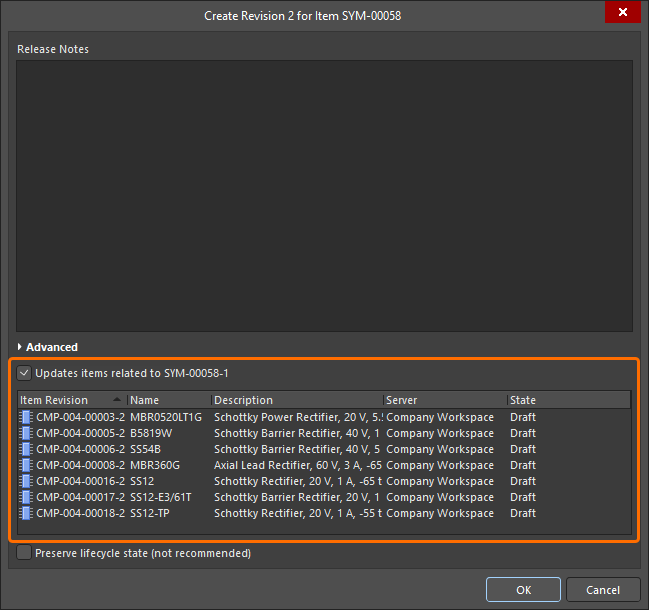
Доступ к параметру обновления компонентов рабочего пространства, ссылающихся на повторно сохраняемую модель рабочего пространства (в данном случае — условное графическое обозначение).
После нажатия OK в диалоговом окне Create Revision изменённая модель сохраняется в рабочем пространстве, а связанный с ней временный редактор закрывается. Все компоненты рабочего пространства, ссылающиеся на эту модель, будут автоматически пересохранены для использования её новой ревизии (для каждого компонента автоматически создаётся следующая ревизия и выполняется сохранение).
Загрузка данных в новую ревизию элемента
Для большинства типов содержимого можно создать новую ревизию, загрузив соответствующий файл данных.
Загрузить данные в новую ревизию элемента можно несколькими способами.
Меню загрузки
Чтобы загрузить файл, щёлкните правой кнопкой мыши нужный элемент на панели Explorer и выберите команду Upload в контекстном меню. Откроется диалоговое окно Create New Revision, в котором при необходимости можно изменить имя и описание, а также добавить примечания к выпуску. Для загрузки нужного файла используйте область Sources диалогового окна. Для этого перетащите файл из Проводника Windows в эту область. Также можно нажать кнопку  — откроется диалоговое окно Add Files (стандартное окно открытия файлов Windows). Найдите и откройте в нём нужный файл.

Пример загрузки. В данном случае вручную указывается файл 3D-модели для загрузки в целевой элемент типа «3D-модель».
После перетаскивания нужного файла либо его выбора и нажатия кнопки Open запись о нём появится в области Sources.
 ).
Для начала загрузки нажмите кнопку OK. В зависимости от типа содержимого информация о загруженных файлах будет представлена на вкладках представлений Details и/или Preview для ревизии элемента на панели Explorer.

Просмотр сохранённой ревизии элемента (здесь показан элемент типа «3D-модель») на панели Explorer. Переключитесь на вкладку представления Preview, чтобы увидеть его графическое изображение (если применимо).
Перетаскивание из Проводника Windows
Соответствующие файлы данных также можно загрузить, перетащив выбранные файлы из исходной папки в Проводнике Windows на нужный целевой элемент на панели Explorer. Откроется диалоговое окно Create New Revision, а перетащенный файл появится в списке в области Sources. При необходимости добавьте Release Notes, затем нажмите кнопку OK.

Загрузка методом перетаскивания на примере 3D-модели.
Клонирование содержимого рабочего пространства
Панель Explorer позволяет клонировать различные элементы рабочего пространства. Поэтому вместо создания нужного компонента, модели предметной области, листа схемы или шаблона с нуля можно просто клонировать существующий элемент. Непосредственное редактирование упрощает внесение необходимых изменений в копию исходных данных оригинальной ревизии элемента, после чего результат выпускается в начальную ревизию нового элемента того же типа. Это позволяет быстро расширять содержимое рабочего пространства, не начиная каждый раз с чистого листа.
Можно клонировать следующие типы содержимого:
- Компонент
- Посадочное место
- Условное графическое обозначение
- Модель для моделирования
- Шаблон компонента
- Управляемый лист схемы
- Шаблон схемы
- Шаблон проекта
- Шаблон документа Draftsman
- Шаблон листа Draftsman
- Стек слоев
- OutputJob
Команда клонирования одного из поддерживаемых типов содержимого доступна на панели Explorer следующими способами:
- Щелкните правой кнопкой мыши запись исходной ревизии элемента и выберите команду Operations » Clone в контекстном меню.
- Выберите запись исходной ревизии элемента и используйте сочетание клавиш Ctrl+D.
Команда Clone доступна во всех разделах панели Explorer, где представлена соответствующая ревизия элемента, в том числе:
- В основном списке элементов в папке.
- Children На вкладке представления (при просмотре элемента управляемого листа схемы).
- Where-used На вкладке представления (при просмотре элемента компонента, символа, посадочного места, модели моделирования, шаблона компонента или шаблона схемы).
- Preview На вкладке представления (при просмотре элемента компонента, управляемого листа схемы или шаблона схемы).
Процесс клонирования
После того как найдена нужная исходная ревизия элемента и вызвана команда Clone, процесс выполняется следующим образом:
- Запускается сеанс непосредственного редактирования: копия исходного документа, хранящегося в выбранной ревизии элемента, открывается в соответствующем временном редакторе. Для ревизии элемента шаблона проекта временная редактируемая копия проекта открывается на панели Projects и готова к редактированию.
- Внесите необходимые изменения.
- Сохраните документ локально.
-
Нажмите кнопку
 на Quick Access Bar, чтобы сохранить документ в рабочем пространстве (сочетание клавиш Ctrl+Alt+S). Для шаблона проекта выберите команду Save to Server в контекстном меню, вызываемом щелчком правой кнопки мыши по записи проекта на панели Projects. Также можно использовать элемент управления Save to Server рядом с записью документа на панели Projects. Откроется диалоговое окно Create New Item. По умолчанию клонированный элемент наследует схемы именования ревизий и определения жизненного цикла исходного элемента и создается в той же папке. При необходимости эти свойства можно изменить. Обязательно задайте для нового элемента Name и Description.
- Настроив свойства элемента нужным образом, нажмите OK. Будут созданы новый элемент и его начальная ревизия, документ будет выпущен, а временный редактор — закрыт. Результаты клонирования можно просмотреть на панели Explorer.
 Локализовано с помощью ИИ

