xSignal — это определяемый проектировщиком путь сигнала между двумя узлами; это могут быть два узла в пределах одной и той же цепи (net) или два узла в разных цепях.
xSignals определяются следующими способами:
-
Используйте xSignals Multi-Chip Wizard. Это будет наиболее распространённый способ создания xSignals и он описан ниже.
Кроме того, следующие методы используются так: сначала выбираются интересующие объекты, затем выполняется соответствующая команда:
-
Создать один xSignal на основе выбранных площадок (pads). Выберите требуемую начальную и конечную площадки (эти площадки могут находиться в разных цепях, если есть компонент последовательного согласования). Площадки можно выбрать непосредственно в рабочей области, либо для поиска и выбора площадок можно использовать панель PCB в режиме Nets (как показано на изображении ниже). После выбора площадок либо щёлкните правой кнопкой по выбранной площадке в рабочей области и выполните команду xSignals » Create xSignal from Selected Pins, либо щёлкните правой кнопкой по одной из выбранных площадок на панели PCB и выполните команду Create xSignal. Новый xSignal будет отображён в режиме xSignals панели PCB.
Когда вы определяете xSignal на основе выбранных выводов (площадок посадочного места), перед выполнением команды Create выбирайте только начальную и конечную площадки.
Имя нового xSignal будет представлять собой комбинацию двух имён цепей, разделённых дефисом. Имя xSignal можно отредактировать в режиме xSignals панели PCB.
Новый xSignal можно добавить в класс xSignal: щёлкните правой кнопкой в области xSignal Classes панели, чтобы создать новый класс и добавить в него элементы.
-
Выберите исходный компонент, затем щёлкните по выбранному компоненту правой кнопкой и выберите в контекстном меню команду xSignal » Create xSignals between Components . Откроется диалог Create xSignals Between Components, в котором будет выбран указанный исходный компонент. Диалог описан ниже.
-
Выберите один или несколько последовательных компонентов (series components) в рабочей области, затем щёлкните правой кнопкой по одному из выбранных компонентов и выберите в контекстном меню команду xSignal » Create xSignals from Connected Nets . Откроется диалог Create xSignals From Connected Nets. Будут выбраны исходный компонент и цепи, подключённые к этому компоненту. Диалог описан ниже.
-
Также возможны ситуации, когда требуется создать xSignal внутри уже существующего xSignal; в этом случае можно использовать режим xSignal панели PCB. Убедитесь, что в верхней части панели включена опция Select, найдите текущий xSignal, выберите требуемые площадки в разделе xSignal Primitives панели, затем щёлкните правой кнопкой по одной из выбранных площадок в рабочей области и используйте метод, описанный в пункте 2 этого списка, чтобы завершить процесс.
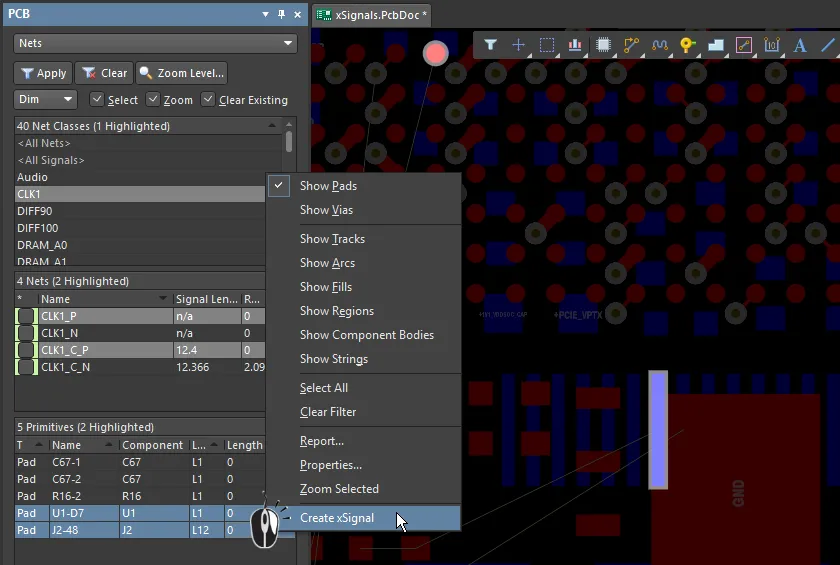
Выберите две площадки в режиме Nets панели, щёлкните правой кнопкой по одной из выбранных площадок и затем выберите Create xSignal. Обратите внимание, что площадки находятся в разных цепях.
Если начальная и конечная площадки находятся в одной и той же цепи, xSignal получит имя в виде <NetName>_PPn, где n — следующее доступное целое число, используемое для различения нескольких xSignals, определённых для этой цепи. Если начальная и конечная площадки находятся в разных цепях, xSignal получит имя в виде <StartNet>_<EndNet>_PPn, где n — следующее доступное целое число, используемое для различения нескольких xSignals, определённых для этой комбинации цепей.
Обратите внимание: xSignals также можно создавать с помощью
Constraint Manager:
узнать больше.
xSignals Multi-Chip Wizard
xSignals Multi-Chip Wizard используется для создания xSignals между одним исходным компонентом и несколькими целевыми компонентами. Wizard использует компонентно-ориентированный подход к определению потенциальных xSignals — вы выбираете один исходный компонент, интересующие цепи и целевые компоненты, а затем Wizard анализирует все потенциальные пути от исходного компонента к целевым компонентам, проходя через последовательные пассивные компоненты и по любым ответвлениям. После этого вы, как проектировщик, можете выбрать xSignals, которые нужно сгенерировать, а также при необходимости создать правила проектирования Matched Length. Wizard также может использоваться для автоматического создания xSignals и классов xSignal для ряда различных распространённых интерфейсных и память-ориентированных схем.
В этом Wizard выходной вывод обозначается как Source, а целевой входной вывод — как Destination.
Мастер также поддерживает многократный запуск: из общей «мастер-группы» xSignals, которую вы изначально создаёте на странице xSignal Routes, можно выбрать подмножество, определить классы и правила, затем вернуться к мастер-группе, выбрать другое подмножество, определить для него классы и правила и т. д.
Одно из ключевых преимуществ Wizard — удобство совместной работы между Wizard и редактором PCB. Щёлкните по xSignal на любой странице мастера — и соответствующие площадки и любая трассировка будут визуально подсвечены на плате.
На данном этапе мастер не поддерживает автоматическое добавление идентификаторов T-разветвлений, часто называемых tie-points или branch-points. Если в вашем проекте есть разветвлённая трассировка, рекомендуется:
-
Подстроить длину от исходного компонента до пассивного компонента (например, последовательного согласующего резистора), если такие есть.
-
Подстроить длину в каждой ветви — от T-разветвления до компонента назначения.
-
При необходимости подстроить оставшуюся длину между пассивным компонентом (или от источника, если пассивных компонентов нет) и T-разветвлением.
Если нужно подстраивать длины только ветвей, создайте пользовательскую точку ветвления, разместив в трассировке в месте T-разветвления односторонний компонент с одной площадкой. Дополнительные сведения см. в разделе
Defining the Branch Point in a Balanced T Pattern ниже.
Чтобы открыть xSignals Multi-Chip Wizard, выберите команду Design » xSignals » Run xSignals Wizard в главном меню или щёлкните правой кнопкой в области разводки PCB и затем выберите xSignals » Run xSignals Wizard. Будет показана стартовая страница мастера.
Стартовая страница xSignals Multi-Chip Wizard
xSignals Multi-Chip Wizard Modes
На второй странице Wizard вам будет предложено выбрать Custom Multi-Component Interconnect, On-Board DDR3 / DDR4 или USB 3.0. Режим Custom Multi-Component Interconnect используется для определения нескольких xSignals между выбранным исходным компонентом и несколькими целевыми компонентами, тогда как режим On-Board DDR3 / DDR4 используется для создания xSignals для памяти DDR3 или DDR4. Режим USB 3.0 создаёт xSignals, классы xSignal и правила Matched Length для каждого канала USB 3.0. Выберите режим, соответствующий вашим задачам.
The Custom Multi-Component Interconnect Mode
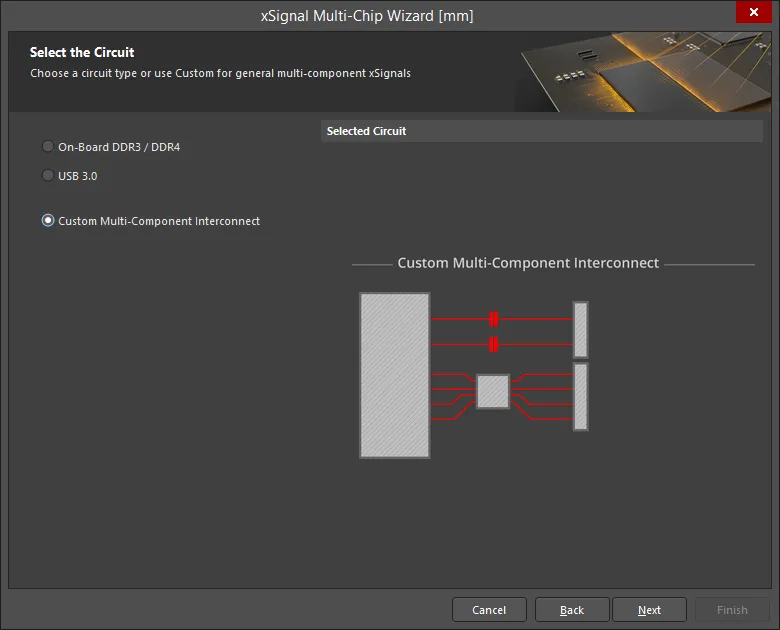
В этом режиме мастер можно использовать для определения нескольких xSignals между выбранным исходным компонентом и несколькими целевыми компонентами. Мастер использует компонентно-ориентированный подход к определению потенциальных xSignals: вы выбираете один исходный компонент, интересующие цепи и компоненты назначения; затем он анализирует все потенциальные пути от исходного компонента к компонентам назначения, проходя через последовательные пассивные компоненты и по любым ответвлениям. После этого вы, как проектировщик, выбираете xSignals, которые нужно сгенерировать. Помимо определения сквозных xSignals для нескольких цепей между компонентами, мастер также позволяет создавать xSignals для участков этих сквозных сигналов (от выходного вывода источника до компонента последовательного согласования и от компонента последовательного согласования до входного вывода компонента назначения). В зависимости от включённых настроек мастер также может создавать классы xSignal и правила проектирования Matched Net Lengths, нацеленные на эти xSignals. После завершения работы мастера можно приступать к подстройке длины.
Мастер настраивается на нескольких страницах. Количество страниц зависит от конфигурации схемы. Например, при наличии последовательных терминаторов появятся дополнительные страницы. Конфигурация каждой страницы описана ниже.
Выбор исходного компонента
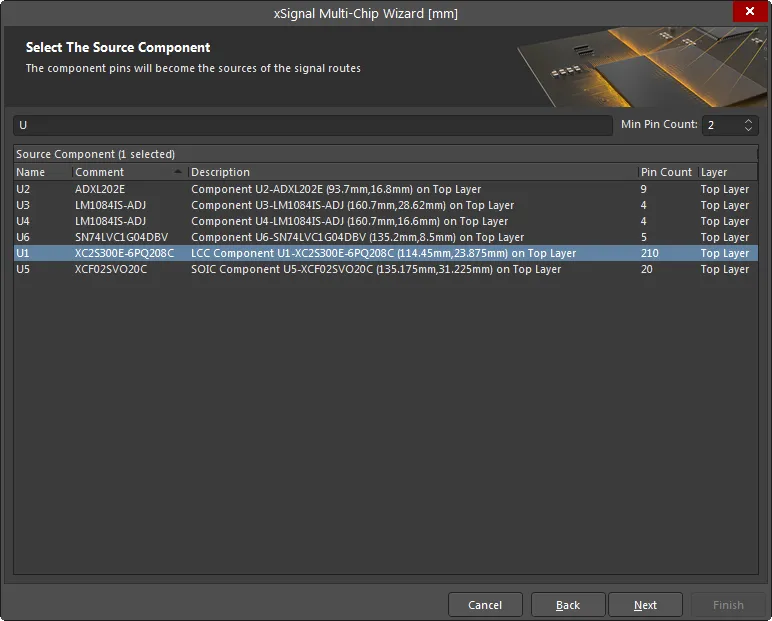
Используйте эту страницу, чтобы выбрать один исходный компонент. Используйте поля Filter и Min Pin Count в верхней части таблицы, чтобы упростить поиск нужного компонента. Поддерживаются подстановочные символы * и ?.
Таблицы в этом мастере включают контекстное меню быстрых команд (по правому клику), а также поддержку стандартных клавиш множественного выбора Windows. Также можно использовать щелчок левой кнопкой или клавишу пробела, чтобы переключать флажок у выбранных элементов.
Выбор исходных цепей
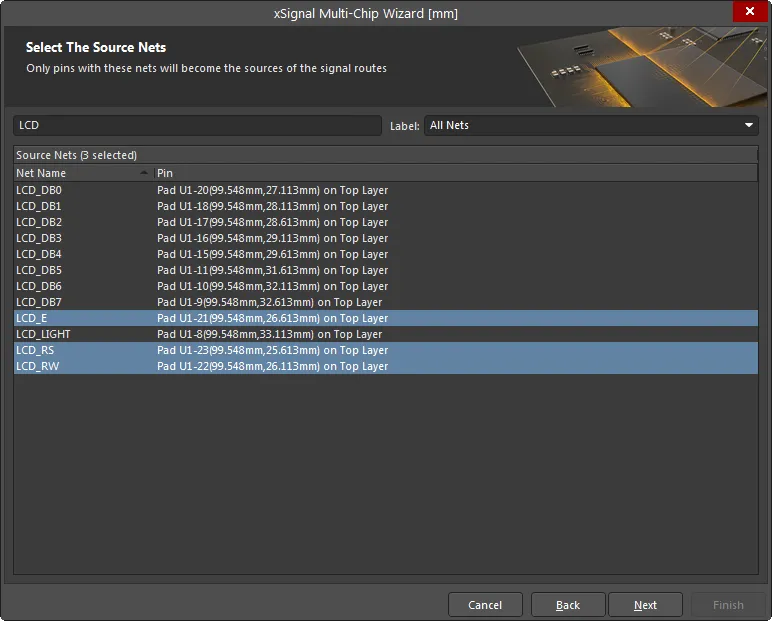
Выберите интересующие цепи, подключённые к выбранному исходному компоненту. Используйте поля Filter и Label в верхней части таблицы, чтобы упростить поиск нужных цепей. Только выводы с перечисленными цепями станут источниками маршрутов сигналов.
Выбор компонентов назначения
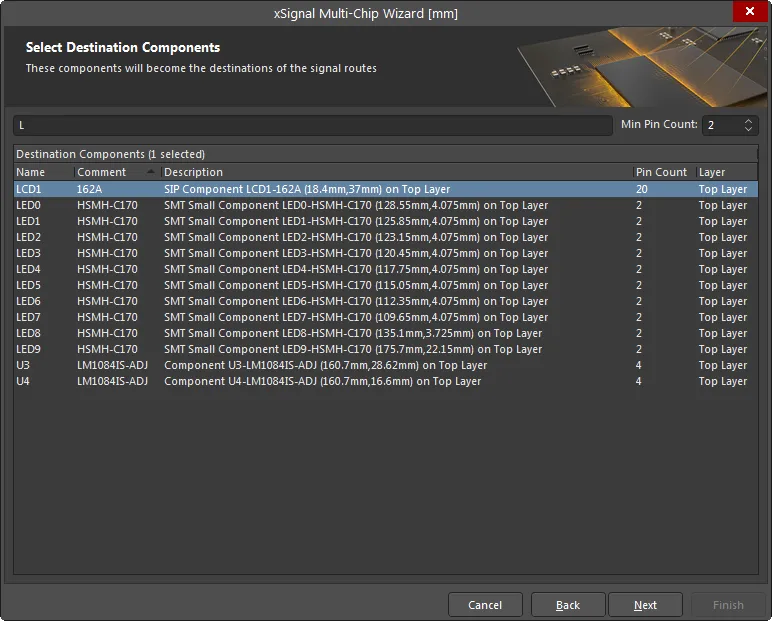
Выберите требуемый(е) компонент(ы) назначения. Используйте поля Filter и Min Pin Count в верхней части таблицы, чтобы упростить поиск нужного компонента.
Когда вы нажмёте Next, мастер определит все возможные xSignals, которые можно создать из набора выбранных цепей между выбранными компонентами. Если мастер обнаружит двухвыводные компоненты, у которых оба вывода подключены к выбранным цепям, они автоматически будут определены как компоненты последовательного согласования, и позже в процессе появятся дополнительные страницы мастера.
Маршруты xSignal
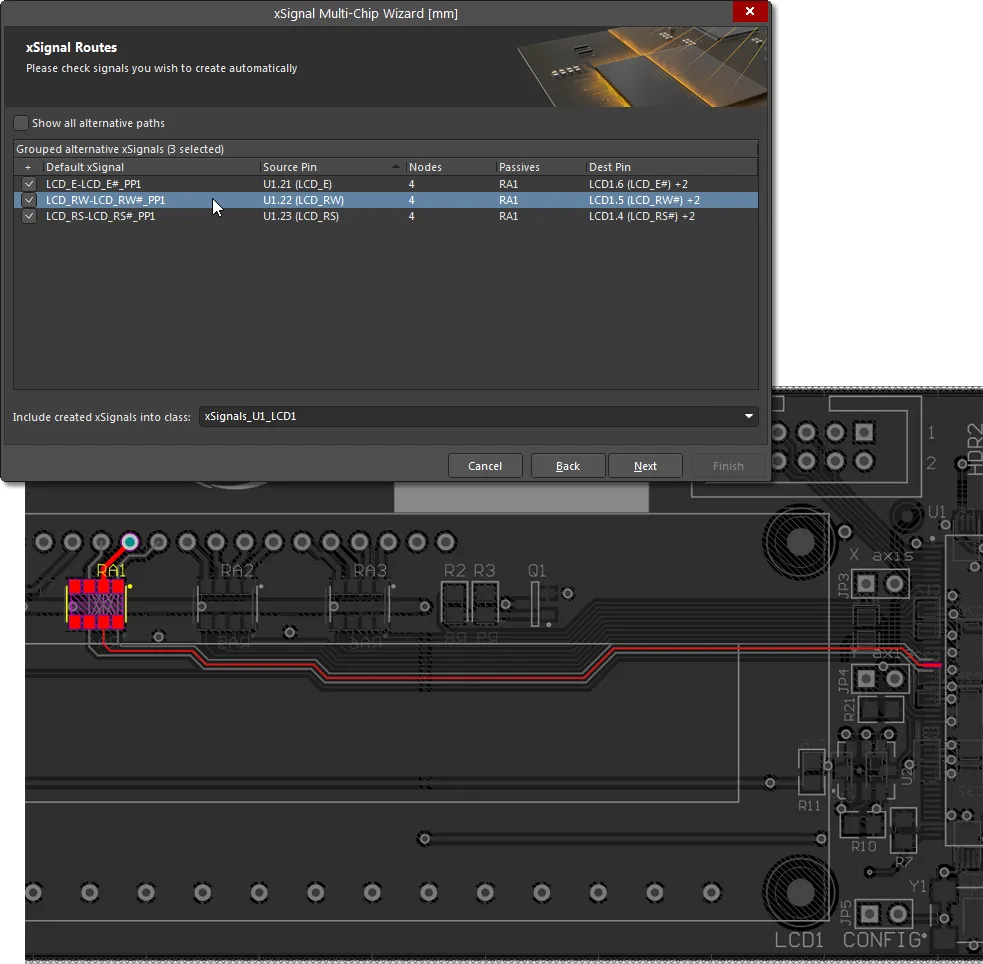
На этой странице мастера перечислены предлагаемые xSignals от каждого Source Pin до каждого Destination Pin. Щёлкните по записи, чтобы подсветить соответствующий xSignal на плате.
После анализа путей цепей (net paths) для выявления потенциальных xSignals Мастер затем попытается сократить набор, чтобы в списке остались только те комбинации, которые вам интересны. Это сквозные (end-to-end) xSignals; на изображении выше они показаны между исходными и целевыми компонентами, выбранными на предыдущих страницах Мастера. На изображении также показано, что Мастер обнаружил в каждом маршруте компонент последовательного согласования (series termination) RA1. RA1 на самом деле является сборкой из четырёх резисторов — в этой ситуации Мастер автоматически создаст логические связи, предполагая, что каждый резистор «проходит» через сборку, и сопоставит цепи, подключённые к выводам, расположенным друг напротив друга на компоненте.
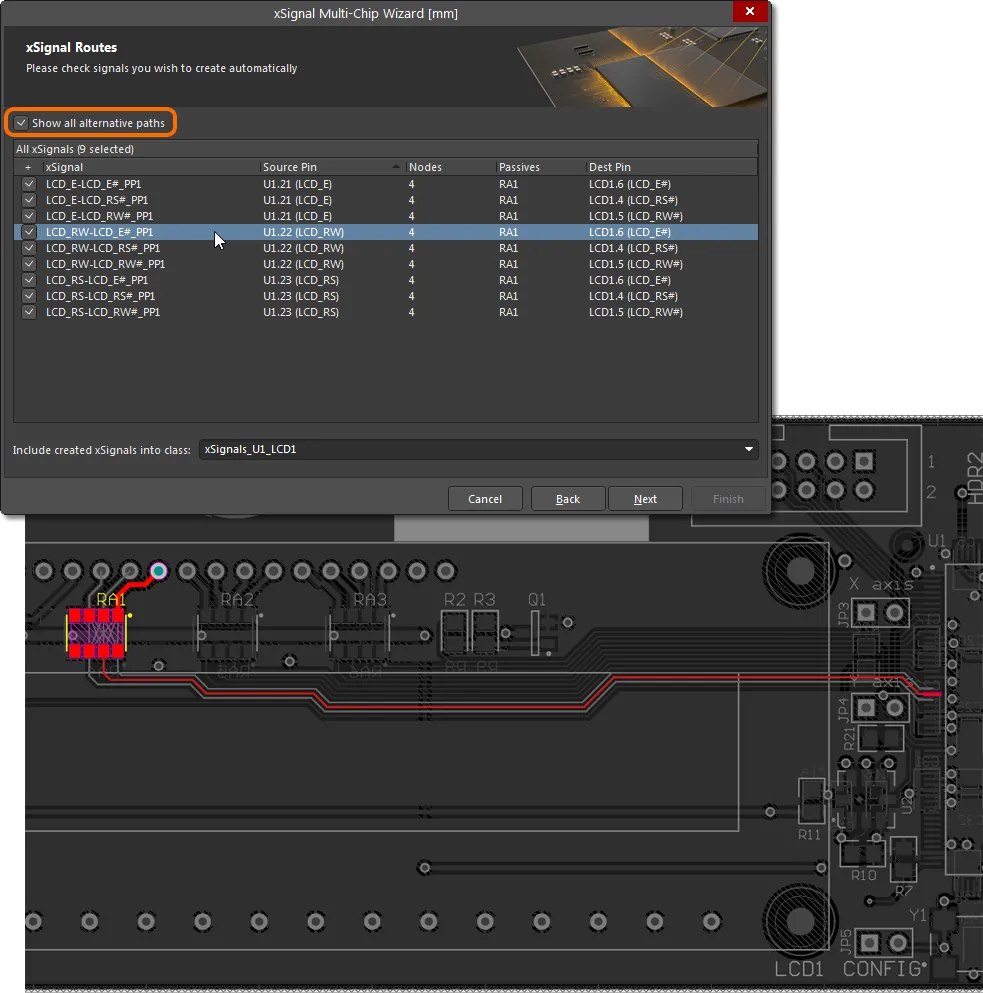
Поскольку это предположение о том, что выводы каждого резистора расположены друг напротив друга, не всегда может быть верным, вы можете выбрать любую из других доступных исходящих цепей с помощью выпадающего списка в столбце Dest Pin. Либо включите опцию Show all alternative paths в верхней части таблицы, чтобы отобразить все потенциальные комбинации цепей, которые можно использовать для генерации xSignals. Установите флажок для каждой строки, для которой вы хотите создать xSignal. Включённые xSignals будут добавлены в класс, отображаемый в поле Include created xSignals into class внизу этой страницы. Введите новое имя или выберите его из выпадающего списка.
Настройка длины xSignals
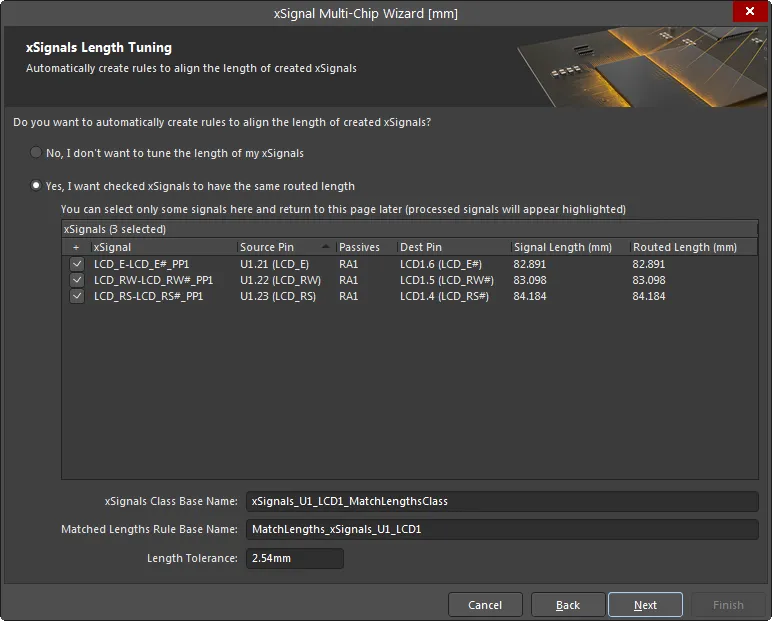
Эта страница используется для автоматического создания правила проектирования Matched Length для включённых xSignals. Включите only те xSignals, на которые должно распространяться это новое правило проектирования. Если вашему проекту требуется несколько правил с разными требованиями, позже в процессе вам будет предоставлена возможность определить дополнительные правила для тех xSignals, для которых правило ещё не было задано. На этом первом этапе также будут показаны общие сквозные (end-to-end) xSignals. На последующих страницах Мастера у вас будет возможность определить правила проектирования для участков внутри xSignals — например, для участков от выходного вывода до резистора последовательного согласования.
Если вы не хотите настраивать длину ваших xSignals, включите No, I don't want to tune the length of my xSignals. При включении этой опции другие параметры на этой странице будут недоступны. Чтобы иметь возможность редактировать и использовать остальные параметры, включите Yes, I want checked xSignals to have the same routed length.
Поле xSignals Class Base Name используется для задания имени для текущего выбранного набора xSignals. Введите осмысленное имя, учитывая, что вы можете повторять этот процесс для других xSignals. Затем на этот набор xSignals будет нацелено правило проектирования с именем, которое вы введёте в поле Matched Lengths Rule Base Name, с указанным Length Tolerance.
Не уверены, какие объекты затрагиваются? Щёлкните по одной или нескольким строкам, чтобы подсветить путь(и) сигнала в разводке PCB.
Настройка длины от источника до пассивных компонентов
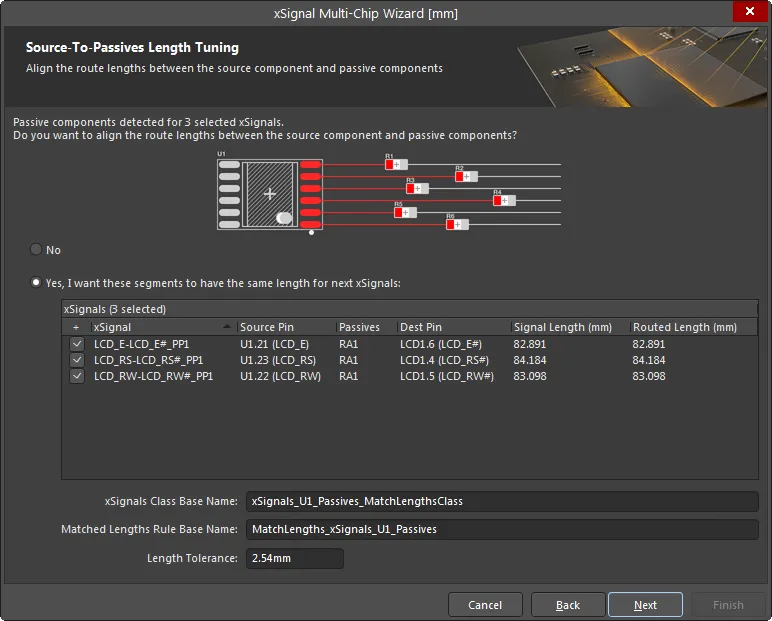
Если выбранный набор цепей включает компоненты последовательного согласования, появятся дополнительные страницы Мастера, которые дадут возможность создать дополнительные xSignals и правила проектирования для этих участков цепей. На изображении выше показано, что эта страница Мастера используется для создания правила проектирования Matched Length для выбранных xSignals, которые идут от выводов источника к согласующим компонентам. Если вам нужны xSignals / класс xSignal / правило проектирования для этих участков, включите опцию Yes, I want these segments to have the same length for next xSignals, включите требуемые xSignals и задайте xSignals Class Base Name, Matched Lengths Rule Base Name и Length Tolerance. Будут созданы дополнительные xSignals для использования с этим правилом Matched Length.
Настройка длины от пассивных компонентов до назначений
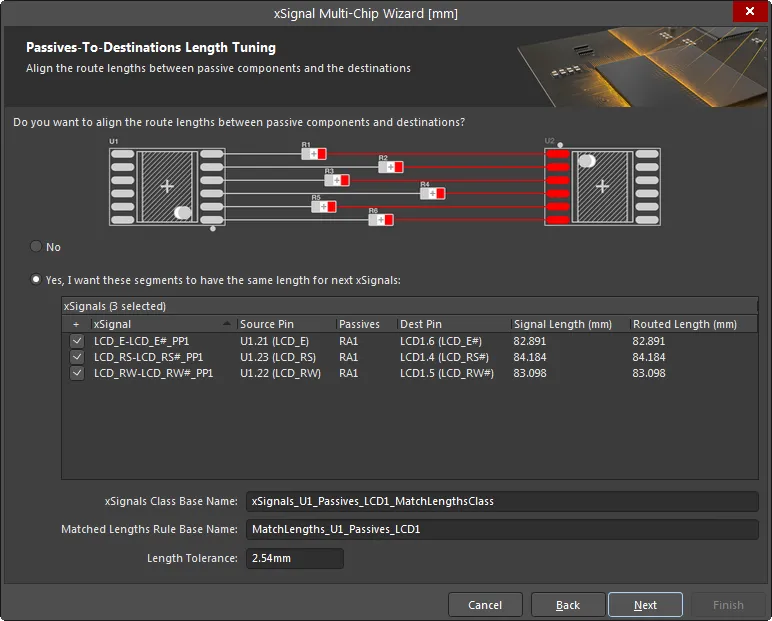
Эта страница используется для создания правила проектирования Matched Length для выбранных xSignals, которые идут от согласующих компонентов к выводам назначения. Если это требуется, включите опцию Yes, I want these segments to have the same length for next xSignals, включите требуемые xSignals и задайте xSignals Class Base Name, Matched Lengths Rule Base Name и Length Tolerance. Будут созданы дополнительные xSignals для использования с этим правилом Matched Length.
Отчёт и продолжение
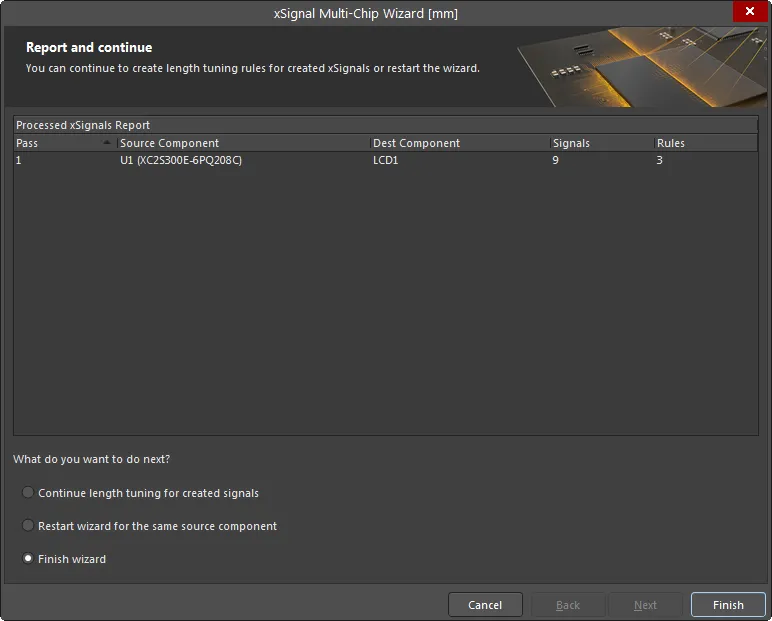
На этой странице Мастера будет указано количество xSignals, которые будут созданы, и количество правил проектирования, которые будут созданы.
В нижней части страницы вы можете выбрать:
-
Continue length tuning for created signals – выбрать, если вы отключили определённые xSignals на предыдущих страницах и теперь нужно пройти процесс определения дополнительных правил для этих xSignals.
-
Restart wizard for the same source component – выбрать, если вы хотите отбросить эти настройки и перезапустить Мастер с теми же выбранными компонентами/цепями.
-
Finish wizard – выбрать, если вы завершили создание xSignal и правил проектирования для этого исходного компонента.
xSignals подробно отображаются в режиме xSignal панели PCB. Нажмите клавишу Delete в панели, чтобы удалить выбранные классы xSignal или выбранные xSignals.
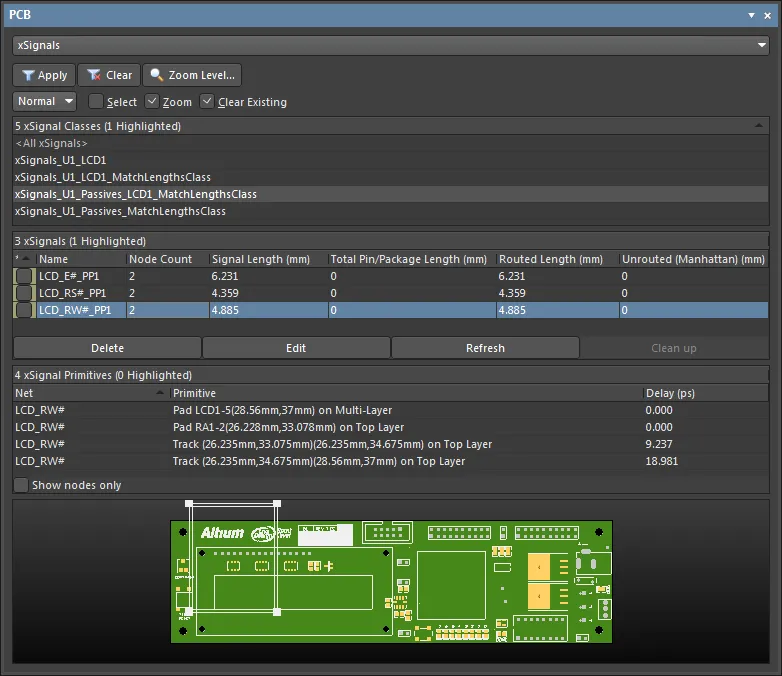
Эти xSignals готовы к настройке длины. Чтобы начать, выберите опцию Interactive Length Tuning ( ) в главном меню Route или Active Bar.
Вы можете легко удалить «гармошку» настройки длины. Один раз щёлкните по любому сегменту «гармошки», чтобы выбрать её, затем нажмите Delete.
Обратите внимание: при размещении «гармошки» существующие сегменты дорожек разрываются в начальной и конечной точках. Поэтому, если вы повторите процесс «настроить‑затем‑удалить» несколько раз, можно получить прямой участок трассировки, который фактически состоит из множества коротких сегментов дорожек. Чтобы объединить множество мелких сегментов обратно в один сегмент, выполните команду Design » Netlist » Clean All Nets из главных меню.
On-Board DDR3 / DDR4
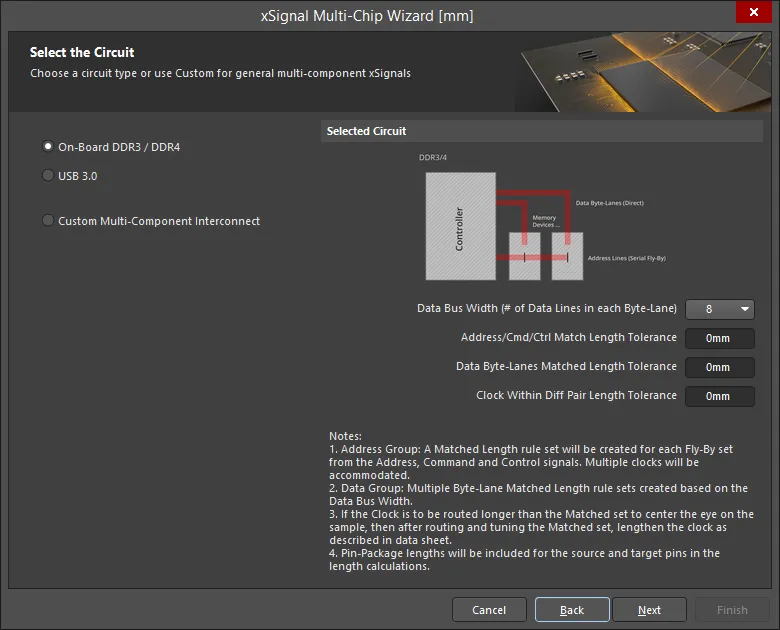
В этом режиме мастер автоматически создаст xSignals, классы xSignal, группы Matched Length, правила Diff Pair Matched Lengths и топологию Fly-By для встроенной (on-board) DDR3/DDR4. Мастер предполагает, что будет использоваться топология трассировки fly-by.
Выбор исходных компонентов
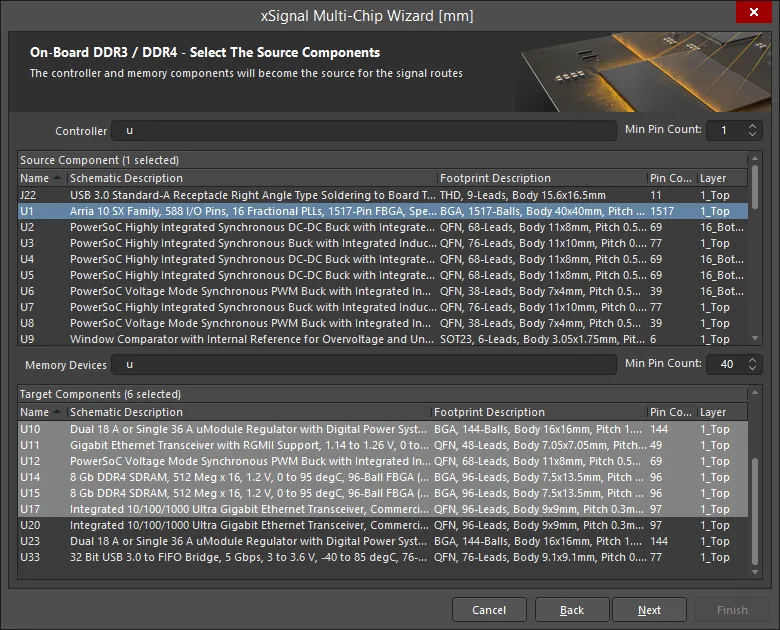
На этой странице Wizard определяет все потенциальные исходные компоненты и целевые компоненты на основе префикса позиционного обозначения (designator prefix) и количества выводов. Используйте поля Controller/Memory Devices для фильтрации компонентов/устройств памяти и используйте стрелки вверх/вниз, чтобы задать Min Pin Count требуемым образом как для Source Component, так и для Target Components . Затем выберите один исходный компонент и выберите целевой(е) компонент(ы).
Группа Address
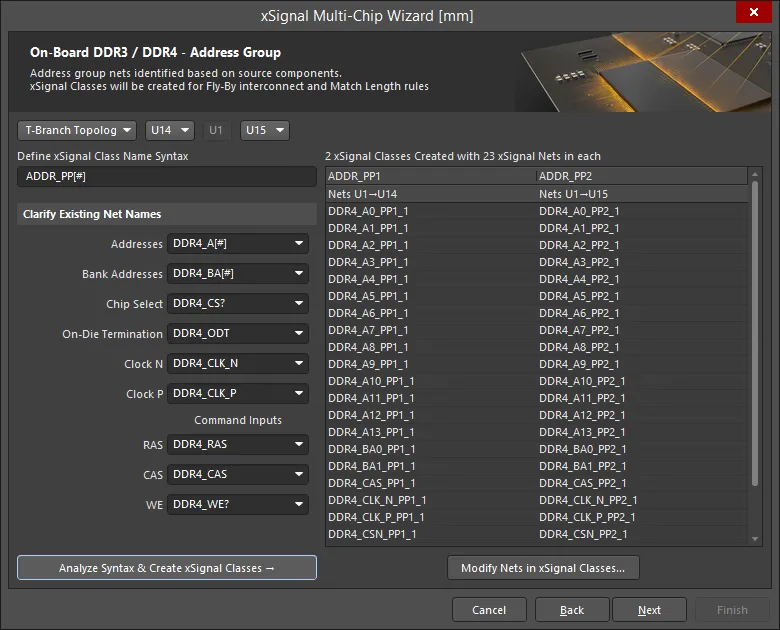
Функциональность этой страницы следующая:
-
Fly-By TopologyПоддерживаются опции T-Branch Topology и T-Branch Topology. Выберите требуемую топологию из выпадающего списка.
-
Если выбрано Fly-By Topology, целевые устройства перечисляются в порядке Point-to-Point для fly-by трассировки. Программа попытается определить порядок автоматически. Если Мастер запускается до размещения компонентов, порядок point-to-point нужно будет задать вручную с помощью выпадающих элементов управления.
-
Если выбрано T-Branch Topology (как показано выше), половина целевых устройств будет показана перед источником, а половина — после. Используйте выпадающие элементы управления, чтобы упорядочить целевые компоненты требуемым образом.
-
Define xSignal Class Name Syntax:
-
Начальное значение по умолчанию —
ADDR_PP[#]
-
[#] представляет количество устройств памяти.
-
Суффикс
PP при необходимости можно изменить.
-
Мастер анализирует компоненты, ищет эти суффиксы в проекте и отображает полный синтаксис имени, используя подход, описанный ниже. Обновите их, если они неверны.
-
Цель здесь — автоматически найти цепи, соответствующие этим функциям. После того как цепи найдены, синтаксис именования вводится в поля.
-
Затем проверяются цепи между компонентами: как только найден суффикс, определяется префикс. Например, Мастер ищет
_A[#], чтобы найти линии Address.
-
Если не найдено цепей с суффиксом, начинающимся с «_», тогда выполняется поиск только по тексту после «_». Также проверяются альтернативные разделители, такие как «-» или «.» .
-
Если синтаксис не удаётся определить автоматически, вы должны задать эти поля. Используйте выпадающие списки, чтобы выбрать из существующих цепей на плате.
-
После того как порядок и синтаксис именования определены, нажмите кнопку Analyze Syntax & Create xSignal Classes, чтобы построить список xSignals. Мастер проанализирует синтаксис и то, как соединены компоненты, и сформирует классы xSignal, которые отображаются в таблице в правой части диалога. Количество Classes Created будет соответствовать количеству устройств памяти.
-
Количество созданных классов (например, 4) и количество цепей xSignal в каждом классе (например, 26).
-
xSignals сгруппированы в отдельном столбце для каждого класса xSignal. Для каждого класса будет создано правило проектирования Matched Lengths. Подзаголовки в таблице представляют исходные и целевые компоненты для этих xSignals.
-
Если автоматически сгенерированный список неполный или неверный, нажмите кнопку Modify Nets in xSignal Classes, чтобы открыть диалог Edit xSignal Class и вручную добавить или удалить цепи в/из класса. Обратите внимание: ручные изменения будут потеряны, если затем снова нажать кнопку Analyze Syntax & Create xSignal Classes.
Определение цепей группы Data
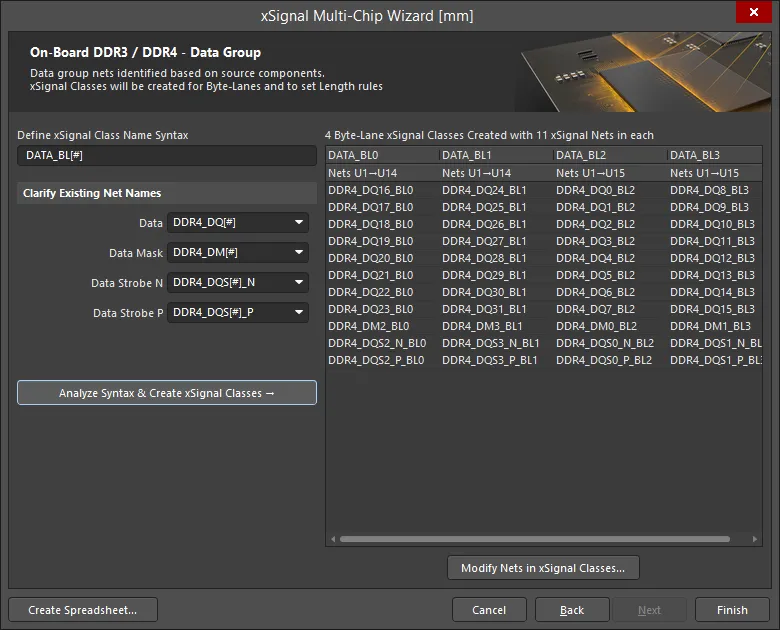
Заключительный этап — определить все цепи, относящиеся к группе Data.
Функциональность этой страницы следующая:
-
Пользовательский синтаксис имени класса xSignal:
-
Начальное значение по умолчанию —
DATA_BL[#]
-
[#] представляет количество Byte-Lane, которое определяется как общее число линий Data, делённое на ширину шины данных (Data Bus Width), заданную ранее.
-
Суффикс
BL при необходимости можно изменить.
-
Мастер анализирует компоненты и ищет эти суффиксы в проекте, затем отображает полный синтаксис имени. Используйте выпадающие списки, чтобы обновить, если они неверны.
- После определения синтаксиса именования нажмите кнопку Analyze Syntax & Create xSignal Classes, чтобы сформировать список xSignals. Мастер проанализирует синтаксис и то, как соединены компоненты и сформирует классы xSignal, которые отображаются в таблице справа в диалоге. Количество созданных классов будет соответствовать числу Byte-Lane, подключённых к устройствам памяти. Над областью таблицы отображаются количество созданных классов (например, 8) и количество сетей xSignal в каждом классе (например, 11).
-
Для этих классов xSignal создаются правила проектирования Matched Lengths. Подзаголовки в таблице представляют исходные и целевые компоненты для xSignals Byte-Lane.
-
Если автоматически сгенерированный список неполный или неверный, нажмите кнопку Modify Nets in xSignal Classes, чтобы открыть диалог Edit xSignal Class и вручную добавить или удалить сети в/из класса. Обратите внимание: ручные изменения будут потеряны, если затем снова нажать кнопку Analyze Syntax & Create xSignal Classes.
-
Нажмите кнопку Create Spreadsheet, чтобы сформировать таблицу в формате XLS со списком xSignals, созданных Мастером.
xSignals и классы xSignal созданы
Мастер автоматически создаёт xSignals и классы xSignal для:
-
Адресных xSignals, описанных на странице Address Group.
-
Данных xSignals, описанных на странице Data Group.
USB 3.0
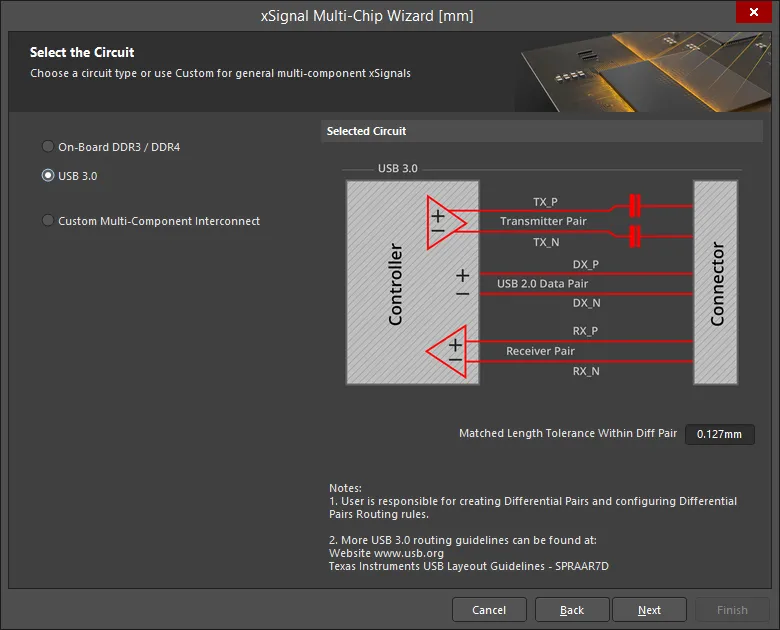
Мастер может обработать все каналы USB 3.0 между каждой парой «контроллер–разъём», заданной пользователем. Мастер автоматически оценивает сети дифференциальных пар, подключённые к контроллеру, определяя те, которые проходят до разъёма. Этот путь может включать пассивные компоненты и несколько сетей. Мастер идентифицирует каждую из этих пар классом xSignal, при этом каждое плечо пары определяется xSignal «контроллер–разъём».
После выбора USB 3.0 на странице появится настройка для Matched Length Tolerance Within Diff Pair. Введите подходящее значение. Это значение используется для правила проектирования, создаваемого Мастером и может быть изменено в любое время в PCB Rules and Constraints Editor. Пользовательские настройки такого типа сохраняются для дальнейшего использования.
Для USB 3.0 каждый пользовательский порт USB называется channel. Как видно на изображении, каждый канал включает три дифференциальные пары: Transmit, Receive и Data.
Для USB 3.0 критическое требование к трассировке — согласование длин трасс внутри каждой пары; согласование длин между парами не столь критично. Из‑за этого требования и того факта, что правило проектирования Matched Length требует наличия дифференциальных пар для проверки длин внутри пары сетей, Мастер проверит определения Differential Pair и автоматически создаст подходящие дифференциальные пары, если их нет. Создаваемое Мастером правило Matched Length затем настраивается на проверку согласования длины Within Differential Pair Length. Обратите внимание: правило настроено на сравнение длин плеч внутри пары для общего xSignal; оно не сравнивает длины плеч внутри каждой дифференциальной пары.
Выберите исходные и целевые компоненты
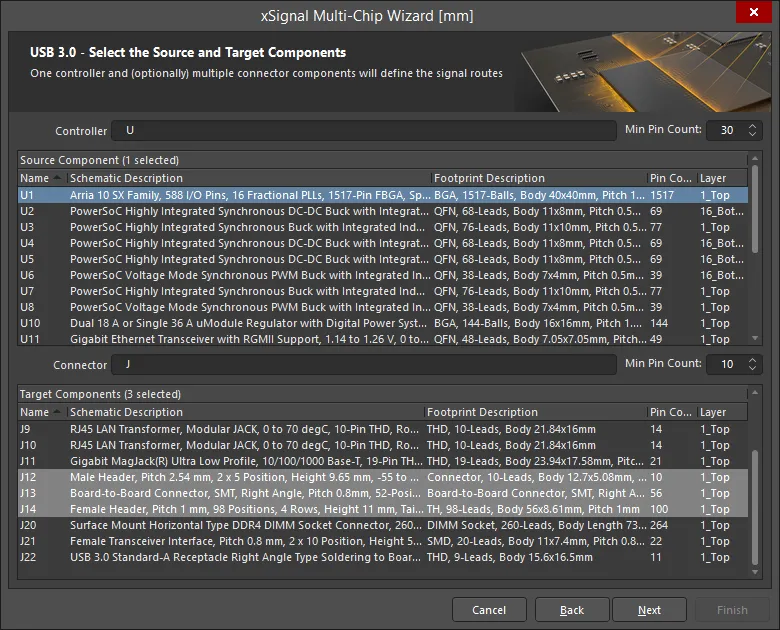
На этой странице Мастер определяет все потенциальные исходные компоненты и целевые разъёмы на основе префикса обозначения (designator) и количества выводов.
-
Задайте префикс фильтра для обозначения Controller, обозначения Connector и значений Min Pin Count по необходимости.
-
Выберите один исходный компонент.
-
Выберите целевой(е) компонент(ы).
Если вы выбираете несколько целевых компонентов, следует проверить синтаксис именования xSignal и Net для каждого из этих компонентов с помощью выпадающего списка на следующей странице Мастера.
Каналы определяют группы дифференциальных пар
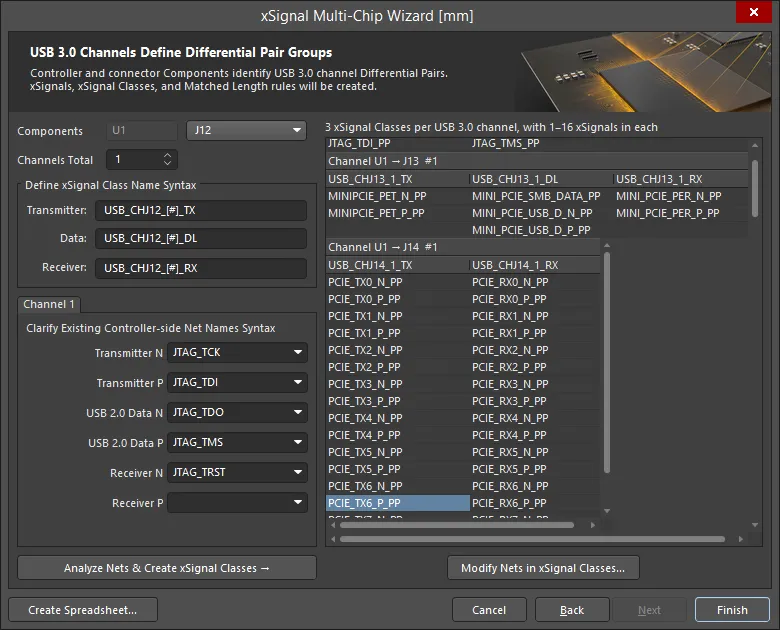
На этой странице задайте синтаксис именования, который Мастер сможет использовать для идентификации соответствующих сетей пар Transmitter, Receiver и Data, которые затем включаются в xSignals. Каждая пара xSignals затем группируется в класс xSignal и эти классы используются для задания области действия правила Matched Length.
Функциональность этой страницы следующая:
-
Обозначение контроллера отображается рядом с меткой Components. Рядом выпадающий список содержит все Connectors, выбранные на предыдущей странице Мастера.
-
Показанные варианты синтаксиса именования применяются к каждому из разъёмов, перечисленных в выпадающем списке. Выбирайте их по очереди и проверяйте, что выбранный синтаксис именования полный и подходит.
-
Как упоминалось, для USB 3.0 каждый пользовательский порт USB называется channel. Вы можете задать количество каналов (Channels Total) от 1 до 32. Обычно у каждого разъёма один канал.
-
Внутри каждого канала USB 3.0 есть три пути дифференциальных пар: Transmit, Receive и Data, которые идут от контроллера к разъёму. Мастер создаст xSignal, при необходимости проходящий через последовательные компоненты, для каждой положительной сети, и ещё один xSignal для каждой отрицательной сети, а затем класс xSignal, представляющий эту пару «контроллер–разъём». Группа Define xSignal Class Name Syntax используется для задания имён этих классов xSignal. Мастер также создаёт подходящие Differential Pairs, если они ещё не определены.
-
Define xSignal Class Name Syntax – создаваемые классы xSignal будут именоваться согласно заданию, при этом каждому каналу будет присвоено числовое значение вместо
[#]. Введите предпочитаемую строку по необходимости.
-
Channel <N> – эти поля задают маски, используемые для идентификации соответствующих имён сетей Transmitter / Receiver / Data.
-
У Мастера есть большой шаблон предопределённых схем именования, которые он проверяет и обычно заполняет эти поля автоматически. Если этого не произошло, выберите корректное имя из выпадающего списка или введите подходящий синтаксис имени сети.
-
После настройки полей именования нажмите кнопку Analyze Nets & Create xSignal Classes.
-
Мастер создаст xSignals, классы xSignal и правила Matched Length для всех каналов. Обратите внимание: они создаются каждый раз при повторном запуске Мастера. Удалите их, если планируете запускать Мастер снова.
-
Итоговые имена классов xSignal и входящие в них xSignals приведены в таблице.
-
Нажмите кнопку Create Spreadsheet, чтобы сформировать таблицу в формате XLS со списком xSignals, созданных Мастером.
-
Нажмите Finish, чтобы завершить работу Мастера.
Диалог Create xSignals Between Components
Если нужно определить большое количество xSignals, эффективнее использовать диалог Create xSignals Between Components. Открываемый командой Design » xSignals » Create xSignals, этот диалог показывает исходные и целевые компоненты и позволяет создать один или несколько xSignals за одну операцию.
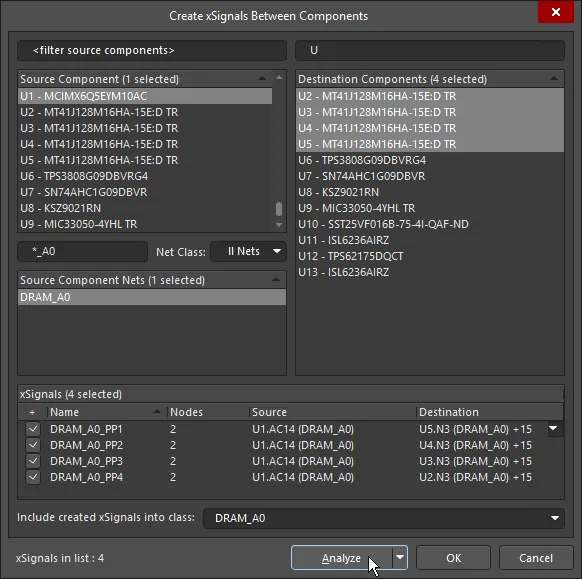
Используйте диалог, чтобы быстро находить и создавать несколько xSignals и добавлять их в требуемый класс xSignal.
Подход следующий:
-
Выберите один Source Component.
-
Выберите один или несколько требуемых Destination Components.
-
Выберите интересующий Source Net(s). Будут перечислены все сети, которые в данный момент подключены к выбранному исходному компоненту. Для сетей, связанных с определённым классом, выберите этот класс в выпадающем списке Net Class.
-
Нажмите кнопку Analyze. Программа попытается определить потенциальные xSignals, существующие между выбранными исходным и целевым компонентами для выбранных сетей. Все возможные xSignals, включающие выбранные сети и проходящие между выбранными исходным и целевым компонентами, будут перечислены в поле xSignals. Обратите внимание: алгоритм анализа следует текущей топологии выбранных сетей, и это будет влиять на предлагаемые xSignals.
При необходимости программа также может выполнять поиск через последовательные компоненты, если выбрать соответствующую опцию в выпадающем списке Analyze: Search for direct connections, Through 1 series component, Through 2 series components или Multipath coupled nets.
-
После выполнения анализа потенциальные xSignals будут перечислены в нижней части диалога, и все они будут включены для создания. Внимательно проверьте список предложенных xSignals и оставьте включёнными только те, которые нужны. Используйте команды контекстного меню по правому клику, чтобы переключать сразу несколько записей.
-
Выберите требуемый class внизу диалога или введите имя, чтобы создать новый класс. Если класс не выбран, xSignals всё равно будут созданы, и вы сможете добавить их в любой класс xSignal в диалоге Object Class Explorer (Design » Classes). Использование классов может значительно упростить создание и настройку правил проектирования.
-
Нажмите OK, чтобы создать xSignals.
Диалог закроется, и вы вернётесь в рабочее пространство проектирования. Новые xSignals будут перечислены в режиме xSignals панели PCB.
Используйте фильтры над каждым списком, чтобы быстро находить нужные компоненты или сети; поддерживаются подстановочные знаки.
Диалог Create xSignals From Connected Nets
Если вы создаёте xSignals, включающие последовательные компоненты терминатора, хорошим подходом будет использовать команду Create xSignals from connected nets. Команда доступна, когда выбран компонент либо через подменю Design » xSignals в главных меню либо через подменю xSignals по правому клику.
Эта команда предназначена для построения xSignals «наружу» от выбранного последовательного компонента терминатора, например резистора или конденсатора. Поддерживаются как один или несколько дискретных компонентов, так и один или несколько многоканальных компонентов пакетного типа, например резисторные сборки. После запуска этой команды откроется диалог Create xSignals From Connected Nets.
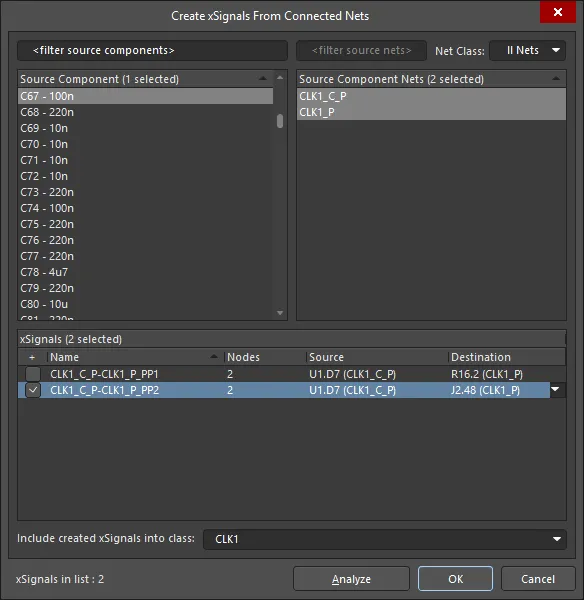
Используйте диалог для создания xSignals, проходящих через выбранный последовательный компонент. В этом примере было предложено два возможных xSignals, но будет создан только один.
Подход следующий:
- Выберите один Source Component.
-
Выберите интересующий Source Net(s). Будут перечислены все цепи, которые в данный момент подключены к выбранному исходному компоненту. Для цепей, связанных с определённым классом, выберите этот класс в раскрывающемся списке Net Class.
-
Нажмите кнопку Analyze. Программа пытается определить потенциальные xSignals, существующие для выбранных исходных компонентов и для выбранных цепей. Все возможные xSignals будут перечислены в поле xSignals.
-
После выполнения анализа потенциальные xSignals будут перечислены в нижней части диалога, и все они будут включены для создания. Внимательно проверьте список предлагаемых xSignals и оставьте включёнными только те, которые требуются. Используйте команды контекстного меню (по правому щелчку) для переключения нескольких записей.
-
Выберите требуемый class в нижней части диалога или введите имя, чтобы создать новый класс. Если класс не выбран, xSignals всё равно будут созданы, и вы сможете добавить их в любой класс xSignal в диалоге Object Class Explorer (Design » Classes). Использование классов может значительно упростить создание и настройку правил проектирования.
-
Нажмите OK, чтобы создать xSignals.
Диалог закроется, и вы вернётесь в рабочее пространство проекта. Новые xSignals будут перечислены в режиме xSignals панели PCB.
Используйте фильтры над каждым списком, чтобы быстро находить нужные компоненты или цепи; поддерживаются подстановочные знаки (wildcards).
Роль топологии цепи
Когда вы определяете xSignal, он задаётся между двумя узлами или площадками. Однако, когда вы выбираете этот xSignal в режиме xSignals панели PCB, он фактически будет следовать по траектории линий соединения между этими двумя площадками, показывая путь, по которому программа предполагает трассировать xSignal. Это происходит потому, что соблюдается топология, заданная для данной цепи. Топология цепи определяется соответствующим правилом проектирования Routing Topology; топология по умолчанию — Shortest.
Простая анимация показывает CPU, подключённый к четырём микросхемам памяти DDR3, которые будут трассироваться по стратегии fly-by. Класс xSignal DRAM_A2 содержит четыре xSignal. Сначала выбирается класс, затем по очереди выбирается каждый xSignal. Видно, как путь xSignal следует топологии цепи, которая сейчас установлена по умолчанию — Shortest.
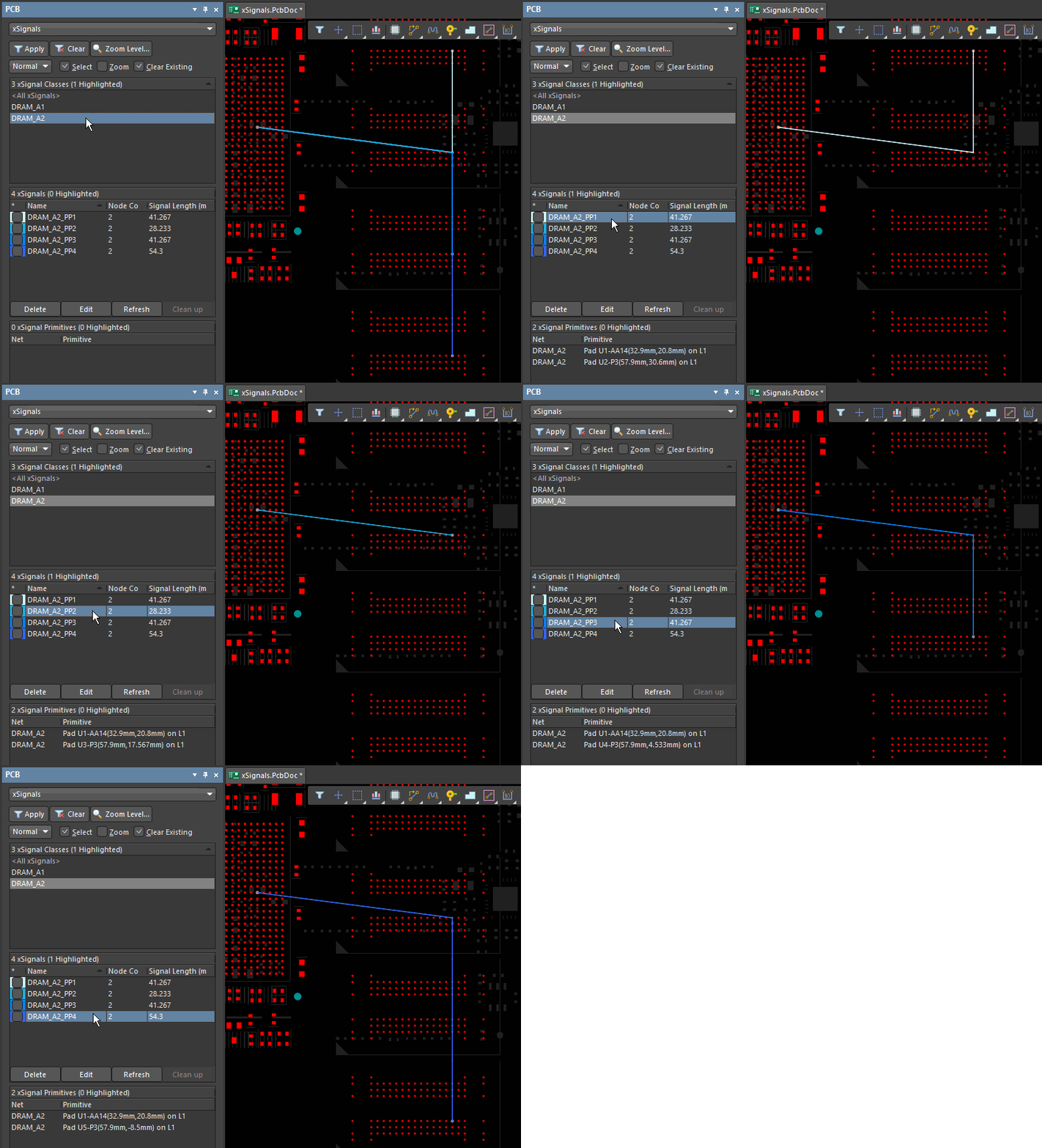
Поскольку топология цепи сейчас установлена в Shortest, xSignals не следуют требуемому пути от процессора к микросхемам памяти.
Если вы планируете использовать диалог Create xSignals Between Components, вам потребуется настроить топологию цепи(ей), чтобы алгоритм анализа xSignal понимал предполагаемый путь трассировки xSignal.
Команды создания xSignal
Помимо команды Design » xSignals » Create xSignals, в подменю xSignals доступны и другие команды создания xSignal при выполнении определённых условий.
Ниже приведено краткое описание команд и условий, когда они доступны:
| Команда |
Описание |
| Create xSignal from selected pins |
Немедленно создаёт один xSignal. Эта команда доступна, когда в рабочем пространстве выбраны две или более площадки, и это та же команда, которая появляется при щелчке правой кнопкой по одной из выбранных площадок.
|
| Create xSignals between components |
Эта команда доступна, когда в рабочем пространстве выбраны компоненты. При её запуске открывается диалог Create xSignals Between Components с предварительно выбранными компонентами. Убедитесь, что выбраны правильные исходный (Source) и целевой (Destination/Designation) компоненты, затем завершите процесс анализа/создания.
После запуска команды откроется диалог Create xSignals Between Components dialog. Используйте диалог для создания xSignals следующим образом:
-
Выбранный исходный компонент будет отображаться выбранным в области Source Component.
-
Любые другие компоненты, выбранные в рабочей области, будут отображаться выбранными в области Destination Components. Если нет — сделайте выбор сейчас.
-
По умолчанию будут выбраны все цепи, связанные с площадками исходного компонента (в области Source Component Nets). При необходимости скорректируйте выбор.
-
Нажмите кнопку Analyze — программа попытается определить потенциальные xSignals, существующие между выбранными исходным и целевыми компонентами, для выбранных цепей.
Обратите внимание: алгоритм анализа следует текущей топологии выбранных цепей.
При необходимости программа также может выполнять поиск через последовательные (series) компоненты — выберите соответствующий режим в раскрывающемся меню, связанном с этой кнопкой. Доступные режимы: Search for direct connections, Through 1 series component, Through 2 series components и Multipath coupled nets.
-
Все найденные xSignals перечисляются в области xSignals диалога. По умолчанию все они выбраны для создания — при необходимости измените выбор.
-
При желании можно связать создаваемые xSignals с классом xSignal. Либо выберите существующий класс xSignal, либо введите имя нового класса. При желании поле можно оставить пустым; xSignals всегда можно добавить в нужный класс позже.
-
Нажмите OK , чтобы создать xSignals. Диалог закроется, и вы вернётесь в рабочее пространство проекта, где будет показан отфильтрованный вид с только что созданными xSignals. Если был указан класс xSignal, он будет создан (если ещё не существует), а xSignals будут связаны с ним.
|
| Create xSignals from connected nets |
Используйте эту команду, когда есть один или несколько компонентов последовательного согласования (series termination), для которых нужно создать xSignals. Выберите компонент(ы) согласования, затем запустите команду, чтобы открыть диалог Create xSignals from Connected Nets, готовый к завершению процесса создания набора xSignals. Используйте диалог для создания xSignals следующим образом:
-
Выбранные исходные компоненты будут отображаться выбранными в области Source Component.
-
По умолчанию будут выбраны все цепи, связанные с площадками исходного компонента(ов) (в области Source Component Nets). При необходимости скорректируйте выбор.
-
Нажмите кнопку Analyze — программа попытается определить потенциальные xSignals, существующие для выбранных цепей, выходящих из выбранного компонента(ов).
Обратите внимание: алгоритм анализа следует текущей топологии выбранных цепей.
-
Все найденные xSignals перечисляются в области xSignals диалога. По умолчанию все они выбраны для создания — при необходимости измените выбор.
-
При желании можно связать создаваемые xSignals с классом xSignal. Либо выберите существующий класс xSignal, либо введите имя нового класса. При желании поле можно оставить пустым; xSignals всегда можно добавить в нужный класс позже.
-
Нажмите OK , чтобы создать xSignals. Диалог закроется, и вы вернётесь в рабочее пространство проекта, где будет показан отфильтрованный вид с только что созданными xSignals. Если был указан класс xSignal, он будет создан (если ещё не существует), а xSignals будут связаны с ним.
|
| Create xSignals |
Открывает диалог Create xSignals Between Components. Эта команда доступна всегда. Используйте диалог для создания xSignals следующим образом:
-
Выберите исходный компонент в области Source Component.
-
Выберите один или несколько целевых компонентов в области Destination Components.
-
Все цепи, связанные с площадками исходного компонента, будут перечислены в области Source Component Nets. Выберите интересующие цепи.
-
Нажмите кнопку Analyze — программа попытается определить потенциальные xSignals, существующие между выбранными исходным и целевыми компонентами для выбранных цепей.
Обратите внимание: алгоритм анализа следует текущей топологии выбранных цепей.
При необходимости программа также может выполнять поиск через последовательные (series) компоненты — выберите соответствующий режим в раскрывающемся меню, связанном с этой кнопкой. Доступные режимы: Search for direct connections, Through 1 series component, Through 2 series components и Multipath coupled nets.
-
Все найденные xSignals перечисляются в области xSignals диалога. По умолчанию все они выбраны для создания — при необходимости измените выбор.
-
При желании можно связать создаваемые xSignals с классом xSignal. Либо выберите существующий класс xSignal, либо введите имя нового класса. При желании поле можно оставить пустым; xSignals всегда можно добавить в нужный класс позже.
-
Нажмите OK , чтобы создать xSignals. Диалог закроется, и вы вернётесь в рабочее пространство проекта, где будет показан отфильтрованный вид с только что созданными xSignals. Если был указан класс xSignal, он будет создан (если ещё не существует), а xSignals будут связаны с ним.
|
Определение точки разветвления в сбалансированном T-образном шаблоне
Одна из сложностей стратегии трассировки Balanced T — как выровнять длину магистралей (trunks) и ветвей (branches) за T-точками. Доступные узлы в цепи находятся только на площадках, поэтому невозможно определить отдельные xSignals для магистрали и для участка от точки разветвления до конца каждой ветви. Точки разветвления обозначены красными точками на изображении ниже.
Один из способов решить эту проблему — добавить в цепь (net) одноконтактный компонент. Создайте компонент с одной площадкой (pad), размер которой соответствует используемым в проекте переходным отверстиям (via). Если площадка компонента в точке ветвления выполнена как однослойная, её также можно использовать в сочетании со слепым или скрытым переходным отверстием (blind/buried via), разместив её на стартовом или конечном слое via, что даёт полную гибкость в том, как будет выполнена трассировка. Если вы хотите добавить компонент точки ветвления только на PCB, установите Type компонента точки ветвления в Mechanical, чтобы исключить его из BOM и предотвратить любые проблемы синхронизации со схемой. Если вы планируете включать компонент точки ветвления на схеме, параметр компонента Type можно установить в Standard (no BOM).
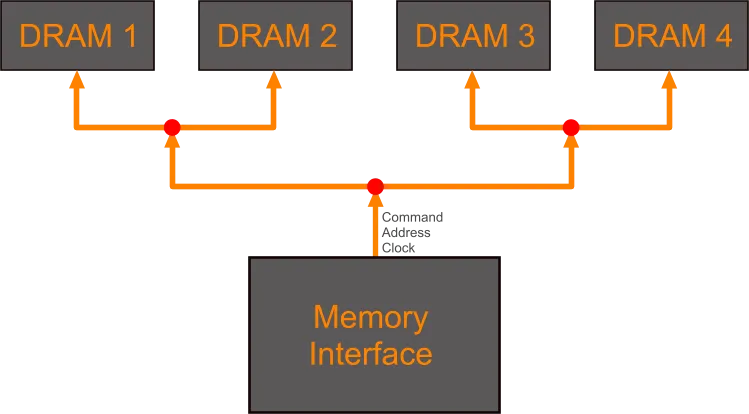
Сбалансированная Т‑образная трассировка может требовать согласования длин между промежуточными точками ветвления.
Поскольку точка ветвления является узлом в цепи, теперь вы можете определить xSignals только для магистрали (trunk), для каждой основной ветви и, при необходимости, для каждой второстепенной ветви. Затем их можно использовать для задания области действия правил проектирования по согласованию длин, предоставляя разработчику полный контроль над тем, насколько детально должно выполняться согласование длин.

 Локализовано с помощью ИИ