
Настройка длины
Двумя основными задачами при трассировке высокоскоростных схем являются: контроль импеданса трасс и согласование длин критических сетей.
-
Трассировка с контролем импеданса помогает обеспечить, чтобы сигнал, покидающий выходной вывод, поступал в хорошем состоянии и корректно принимался целевым входным выводом. Узнайте больше о трассировке с контролем импеданса.
-
Настройка и согласование длин трасс гарантирует, что сигналы, критичные по времени, поступают на целевые выводы одновременно. Настройка и согласование длин трасс также крайне важны при трассировке дифференциальных пар, особенно внутри самой пары.

В трассировку добавлены «аккордеонные» схемы, обеспечивающие совпадение длин дифференциальных пар.
Эти Interactive Length Tuning и Interactive Diff Pair Length Tuning обеспечивают динамический способ оптимизации и управления длинами сетей или дифференциальных пар, позволяя вставлять шаблоны настройки с переменной амплитудой в зависимости от доступного пространства, ограничений проекта и препятствий в вашей схеме. Свойства настройки длины могут основываться на: предварительно настроенных ограничениях проекта, свойствах сети или значении, указанном вами.
Доступны три стиля шаблонов настройки: «Аккордеон», «Тромбон» и «Пилообразный».
 Доступны три стиля шаблонов настройки; нажмите Tab после запуска команды «Интерактивная настройка длины», чтобы выбрать шаблон.
Настройка ограничений проектирования
Лучший способ обеспечить соответствие длин критических трасс — это определить проектные ограничения. Существуют два проектных ограничения, которые применяются при настройке длины: Matched Length ограничение и Length ограничение. В то время как Constraint Manager и PCB Rules and Constraint Editor используют разные подходы к настройке этих ограничений, лежащее в их основе ограничение одинаково. На этой странице процесс описан с использованием PCB Rules and Constraint Editor, при этом приведена дополнительная информация, которая поможет вам в работе, если вы используете Constraint Manager.
В редакторе правил и ограничений печатной платыMatched Length ограничение и Length доступ к обоим ограничениям осуществляется в High Speed категории. Любое из этих ограничений или оба могут быть важны для вашего проекта — это зависит от того, связаны ли ваши потенциальные проблемы с перекосом (используйте ограничение «Согласованная длина») или с общей задержкой сигнала (используйте ограничение «Длина»).
На Properties панели отображаются все ограничения проекта, относящиеся к настраиваемой сети; при этом выбирается и выделяется ограничение с наивысшим применимым приоритетом.
Ограничение проектирования «Согласованная длина»
Ограничение проектирования «Согласованная длина» определяет, что все целевые сети должны быть проложены с длиной, равной длине самой длинной сети в наборе, или Source target если этот вариант доступен и выбран в ограничении. При интерактивном согласовании длины длина сети будет настраиваться так, чтобы находиться в пределах указанного допуска (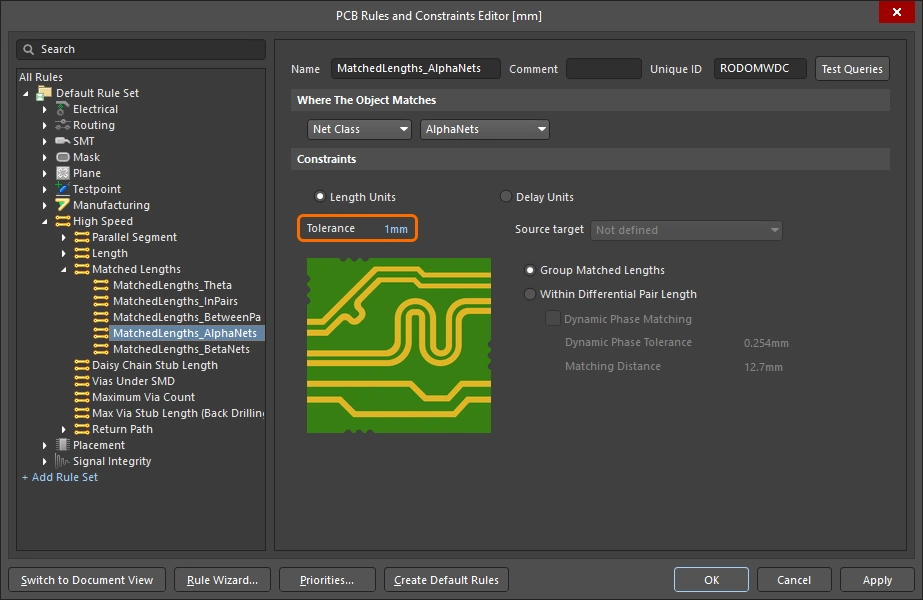 ). Набор сетей, на которые распространяется ограничение, определяется constraint scope или запросом.

Инструмент настройки длины либо использует выбранное Source target, либо найдёт самую длинную цепь в наборе целей и предоставит вам допустимый диапазон и целевую длину (Value):
-
TargetLength = Longest routed net in set -
MinLimit = LongestNet - MatchedLength Constraint Tolerance -
MaxLimit = TargetLength
 )
) ).
). ).
).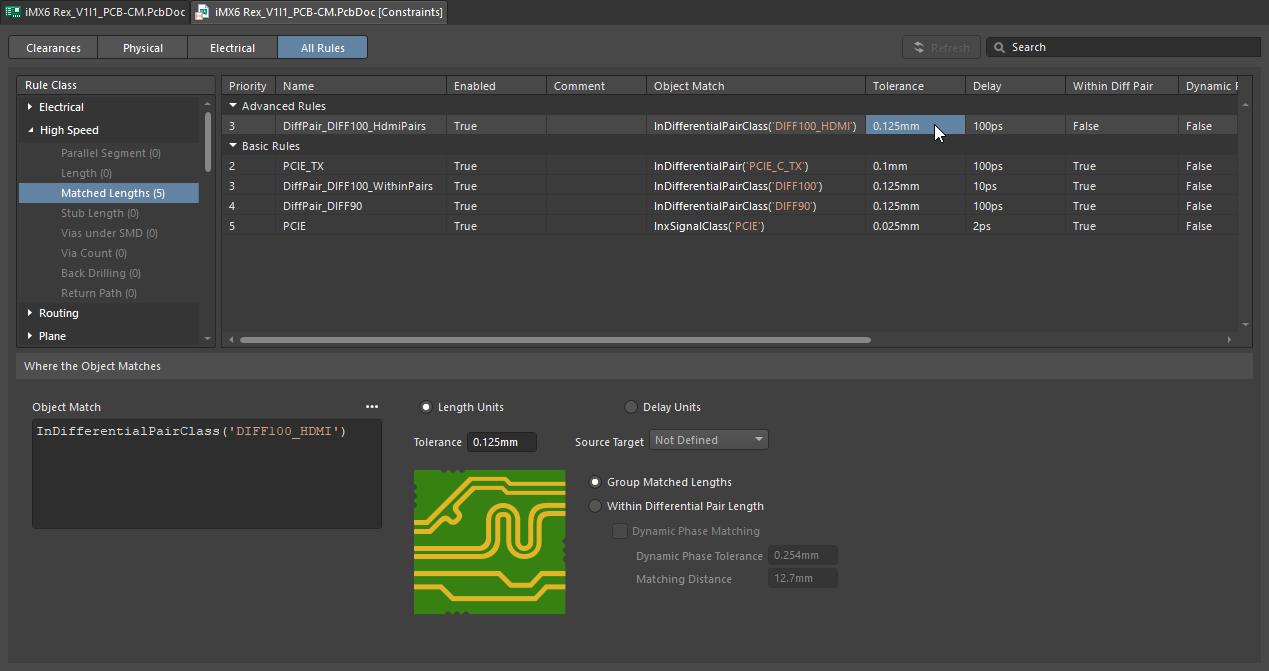 ).
).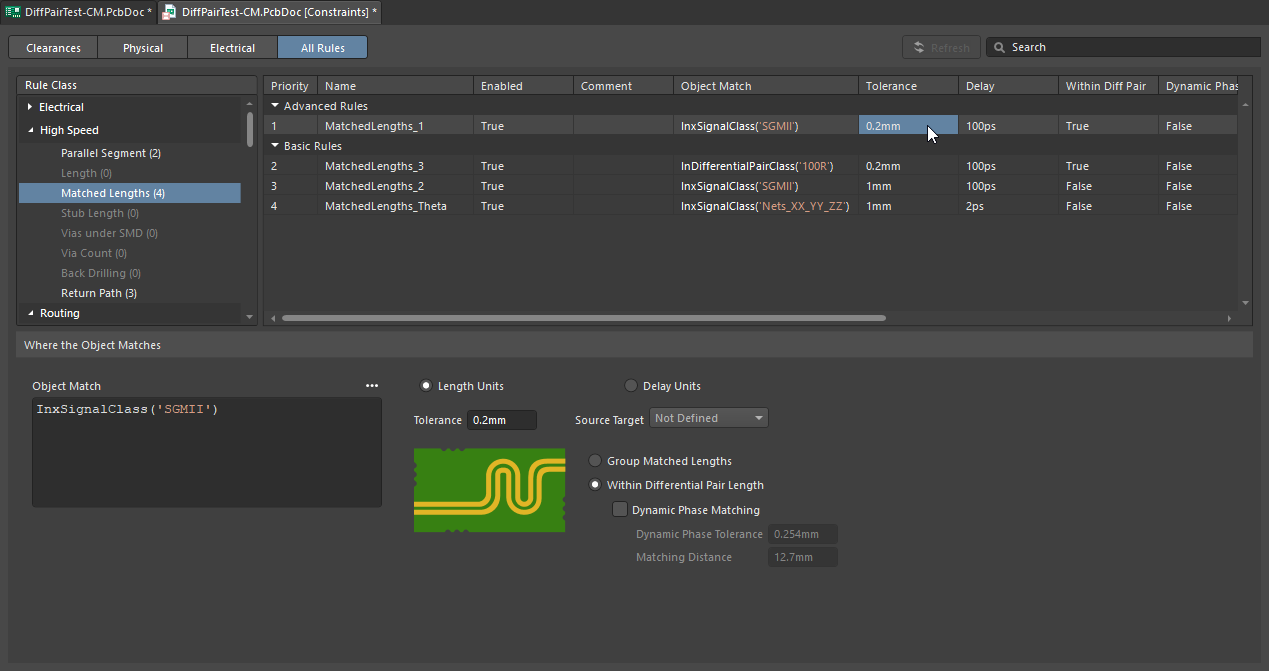 )
)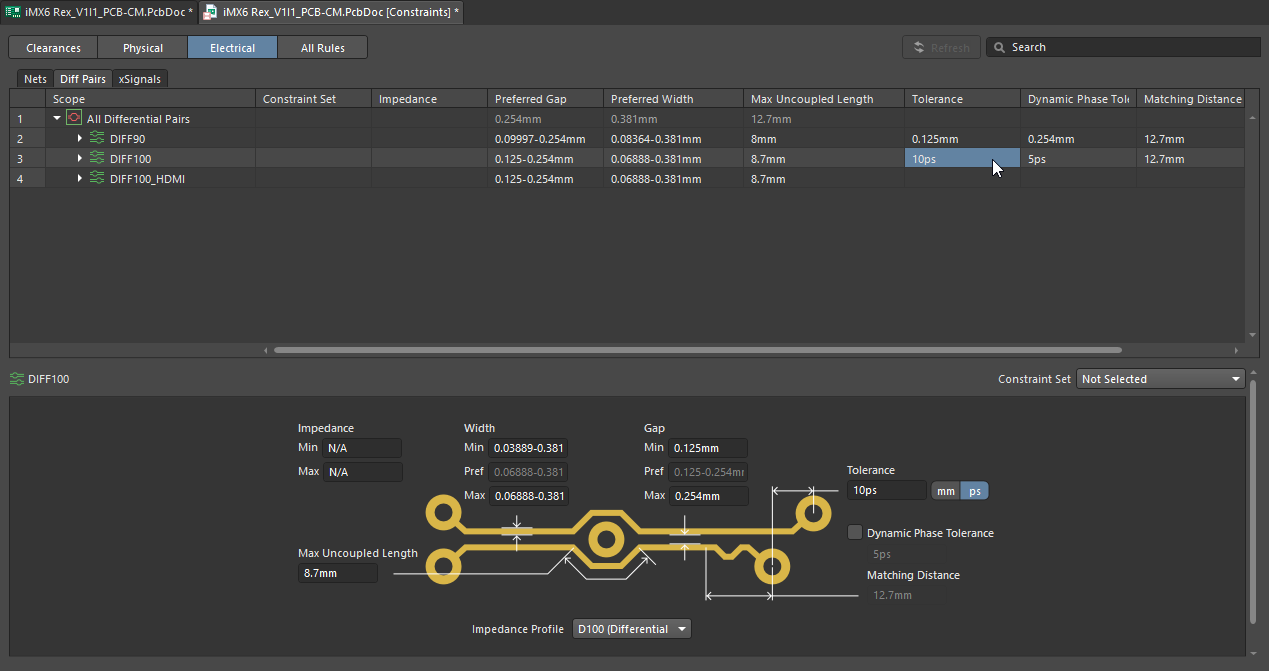 ).
).Узнайте больше об ограничении «Согласованная длина».
Ограничение проектирования по длине
В дополнение к ограничению «Совпадение длин цепей» ограничение проектирования «Длина» задаёт минимальную и максимальную допустимую длину трассировки цепи или набора цепей. Длина целей должна находиться в пределах указанного Minimum и Maximum значений (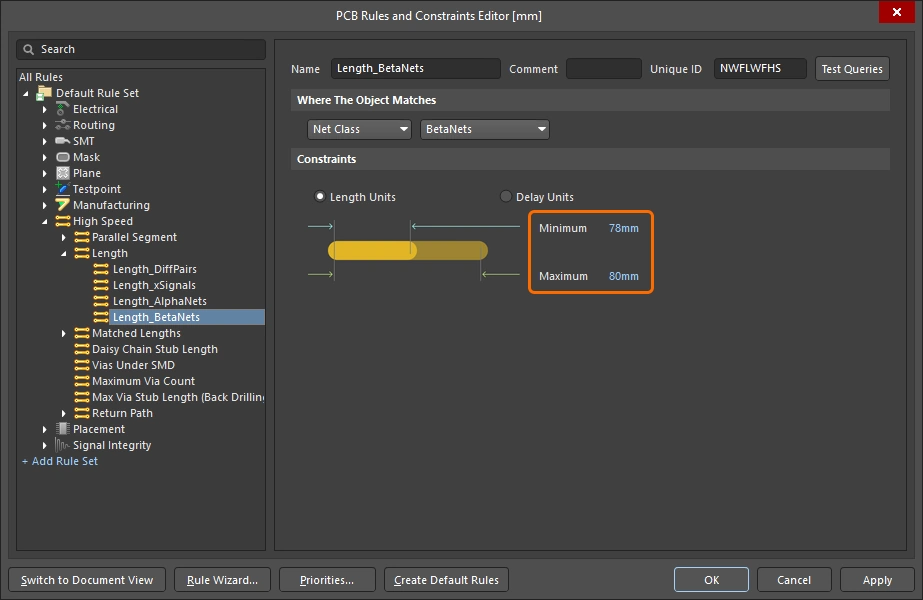 ).
).

Инструмент настройки длины найдет самую длинную цепь в наборе целей и предоставит вам допустимый диапазон и целевую длину (Value) в виде:
-
TargetLength = Longest routed net in set -
MinLimit = Constraint Minimum -
MaxLimit = Constraint Maximum
Узнайте больше об ограничении «Длина».
How Overlapping Constraints are Resolved
Одно из этих ограничений или оба могут быть важны в вашем проекте — это зависит от того, связаны ли ваши потенциальные проблемы с перекосом (ограничение «Согласованные длины сетей») или с общей задержкой сигнала (ограничение «Длина»).
Если применяются оба этих ограничения, инструмент настройки длины учитывает их оба и вычисляет наиболее жесткий набор ограничений.

Допустимый диапазон и целевая длина (Value) определяются следующим образом:
-
TargetLength = Longest routed net in set, or lowest MaxLimit from constraints -
MinLimit = (LongestNet - MatchedLength Constraint tolerance), or highest MinLimit from constraints -
MaxLimit = TargetLength -
ValidRange = Highest MinLimit to Lowest MaxLimit(наиболее строгое сочетание ограничений «Длина» и «Согласованные длины»)
Например, если максимальная длина, заданная ограничением «Длина», короче самой длинной существующей длины трассы, определённой ограничением «Согласованная длина», то приоритет получает ограничение «Длина», и при настройке используется его более короткая длина. На панели отображается рассчитанная Min Limit и Max Limit для каждого ограничения; используйте их, чтобы убедиться, что целевые длины соответствуют вашим ожиданиям.
На изображении, приведенном чуть выше, к целевым сетям применяются ограничение «Длина» и ограничение «Соответствующая длина». Обратите внимание, что наиболее строгие значения определяются ограничением «Соответствующая длина сети» (tolerance 0.5mm), Max Limit значение показывает, что текущая длина самой длинной сети в целевом наборе сетей составляет 46.836mm (что меньше максимального значения, допускаемого ограничением «Длина»). В данном примере самым строгим допустимым допуском в диапазоне длин является допуск, заданный в ограничении «Соответствующая длина» (0.5mm), поэтому оно используется для расчёта ValidRange. Целевая длина всегда представляет собой более строгое максимальное значение длины.
Выбор шаблона настройки
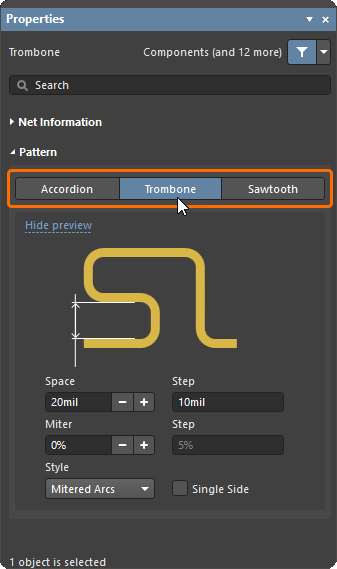
Шаблон настройки необходимо выбрать после запуска команды и до начала настройки длины.
Чтобы выбрать схему настройки:
-
Запустите Route » Interactive Length Tuning команду.
-
Нажмите
Tab, чтобы приостановить настройку и отобразить Properties панель. -
Выберите нужный шаблон (и при необходимости отредактируйте его настройки).
-
Нажмите кнопку паузы
 , чтобы вернуться к команде «Настройка длины» (или нажмите клавишу
 Escклавишу), чтобы перейти к выбору линии и настроить её длину.
| Can I change the pattern after starting to tune? | После начала настройки длины (т. е. после щелчка по маршруту) выбранный шаблон настройки нельзя заменить на другой. Right-click один раз, чтобы отменить выбор маршрута (или нажмите Esc), вы останетесь в команде «Настройка длины» и сможете нажать Tab, перейти в Properties панели и изменить шаблон. |
| Can I change the pattern properties? | Свойства геометрии шаблона можно настроить на Properties панели до начала настройки, в любой момент во время настройки или после неё (выберите шаблон). Подробнее см. в разделах, посвящённых свойствам геометрии аккордеона, тромбона и пилообразной волны, приведённых ниже. |
| What is the Step setting? | В поле Step поле показывает величину изменения соответствующего значения при нажатии на кнопку |
| What pattern and values are used next time? | По умолчанию в качестве шаблона настройки будет использоваться последний использованный шаблон с последними использованными настройками. |


Accordion Pattern Properties
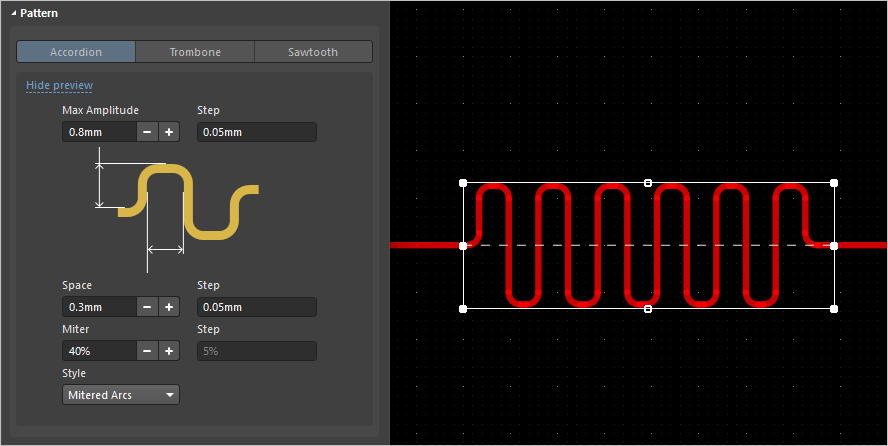
| Style | Стиль углов аккордеона: выберите между «Линии под углом», «Дуги под углом» или «Закруглённые». Стиль «Закруглённые» является самым компактным, а «Линии под углом» — наименее компактным. |
| Max Amplitude | Максимальная высота (измеряемая от исходного пути маршрута), на которую может выдвигаться аккордеон (она может быть меньше этого значения, например, чтобы обойти существующее препятствие). Чтобы указать единицы измерения при вводе числа, добавьте к значению суффикс «мм» или «мил». |
| Space | Расстояние между соседними изгибами «гармошки» для стилей «Линии с угловыми соединениями» или «Дуги с угловыми соединениями», а также радиус для стиля «Скруглённый». |
| Miter | Процент, на который углы шаблона настройки скошены, когда Style выбран стиль «Линии со скосами» или «Дуги со скосами». Это значение также используется для скошения трасс, соединяющих аккордеон с маршрутом. |
Trombone Pattern Properties
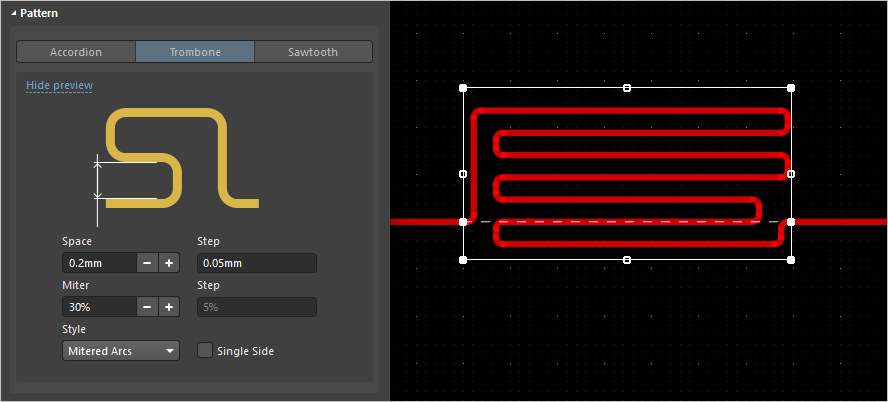
| Style | Стиль углов тромбона: выберите «Линии со скосом», «Дуги со скосом» или «Закруглённые». Стиль «Закруглённые» является наиболее компактным, а «Линии со скосом» — наименее компактным. |
| Space | Расстояние между соседними петлями тромбона для стилей «Линии с косыми срезами» или «Дуги с косыми срезами» либо радиус для стиля «Закруглённые». |
| Miter | Процент, на который углы шаблона настройки скошены, если выбран стиль «Скошенные линии» или «Скошенные дуги». |
| Single Side | Создайте схему настройки таким образом, чтобы она отклонялась от исходного маршрута только в одном направлении. |
Sawtooth Pattern Properties
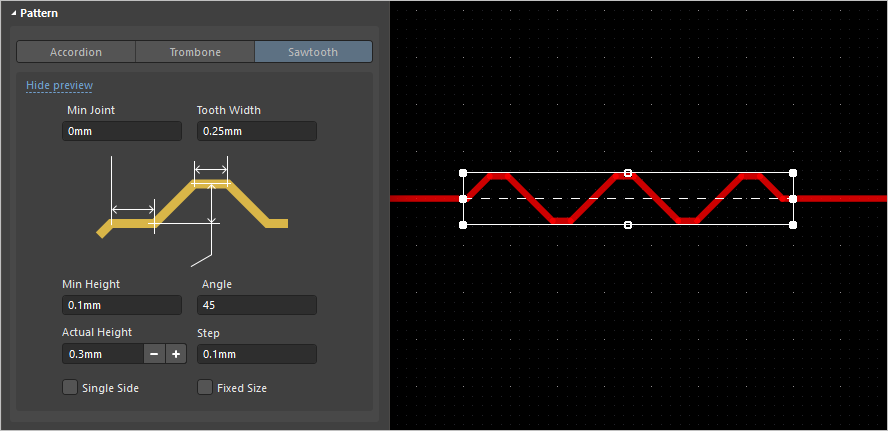
| Min Joint | Минимальная длина первого коллинеарного сегмента траектории, размещаемого до создания первого зубца. |
| Tooth Width | Ширина вершины зубца. |
| Min Height | Минимально допустимая высота зубца. |
| Angle | Угол наклона передней и задней кромок зубца относительно исходной траектории маршрута настраиваемой сети. |
| Actual Height | Текущая высота зубца, измеряемая от оси исходного маршрута, подвергаемого настройке, до оси верхнего сегмента трассы зубца. |
| Single Side | Создать шаблон настройки таким образом, чтобы он выступал только в одном направлении от исходной траектории маршрута. |
| Fixed Size | Позволяет создавать каждый новый зуб только при Actual Height, что предотвращает создание зубьев, не соответствующих этому размеру. Если создание пилообразной настройки затрудняется, попробуйте сначала отключить этот параметр. |
Настройка длины сетки
Прелесть функции настройки длины заключается в том, что она умно сочетает в себе сложные программные алгоритмы с интуитивным управлением со стороны пользователя. Сегменты настройки длины добавляются простым проведением курсора вдоль траектории маршрута, при этом размеры и положения различных линий и дуг, составляющих сегменты настройки, автоматически рассчитываются и вставляются алгоритмом настройки длины. Горячие клавиши позволяют управлять стилем и свойствами сегментов настройки по мере их добавления.
Используйте клавиши быстрого доступа для управления формой и амплитудой шаблона настройки во время размещения.
Чтобы выполнить настройку длины сети:
-
Чтобы выполнить настройку длины на основе ограничений, настройте Matched Length и/или Length ограничения проектирования.
-
Запустите Interactive Length Tuning команду из Route меню (или нажмите кнопку «
 » на панели Active Bar).
-
Нажмите
Tab, чтобы открыть Properties панель, на которой можновыбрать шаблон настройки длины, затем нажмите кнопку паузы в рабочей области (), чтобы возобновить размещение.
-
Щелкните по трассе в рабочей области, чтобы начать настройку её длины. Перемещайте курсор вдоль трассы в том направлении, в котором должен быть добавлен аккордеон; шаблон настройки появится и будет продолжать расти по мере перемещения курсора. На анимации ниже показаны примеры размещения шаблонов настройки аккордеона.
-
Чтобы изменить свойства шаблона настройки во время настройки длины, нажмите Tab , чтобы открыть Properties панель или воспользуйтесь клавишами быстрого доступа, описанными ниже.
Shortcuts to Control the Pattern Properties during Tuning
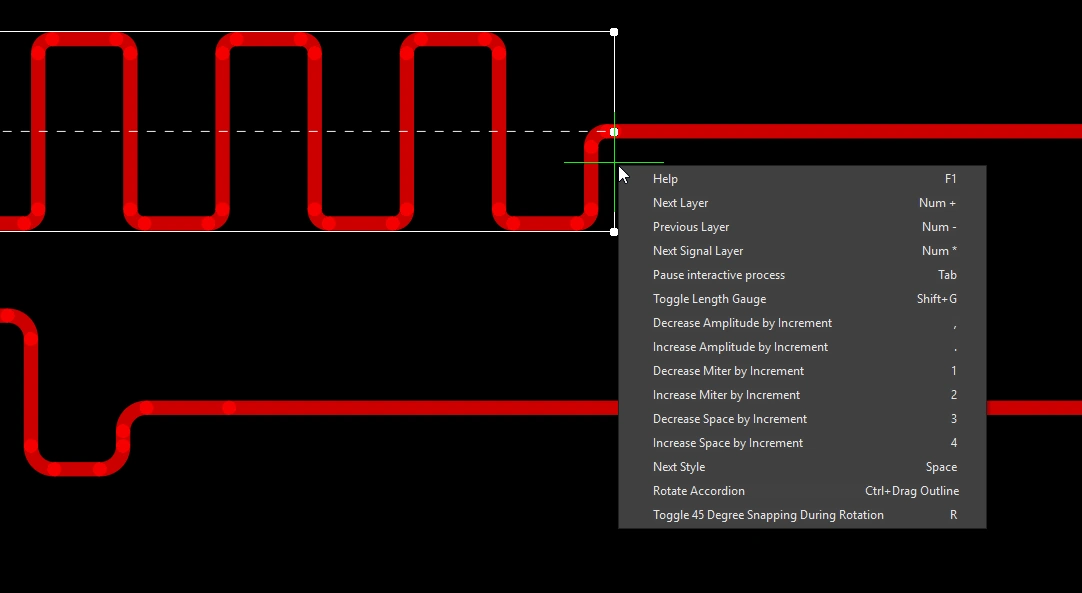 ).
).Что определяет целевую длину шаблона настройки?
Во время интерактивной настройки длины Target раздел Properties панели содержатся параметры выбора необходимого Target Length режима (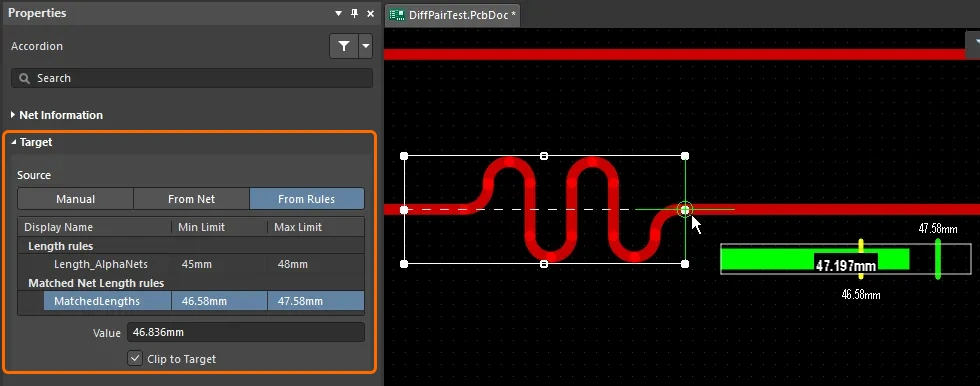 ). Доступно три режима: ручной (длина задаётся пользователем), по сети/паре (на основе длины существующей сети/пары) или по правилу (ограничение проекта).
| Manual | Нажмите кнопку Manual кнопку, чтобы ввести длину в Value поле ( ). Recently Used Lengths сохраняются на случай, если вы захотите использовать один из них повторно. ). Recently Used Lengths сохраняются на случай, если вы захотите использовать один из них повторно. |
| From Net / From Diff Pairs | Нажмите, чтобы отобразить список уже проложенных сетей/дифференциальных пар. Выберите сеть/дифференциальную пару, чтобы задать длину Value ( ). ). |
| From Rules | Щелкните, чтобы отобразить список применимых проектных ограничений «Длина» и/или «Согласованная длина» ( ). Программа будет соблюдать наиболее строгое сочетание этих ограничений. Дважды щелкните по ограничению в списке на панели, чтобы подробно изучить его свойства. Чтобы узнать больше о том, как применяются ограничения проектирования «Длина» и «Согласованная длина» при настройке сети, обратитесь к разделу «Настройка ограничений проектирования ». Примененное ограничение выделено синим цветом. Вы можете изменить применяемое ограничение в процессе настройки, щелкнув по записи этого ограничения — оно станет ограничением, выделенным синим цветом, а целевая длина (и описательный текст) изменятся соответствующим образом. ). Программа будет соблюдать наиболее строгое сочетание этих ограничений. Дважды щелкните по ограничению в списке на панели, чтобы подробно изучить его свойства. Чтобы узнать больше о том, как применяются ограничения проектирования «Длина» и «Согласованная длина» при настройке сети, обратитесь к разделу «Настройка ограничений проектирования ». Примененное ограничение выделено синим цветом. Вы можете изменить применяемое ограничение в процессе настройки, щелкнув по записи этого ограничения — оно станет ограничением, выделенным синим цветом, а целевая длина (и описательный текст) изменятся соответствующим образом. |
| Value | Длина, которую алгоритм настройки будет пытаться достичь за счет добавления сегментов настройки. Обратите внимание: существует ряд причин, по которым алгоритм настройки может оказаться неспособным добавлять сегменты настройки; для получения дополнительной информации ознакомьтесь с разделом «Почему шаблоны настройки иногда исчезают? ». |
| Clip to Target | Если эта опция включена, алгоритм настройки прекратит добавление фигур настройки, когда длина окажется в пределах Tolerance от Value. |
Мониторинг длин сигналов

Когда PCB панель находится в режиме «Nets», на ней отображается текущая длина проложенных сигналов. По умолчанию панель настраивается на отображение Name, Node Count, Routed length, и Unrouted (Manhattan) длину. Щелкните правой кнопкой мыши в области заголовков столбцов панели, чтобы открыть меню, в котором можно выбрать дополнительные столбцы, а также скрыть существующие. Обратите внимание, что «Длина трассировки» рассчитывается как сумма длин размещенных сегментов дорожек и дуг, образующих трассировку, плюс вертикальное расстояние, пройденное через переходные отверстия. Калькулятор длины трассировки не пытается учитывать перекрывающиеся сегменты дорожек или изгибы трассировки внутри контактных площадок.
Для точного расчета общего расстояния от узла до узла включите Signal Length столбец. Калькулятор длины сигнала анализирует все размещенные объекты на пути трассировки, чтобы учесть наложенные друг на друга или пересекающиеся объекты, а также изгибы трассы внутри контактных площадок, и включает длину переходных отверстий. Если сеть не полностью протрассирована, также учитывается манхэттенская (X + Y) длина соединительной линии. Всегда убеждайтесь, что Signal Length столбец включен, если вы выполняете сопоставление длин.
Если настроены проектные ограничения «Соответствующая длина» или «Длина», ячейка «Длина сигнала» каждой сети, на которую распространяется ограничение, также окрашивается и выделяется желтым цветом, если route length constraint minimum, прозрачная, если net passes the constraint, или красным, если route length > constraint maximum.
Подробнее о разделе «Сетки» панели «Печатная плата».
Использование индикатора длины цепи
Если определено ограничение по длинеограничение по согласованной длине, вы можете отслеживать длину настройки во время интерактивной настройки длины, отобразив индикатор настройки длины. Используйте Shift+G горячую клавишу для включения и выключения индикатора.
Индикатор показывает текущую проложенную длину в виде числа, а красно-зеленый ползунок — расчетную длину. Если вы настраиваете длину существующей трассы, то расчетная длина представляет собой сумму всех размещенных дорожек и дуг (фактическая физическая длина).
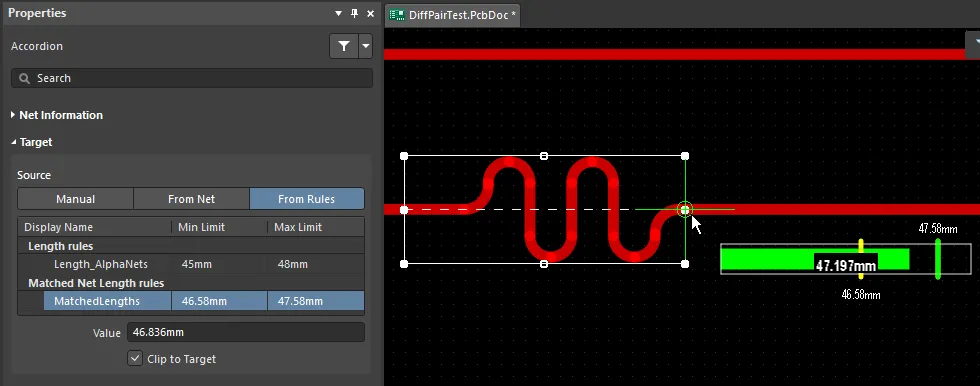
Настройки индикатора рассчитываются на основе ограничений, заданных соответствующими параметрами.
Общие сведения об индикаторе |
|
| Green slider (and overlaid numerical value) |
Текущая длина трассы — 47,197 в приведенном выше примере |
| Left edge of gauge | Минимальное значение индикатора — 45 в приведенном выше примере (наименьшее MinLimit) |
| Right edge of gauge | Максимальное значение габарита: 48 в приведенном выше примере (наибольшее MaxLimit) |
| Left yellow bar | Максимальное значение MinLimitзначение — 46,58 в приведенном выше примере |
| Right yellow bar | Минимальное значение MaxLimit, 47,58 в приведенном выше примере (скрыто зелёной полосой на изображении) |
| Green bar | TargetLength , 47,58 в приведенном выше примере (длина маршрута самой длинной сети в наборе, равная MaxLimit) |
Why Do the Tuning Patterns Disappear Sometimes?
Механизм настройки формирует схемы настройки в соответствии с текущими настройками геометрии. Существуют комбинации этих настроек, а также текущей ширины трассы, при которых механизм настройки не сможет создать схему настройки.
Если вы пытаетесь выполнить настройку по длине, но шаблоны не отображаются, попробуйте выполнить следующие действия:
-
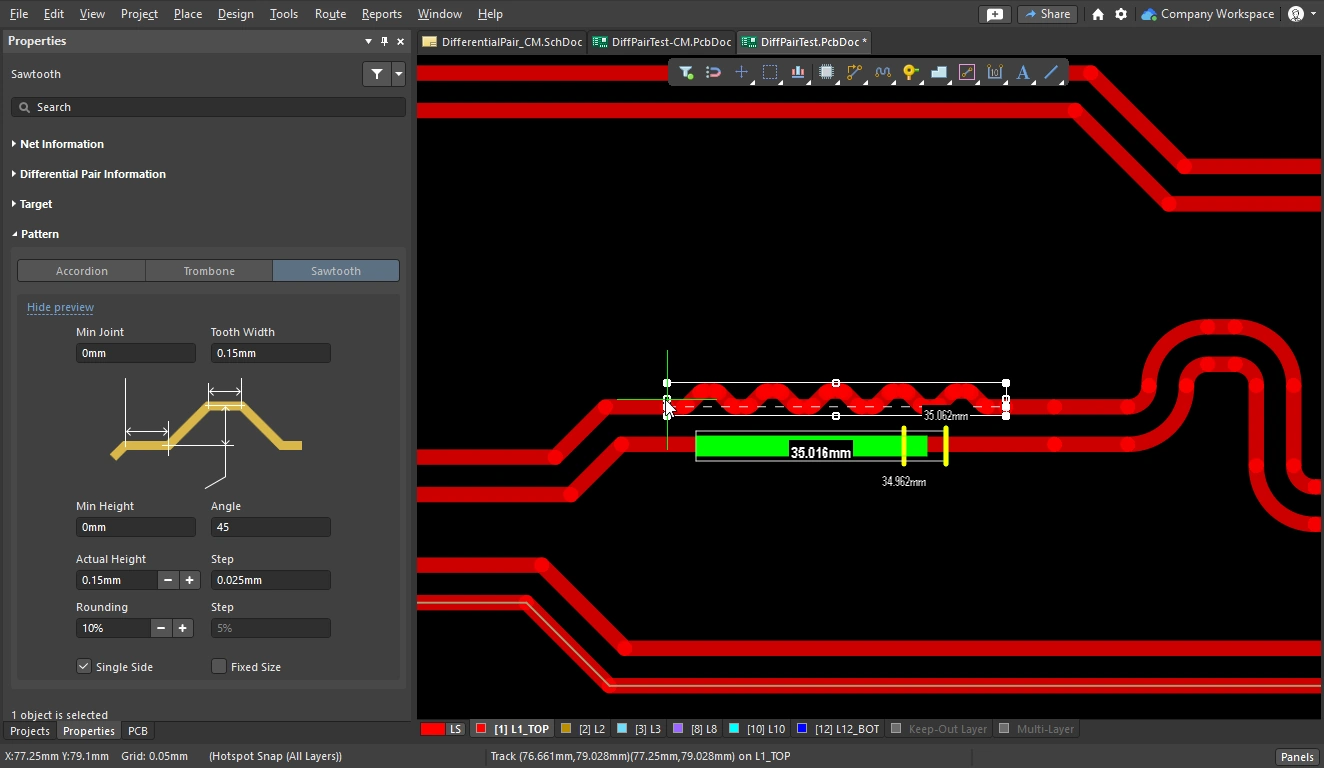
Пока вы работаете, отобразите Properties панель во время работы, чтобы вы могли наблюдать за различными настройками шаблона (
 ).
). F11горячую клавишу можно использовать для включения и выключения Properties панели. -
Для паттернов «Аккордеон» или «Тромбон» убедитесь, что паттерн находится в Mitered Lines режиме (нажмите Spacebar для переключения между режимами).
-
Для паттернов «Аккордеон» или «Тромбон» уменьшите значение Miter до нуля (нажмите 1 несколько раз).
-
Когда вы впервые щелкаете по маршруту, чтобы настроить его длину, появляется белый ограничивающий прямоугольник, определяющий пространство, доступное механизму настройки для создания шаблона (
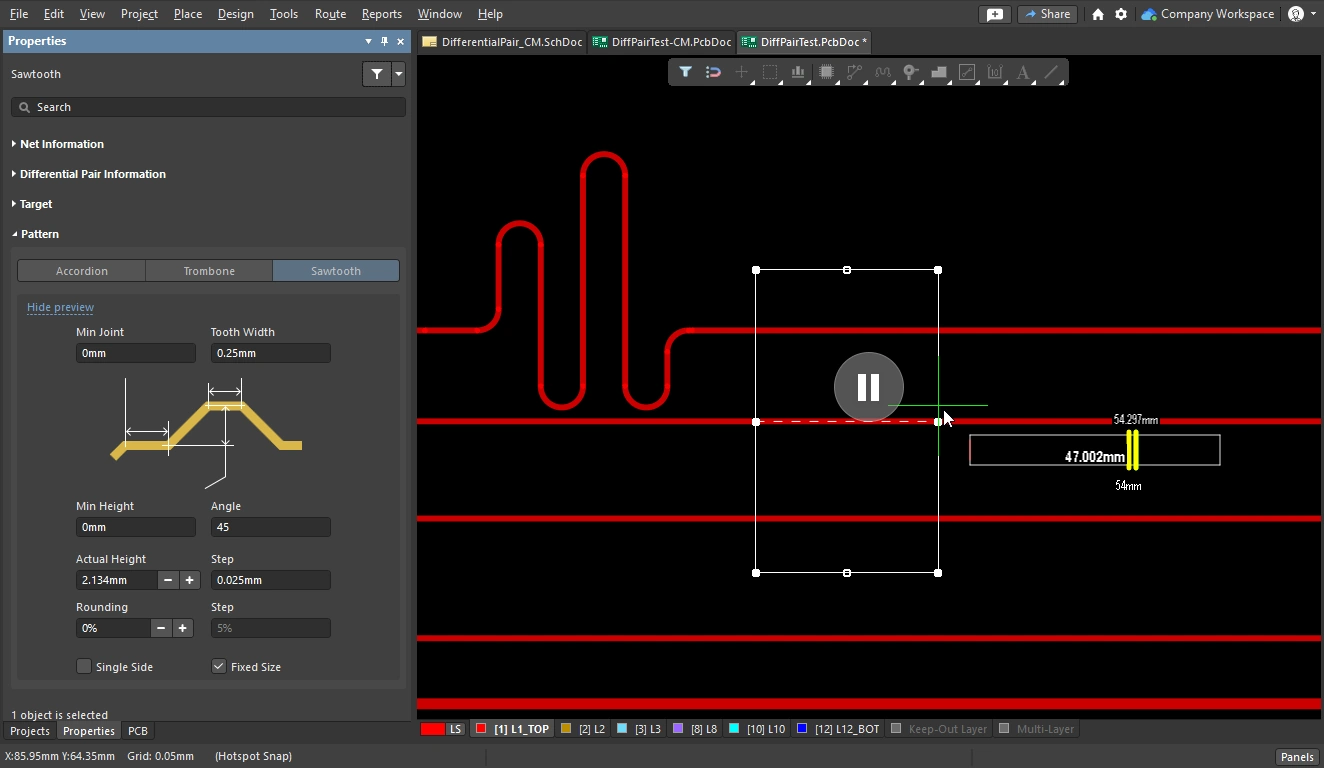 ).
).
-
Если он значительно выходит за пределы соседних маршрутов, механизм настройки может оказаться неспособен создать паттерн (в зависимости от других настроек паттерна). Нажмите клавишу
 < несколько раз, чтобы уменьшить амплитуду/высоту. Каждое нажатие этой клавиши уменьшает амплитуду/высоту на величину текущего Step ; разумное значение для Step настройки составляет примерно 1/10 от Max Amplitude / Actual Height настройки. Если Step настройка слишком велика, нажмите Tab на клавиатуре, чтобы приостановить настройку длины, введите подходящее Step значение и нажмите кнопку « » <, чтобы возобновить настройку длины.
-
Если при начале настройки ограничивающий прямоугольник слишком мал, нажмите клавишу «
 », чтобы увеличить амплитуду/высоту до разумного значения.
-
-
Для стиля «Дуги с угловым соединением» текущее Miter параметр также взаимодействует с параметрами «Амплитуда» и «Интервал». Если вы используете этот стиль, рекомендуется начать с небольшого значения параметра «Скос», пока не найдете подходящие значения «Амплитуды» и «Интервала», а затем увеличить «Скос» до необходимого значения.
-
Шаблон «Пилообразный» включает Fixed Size опцию, указывающую механизму настройки сделать все узоры одинакового размера (
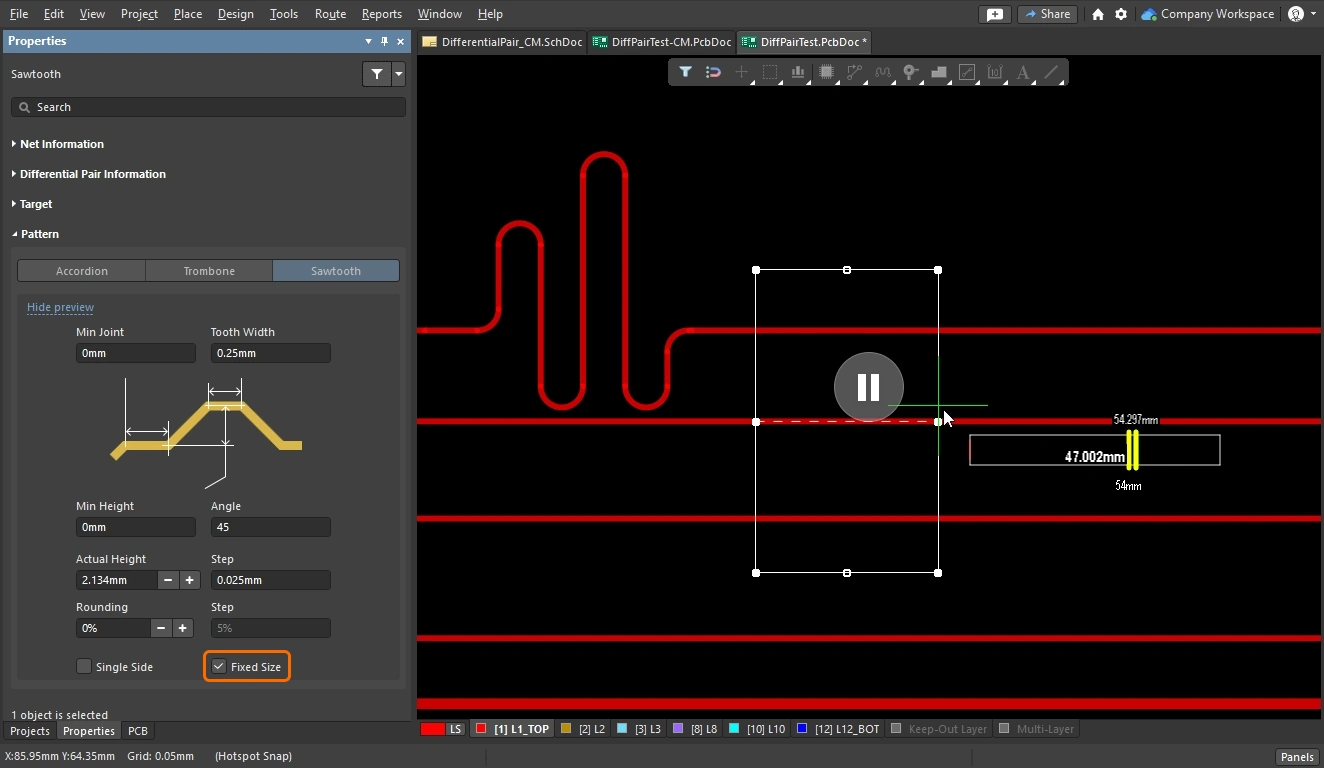 ). Если ваши узоры не отображаются, попробуйте отключить эту опцию. При необходимости опцию можно снова включить после правильной настройки длины.
Изменение размещенного шаблона настройки
Чтобы изменить размещённый паттерн настройки, щелкните по нему один раз, чтобы выделить его и отобразить ручки редактирования.
Измените размер ограничительной рамки аккордеона, чтобы изменить амплитуду или длину; щелкните и удерживайте, чтобы переместить; отредактируйте стиль на панели «Свойства».
Изменение размещенного паттерна настройки |
|
| Change the style | Щелкните, чтобы выбрать паттерн (или несколько паттернов), затем измените стиль и другие настройки на Properties панели. Также можно использовать горячие клавиши: щелкните и удерживайте выбранный шаблон настройки, чтобы воспользоваться ими. |
| Move a pattern | Щелкните и перетащите, чтобы переместить шаблон. Хотя шаблон «Аккордеон» не поддерживает концепцию «рукава» и, следовательно, не позволяет размещать или сдвигать элементы за угол, шаблоны «Тромбон» и «Пилообразная волна» поддерживают эту функцию. Узнайте больше о работе с шаблонами «Тромбон» и «Пилообразная волна». |
| Resize the pattern | Щелкните и перетащите за границу или вершину, чтобы изменить размер ограничивающей области шаблона — размеры секций шаблона автоматически изменятся в соответствии с новой формой ограничивающей области. |
| Rotate an accordion | Выберите шаблон «Аккордеон», удерживайте
|
| Change the layer | Панель Properties Панель размещенного шаблона настройки, выбранного в рабочей области, содержит Layer выпадающий список в соответствующей Properties области. Используйте это раскрывающееся меню, чтобы быстро изменить слой сигнала, в котором размещен шаблон настройки ( ). Обратите внимание, что вы можете выбрать несколько объектов маршрутизации (шаблон настройки, дорожки, дуги) и изменить их слой сигнала одним действием. ). Обратите внимание, что вы можете выбрать несколько объектов маршрутизации (шаблон настройки, дорожки, дуги) и изменить их слой сигнала одним действием. |
Working with Placed Trombone and Sawtooth Patterns
Для шаблонов «Тромбон» и «Пилообразная волна» многоугольную область, в пределах которой построен шаблон, можно рассматривать как sleeve. Щелкните, чтобы выбрать размещенный шаблон и отобразить оболочку.
Доступно несколько различных вариантов перемещения и изменения размера в зависимости от того, в какой точке оболочки вы щелкните и удерживаете курсор. Существует три зоны, в которых можно щелкать и перетаскивать, как показано на изображении с цветовой разметкой ниже:
 Паттерны «Тромбон» и «Пилообразный» построены внутри фигуры «рукава», которая поддерживает различные варианты редактирования с изменением формы.
Изменение узора «Тромбон» или «Пила» ( ) |
|
| Move the pattern | Click and Drag в зоне 3, чтобы свободно перемещать узор перпендикулярно исходной траектории. Удерживайте Shift , чтобы сохранить поперечное распределение узора по траектории маршрута. |
| Lengthen or widen the pattern | Click and Drag в зоне 1 или 2, чтобы удлинить или расширить паттерн. Обратите внимание: для изменения размера паттерна не обязательно нажимать на ручку; используйте любую точку вдоль края втулки. |
| Maintain lateral distribution during movement | Shift + Click and Drag в зоне 1 или 3, чтобы сдвинуть узор вдоль исходного пути маршрута, сохранив его поперечное распределение по всему пути маршрута. |
| Perpendicular pattern movement | Ctrl + Click and Drag в зоне 2 или 3, чтобы переместить узор перпендикулярно исходной траектории маршрута. |
Настройка длины дифференциальных пар
Настройка длины дифференциальных пар включает два аспекта: первый — настройка длины каждой пары в наборе таким образом, чтобы все пары имели одинаковую длину; второй — настройка длины более короткой цепи в каждой паре, процесс, называемый phase matching.
Для настройки длины дифференциальных пар создайте следующие ограничения, относящиеся к набору дифференциальных пар:
-
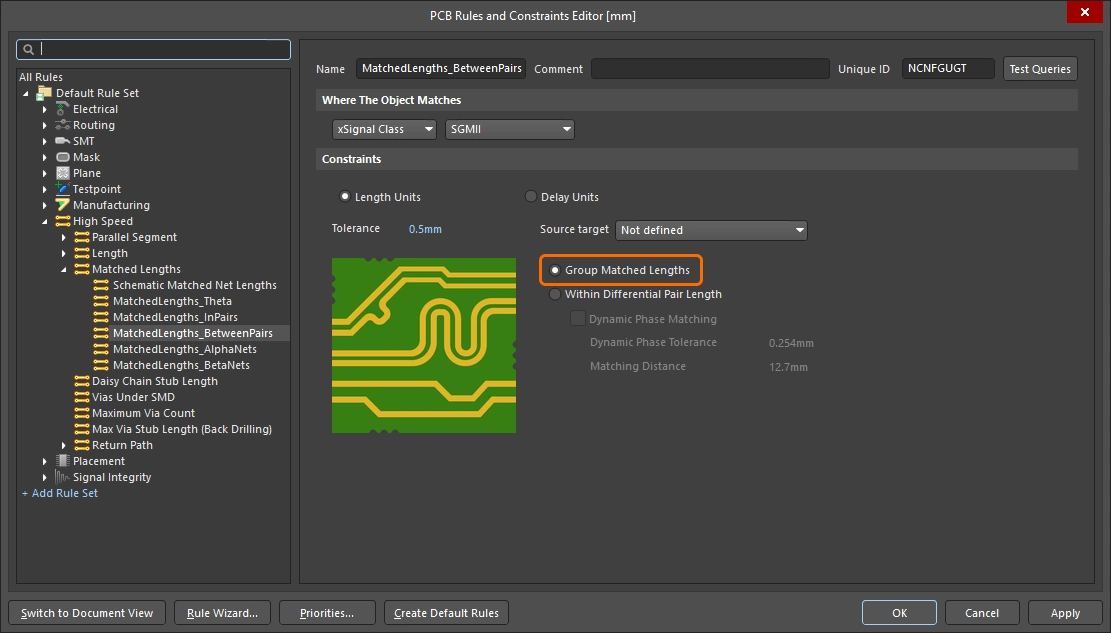
A matched length constraint , определяющее требования к совпадению длин between pairs. Чтобы сравнить длину одной пары с длиной другой, включите Group Matched Lengths опцию, как описано выше в разделе «Ограничение проектирования с согласованной длиной».
-
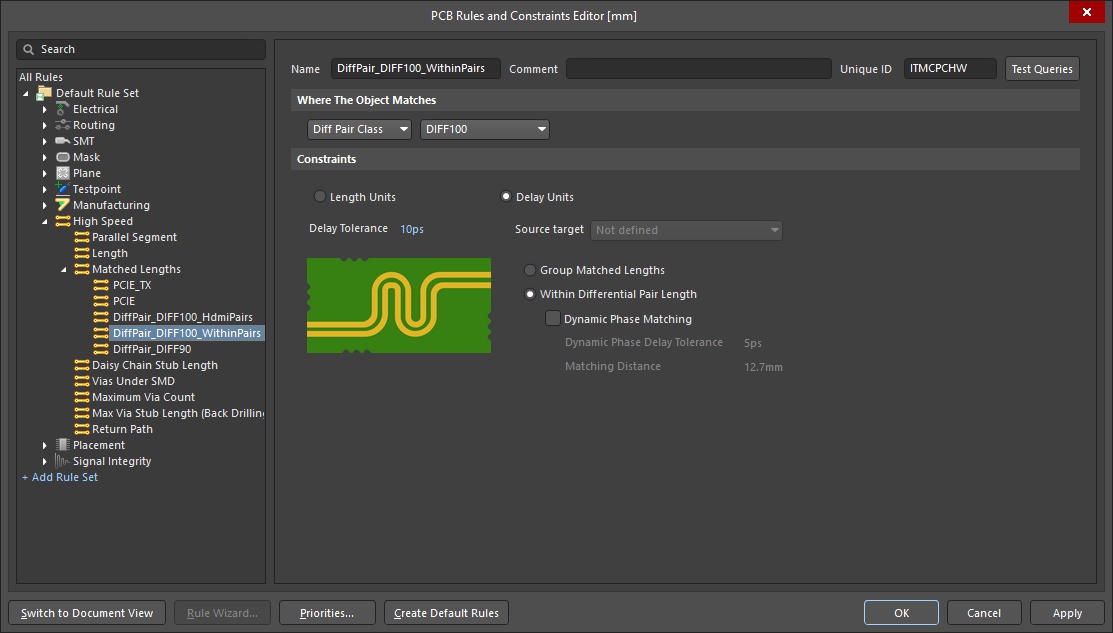
Второе matched length constraint определяет within-pair требования к соответствию длины. Чтобы проверить соответствие длины одного элемента пары другому элементу этой же пары, включите Within Differential Pair Length опцию, как описано ниже.
Настройка длины между дифференциальными парами
После прокладки дифференциальных пар можно согласовать любое расхождение между длинами пар.
Демонстрация согласования длин пар, а затем — согласования длин внутри каждой пары.
Настройка длины между парами |
|
| Targeting the pairs | Как правило, на пары накладывается проектное ограничение «Согласованная длина» с использованием одного из ключевых слов запроса для дифференциальных пар — InAnyDifferentialPair, InDifferentialPair, InDifferentialPairClass, IsDifferentialPair. Чтобы согласовать длины между парами, включите Group Matched Lengths опцию в ограничении проектирования «Согласованная длина» ( Если вы определили xSignals, их можно использовать для ограничения области действия проектных ограничений по настройке длины, и Source Target опция станет доступной в этом ограничении. Дополнительные сведения см. на странице «Определение тракт высокоскоростных сигналов с помощью xSignals ». |
| What is the target length? | Правило проектирования «Согласованная длина» обнаруживает самую длинную пару, на которую распространяется область действия правила, и использует Longest Signal Length значение этой пары в качестве Max Limit для остальных охваченных пар, устанавливая Min Limit значение |
| Tune the length of a pair | Чтобы настроить длину пары, выполните команду Route » Interactive Differential Pair Length Tuning команду. Как и при трассировке дифференциальных пар, эта команда действует одновременно на обе сети в паре. Узнайте больше о настройке длины сети. |
| Controlling the shape during tuning | Как и при настройке длины одной цепи, после запуска команды настройки длины необходимо выбрать стиль настройки, прежде чем щелкнуть по трассе. Во время настройки длины свойства этого стиля можно изменить с помощью горячих клавиш или нажав Tab для перехода к Properties панели. |
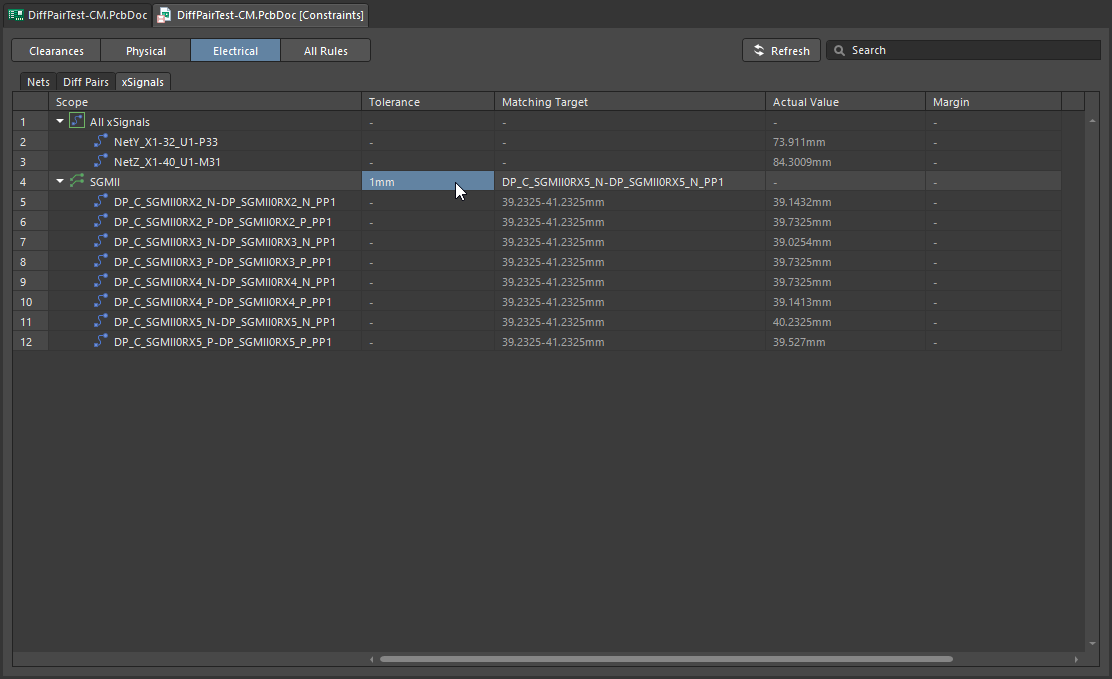
| Monitoring the progress | Во время настройки длины используйте Вы также можете отслеживать ход работы на PCB панели, в Nets режиме или xSignals режиме ( |
| Adjusting the finished tuning shape | Фигуры настройки являются объектами: их можно выделять, перетаскивать, изменять размер и удалять. Узнайте больше об изменении размещённого шаблона настройки. |
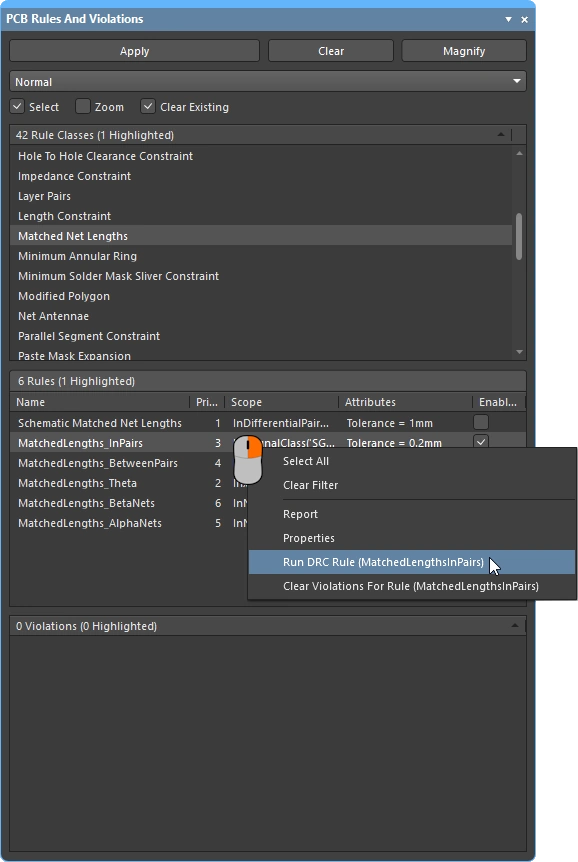
| Checking the results | Используйте PCB Rules and Violations панель для проверки between-pair ограничения по согласованной длине цепи (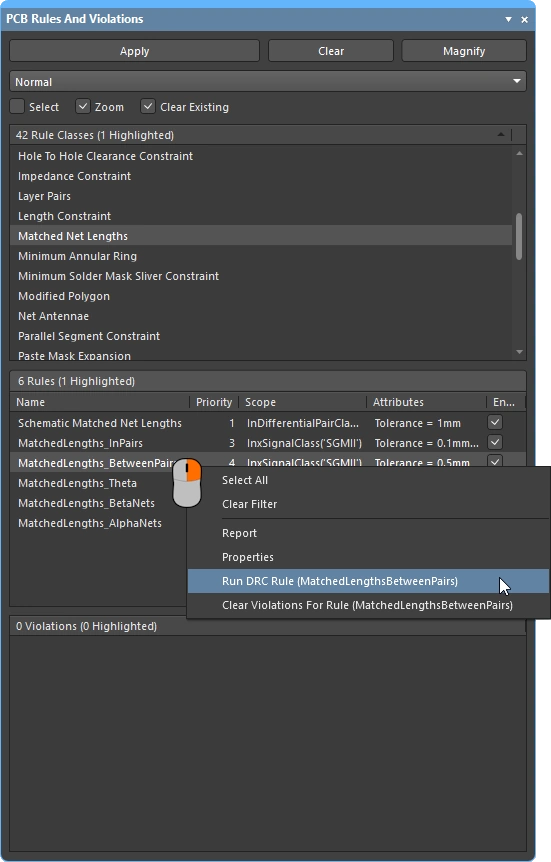 ). При необходимости отрегулируйте аккордеоны настройки. ). При необходимости отрегулируйте аккордеоны настройки. |
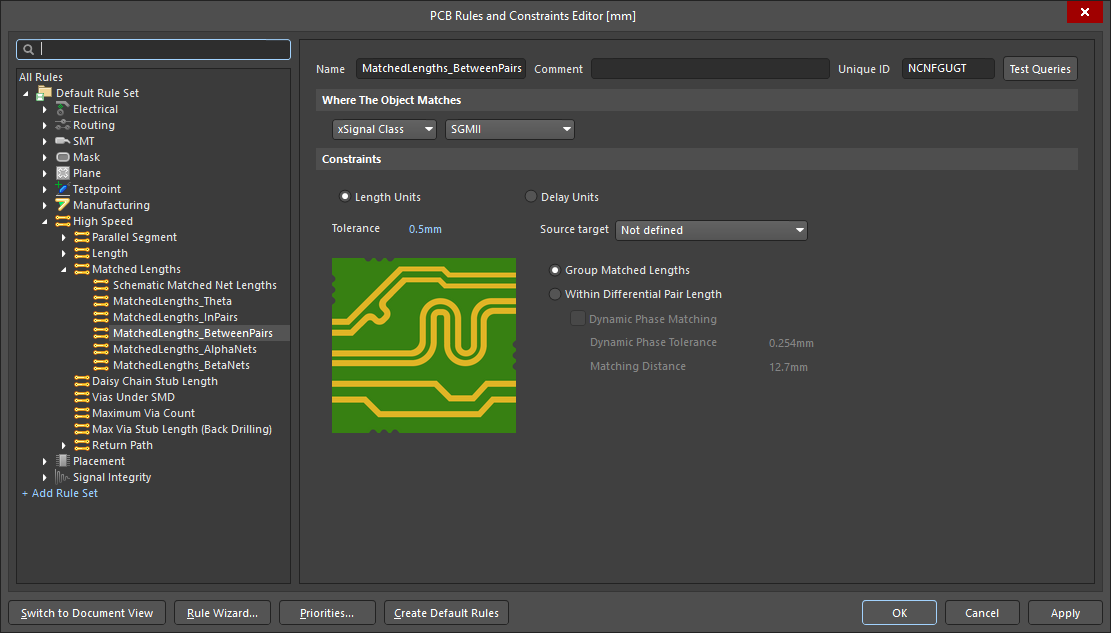 ).
).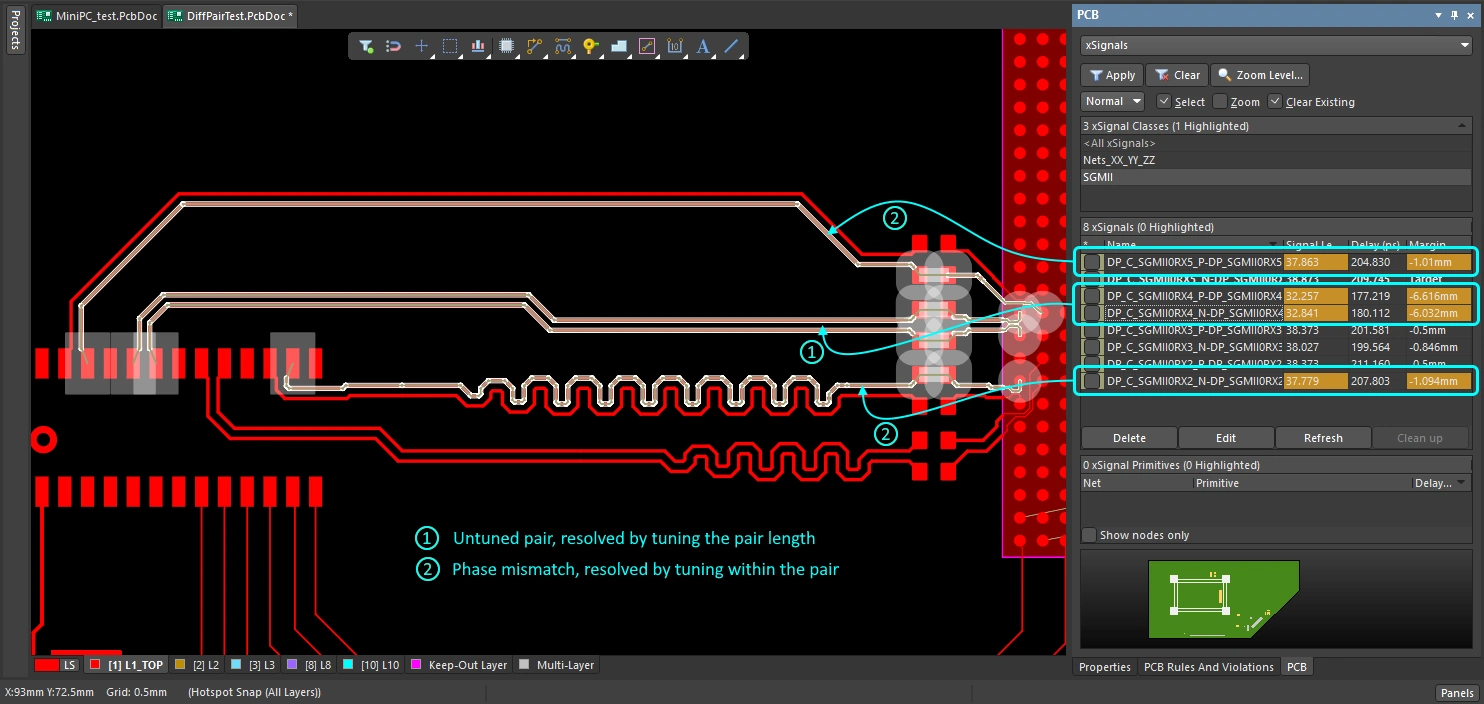 ).
).Статическое согласование фаз для дифференциальных пар
Учитывая по сути низкую степень дифференциальной связи, которую можно достичь при реализации сигнальной пары в виде трассировки на печатной плате, согласование длин двух сетей в паре играет решающую роль в общей эффективности трассировки дифференциальных пар.
Согласование длин гарантирует, что положительная и отрицательная стороны пары прибудут одновременно; эта техника называется phase matching. Самый простой подход к согласованию фазы заключается в добавлении фигуры для настройки длины в каком-либо месте вдоль более короткой цепи в паре. Такой тип настройки длины называется static phase matching, то есть общие длины совпадают, но не предпринимается попыток устранить несоответствие длин, возникающее вдоль трассы дифференциальной схемы.
Демонстрация настройки длин внутри каждой пары.
Статическая настройка длины внутри пары |
|
| Targeting the pairs | Как правило, на пары накладывается ограничение проектирования «Согласованная длина» с использованием одного из ключевых слов запроса для дифференциальных пар — InAnyDifferentialPair, InDifferentialPair, InDifferentialPairClass, IsDifferentialPair. Чтобы согласовать длины внутри каждой пары, включите Within Differential Pair Length опцию в ограничении проектирования «Согласованная длина» (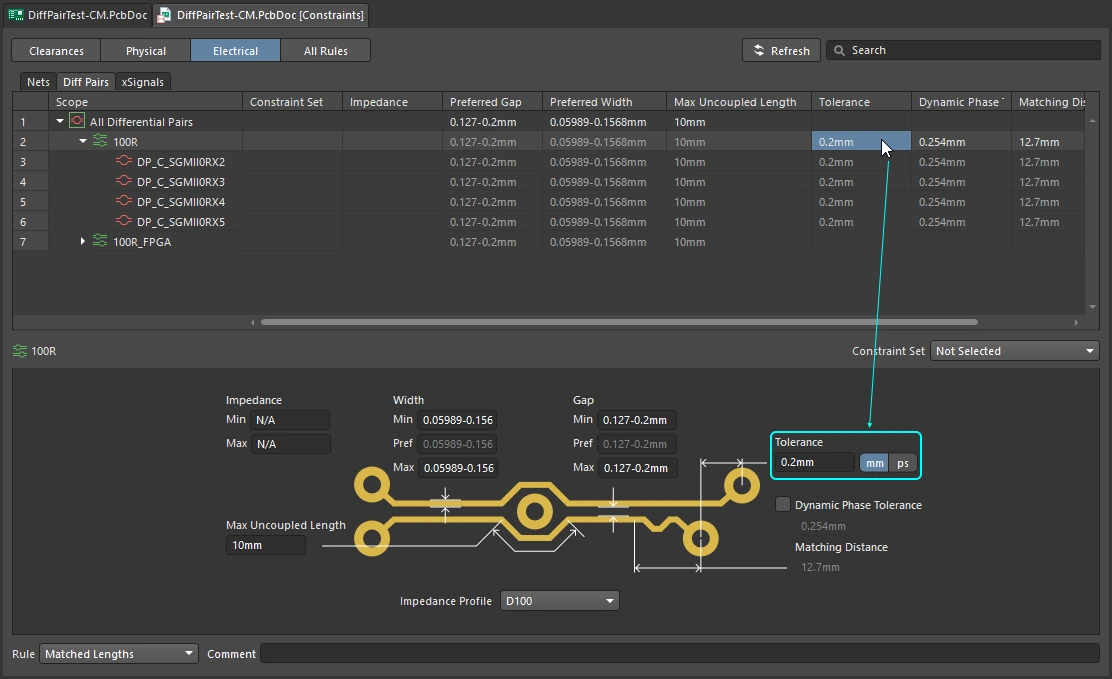 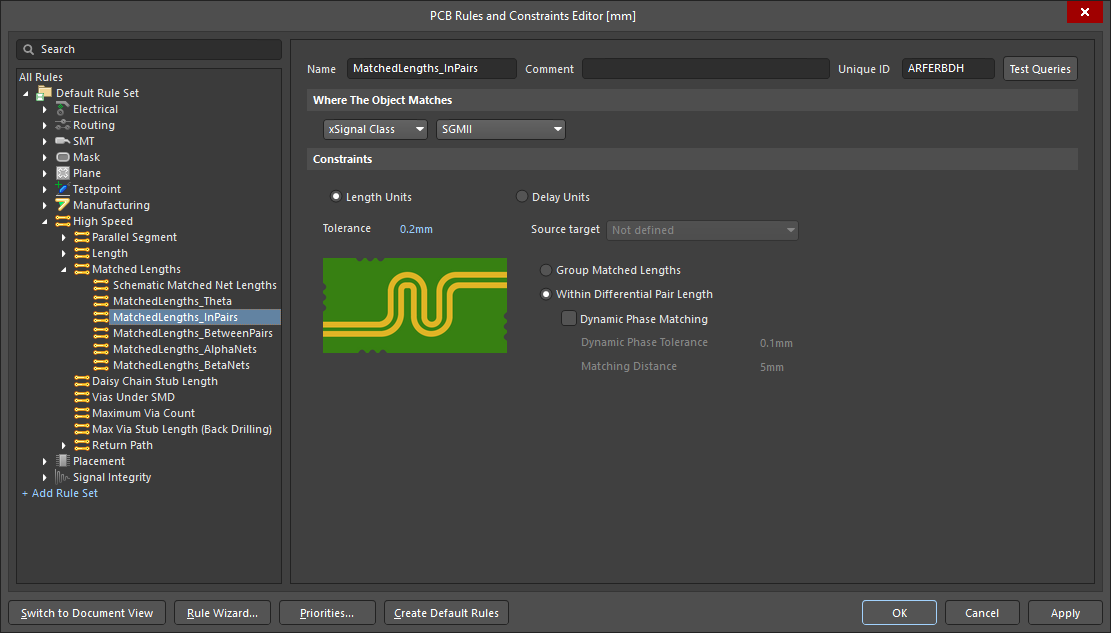 ). Настройте допуск в соответствии с требованиями. ). Настройте допуск в соответствии с требованиями. |
| Tune the length of the shorter net in the pair | Чтобы настроить длину более короткой цепи в паре, выполните Route » Interactive Length Tuning команду. Узнайте больше о настройке длины линии. |
| Controlling the shape during tuning | После запуска команды настройки длины необходимо выбрать стиль настройки, прежде чем щелкнуть по трассе. Во время настройки длины свойства этого стиля можно изменить с помощью горячих клавиш или нажав Tab для перехода в Properties панели. |
| Monitoring the progress | Во время настройки длины используйте Вы также можете отслеживать ход работы на PCB панели, в Nets режиме или xSignals режиме ( |
| Checking the results | Используйте PCB Rules and Violations панель для проверки within-pair ограничения по длине согласованной цепи ( |
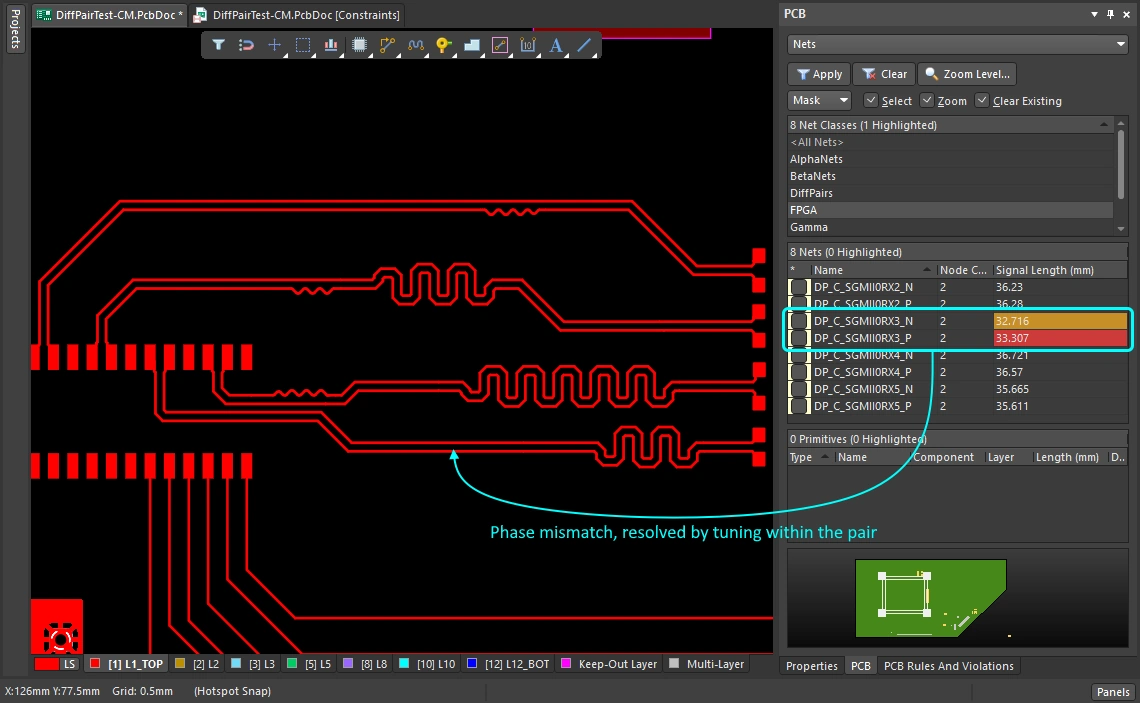 ).
). ).
).Автоматическая настройка длины
Редактор печатных плат также поддерживает автоматическую настройку длины/задержки (или мультинастройку) как для одиночных сетей, так и для дифференциальных пар. Также поддерживаются обычные трассы и нечетные углы (кроме дифференциальных пар под нечетными углами).
В процессе автоматической настройки будет произведена попытка настроить длины выбранных в данный момент сетей в соответствии с применимыми проектными ограничениями «Согласованная длина» / «Длина». Дополнительные сведения см. в разделе «Настройка проектных ограничений ».
Длины могут настраиваться автоматически как между сетями и парами, так и внутри каждой пары.
Эта функция используется следующим образом:
Автоматическая настройка длины между сетями ( |
|
| Configure how lengths are matched | Настройте ограничение проектирования «Длина / Согласованная длина» (с Group Matched Length включенной опцией) для сетей / пар diff / xSignals по мере необходимости. |
| Select nets to be matched | Выберите сети, длины которых необходимо настроить. |
| Configure the length matching pattern | Выберите Route » Automatic Length Tuning команду (горячая клавиша: Выберите стиль шаблона на основе аккордеона и настройте его атрибуты по необходимости. Подробнее см. в разделе «Выбор шаблона настройки ». |
| Auto tune the lengths | Нажмите OK в Auto Tuning Process диалоговом окне, и программа попытается создать шаблоны настройки. |
 )
)| Configure how lengths are matched | Настройте параметр «Длина» / «Согласованная длина» (при Within Differential Pair Length включенной опцией) для сетей / дифференциальных пар / xSignals в соответствии с требованиями. |
| Select nets to be matched | Выберите сети, длины которых необходимо настроить. |
| Static phase matching | Статическая настройка применяется, когда Dynamic Phase Matching (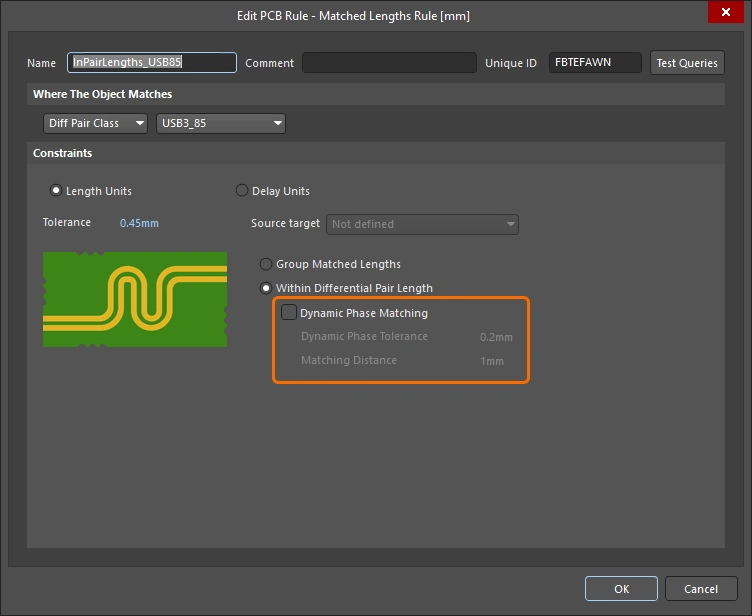 ) / Dynamic Phase Tolerance ( ) / Dynamic Phase Tolerance (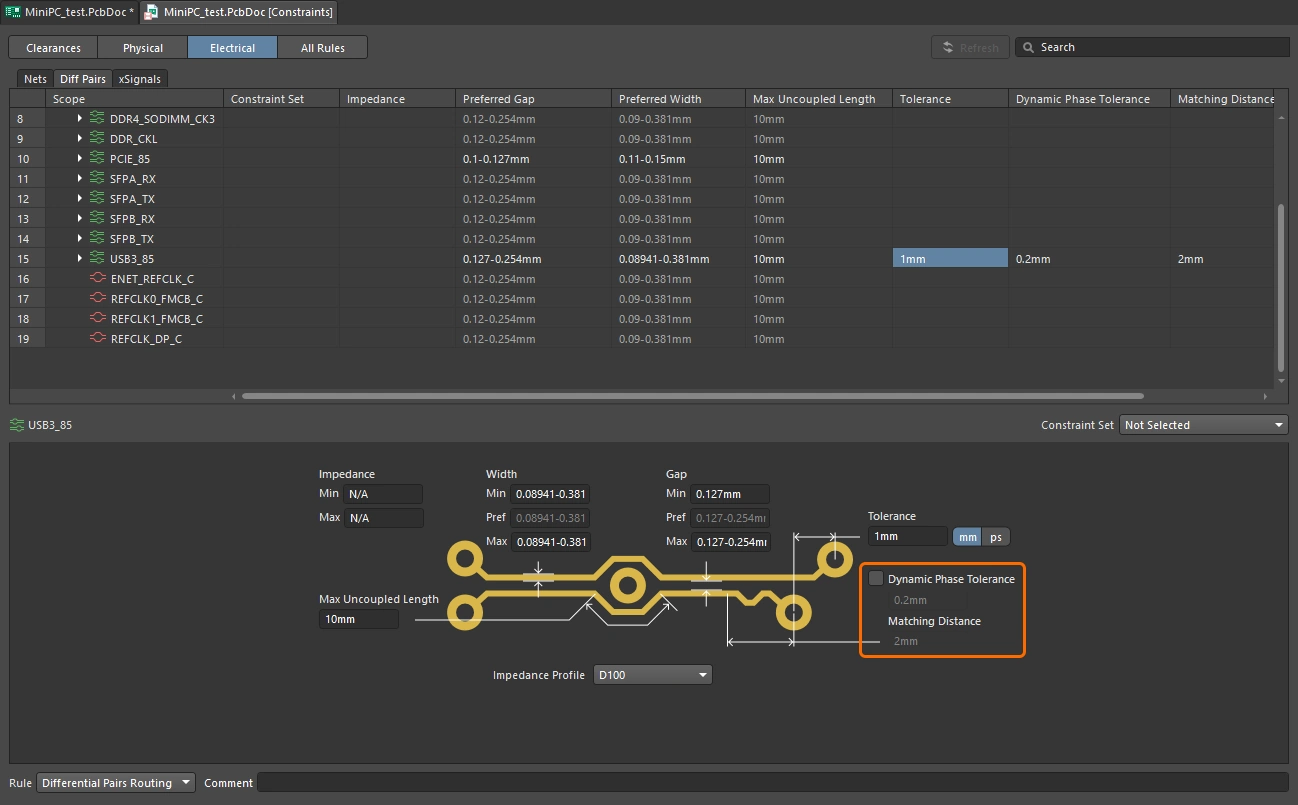 ) disabled в ограничении «Согласованная длина». Шаблоны настройки добавляются в любом месте вдоль длины более короткой сети в паре. ) disabled в ограничении «Согласованная длина». Шаблоны настройки добавляются в любом месте вдоль длины более короткой сети в паре. |
| Dynamic phase matching | Динамическое согласование применяется, когда в Dynamic Phase Matching (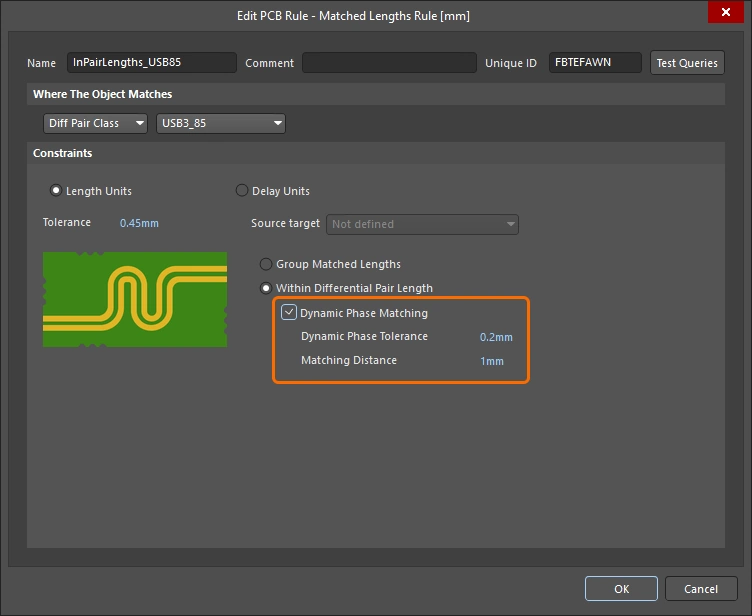 ) / Dynamic Phase Tolerance ( ) / Dynamic Phase Tolerance (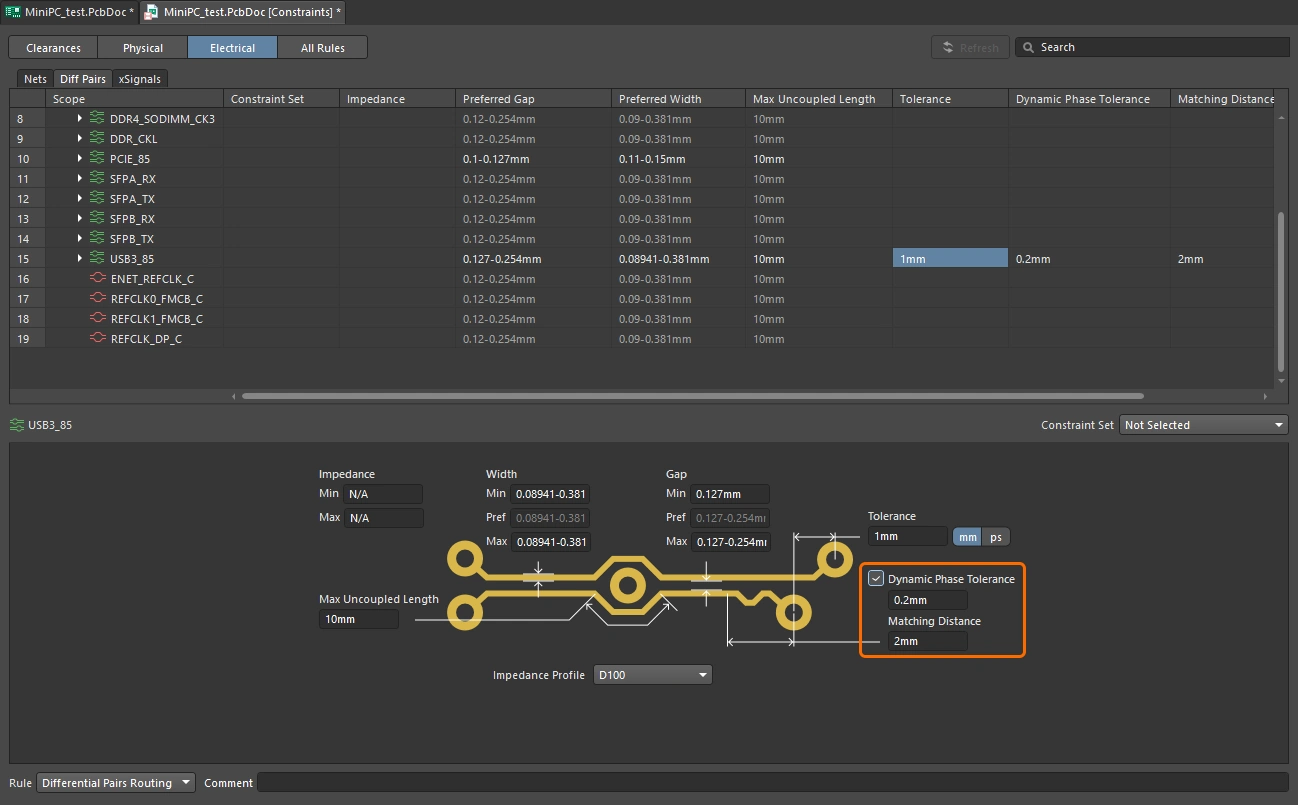 ) enabled в ограничении «Согласованная длина». Шаблоны настройки обычно добавляются в нескольких точках вдоль более короткой линии в паре. ) enabled в ограничении «Согласованная длина». Шаблоны настройки обычно добавляются в нескольких точках вдоль более короткой линии в паре. |
| Configure the within pair Sawtooth tuning properties | Выберите Route » Automatic Length Tuning команду (горячая клавиша: Настройте атрибуты стиля шаблона «пилообразный» в соответствии с требованиями. Дополнительную информацию см. в разделе «Шаблон настройки «пилообразный»». |
| Auto tune the lengths | Нажмите OK в Auto Tuning Process диалоговом окне, и программа попытается создать фазовые настраивающие узоры. |
 )
)Другие инструменты настройки
Converting a Tuning Pattern into Primitives
Шаблон настройки длины, являясь объединением, представляет собой групповой объект, состоящий из примитивных сегментов трассы и/или дуги, с полным контролем над амплитудой, зазором и радиусом поворота (или скосом). Как и в случае с другими групповыми объектами, такими как компоненты, размеры и многоугольники, шаблон настройки длины можно exploded. Другими словами, его можно преобразовать в составляющие его свободные примитивы, которые затем можно изменять независимо друг от друга. Для этого используйте Explode Length Tuning to Free Primitives команду, доступную в главном Tools » Convert подменю или в Unions .
Обратите внимание, что разбиение любого объекта в редакторе печатных плат является необратимым процессом: после разбиения объект нельзя преобразовать обратно в объект прежнего типа. Для этого можно использовать только Undo команду.
Equalizing Net Lengths
Команду Tools » Equalize Net Lengths команда из главного меню редактора печатных плат может использоваться для выравнивания длины сетей, определённых проектным ограничением «Совпадающие длины сетей ». После запуска команды откроется Equalize Nets откроется диалоговое окно.

Используйте это диалоговое окно для определения стиля и размеров сегментов «гармошки», которые будут добавлены программой для выравнивания длин целей. После нажатия кнопки OK, сегменты трассы будут добавлены ко всем сетям в наборе, на которые распространяется ограничение проектирования и которые короче самой длинной сети в наборе. Команда будет пытаться добавлять трассу к этим более коротким сетям до тех пор, пока не будет выполнено условие заданного допуска в соответствующем ограничении «Согласованные длины сетей».
Проверка на соответствие правилам проектирования будет выполнена только для всех определённых (и включённых) ограничений «Соответствие длины сетей», и отчёт о проверке соответствия правилам проектирования (Design Rule Check -
Matched Net Lengths: Between Net LCD_RW And Net LCD_RS Length:85.061mm, outside tolerance by 7.564mm
В данном случае самая длинная линия в наборе, на который распространяется соответствующее ограничение «Согласованные длины линий», имеет длину LCD_RS. Длина этой сети LCD_RW имеет длину трассировки 85,061 мм, что на 7,564 мм выходит за пределы допуска, заданного ограничением.
Рекомендуемая литература
-
Веб-сайт Эрика Богатина, лектора по целостности сигнала и эксперта в данной области: http://www.bethesignal.com/
-
Веб-сайт д-ра Говарда Джонсона, лектора по высокоскоростному проектированию и эксперта в данной области: http://www.signalintegrity.com/
-
Веб-сайт Ли Ричи, лектора и эксперта по проектированию высокоскоростных печатных плат http://www.speedingedge.com/
 Локализовано с помощью ИИ