
Создание xSignal
Краткий обзор
- Изучите различные способы создания xSignals в Altium Designer — от ручного выбора контактных площадок до использования мастера xSignals Multi-Chip Wizard.
- Узнайте, как мастер анализирует компоненты-источники, цепи, компоненты-приемники и возможные пути прохождения сигналов, включая пути через последовательно включенные пассивные компоненты и ответвления.
- Посмотрите, как объединять xSignals в классы и при необходимости использовать их для настройки правил выравнивания длин.
xSignal — это заданный разработчиком путь сигнала между двумя узлами; они могут принадлежать одной цепи или разным цепям.
xSignal можно определить следующими способами:
- Используйте xSignals Multi-Chip Wizard. Это основной способ создания xSignal, который описан ниже.
Кроме того, можно сначала выбрать нужные объекты, а затем выполнить соответствующую команду:
-
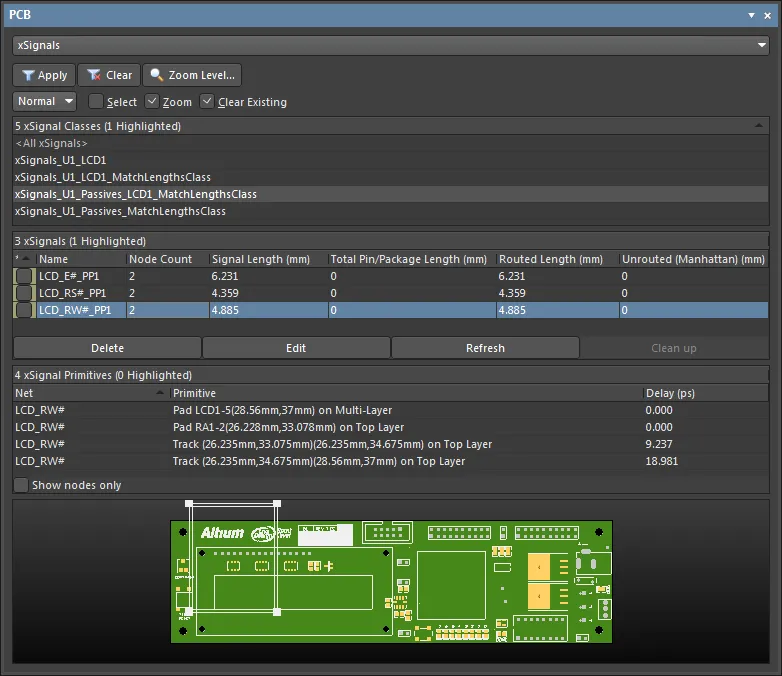
Создайте отдельный xSignal на основе выбранных контактных площадок. Выберите начальную и конечную площадки (при наличии последовательного согласующего компонента они могут принадлежать разным цепям). Площадки можно выбрать непосредственно в рабочей области либо найти и выбрать с помощью панели PCB в режиме Nets (как показано на рисунке ниже). Выбрав площадки, щёлкните правой кнопкой мыши по одной из них в рабочей области и выполните команду xSignals » Create xSignal from Selected Pins либо щёлкните правой кнопкой мыши по одной из выбранных площадок на панели PCB и выполните команду Create xSignal. Новый xSignal появится в списке в режиме xSignals панели PCB.
- Выберите компонент-источник, затем щёлкните по нему правой кнопкой мыши и выберите в контекстном меню команду xSignal » Create xSignals between Components . Откроется диалоговое окно Create xSignals Between Components, в котором уже будет выбран указанный компонент-источник. Это диалоговое окно описано ниже.
- Выберите один или несколько последовательно включённых компонентов в рабочей области, затем щёлкните правой кнопкой мыши по одному из них и выберите в контекстном меню команду xSignal » Create xSignals from Connected Nets . Откроется диалоговое окно Create xSignals From Connected Nets. В нём будут выбраны указанный компонент-источник и подключённые к нему цепи. Это диалоговое окно описано ниже.
- Иногда требуется создать xSignal внутри существующего xSignal. В этом случае можно использовать режим xSignal панели PCB. Убедитесь, что в верхней части панели включён параметр Select, найдите существующий xSignal, выберите нужные площадки в разделе xSignal Primitives панели, затем щёлкните правой кнопкой мыши по одной из выбранных площадок в рабочей области и завершите создание способом, описанным в пункте 2 этого списка.
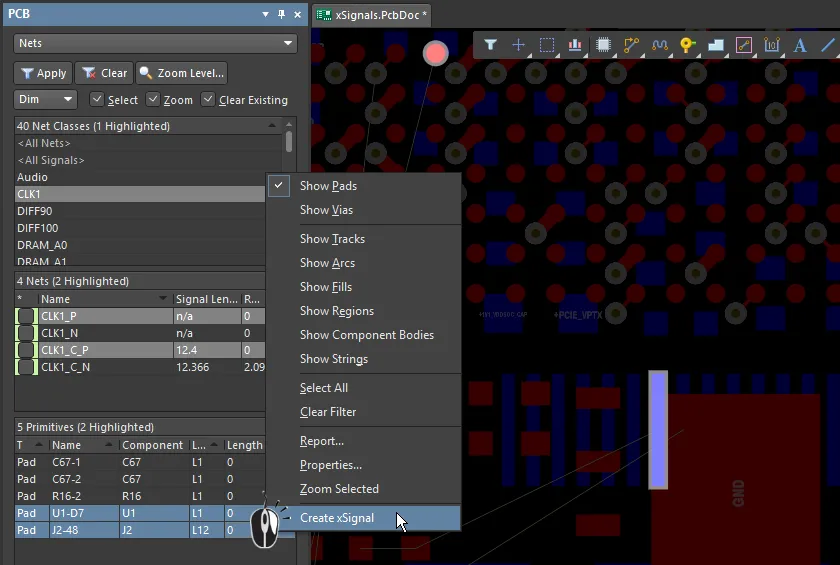
Выберите две площадки в режиме Nets панели, щёлкните правой кнопкой мыши по одной из них и выберите Create xSignal. Обратите внимание, что площадки принадлежат разным цепям.
Мастер xSignals Multi-Chip Wizard
xSignals Multi-Chip Wizard используется для создания xSignal между одним компонентом-источником и несколькими компонентами-приёмниками. В Wizard для определения потенциальных xSignal применяется подход, ориентированный на компоненты: вы выбираете один компонент-источник, нужные цепи и компоненты-приёмники, после чего Wizard анализирует все возможные пути от компонента-источника к компонентам-приёмникам, проходящие через последовательно включённые пассивные компоненты и по всем ответвлениям. Затем вы как разработчик можете выбрать, какие xSignal следует создать, а при необходимости — также создать правила проектирования Matched Lengths. Кроме того, Wizard позволяет автоматически создавать xSignal и классы xSignal для ряда распространённых схем интерфейсов и памяти.
Мастер также поддерживает многократную обработку: из общей исходной группы xSignal, которую вы создаёте на странице xSignal Routes, можно выбрать подмножество, определить для него классы и правила, затем вернуться к исходной группе, выбрать другое подмножество, определить для него классы и правила и так далее.
Одно из главных преимуществ Wizard — удобное взаимодействие между Wizard и редактором печатных плат. Щёлкните по xSignal на любой странице мастера, и соответствующие площадки и имеющиеся трассы будут подсвечены на плате.
В настоящее время мастер не поддерживает автоматическое добавление идентификаторов T-образных соединений, которые часто называют точками соединения или точками ветвления. Если проект содержит разветвлённые трассы, рекомендуется:
- Подстроить длину от компонента-источника до пассивного компонента (например, последовательного согласующего резистора), если он есть.
- Подстроить длину каждого ответвления от T-образного соединения до компонента-приёмника.
- При необходимости подстроить длину оставшегося участка от пассивного компонента (или от источника, если пассивных компонентов нет) до T-образного соединения.
Чтобы открыть xSignals Multi-Chip Wizard, выберите команду Design » xSignals » Run xSignals Wizard в главном меню либо щёлкните правой кнопкой мыши в рабочей области платы и выберите xSignals » Run xSignals Wizard. Откроется начальная страница мастера.
Начальная страница xSignals Multi-Chip Wizard
Режимы мастера xSignals Multi-Chip Wizard
На второй странице Wizard вам будет предложено выбрать Custom Multi-Component Interconnect, On-Board DDR3 / DDR4 или USB 3.0. Режим Custom Multi-Component Interconnect используется для определения нескольких xSignal между выбранным компонентом-источником и несколькими компонентами-приёмниками, а режим On-Board DDR3 / DDR4 — для создания xSignal для памяти DDR3 или DDR4. Режим USB 3.0 создаёт xSignal, классы xSignal и правила Matched Lengths для каждого канала USB 3.0. Выберите режим, соответствующий вашим задачам.
Режим пользовательских соединений между несколькими компонентами
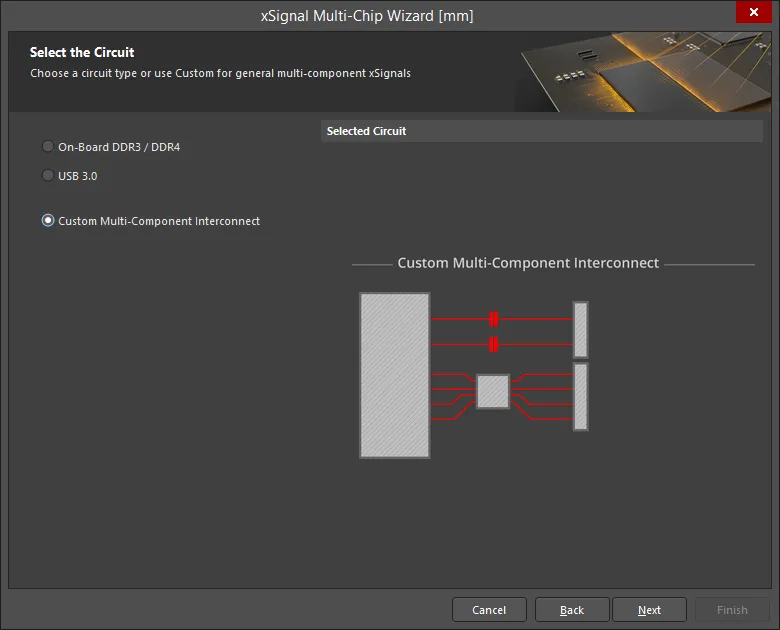
В этом режиме мастер позволяет определить несколько xSignals между выбранным компонентом-источником и несколькими компонентами-приемниками. Для выявления возможных xSignals мастер использует подход, ориентированный на компоненты: вы выбираете один компонент-источник, нужные цепи и компоненты-приемники, после чего мастер анализирует все возможные пути от компонента-источника к компонентам-приемникам, проходящие через последовательно включенные пассивные компоненты и по всем ответвлениям. Затем вы как разработчик выбираете, какие xSignals следует создать. Помимо сквозных xSignals для нескольких цепей между компонентами, мастер позволяет создавать xSignals для отдельных участков этих сквозных сигналов: от выходного вывода источника до компонента последовательного согласования и от компонента последовательного согласования до входного вывода приемника. В зависимости от выбранных настроек мастер также может создавать классы xSignals и правила проектирования Matched Net Lengths для этих xSignals. После завершения работы мастера можно приступать к подстройке длины.
Настройка мастера выполняется на нескольких страницах. Их количество зависит от конфигурации схемы. Например, при наличии компонентов последовательного согласования появятся дополнительные страницы. Ниже описана настройка каждой страницы.
Выбор компонента-источника
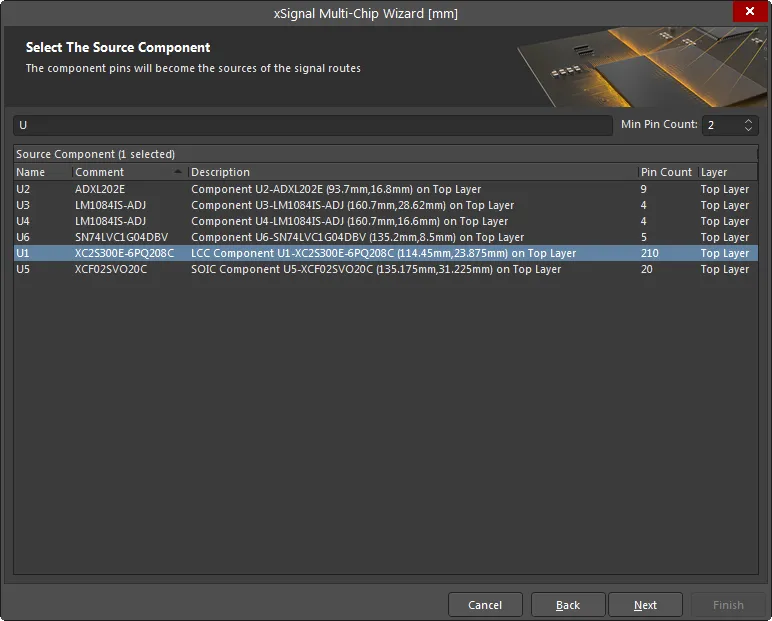
На этой странице выберите один компонент-источник. Для поиска нужного компонента используйте поля Filter и Min Pin Count в верхней части таблицы. Поддерживаются подстановочные символы * и ?.
Выбор цепей источника
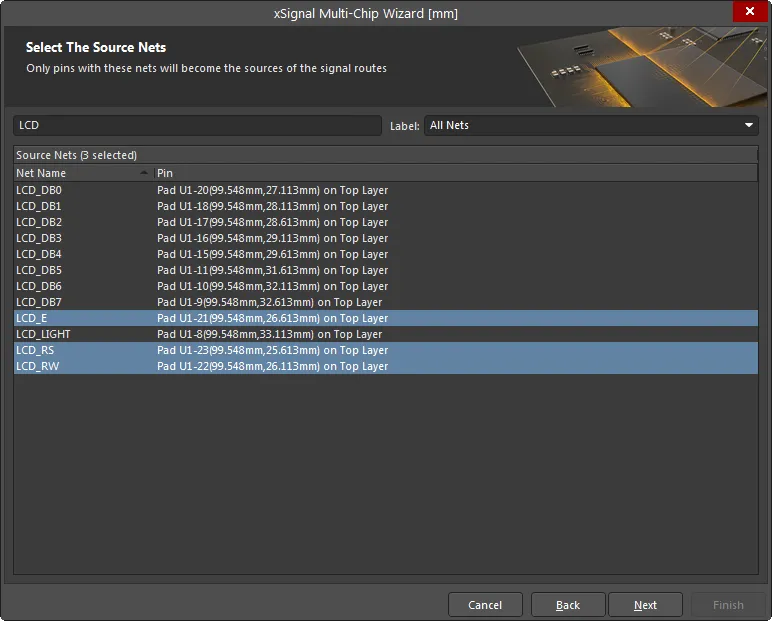
Выберите нужные цепи, подключенные к выбранному компоненту-источнику. Для поиска нужных цепей используйте поля Filter и Label в верхней части таблицы. Только выводы, подключенные к указанным цепям, станут источниками сигнальных маршрутов.
Выбор компонентов-приемников
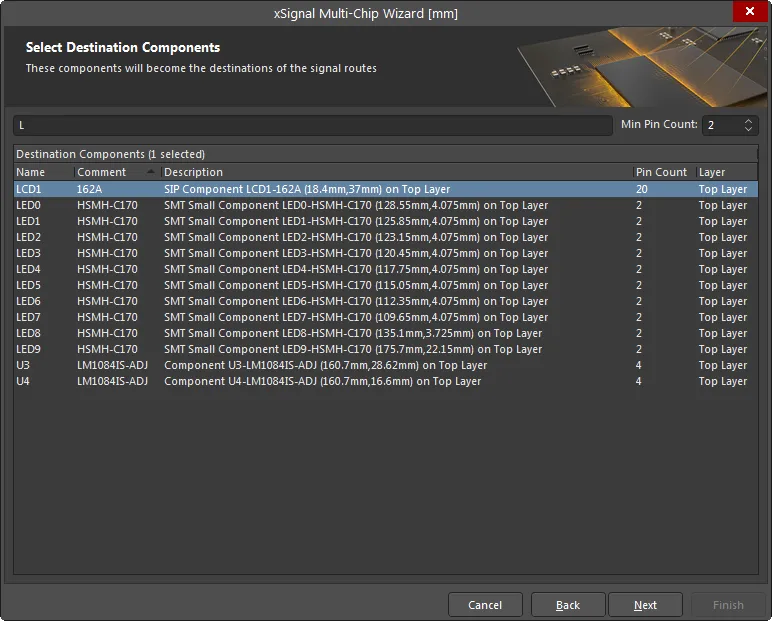
Выберите нужные компоненты-приемники. Для поиска нужного компонента используйте поля Filter и Min Pin Count в верхней части таблицы.
Маршруты xSignals
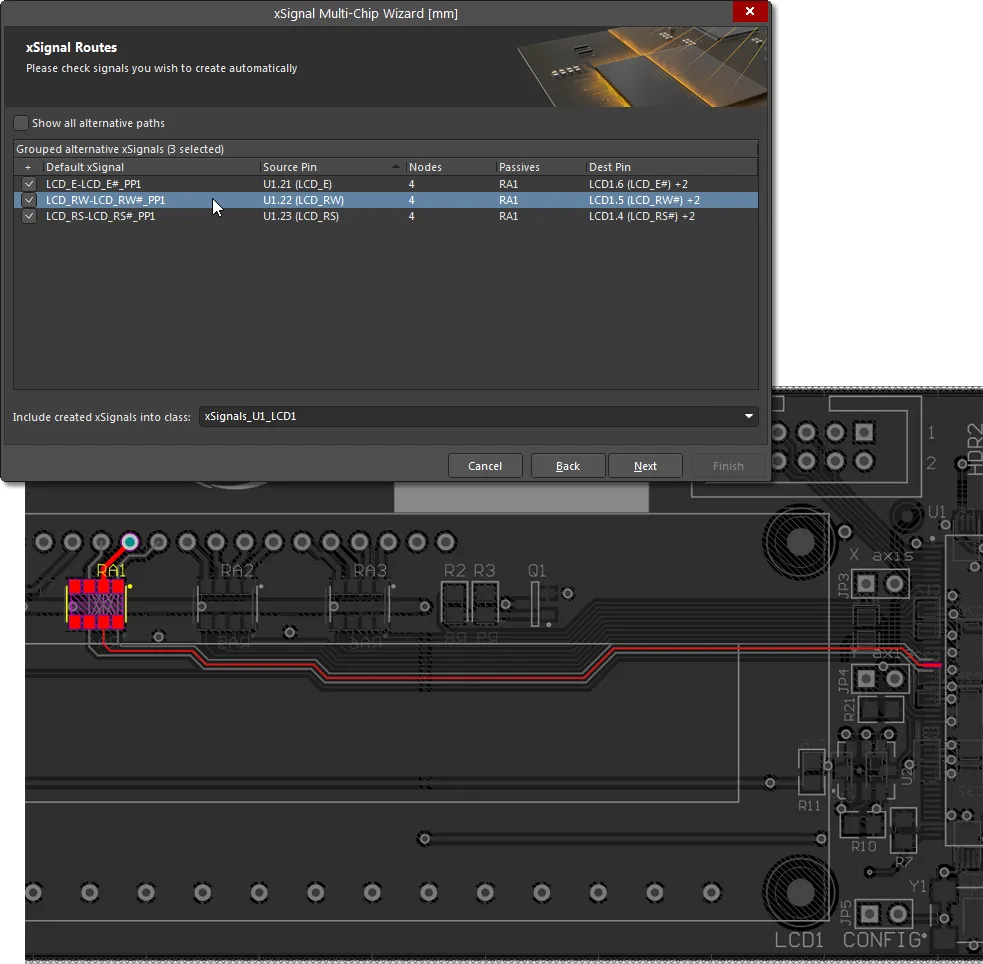
На этой странице мастера перечислены предлагаемые xSignals от каждого Source Pin до каждого Destination Pin. Щелкните запись, чтобы подсветить соответствующий xSignal на печатной плате.
После анализа путей цепей и выявления возможных xSignals мастер попытается сократить список, оставив только интересующие вас сочетания. Это сквозные xSignals; на изображении выше они показаны между компонентами-источниками и компонентами-приемниками, выбранными на предыдущих страницах мастера. На изображении также видно, что мастер обнаружил компонент последовательного согласования RA1 в каждом маршруте. Фактически RA1 представляет собой сборку из четырех резисторов. В такой ситуации мастер автоматически устанавливает логические связи, предполагая, что каждый резистор расположен поперек сборки: он объединяет в пары цепи, подключенные к выводам на противоположных сторонах компонента.
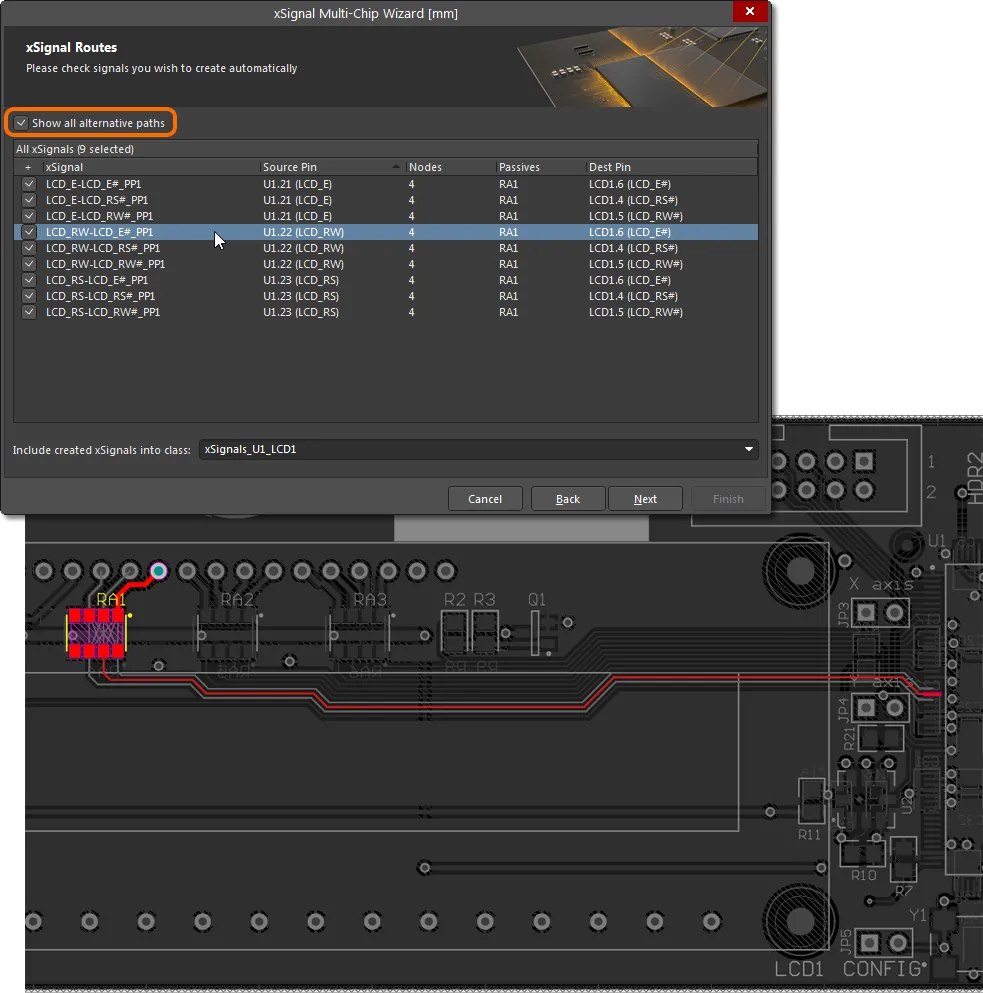
Поскольку предположение о том, что выводы каждого резистора расположены друг напротив друга, не всегда верно, можно выбрать любую другую доступную выходящую цепь в раскрывающемся списке столбца Dest Pin. Либо включите параметр Show all alternative paths в верхней части таблицы, чтобы отобразить все возможные сочетания цепей, из которых можно создать xSignals. Установите флажок в каждой строке, для которой требуется создать xSignal. Отмеченные xSignals будут добавлены в класс, указанный в поле Include created xSignals into class внизу этой страницы. Введите новое имя или выберите его из раскрывающегося списка.
Подстройка длины xSignals
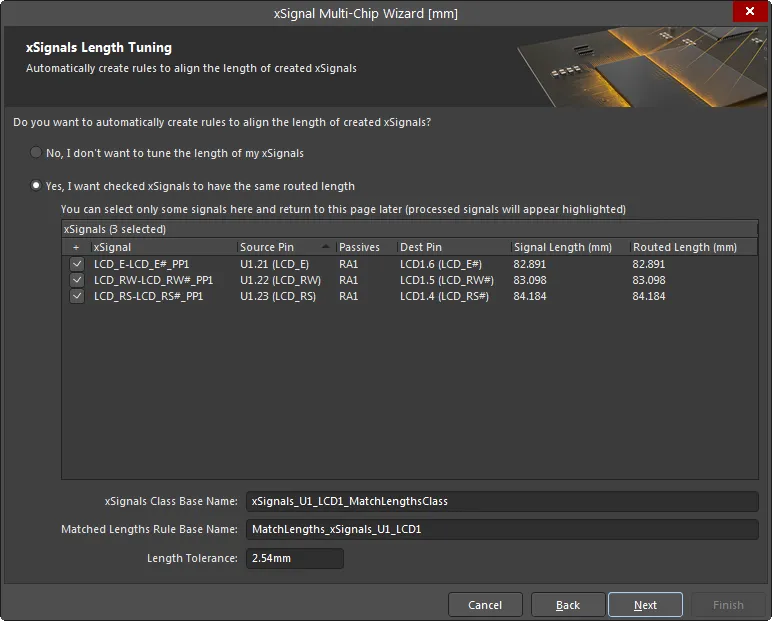
Эта страница используется для автоматического создания правила проектирования Matched Lengths для отмеченных xSignals. С помощью only отметьте те xSignals, на которые должно распространяться новое правило проектирования. Если для проекта требуется несколько правил с разными требованиями, на последующих этапах вы сможете задать дополнительные правила для тех xSignals, для которых правило еще не определено. На этом первом этапе также отображаются сквозные xSignals целиком. На последующих страницах мастера можно будет задать правила проектирования для отдельных участков xSignals, например от выходного вывода до резистора последовательного согласования.
Если подстройка длины xSignals не требуется, включите No, I don't want to tune the length of my xSignals. При включении этого параметра остальные параметры на странице будут недоступны. Чтобы получить доступ к другим параметрам и редактировать их, включите Yes, I want checked xSignals to have the same routed length.
Поле xSignals Class Base Name используется для задания имени текущего набора выбранных xSignals. Введите осмысленное имя с учетом того, что, возможно, вам придется повторить этот процесс для других xSignals. На этот набор xSignals будет распространяться правило проектирования с именем, введенным в поле Matched Lengths Rule Base Name, и указанным значением Length Tolerance.
Подстройка длины от источника до пассивных компонентов
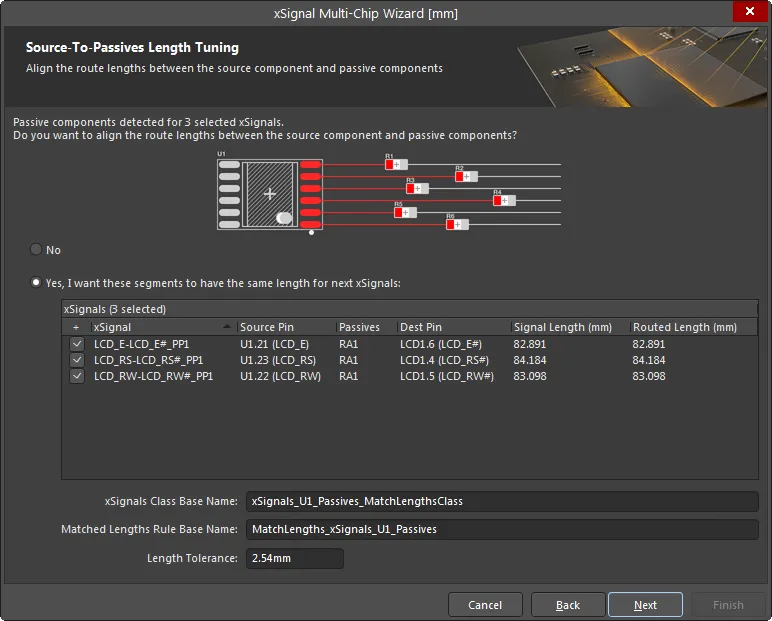
Если выбранный набор цепей содержит компоненты последовательного согласования, появятся дополнительные страницы мастера, на которых можно создать дополнительные xSignals и правила проектирования для этих участков цепей. На изображении выше показано, как эта страница мастера используется для создания правила проектирования Matched Lengths для выбранных xSignals, проходящих от выводов источника до компонентов согласования. Если для них требуется создать xSignals, класс xSignals или правило проектирования, включите параметр Yes, I want these segments to have the same length for next xSignals, отметьте нужные xSignals и задайте xSignals Class Base Name, Matched Lengths Rule Base Name и Length Tolerance. Для использования с этим правилом Matched Lengths будут созданы дополнительные xSignals.
Подстройка длины от пассивных компонентов до приемников
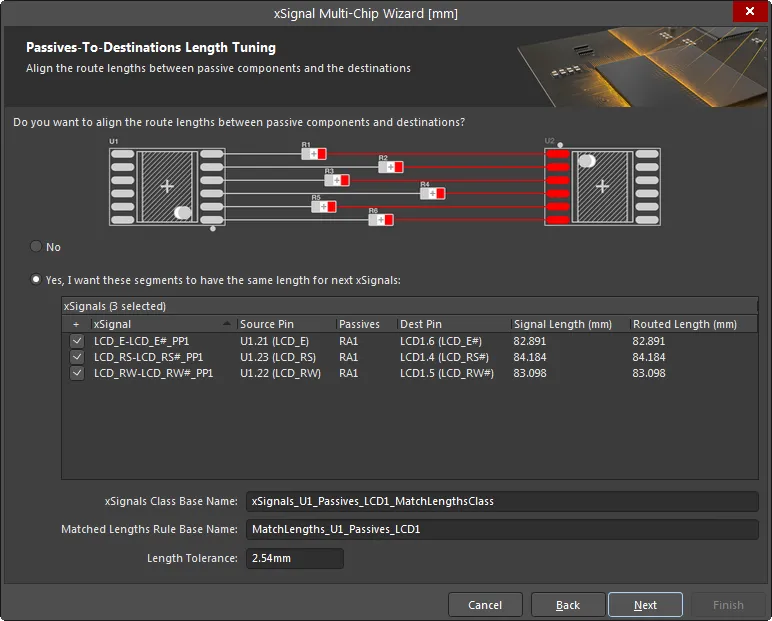
Эта страница используется для создания правила проектирования Matched Lengths для выбранных xSignals, проходящих от компонентов согласования до выводов приемников. Если это требуется, включите параметр Yes, I want these segments to have the same length for next xSignals , отметьте нужные xSignals и задайте xSignals Class Base Name, Matched Lengths Rule Base Name и Length Tolerance. Для использования с этим правилом Matched Lengths будут созданы дополнительные xSignals.
Отчет и продолжение работы
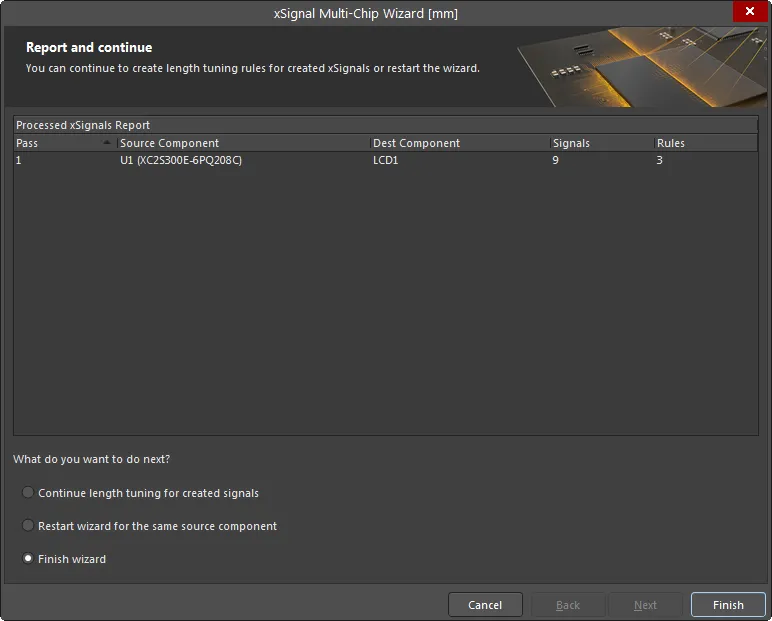
На этой странице мастера отображается количество xSignals и правил проектирования, которые будут созданы.
Внизу страницы можно выбрать:
- Continue length tuning for created signals — выберите этот вариант, если вы сняли флажки для отдельных xSignals на предыдущих страницах и теперь хотите задать для них дополнительные правила.
- Restart wizard for the same source component — выберите этот вариант, если хотите отменить эти настройки и перезапустить мастер с теми же выбранными компонентами и цепями.
- Finish wizard — выберите этот вариант, если вы завершили создание xSignals и правил проектирования для данного компонента-источника.
Эти xSignals готовы к подстройке длины. Чтобы начать, выберите параметр Interactive Length Tuning ( ) в главном меню Route или в Active Bar.
DDR3 / DDR4 на плате
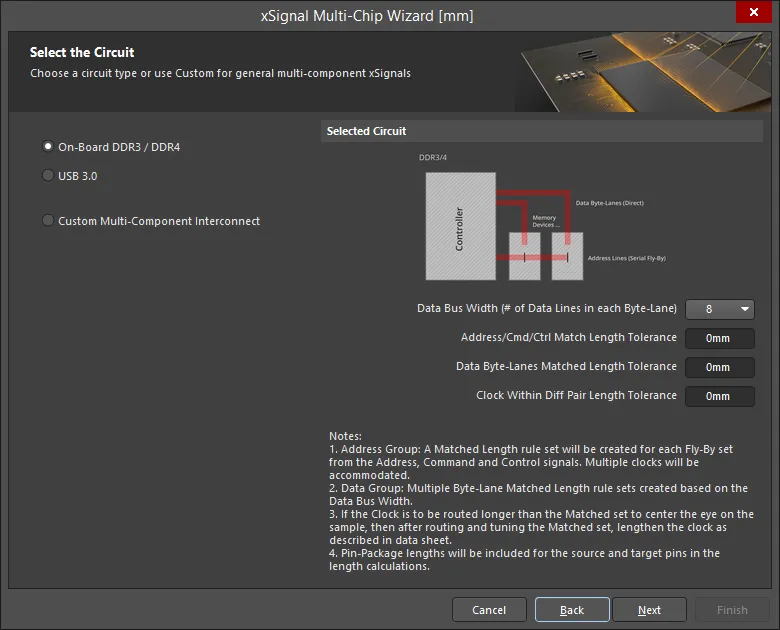
В этом режиме мастер автоматически создает xSignals, классы xSignal, группы согласования длин, правила согласования длин дифференциальных пар и топологию Fly-By для DDR3/DDR4 на плате. Мастер предполагает использование топологии трассировки Fly-By.
Выбор компонентов-источников
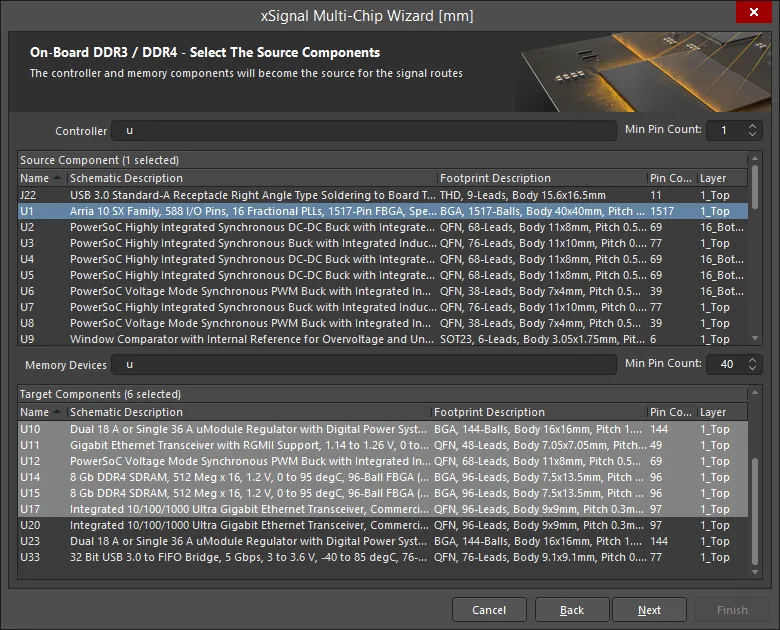
На этой странице Wizard определяет все потенциальные компоненты-источники и компоненты-приемники на основе префикса позиционного обозначения и количества выводов. Используйте поля Controller/Memory Devices для фильтрации компонентов и устройств памяти, а также стрелки вверх/вниз, чтобы задать требуемое значение Min Pin Count как для Source Component, так и для Target Components . Затем выберите один компонент-источник и один или несколько компонентов-приемников.
Адресная группа
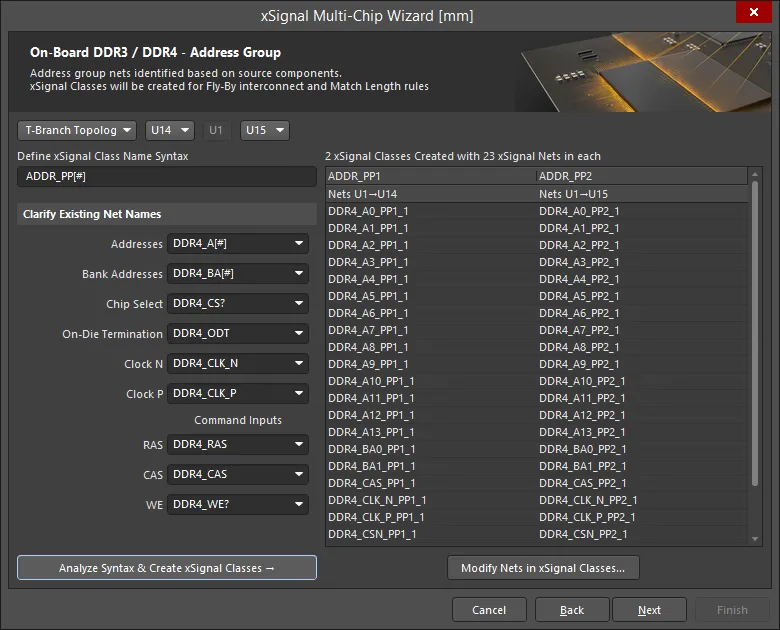
На этой странице доступны следующие возможности:
-
Fly-By Topology и T-Branch Topology — поддерживаемые варианты. Выберите требуемую топологию из раскрывающегося списка.
- Если выбран вариант Fly-By Topology, устройства-приемники отображаются в порядке соединения точка-точка для трассировки Fly-By. Программа попытается определить этот порядок автоматически. Если мастер запускается до размещения компонентов, порядок соединения точка-точка потребуется задать вручную с помощью раскрывающихся списков.
- Если выбран вариант T-Branch Topology (как показано выше), половина устройств-приемников будет отображаться перед источником, а половина — после него. Используйте раскрывающиеся списки, чтобы задать требуемый порядок компонентов-приемников.
-
Define xSignal Class Name Syntax:
-
Исходное значение по умолчанию —
ADDR_PP[#] -
[#]обозначает количество устройств памяти. -
При необходимости суффикс
PPможно изменить.
-
Исходное значение по умолчанию —
-
Мастер анализирует компоненты, ищет эти суффиксы в проекте и отображает полный шаблон именования, используя описанный ниже подход. Если значения неверны, исправьте их.
- Цель — автоматически найти цепи, соответствующие этим функциям. После обнаружения цепей шаблон именования вводится в поля.
-
Затем анализируются цепи между компонентами: после обнаружения суффикса определяется префикс. Например, мастер ищет
_A[#], чтобы найти адресные линии. - Если цепи с суффиксом, начинающимся с «_», не найдены, поиск выполняется только по тексту после «_». Также проверяются альтернативные разделители, например «-» или «.».
- Если шаблон именования не удается определить автоматически, необходимо заполнить эти поля вручную. Используйте раскрывающиеся списки для выбора существующих цепей платы.
- После задания порядка и шаблона именования нажмите кнопку Analyze Syntax & Create xSignal Classes, чтобы сформировать список xSignals. Мастер проанализирует шаблон именования и соединения компонентов и сформирует классы xSignal, которые отобразятся в таблице в правой части диалогового окна. Количество Classes Created будет соответствовать количеству устройств памяти.
- Количество созданных классов (например, 4) и количество цепей xSignal в каждом классе (например, 26).
- xSignals сгруппированы по столбцам: каждому классу xSignal соответствует отдельный столбец. Для каждого класса будет создано правило проектирования для согласования длин. Подзаголовки в таблице обозначают компоненты-источники и компоненты-приемники для этих xSignals.
- Если автоматически сформированный список неполон или содержит ошибки, нажмите кнопку Modify Nets in xSignal Classes, чтобы открыть диалоговое окно Edit xSignal Class и вручную добавить цепи в класс или удалить их из него. Обратите внимание: если после этого снова нажать кнопку Analyze Syntax & Create xSignal Classes, изменения, внесенные вручную, будут потеряны.
Определение цепей группы данных
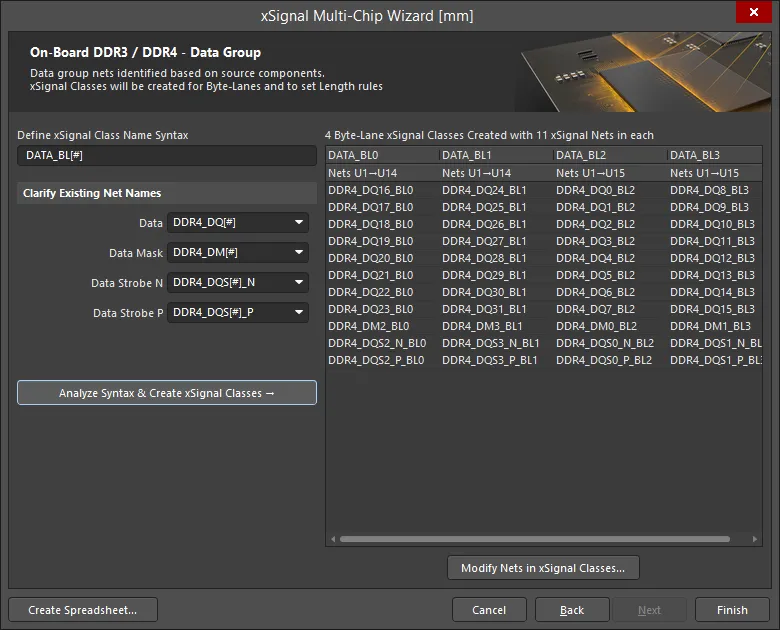
На заключительном этапе необходимо определить все цепи, принадлежащие группе данных.
На этой странице доступны следующие возможности:
-
Пользовательский шаблон именования классов xSignal:
-
Исходное значение по умолчанию —
DATA_BL[#] -
[#]обозначает количество байтовых каналов, которое определяется делением общего количества линий данных на заданную ранее ширину шины данных. -
При необходимости суффикс
BLможно изменить.
-
Исходное значение по умолчанию —
- Мастер анализирует компоненты, ищет эти суффиксы в проекте, а затем отображает полный шаблон именования. Если значения неверны, измените их с помощью раскрывающихся списков.
- После задания шаблона именования нажмите кнопку Analyze Syntax & Create xSignal Classes, чтобы сформировать список xSignals. Мастер проанализирует шаблон именования и соединения компонентов и сформирует классы xSignal, которые отобразятся в таблице в правой части диалогового окна. Количество созданных классов будет соответствовать количеству байтовых каналов, подключенных к устройствам памяти. Над таблицей отображаются количество созданных классов (например, 8) и количество цепей xSignal в каждом классе (например, 11).
- Для этих классов xSignal создаются правила проектирования для согласования длин. Подзаголовки в таблице обозначают компоненты-источники и компоненты-приемники для xSignals байтовых каналов.
- Если автоматически сформированный список неполон или содержит ошибки, нажмите кнопку Modify Nets in xSignal Classes, чтобы открыть диалоговое окно Edit xSignal Class и вручную добавить цепи в класс или удалить их из него. Обратите внимание: если после этого снова нажать кнопку Analyze Syntax & Create xSignal Classes, изменения, внесенные вручную, будут потеряны.
- Нажмите кнопку Create Spreadsheet, чтобы сформировать электронную таблицу в формате XLS с xSignals, созданными мастером.
Созданные xSignals и классы xSignal
Мастер автоматически создает xSignals и классы xSignal для следующих сигналов:
- Адресные xSignals, описанные на странице Address Group.
- xSignals данных, описанные на странице Data Group.
USB 3.0
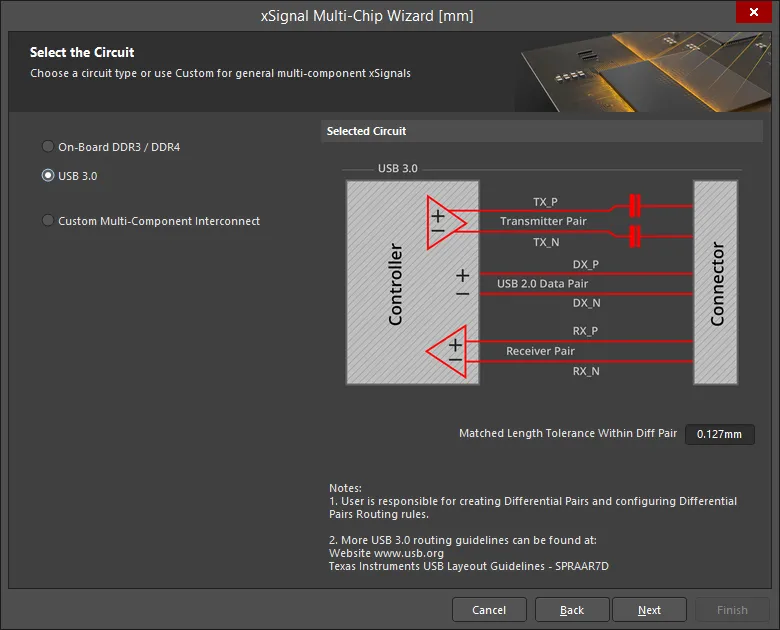
Мастер может обрабатывать все каналы USB 3.0 между каждой заданной пользователем парой «контроллер — разъем». Мастер автоматически анализирует цепи дифференциальных пар, подключенные к контроллеру, и определяет те, которые доходят до разъема. Этот путь может включать пассивные компоненты и несколько цепей. Мастер назначает каждой такой паре класс xSignal, а каждой ветви пары — сигнал xSignal от контроллера до разъема.
После выбора USB 3.0 на странице появится настройка Matched Length Tolerance Within Diff Pair. Введите подходящее значение. Оно используется в правиле проектирования, создаваемом мастером, и его можно в любой момент изменить в редакторе правил и ограничений PCB Rules and Constraints Editor. Подобные пользовательские настройки сохраняются для дальнейшего использования.
В USB 3.0 каждый пользовательский USB-порт называется channel. Как показано на изображении, каждый канал включает три дифференциальные пары: передачи (Transmit), приема (Receive) и данных (Data).
Выбор исходного и целевых компонентов
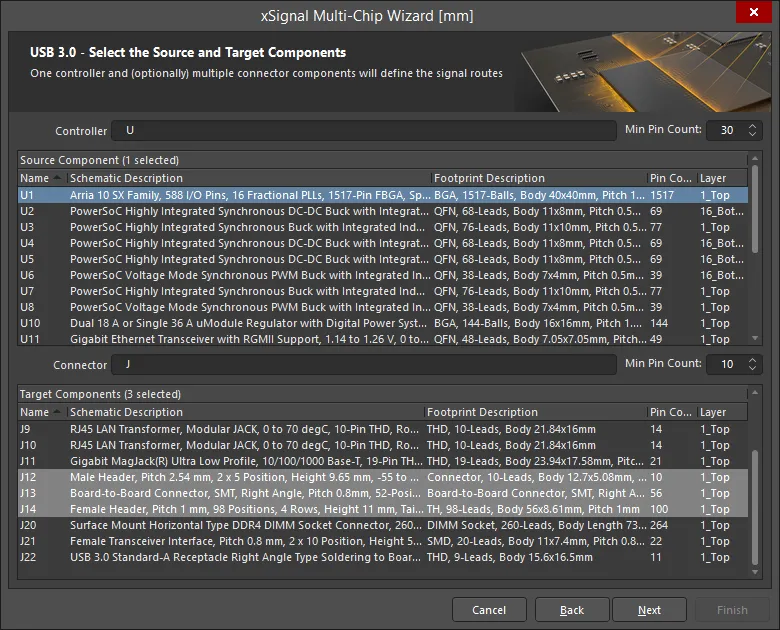
На этой странице мастер определяет все потенциальные исходные компоненты и целевые разъемы по префиксу позиционного обозначения и количеству выводов.
- При необходимости задайте префиксы фильтра для позиционных обозначений Controller и Connector, а также значения Min Pin Count.
- Выберите один исходный компонент.
- Выберите целевые компоненты.
Каналы определяют группы дифференциальных пар
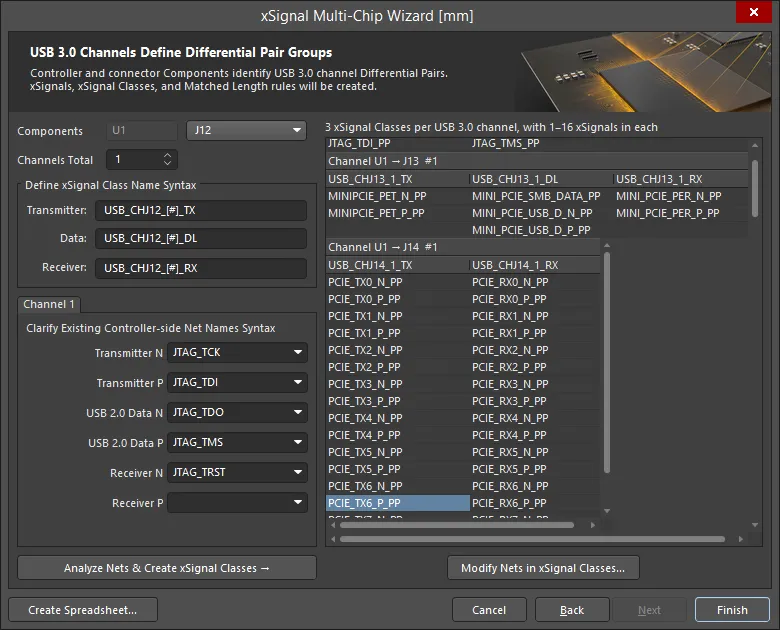
На этой странице задайте синтаксис имен, по которому мастер сможет определить цепи пар передачи, приема и данных для последующего включения в xSignals. Затем каждая пара xSignals объединяется в класс xSignal, и эти классы используются для задания области действия правила проектирования Matched Lengths.
Эта страница работает следующим образом:
-
Позиционное обозначение контроллера отображается рядом с надписью Components. В расположенном рядом раскрывающемся списке представлены все Connectors, выбранные на предыдущей странице мастера.
- Показанные параметры синтаксиса имен применяются к каждому разъему в раскрывающемся списке. Поочередно выберите каждый разъем и убедитесь, что выбранный синтаксис имен задан полностью и подходит для него.
- Как уже упоминалось, в USB 3.0 каждый пользовательский USB-порт называется channel. Можно задать количество каналов (Channels Total) от 1 до 32. Обычно каждому разъему соответствует один канал.
-
В каждом канале USB 3.0 имеются три тракта дифференциальных пар: передачи (Transmit), приема (Receive) и данных (Data), которые проходят от контроллера до разъема. Мастер создаст по одному сигналу xSignal для каждой положительной и каждой отрицательной цепи, при необходимости проходя через последовательно включенные компоненты, а затем создаст класс xSignal для соответствующей пары «контроллер — разъем». Группа Define xSignal Class Name Syntax используется для задания имен этих классов xSignal. Мастер также создает подходящие дифференциальные пары, если они еще не определены.
-
Define xSignal Class Name Syntax — создаваемым классам xSignal будут присвоены имена в соответствии с заданным шаблоном, причем для каждого канала вместо
[#]будет подставлено числовое значение. При необходимости введите нужную строку.
-
Define xSignal Class Name Syntax — создаваемым классам xSignal будут присвоены имена в соответствии с заданным шаблоном, причем для каждого канала вместо
-
Channel <N> — эти поля задают маски для определения имен соответствующих цепей передачи, приема и данных.
- Мастер проверяет множество предопределенных схем именования и обычно заполняет эти поля автоматически. Если этого не произошло, выберите правильное имя из раскрывающегося списка или введите подходящий синтаксис имен цепей.
-
После настройки полей именования нажмите кнопку Analyze Nets & Create xSignal Classes.
-
Мастер создаст сигналы xSignal, классы xSignal и правила Matched Lengths для всех каналов. Обратите внимание: они создаются при каждом повторном запуске мастера. Удалите их, если планируете запустить мастер снова.
-
- Имена полученных классов xSignal и входящие в них сигналы xSignal подробно представлены в таблице.
- Нажмите кнопку Create Spreadsheet, чтобы сформировать электронную таблицу в формате XLS со списком сигналов xSignal, созданных мастером.
- Нажмите Finish, чтобы завершить работу мастера.
Диалоговое окно Create xSignals Between Components
Если требуется определить большое количество сигналов xSignal, удобнее использовать диалоговое окно Create xSignals Between Components. Оно открывается командой Design » xSignals » Create xSignals, отображает исходные и целевые компоненты и позволяет создать один или несколько сигналов xSignal за одну операцию.
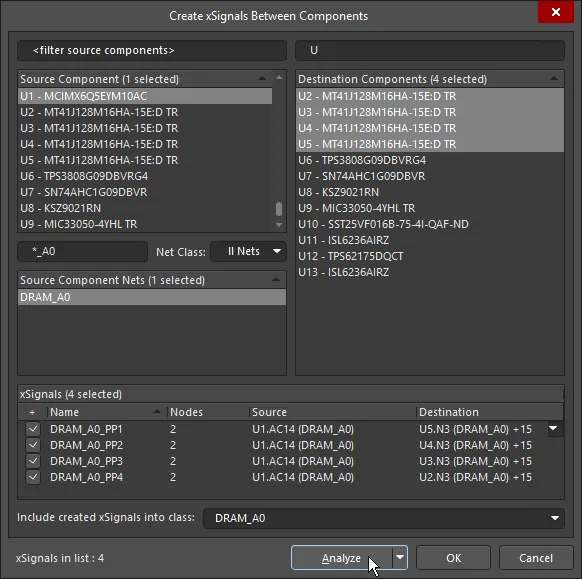
Используйте это диалоговое окно, чтобы быстро определить и создать несколько сигналов xSignal и добавить их в нужный класс xSignal.
Порядок действий:
- Выберите один Source Component.
- Выберите один или несколько необходимых Destination Components.
- Выберите нужные Source Net(s). Будут перечислены все цепи, подключенные к выбранному исходному компоненту. Для отображения цепей определенного класса выберите этот класс в раскрывающемся списке Net Class.
- Нажмите кнопку Analyze. Программа попытается определить возможные сигналы xSignal между выбранными исходным и целевыми компонентами для выбранных цепей. Все возможные сигналы xSignal, которые включают выбранные цепи и проходят между выбранными исходным и целевыми компонентами, будут перечислены в поле xSignals. Обратите внимание: алгоритм анализа учитывает текущую топологию выбранных цепей, что влияет на предлагаемые сигналы xSignal.
- После анализа в нижней части диалогового окна появится список возможных сигналов xSignal, и все они будут отмечены для создания. Внимательно проверьте список предлагаемых сигналов xSignal и оставьте отмеченными только необходимые. Для изменения состояния сразу нескольких записей используйте команды контекстного меню, вызываемого правой кнопкой мыши.
- Выберите нужный class в нижней части диалогового окна или введите имя, чтобы создать новый класс. Если класс не выбран, сигналы xSignal все равно будут созданы, и их можно будет добавить в любой класс xSignal в диалоговом окне Object Class Explorer (Design » Classes). Использование классов значительно упрощает создание и настройку правил проектирования.
- Нажмите OK, чтобы создать сигналы xSignal.
Диалоговое окно закроется, и вы вернетесь в рабочую область проекта. Новые xSignals будут перечислены в режиме xSignals панели PCB.
Диалоговое окно Create xSignals From Connected Nets
Если вы создаете xSignals, включающие компоненты последовательного согласования, удобно воспользоваться командой Create xSignals from connected nets. Эта команда доступна при выборе компонента в подменю Design » xSignals главного меню или в подменю xSignals контекстного меню.
Эта команда предназначена для построения xSignals от выбранного компонента последовательного согласования, например резистора или конденсатора, в обоих направлениях. Она поддерживает как один или несколько дискретных компонентов, так и один или несколько многосекционных компонентов, например резисторных сборок. После выполнения команды откроется диалоговое окно Create xSignals From Connected Nets.
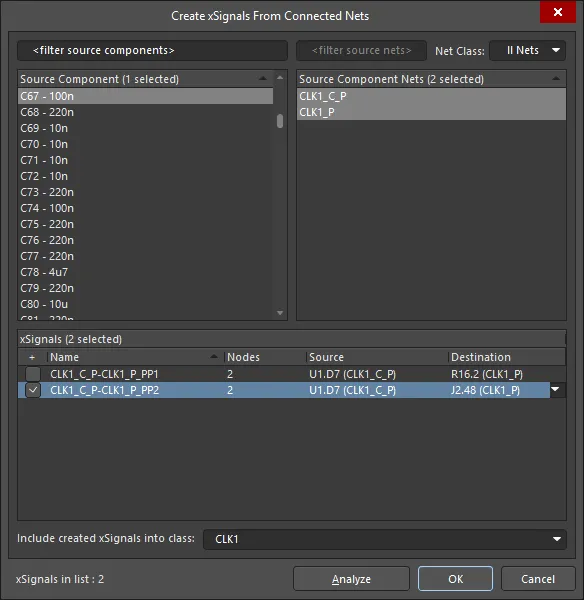
Используйте это диалоговое окно для создания xSignals, проходящих через выбранный последовательный компонент. В этом примере предложены два возможных xSignals, но создан будет только один.
Порядок действий:
- Выберите один Source Component.
- Выберите нужные Source Net(s). В списке будут представлены все цепи, подключенные к выбранному исходному компоненту. Чтобы отобразить цепи определенного класса, выберите этот класс в раскрывающемся списке Net Class.
- Нажмите кнопку Analyze. Программа попытается определить возможные xSignals для выбранных исходных компонентов и выбранных для них цепей. Все возможные xSignals будут перечислены в поле xSignals.
- После завершения анализа возможные xSignals появятся в нижней части диалогового окна, и все они будут отмечены для создания. Внимательно проверьте список предложенных xSignals и оставьте отмеченными только необходимые. Для переключения состояния нескольких записей используйте команды контекстного меню.
- Выберите нужный class в нижней части диалогового окна или введите имя для создания нового класса. Если класс не выбран, xSignals все равно будут созданы, и вы сможете добавить их в любой класс xSignals в диалоговом окне Object Class Explorer (Design » Classes). Использование классов позволяет значительно упростить создание и настройку правил проектирования.
- Нажмите OK, чтобы создать xSignals.
Диалоговое окно закроется, и вы вернетесь в рабочую область проекта. Новые xSignals будут перечислены в режиме xSignals панели PCB.
Роль топологии цепи
xSignal определяется между двумя узлами или контактными площадками. Однако при выборе этого xSignal в режиме xSignals панели PCB он будет следовать по пути линий связи между этими двумя площадками, указывая путь, по которому программа предполагает трассировать xSignal. Это происходит потому, что программа учитывает топологию, заданную для данной цепи. Топология цепи определяется применимым правилом проектирования Routing Topology; по умолчанию используется топология Shortest (кратчайший путь).
На простой анимации показан процессор, подключенный к четырем микросхемам памяти DDR3, для которых планируется использовать трассировку по топологии fly-by. Класс xSignals DRAM_A2 содержит четыре xSignals. Сначала выбирается класс, затем поочередно выбирается каждый xSignal. Видно, как путь xSignal следует топологии цепи, для которой сейчас установлено значение по умолчанию — Shortest.
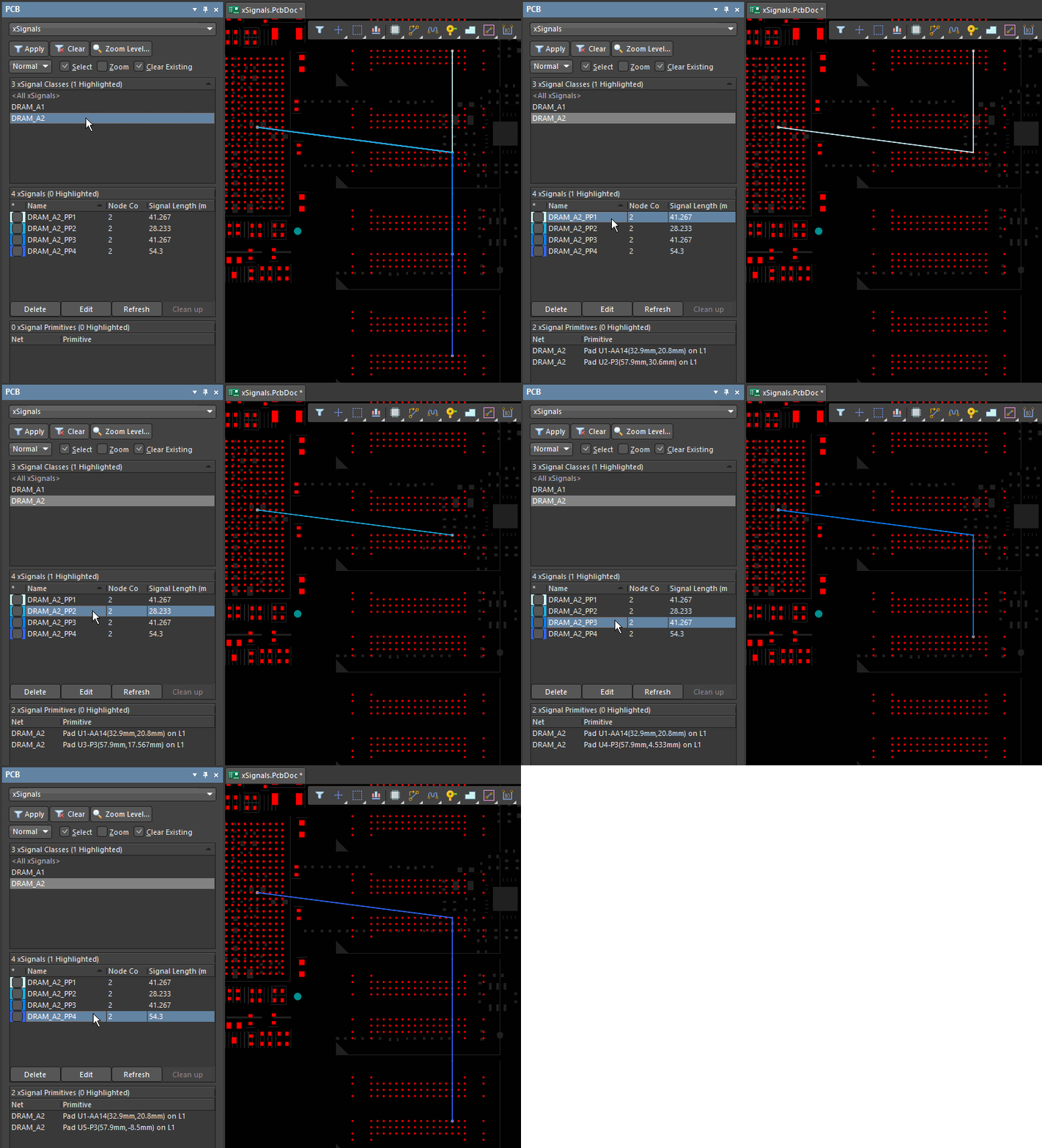
Поскольку для топологии цепи сейчас выбрано значение Shortest, xSignals не следуют требуемому пути от процессора к микросхемам памяти.
Команды создания xSignals
Помимо команды Design » xSignals » Create xSignals, при выполнении определенных условий в подменю xSignals доступны и другие команды создания xSignals.
Ниже приведены краткие описания команд и условия их доступности:
| Команда | Описание |
|---|---|
| Create xSignal from selected pins | Немедленно создает один xSignal. Эта команда доступна, когда в рабочей области проекта выбраны две или более контактные площадки. Та же команда отображается при щелчке правой кнопкой мыши по одной из выбранных площадок. |
| Create xSignals between components | Эта команда доступна, когда в рабочей области проекта выбраны компоненты. При ее выполнении открывается диалоговое окно Create xSignals Between Components с предварительно выбранными компонентами. Убедитесь, что исходные и целевые компоненты выбраны правильно, затем выполните анализ и создание. После запуска команды откроется диалоговое окно Create xSignals Between Components. Для создания xSignals выполните следующие действия:
|
| Create xSignals from connected nets | Используйте эту команду, если необходимо создать xSignals для одного или нескольких компонентов последовательного согласования. Выберите компоненты согласования, затем выполните команду, чтобы открыть диалоговое окно Create xSignals from Connected Nets и завершить создание набора xSignals. Для создания xSignals выполните следующие действия:
|
| Create xSignals | Открывает диалоговое окно Создание xSignals между компонентами. Эта команда доступна всегда. Для создания xSignals в этом диалоговом окне выполните следующие действия:
|
Определение точки разветвления в сбалансированной Т-образной топологии
Одна из сложностей трассировки со сбалансированной Т-образной топологией — выравнивание длин магистральных участков и ветвей после точек Т-образного разветвления. Доступные узлы цепи находятся только на контактных площадках, поэтому невозможно определить отдельные xSignals для магистрального участка и для участков от точки разветвления до конца каждой ветви. Точки разветвления обозначены красными точками на изображении ниже.
Один из способов решить эту проблему — добавить в цепь компонент с одним выводом. Создайте компонент с единственной контактной площадкой, размер которой соответствует размеру переходных отверстий, используемых в проекте. Если контактная площадка компонента точки разветвления расположена на одном слое, ее также можно использовать вместе с глухим или скрытым переходным отверстием, разместив на начальном или конечном слое этого отверстия. Это обеспечивает полную свободу при трассировке. Если компонент точки разветвления должен присутствовать только на печатной плате, задайте для его параметра Type значение Mechanical, чтобы исключить его из спецификации (BOM) и избежать проблем с синхронизацией со схемой. Если вы планируете добавить компонент точки разветвления на схему, для параметра компонента Type можно задать значение Standard (no BOM).
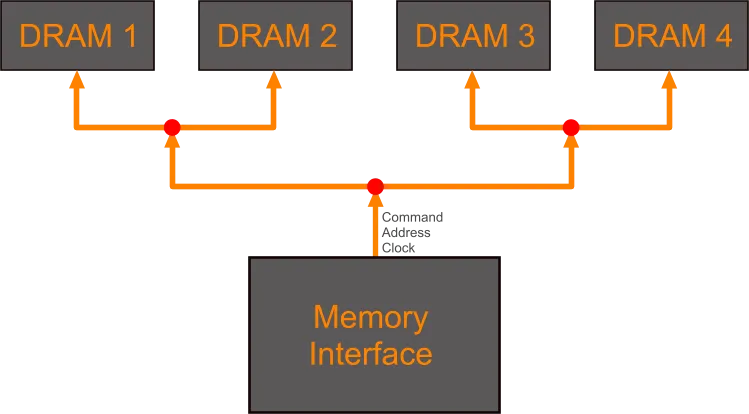
При трассировке со сбалансированной Т-образной топологией может потребоваться согласование длин между промежуточными точками разветвления.
Поскольку точка разветвления теперь является узлом цепи, можно определить отдельные xSignals для магистрального участка, каждой основной ветви и, при необходимости, каждой второстепенной ветви. Затем их можно использовать для задания области действия правил проектирования, регулирующих согласование длин. Это дает разработчику полный контроль над тем, насколько детально выполняется согласование длин.
 Локализовано с помощью ИИ